【数据处理与分析】matplotlib快速入门
·
参考教程:点这里
目录
一张图中画一条线与两条线
import matplotlib.pyplot as plt
import numpy as np

# 使用np.linspace定义x:范围是(-1,1);个数是50. 仿真一维数据组(x ,y)表示曲线1.
x = np.linspace(-3,3,50)
y = 2*x + 1
y2 = x**2

# 使用plt.figure定义一个图像窗口. 使用plt.plot画(x ,y)曲线. 使用plt.show显示图像.
plt.figure()
plt.plot(x, y)
plt.show()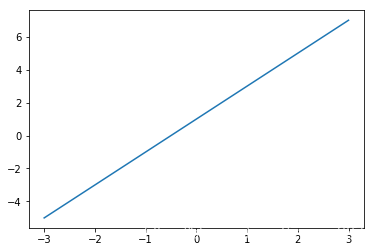
plt.figure(num=3, figsize=(8, 5),) # 编号为3;大小为(8, 5)
plt.plot(x, y2)  # 使用plt.plot画(x ,y2)曲线
plt.plot(x, y,   # 使用plt.plot画(x ,y)曲线
         color='red',     # 颜色属性(color)为红色
         linewidth=1.0,   # 曲线的宽度(linewidth)为1.0
         linestyle='--')  # 曲线的类型(linestyle)为虚线
plt.show()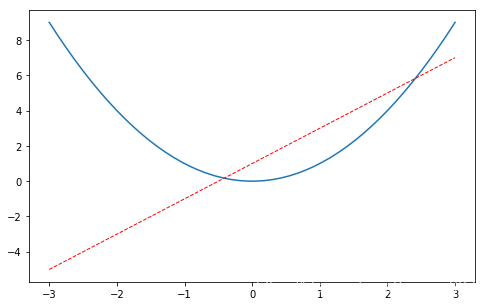
设置坐标轴ax
设置坐标轴范围和名称:
plt.xlim((-1, 2)) # 使用plt.xlim设置x坐标轴范围:(-1, 2)
plt.ylim((-2, 3)) # 使用plt.ylim设置y坐标轴范围:(-2, 3)
plt.xlabel('this is x') # 使用plt.xlabel设置x坐标轴名称
plt.ylabel('this is y') # 使用plt.ylabel设置y坐标轴名称
plt.show()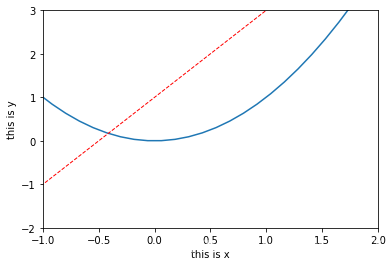
设置坐标轴刻度和名称:
plt.figure()
plt.plot(x, y2)
plt.plot(x, y, color='red', linewidth=1.0, linestyle='--')

plt.xlim((-1, 2))
plt.ylim((-2, 3))
plt.xlabel('this is x')
plt.ylabel('this is y')

new_ticks = np.linspace(-1, 2, 5) # 使用np.linspace定义范围以及个数:范围是(-1,2);个数是5
plt.xticks(new_ticks) # 使用plt.xticks设置x轴刻度:范围是(-1,2);个数是5
plt.yticks([-2, -1.8, -1, 1.22, 3], # 设置y轴刻度以及名称:刻度为[-2,..., 3]
           [r'$really\ bad$',       # -2 对应的刻度的名称
            r'$bad$',               # -1.8 对应的刻度的名称
            r'$normal$',            # -1 对应的刻度的名称
            r'$good$',              # -1.22 对应的刻度的名称
            r'$really\ good$'])     # 3 对应的刻度的名称

plt.show()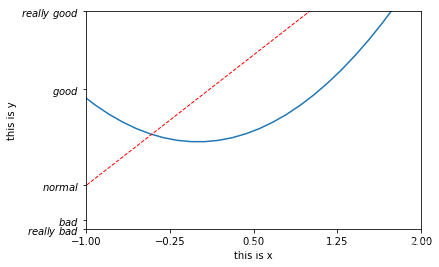
移动matplotlib 中 axis 坐标轴的位置:
ax = plt.gca() # 使用plt.gca获取当前坐标轴信息

# 使用.spines设置边框:右侧边框;使用.set_color设置边框颜色:默认白色
ax.spines['right'].set_color('none')

# 使用.spines设置边框:上边框;使用.set_color设置边框颜色:默认白色
ax.spines['top'].set_color('none')

plt.show() 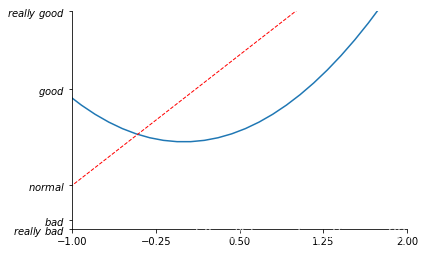
调整坐标轴:
# 使用.xaxis.set_ticks_position设置x坐标刻度数字或名称的位置:bottom.
#(所有位置:top,bottom,both,default,none)
ax.xaxis.set_ticks_position('bottom')

# 使用.spines设置边框:x轴;使用.set_position设置边框位置:y=0的位置
#(位置所有属性:outward,axes,data)
ax.spines['bottom'].set_position(('data', 0))

# 使用.yaxis.set_ticks_position设置y坐标刻度数字或名称的位置:left.
#(所有位置:left,right,both,default,none)
ax.yaxis.set_ticks_position('left')

# 使用.spines设置边框:y轴;使用.set_position设置边框位置:x=0的位置
#(位置所有属性:outward,axes,data)
ax.spines['left'].set_position(('data',0))

plt.show()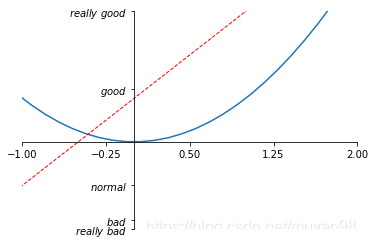
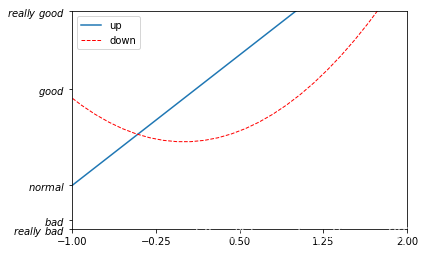
Legend图例
""" 前面的内容
x = np.linspace(-3, 3, 50)
y1 = 2*x + 1
y2 = x**2

plt.figure()
#set x limits
plt.xlim((-1, 2))
plt.ylim((-2, 3))

# set new sticks
new_sticks = np.linspace(-1, 2, 5)
plt.xticks(new_sticks)
# set tick labels
plt.yticks([-2, -1.8, -1, 1.22, 3],
           [r'$really\ bad$', r'$bad$', r'$normal$', r'$good$', r'$really\ good$'])

l1, = plt.plot(x, y1, label='linear line')
l2, = plt.plot(x, y2, color='red', linewidth=1.0, linestyle='--', label='square line')
"""

# 参数 loc='upper right' 表示图例将添加在图中的右上角
plt.legend(loc='upper right')

# 单独修改之前的 label 信息
# !!! 需要注意的是 l1, l2,要以逗号结尾 因为plt.plot() 返回的是一个列表 !!!
plt.legend(handles=[l1, l2], labels=['up', 'down'],  loc='best')

"""
 其中’loc’参数有多种,’best’表示自动分配最佳位置,其余的如下:
 'best' : 0,
 'upper right'  : 1,
 'upper left'   : 2,
 'lower left'   : 3,
 'lower right'  : 4,
 'right'        : 5,
 'center left'  : 6,
 'center right' : 7,
 'lower center' : 8,
 'upper center' : 9,
 'center'       : 10,
"""
Annotation 标注
x = np.linspace(-3, 3, 50)
y = 2*x + 1

plt.figure(num=1, figsize=(8, 5),)
plt.plot(x, y)

# 挪动坐标轴的位置
ax = plt.gca()
ax.spines['right'].set_color('none')
ax.spines['top'].set_color('none')

ax.xaxis.set_ticks_position('bottom')
ax.spines['bottom'].set_position(('data', 0))

ax.yaxis.set_ticks_position('left')
ax.spines['left'].set_position(('data', 0))
# 挪完了


x0 = 1
y0 = 2*x0 + 1

# 画出一条垂直于x轴的虚线
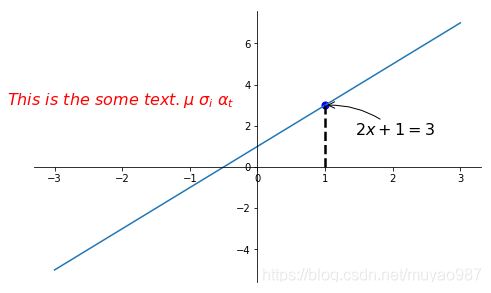
plt.plot([x0, x0,], [0, y0,], 'k--', linewidth=2.5)

# 大蓝点 标注出点(x0, y0)的位置信息
plt.scatter([x0, ], [y0, ], s=50, color='b')


plt.annotate(r'$2x+1=%s$' % y0,
             xy=(x0, y0),
             xycoords='data',      # 基于数据的值来选位置
             xytext=(+30, -30),    # 对于标注位置的描述
             textcoords='offset points',      # xy 偏差值
             fontsize=16,
             arrowprops=dict(arrowstyle='->', # arrowprops是对图中箭头类型的一些设置
                             connectionstyle="arc3,rad=.2"))

# -3.7, 3,是选取text的位置
# 空格需要用到转字符\ ,fontdict设置文本字体.
plt.text(-3.7, 3, r'$This\ is\ the\ some\ text. \mu\ \sigma_i\ \alpha_t$',
         fontdict={'size': 16, 'color': 'r'})
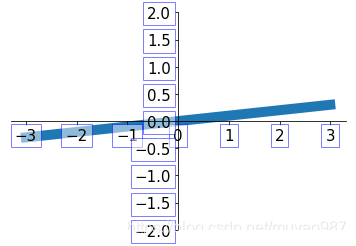
tick 透明度
x = np.linspace(-3, 3, 50)
y = 0.1*x

plt.figure()
# 在 plt 2.0.2 或更高的版本中, 设置 zorder 给 plot 在 z 轴方向排序(谁在前 谁在后)
plt.plot(x, y, linewidth=10, zorder=1)
plt.ylim(-2, 2)  # y轴坐标从-2到2

ax = plt.gca()
ax.spines['right'].set_color('none')
ax.spines['top'].set_color('none')
ax.spines['top'].set_color('none')
ax.xaxis.set_ticks_position('bottom')
ax.spines['bottom'].set_position(('data', 0))
ax.yaxis.set_ticks_position('left')
ax.spines['left'].set_position(('data', 0))

for label in ax.get_xticklabels() + ax.get_yticklabels():
    label.set_fontsize(15)  # 重新调节字体大小
    label.set_bbox(dict(facecolor='white', edgecolor='b', alpha=0.5, zorder=2))
plt.show()

"""
bbox设置目的内容的透明度相关参数
facecolor调节 box 前景色
edgecolor 设置边框  本处设置边框为蓝
alpha设置透明度
"""
scatter 散点图
"""
生成1024个呈标准正态分布的二维数据组 (平均数是0,方差为1) 作为一个数据集,并图像化这个数据集。
每一个点的颜色值用T来表示
"""
n = 1024    # data size
X = np.random.normal(0, 1, n) # 每一个点的X值
Y = np.random.normal(0, 1, n) # 每一个点的Y值
T = np.arctan2(Y,X) # for color value

"""
输入X和Y作为location,size=75,
颜色为T,
color map用默认值,
透明度alpha 为 50%。
"""
plt.scatter(X, Y, s=75, c=T, alpha=.5)

# x轴显示范围定位(-1.5,1.5),并用xtick()函数来隐藏x坐标轴
plt.xlim(-1.5, 1.5)
plt.xticks(())
# y轴显示范围定位(-1.5,1.5),并用ytick()函数来隐藏y坐标轴
plt.ylim(-1.5, 1.5)
plt.yticks(())

plt.show()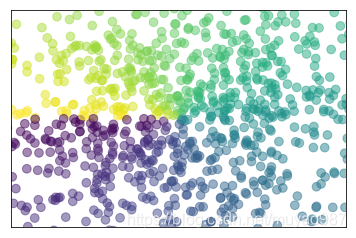
Bar 柱状图
# 向上向下分别生成12个数据,X为 0 到 11 的整数 ,Y是相应的均匀分布的随机数据。
n = 12
X = np.arange(n)
Y1 = (1 - X / float(n)) * np.random.uniform(0.5, 1.0, n)
Y2 = (1 - X / float(n)) * np.random.uniform(0.5, 1.0, n)

# 使用的函数是plt.bar 参数为X和Y
plt.bar(X, +Y1)
plt.bar(X, -Y2)

plt.xlim(-.5, n)
plt.xticks(())
plt.ylim(-1.25, 1.25)
plt.yticks(())

# ?加颜色和数据

plt.bar(X, +Y1, facecolor='#9999ff', edgecolor='white') # facecolor设置主体颜色
plt.bar(X, -Y2, facecolor='#ff9999', edgecolor='white') # edgecolor设置边框颜色为白色

# 用函数plt.text分别在柱体上方(下方)加上数值 用%.2f保留两位小数
# 横向居中对齐ha='center'
# 纵向底部(顶部)对齐va='bottom'
for x, y in zip(X, Y1):
    # ha: horizontal alignment 横向对齐
    # va: vertical alignment 纵向对齐
    plt.text(x + 0.0, y + 0.05, '%.2f' % y, ha='center', va='bottom')

for x, y in zip(X, Y2):
    # ha: horizontal alignment 横向对齐
    # va: vertical alignment 纵向对齐
    plt.text(x + 0., -y - 0.05, '%.2f' % y, ha='center', va='top')


plt.show()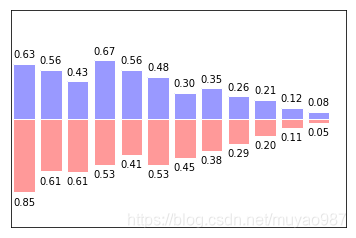
Contours 等高线图
# 高度值使用一个 height function f(x,y) 生成
def f(x,y):
    return (1 - x / 2 + x**5 + y**3) * np.exp(-x**2 -y**2)

# 数据集即三维点 (x,y) 和对应的高度值,共有256个点
# x, y 分别是在区间 [-3,3] 中均匀分布的256个值
n = 256
x = np.linspace(-3, 3, n)
y = np.linspace(-3, 3, n)

# 用meshgrid在二维平面中将每一个x和每一个y分别对应起来,编织成栅格
X,Y = np.meshgrid(x, y)

# 使用函数plt.contourf把颜色加进去
# 位置参数分别为:X, Y, f(X,Y)
# 透明度0.75,并将 f(X,Y) 的值对应到color map的暖色组中寻找对应颜色
plt.contourf(X, Y, f(X, Y), 8, alpha=.75, cmap=plt.cm.hot)

# 等高线绘制 使用plt.contour函数划线 颜色选黑色 线条宽度选0.5
# 其中,8代表等高线的密集程度,这里被分为10个部分。如果是0,则图像被一分为二。
C = plt.contour(X, Y, f(X, Y), 8, colors='black', linewidth=0.5)

# 加入Label,inline控制是否将Label画在线里面,字体大小为10。并将坐标轴隐藏
plt.clabel(C, inline=True, fontsize=10)
plt.xticks(())
plt.yticks(())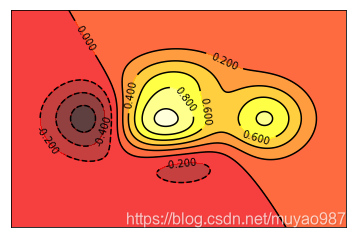
Image 图片
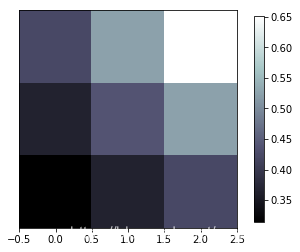
这里我们打印出的是纯粹的数字,而非自然图像。
用这样 3x3 的 2D-array 来表示点的颜色,每一个点就是一个pixel。
a = np.array([0.313660827978, 0.365348418405, 0.423733120134,
              0.365348418405, 0.439599930621, 0.525083754405,
              0.423733120134, 0.525083754405, 0.651536351379]).reshape(3,3)

# 白色代表值最大的地方,颜色越深值越小
# origin='lower'代表的就是选择的原点的位置
# 出图方式interpolation使用的是内插法中的 Nearest-neighbor
plt.imshow(a, interpolation='nearest', cmap='bone', origin='lower')

# 右侧添加一个colorbar,shrink参数使colorbar的长度变短为原来的92%
plt.colorbar(shrink=0.95)

plt.xticks(()) # 隐藏x轴
plt.yticks(()) # 隐藏y轴
plt.show()
3D数据
from mpl_toolkits.mplot3d import Axes3D
fig = plt.figure()
ax = Axes3D(fig) # 在窗口上添加3D坐标轴

# X, Y value
X = np.arange(-4, 4, 0.25)
Y = np.arange(-4, 4, 0.25)
X, Y = np.meshgrid(X, Y)    # x-y 平面的网格
R = np.sqrt(X ** 2 + Y ** 2)
# height value
Z = np.sin(R)

# 将一个 colormap rainbow 填充颜色
# rstride 和 cstride 分别代表 row 和 column 的跨度
ax.plot_surface(X, Y, Z, rstride=1, cstride=1, cmap=plt.get_cmap('rainbow'))

# 添加 XY 平面的等高线
# zdir 选择了x,那么效果将会是对于 XZ 平面的投影
ax.contourf(X, Y, Z, zdir='z', offset=-1, cmap=plt.get_cmap('rainbow'))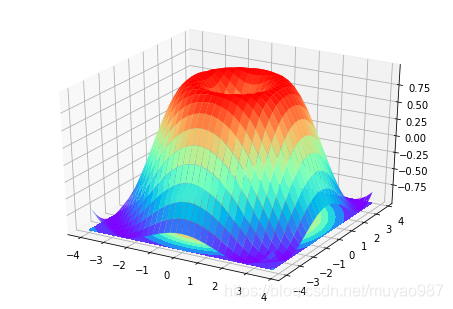
多图合并显示
subplot均匀分布的小图
plt.figure()             # 创建一个图像窗口

plt.subplot(2,2,1)       # 2,2,1:表示将整个图像窗口分为2行2列, 当前位置为1
plt.plot([0,1],[0,1])    # 创建一个小图1

plt.subplot(2,2,2)       # 表示将整个图像窗口分为2行2列, 当前位置为2
plt.plot([0,1],[0,2])    # 创建一个小图2

plt.subplot(223)         # 表示将整个图像窗口分为2行2列,当前位置为3,可以简写成(223)
plt.plot([0,1],[0,3])    # 创建一个小图3

plt.subplot(224)         # 表示将整个图像窗口分为2行2列, 当前位置为4
plt.plot([0,3],[0,10])   # 创建一个小图4

plt.show()               # 展示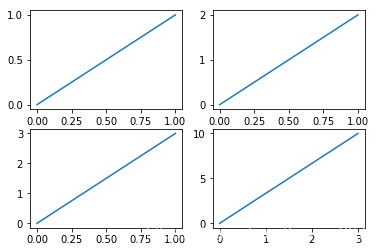
subplot不均匀分布的图中小图
plt.figure()

plt.subplot(2,1,1)        # 将整个图像窗口分为2行1列, 当前位置为1(,2,3)
plt.plot([0,1],[0,1])

plt.subplot(2,3,4)        # 将整个图像窗口分为2行3列, 当前位置为4
plt.plot([0,1],[0,2])     # 为啥位置是4呢?因为分成2行3列后,上面图1独占了第一行的1,2,3三列位置

plt.subplot(235)          # 将整个图像窗口分为2行3列, 当前位置为5
plt.plot([0,1],[0,3])

plt.subplot(236)          # 将整个图像窗口分为2行3列, 当前位置为6
plt.plot([0,3],[0,10])

plt.show()  # 展示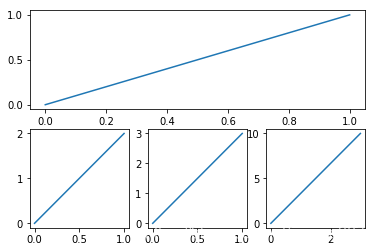
分格显示
1. subplot2grid分格显示
plt.figure()

"""
使用plt.subplot2grid来创建第1个小图,
(3,3)表示将整个图像窗口分成3行3列,
(0,0)表示从第0行第0列开始作图,
colspan=3表示列的跨度为3,
rowspan=1表示行的跨度为1.
colspan和rowspan缺省, 默认跨度为1.
"""
ax1 = plt.subplot2grid((3, 3), (0, 0), colspan=3)
ax1.plot([1, 2], [1, 2])    # 坐标范围
ax1.set_title('ax1_title')  # 设置小图1的标题

ax2 = plt.subplot2grid((3, 3), (1, 0), colspan=2)
ax2.set_title('ax2_title')  # 设置小图2的标题

ax3 = plt.subplot2grid((3, 3), (1, 2), rowspan=2)
ax3.set_title('ax3_title')  # 设置小图3的标题

ax4 = plt.subplot2grid((3, 3), (2, 0))
ax4.set_title('ax4_title')  # 设置小图4的标题
ax4.scatter([1, 2], [2, 2])
ax4.set_xlabel('ax4_x') # x轴的字
ax4.set_ylabel('ax4_y') # y轴的字

ax5 = plt.subplot2grid((3, 3), (2, 1))
ax5.set_title('ax5_title')  # 设置小图5的标题
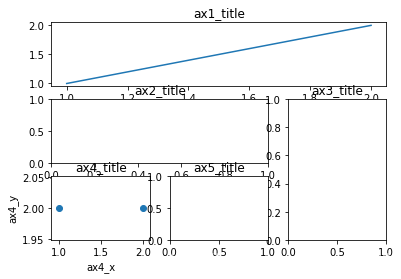
2. gridspec分格显示
import matplotlib.gridspec as gridspecplt.figure(figsize=(8,8)) # 新建图像窗口 指定大小为800*800
gs = gridspec.GridSpec(3, 3) # 使用gridspec.GridSpec将整个图像窗口分成3行3列
ax6 = plt.subplot(gs[0, :]) # gs[0, :]表示这个图占第0行和所有列
ax7 = plt.subplot(gs[1, :2]) # gs[1, :2]表示这个图占第1行和第2列前的所有列
ax8 = plt.subplot(gs[1:, 2]) # gs[1:, 2]表示这个图占第1行后的所有行和第2列
ax9 = plt.subplot(gs[-1, 0]) # gs[-1, 0]表示这个图占倒数第1行和第0列
ax10 = plt.subplot(gs[-1, -2]) # gs[-1, -2]表示这个图占倒数第1行和倒数第2列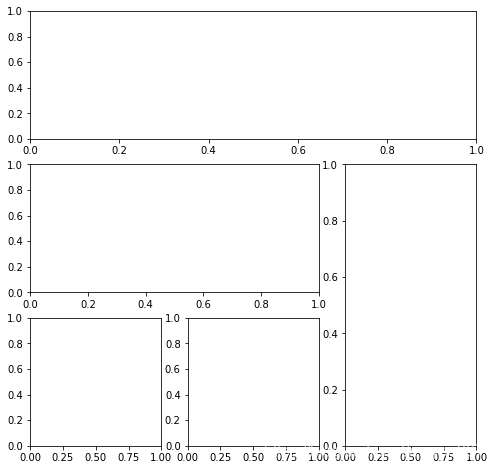
3. subplots分格显示
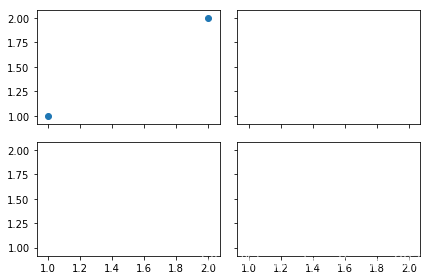
"""
使用plt.subplots建立一个2行2列的图像窗口,
sharex=True表示共享x轴坐标,
sharey=True表示共享y轴坐标.
((ax11, ax12), (ax13, ax14))表示第1行从左至右依次放ax11和ax12, 第2行从左至右依次放ax13和ax14.
"""
f, ((ax11, ax12), (ax13, ax14)) = plt.subplots(2, 2, sharex=True, sharey=True)

ax11.scatter([1,2], [1,2]) # 使用ax11.scatter创建一个散点图.

plt.tight_layout() # plt.tight_layout()表示紧凑显示图像
plt.show()
图中图
# 导入pyplot模块
import matplotlib.pyplot as plt

# 初始化figure
fig = plt.figure()

# 创建数据
x = [1, 2, 3, 4, 5, 6, 7]
y = [1, 3, 4, 2, 5, 8, 6]

"""
大图
首先确定大图左下角的位置以及宽高
4个值都是占整个figure坐标系的百分比
假设figure的大小是10x10,那么大图就被包含在由(1, 1)开始,宽8,高8的坐标系内
"""
left, bottom, width, height = 0.1, 0.1, 0.8, 0.8
ax1 = fig.add_axes([left, bottom, width, height])

# 将大图坐标系添加到figure中,颜色为r(red),取名为title
ax1.plot(x, y, 'r')
ax1.set_xlabel('x')
ax1.set_ylabel('y')
ax1.set_title('title')

"""
绘制左上角的小图
"""
left, bottom, width, height = 0.2, 0.6, 0.25, 0.25
ax2 = fig.add_axes([left, bottom, width, height])
ax2.plot(y, x, 'b')
ax2.set_xlabel('x')
ax2.set_ylabel('y')
ax2.set_title('title inside 1')

"""
绘制右下角的小图
"""
plt.axes([0.6, 0.2, 0.25, 0.25])
plt.plot(y[::-1], x, 'g') # 注意对y进行了逆序处理
plt.xlabel('x')
plt.ylabel('y')
plt.title('title inside 2')

plt.show()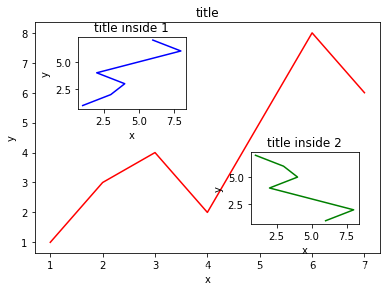
次坐标轴(左右都有轴)
import matplotlib.pyplot as plt
import numpy as np

x = np.arange(0, 10, 0.1)
y1 = 0.05 * x**2
y2 = -1 * y1

fig, ax1 = plt.subplots()

"""
对ax1调用twinx()方法,生成如同镜面效果后的ax2
"""
ax2 = ax1.twinx()

ax1.plot(x, y1, 'g-')   # green, solid line
ax1.set_xlabel('X data')
ax1.set_ylabel('Y1 data_left', color='g')

ax2.plot(x, y2, 'b-') # blue
ax2.set_ylabel('Y2 data_right', color='b')

plt.show()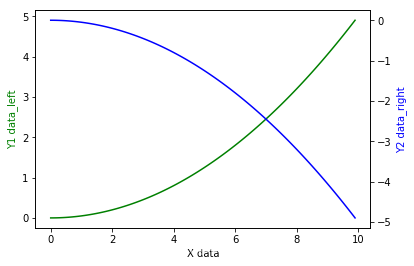
Animation 动画
from matplotlib import pyplot as plt
from matplotlib import animation
import numpy as np

fig, ax = plt.subplots()

# 我们的数据是一个0~2π内的正弦曲线
x = np.arange(0, 2*np.pi, 0.01)
line, = ax.plot(x, np.sin(x))

# 构造自定义动画函数animate,用来更新每一帧上各个x对应的y坐标值,参数表示第i帧
def animate(i):
    line.set_ydata(np.sin(x + i/10.0))
    return line,

# 构造开始帧函数init
def init():
    line.set_ydata(np.sin(x))
    return line,

"""
调用FuncAnimation函数生成动画。参数说明:
   1. fig 进行动画绘制的figure
   2. func 自定义动画函数,即传入刚定义的函数animate
   3. frames 动画长度,一次循环包含的帧数
   4. init_func 自定义开始帧,即传入刚定义的函数init
   5. interval 更新频率,以ms计
   6. blit 选择更新所有点,还是仅更新产生变化的点。应选择True,但mac用户请选择False
"""
ani = animation.FuncAnimation(fig=fig,
                              func=animate,
                              frames=100,
                              init_func=init,
                              interval=20,
                              blit=True)

plt.show()
# 将动画以mp4格式保存下来,但首先要保证你已经安装了ffmpeg 或者mencoder
# ani.save('basic_animation.mp4', fps=30, extra_args=['-vcodec', 'libx264'])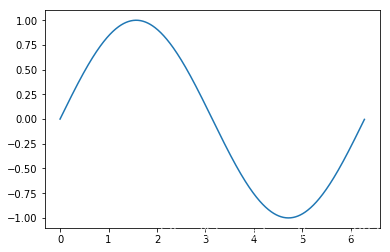
END

有“AI”的1024 = 2048,欢迎大家加入2048 AI社区
更多推荐



 1
1 0
0- 0


 已为社区贡献2条内容

所有评论(0)