奶奶都能学会的codex安装和下载保姆级教程
- 安装npm
浏览器最上方输入/点击进入:Node.js 中文网
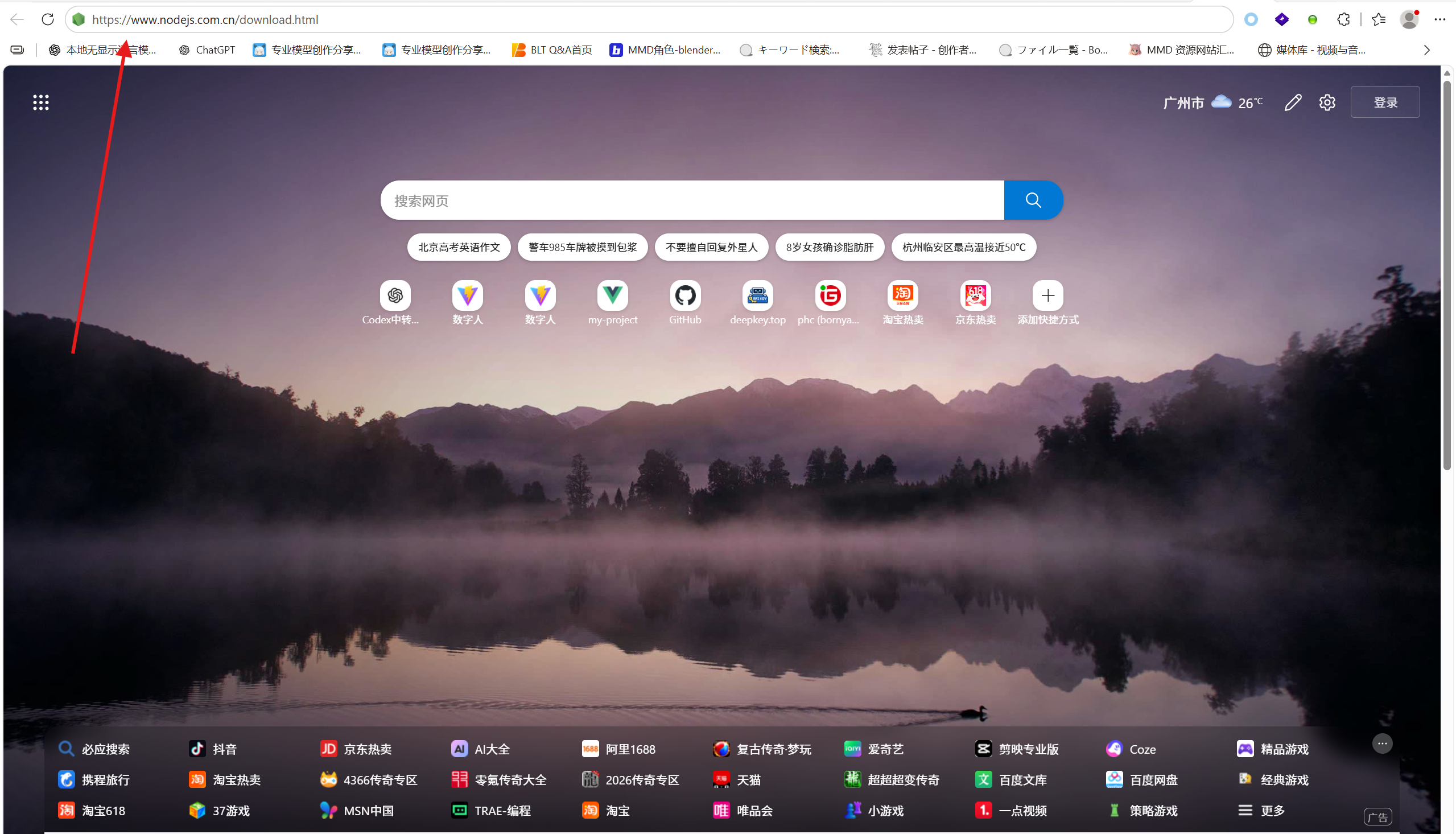
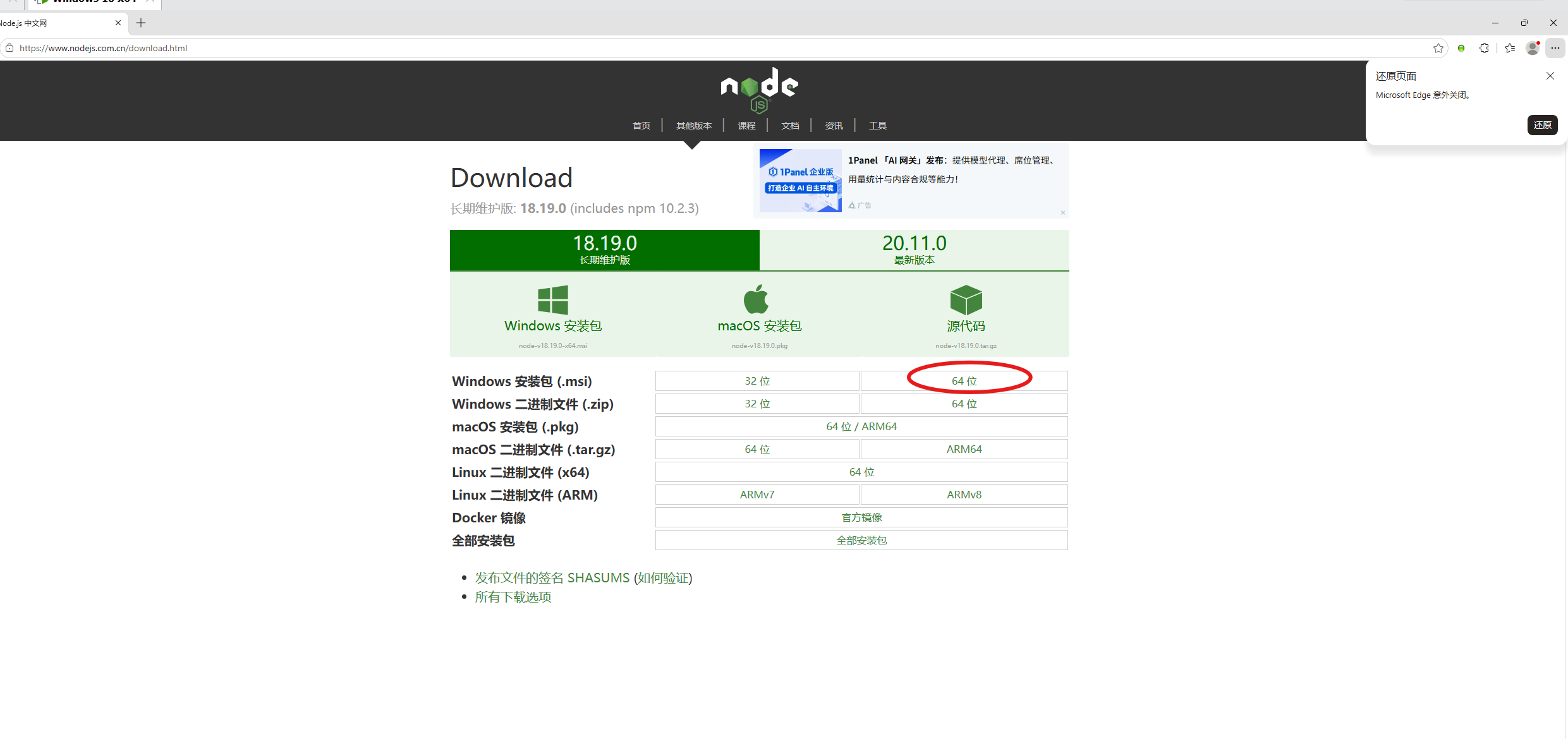
绝大部分都是使用的windows64位,直接点击下载
下载完成之后双击
Next
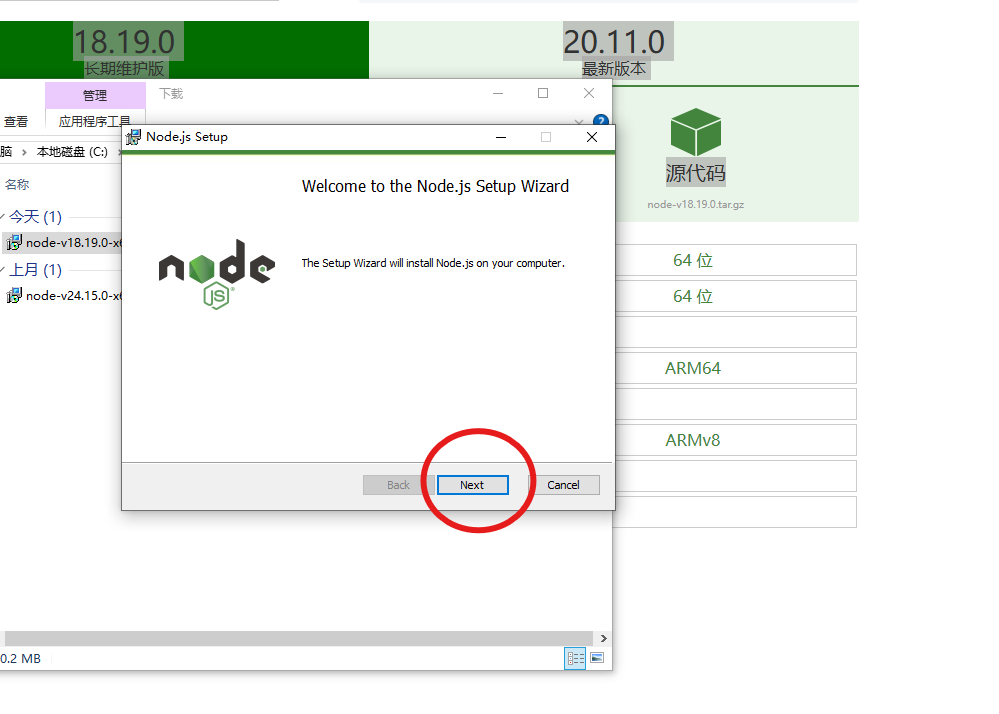
点击方框,然后点击next
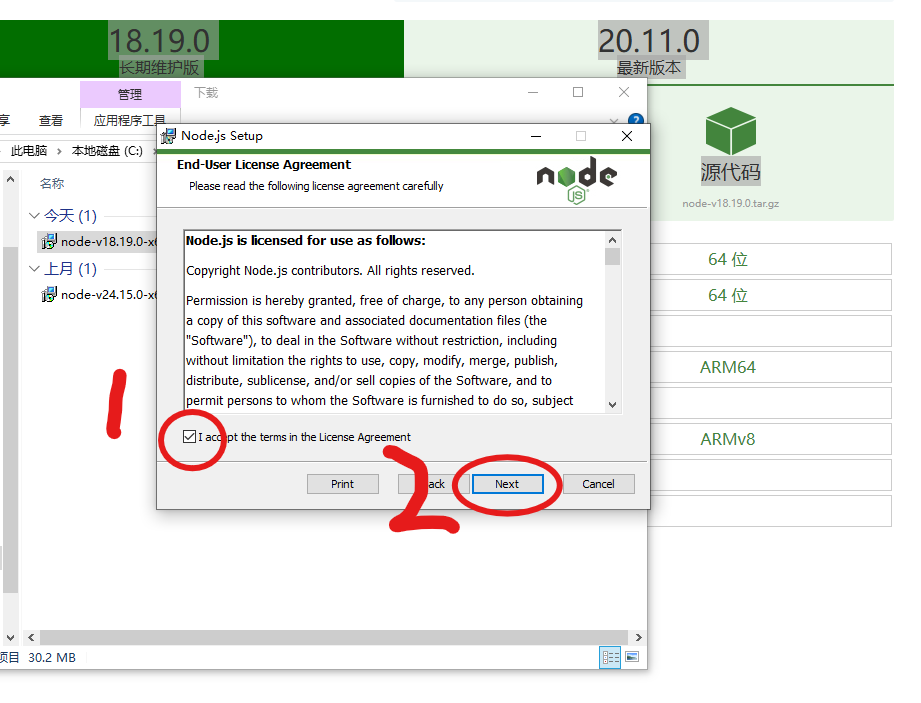
选择下载位置,不用改,直接默认装c盘就可以了。直接点击next
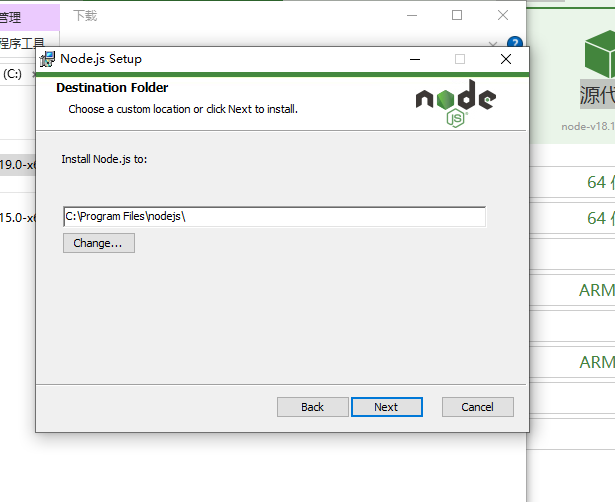
继续点击next
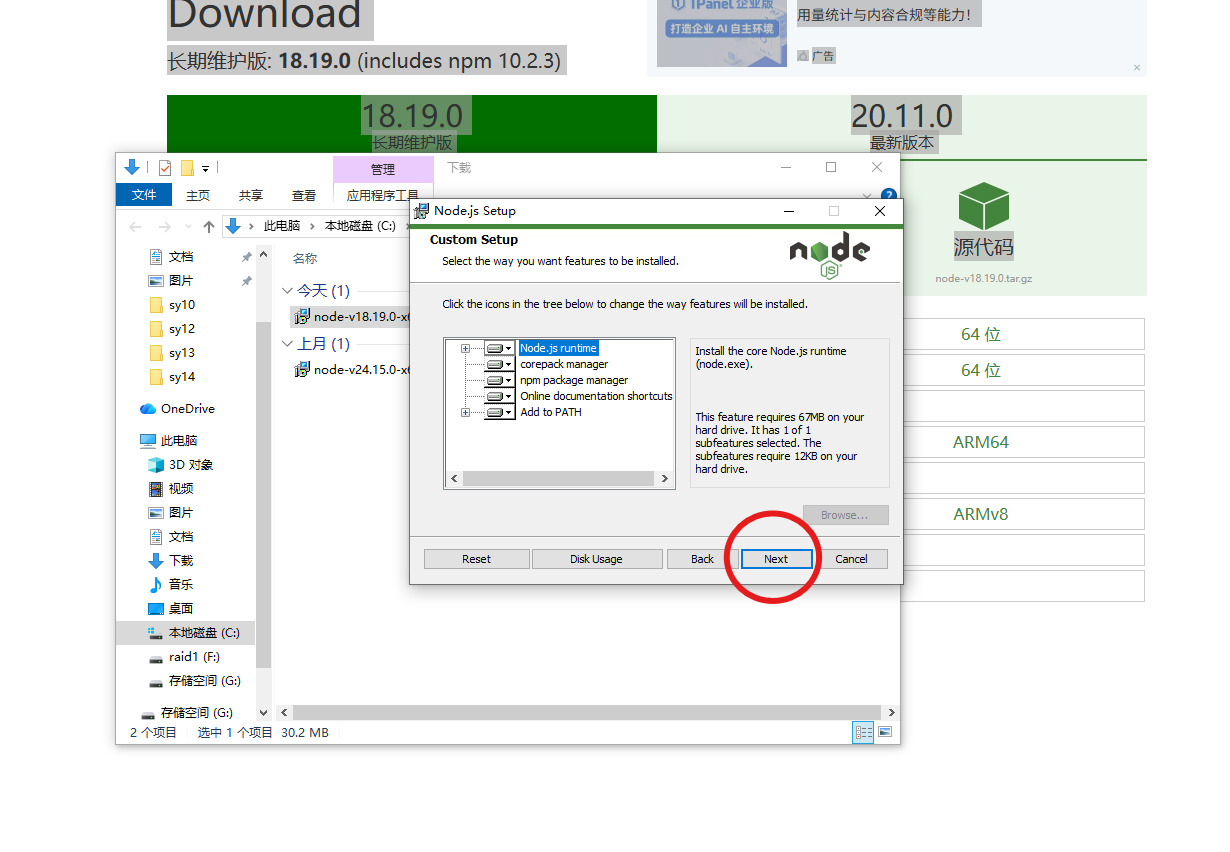
还是点击next
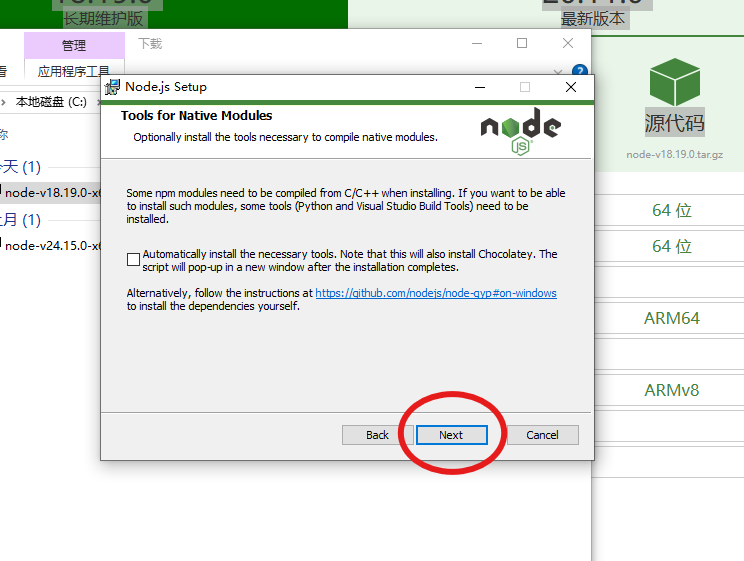
之后点击右下角install,等待下载成功
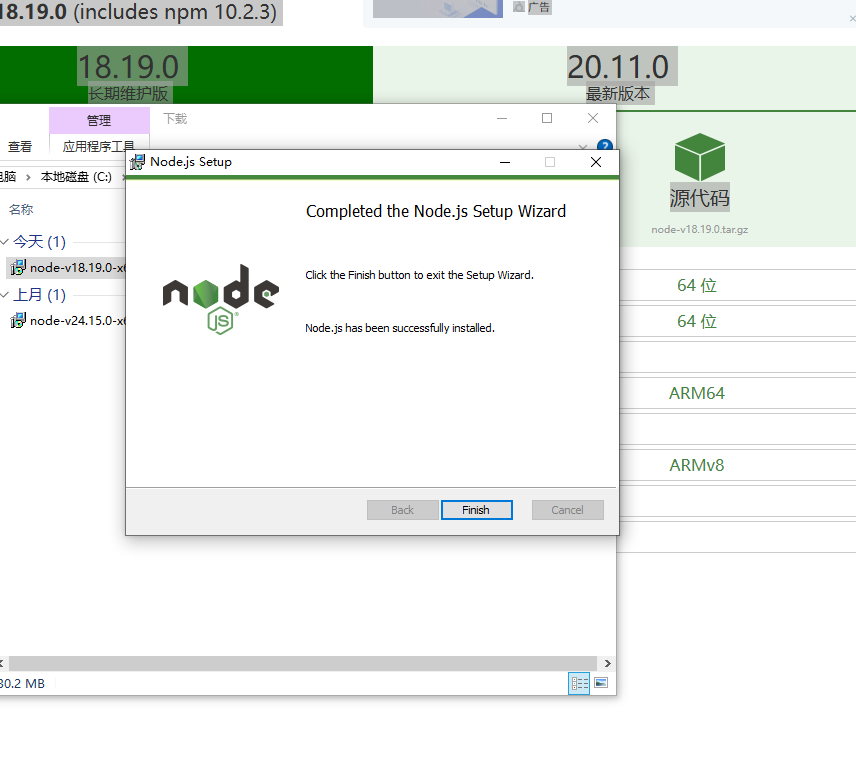
之后点击finish就可以了
下一步,我们准备用下载好的npm来安装codex。
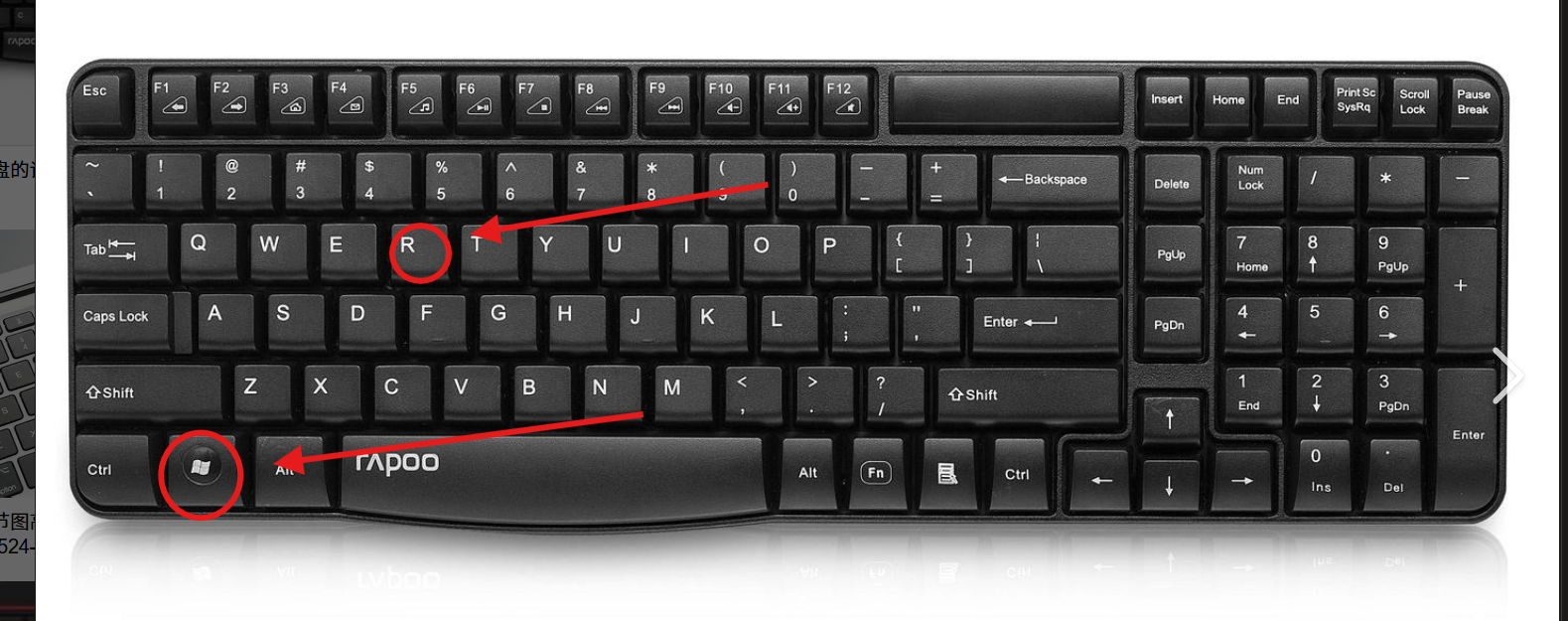
Win + r同时按下,会弹出一个框。之后输入cmd
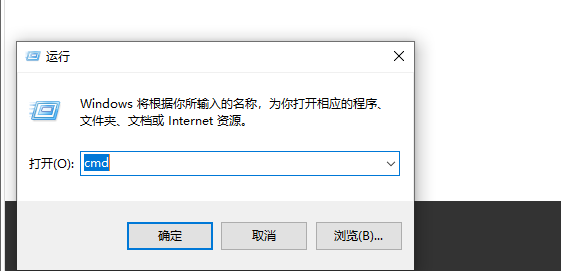
复制粘贴如下命令,然后点击回车确认
npm install -g @openai/codex
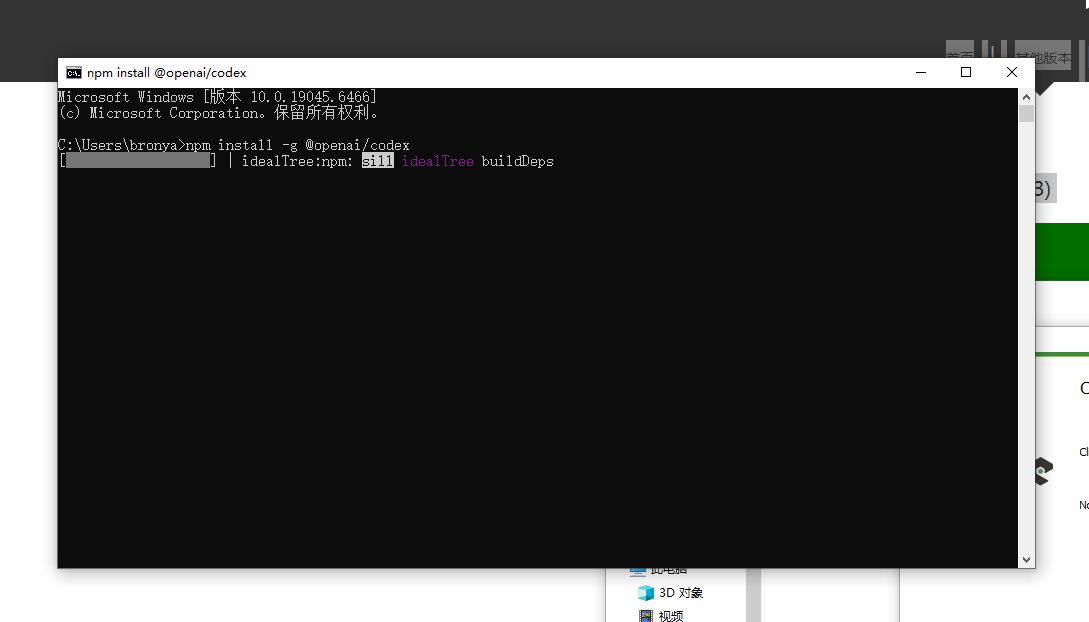
耐心等待一段时间即可。这可能持续几分钟。出现这段字就是安装成功了
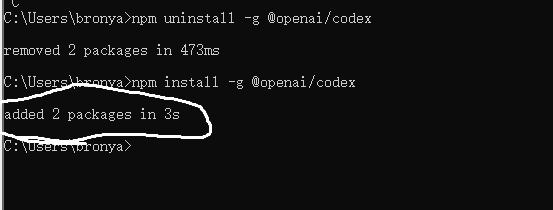
完成之后,在这个命令框输入codex,然后按下回车
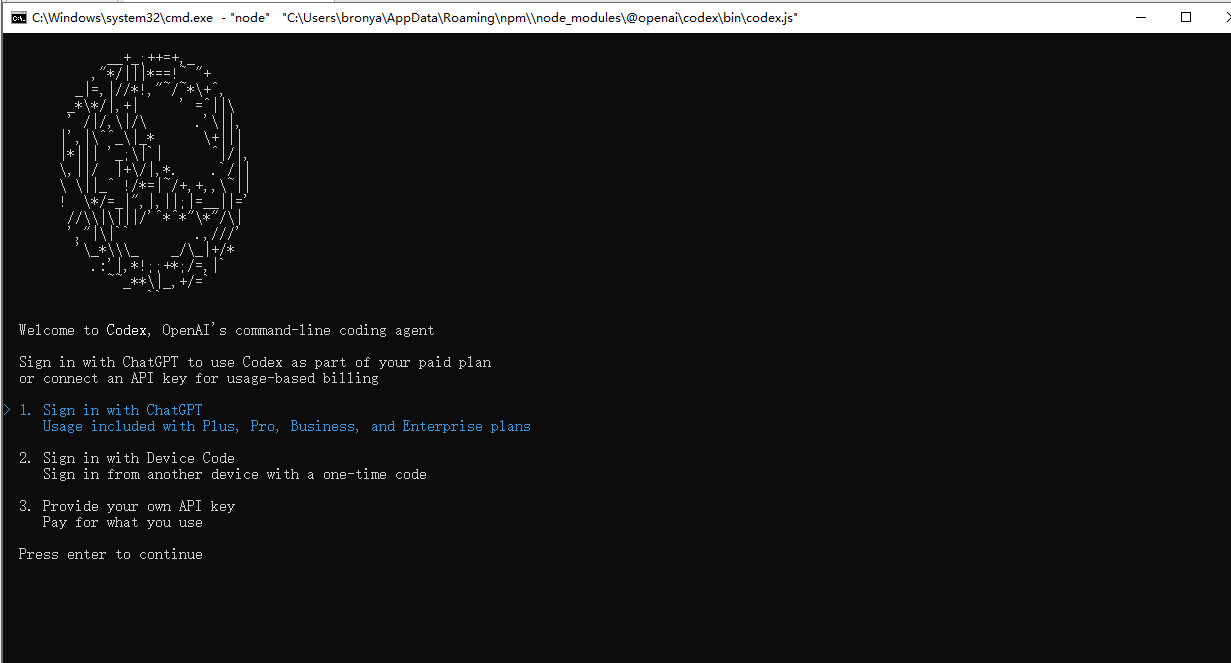
完成之后,看到一个旋转的硬币,那么恭喜你,你已经把codex成功安装到了电脑上。但是为了使用,我们还需要继续做一些配置,请耐心继续往下。
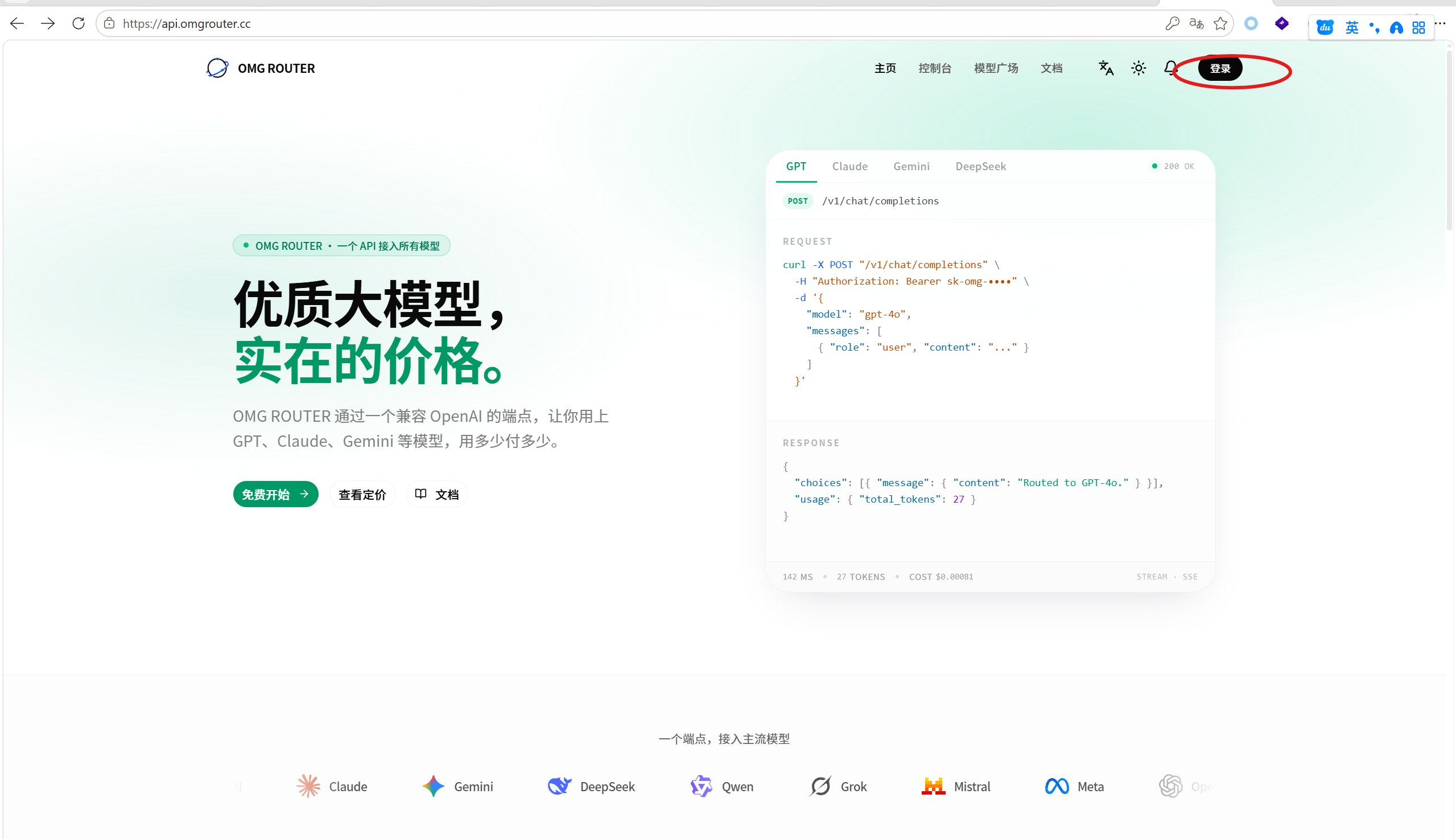
为了使用codex,我们需要准备一个服务商来进行。国内用户推荐使用第三方中转站来写apikey。这里我找到了一个有免费额度的中转站。价格不高,而且模型很全,非常适合新手入门。
- 浏览器顶部输入回车/点击进入以下网址,点击右上角登录按钮
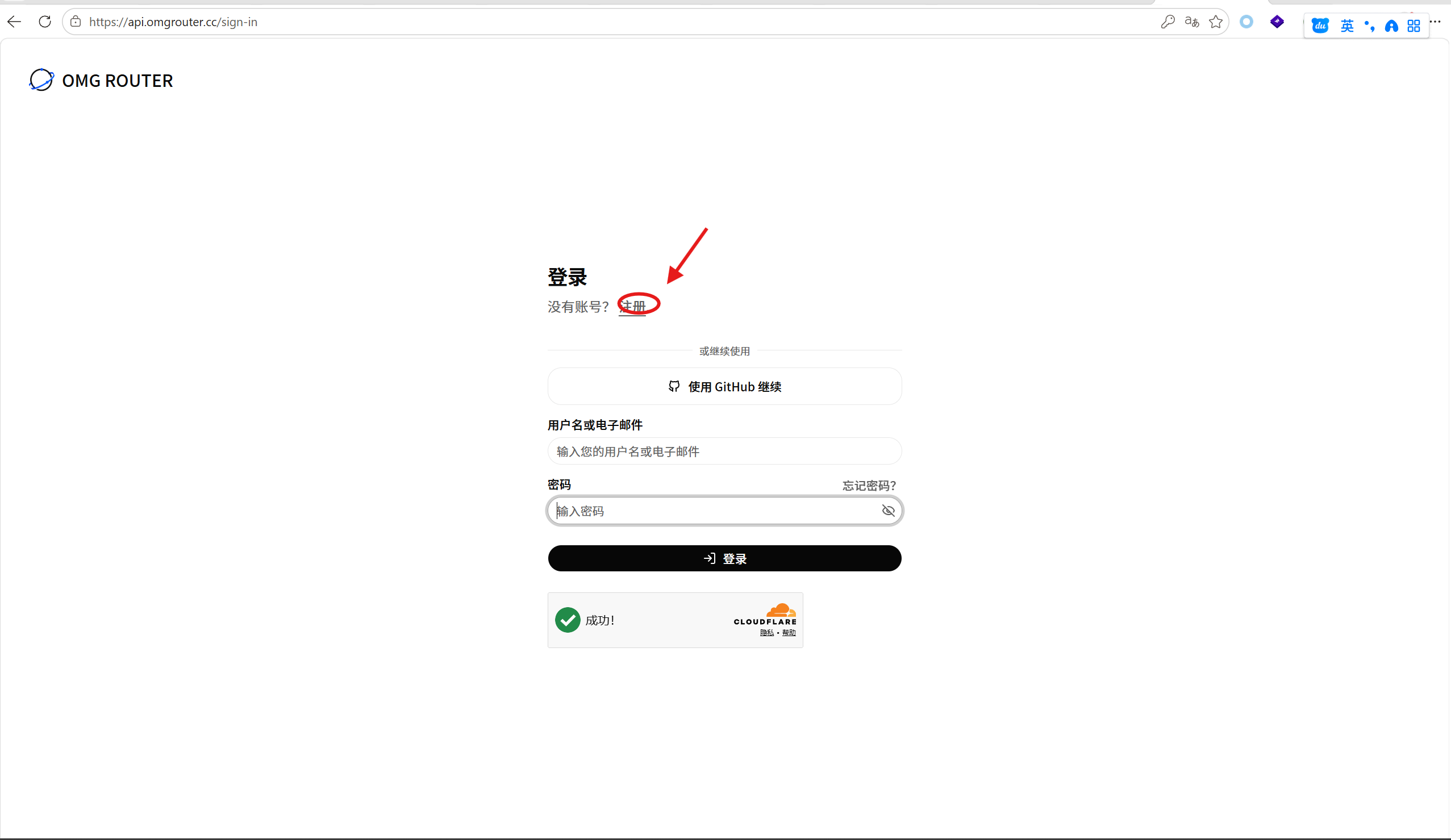
点击注册
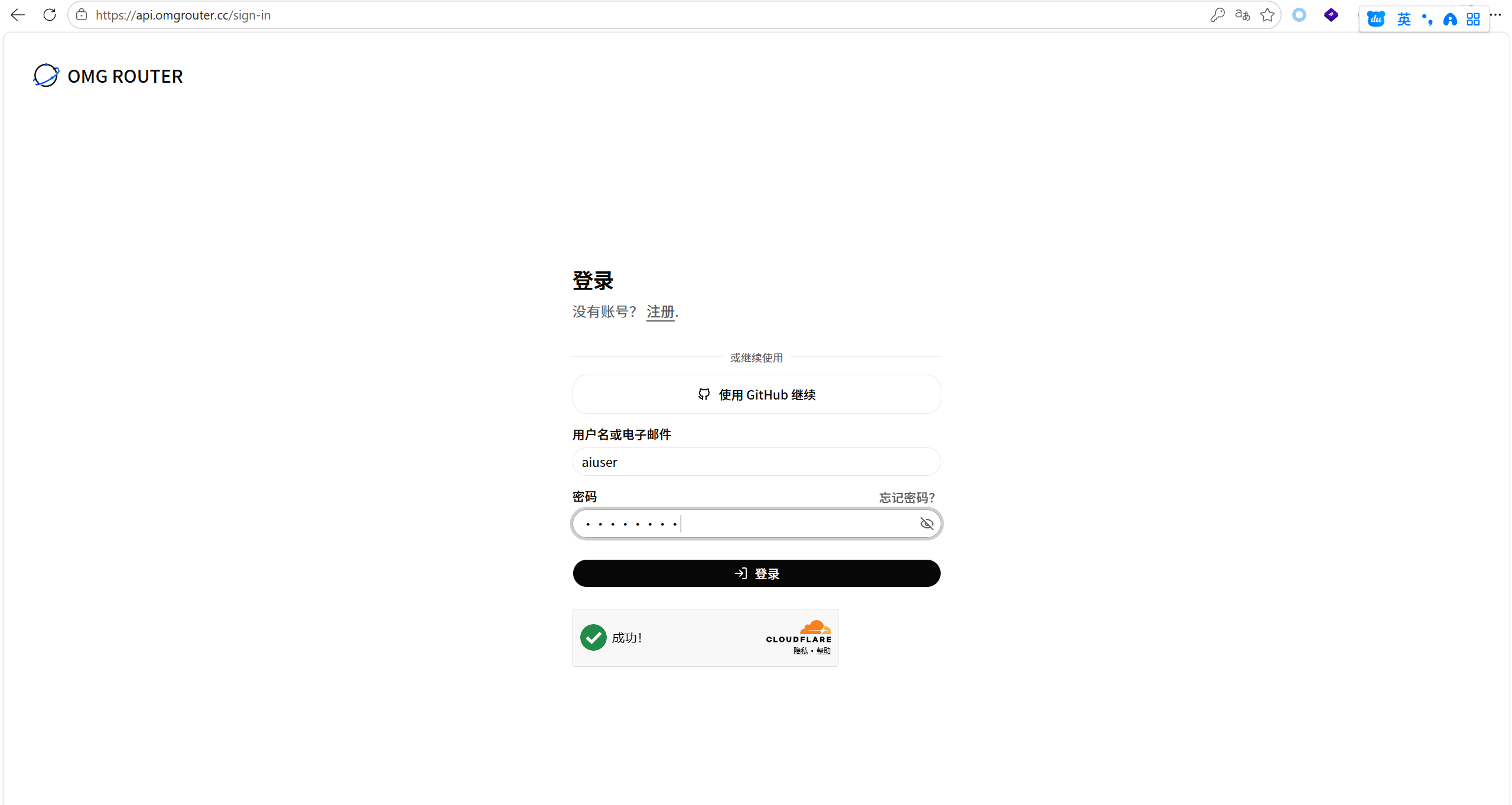
输入你的用户信息来注册一个账号。注意用户名不要和我一样。
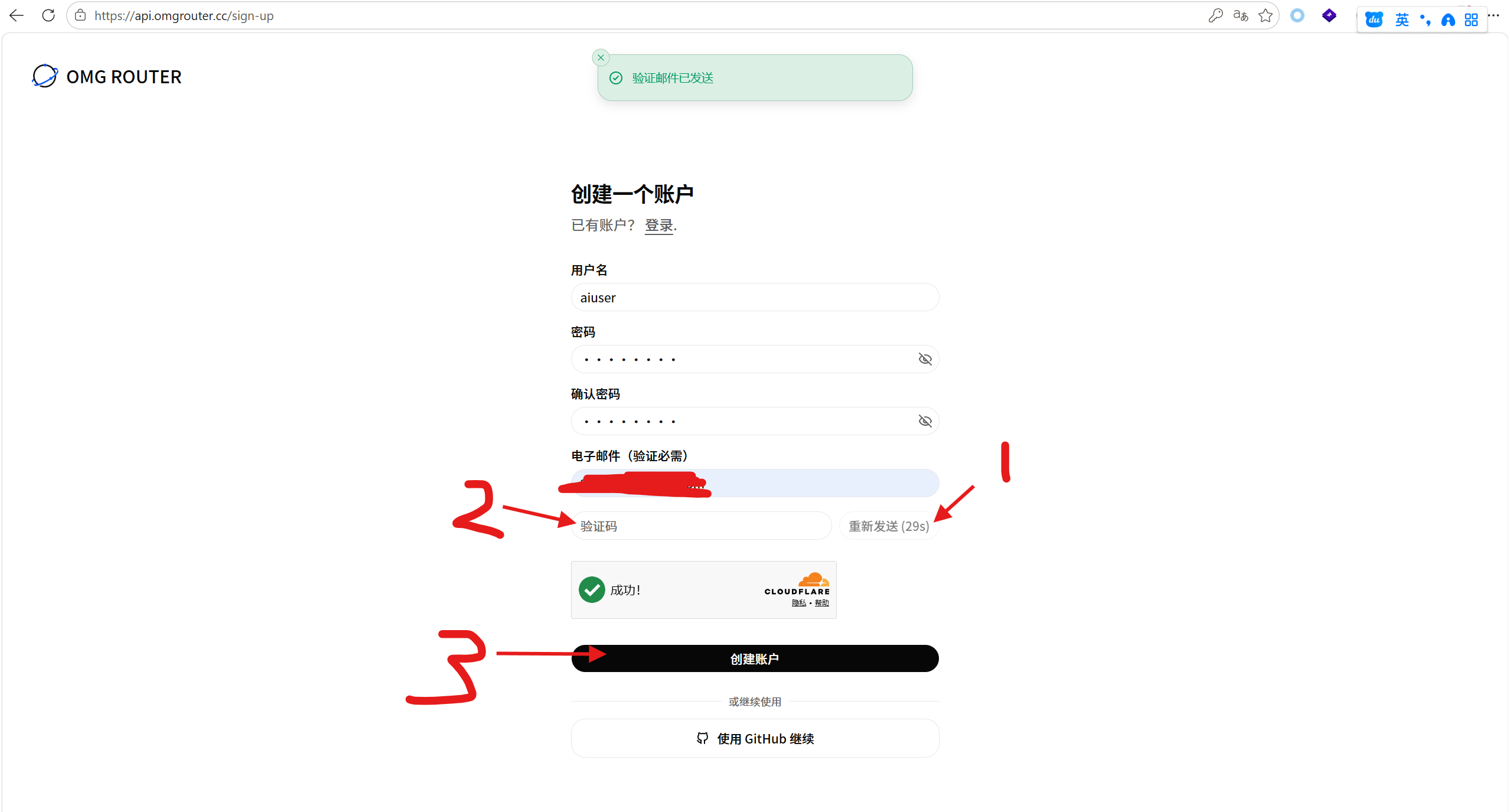
填写好自己的用户信息和邮箱之后,获取验证码,然后创建用户。成功之后输入刚刚的账号密码登录。
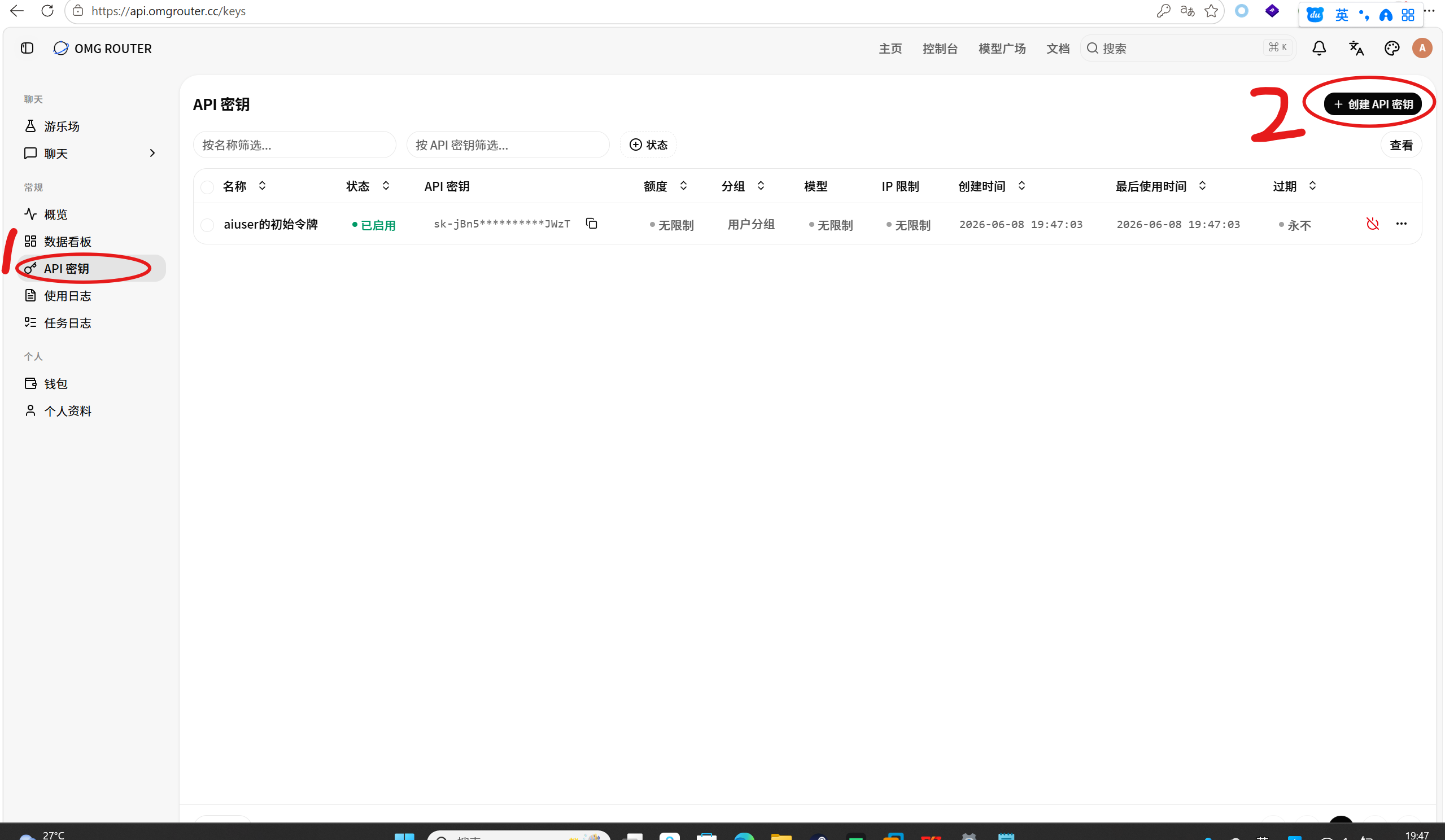
登录完成之后进入控制台。点击“api密钥,之后点击“创建api密钥”
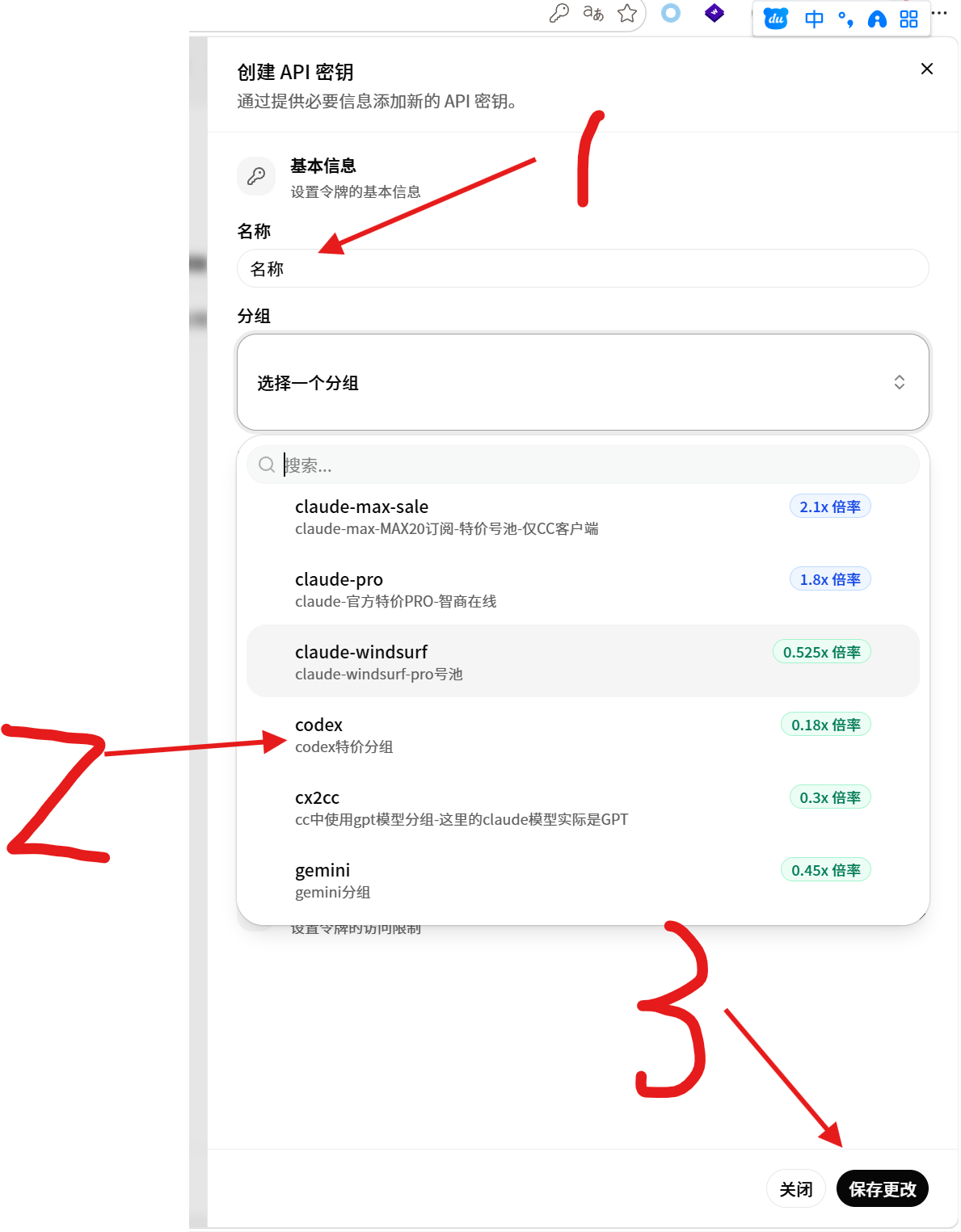
随便起一个名字。分组这里可以选择最便宜的分组codex,然后保存更改。
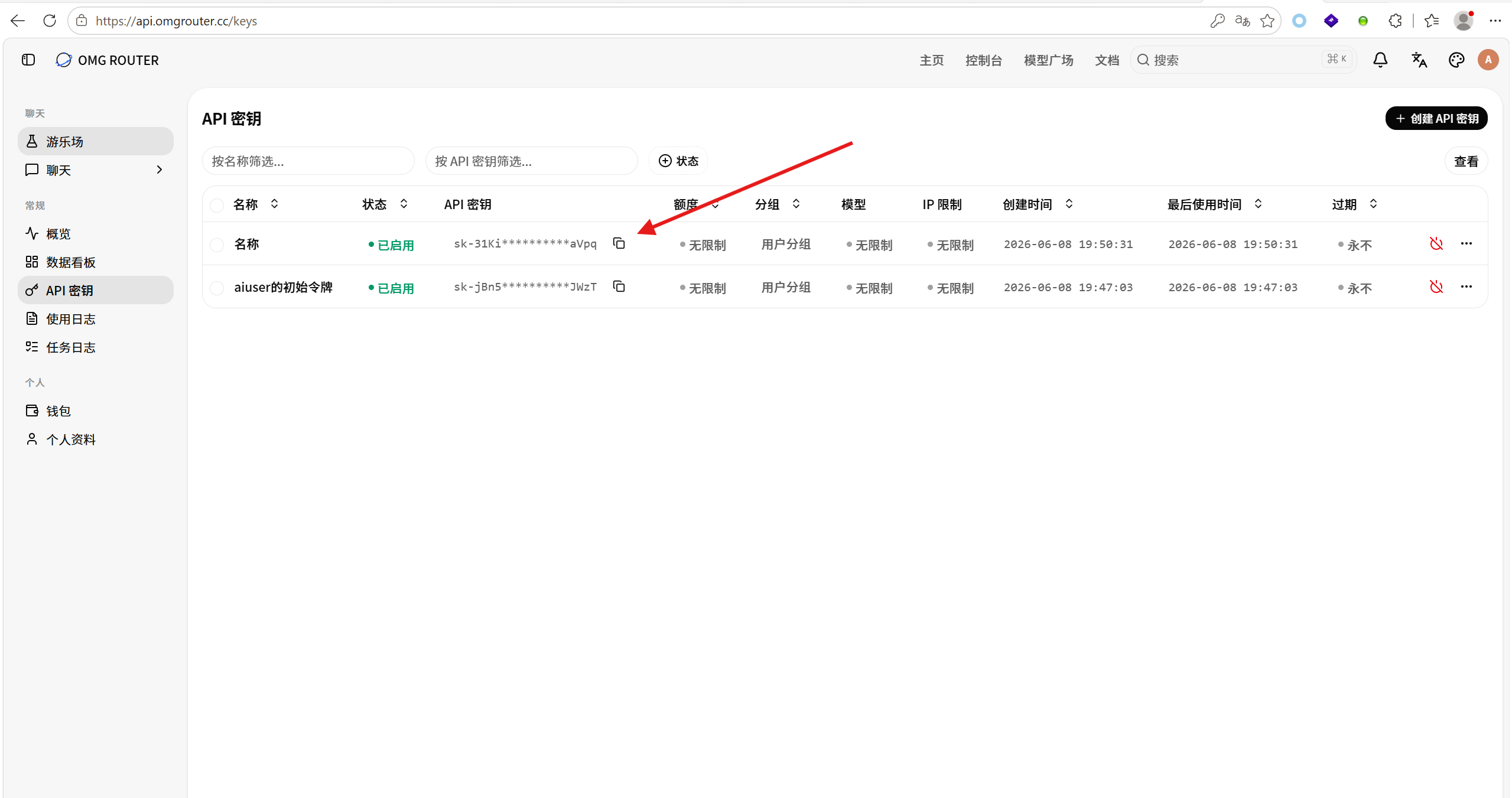
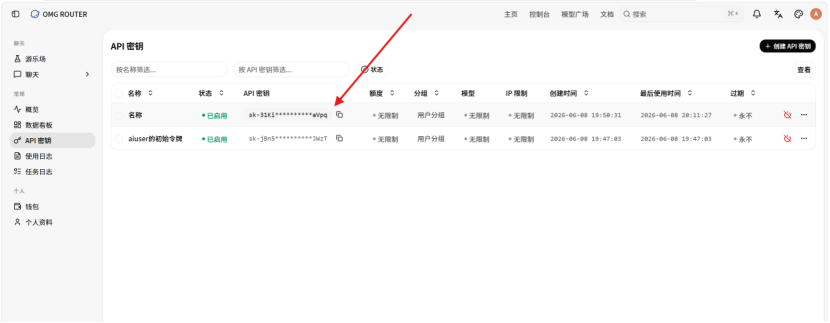
现在你拥有了一个属于自己的api密钥了。
回到第一步的黑色窗口,点击两次向下下按钮,进入第三个,然后点击回车。
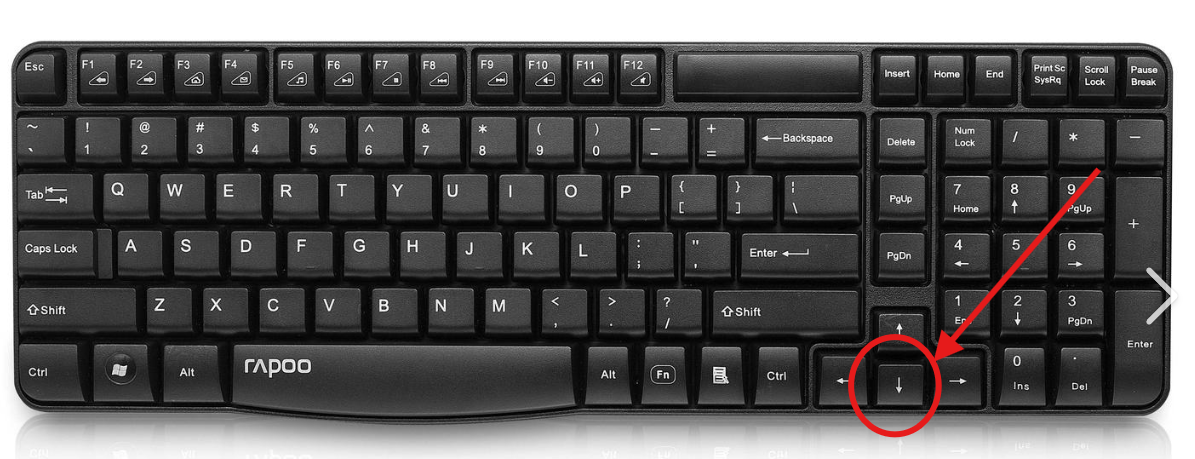
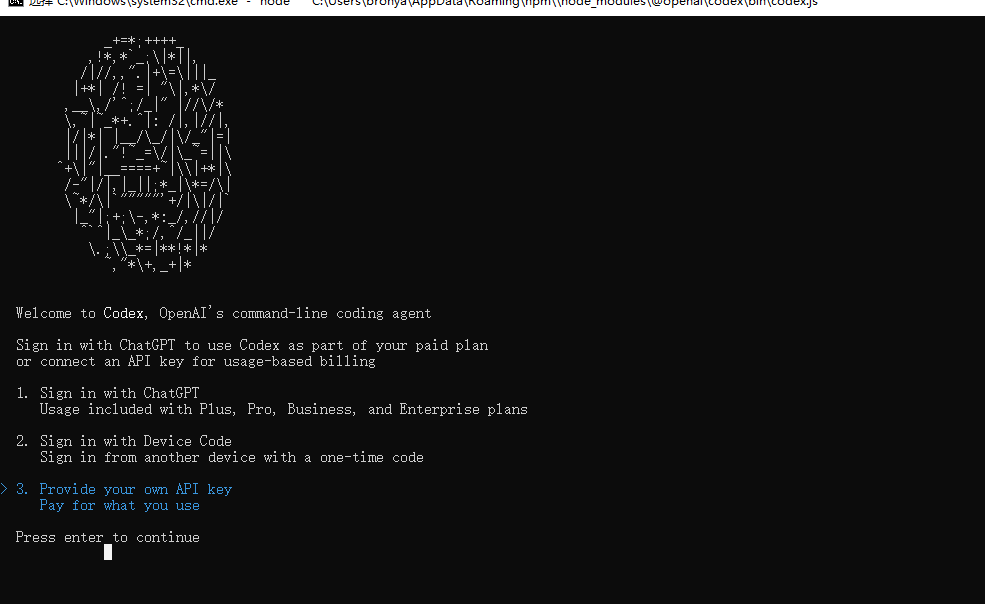
把刚刚的密钥粘贴进来。注意这个密钥不要给别人看到。保存成功之后点击回车。这里不写也是可以的,后面我们会单独配置。
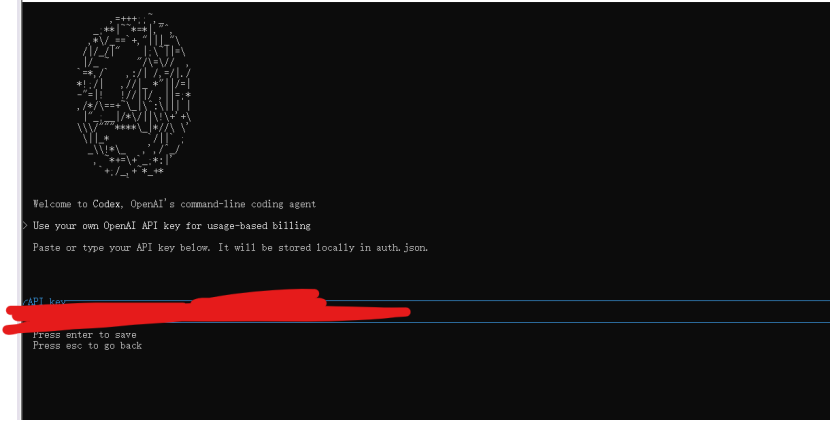
继续点击回车
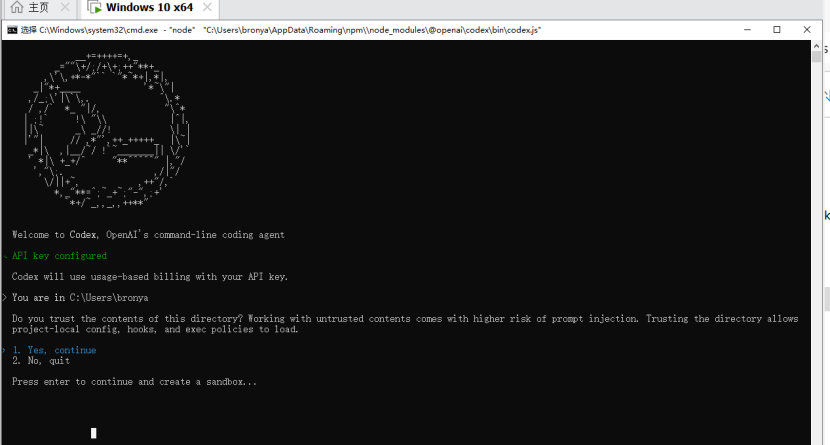
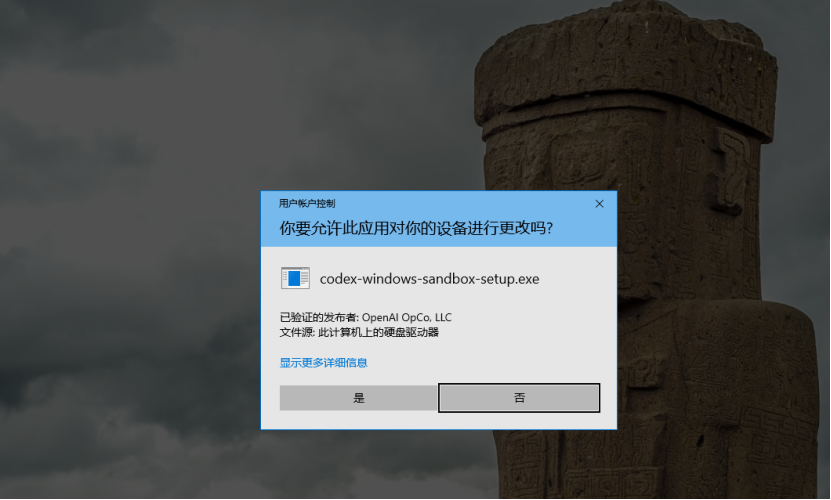
如果弹出来这个弹窗的话点击是。
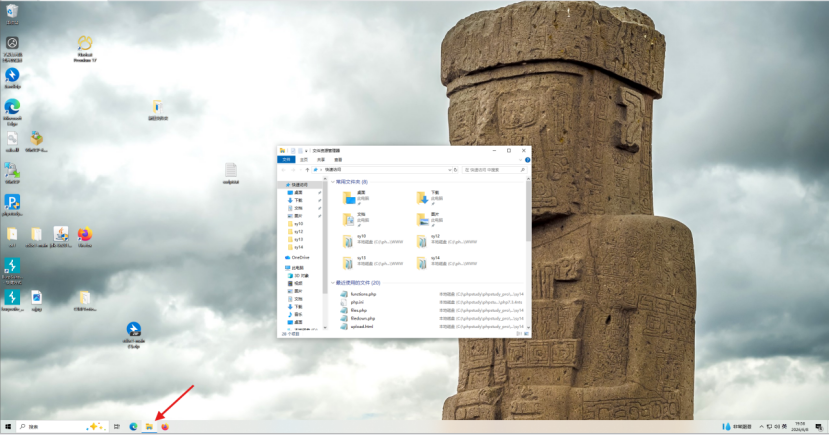
关闭刚刚的窗口,点击文件管理器。你也可以随便打开一个文件夹。
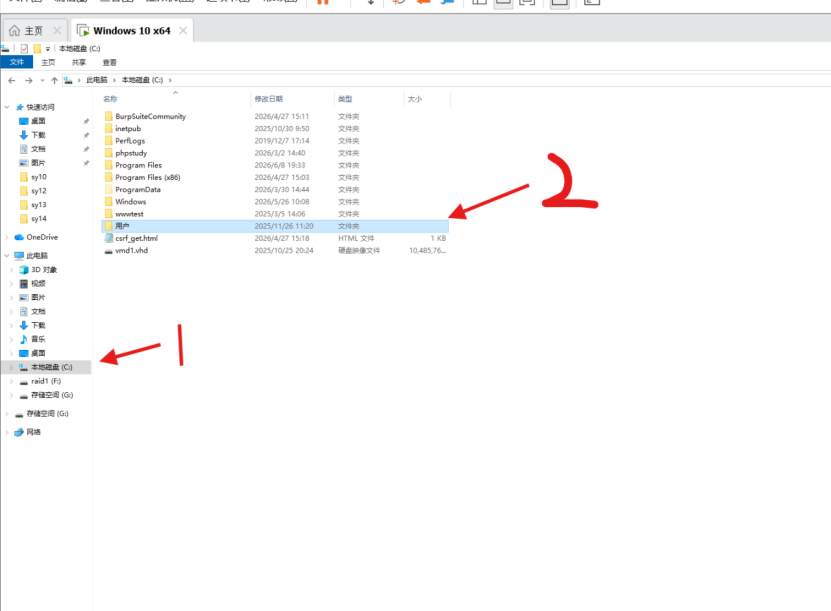
点击c盘,用户
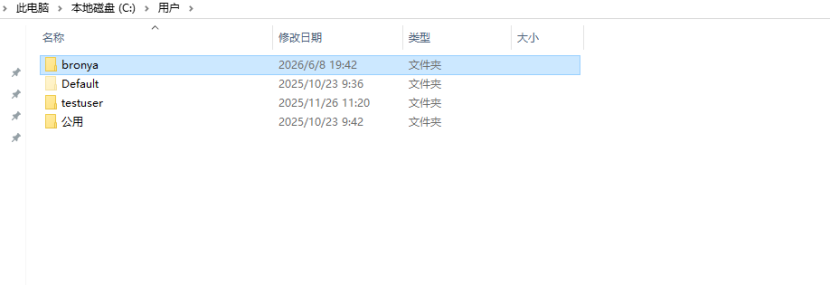
点击你的用户名文件夹。它可能不叫bronya,和你的电脑用户名有关。
点击查看,勾选隐藏的项目
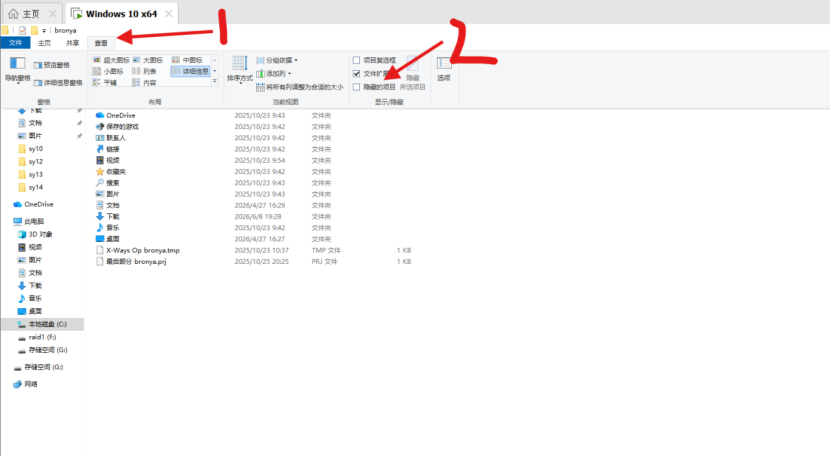
如果你不是win10,那么你应该点击查看之后,在这个地方勾选显示隐藏的项目
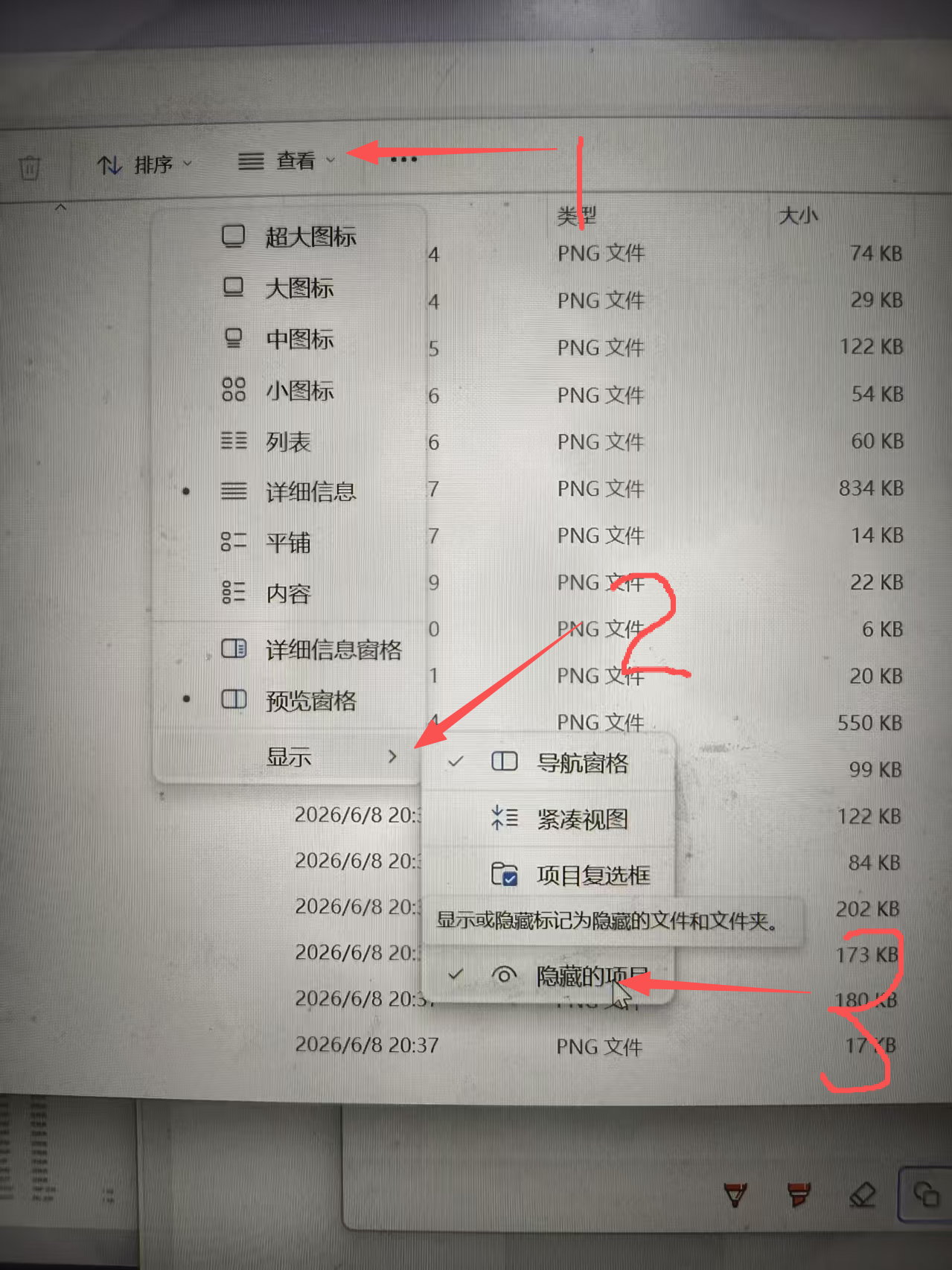
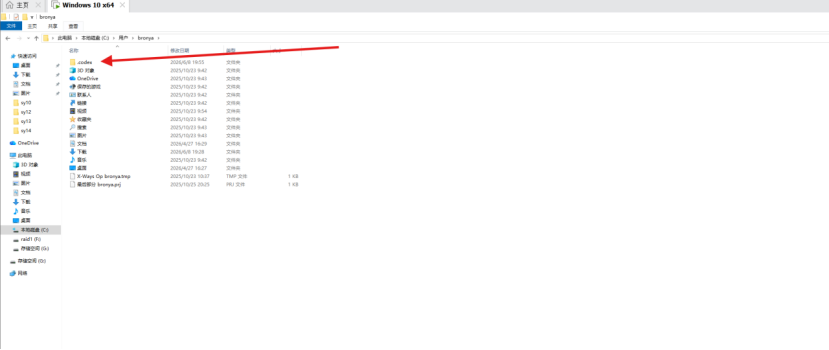
之后双击进入.codex文件夹
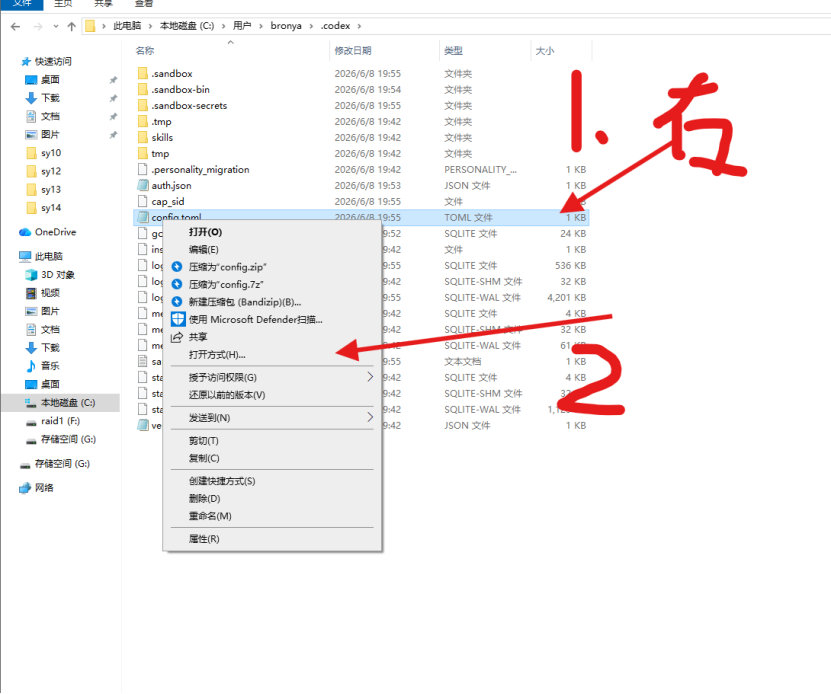
右键点击config.toml,点击打开方式,选择文本文档
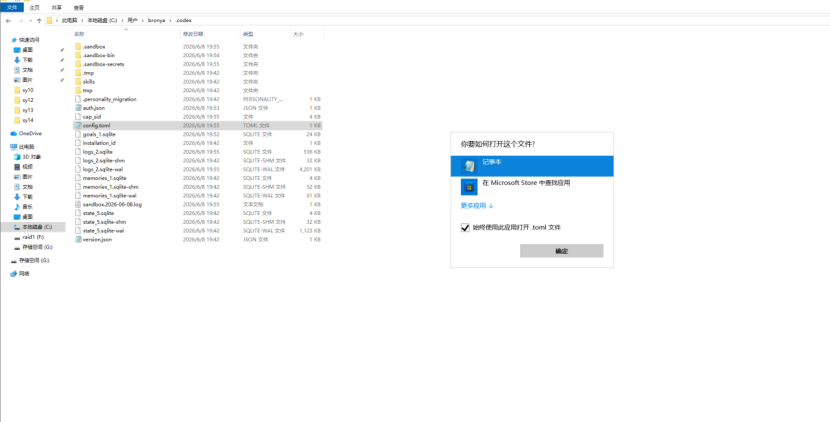
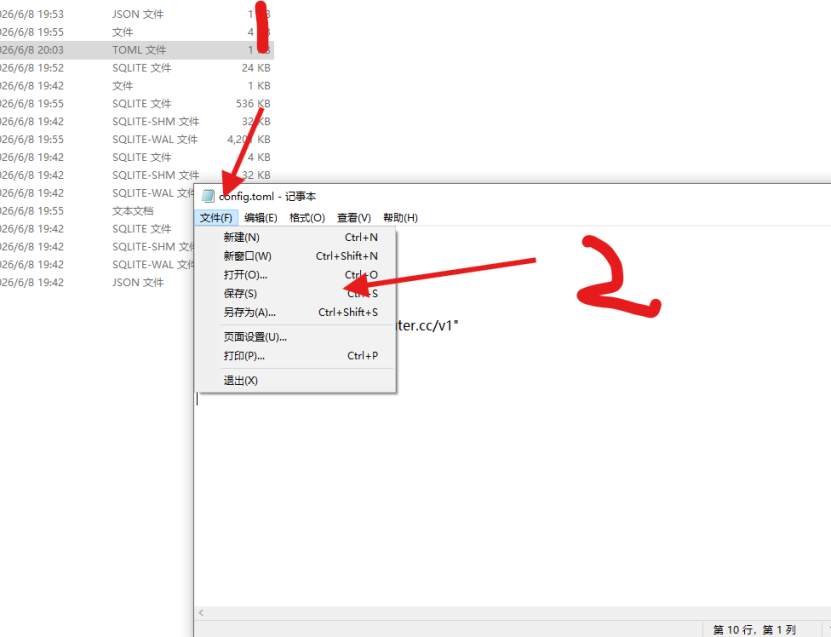
用以下内容覆盖:
model = "gpt-5.5"
model_provider = "omgrouter"
[projects.'C:\Users\bronya']
trust_level = "trusted"
[model_providers.omgrouter]
name = "OMGRouter"
base_url = "https://api.omgrouter.cc/v1"
env_key = "OPENAI_API_KEY"
wire_api = "responses"
[tui.model_availability_nux]
"gpt-5.5" = 1
[windows]
sandbox = "elevated"
完成之后,右上角文件->保存,然后可以关闭了
接下来在网页复制你的令牌
重新打开一个命令行(刚刚的黑色窗口)。
Win + r同时按下,会弹出一个框。之后输入cmd
输入以下内容并按下回车:
setx OPENAI_API_KEY "用复制到的密钥替换这段文字"
成功之后,关闭这个窗口。然后再次同时点击win+r,输入cmd回车来再次开启一个命令行
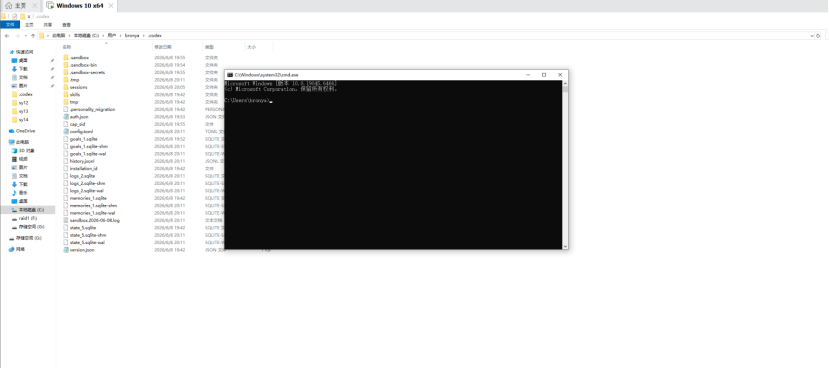
进入之后,输入codex,回车
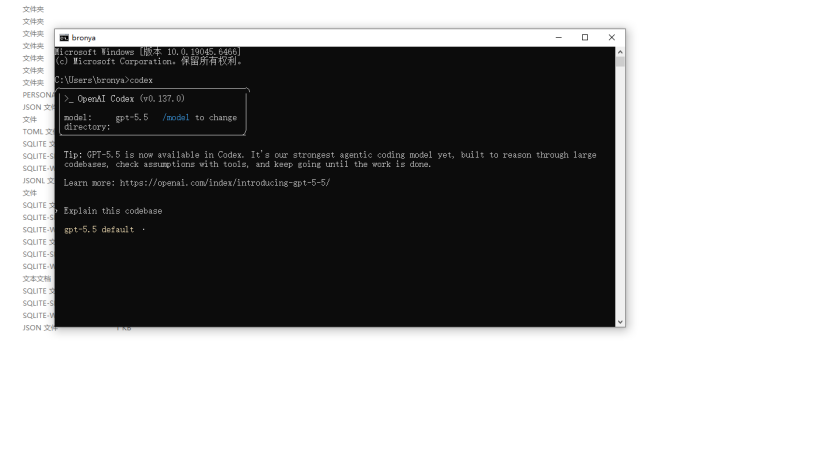
恭喜你,你现在已经完成了下载codex的全部内容。你可以给他发一些指令,让它在你的电脑上做一些事情,或者询问他不懂的问题。
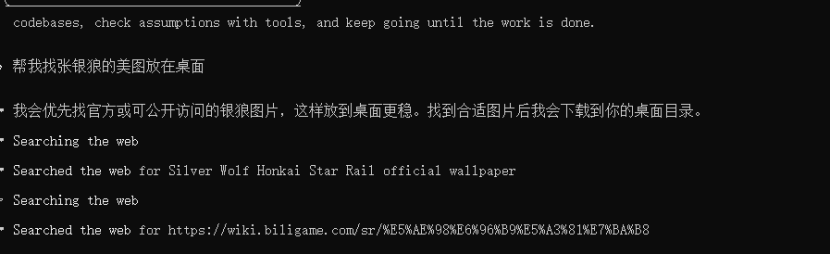
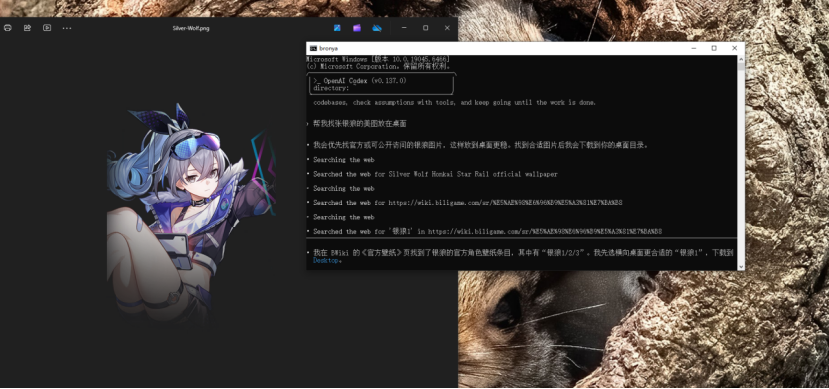

有“AI”的1024 = 2048,欢迎大家加入2048 AI社区
更多推荐

 2
2 0
0- 0


 已为社区贡献1条内容

所有评论(0)