Visual Studio 2019输出乱码原因总结
·
今天做老师布置的作业时,我的VS2019突然出现了乱码。
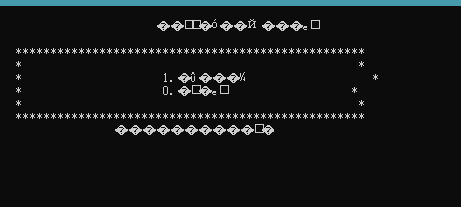
于是在查了很多资料之后,整理了一下
一.乱码的原因
- 中文在不同编码格式下, 存储的方式不一样.
- 如果程序是A编码方式编译运行的,但是控制台却是以B编码方式来显示, 就会出现乱码.
- vs的控制台默认编码是GB2312,编号是836
注意:
GBK编码是兼容GB2312的,一般描述GBK常常就是指BG2312. 如果源代码文件的编码是其他编码格式, 就会导致中文乱码.
正常情况下:
在vs中新建文件时,该文件默认都是GB2312编码.
因为控制台默认也是GB2312编码,所以一般情况下,都不会出现中文乱码.
二.编码查看方法
控制台编码查看方法
vs直接运行然后如图:在顶部区域右键并点击属性


可以看到我的当前代码页为65001,即UTF-8编码,和vs2019默认的控制台编码不同,引发的乱码
解决方法
1. 修改控制台编码(推荐)
-
WIN+R打开,输入regedit,并点击确定

-
找到“计算机\HKEY_CURRENT_USER\Console\”文件夹下的与Visual Studio相关的文件夹,把Codepage项的值(65001)改成936就可以了。


可以看到问题解决了。
2.修改文件编码
我没用这个解决问题,但是也写一下怎么修改吧
VS 2019隐藏了高级保存功能,导致没办法直接去设置代码编码
但我们可以通过设置,调出这个命令。
-
点开工具选项卡中的自定义

-
将菜单栏修改成文件,如图(这里是选择我们添加命令的位置)

-
点击添加命令

-
找出如图选项,点击确定

-
就可以找到这个命令了

-
点击此命令

确定,ok。

有“AI”的1024 = 2048,欢迎大家加入2048 AI社区
更多推荐


 16
16 0
0- 0


 已为社区贡献4条内容

所有评论(0)