19. 给reference条目标记为蓝色
这一行代码是用于定义一个自定义的字段格式,它可以让biblatex在处理特定文献条目时将某些字段(如标题、作者等)显示为蓝色。
对于 返修的 paper,除了正文要标注对应的修改,比如标记为蓝色 ;正文中添加的新的reference也需要对应标记为蓝色 。
写正文时,TeXstudio 可以对reference自动排版,比较方便。然而到了返修paper时,却一直都是手动标记,太费时了,忍不住了。
我要实现的效果:自动对需要标记的 那条reference 标记 蓝色
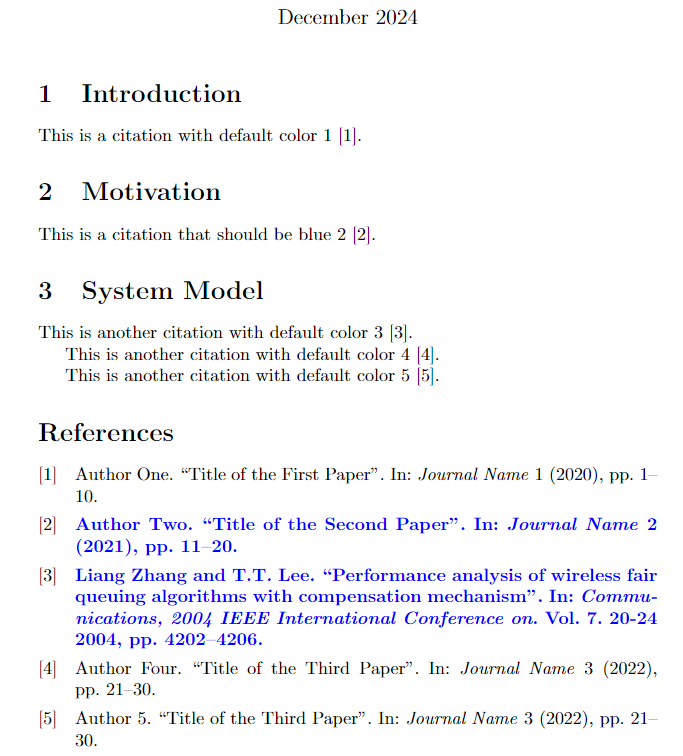
要在生成的参考文献列表中将某一条特定的文献条目显示为蓝色,可以使用 biblatex 包,并结合 xcolor 包来实现。biblatex 提供了更灵活的方式来定制参考文献的格式,包括颜色。
以下是一个完整的示例,展示了如何将特定的参考文献条目标记为蓝色:
一. 使用 biblatex 和 xcolor
1 ) 安装并配置 biblatex:
- 确保 LaTeX 发行版支持
biblatex(大多数现代发行版都支持)。 - 使用
biblatex的backend=biber选项,并加载xcolor包以处理颜色。
2 ) 定义一个自定义命令来改变特定文献的颜色:
- 使用
\DeclareFieldFormat来定义一个字段格式,只对特定的文献条目应用颜色。[可选]
3 ) 在 .bib 文件中添加一个标识符:
- 在
.bib文件中为需要变色的文献添加一个特殊的字段(例如keywords = {blue}),以便在 LaTeX 中识别它。
1. 示例代码
.tex 文件示例 (references.tex)
\documentclass{article}
\usepackage{xcolor}
\usepackage[backend=biber,style=numeric]{biblatex}

% 加载参考文献文件
\addbibresource{references.bib} % 假设您的参考文献文件名为 references.bib

% 定义一个自定义命令来改变特定文献的颜色
\DeclareFieldFormat{blue}{\textcolor{blue}{#1}}

% 检查文献是否有 'blueCite' 关键字,并应用颜色
\renewbibmacro*{begentry}{%
  \ifkeyword{blueCite}
    {\color{blue}\bfseries} % 使整个文献条目变为蓝色
    {}%
}

\begin{document}

This is a citation with default color \cite{ref1}.

This is a citation that should be blue \cite{ref2}.

This is another citation with default color \cite{ref3}.

% 打印参考文献列表
\printbibliography

\end{document}
.bib 文件示例 (references.bib)
@article{ref1,
    author = {Author One},
    title = {Title of the First Paper},
    journal = {Journal Name},
    year = {2020},
    volume = {1},
    pages = {1-10}
}

@article{ref2,
    author = {Author Two},
    title = {Title of the Second Paper},
    journal = {Journal Name},
    year = {2021},
    volume = {2},
    pages = {11-20},
    keywords = {blueCite} % 添加关键字 'blue' 以标识这条文献

}

@INPROCEEDINGS{ref3,
    author={Liang Zhang and Lee, T.T.},
    booktitle={Communications, 2004 IEEE International Conference on}, title={Performance analysis of wireless fair queuing algorithms with compensation mechanism},
    year={2004},
    month={20-24},
    volume={7},
    number={},
    pages={ 4202-4206},
    keywords={blueCite,Static VAr compensators;Streaming media;Prediction algorithms;Bandwidth;Video coding;Quality of experience;Optimization;Video streaming;multi-path;scalable video coding;video quality;stall duration;multi-path TCP;non convex optimization},
    ISSN={ },}

@article{ref4,
    author = {Author Four},
    title = {Title of the Third Paper},
    journal = {Journal Name},
    year = {2022},
    volume = {3},
    pages = {21-30}
}
@article{ref5,
    author = {Author 5},
    title = {Title of the Third Paper},
    journal = {Journal Name},
    year = {2022},
    volume = {3},
    pages = {21-30}
}
2. 解释
1 ) biblatex 配置:
- 使用
backend=biber和style=numeric来配置biblatex。您可以根据需要选择其他样式(如authoryear、apa等)。 - 使用
\addbibresource{references.bib}来加载您的.bib文件。
2 ) 自定义文献颜色:
- 使用
\DeclareFieldFormat{blue}{\textcolor{blueCite}{#1}}定义了一个字段格式,用于将文本颜色设置为蓝色。 - 使用
\renewbibmacro*{begentry}重新定义了文献条目的开头部分。通过检查文献是否有blue关键字,决定是否应用蓝色。
3 ) .bib 文件中的关键字:
- 在
.bib文件中,为需要变色的文献条目添加keywords = {blueCite}。这样,biblatex可以识别这些条目并应用相应的格式。
3. 结果
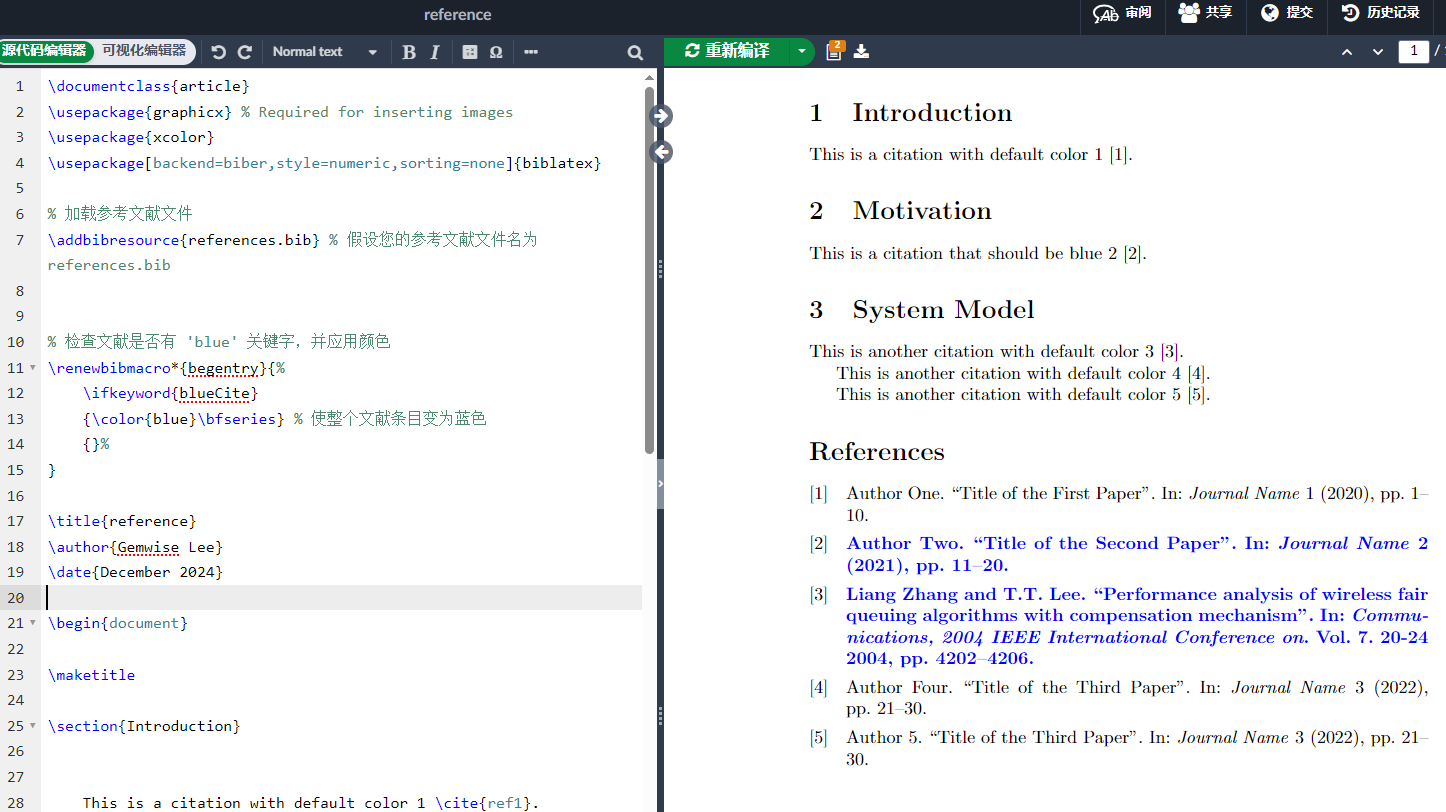
编译上述代码后,参考文献列表中有 ref2 ref3这条文献会被标记为蓝色,而其他文献保持默认颜色。
二. 命令在 Dash中的使用
1. 编译步骤
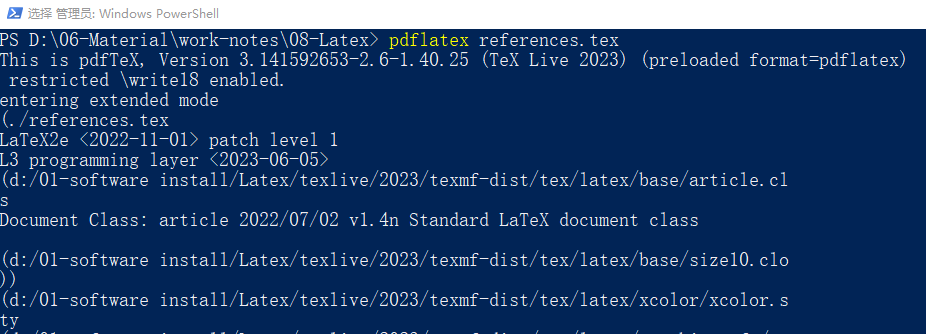
1 ) 第一次编译:使用 pdflatex 编译一次。
pdflatex yourfile.tex
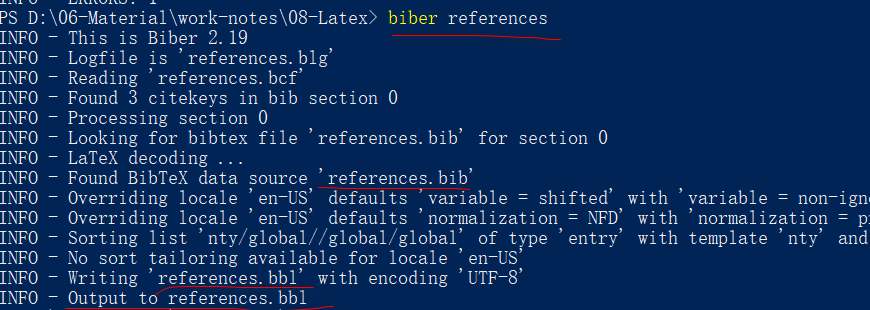
2 ) 运行 Biber:使用 biber 处理参考文献。
biber yourfile
3 ) 第二次编译:再次使用 pdflatex 编译两次,以确保所有引用和参考文献正确生成。
pdflatex yourfile.tex
pdflatex yourfile.tex
第一次编译 :引用没有生成
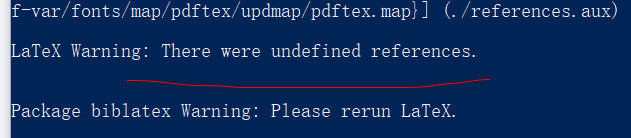
第二次编译 生成最终的 pdf 文件

2. 问题排查
如果在使用 biblatex 时,发现 \printbibliography 没有生成参考文献列表,可能是由于以下几个常见问题导致的。我们可以通过检查和解决这些问题来确保参考文献正确显示。
2.1 确保使用了正确的编译顺序
使用 biblatex 时,编译顺序非常重要。通常需要以下步骤:
1 ) 第一次编译:使用 pdflatex 编译一次。
2 ) 运行 Biber:使用 biber 处理参考文献(biber <filename>)。
3 ) 第二次编译:再次使用 pdflatex 编译两次,以确保所有引用和参考文献正确生成。
2.2 检查 .bib 文件路径
确保正确指定了 .bib 文件的路径。使用 \addbibresource{references.bib} 时,确保 references.bib 文件位于与主 LaTeX 文件相同的目录中,或者提供完整的路径。
2.3 确保引用了文献
如果您没有在正文中引用任何文献,biblatex 不会生成参考文献列表。即使您使用了 \printbibliography,如果没有引用任何文献,列表也不会显示。确保在正文中至少有一个 \cite 命令来引用文献。
2.4 检查 biblatex 的 backend 设置
确保您使用了 backend=biber,而不是 backend=bibtex。biblatex 默认使用 biber 作为后端处理工具,而不是传统的 bibtex。如果您使用了 bibtex,可能会导致问题。
2.5 检查是否有错误信息
查看 LaTeX 编译时的输出日志,看看是否有任何错误或警告信息。特别是与 biblatex 或 biber 相关的错误,可能会帮助您找到问题的根源。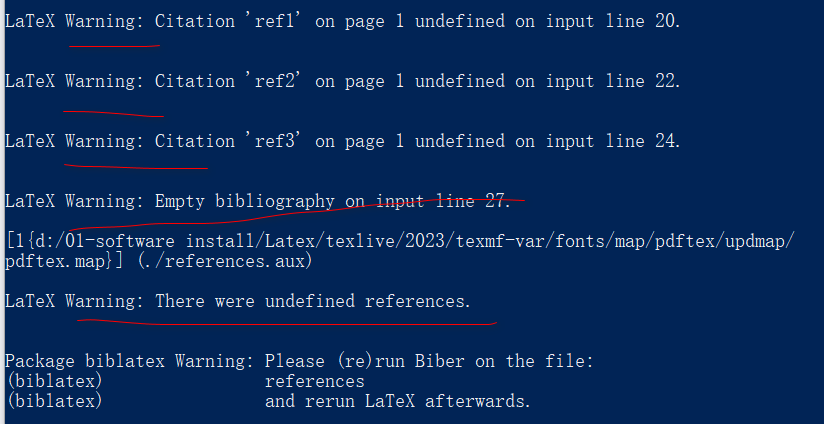
编译完成后,检查生成的 PDF 文件,确保参考文献列表已经正确生成,并且引用的文献条目出现在文档末尾。
三. 命令在TeXstudio中的使用
在 TeXstudio 中使用 biblatex 和 biber 时,确保编译顺序正确非常重要。TeXstudio 提供了图形界面和命令行工具的集成,使得编译过程更加方便。以下是详细的步骤,帮助您在 TeXstudio 中正确调用 pdflatex 和 biber,以生成参考文献列表。
1. 设置编译命令
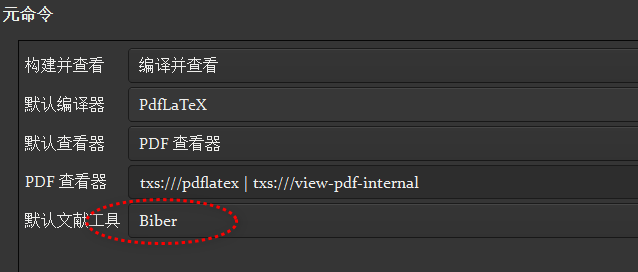
TeXstudio 默认提供了几种编译命令,但为了确保 biblatex 和 biber 正确工作,手动设置编译命令。按照以下步骤进行设置:
1.1 打开设置
- 点击菜单栏中的 Options(选项)。
- 选择 Configure TeXstudio(配置 TeXstudio)。
1.2 设置构建命令
- 在弹出的窗口中,左侧选择 Build(构建)。
- 在右侧的 Default Compiler(默认编译器)下拉菜单中,选择 PdfLaTeX 或 LuaLaTeX(取决于您的需求)。
- 确保 Build & View(构建并查看)选项设置为 User,然后点击旁边的 + 按钮来添加自定义构建命令。
1.3 添加自定义构建命令
- 在弹出的对话框中,输入以下命令:
- 名称:
PdfLaTeX + Biber + PdfLaTeX (x2) - 命令:
txs:///pdflatex | txs:///biber | txs:///pdflatex | txs:///pdflatex
- 名称:
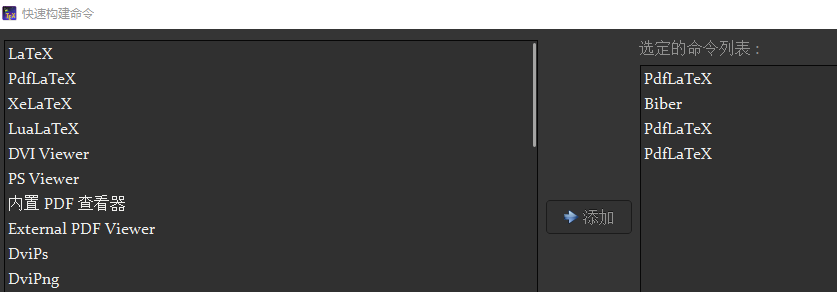
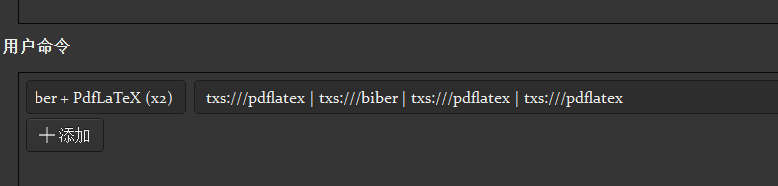
这个命令序列会执行以下操作:
- 使用
pdflatex编译一次。 - 使用
biber处理参考文献。 - 再次使用
pdflatex编译两次,以确保所有引用和参考文献正确生成。
- 点击 OK 保存自定义命令。
1.4 选择自定义构建命令
- 回到 Build & View(构建并查看)选项,选择刚刚添加的自定义命令(
PdfLaTeX + Biber + PdfLaTeX (x2))。 - 点击 OK 保存设置。
四. 在 Overleaf 中的使用
在 Overleaf 中,biblatex 和 biber 是默认支持的,但有时可能会遇到一些问题,尤其是在使用较旧的项目或模板时。Overleaf 通常会自动检测并使用 biber 来处理 biblatex 引用,但如果发现 Overleaf 没有正确调用 biber,可以手动确保 Overleaf 使用 biber。
1. 确保使用 backend=biber
首先,确保在 LaTeX 文件中明确指定了 backend=biber。这是 biblatex 的默认后端,但在某些情况下,Overleaf 可能会使用 bibtex 而不是 biber。
\usepackage[backend=biber, style=numeric, sorting=none]{biblatex}
2. 检查 Overleaf 的编译引擎
Overleaf 默认使用 pdfLaTeX 作为编译引擎,但有时可能需要确保它使用的是 XeLaTeX 或 LuaLaTeX,特别是当的文档包含特殊字符或其他需要这些引擎的功能时。
- 在 Overleaf 项目的左侧边栏中,点击 Menu(菜单)按钮(三个水平线图标)。
- 在弹出的菜单中,找到 Compiler 选项。
- 确保选择的是
pdfLaTeX、XeLaTeX或LuaLaTeX,具体取决于您的需求。
3. 手动触发 biber
如果 Overleaf 没有自动调用 biber,您可以手动触发 biber。Overleaf 提供了一个简单的命令来手动运行 biber,并且会在下次编译时自动应用。
3.1手动运行 biber:
- 打开 Overleaf 项目的左侧边栏,点击 Menu(菜单)按钮。
- 在弹出的菜单中,找到 Logs & Output Files 选项。
- 点击 Recompile(重新编译)按钮旁边的下拉箭头。
- 选择 Run Biber(运行 Biber)。
这将手动触发 biber 处理参考文献。之后,您可以再次点击 Recompile 来编译文档,确保所有引用和参考文献正确生成。
五. 按照引用顺序排列
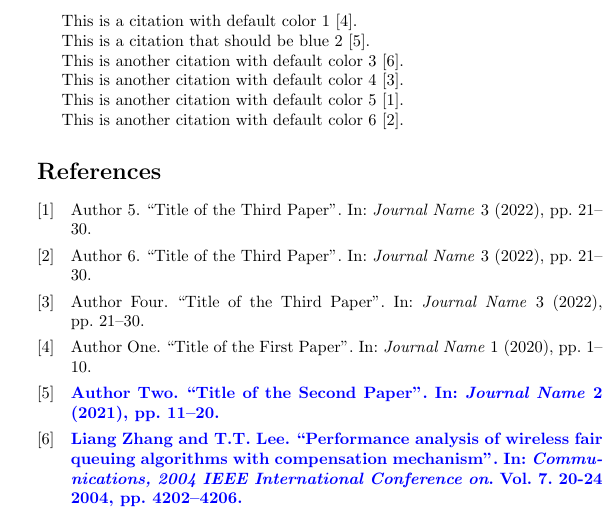
如果发现正文中引用的文献序号不是按照引用顺序排列的,而是按照其他方式(如字母顺序或参考文献列表中的顺序)排列的,这通常是因为 biblatex 的引用样式设置所致。biblatex 提供了多种引用样式,不同的样式会以不同的方式排序引用。
1. 检查引用样式
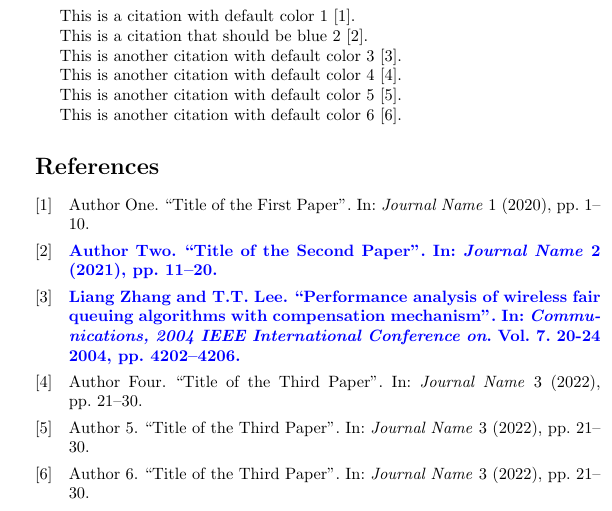
biblatex 的 style 选项决定了引用和参考文献列表的格式。我当前使用的可能是 numeric 样式。为了确保引用序号按照引用顺序排列,可以使用 sorting=none 选项。
2. 修改 biblatex 设置
在您的 LaTeX 文件中,将 biblatex 的加载方式修改为:
\usepackage[backend=biber, style=numeric, sorting=none]{biblatex}
style=numeric:使用数字作为引用标记。sorting=none:按照引用顺序排列参考文献,而不是按照字母顺序或其他方式。
3. 其他常见的排序选项
biblatex 提供了多种排序选项,您可以根据需要选择适合的排序方式:
sorting=none:按照引用顺序排列。sorting=nty:按照作者姓名(Name)、标题(Title)、年份(Year)排序(默认行为)。sorting=nyt:按照作者姓名、年份、标题排序。sorting=ynt:按照年份、作者姓名、标题排序。sorting=ydnt:按照年份(降序)、作者姓名、标题排序。
六. biblatex 支持多个关键字
当在 .bib 文件中已经为某条文献定义了多个关键字(例如 keywords = {Streaming media;Bandwidth;Encoding;Static VAr compensators;Virtual reality;Video coding;Adaptive 360 video streaming;SVC;Video freeze}),并且同时希望使用 keywords = {blueCite} 来标识特定文献条目以应用特殊格式时,可以将这些关键字合并在一起。biblatex 支持多个关键字,并且可以通过逻辑运算符来检查是否包含特定的关键字。
解决方案
1. 保留原有关键字并添加新关键字
您可以在现有的关键字列表中添加 blueCite,而不需要删除或修改其他关键字。biblatex 会自动处理多个关键字,并允许您通过 ifkeyword 宏检查是否包含某个特定的关键字。
修改后的 .bib 文件示例:
@article{ref2,
  author = {Author Two},
  title = {Title of the Second Paper},
  journal = {Journal Name},
  year = {2021},
  volume = {2},
  pages = {11-20},
  keywords = {Streaming media, Bandwidth, Encoding, Static VAr compensators, Virtual reality, Video coding, Adaptive 360 video streaming, SVC, Video freeze, blueCite} % 添加 'blue' 关键字
}
注意:
- 关键字之间使用逗号
,分隔,而不是分号;。虽然biblatex对分号和逗号都支持,但为了保持一致性,建议使用逗号。 blueCite是一个新的关键字,用于标识这条文献应该应用特殊的格式(如蓝色)。
2. 检查多个关键字
在 LaTeX 文件中,可以使用 ifkeyword 宏来检查文献是否包含 blue 关键字。即使文献有多个关键字,ifkeyword 只要找到 blue 就会触发相应的格式化操作。
七. 自定义的字段格式
这一行代码 DeclareFieldFormat{blue}{\textcolor{blue}{#1}} 是用于定义一个自定义的字段格式,它可以让 biblatex 在处理特定文献条目时将某些字段(如标题、作者等)显示为蓝色。
1. 详细解释
1.1 DeclareFieldFormat 的作用
DeclareFieldFormat 是 biblatex 提供的一个命令,用于定义如何格式化特定类型的字段。它的语法如下:
\DeclareFieldFormat[<entrytype>]{<field>}{<format>}
<entrytype>:指定文献类型(如article、book等)。如果省略,则对所有文献类型生效。<field>:指定要格式化的字段(如title、author等)。<format>:指定该字段的格式化方式。
在例子中:
\DeclareFieldFormat{blue}{\textcolor{blue}{#1}}
这行代码定义了一个名为 blue 的字段格式,它会将传入的内容(即 #1)用蓝色显示。#1 是一个占位符,表示传递给这个格式的实际内容。
1.2 如何应用这个格式
仅仅定义了 DeclareFieldFormat 并不会自动应用到任何文献条目上。需要通过其他宏来指定哪些文献条目应该使用这个格式。通常,我们会结合 ifkeyword 来检查文献是否有特定的关键字(如 blue),然后应用相应的格式。
1.3 完整示例
以下是一个完整的示例,展示了如何使用 DeclareFieldFormat 和 ifkeyword 来将特定文献条目的标题和作者显示为蓝色:
\documentclass{article}
\usepackage{xcolor}
\usepackage[backend=biber, style=numeric, sorting=none]{biblatex}

% 加载参考文献文件
\addbibresource{references.bib} % 确保路径正确

% 定义一个自定义命令来改变特定文献的颜色
\DeclareFieldFormat{blue}{\textcolor{blue}{#1}}

% 检查文献是否有 'blue' 关键字,并应用颜色
\renewbibmacro*{begentry}{%
  \ifkeyword{blue}
    {\color{blue}\bfseries} % 使整个文献条目变为蓝色
    {}%
}

% 仅对特定字段(如标题和作者)应用蓝色
\AtEveryBibitem{%
  \ifkeyword{blue}
    {\DeclareFieldFormat{title}{\textcolor{blue}{#1}}%
     \DeclareFieldFormat{author}{\textcolor{blue}{#1}}%
    }
    {}%
}

\begin{document}

This is a citation with default color \cite{ref3}.

This is a citation that should be blue \cite{ref2}.

This is another citation with default color \cite{ref1}.

% 打印参考文献列表
\printbibliography

\end{document}
.bib 文件示例 (references.bib)
@article{ref1,
  author = {Author One},
  title = {Title of the First Paper},
  journal = {Journal Name},
  year = {2020},
  volume = {1},
  pages = {1-10}
}

@article{ref2,
  author = {Author Two},
  title = {Title of the Second Paper},
  journal = {Journal Name},
  year = {2021},
  volume = {2},
  pages = {11-20},
  keywords = {blue} % 添加关键字 'blue' 以标识这条文献
}

@article{ref3,
  author = {Author Three},
  title = {Title of the Third Paper},
  journal = {Journal Name},
  year = {2022},
  volume = {3},
  pages = {21-30}
}
解释
DeclareFieldFormat{blue}:定义了一个名为blue的字段格式,它会将传入的内容用蓝色显示。renewbibmacro*{begentry}:重新定义了文献条目的开头部分。通过检查文献是否有blue关键字,决定是否将整个文献条目变为蓝色(包括字体加粗)。AtEveryBibitem:在每个文献条目生成时,检查是否有blue关键字。如果有,则将title和author字段的格式设置为蓝色。
效果
编译后,引用 ref2 的文献条目中的标题和作者将会显示为蓝色,而其他文献条目保持默认颜色。如果您希望整个文献条目都变为蓝色(包括期刊名称、年份等),可以保留 renewbibmacro*{begentry} 中的 \color{blue}\bfseries,这会使整个条目变为蓝色并加粗。
只变蓝不加粗
% 检查文献是否有 'blue' 关键字,并仅应用颜色
\renewbibmacro*{begentry}{%
  \ifkeyword{blue}
    {\color{blue}} % 仅改变颜色,不加粗
    {}%
}
renewbibmacro*{begentry}:这个宏用于重新定义文献条目的开头部分。通过检查文献是否有 blue 关键字,决定是否应用颜色。这里我们只使用 \color{blue} 来改变文本颜色,而不添加 \bfseries,从而避免加粗。

有“AI”的1024 = 2048,欢迎大家加入2048 AI社区
更多推荐


 23
23 0
0- 0


 已为社区贡献13条内容

所有评论(0)