多块正射影像合并导入CAD中显示(带投影信息)
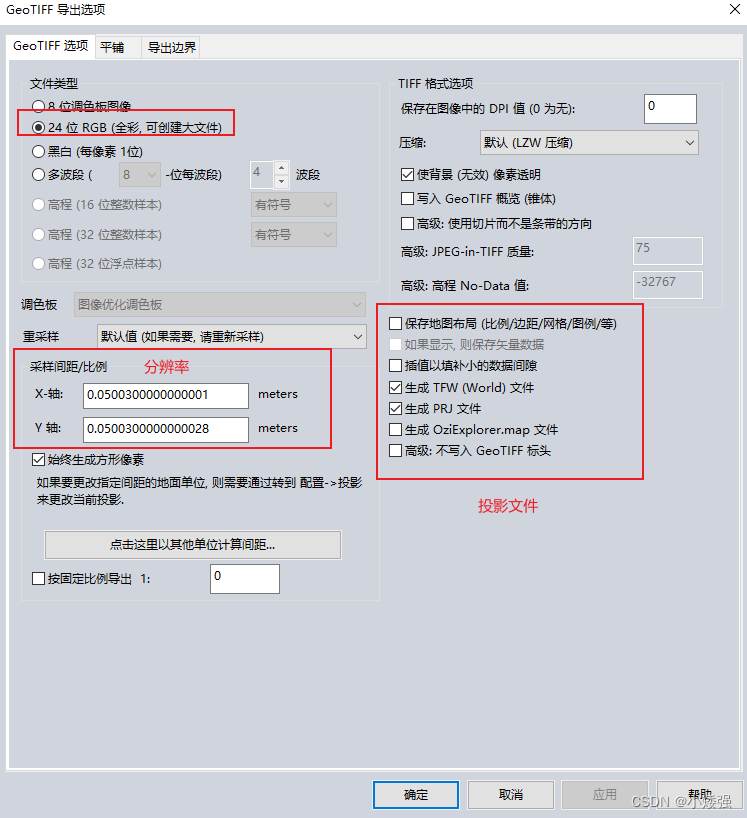
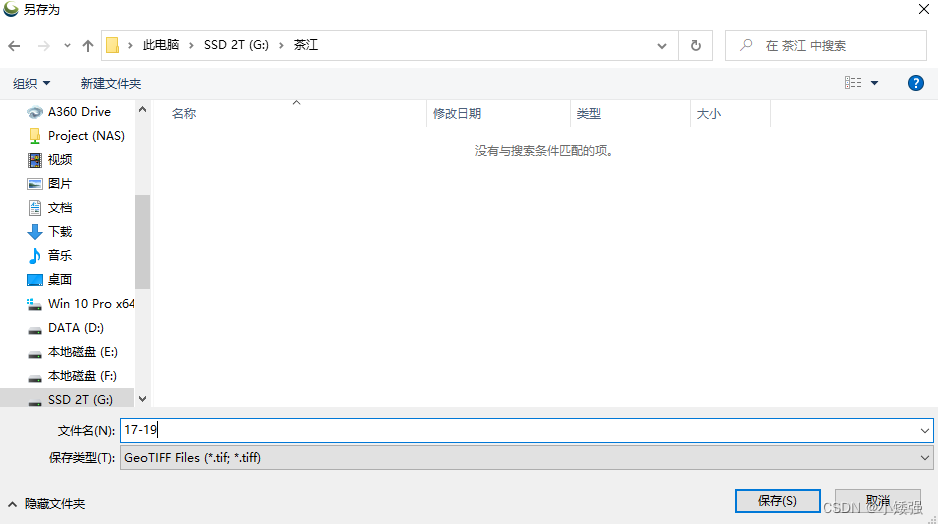
6 因为这里图片是带了坐标的,这里只设置24位RGB,设置输出分辨率大小。1 打开Global Mapper。3 点击文件选择导出栅格图像。4 选择GeoTIFF格式。7 选择输出路径与文件名。即可得到合并的图像。
·
多块正射影像合并导入CAD中显示(带坐标)
在工作中我们有时需要将多块正射影像进行镶嵌合并,导入到CAD中进行设计绘图,以下是一种便捷的方法。
使用工具
91卫图的插件、Global Mapper、CAD
如果你的电脑带了安装了cass,就不需要91卫图的插件
注:相比于ArcGIS,Global Mapper效率更高些。
步骤
1 安装并打开Global Mapper
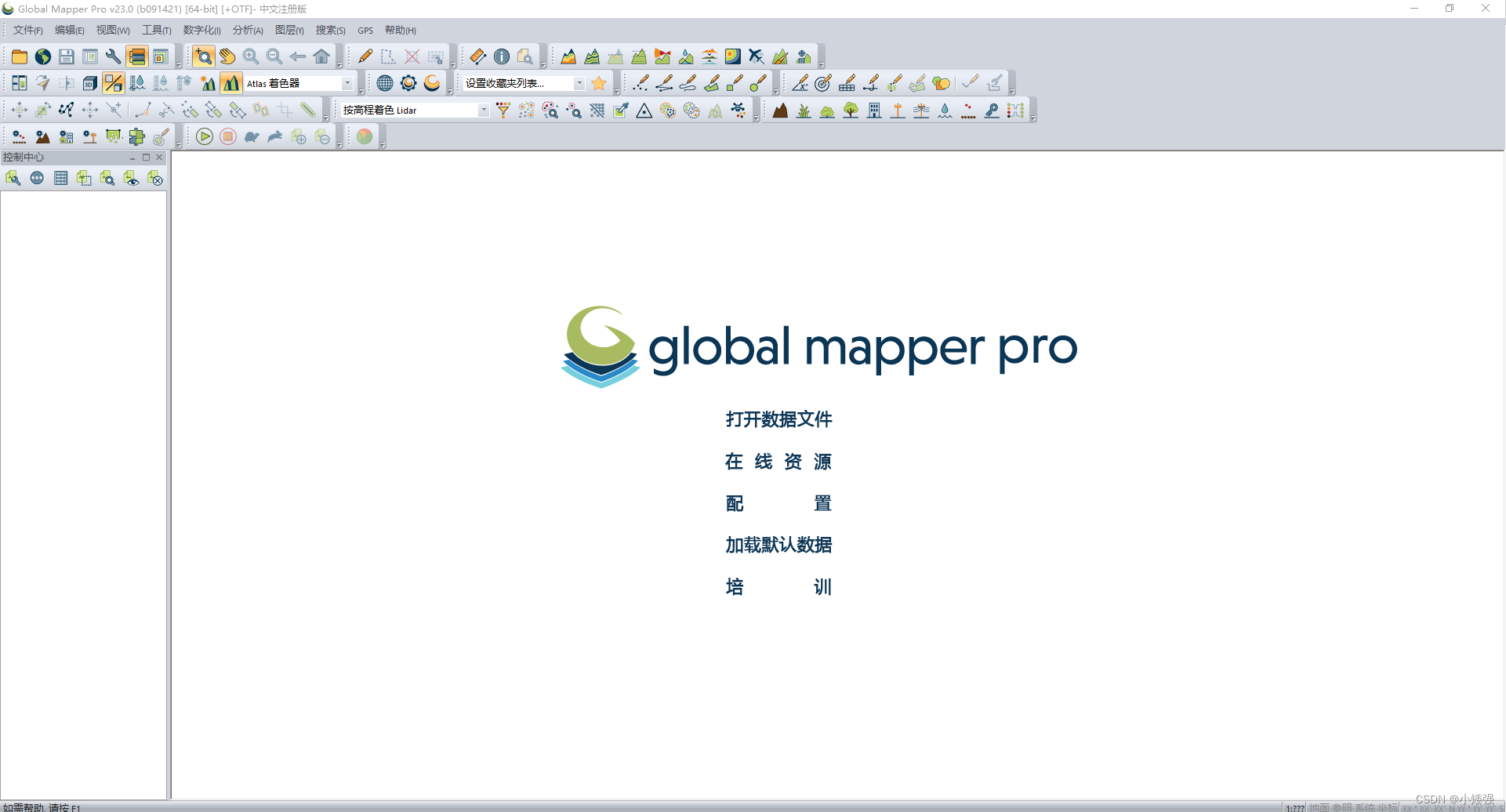
2 将正射影像数据直接拖入Global Mapper中

3 点击文件选择导出栅格图像
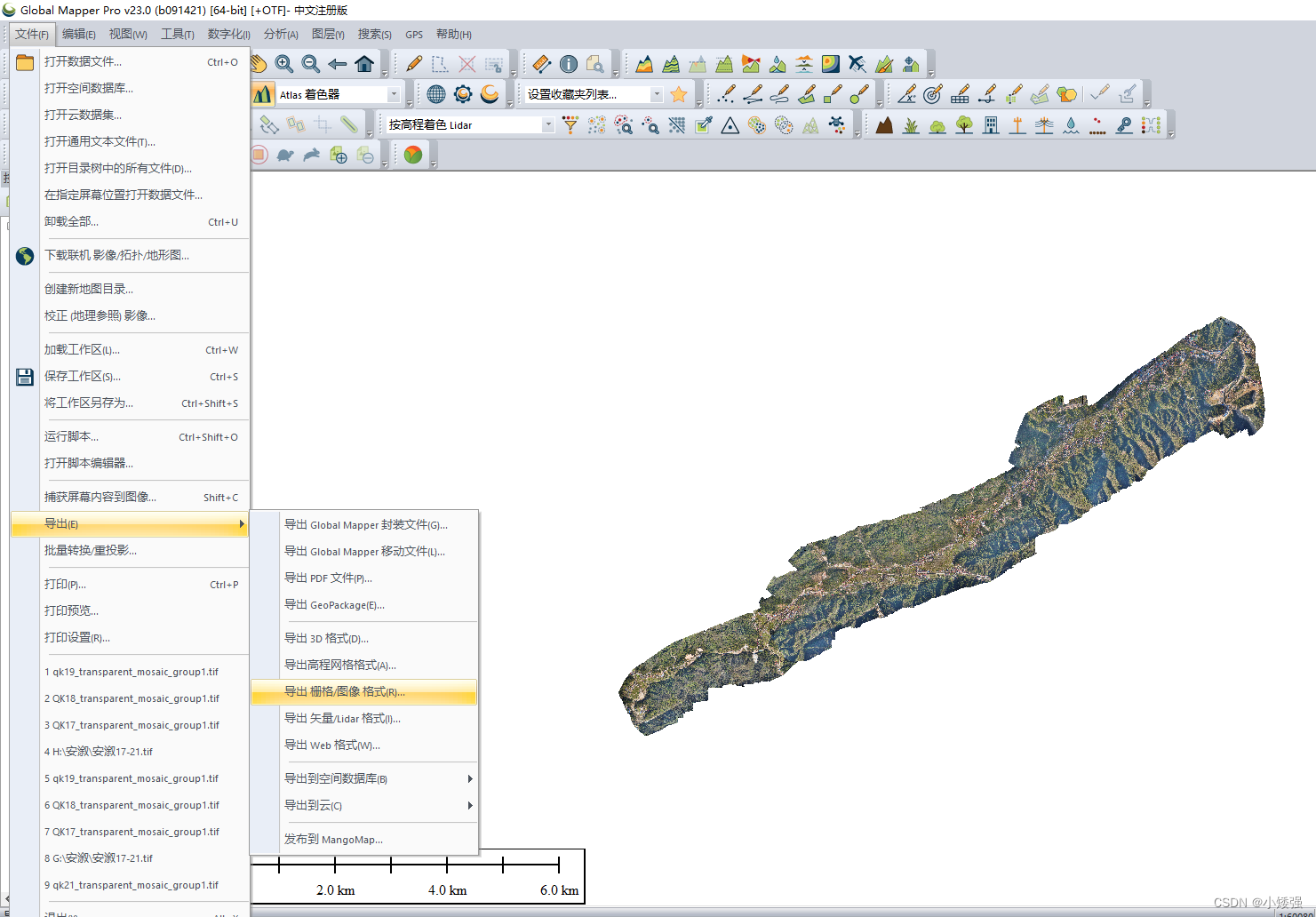
4 选择GeoTIFF格式
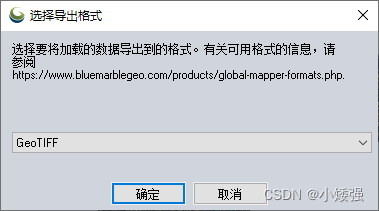
5 点击确认
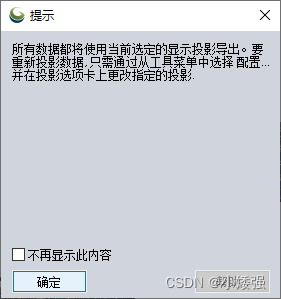
6 因为这里图片是带了坐标的,这里只设置24位RGB,设置输出分辨率大小,一定要勾选投影文件!
7 选择输出路径与文件名
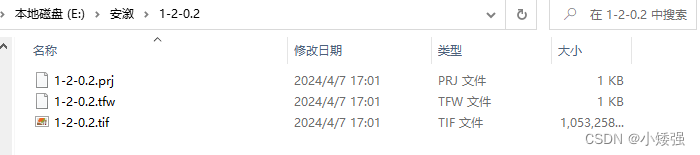
8 即可得到合并的图像和投影文件
只有CAD情况下,导入影像
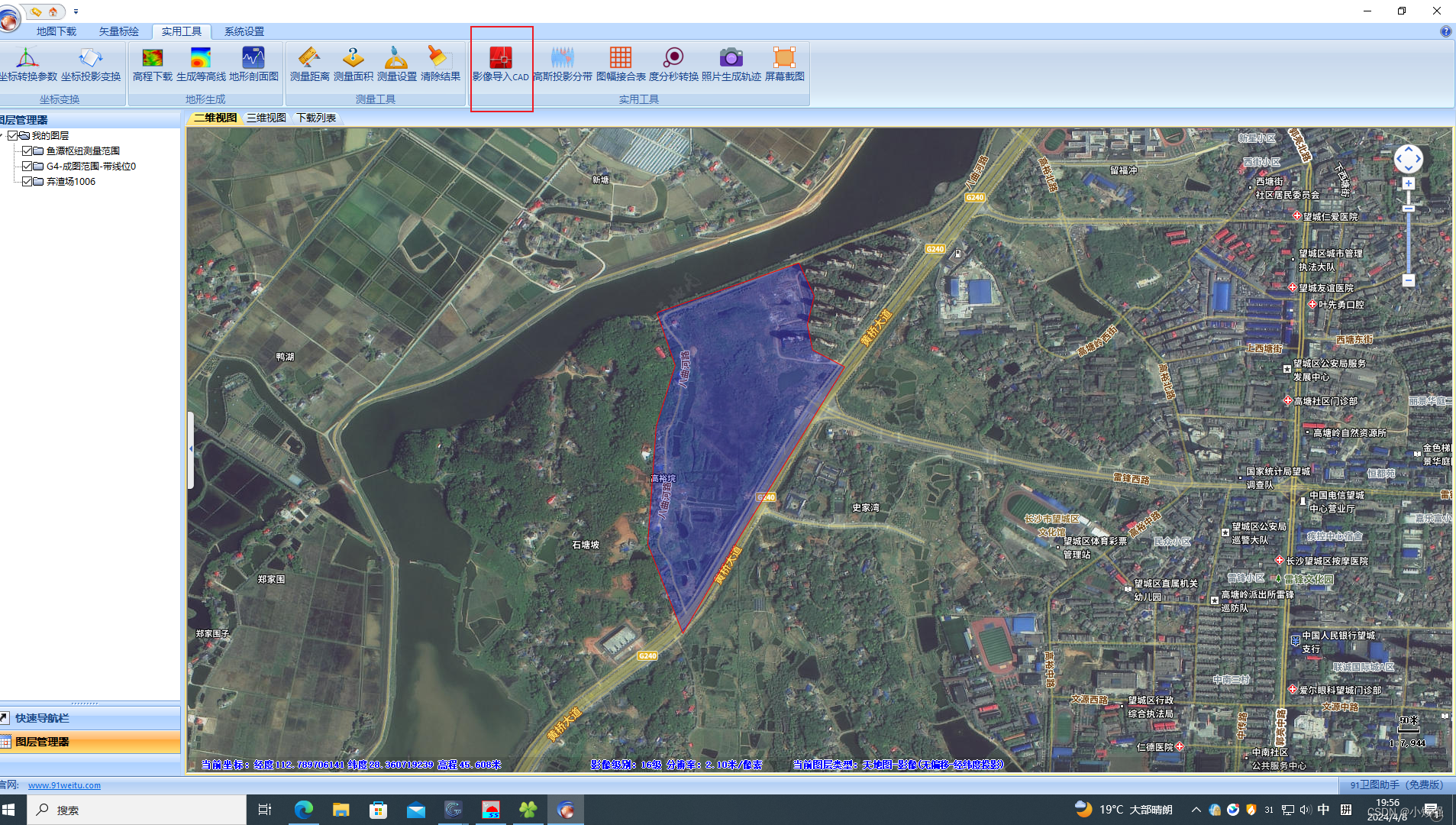
1 91卫图中点击影像导入cad工具进行下载
2 得到影像导入cad工具和使用说明
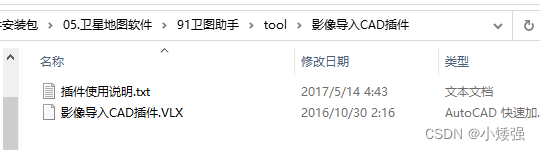
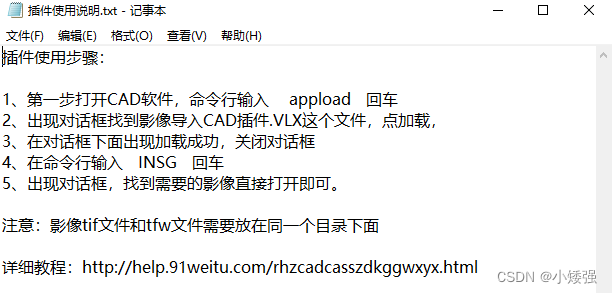
3 打开CAD软件,命令行输入 appload 回车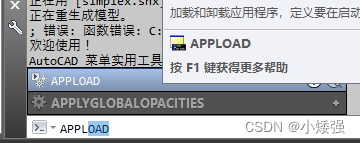
4 出现对话框找到影像导入CAD插件.VLX这个文件,点加载,在对话框下面出现加载成功,关闭对话框
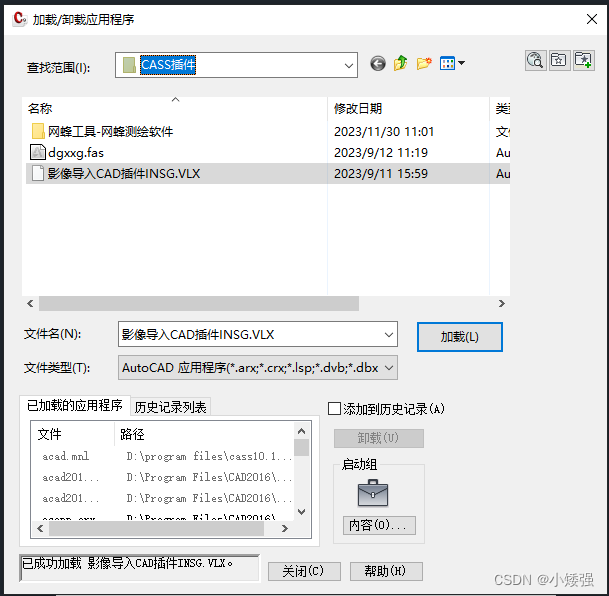
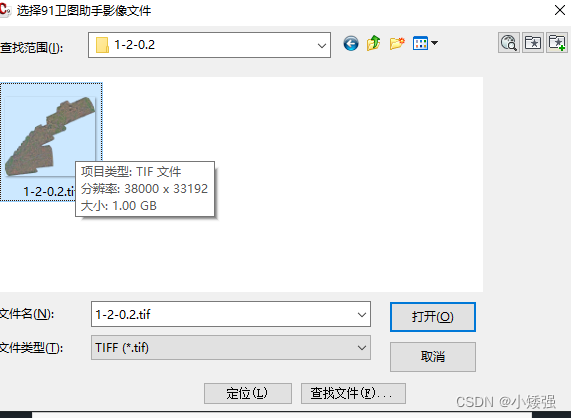
5 在命令行输入 INSG 回车,出现对话框,找到需要的影像直接点击打开即可
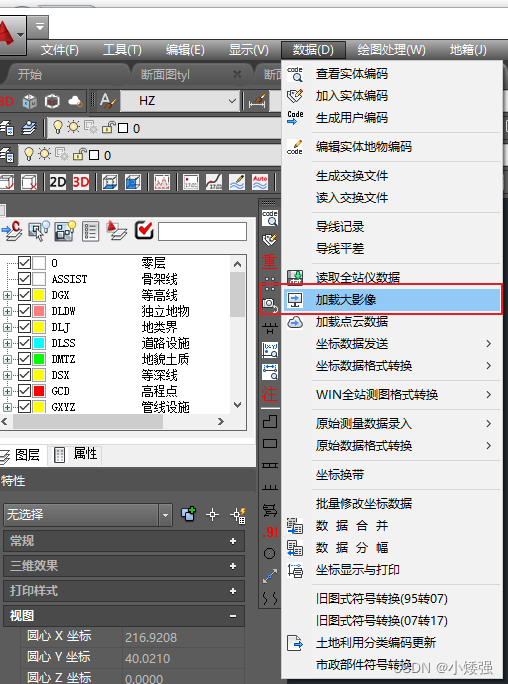
CAD安装cass的情况下
直接进入数据选择加载超大影像即可,会构建金字塔花费些时间

有“AI”的1024 = 2048,欢迎大家加入2048 AI社区
更多推荐



 3
3 0
0- 0


 已为社区贡献10条内容

所有评论(0)