【揭秘】如何轻松设置Eclipse的字符集编码,让开发更高效!
你是否曾在使用Eclipse进行开发时,遇到过因为字符集编码不一致而导致的乱码问题?是否在尝试解决这一问题时感到头疼不已?别担心,今天我就来分享一个简单易行的方法,帮助你轻松设置Eclipse的字符集编码,让你的开发工作更加顺畅!
·
在Eclipse中设置字符集编码是确保项目正确处理和显示各种语言字符的关键步骤。以下是详细的设置步骤:
-
工作空间编码设置
- 打开首选项对话框:点击菜单栏的
Window,然后选择Preferences。 - 导航到工作空间设置:在左侧菜单中展开
General节点,找到并点击Workspace。 - 设置文本文件编码:在右侧面板中,找到
Text file encoding选项,从下拉列表中选择UTF-8作为默认编码格式。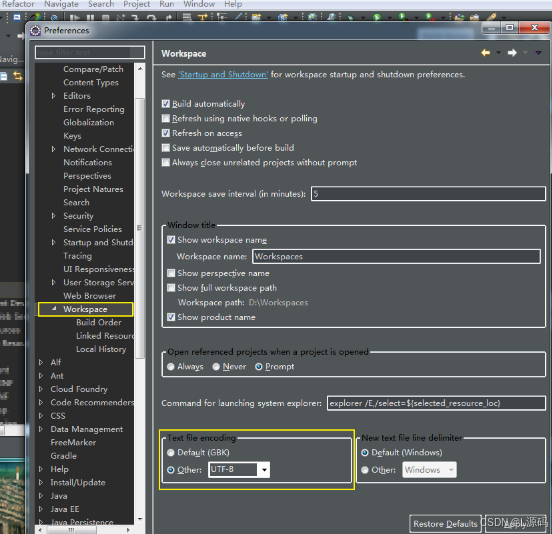
- 打开首选项对话框:点击菜单栏的
-
项目编码设置
- 选中项目:在
Project Explorer或Package Explorer视图中,右键点击需要设置的项目。 - 打开属性对话框:选择
Properties,这将打开项目的属性对话框。 - 设置资源编码:在左侧列表中展开
Resource节点,点击Text file encoding。在右侧面板中,勾选Other单选按钮,并在旁边的输入框中输入UTF-8,然后点击Apply and Close。
- 选中项目:在
-
JSP文件编码设置
- 通过Web设置:在首选项对话框中,导航到
Window -> Preferences -> Web -> JSP Files,然后在右侧面板中将Encoding设置为UTF-8。 - 通过Content Types设置:另一种方法是导航到
Window -> Preferences -> General -> Content Types,在右侧列表中找到并选中JSP,在Default Encoding框内输入UTF-8,然后点击Update。
- 通过Web设置:在首选项对话框中,导航到
-
Java文件编码设置
- 修改类文件编码:在首选项对话框中,导航到
Window -> Preferences -> General -> Content Types。在右侧列表中找到并展开Text,选择Java Source File,然后在下面的Default encoding输入框中输入UTF-8,点击Update。 - 修改编译器编码:在首选项对话框中,导航到
Window -> Preferences -> Java -> Compiler。在右侧面板中,勾选Enable project specific settings,然后为每个项目单独设置编码为UTF-8。
- 修改类文件编码:在首选项对话框中,导航到
-
验证设置
- 创建新文件:在工作空间中创建一个新的文本文件,检查其默认编码是否为
UTF-8。 - 查看现有文件:打开一个现有的文本文件,检查其编码是否正确显示。
- 创建新文件:在工作空间中创建一个新的文本文件,检查其默认编码是否为
-
注意事项
- 备份配置:在进行任何重大更改之前,建议备份Eclipse的配置文件(如
eclipse.ini和工作空间中的.project文件)。 - 重启Eclipse:某些更改可能需要重启Eclipse才能生效。
- 版本差异:不同版本的Eclipse可能在界面布局和选项位置上有所不同,但基本步骤相似。
- 备份配置:在进行任何重大更改之前,建议备份Eclipse的配置文件(如
总结来说,通过以上步骤,你可以在Eclipse中成功设置字符集编码,以确保项目的国际化支持和多语言处理能力。

有“AI”的1024 = 2048,欢迎大家加入2048 AI社区
更多推荐



 6
6 0
0- 0


 已为社区贡献3条内容

所有评论(0)