sunshine + moonlight + parsecVDisplay串流,ipad当副屏(1)
下载链接:
1.Sunshine | LizardByte(电脑安装)
2.https://moonlight-stream.org/(副屏安装)
3.https://github.com/nomi-san/parsec-vdd/releases/tag/v0.45.1(虚拟显示屏)
操作步骤:
1.安装sunshine,安装好后可以从右下角托盘小图标进入,也可以从开始菜单栏进入;进入后提示风险,高级中接受风险,然后创建用户名和密码,之后登录;
2.sunshine后台设置,configuration--general--locale--选择简体中文,然后保存并应用,等待重启;配置--network--启用upnp、ipv4地址组选择ipv4+ipv6,之后保存并应用;
3.ipad安装moonlight,左上角进入设置,设置resolution--填写自己副屏的分辨率,on-screen controls--off,主界面中会自动显示电脑信息,没有的话需要自己在add host manually中添加先电脑的ip地址;
4.配对,moonlight中点击电脑图标,提示配对,进入电脑sunshine的后台,上边的菜单栏中选择pin,根据moonlight的pin码填入,设置名称配对;之后moonlight中点击电脑即可当同屏扩展;
5.安装虚拟显示器parsecVDisplay,右下角设置图标添加自己副屏的分辨率,右下角add display,右键新增的虚拟显示器可以进行设置分辨率帧率的参数;之后在s现实斜杠斜杠点dis play26。
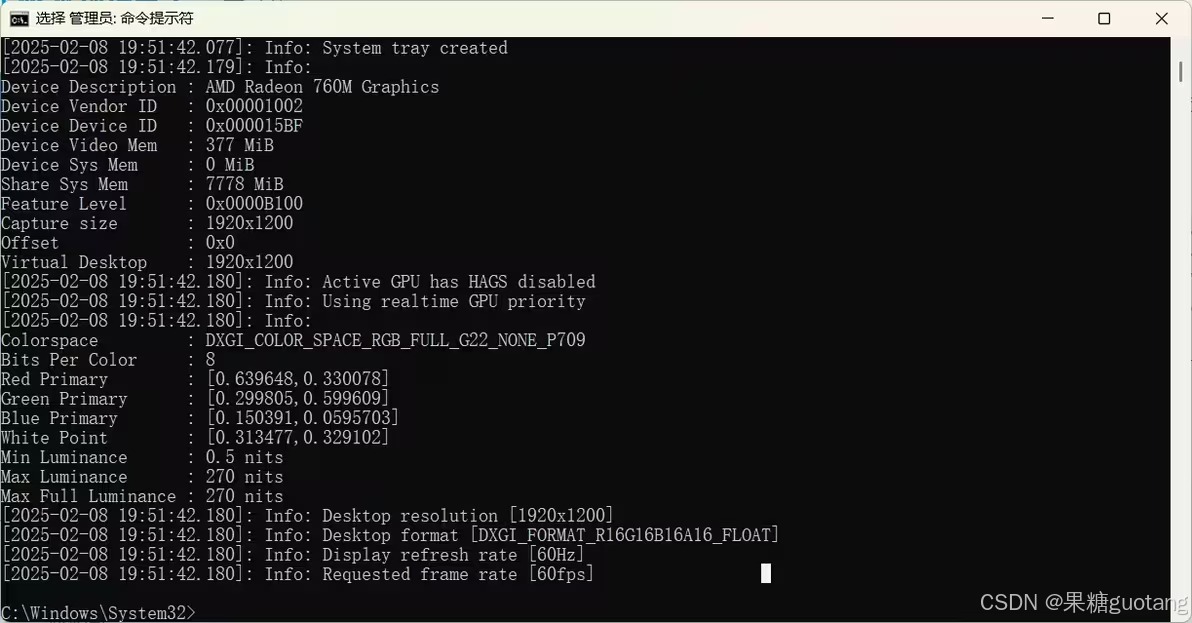
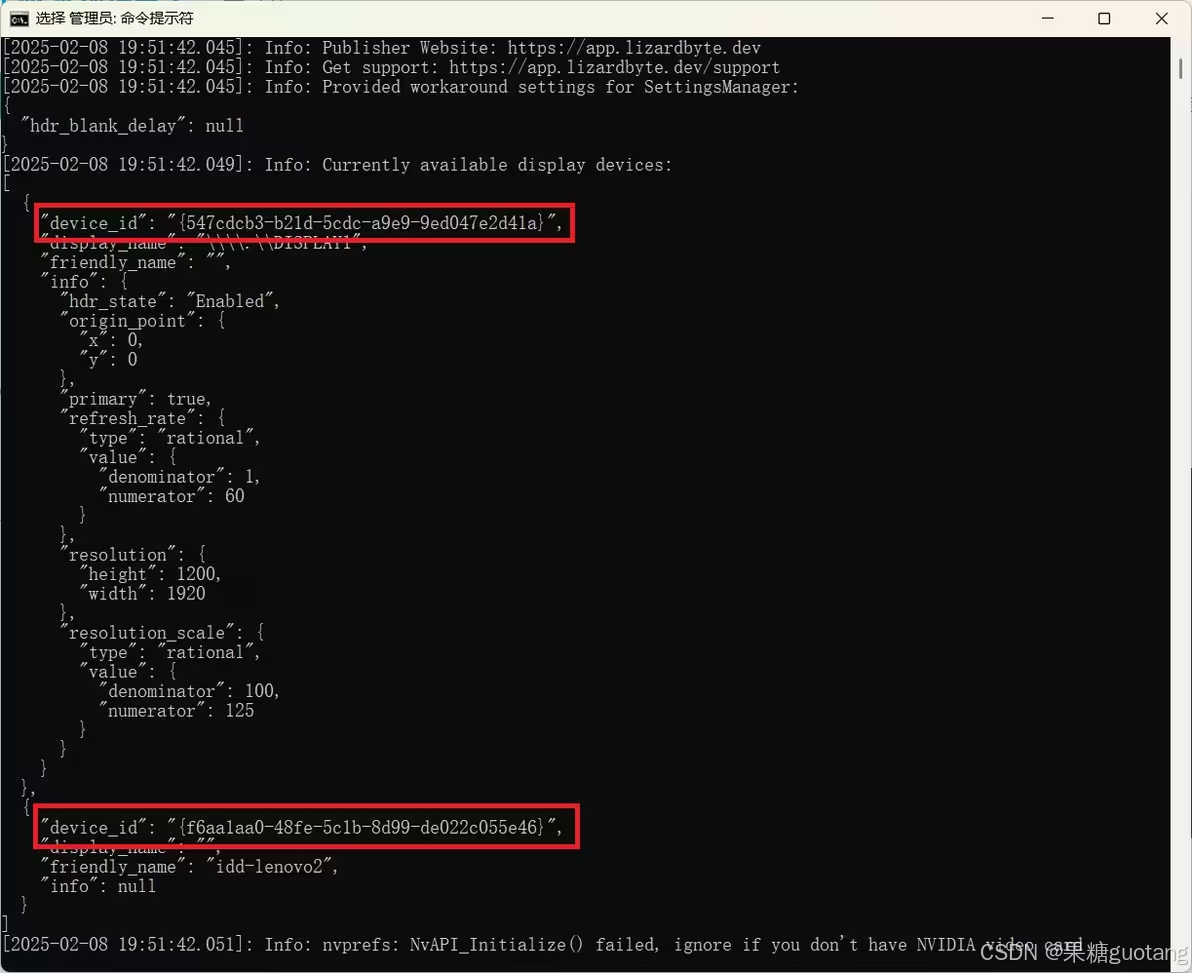
6.sunshine的更新,把“Output Name"改成了“Display Device Id”,这里需要填的是设备ID,设备ID的查找方法在开始菜单栏中找到sunshine,选择打开文件位置,这时右键sunshine的快捷图标,在快捷方式这一栏中,找到起始目标位置,选择将shortcut前方的引号及引号中的内容全部复制。打开cmd命令栏,粘贴并回车,下边的,然后复制id,注意要把两边的大括号复制进去,而且不要带上引号,输入后重启sunshine即可;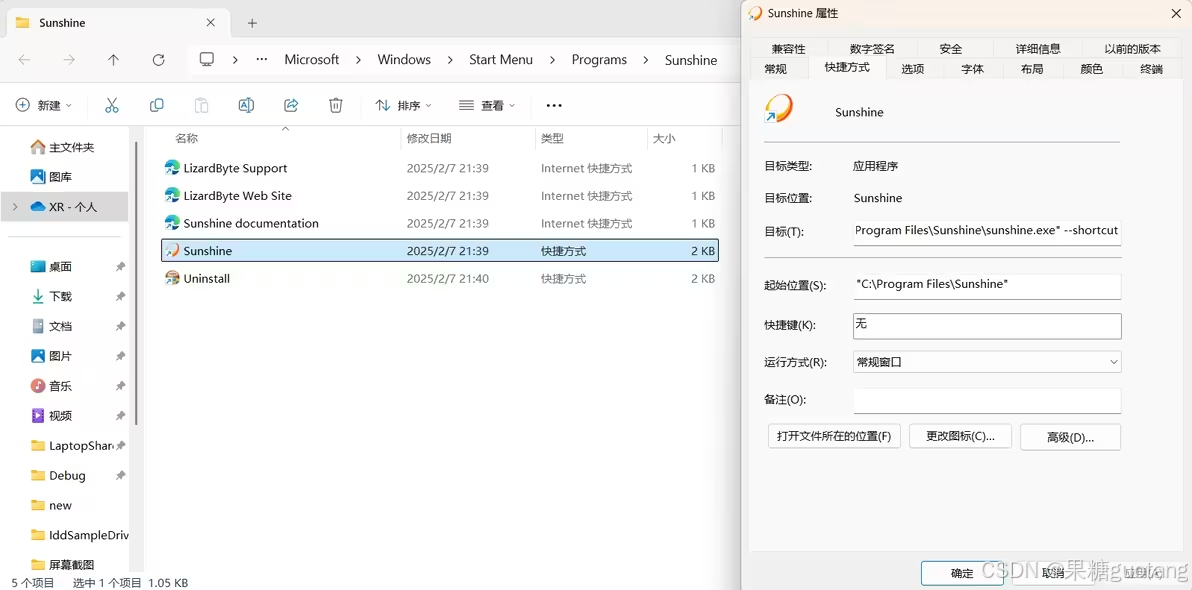
参考引用:

有“AI”的1024 = 2048,欢迎大家加入2048 AI社区
更多推荐


 14
14 0
0- 0


 已为社区贡献1条内容

所有评论(0)