Simulink开发DSP28335环境配置
说明:本人使用的matlab版本是2022b,官网查询对应软件版本如下图: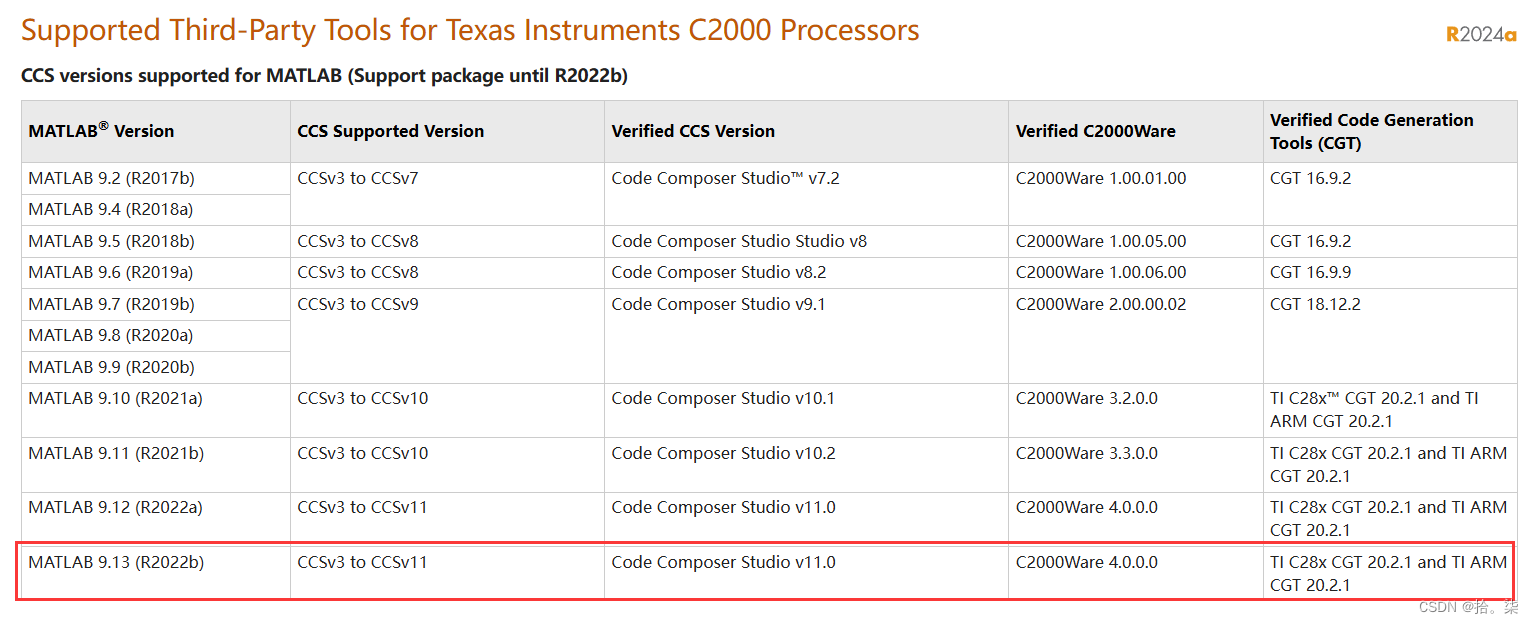
链接如下:https://ww2.mathworks.cn/help/ti-c2000/gs/CCS-MATLAB-versions.html
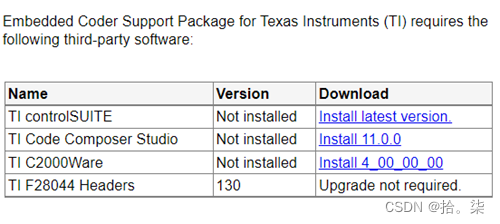
这是四个TI软件,其中一个已经安装过了,所以只展示其他三个安装过程,可以直接点击蓝色字体的超链接直接到TI官网下载,但是这种方法下载速度比较慢而且还需要注册账号。
一、Matlab安装及设置
首先在淘宝购买一个Matlab 账号进行激活,也就几块钱,方便后续安装过程。
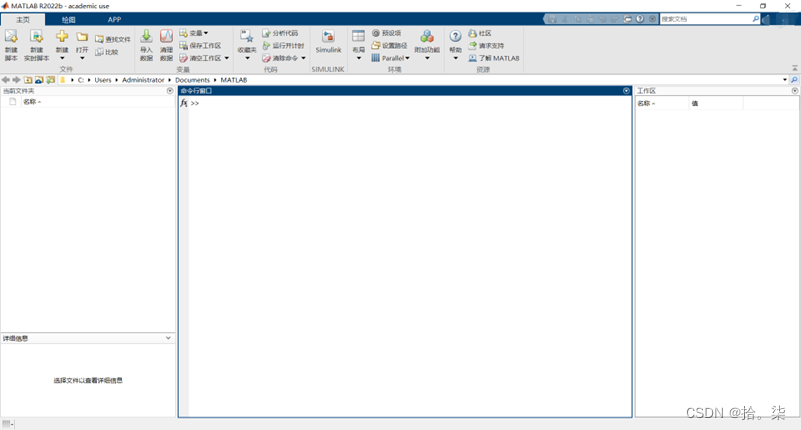
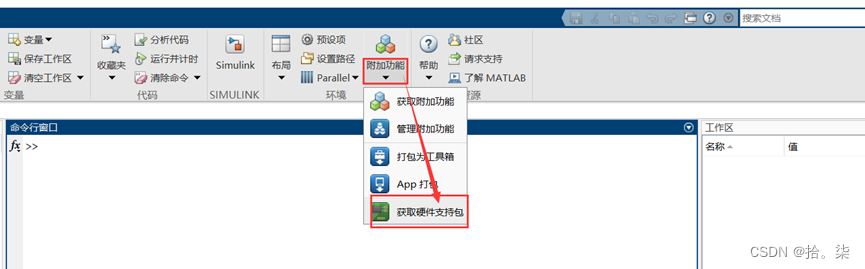
然后点击附加功能–>>获取硬件支持包,找到C2000并安装,
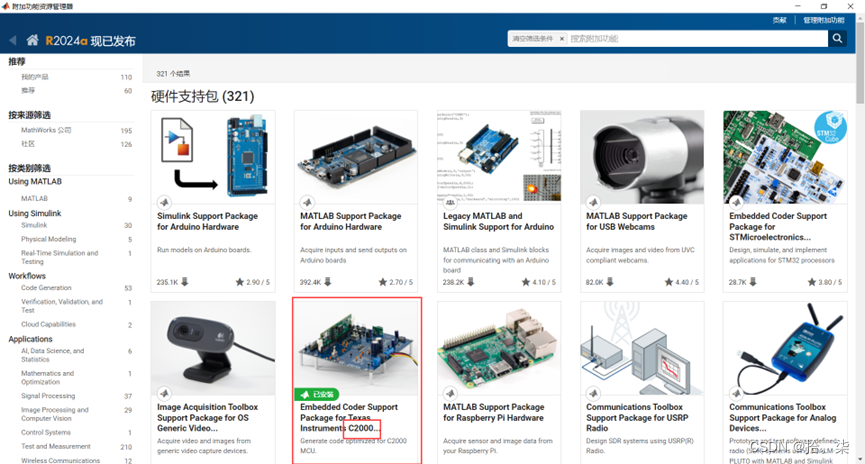
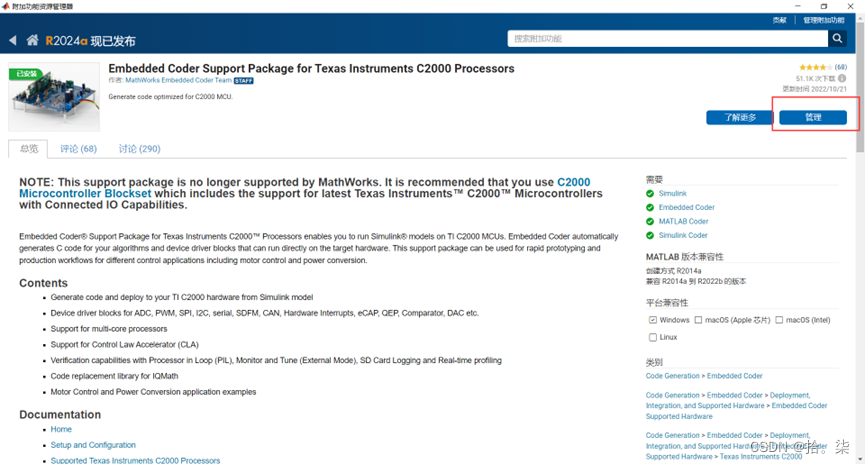
安装之后,点击附加功能–>>管理附加功能。找到C2000然后点击设置按钮,全选然后下一步,选择自动安装,安装完成点击next。这里可以看到需要下载对应的版本号。
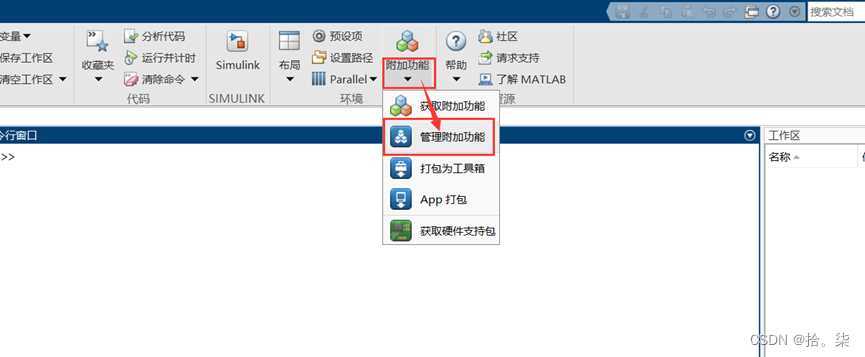
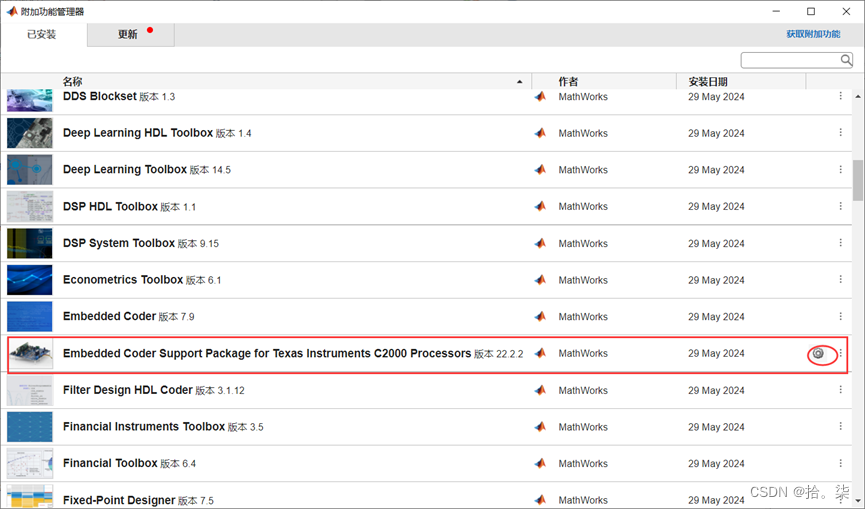
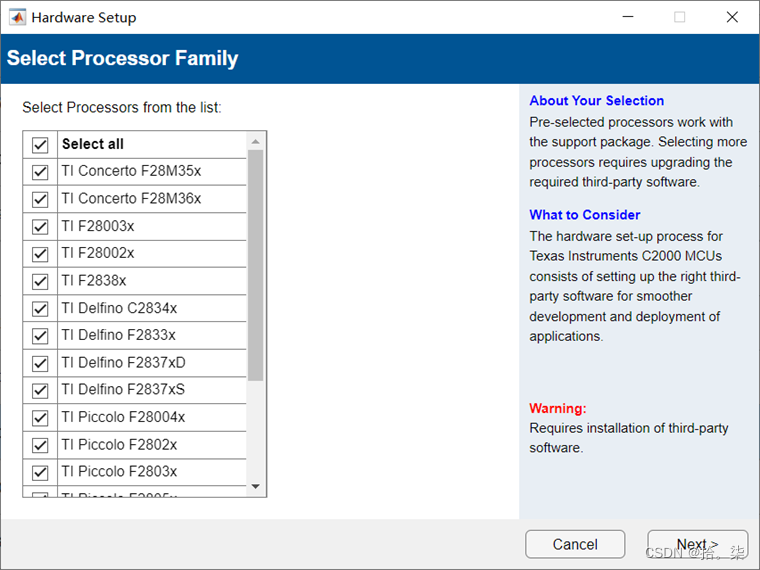
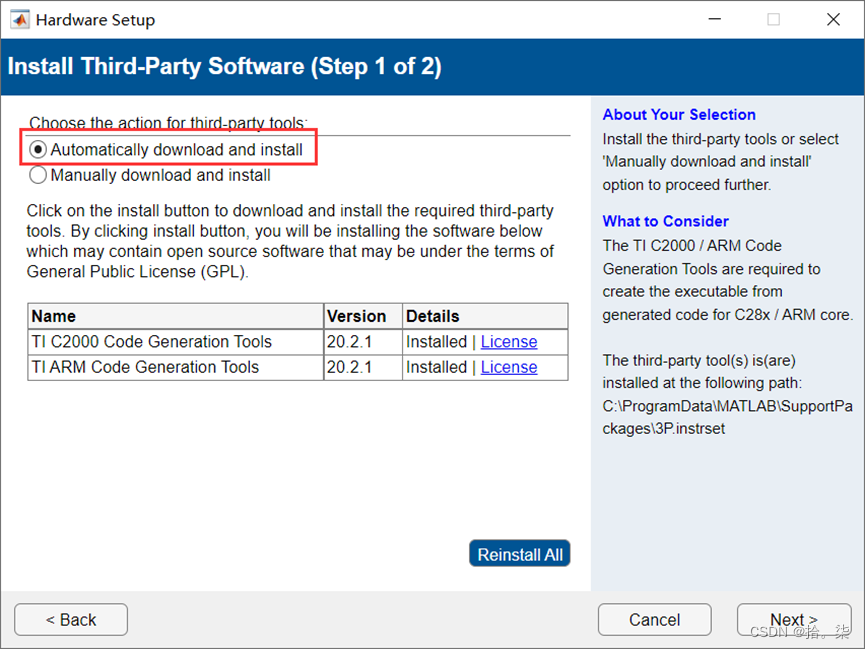
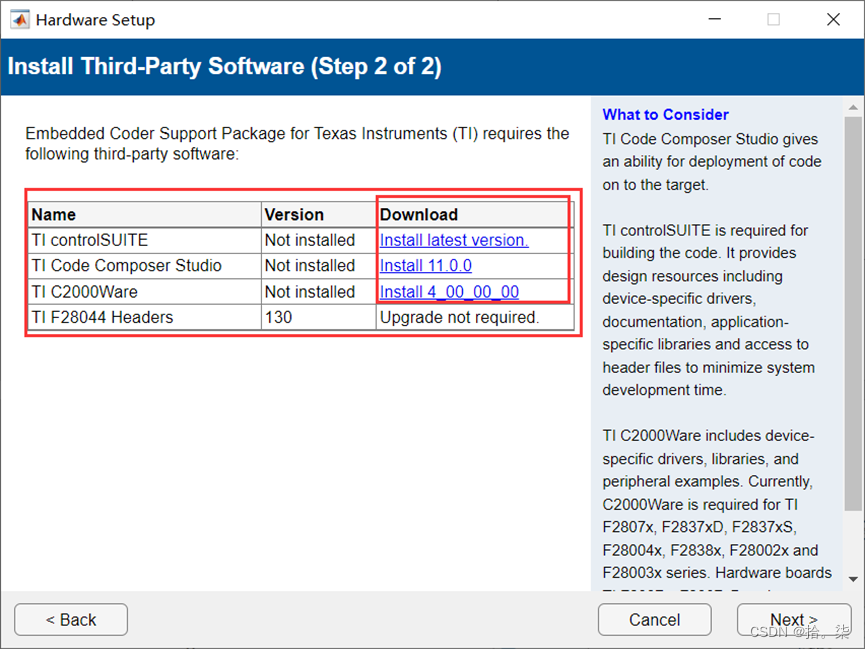
至此就可以开始安装其他三个软件了,这个界面也可以关闭了。
二、controlSUITE安装
打开压缩包,找到controlSUITE exe并双击安装,建议软件一个一个按照顺序安装,并且controlSUITE安装过程需要网络。
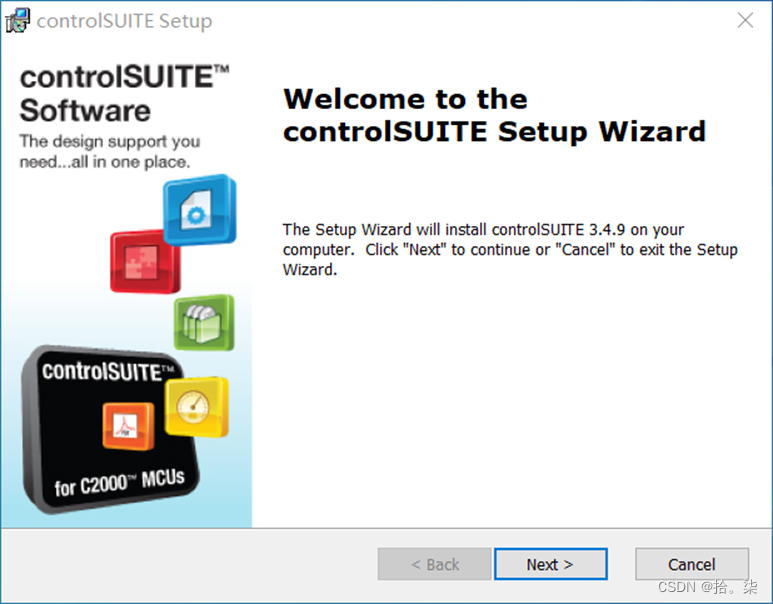
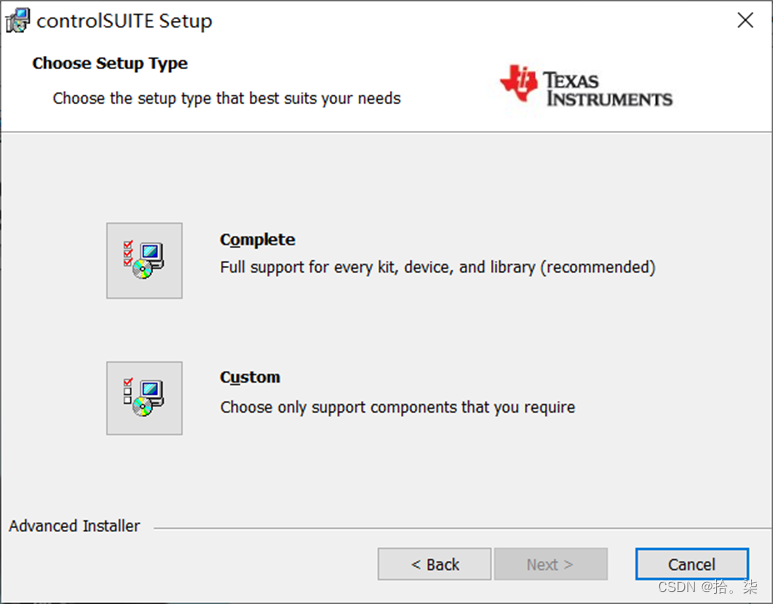
这里选择Custom,点击next。选择路径不要含有中文字符。
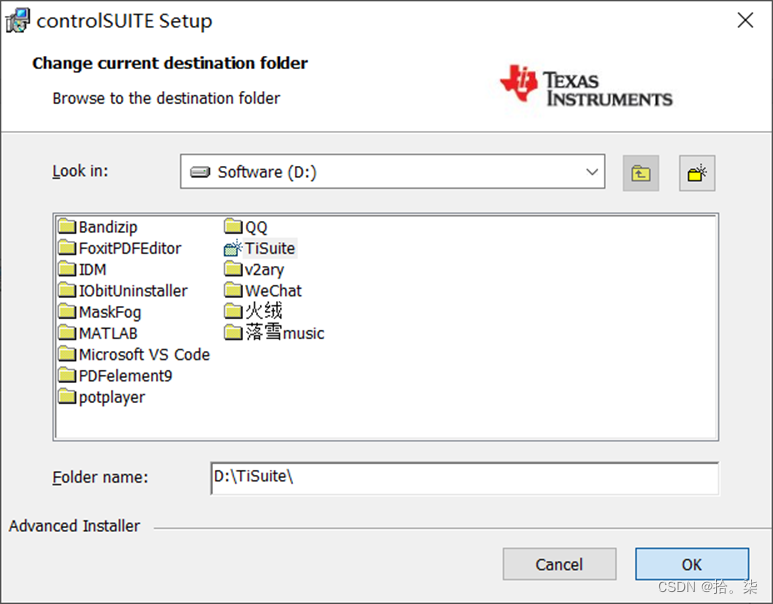
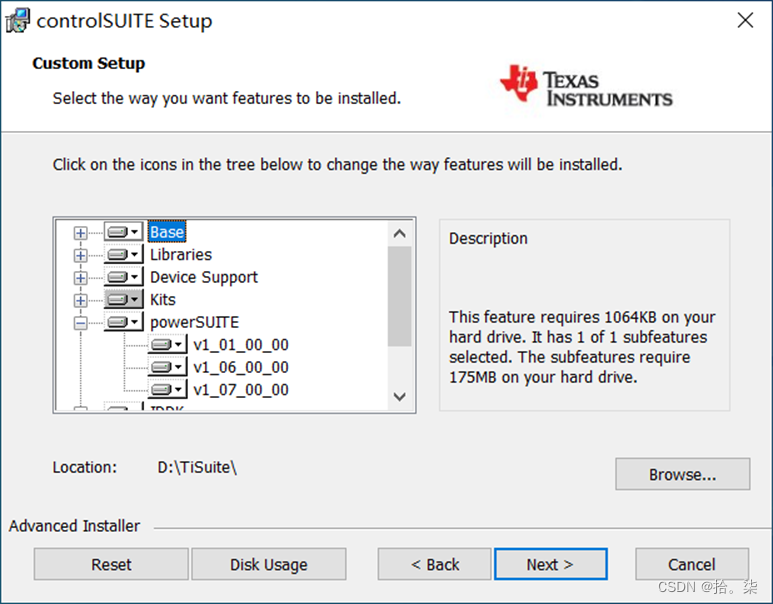
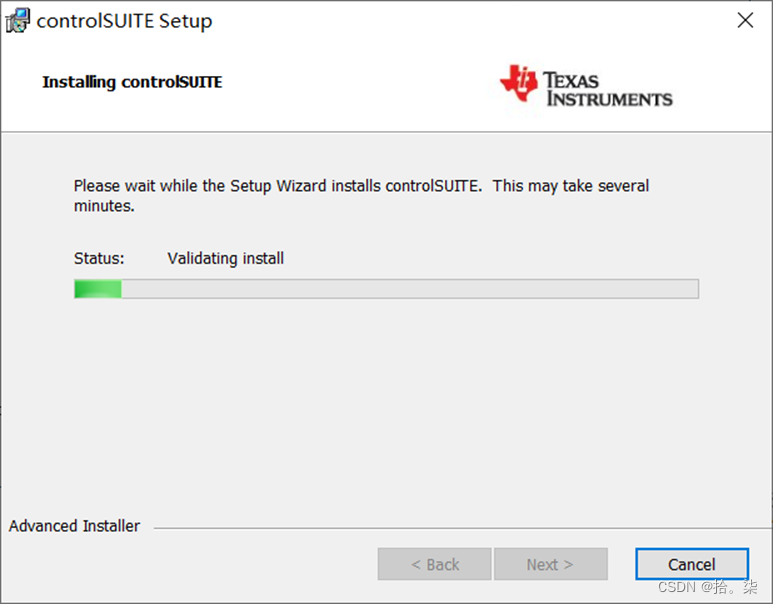
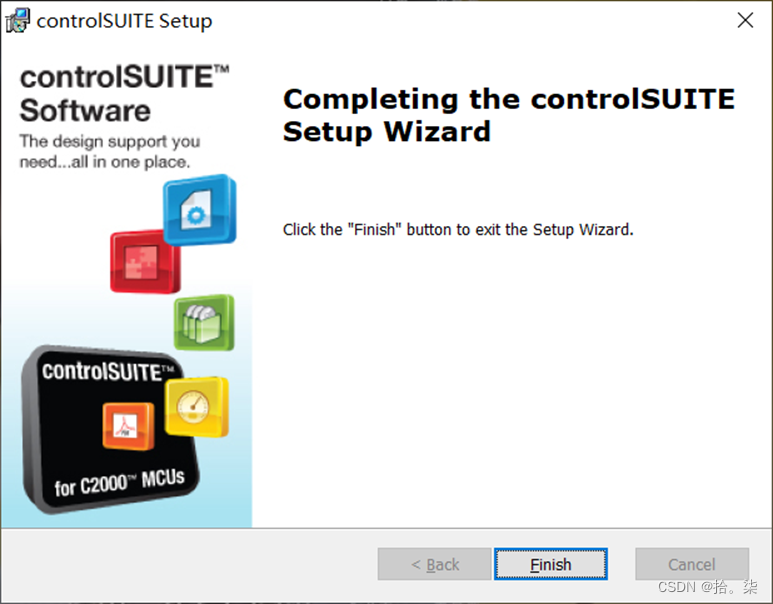
这样第一个软件就安装完成了。
三、CCS安装,存放路径不能含有中文字符
打开文件夹双击exe文件开始安装,如果存放CCS的路径中含有中文字符第三项则会报错。
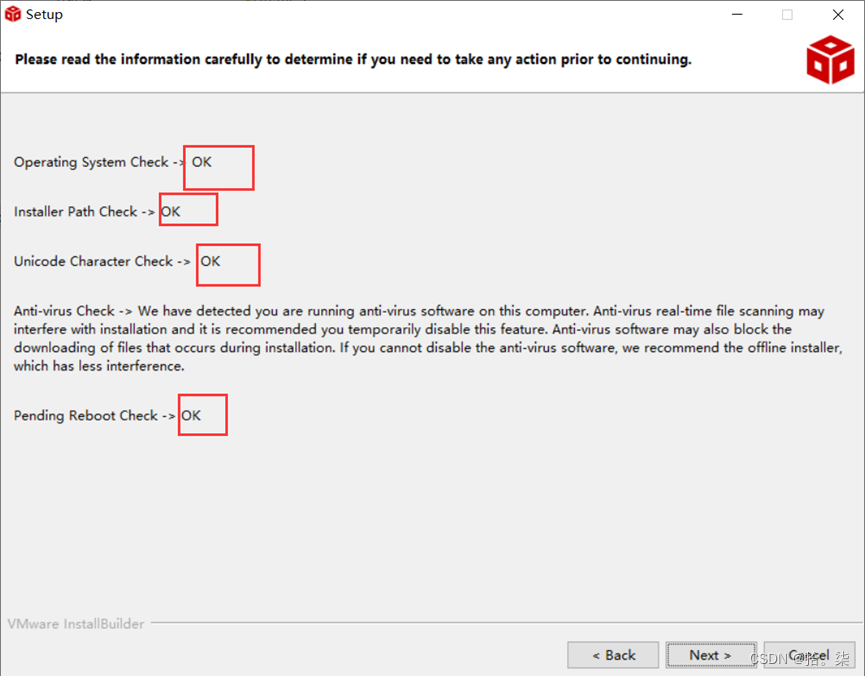
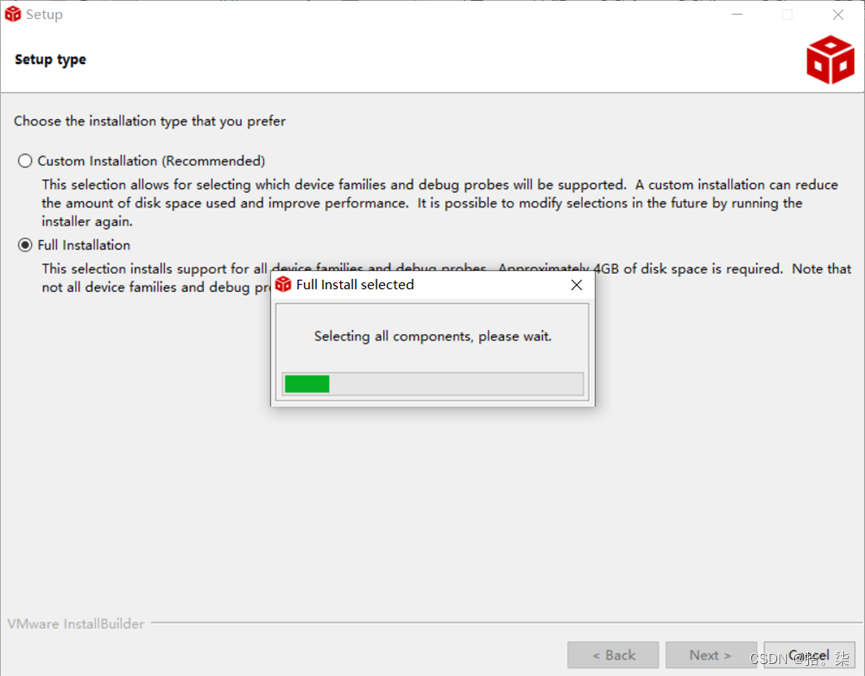
这里选择Full installation,这样就不用选择具体型号,点击next进行安装。
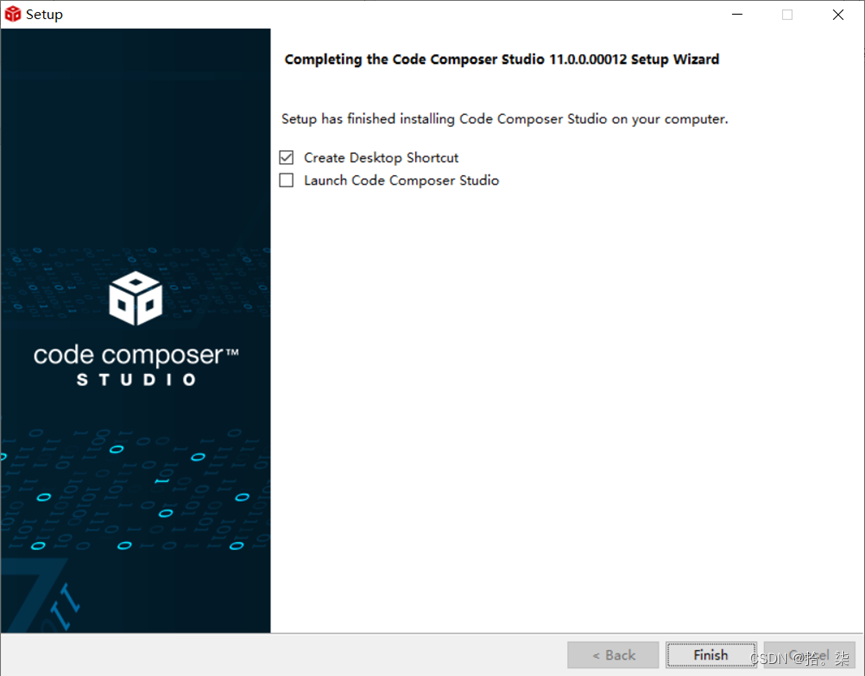
至此第二个软件安装完成。
四、C2000ware安装
解压文件,双击C2000ware exe文件开始安装,
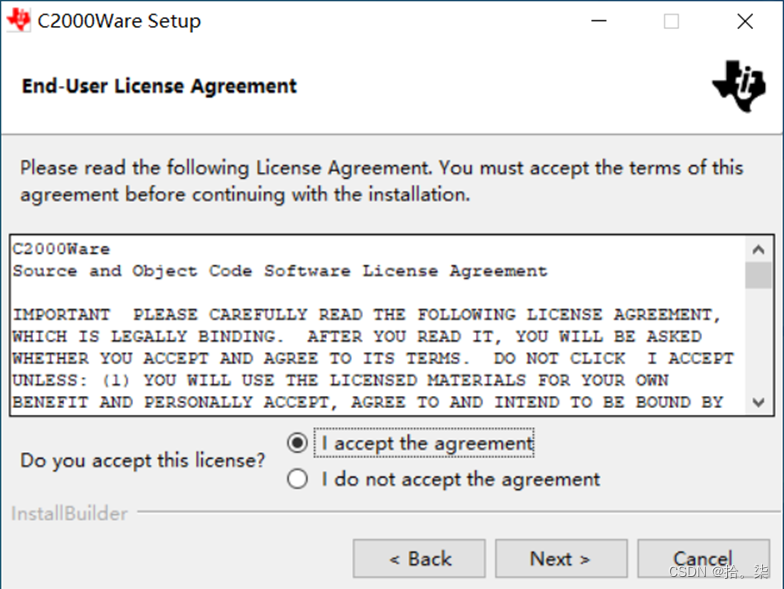
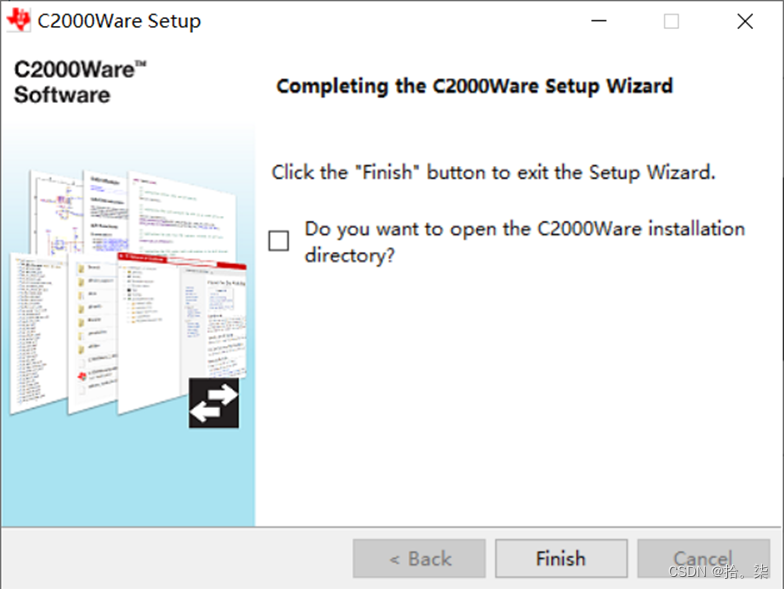
至此第三个软件安装完成。
五、Matlab 检查安装是否可用
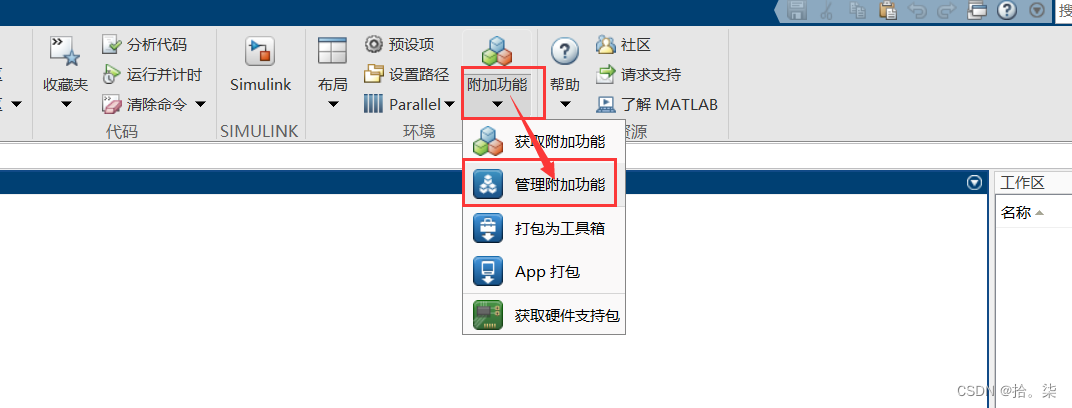
首先打开matlab,点击附加功能——>>管理附加功能,找到C2000并点击设置打开,点击next。
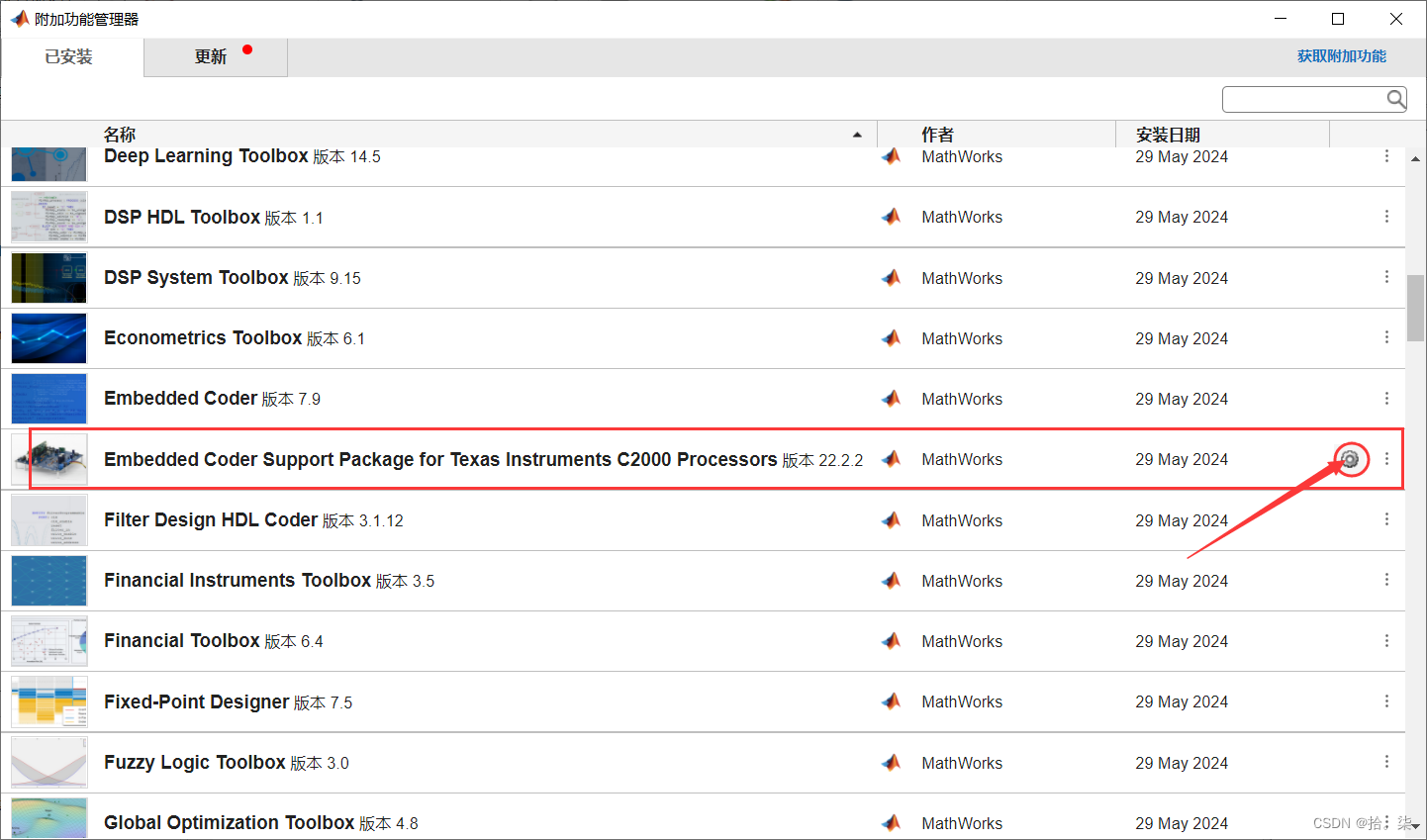
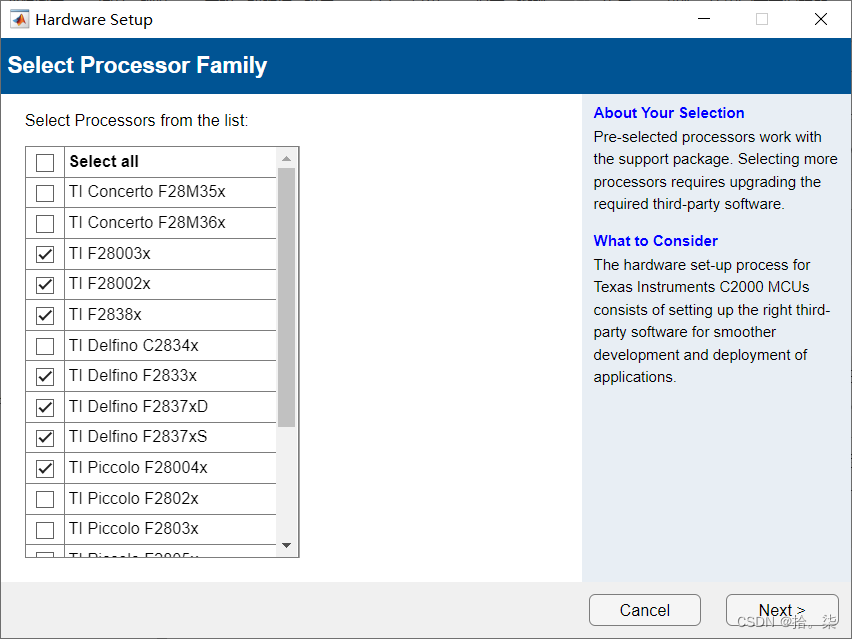
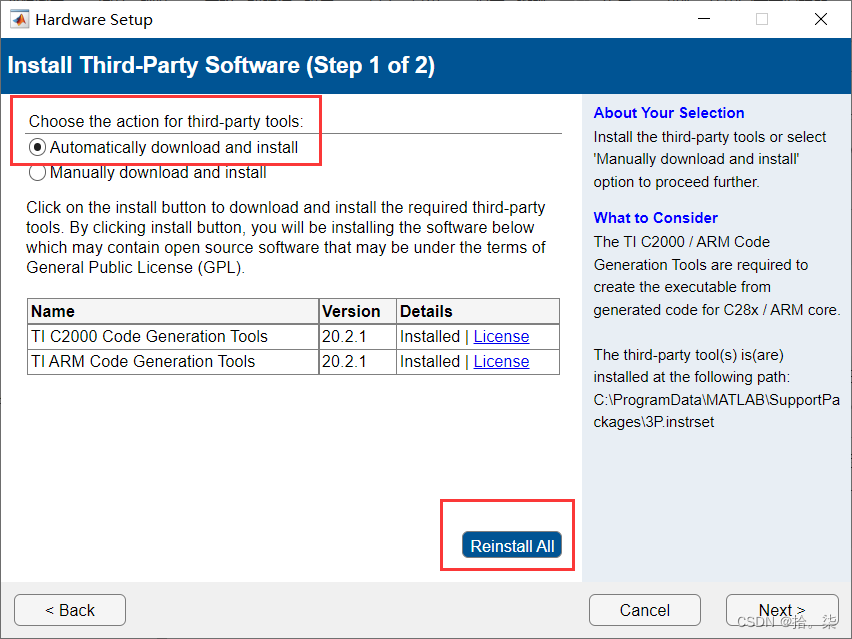
安装完成点击next,安装完软件后如下图所示,点击next。
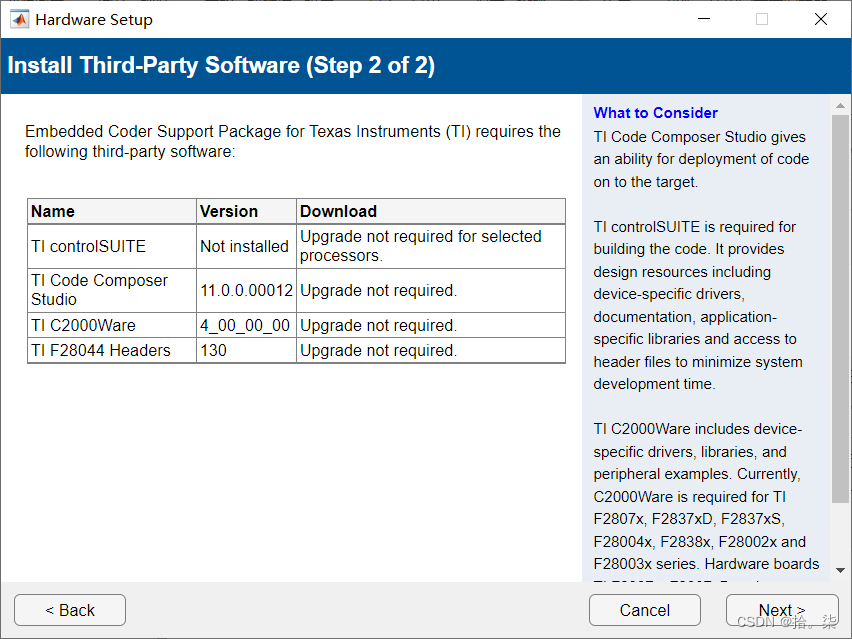
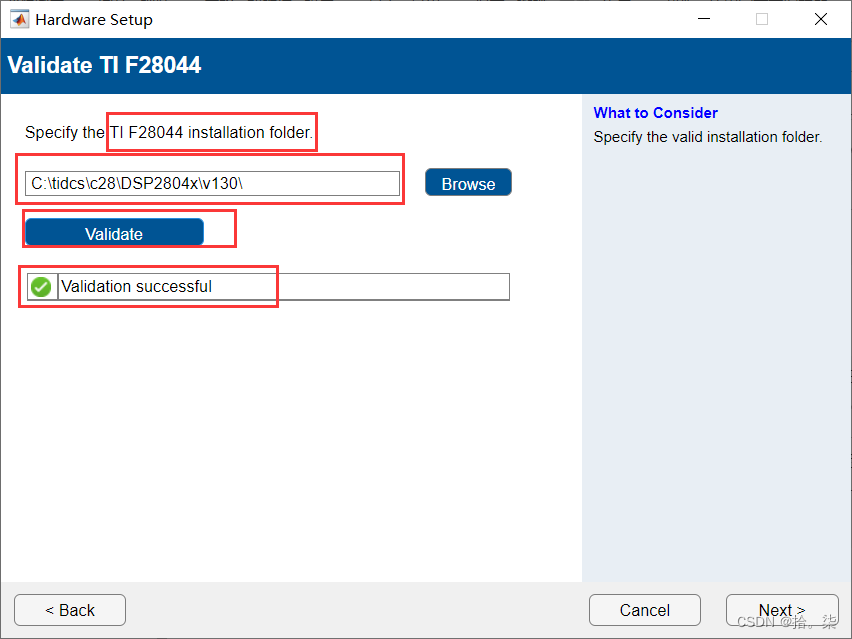
确定这个应用安装位置是不是这个路径,然后点击Validate进行验证,验证成功即可,点击next,其他软件同理验证成功即可。
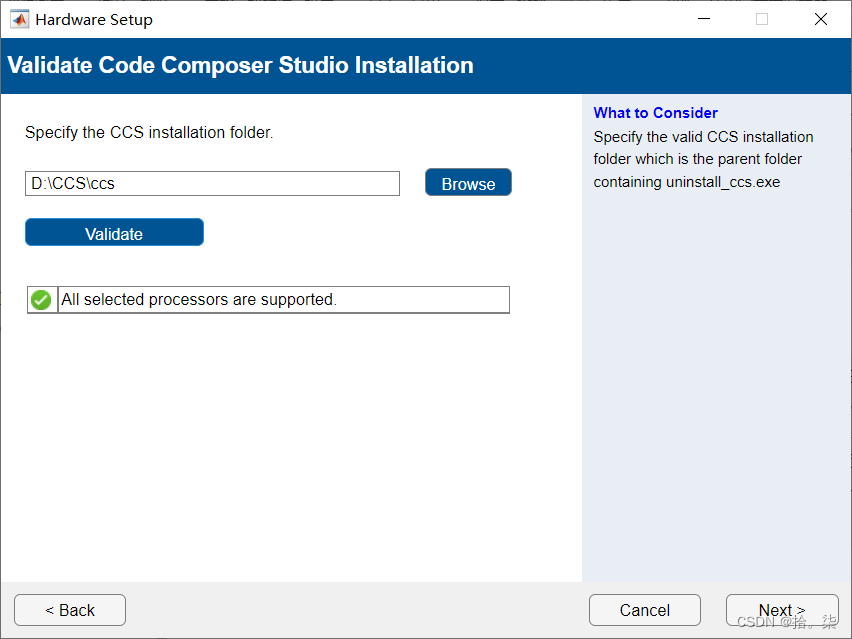
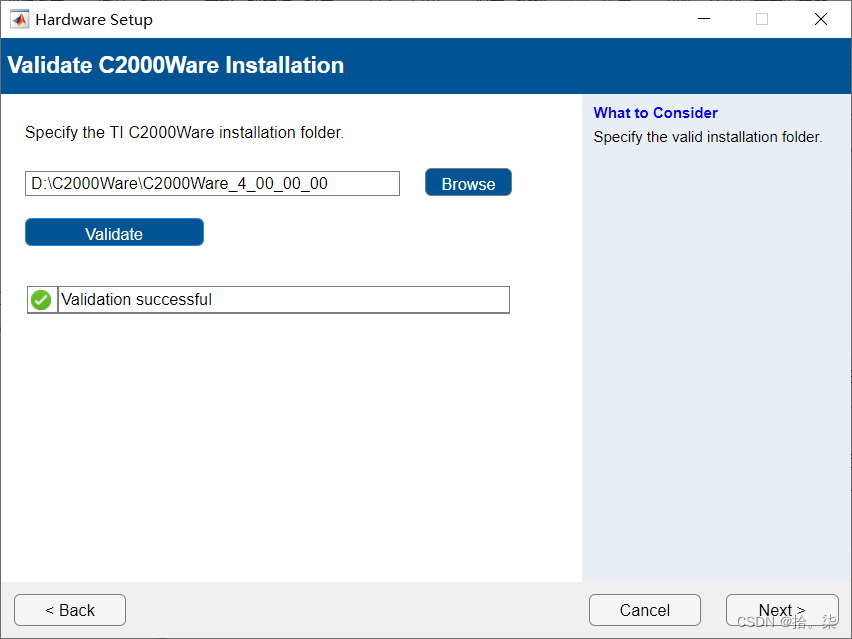
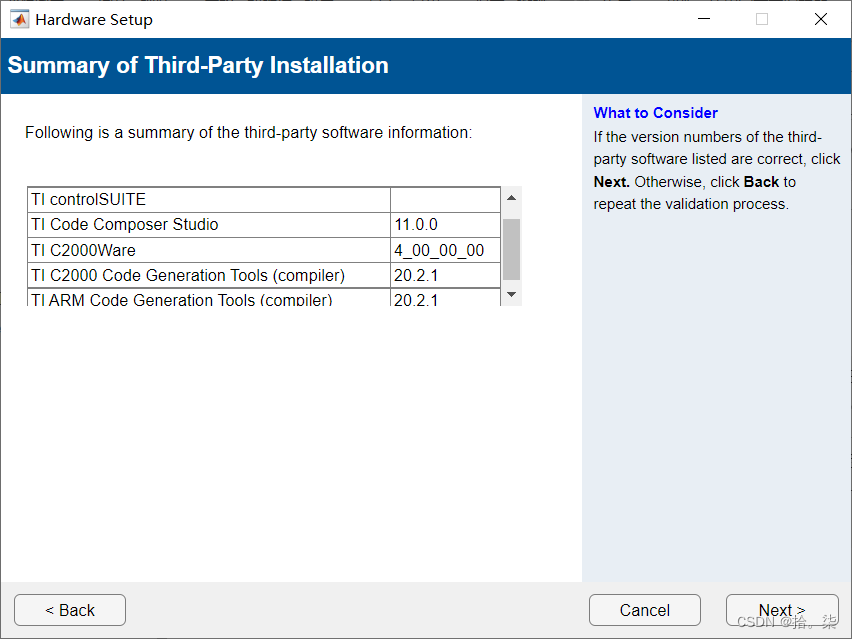
全部验证成功后的显示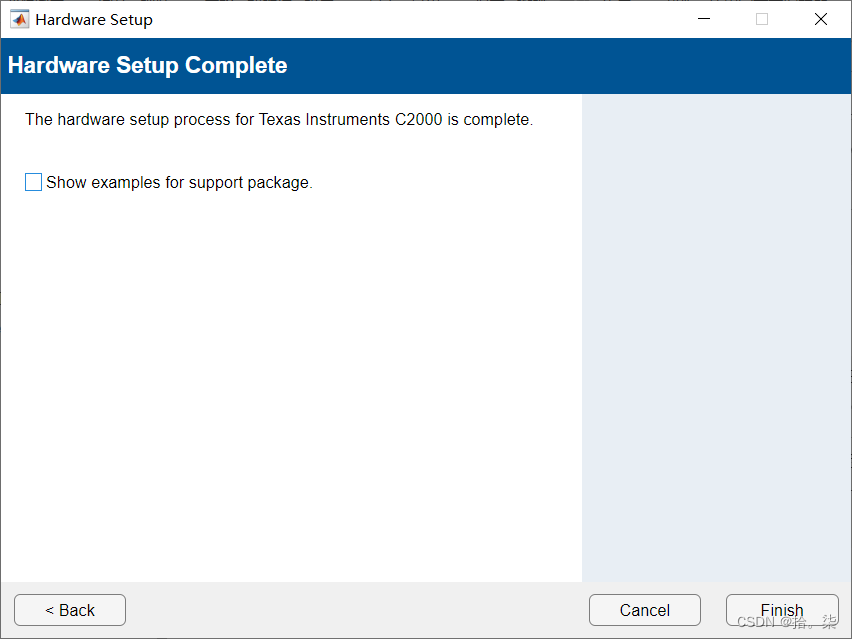
六、Matlab配置
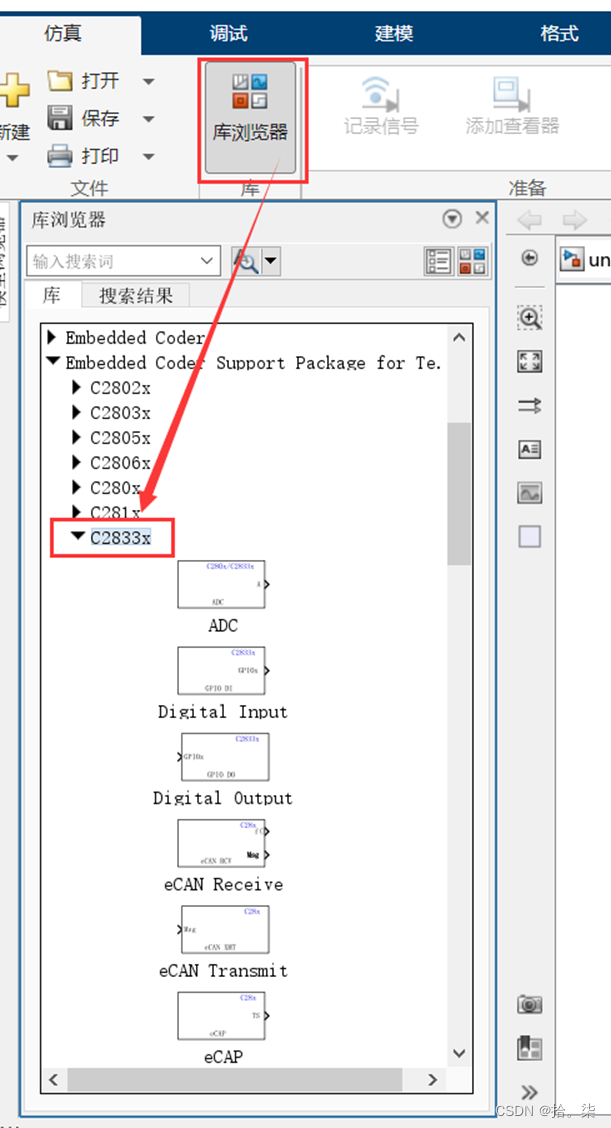
此时已经可以在Simulink中找到相应模块,接下来进行模型配置,
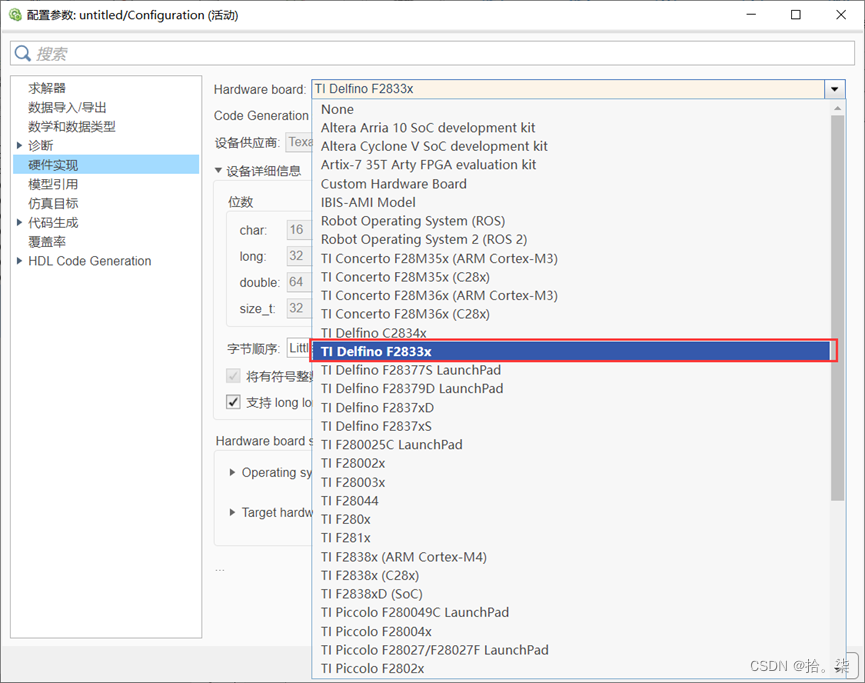
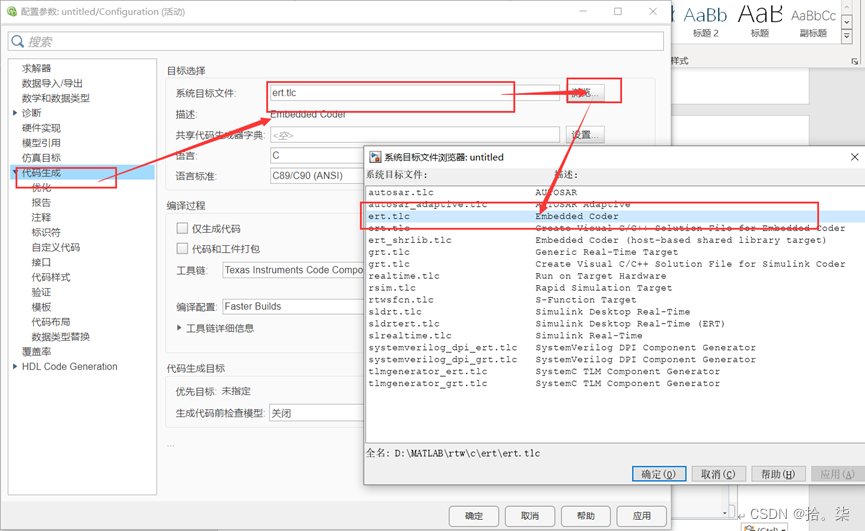
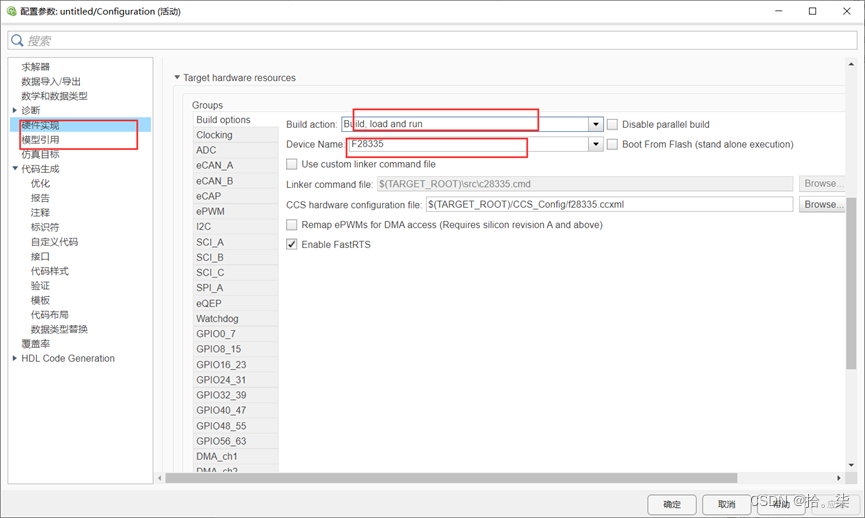
七、网盘链接
链接: https://pan.baidu.com/s/12Ch1RmqE_U1TlbJcK2kspQ?pwd=grcy 提取码: grcy 复制这段内容后打开百度网盘手机App,操作更方便哦
https://www.alipan.com/s/S3XMh1vhTLm
点击链接保存,或者复制本段内容,打开「阿里云盘」APP ,无需下载极速在线查看,视频原画倍速播放。

有“AI”的1024 = 2048,欢迎大家加入2048 AI社区
更多推荐


 8
8 0
0- 0


 已为社区贡献1条内容

所有评论(0)