Python解释器及Pycharm安装使用
·
目录
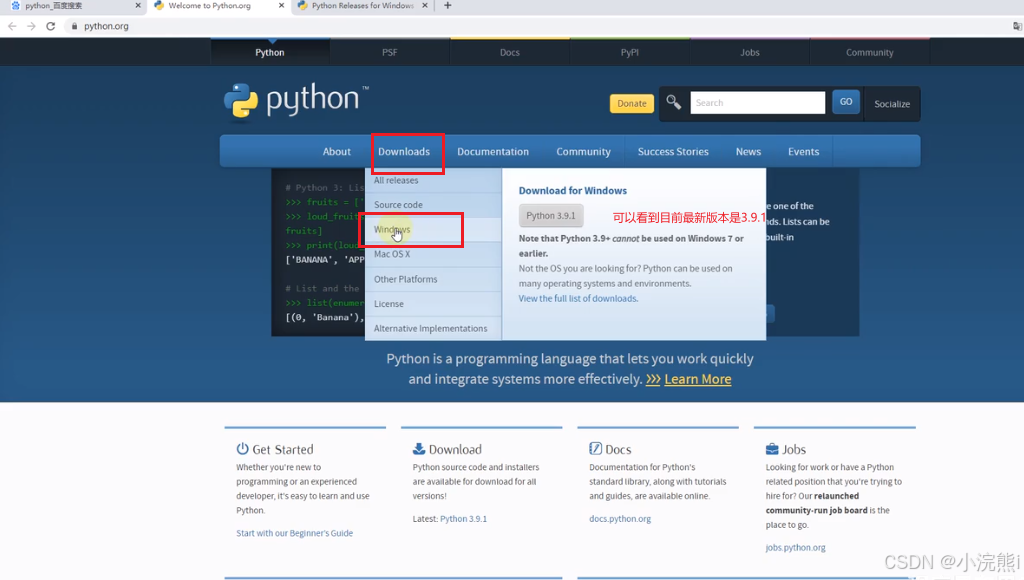
一、python解释器的下载安装
python.exe:python的IDLE(集成开发和学习环境,运行环境),是最基础的。



二、pycharm的安装及使用
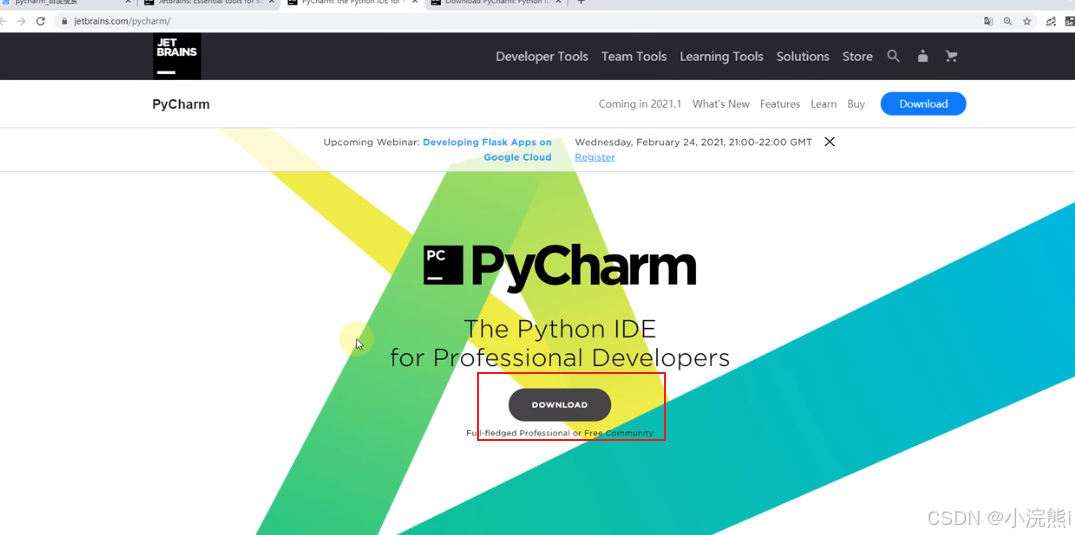
pycharm:python的开发工具或IDE(集成开发环境),提供了一些方便的操作,如自动补充代码啥的。
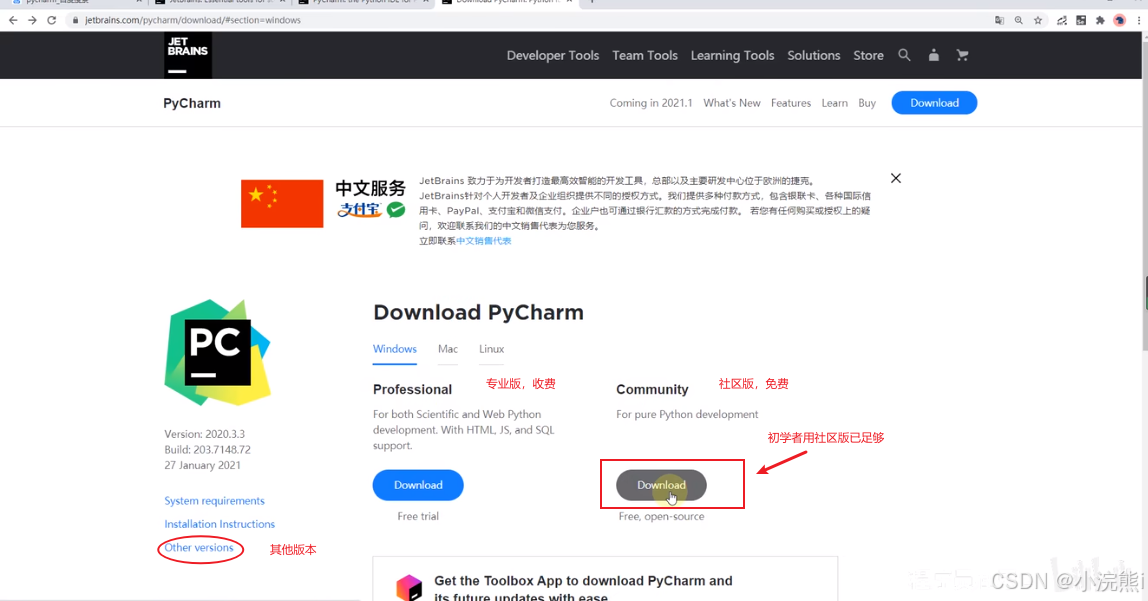
1、下载


2、安装


完成啦!
3、使用


安装python解释器的时候,自带的一个开发工具IDLE shell(在开始菜单中),基础开发工具,不像pycharm功能强大。


在初学阶段,建议大家为每个项目都创建自己私有的运行环境,如果都用本机默认的python解释器的话,以后会涉及到安装一些第三方库、依赖的包等,它会变得异常庞大。你也不知道你这个项目用到了哪些库、哪些包。
而此做法保证了所有为本项目添加的库、包都是私有化的,不会影响到其他项目。你会更清楚的知道在本项目中用到了哪些库。做到了运行环境的隔离。


如何添加文档注释模板


4、运行

第二种运行方式:快捷键ctrl+shift+f10


区别:cmd方式是用的系统的默认python解释器,而在pycharm终端里用的是虚拟的解释器的副本。运行环境是不一样的。
补充:

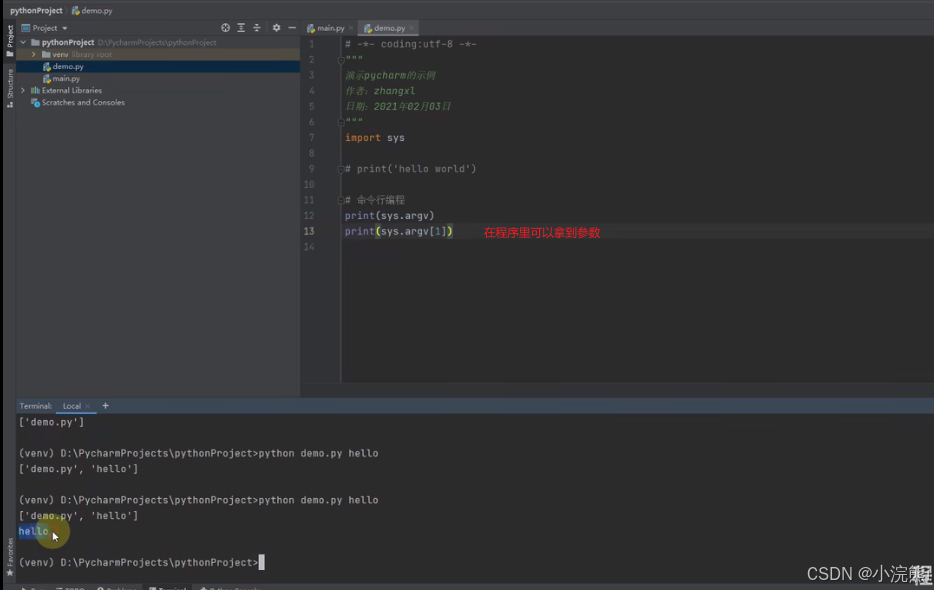


这个时候,使用右上角的这种运行方式,就可以完成参数的传递。

5、三方库的引入:


6、设置镜像源:


最后注意:在现在这个项目的环境里加载的第三方库,是只对这个项目的虚拟环境生效的,它对外面系统装的python解释器是不生效的。所以大家一定要区分开,什么是虚拟的运行环境,是项目私有的,什么是操作系统上装的公有的或者是基础的解释器。
7、其他操作
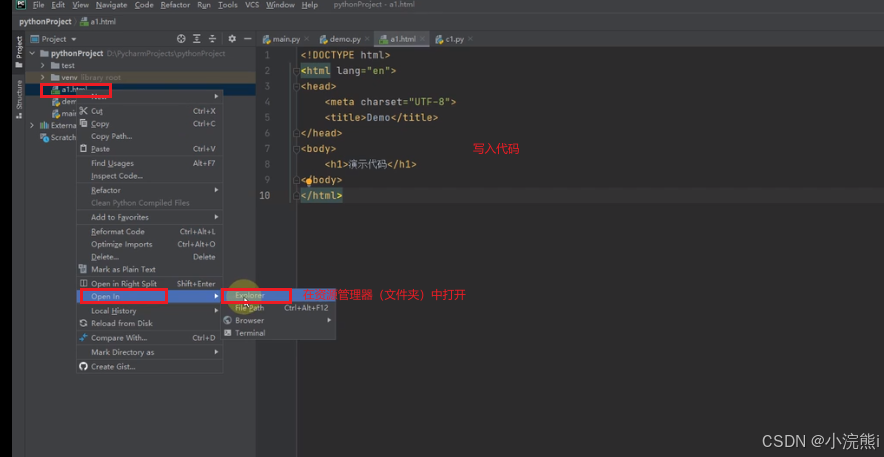
a、关于html文件



b、关于字体:


c、关于目录:
d、关于结构

e、关于快捷键


f、TODO注释

g、python汉化
一般不建议汉化,建议用原版

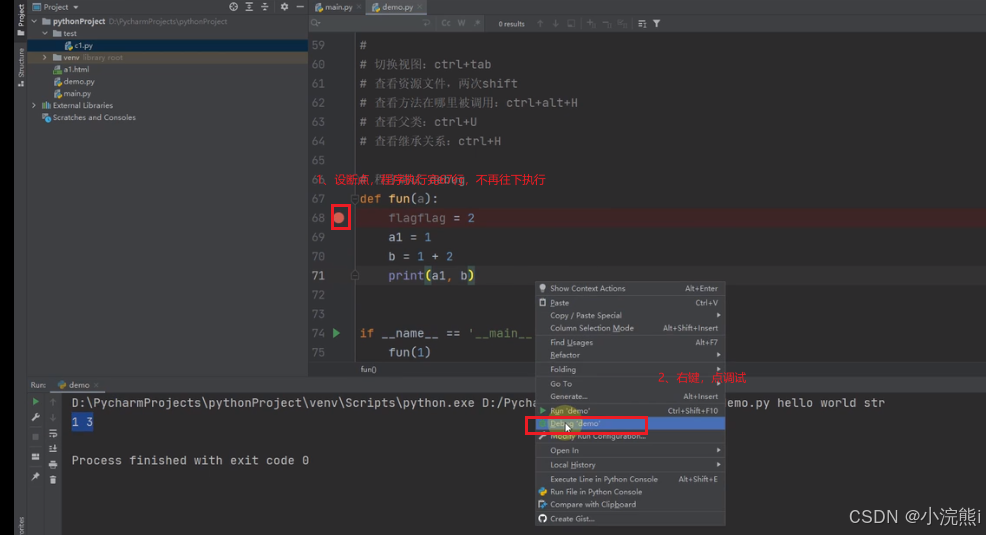
8、调试程序



有“AI”的1024 = 2048,欢迎大家加入2048 AI社区
更多推荐


 0
0 0
0- 0


 已为社区贡献1条内容

所有评论(0)