Cadence教程(嘉立创封装导入到orcad)
听业内人士说Cadence在制作高端PCB的设计领域有举足轻重的地位,那就学学吧。网上的教程也是零零散散的,最后还是渐渐搞定了,这里我就面向小白写一篇文章来给大家做个抛砖引玉吧。选择刚刚保存的ascii文件然后点击translate。保存到你想要保存的位置,也就是orcad能读取到的位置。我们主要要修改这两个后缀的文件,改为你想要的文件。修改成你刚刚在外面修改的名字然后replace。修改封装,此
目录
1.背景
听业内人士说Cadence在制作高端PCB的设计领域有举足轻重的地位,那就学学吧。说实话还开始还是很不适应吧,不过转型总是困难的嘛。其中封装着实是个头疼的问题。网上的教程也是零零散散的,最后还是渐渐搞定了,这里我就面向小白写一篇文章来给大家做个抛砖引玉吧。
2. 物料确定
首先要确定你的物料
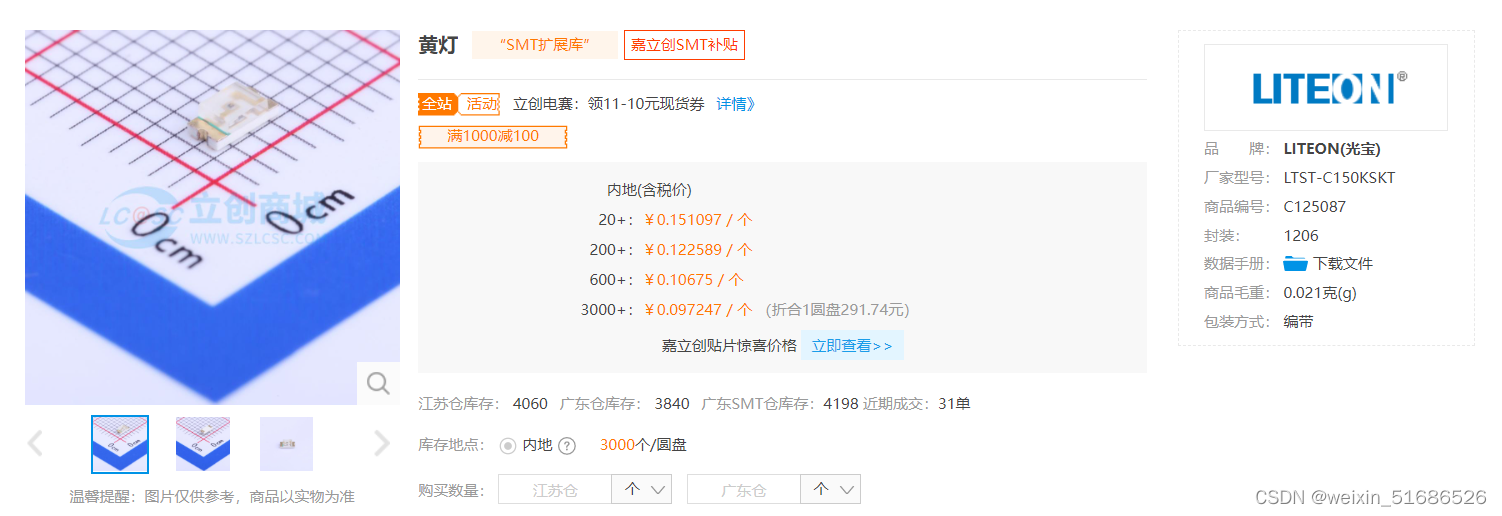
这里我以这颗led灯为例
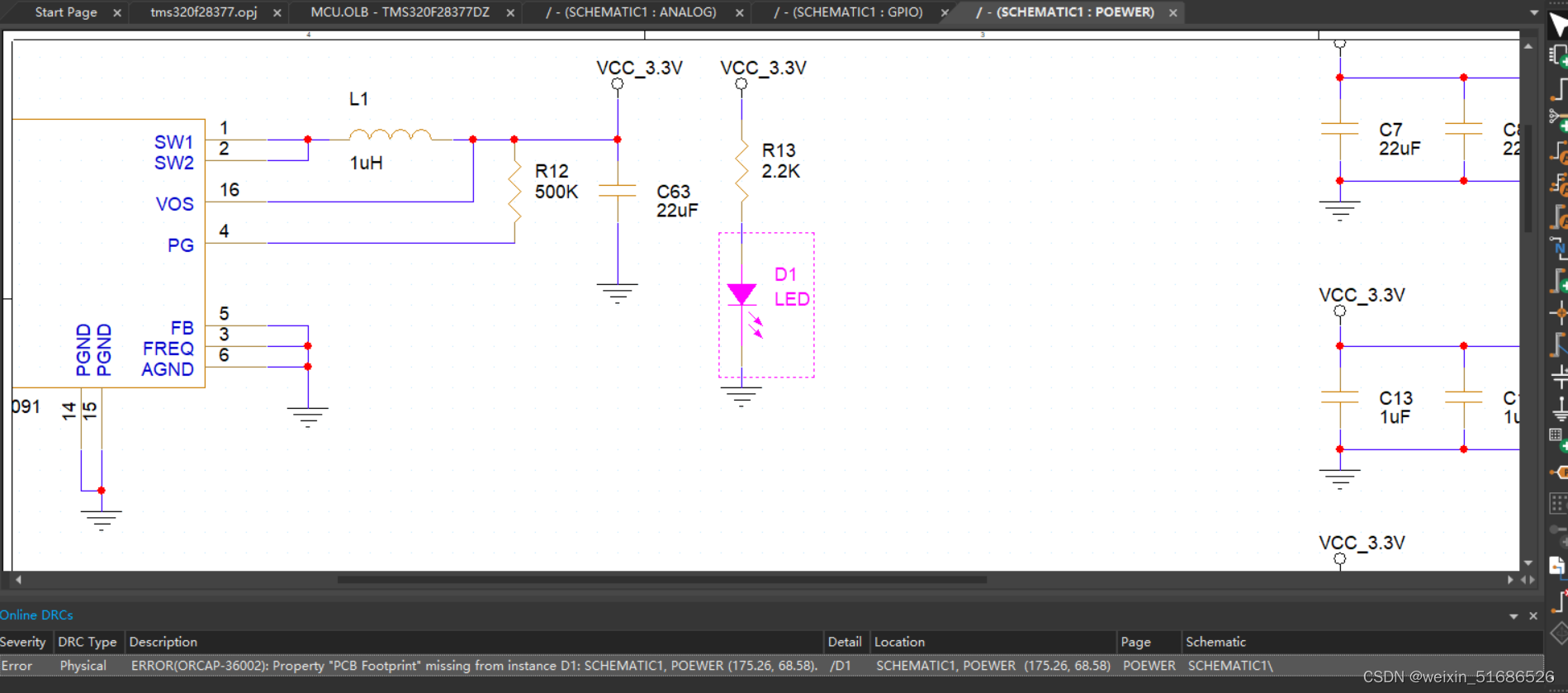
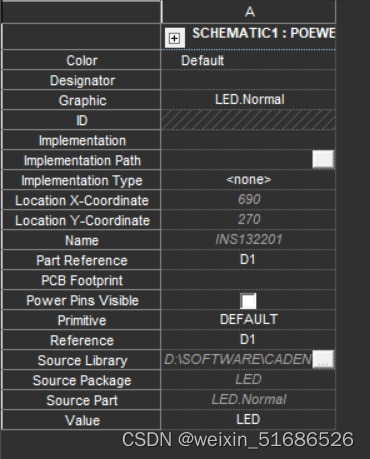
可以看到此时orcad无法识别到封装
3. 下载封装并从ad导出合适封装
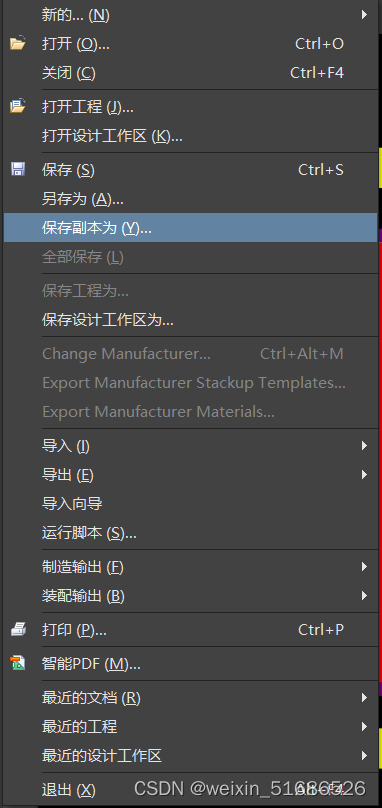
从嘉里创下载了封装后保存副本
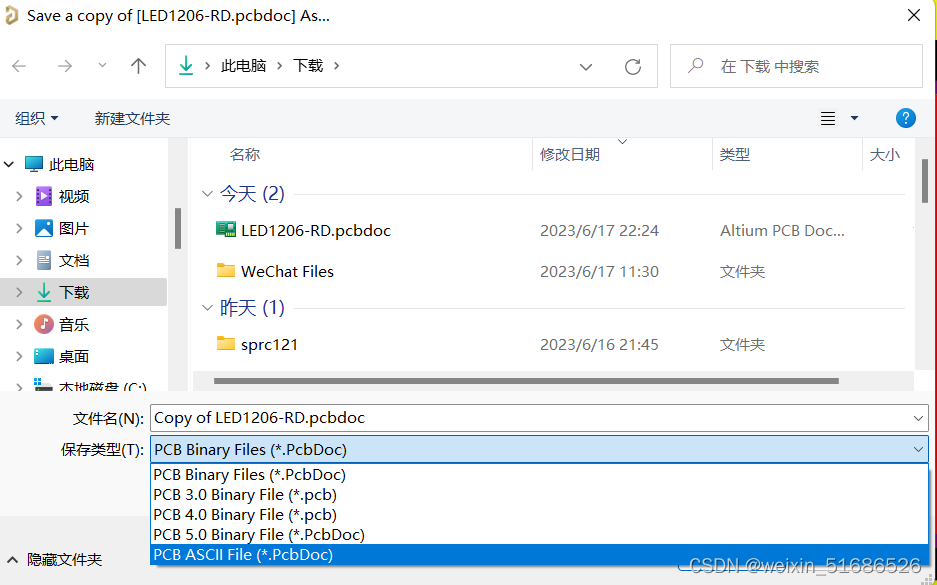
选择ASCII模式并保存
3.创建新cadence文件并导入
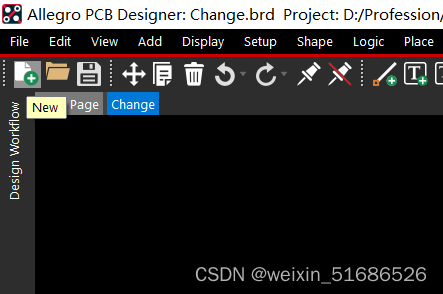
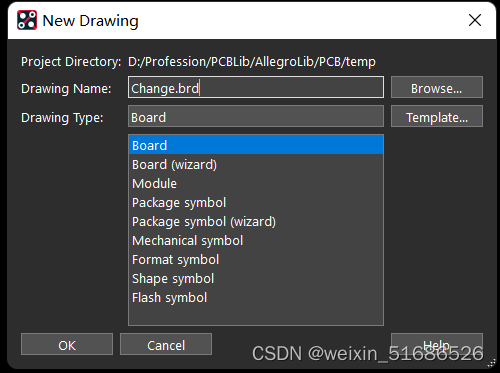
找到一个路径,选择board给文件一个名字然后点击ok创建文件
4.导入ad文件
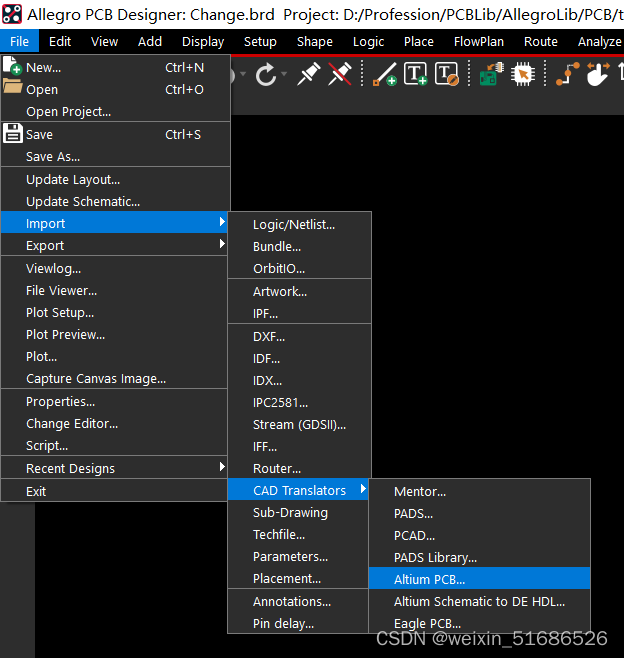
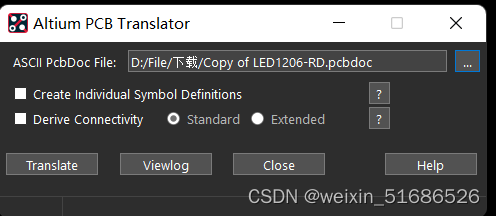
选择刚刚保存的ascii文件然后点击translate
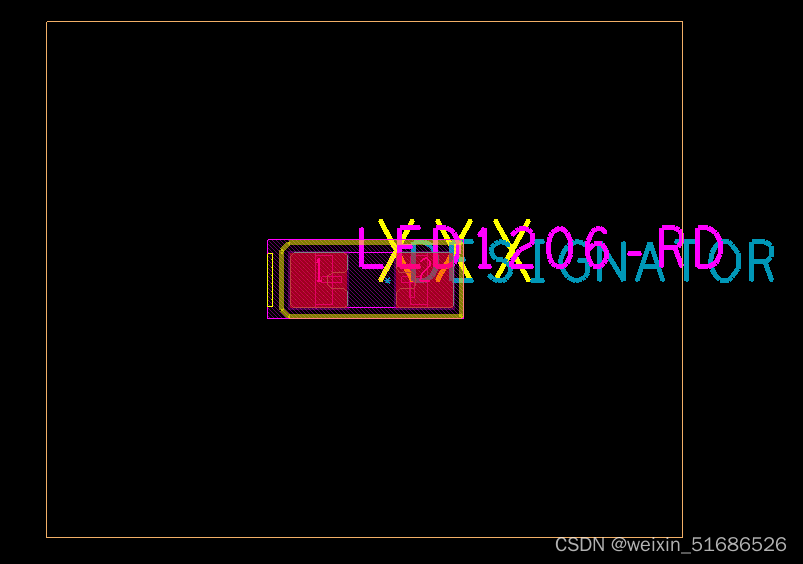
这就是创建后的结果
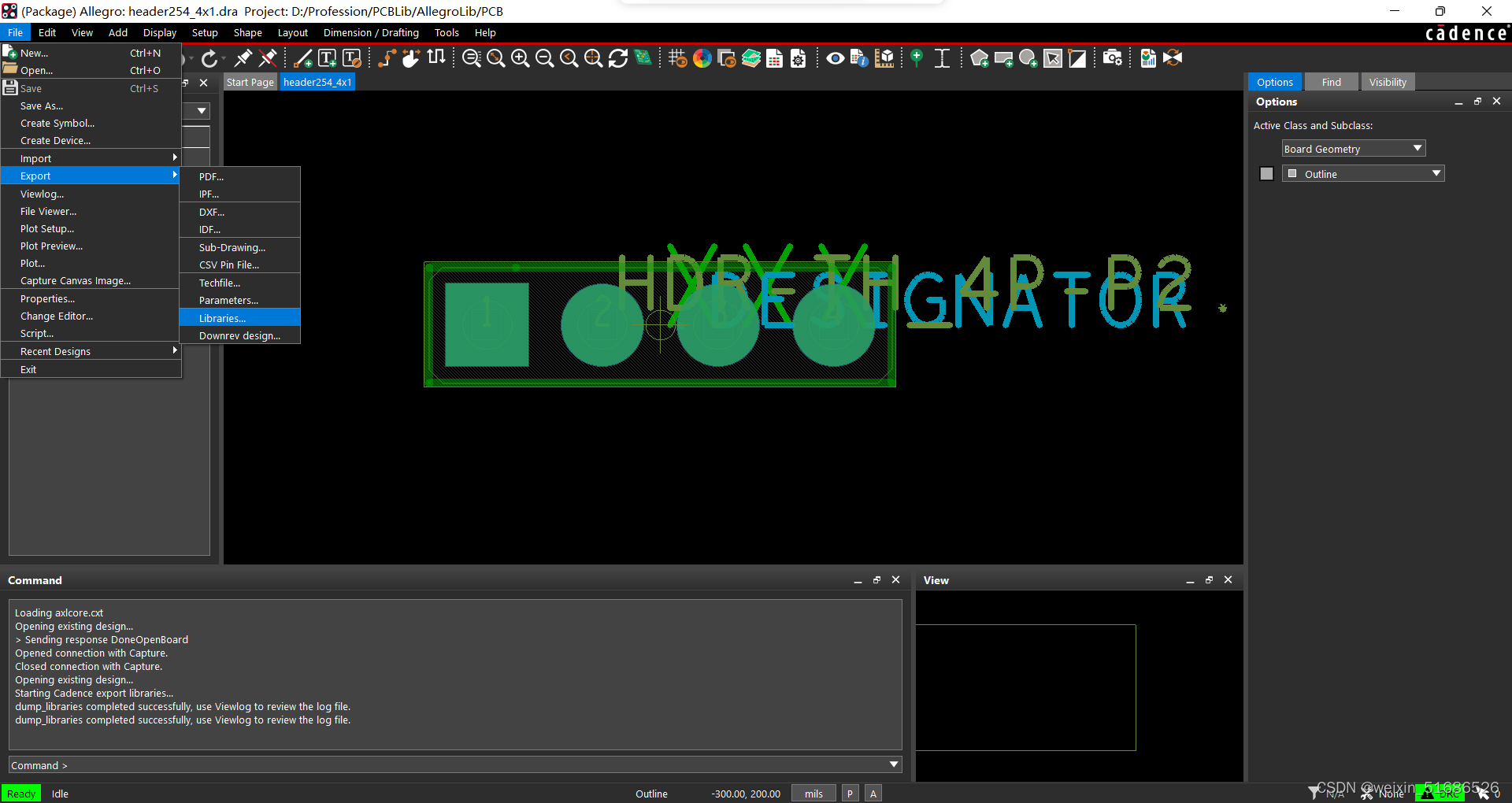
之后再点击file-export-libraries
在跳出的窗口中不用修改任何东西,直接点击export
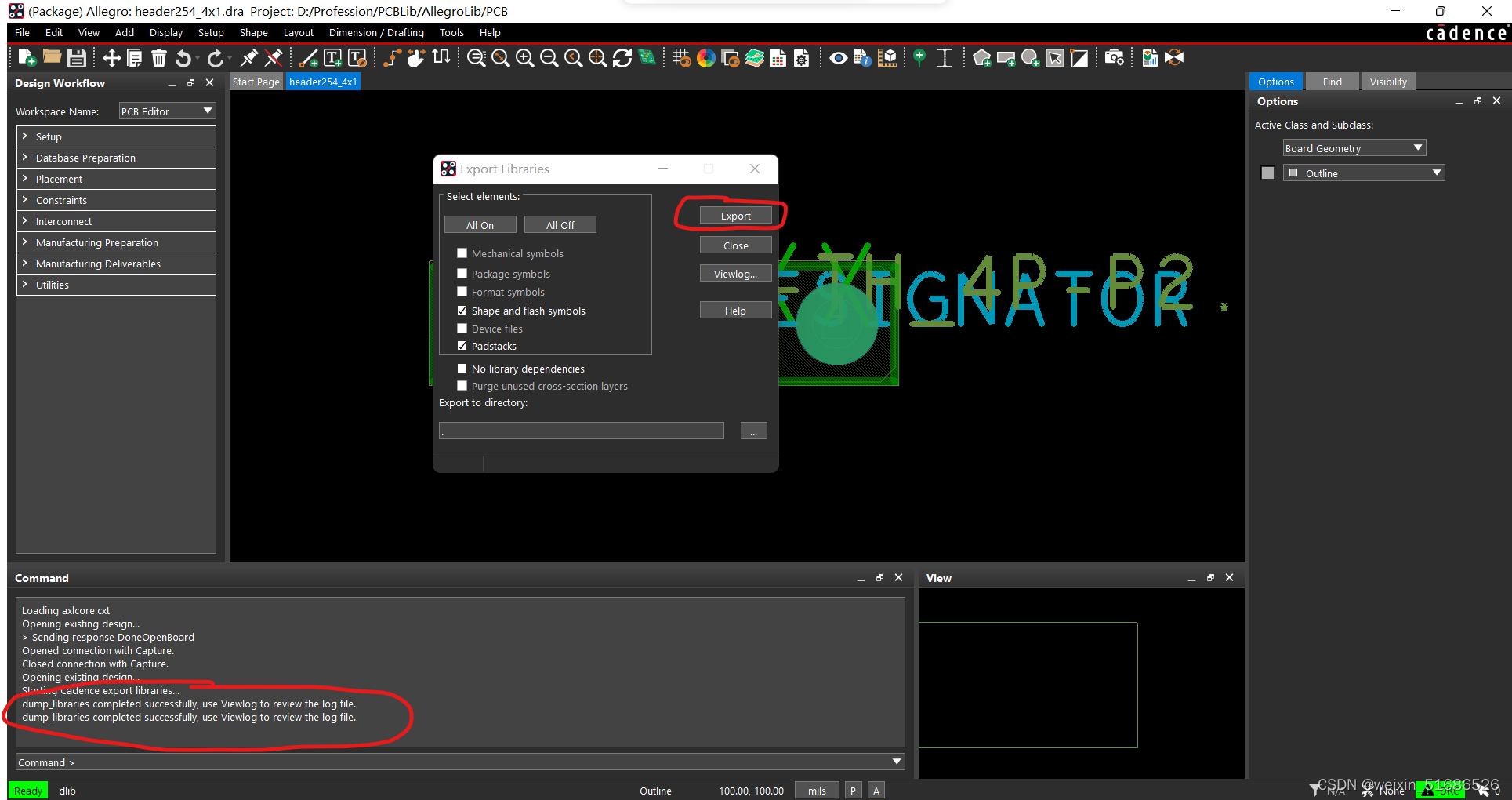
等待进度条走完在命令框里出现successfully表示导出成功
5.修改dra和pad文件(选做)
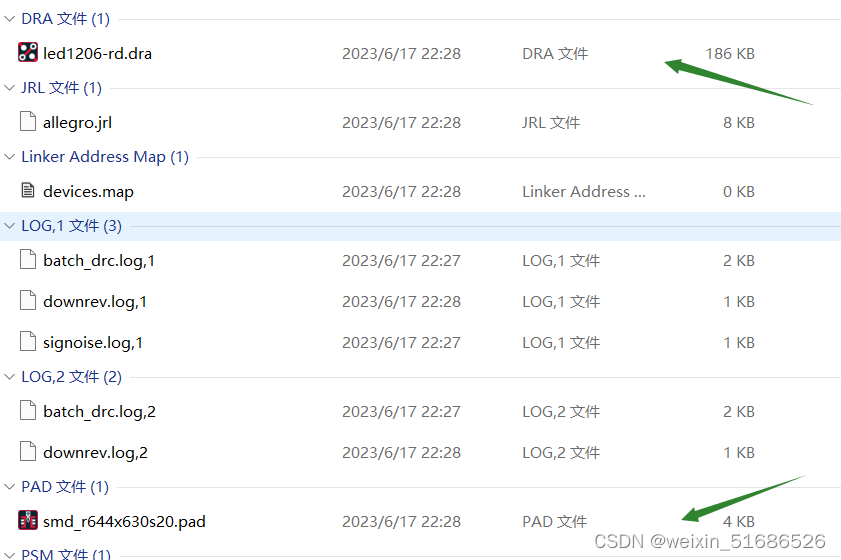
我们主要要修改这两个后缀的文件,改为你想要的文件名
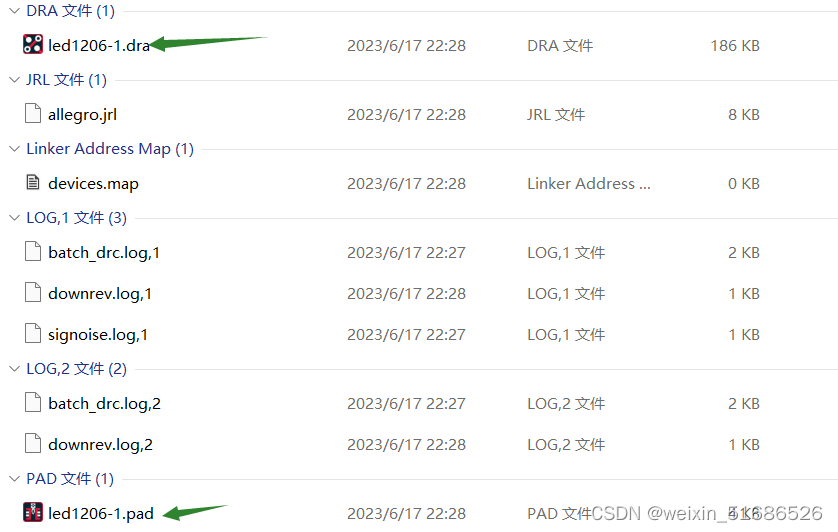
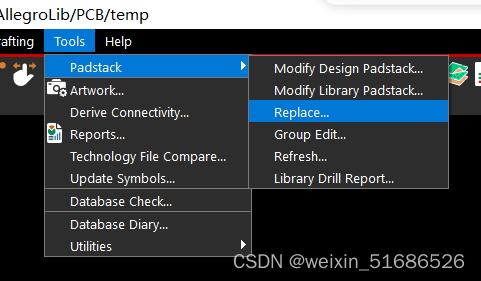
打开dra
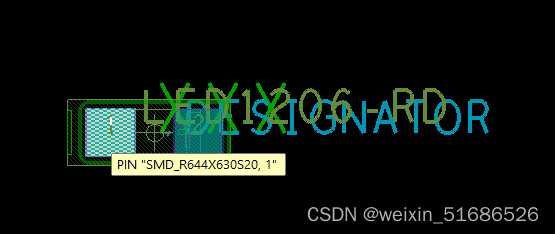
此时鼠标变为十字架,点击你需要修改的Pin
然后看屏幕的右侧的栏目
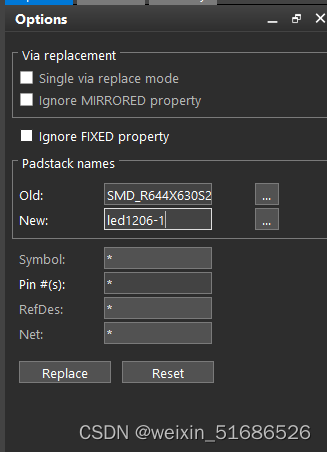
修改成你刚刚在外面修改的名字然后replace
如果你的封装中有多个pin重复上两个步骤即可
6.保存并修改orcad
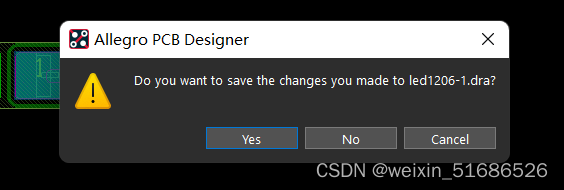
最后我们需要从当前文件夹内找到三个文件



保存到你想要保存的位置,也就是orcad能读取到的位置
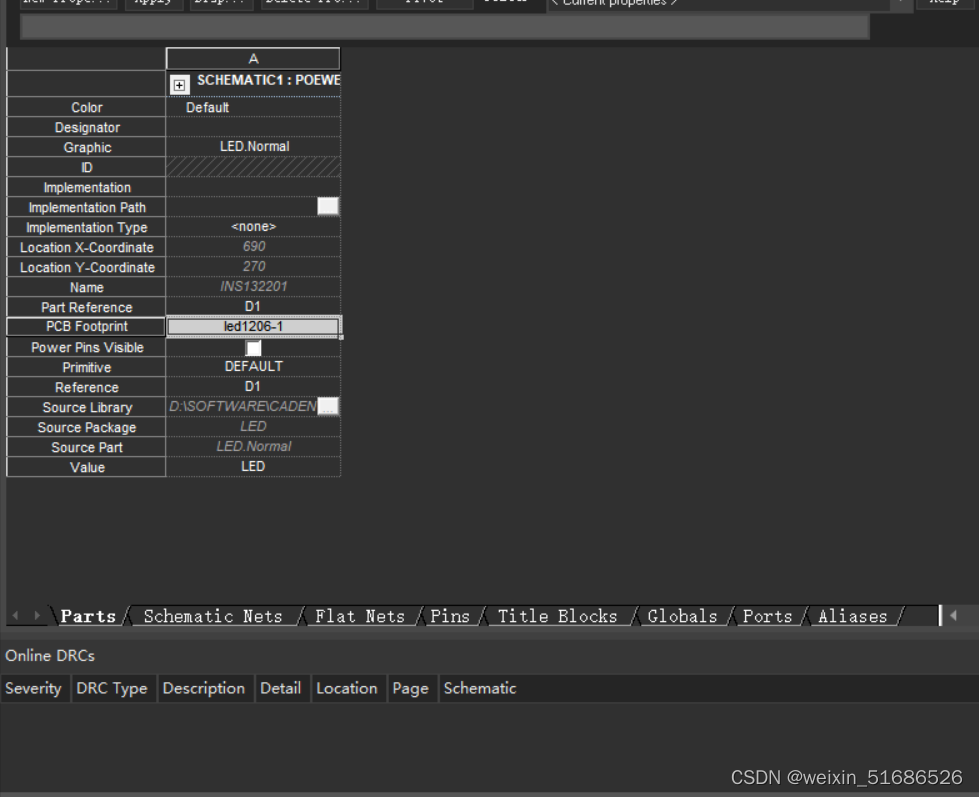
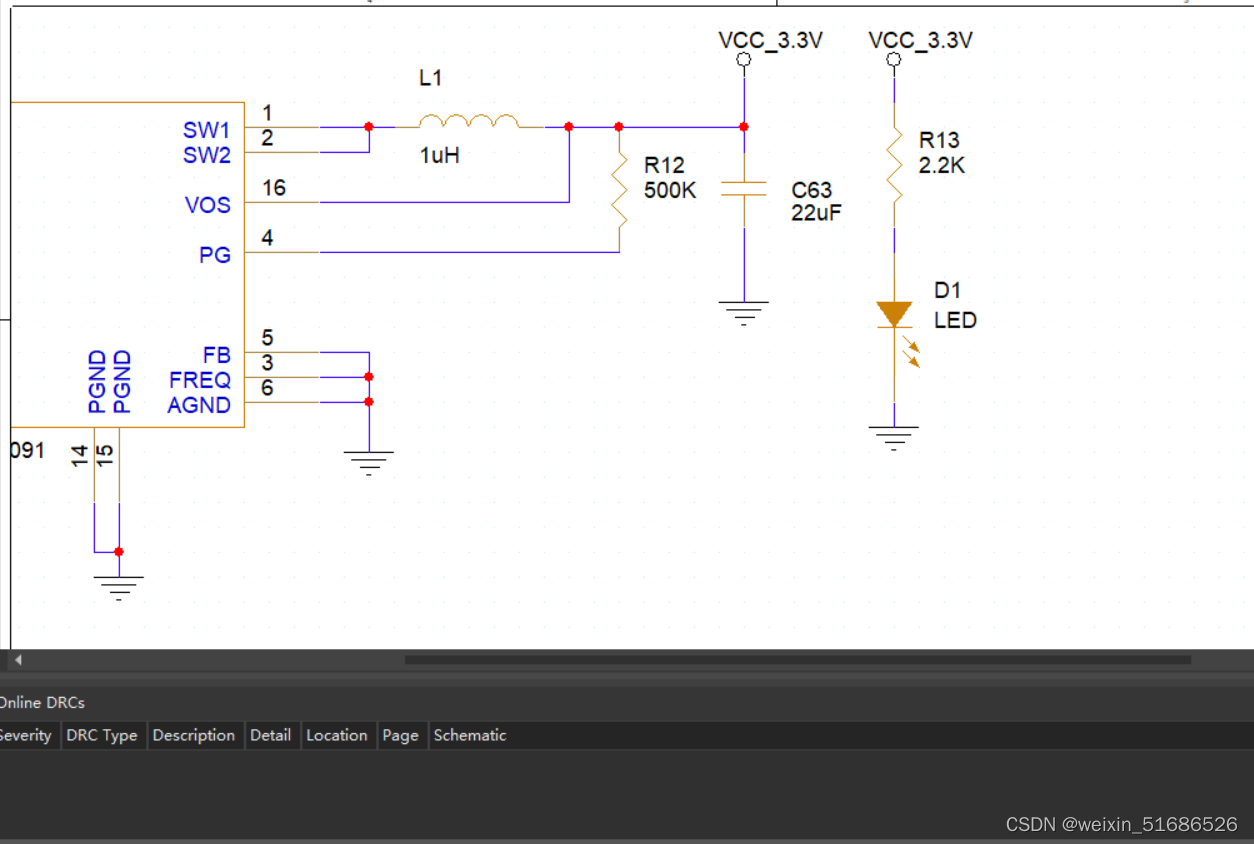
修改封装,此时可以看到不再报错了,大功告成!

有“AI”的1024 = 2048,欢迎大家加入2048 AI社区
更多推荐


 7
7 0
0- 0


 已为社区贡献8条内容

所有评论(0)