JDK1.8安装教程(图文详细讲解 一分钟解决)
选择系统变量,点击新建,输入变量名JAVA_HOME,变量值为JDK的bin目录所在路径。我的安装路径是 D:\Tools\java\jdk1.8,注意不用带bin。选择系统变量,找到Path变量,点击编辑,点击新建,输入%JAVA_HOME%\bin,点击确定。输入java -version,按回车键,显示当前Java版本号。输入javac,按回车键,如图显示,表示Path变量配置OK。右键点击
·
1.JDK下载
1.1 官网下载:下载地址
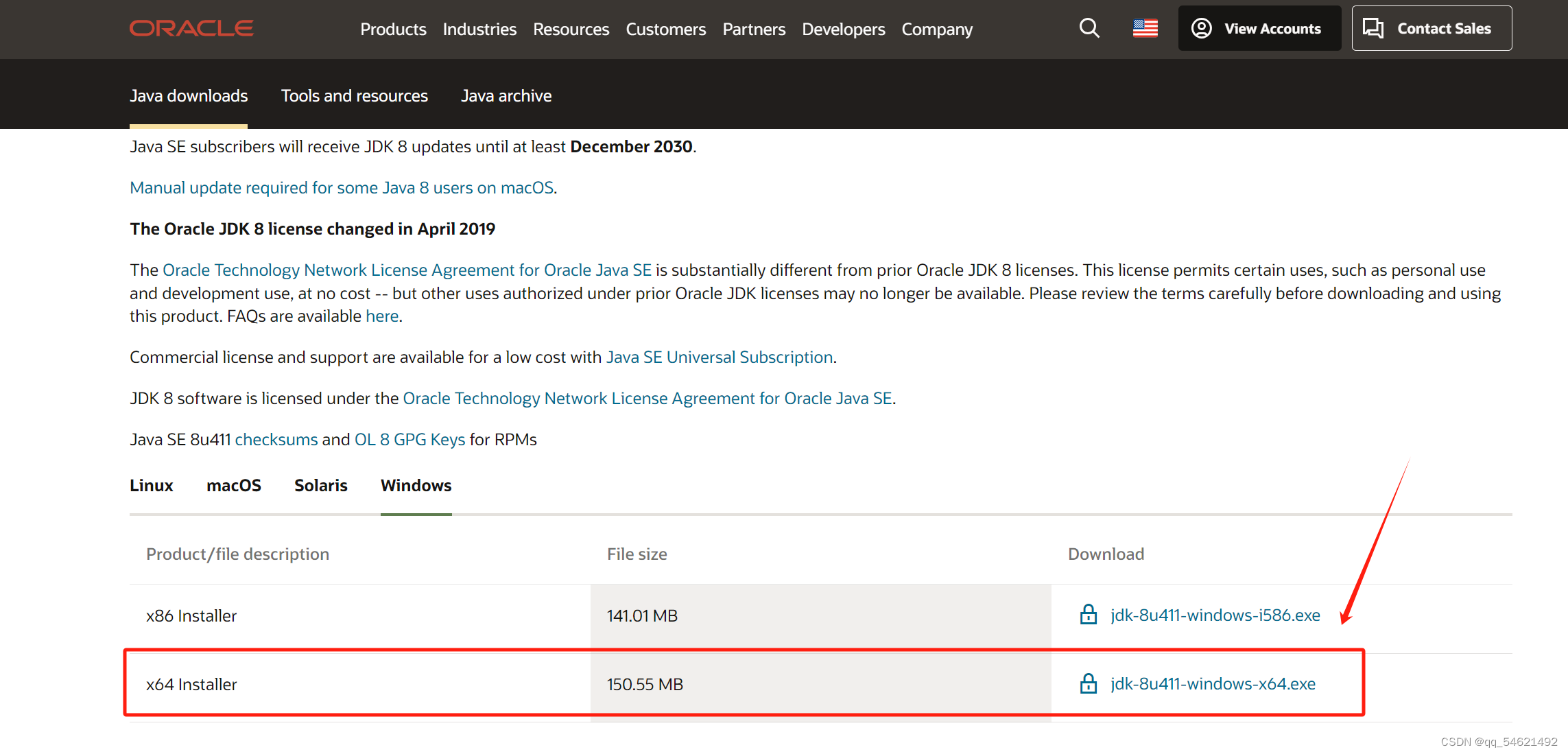
1.2 百度网盘下载: 下载地址
2.开始安装
双击下载好的JDK,点下一步
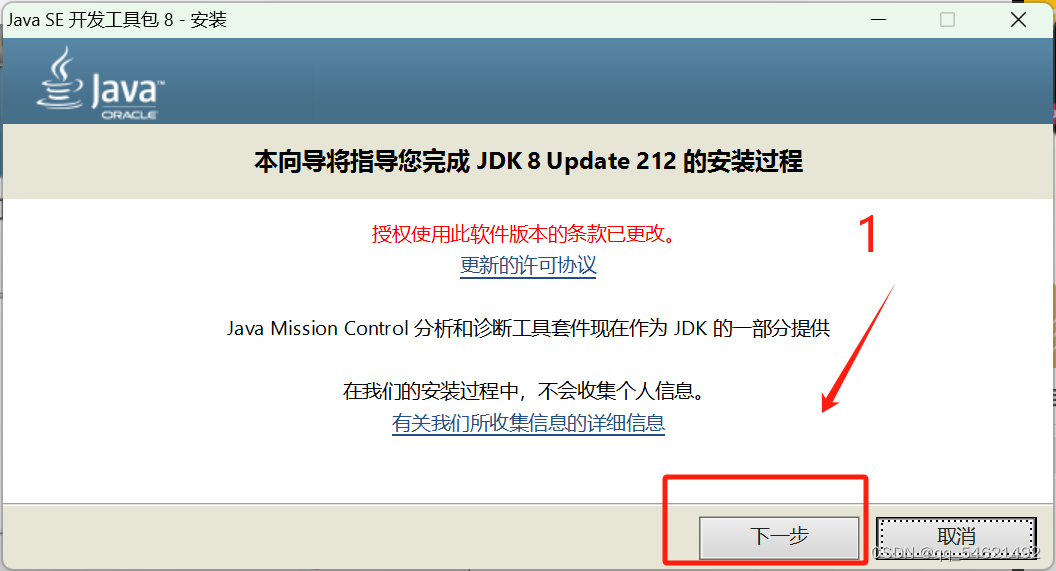
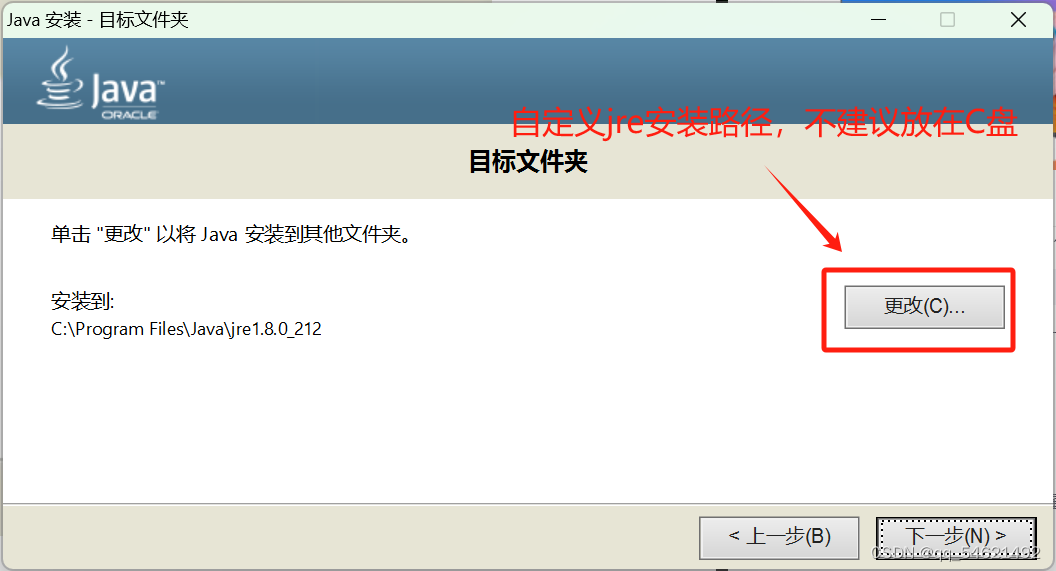
更改jdk安装路径,点击下一步
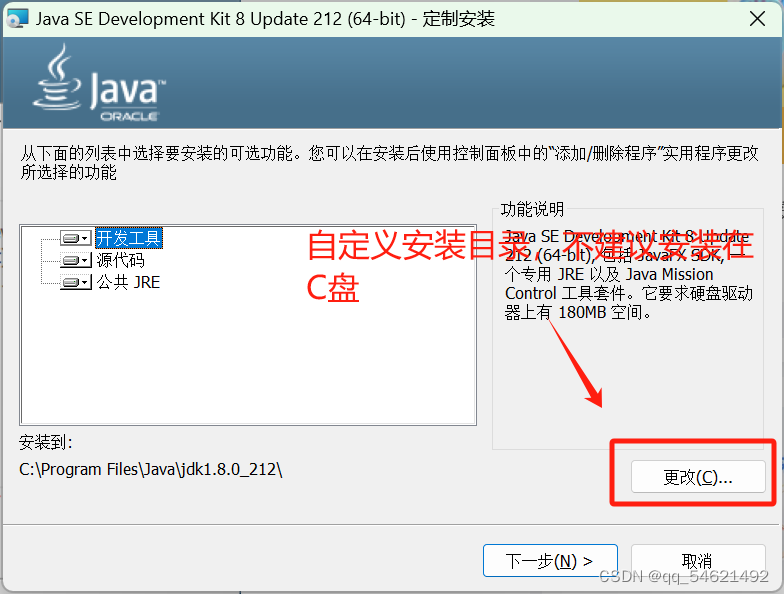
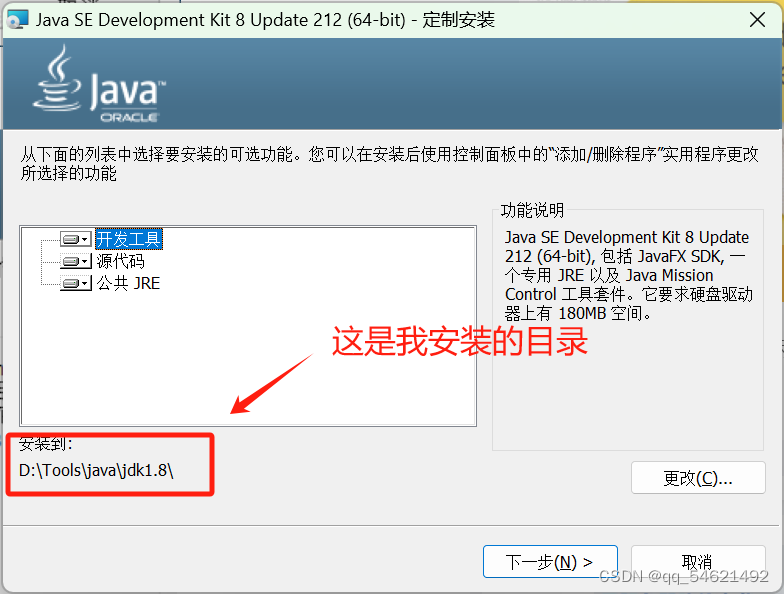
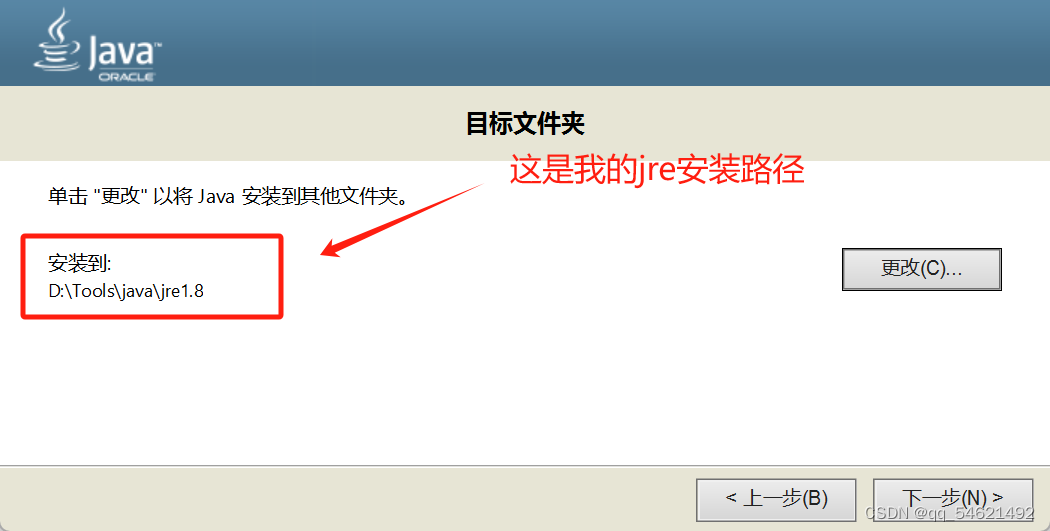
更改jre安装目录,点击下一步
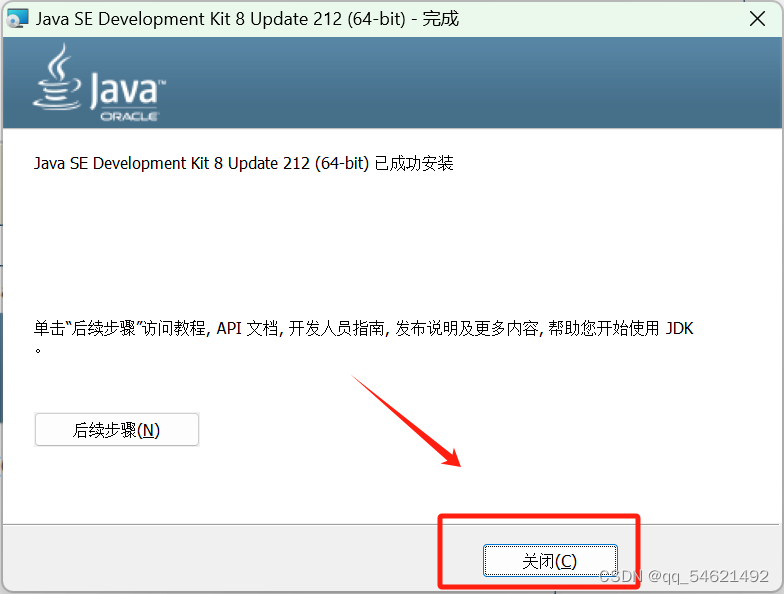
点击关闭,完成安装
3.配置环境变量
不同版本的windows系统可能稍微不同
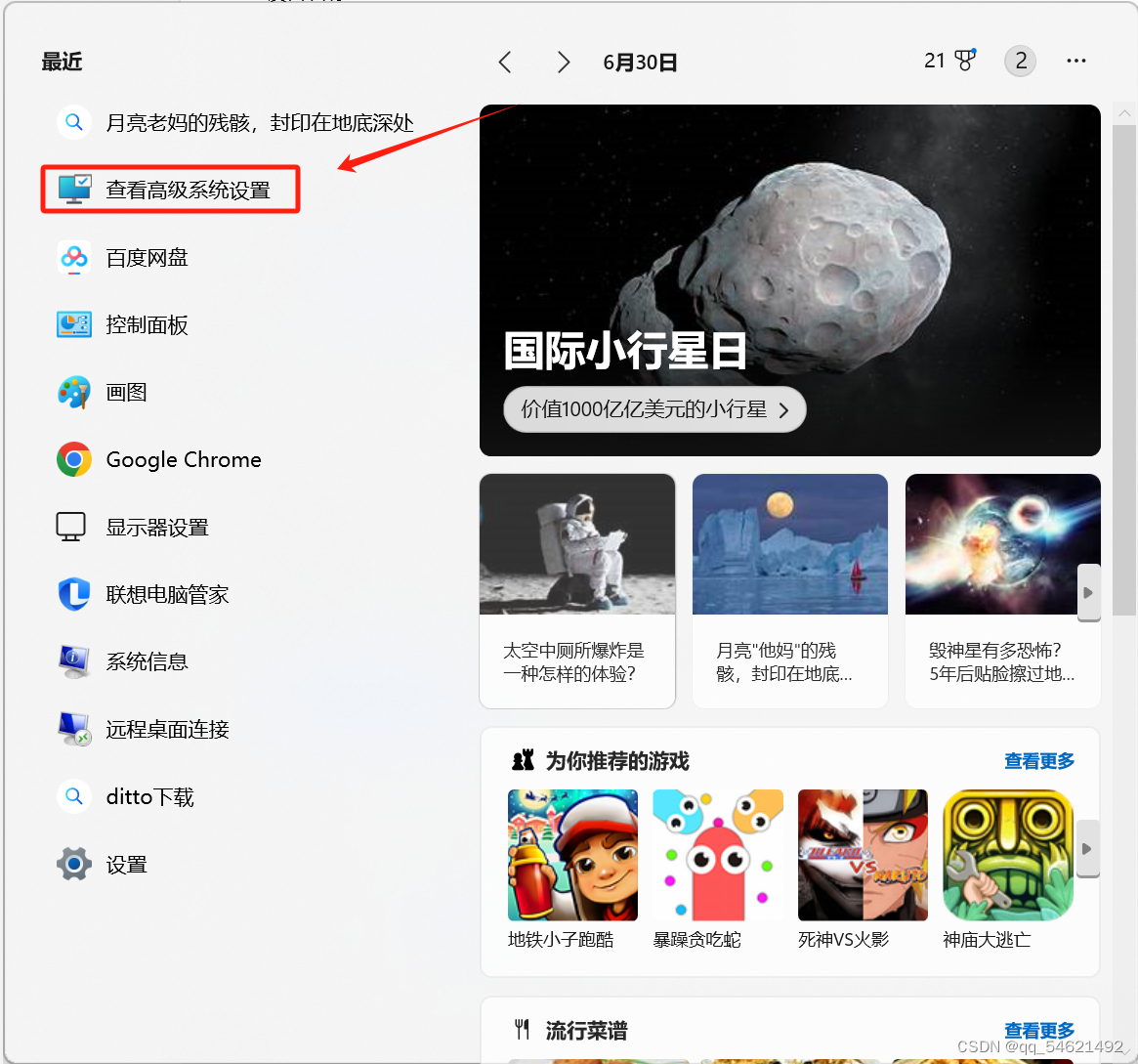
右键点击“此电脑”,选择属性,选择高级系统设置
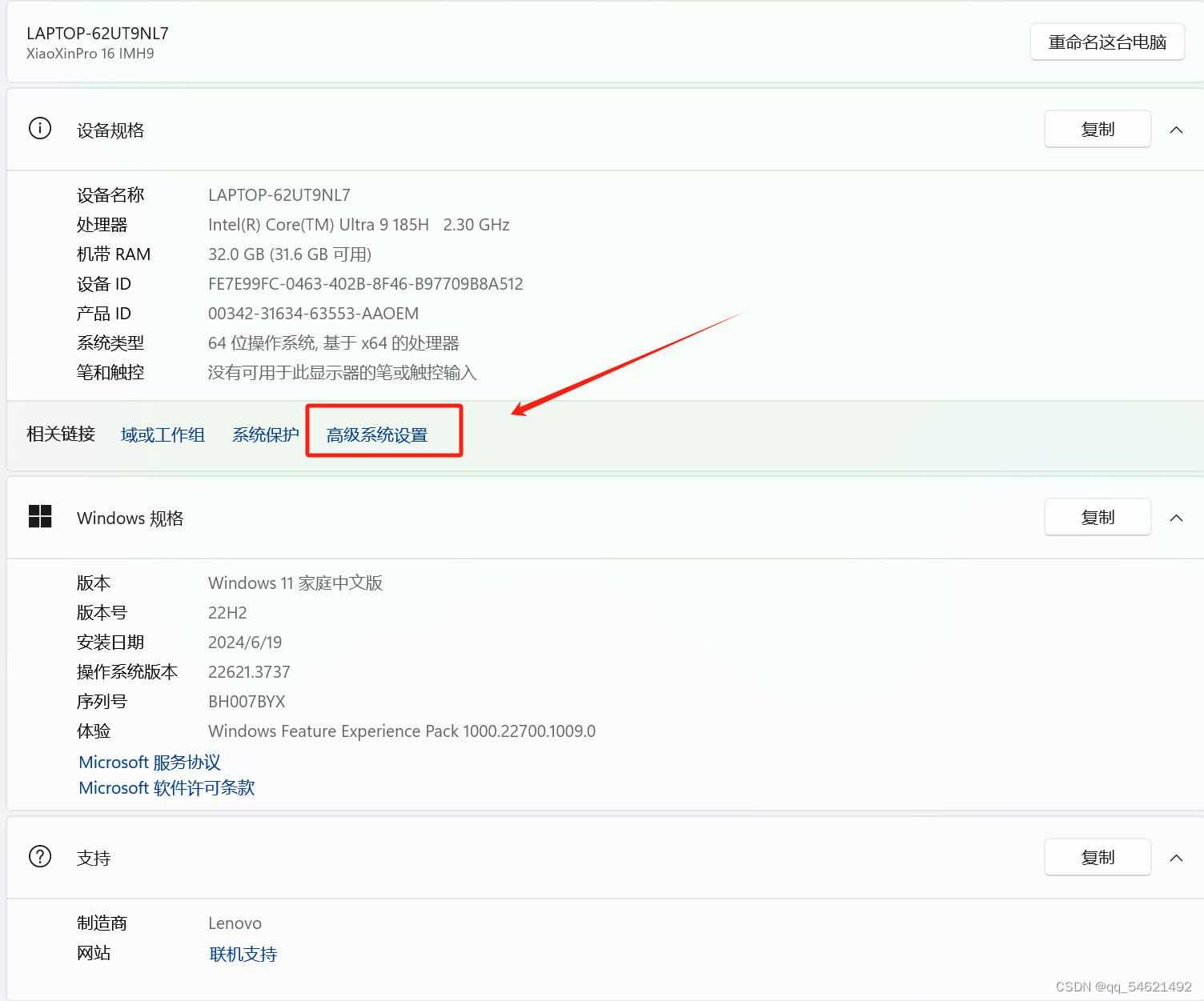
或者电脑直接搜索高级系统设置
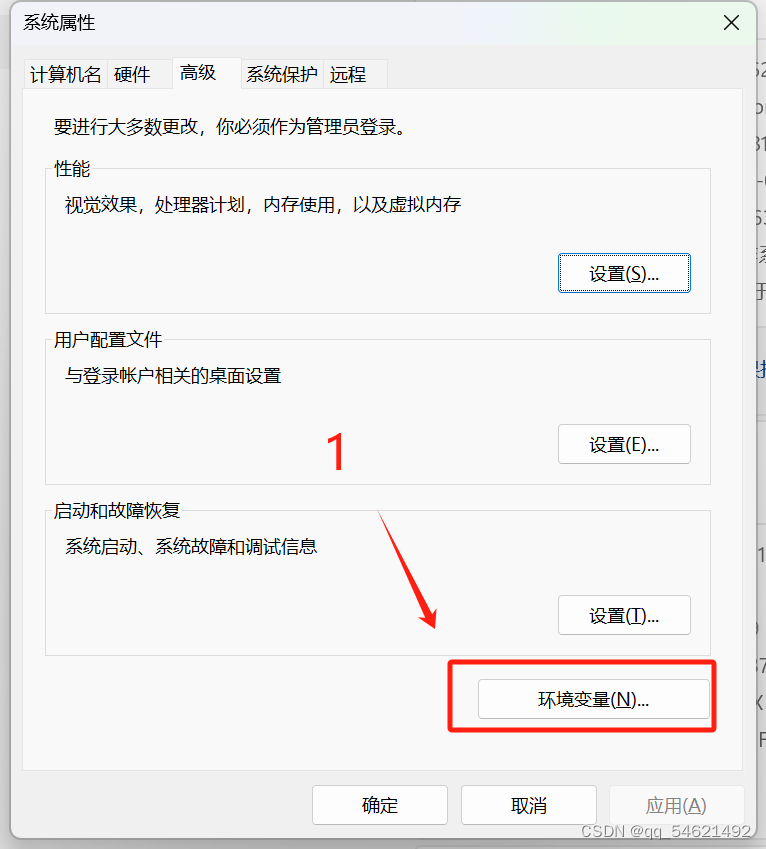
点击环境变量
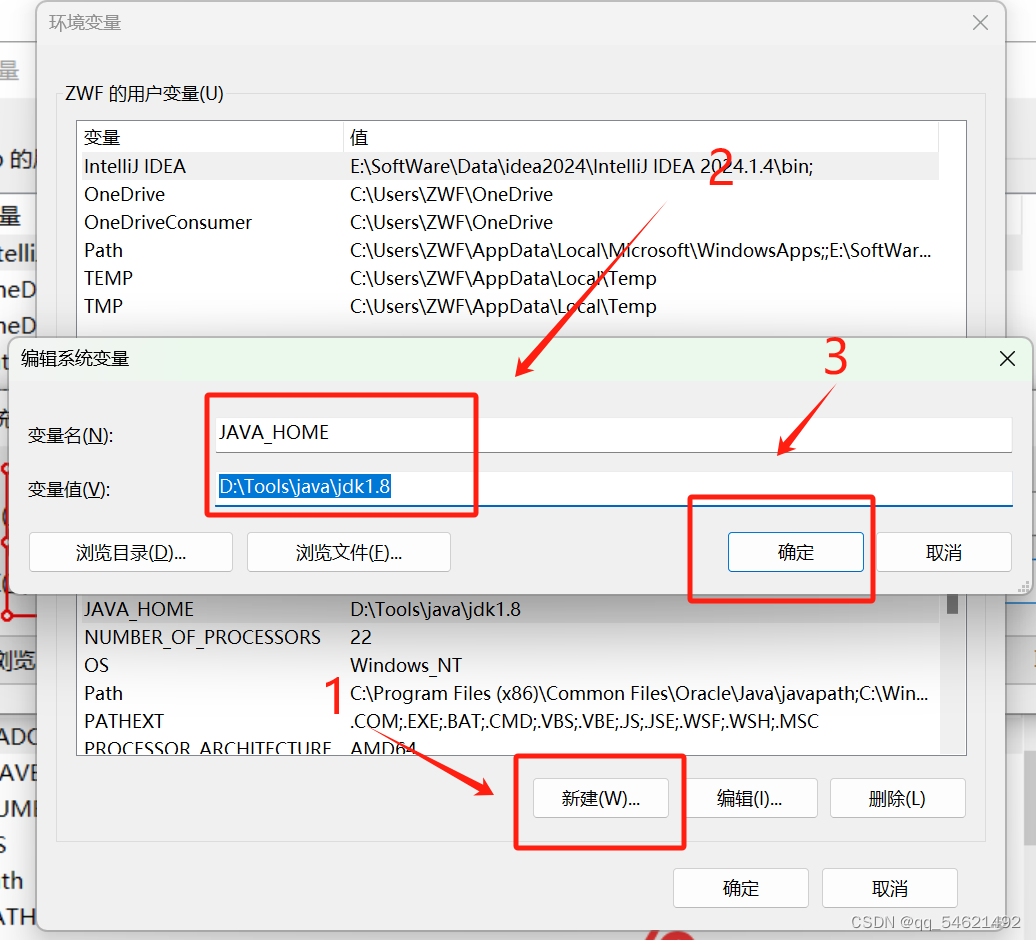
选择系统变量,点击新建,输入变量名JAVA_HOME,变量值为JDK的bin目录所在路径。我的安装路径是 D:\Tools\java\jdk1.8,注意不用带bin。
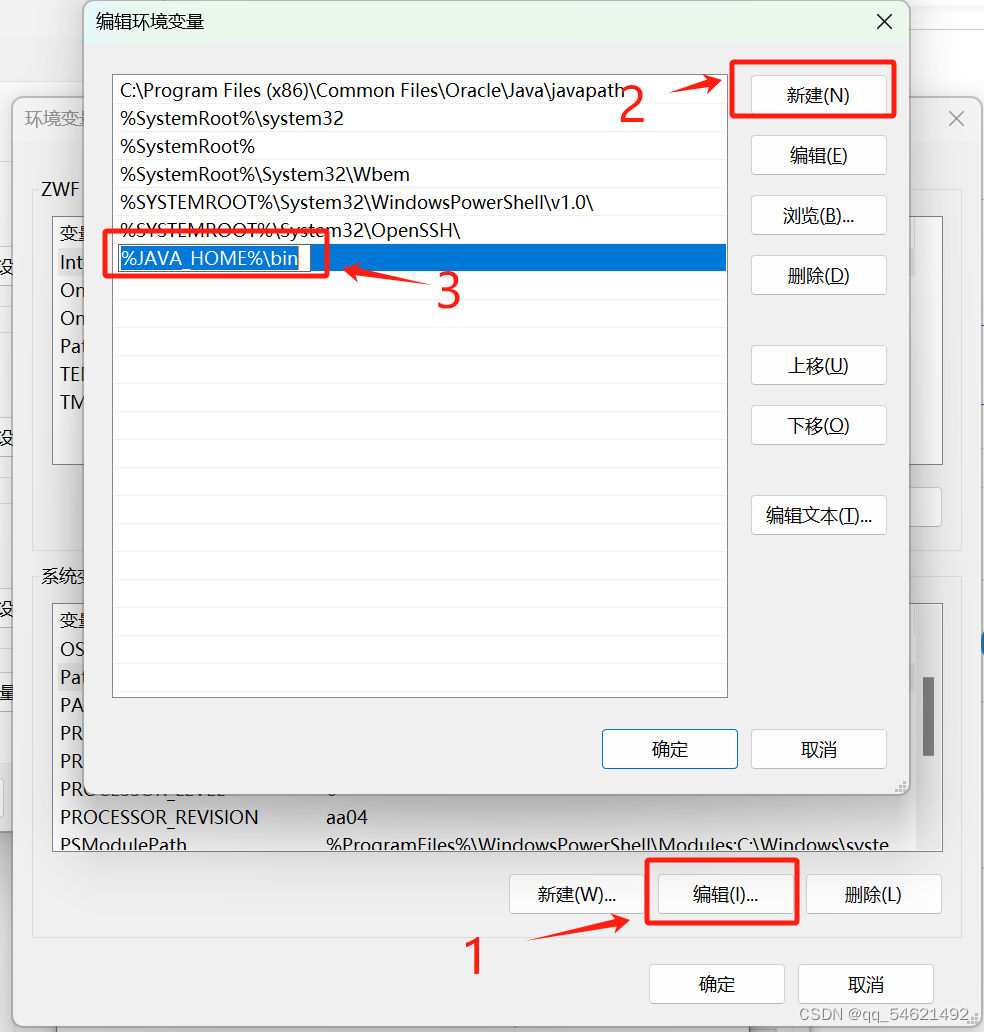
选择系统变量,找到Path变量,点击编辑,点击新建,输入%JAVA_HOME%\bin,点击确定。
4.验证是否成功
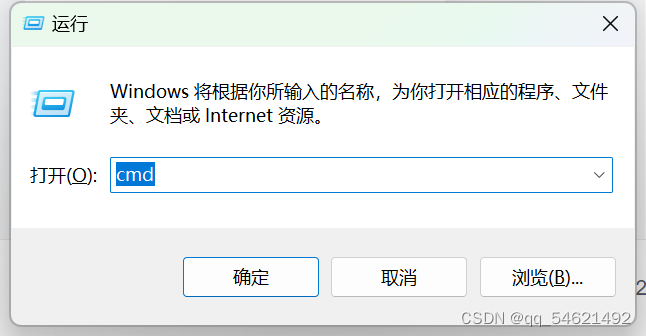
快捷键win+r,输入cmd,点击确认
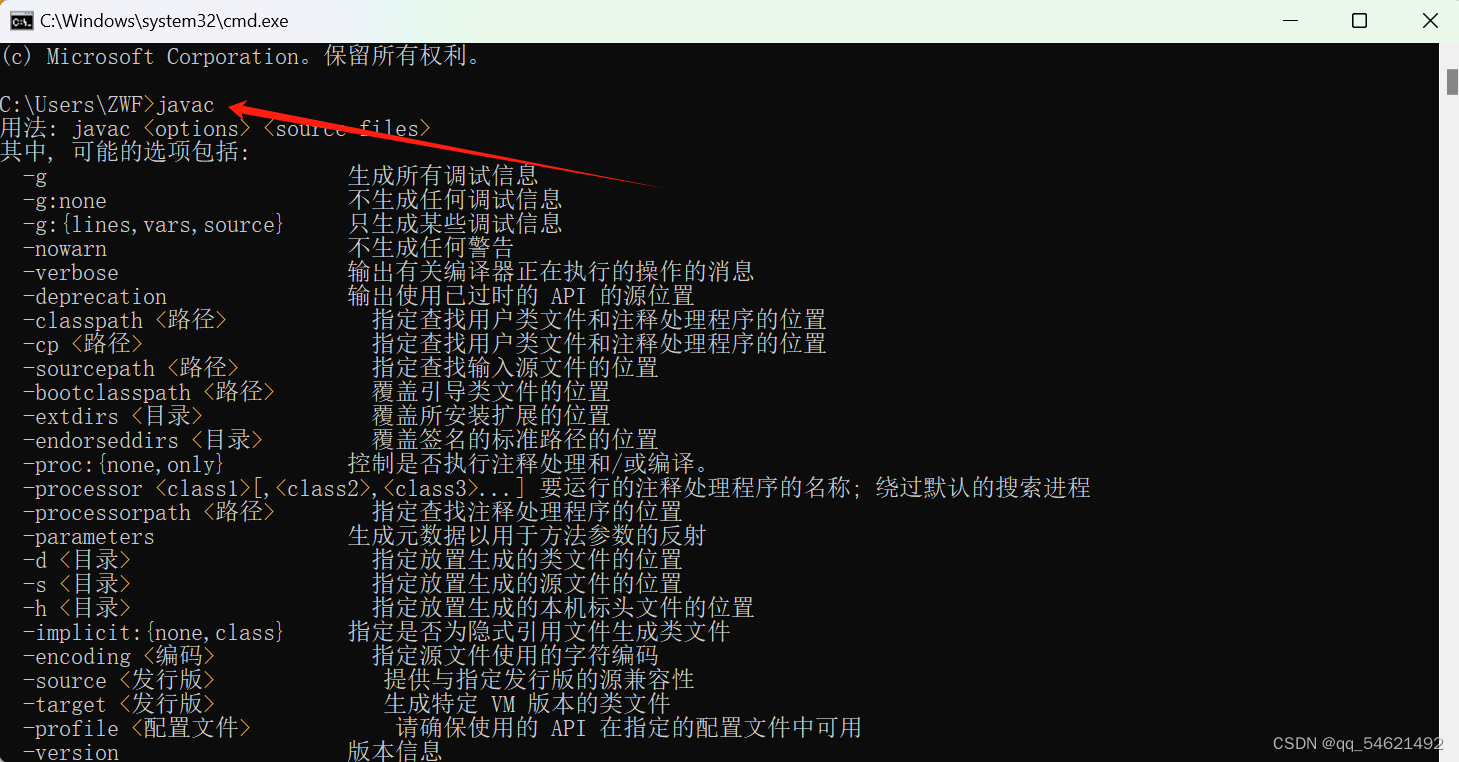
输入javac,按回车键,如图显示,表示Path变量配置OK
输入java -version,按回车键,显示当前Java版本号
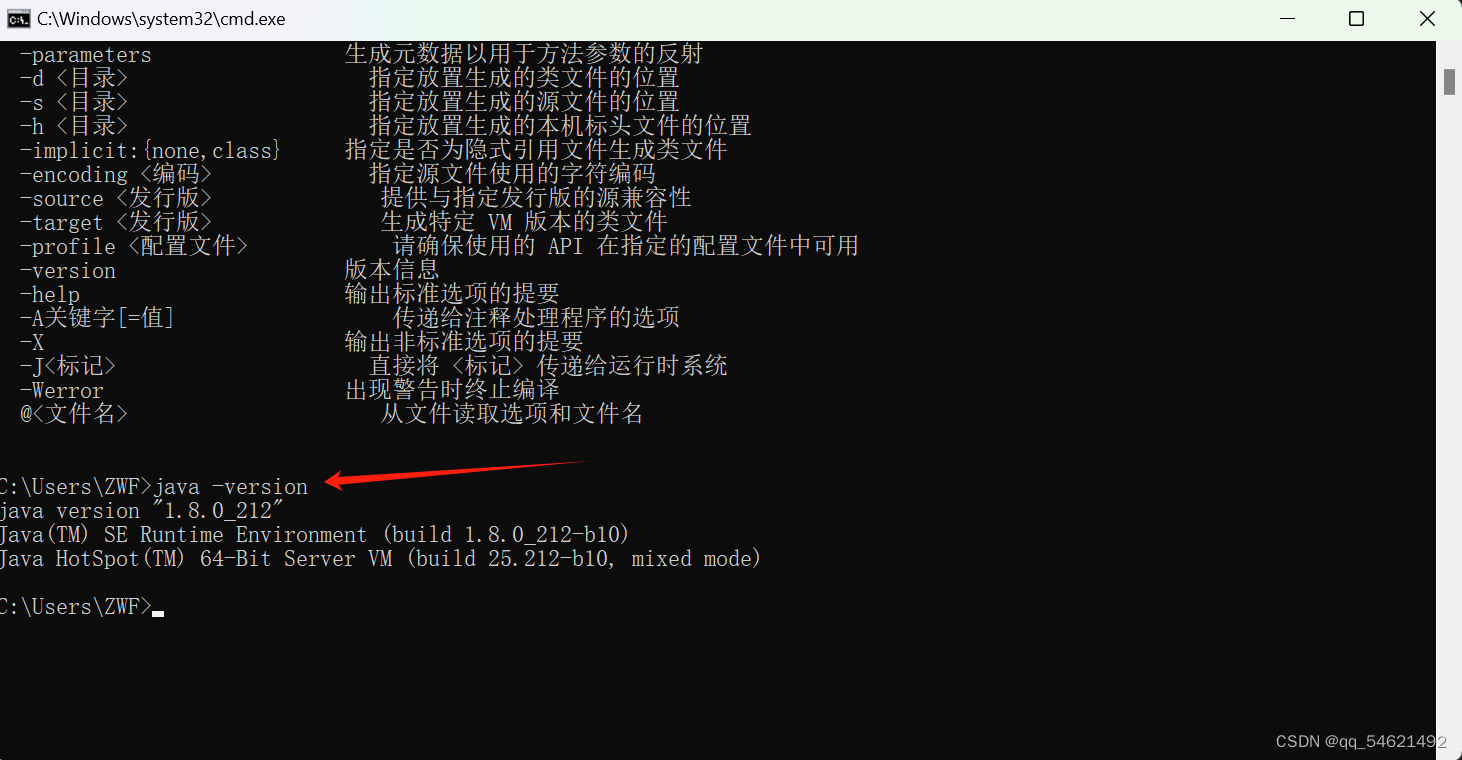
如上图所示,安装成功

有“AI”的1024 = 2048,欢迎大家加入2048 AI社区
更多推荐
 22
22 0
0- 0


 已为社区贡献1条内容

所有评论(0)