GitLab的基本使用
目录
三、拉取gitlab代码其他分支的代码与分支下的历史版本的代码
一、如何将代码上传到GitLab
(1)在Gitlab上新建仓库
创建新的群组,新建项目,点击创建空白项目。


创建完成后,可以项目中查看到你所创建的新项目。

(2)在本地创建项目,并关联gitlab上传
打开本地需要上传的代码所在的文件夹,右键选择:"Open Git Bash here" 。
 初始化本地仓库,输入git init ,回车。可以看到新生成了.git文件夹。
 与远程仓库建立连接:复制远程仓库链接,输入指令:git remote add origin 远程仓库链接
git remote add origin 远程仓库链接已经在本地初始化了 Git 仓库并添加了远程仓库地址,如果需要创建新分支并上传代码到 GitLab,需要进行如下两步操作,如果不创建新分支,则跳过这两步操作:
1、git pull origin master 拉取远程最新代码(避免冲突)
2、git checkout -b your-new-branch 创建并切换到新分支
输入"git status",查看本地仓库提交状态

添加需要track的文件:
git add .
//将该文件夹下的所有文件添加入track中,注意“add”和“.”之间有空格
//"."会把该文件夹下所有的文件都添加到track列表中 将本地修改文件提交到本地仓库:
git commit -m 注释
在gitlab上创建新项目时如果选择了README文件,则gitlab上的项目创建完成后会得到一个"README"文件,此时需要首先将远程仓库的文件更新到本地:更新完成后发现在本地多出了一个“README.md”文件:

$ git pull --rebase origin 远程仓库分支名字 
此时再把本地仓库的修改内容上传到远程仓库即可:

在第一次推送到远程仓库时,使用“git push -u origin 远程分支名”,之后就可以直接使用“git push origin 远程分支名”执行 git push --set-upstream origin master 命令,这会推送当前分支到远程仓库,并设置远程分支 origin/master 为上游分支。之后,你就可以使用简单的 git push 命令来推送更改。如果你不想设置上游分支,但仍然想推送到特定的远程分支,你可以使用 git push <remote_name> <branch_name> 这样的命令来推送。
(3)更新修改后的代码到远程仓库
1、使用 git add 命令添加更改:
git add <文件路径>    //将修改的文件添加到暂存区(staging area)
//修改了多个文件,可以使用:
git add -A #        //添加所有更改(包括新文件、修改的文件和删除的文件)
git add -u           //会将所有已跟踪文件的更改(包括修改和删除)添加到暂存区,但不会添加新文件。
git add file1.txt    //添加单个文件到缓存区
2、使用 git commit 命令提交更改
使用 git commit 命令将暂存区的更改提交到本地仓库。这会创建一个新的提交。
git commit -m "Update file contents" //-m 参数后面跟着的是提交信息,描述你所做的更改。如果你希望直接提交所有已跟踪文件的更改(包括修改和删除),而不需要手动运行 git add,可以使用 git commit -a。这个选项会自动将所有已跟踪文件的更改添加到暂存区,并立即提交。
git commit -a -m "Commit all changes" //将所有已跟踪文件的更改添加到暂存区。3、在推送之前拉取远程更改
在推送之前拉取远程更改是一个好习惯,特别是如果你的团队成员可能已经推送了他们的更改。如果遇到合并冲突,Git 会提示你解决这些冲突,然后再次提交更改。
git pull origin develop<分支名> 4、使用 git push 命令将本地的提交推送到远程仓库
git push origin develop<分支名>
//这里 origin 是远程仓库的默认名称,<分支名> 是你想要推送的分支名,例如 master。
//如果你还没有设置上游分支,可以使用以下命令来推送并设置上游分支:

git push --set-upstream origin <分支名>    //这会推送你的分支到远程的 origin 仓库,并设置远程分支作为上游分支。
二、如何在gitlab上创建分支,切换分支,合并分支
(1)创建分支
分支的用途:
- Git 分支是Git版本控制的核心特性之一,它允许你从当前代码库的基础上创建一个独立的开发线。
- 分支允许开发者从主代码库(通常是
main或master分支)创建一个独立的开发线,以便于并行工作,而不会相互干扰。 - 开发者可以在分支上开发新功能,进行实验和测试,而不影响主分支的稳定性。当发现bug时,可以创建一个分支来专门修复这个问题,修复完成后再将更改合并回主分支。
从当前分支创建一个新的分支:
git branch new-branch-name(2)切换分支
切换到已存在的分支:
git checkout branch-name 使用checkout命令同时切换到新分支:
git checkout -b new-branch(3) 合并分支
git merge other-branch   //将一个分支合并到当前分支

git branch -r            //使用git branch -r查看所有远程分支

git branch -a            //列出所有本地分支和远程分支
(4) 在当前分支上创建一个新分支并切换到这个新分支
1、定位到你的本地仓库(如果还没有,先定位到包含你项目代码的本地仓库的目录拉取代码)
2、切换到master分支:确保你位于master分支上。如果你已经在master分支上,此命令将什么也不做。
git checkout master3、使用 git checkout -b 命令创建一个新分支并立即切换到该分支。将 new-branch-name 替换为你想要的分支名称。
git checkout -b new-branch-name4、拉取代码到新分支:通常情况下,创建并切换分支的命令已经将master分支上的最新代码检出到新分支上。如果没有特殊的远程分支需要拉取,此步骤可能不是必须的。
5、然后就可以在当前分支上进行工作,添加、修改或删除文件。当你完成一些更改后,你可以将它们提交到新分支。使用 git push 命令将你的新分支推送到远程仓库。
git add .
git commit -m "Your commit message"
git push origin new-branch-name
三、拉取gitlab代码其他分支的代码与分支下的历史版本的代码
1、克隆远程仓库到本地:这会默认克隆master分支。
git clone https://gitlab.example.com/your-repo.git 2、创建并切换到新分支:如果你想要拉取的分支在远程仓库中已经存在,你可以使用git checkout -b命令来创建一个新的本地分支并切换到该分支,同时指定远程分支作为上游(tracking branch)。例如,如果你想要拉取名为develop的分支,可以这样做:
git checkout -b develop origin/develop3、拉取特定分支的代码:如果你已经切换到了正确的分支,你可以使用命令来拉取远程分支的最新代码:
git pull origin develop4、克隆远程仓库的特定分支
查看历史版本: 切换到分支下,使用 git log 命令查看分支的提交历史,找到你需要的历史版本的commit哈希值:
git log --oneline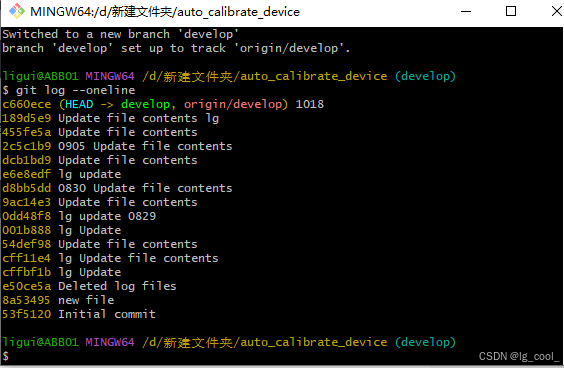
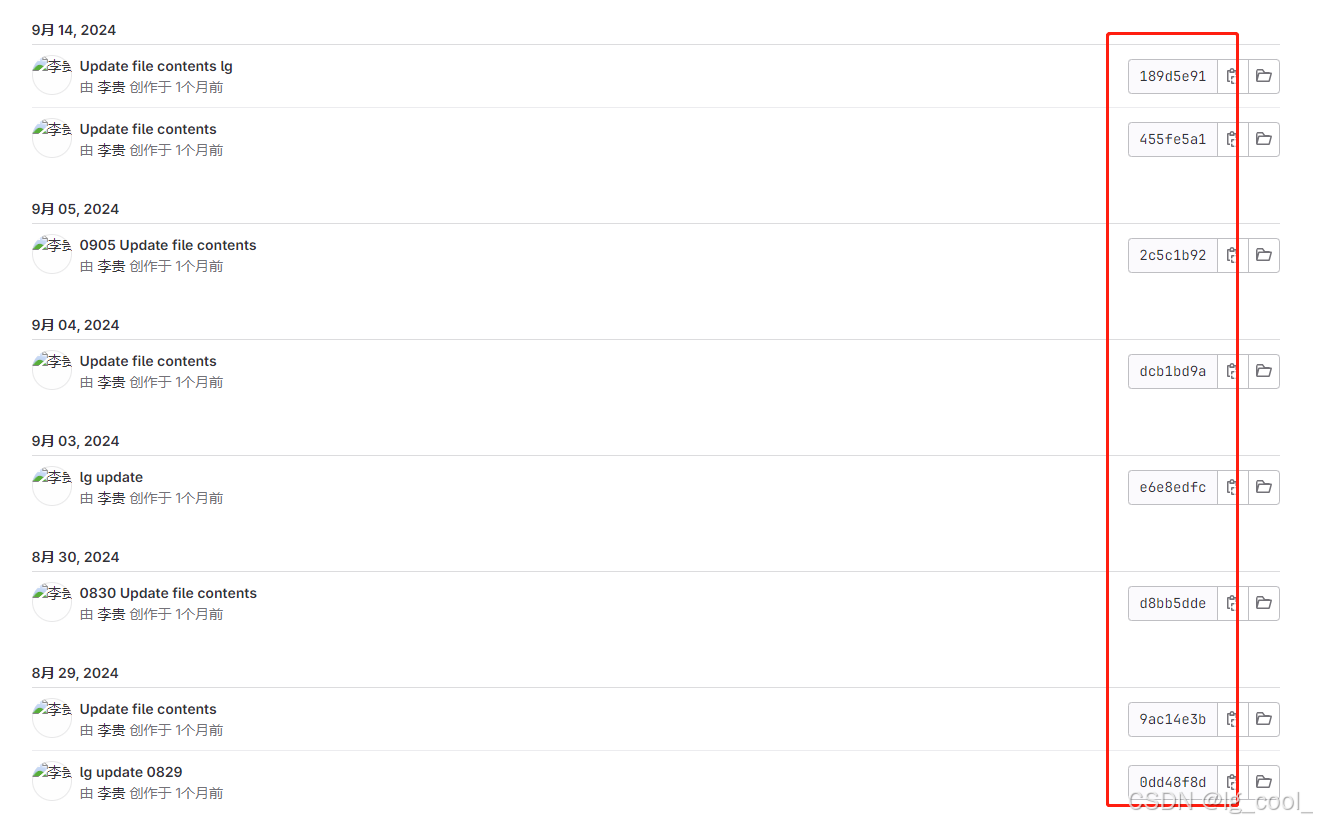
5、检出历史版本: 一旦你找到了对应历史版本的commit哈希值,你可以使用 git checkout 命令加上commit哈希值来检出那个特定的版本:
git checkout <commit-hash> 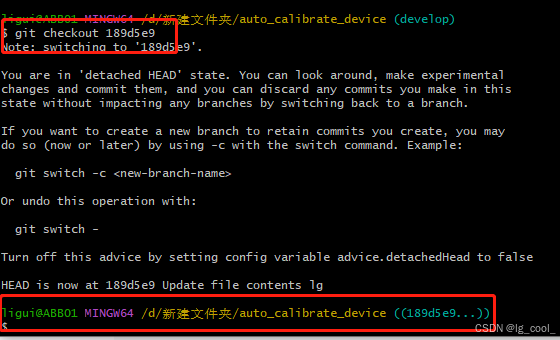
这将切换到那个特定的提交,你可以查看或恢复到那个版本的状态,指定哈希值的代码已经拉取成功。
如果你希望保持这个历史版本并继续在此基础上工作,可以创建一个新的分支:
git checkout -b new-branch-name这将创建并切换到一个新分支,基于你检出的历史版本。

有“AI”的1024 = 2048,欢迎大家加入2048 AI社区
更多推荐

 36
36 0
0- 0


 已为社区贡献3条内容

所有评论(0)