2025年最详细Anaconda安装+环境配置+基础命令(仅一篇帮你解决所有关于Anaconda的问题,巨详细面向小白,有注意点提示)
2025年一篇文章帮你解决所有关于Anaconda的安装配置问题,巨详细面向小白,有注意点提示。
使用Anaconda可以有效的隔离多个python环境,根据自己的代码需求创建对应的python环境,非常分别且可以节约大量时间。接下来,我对如何安装Anaconda与环境配置及如何使用做出了一些教程,帮助大家快速上手,过程巨详细,面向小白解决所有配置问题。
目录
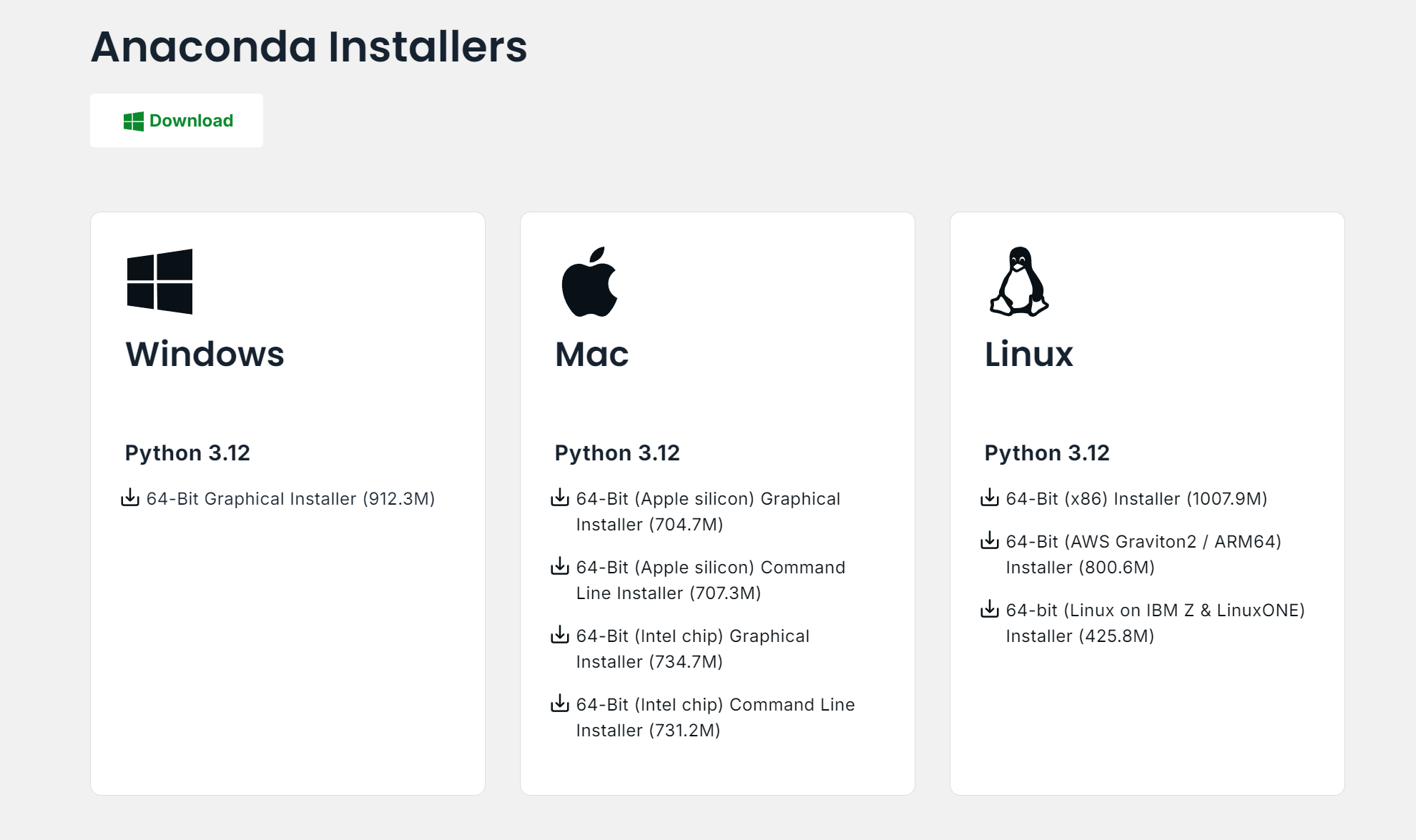
1.1 打开Anaconda官网,可以看到多种操作系统的安装版本,对应自己的就可以。
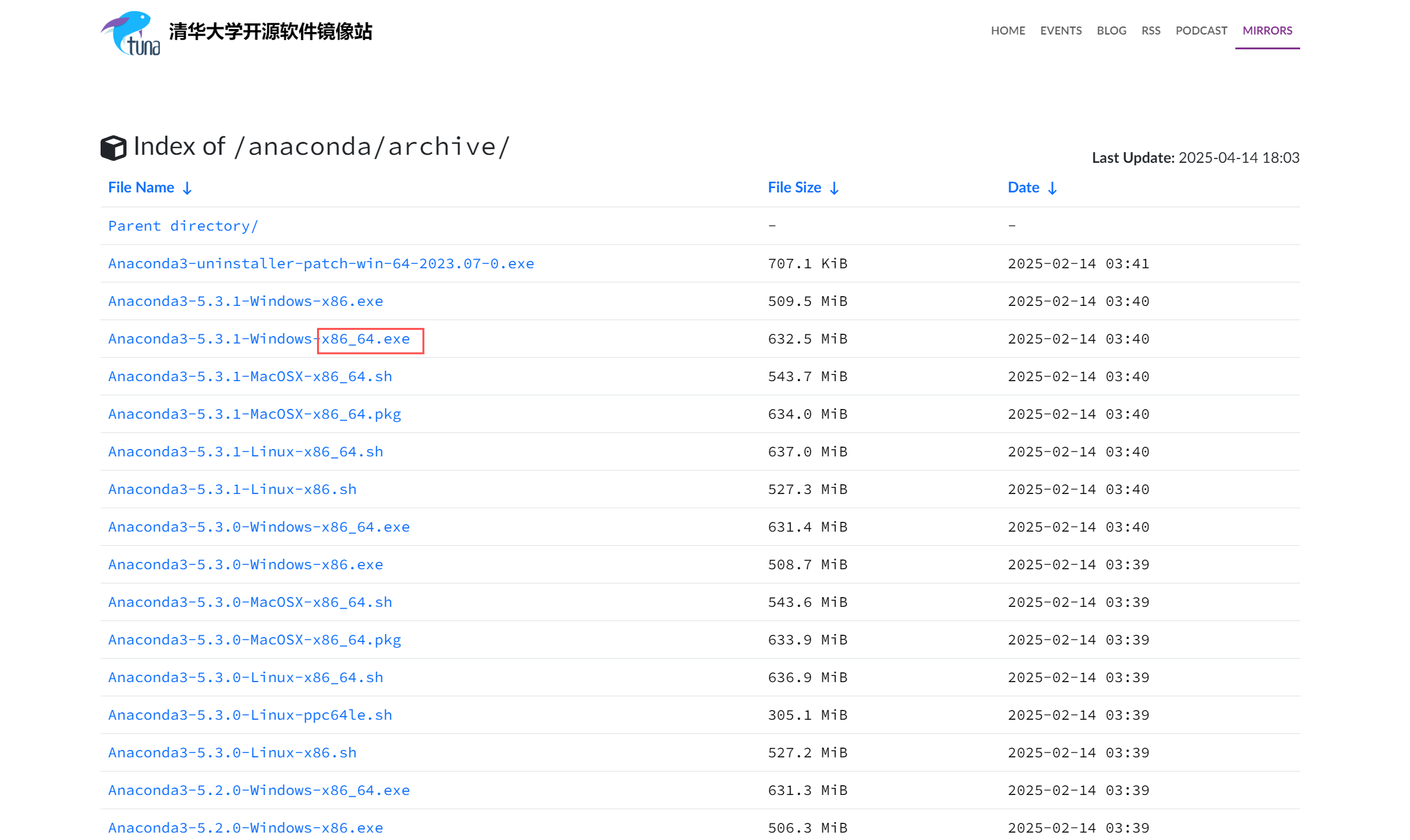
1.2如果官网下载速度太慢,可以使用清华源清华源来下载,选择x86_64.exe后缀的。
五、Anaconda虚拟环境安装位置修改与下载源修改(可选)
一、Anaconda下载
1.1 打开Anaconda官网,可以看到多种操作系统的安装版本,对应自己的就可以。
1.2如果官网下载速度太慢,可以使用清华源清华源来下载,选择x86_64.exe后缀的。
二、Anaconda安装
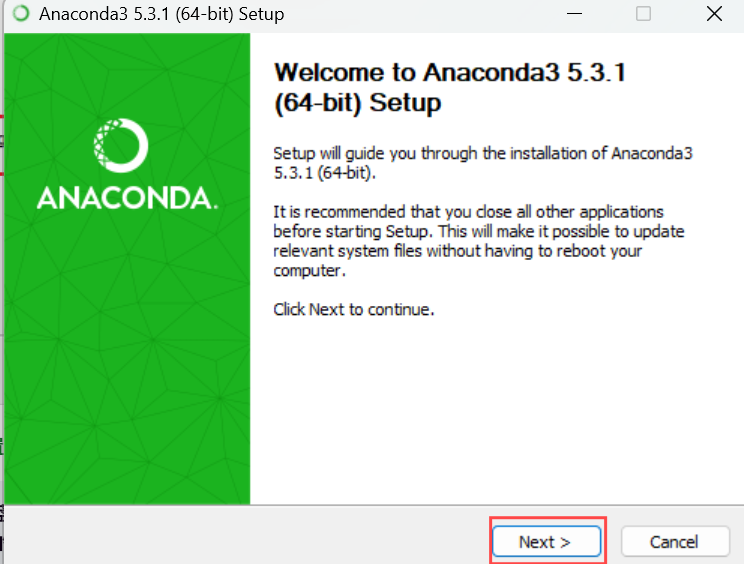
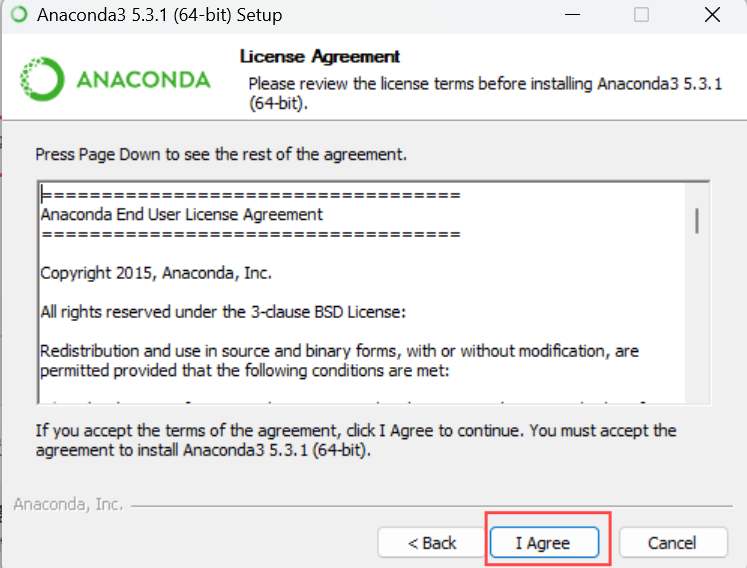
接下来均以Windows系统来举例。双击打开下载好的安装包。

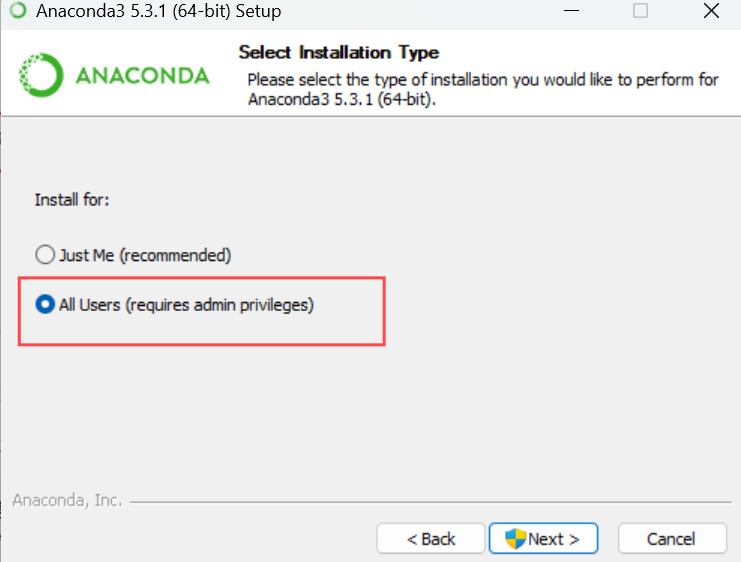
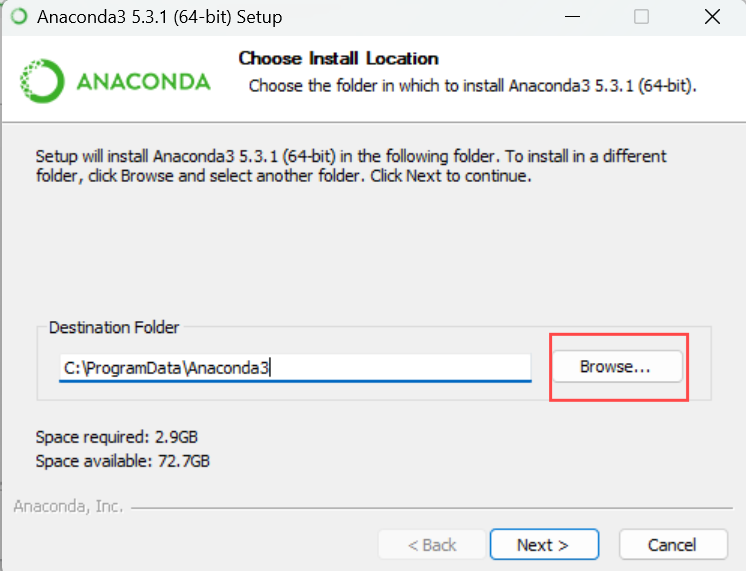
之前都是下一步就可以, 到这里需要一些修改,默认安装在C盘,这里推荐修改到别的路径(C盘空间足够大可以忽略)。
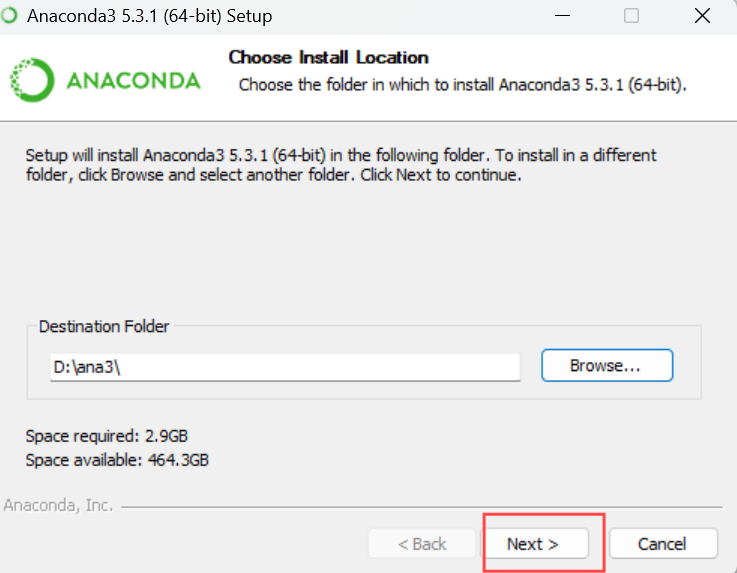
这里我修改到D盘的路径,然后下一步。
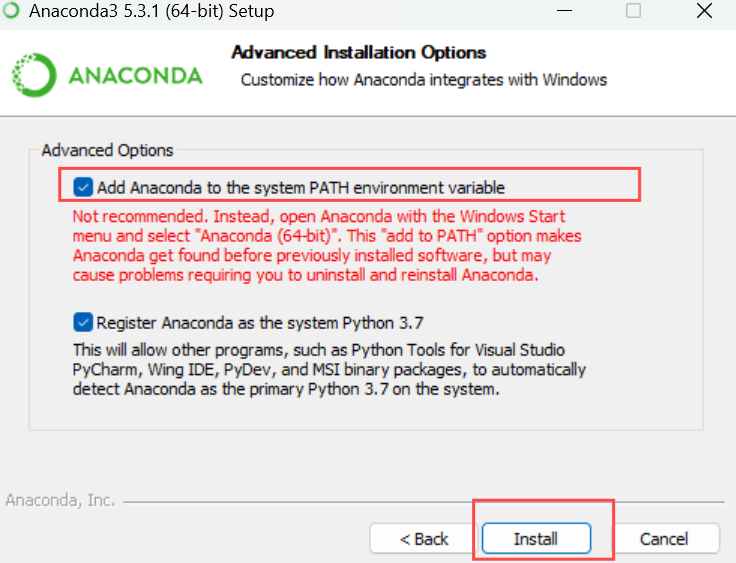
这里要注意勾选添加环境变量,如果没有添加需要后续自己来添加,参考第三章的环境配置,如果勾选了其实跟着安装就可以结束了。
三、环境配置
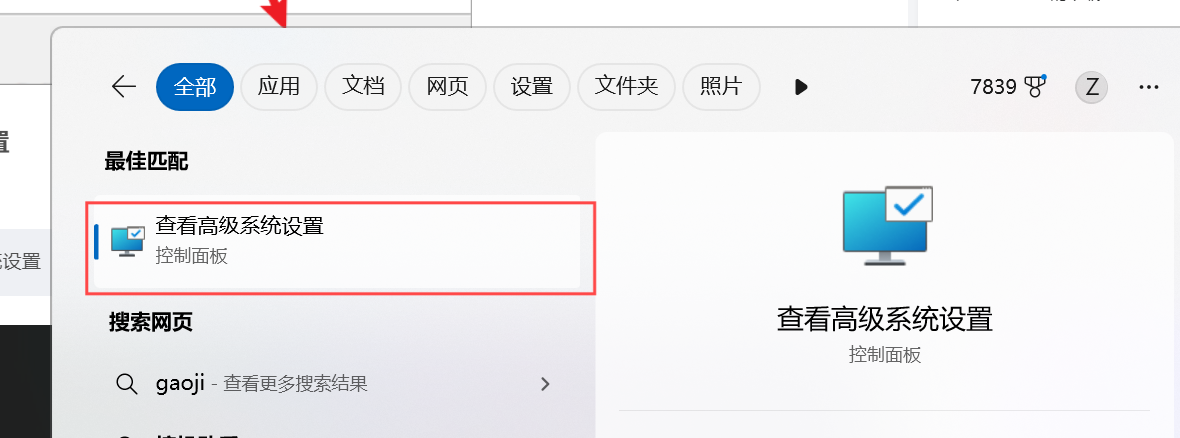
如果在上面安装过程中勾选了添加环境变量,这时可以打开高级系统设置。
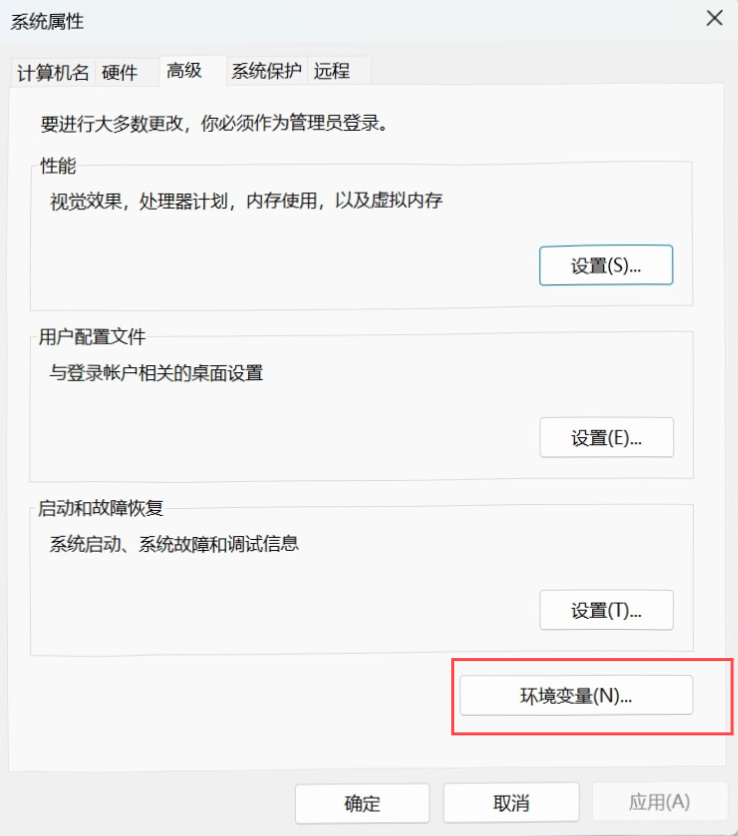
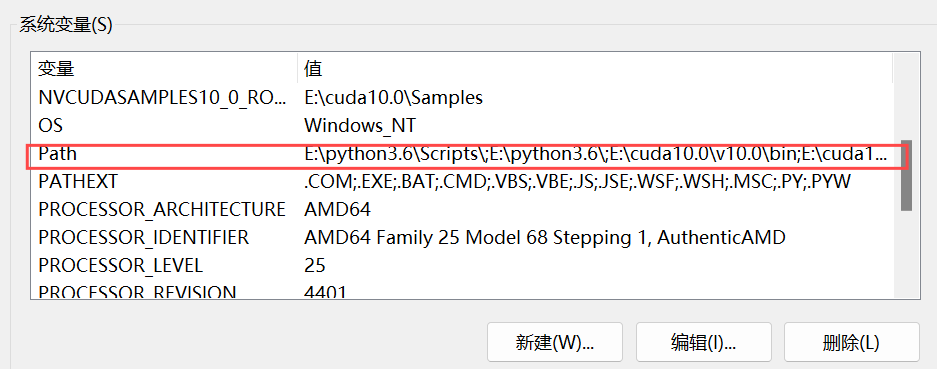
打开环境变量。在下面的系统变量中找到Path,打开Path。

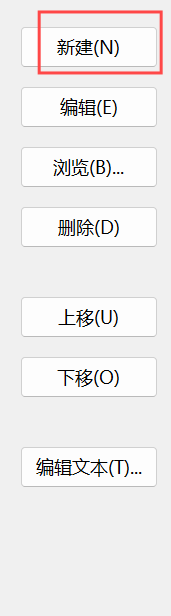
可以看到已经自动添加了需要的变量路径,如果没有需要自己添加(根据自己的安装路径)。点击新建一个一个添加即可,顺序无所谓。
自此,已经完成了Anaconda的安装。
四、Anaconda页面介绍及创建虚拟环境
打开Anaconda。
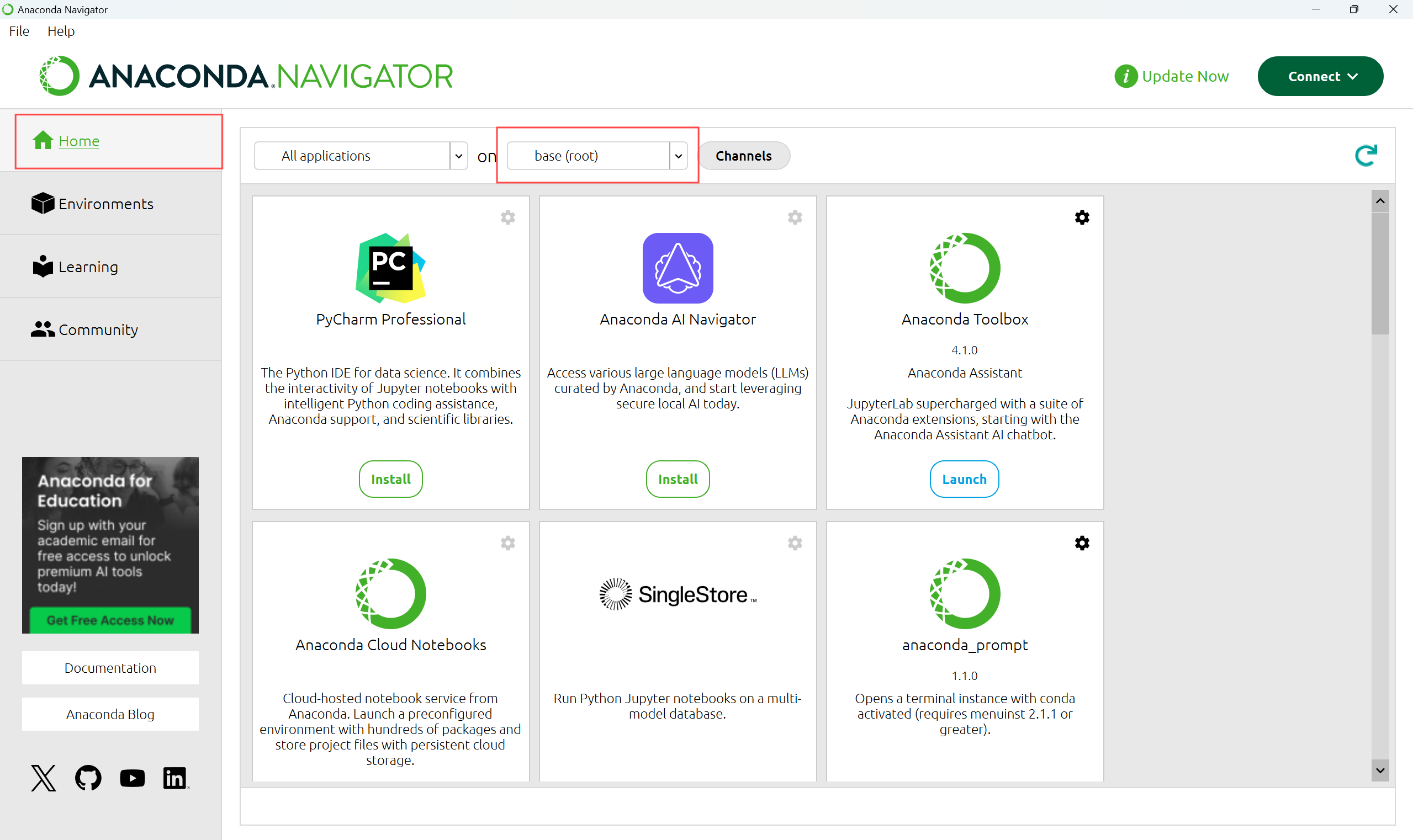
Home下现在可以看到是base环境,是Anaconda自带的一个python环境。
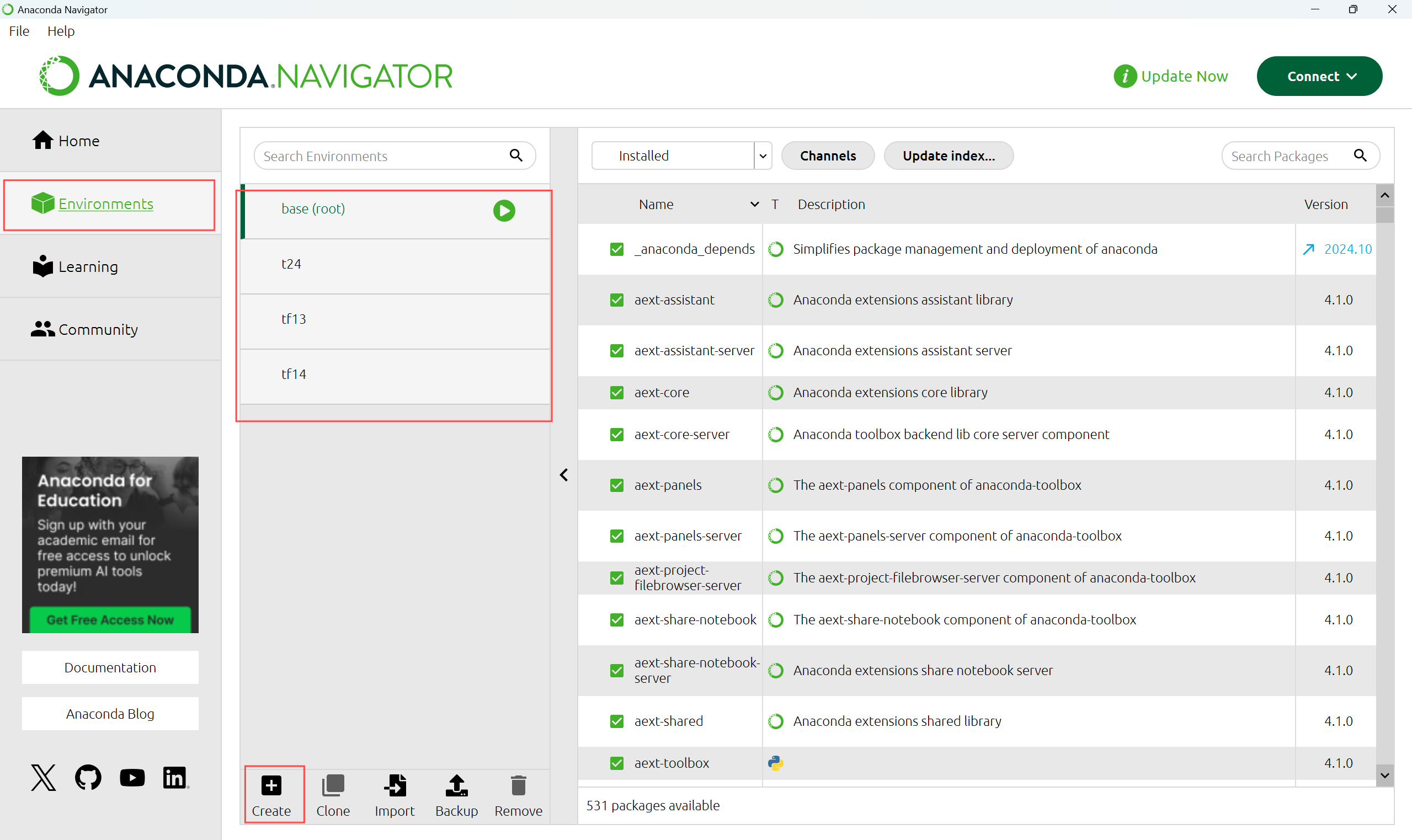
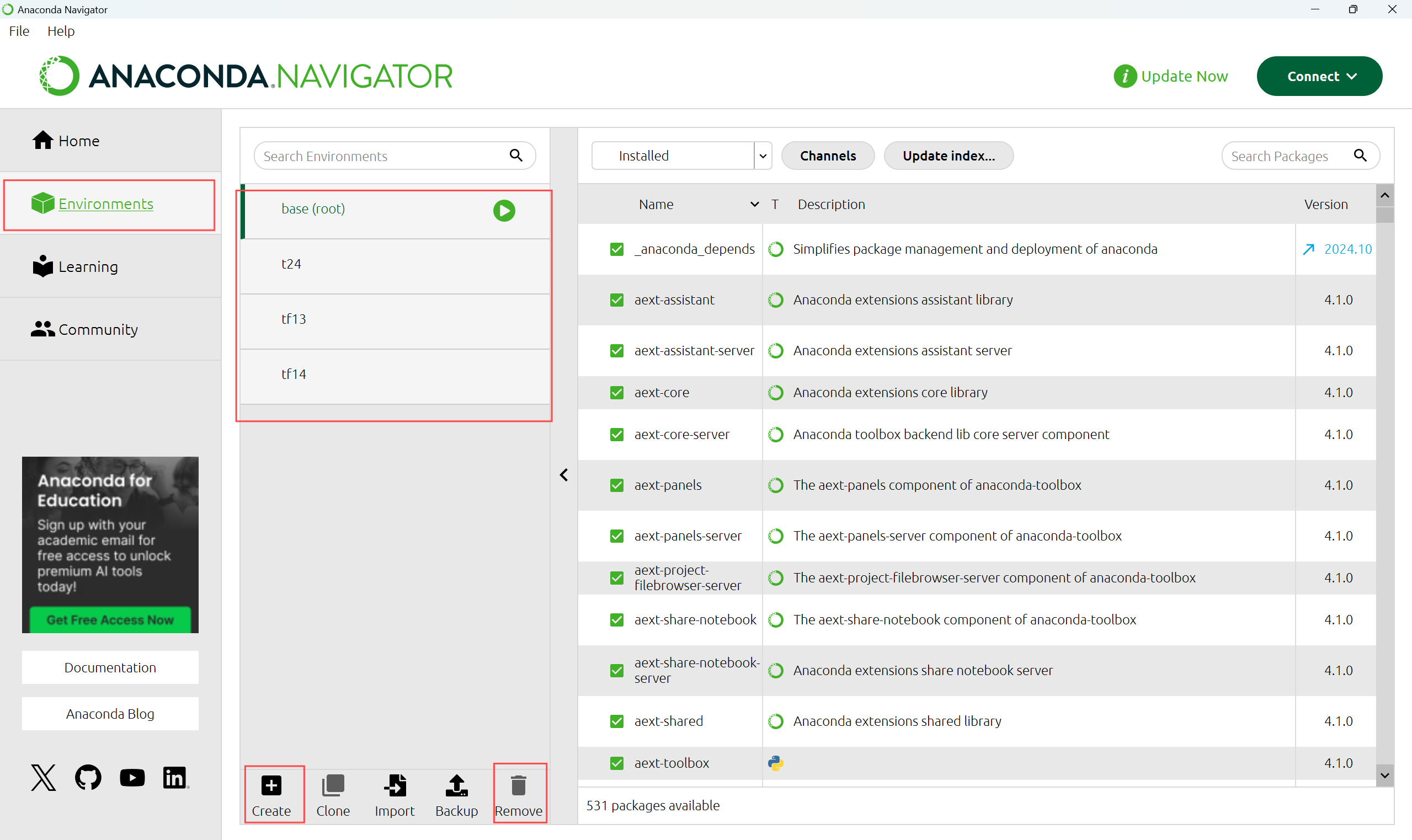
Environment下是自己的虚拟环境。这是我已经创建的环境。
4.1 Anaconda中创建虚拟环境
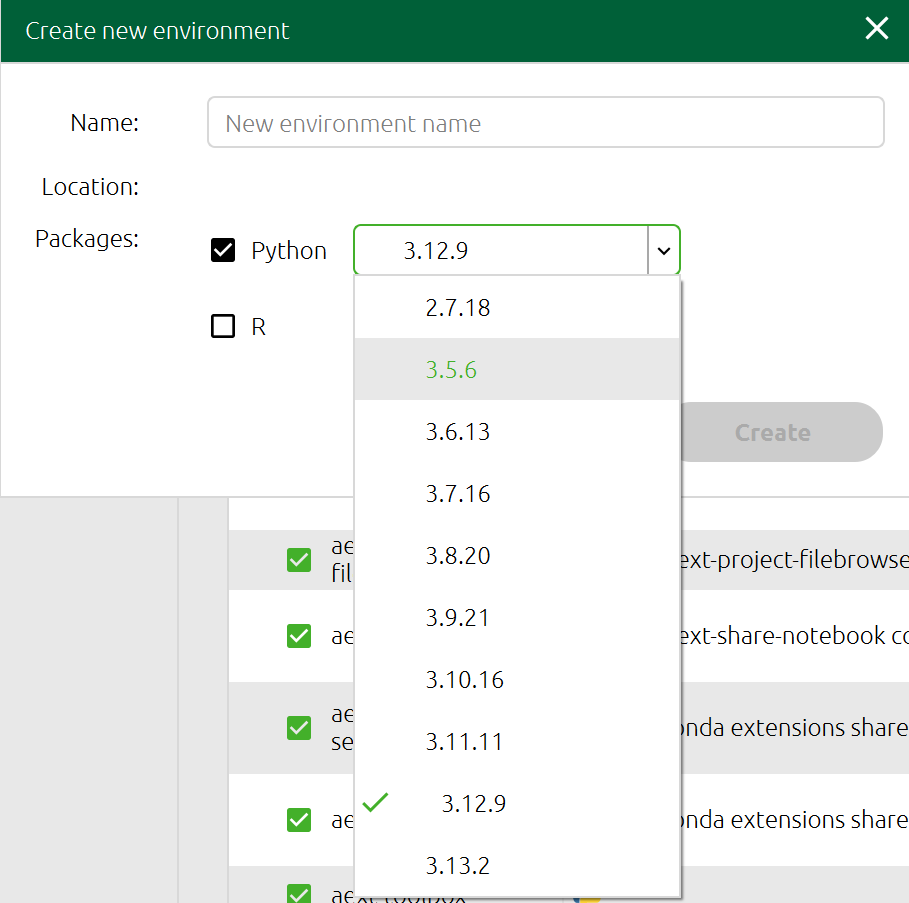
创建自己的虚拟环境可以从这里的Create创建。
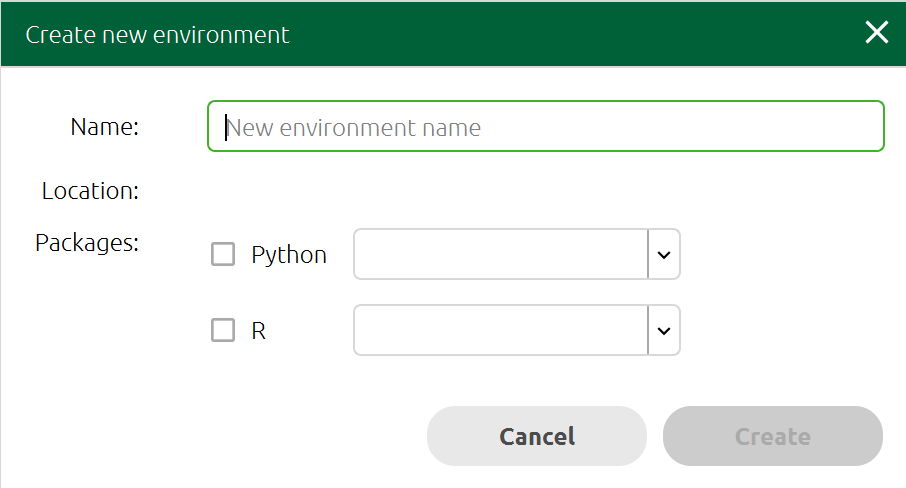
定义虚拟环境的名称与python版本。
同样,可以直接在这里删除环境Remove。
4.2 Anaconda Prompt命令行创建

打开默认在base环境下。下面介绍一些常用的命令:
(1)创建环境
conda create -n t26 python==3.10
在base环境下输入命令,tf26是环境名称,后面指定python版本。
(2)激活环境
conda activate t24
同理,t24是直接创建的环境(与刚才的tf26不一样,但是并没有什么关系)。
(3)退出环境
conda deactivate
(4)删除环境
conda remove -n tf14 --all同理,tf14是需要删除的包名称。
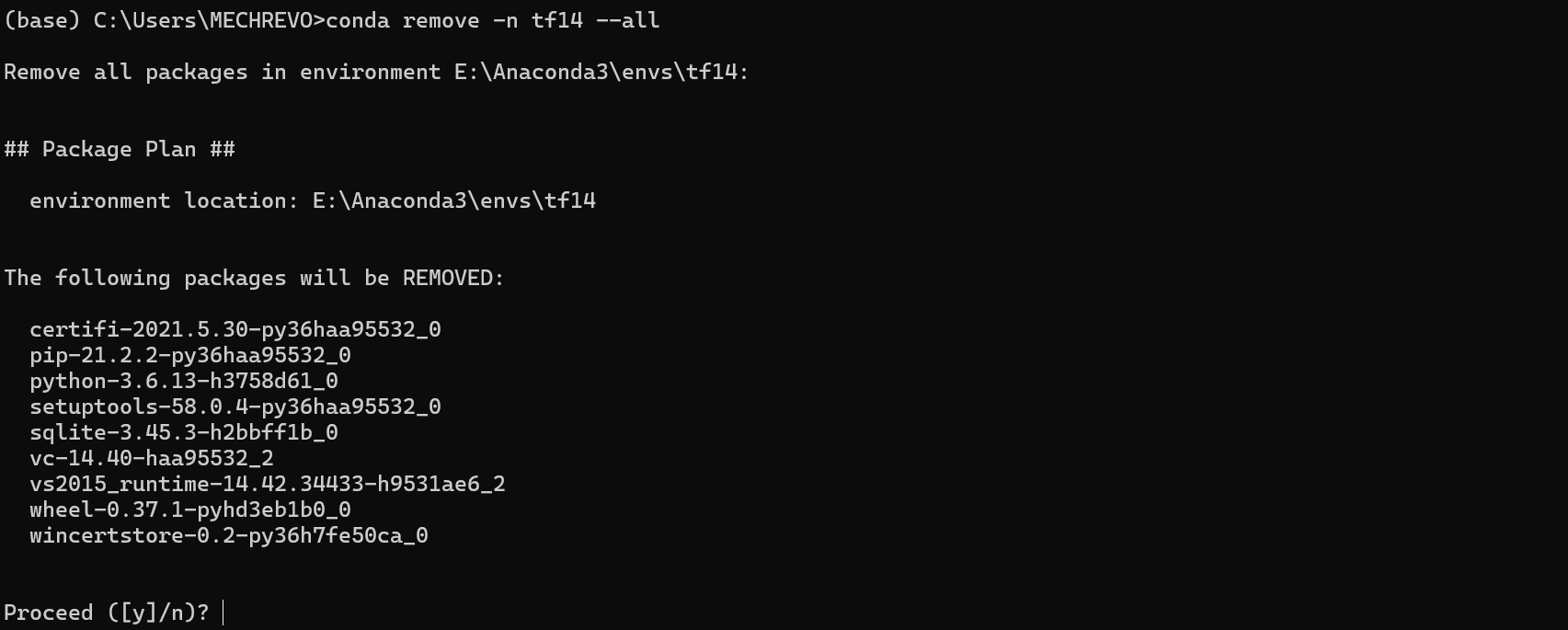
输入y即可继续删除。
(5)查看已经创建环境
conda env list
五、Anaconda虚拟环境安装位置修改与下载源修改(可选)
在完成上述操作时其实已经完成了必要的操作,接下来是一些可选的配置。
5.1 修改虚拟环境安装位置
上述通过命令行创建虚拟环境默认安装在了C盘用户下的.conda下,尽管Anaconda安装在其他盘。
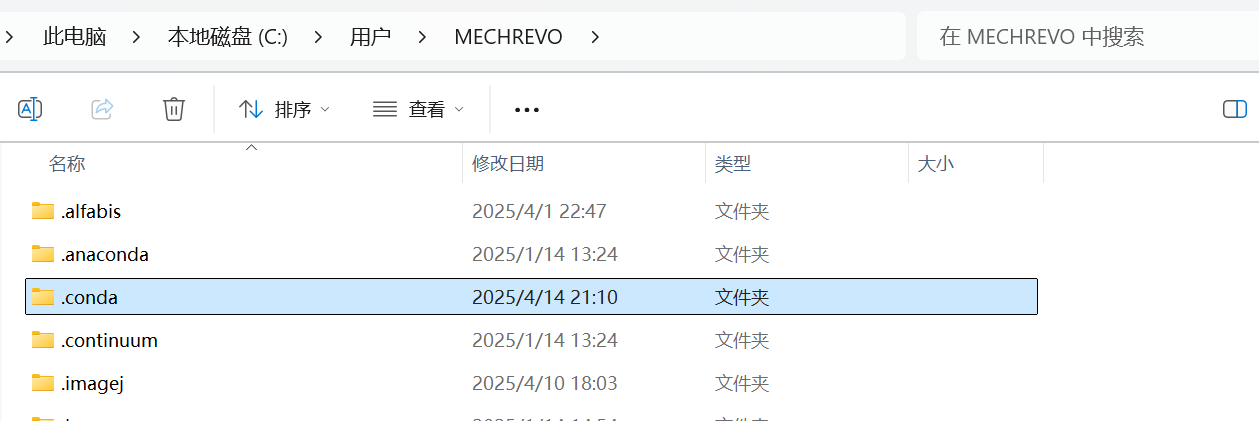
可以通过修改这个目录下的.condarc文件(如果没有自己创建一个)。
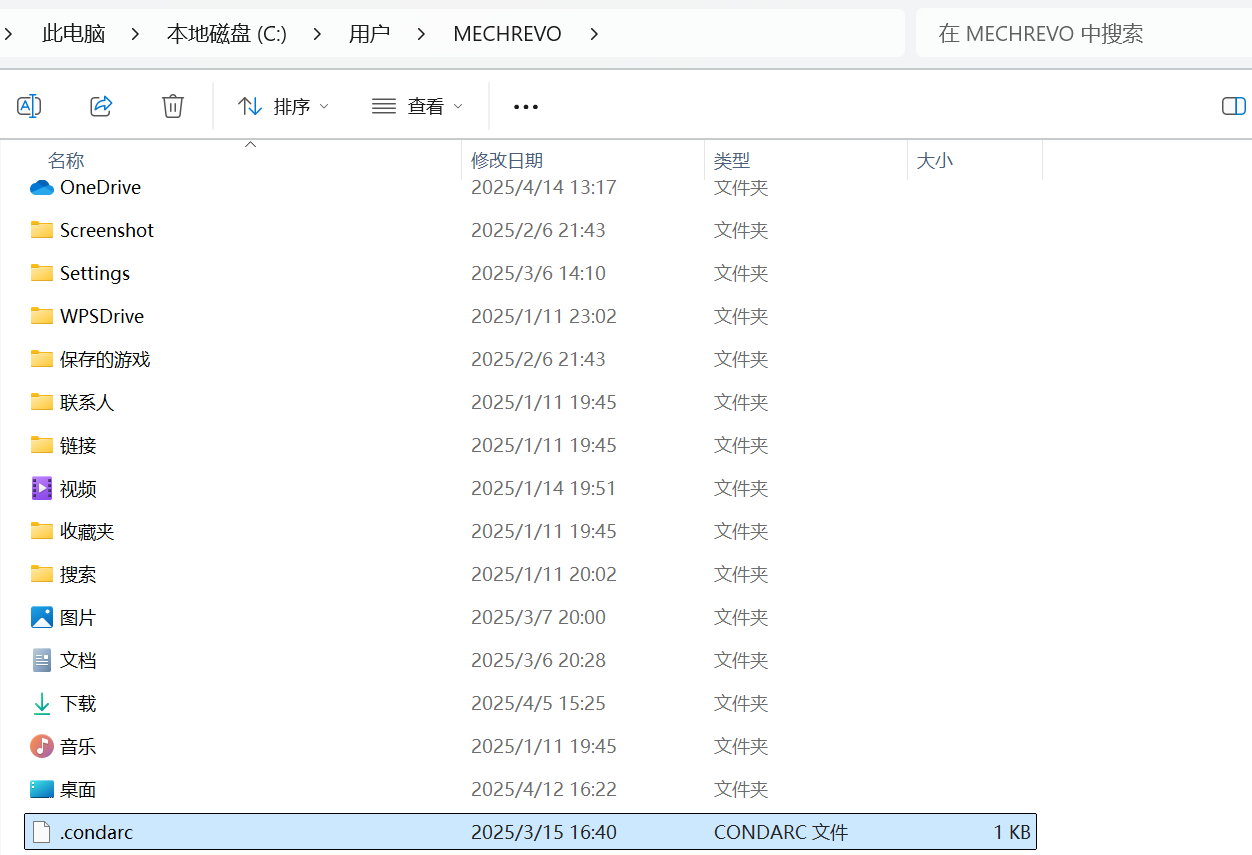
通过添加一下语句来完成包位置的改变,一定要是自己安装的Anaconda的位置。
envs_dirs:
  - E:\Anaconda3\envs
pkgs_dirs:
  - E:\Anaconda3\pkgs
5.2 修改下载源
可以在命令行中输入以下命令来添加不同源。
# 添加清华源
conda config --add channels https://mirrors.tuna.tsinghua.edu.cn/anaconda/pkgs/free/
conda config --add channels https://mirrors.tuna.tsinghua.edu.cn/anaconda/cloud/conda-forge/
conda config --add channels https://mirrors.tuna.tsinghua.edu.cn/anaconda/cloud/pytorch/

# 添加阿里云镜像源
conda config --add channels https://mirrors.aliyun.com/anaconda/pkgs/free/
conda config --add channels https://mirrors.aliyun.com/anaconda/pkgs/main/

# 添加中科大源
conda config --add channels https://mirrors.ustc.edu.cn/anaconda/pkgs/free/
conda config --add channels https://mirrors.ustc.edu.cn/anaconda/pkgs/main/
conda config --add channels https://mirrors.ustc.edu.cn/anaconda/cloud/conda-forge/
conda config --add channels https://mirrors.ustc.edu.cn/anaconda/cloud/msys2/
conda config --add channels https://mirrors.ustc.edu.cn/anaconda/cloud/bioconda/
conda config --add channels https://mirrors.ustc.edu.cn/anaconda/cloud/menpo/


设置搜索时显示通道地址
conda config --set show_channel_urls yes
也可以直接修改.condarc文件,上面添加的源都会出现在.condarc文件里面。
channels:
  - defaults
show_channel_urls: true
default_channels:
  - https://mirrors.ustc.edu.cn/anaconda/pkgs/main
  - https://mirrors.ustc.edu.cn/anaconda/pkgs/r
  - https://mirrors.ustc.edu.cn/anaconda/pkgs/msys2
custom_channels:
  conda-forge: https://mirrors.ustc.edu.cn/anaconda/cloud
  bioconda: https://mirrors.ustc.edu.cn/anaconda/cloud
envs_dirs:
  - E:\Anaconda3\envs
pkgs_dirs:
  - E:\Anaconda3\pkgs
这里,我给出了我的.condarc文件,大家可以直接覆盖自己的文件内容,记得修改最后两个路径。
5.3 查看创建的虚拟环境信息
输入以下命令可以查看自己的环境详细信息来检查自己的修改是否正确。
conda info
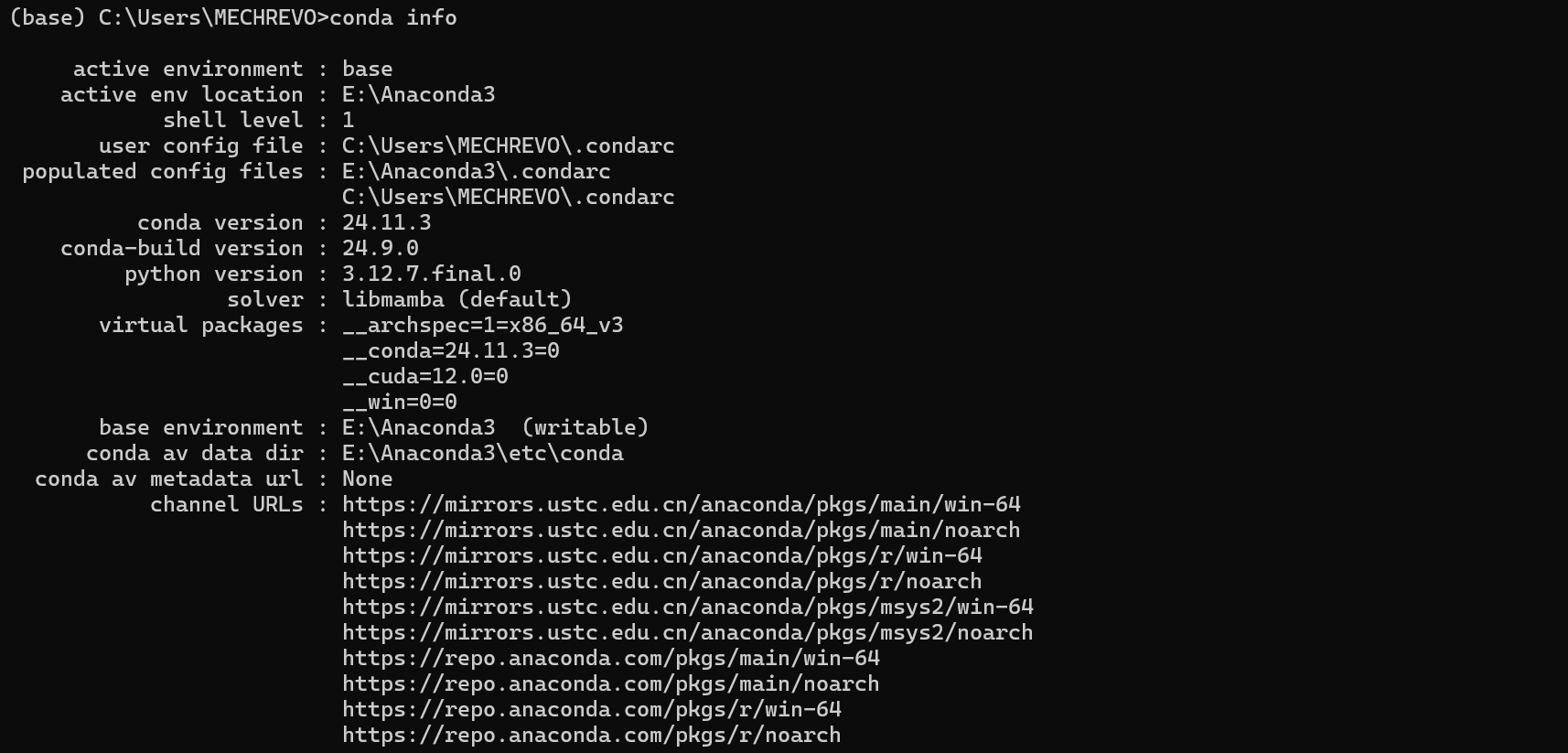
至此,所有关于Anaconda的配置均以完成,后续的使用中已经一般不会出现因为环境问题的阻碍了。

有“AI”的1024 = 2048,欢迎大家加入2048 AI社区
更多推荐


 61
61 1
1- 0


 已为社区贡献5条内容

所有评论(0)