Chrome开发者工具功能详解
Chrome 开发者工具 (Chrome DevTools) 是一套内置于 Google Chrome 中的 Web 开发和调试工具,可用来对网站进行迭代、调试和分析。Chrome DevTools 是辅助开发者进行 Web 开发的重要调试工具,DevTools 是 Chromium 的一部分,可以作为独立项目被 Electron 等容器集成。DevTools 主要分为四部分Frontend:调试
Chrome开发者工具
- 官网:https://developer.chrome.com/
简介
-
Chrome 开发者工具 (Chrome DevTools) 是一套内置于 Google Chrome 中的 Web 开发和调试工具,可用来对网站进行迭代、调试和分析。
-
Chrome DevTools 是辅助开发者进行 Web 开发的重要调试工具,DevTools 是 Chromium 的一部分,可以作为独立项目被 Electron 等容器集成。DevTools 主要分为四部分
- Frontend:调试器前端,默认由 Chromium 内核层集成
- Backend:调试器后端,Chromium、V8 或 Node.js
- Protocol:调试协议
- Message Channels:消息通道,包括:Embedder Channel、WebSocket Channel、Chrome Extensions Channel、USB/ADB Channel
主要功能
| 面板 | 作用 |
|---|---|
| 元素面板element | 使用元素面板可以自由的操作 DOM 和 CSS 来迭代布局和设计页面 |
| 控制台面板console | 在开发期间,可以使用控制台面板记录诊断信息,或者使用它作为 shell在页面上与JavaScript交互 |
| 源代码面板source | 在源代码面板中设置断点来调试 JavaScript ,或者通过 Workspaces(工作区)连接本地文件来使用开发者工具的实时编辑器 |
| 网络面板network | 使用网络面板了解请求和下载的资源文件并优化网页加载性能 |
| 性能面板performance | 使用性能面板可以通过记录和查看网站生命周期内发生的各种事件来提高页面的运行时性能 |
| 内存面板memory | 如果需要比时间轴面板提供的更多信息,可以使用“配置”面板,例如跟踪内存泄漏 |
| 应用面板application | 使用资源面板检查加载的所有资源,包括IndexedDB与Web SQL数据库,本地和会话存储,cookie,应用程序缓存,图像,字体和样式表 |
| 安全面板security | 使用安全面板调试混合内容问题,证书问题等等 |
| LightHouse面板 | 网站性能测评工具,能够对 PWA 和网页多方面的效果指标进行评测,并给出最佳实践的建议以帮助开发者改进网站的质量。 |
- 除了这些主要的面板,还有几个功能
- 设备切换:使用设备模式可以模拟移动设备视口、限制网络流量、限制 CPU 占用率、模拟地理定位、设置屏幕方向
- 元素检查:定位到元素,显示其css表达式及样式
- 设置:通过?打开
快捷键 shortcut
个人觉得最重要的是
| 快捷键 | 作用 |
|---|---|
| CTRL+SHIFT+I | 打开开发者工具 |
| ALT+R | 重载工具 |
| ? | 打开设置 |
| CTRL+SHIFT+P | 运行命令 |
| CTRL+F5 | 去缓存刷新 |
| esc | 打开控制台 |
命令行 command line
-
ctrl+shift+p 快捷打开
-
出现run >才可以输入命令
-
如果是删除了>就会出现open,那可以手工补>
-
所有命令都可以认为是替代操作的方式而已,换言之就是所有的操作都可以用命令来替代
-
很多show命令用了之后就会对应出现一个hide的命令
-
很多命令都很长,只需输入关键字即可
常用命令
-
截图
- capture area screenshot:区域截图
- capture full size screenshot:长截图
- capture node screenshot:节点截图
- capture screenshot:当前页截图
-
工具打开视图:当你在某个视图的时候对应命令无法显示
- dock to bottom
- dock to left
- dock to right
- undock into separate window
Panel
| 命令 | 含义 |
|---|---|
| show application | 显示应用 |
| show css overview | 显示css概览 |
| show console | 显示控制台 |
| show elements | 显示元素面板 |
| show javascript profiler | 显示javascript性能剖析器 |
| show layers | 显示图层 |
| show lighthouse | 显示lighthouse |
| show media | 显示媒体 |
| show memory | 显示内存 |
| show network | 显示网络 |
| show performance | 显示性能 |
| show security | 显示安全 |
| show sources | 显示来源 |
Drawer
| 命令 | 含义 |
|---|---|
| focus debuggee | 焦点调试对象 |
| show animations | 显示动画 |
| show changes | 显示改变 |
| show console | 显示控制台 |
| show coverage | 显示覆盖范围 |
| show developer resources | 显示开发者资源 |
| show issues | 显示问题 |
| show memory inspector | 显示内存检查器 |
| show network conditions | 显示网络状况 |
| show network request blocking | 显示网络请求屏蔽 |
| show performance monitor | 显示性能监视器 |
| show rendering | 显示渲染 |
| show search | 显示搜索 |
| show sensors | 显示传感器工具 |
| show webaudio | 显示webautdio |
| show webauthn | 显示webauthn |
| show what’s new | 显示chrome最新改变 |
| toggle drawer | 开关抽屉栏 |
Appearance
- 关注中英文切换即可
- 中文下输入english
- 英文下输入中文即可
console控制台
| 命令 | 含义 | 快捷键 |
|---|---|---|
| preserve log upon navigation | 在浏览时保留日志 | |
| only show messages from the current context(top,iframe,worker,ext) | 仅显示来自上下文(top/iframe/worker/扩展程序)的消息 | |
| hide network messages | 隐藏网络消息 | |
| do not treat evaluation as user activation | 请勿将评估视为用户激活行为 | |
| do not show CORS errors in console | 不要在控制台中显式CORS错误 | |
| do not group similar messages in console | 不要对控制台中的类似消息分组 | |
| do not eagerly evaluate console prompt text | 不及时评估控制台提示文字 | |
| do not autocomplete from history | 不根据历史记录自动补全 | |
| create live expression | 创建实时表达式 | |
| clear console history | 清除控制台历史 | |
| show console | 显示控制台 | CTRL+` |
| show timestamps | 显示时间戳 |
debugger调试程序
| 命令 | 含义 |
|---|---|
| disable javascript | 停用JavaScript |
| do not capture async stack traces | 不捕获异步堆栈轨迹 |
| pause on exceptions | 在遇到异常时暂停 |
elements
| 命令 | 含义 | |
|---|---|---|
| disable dom word wrap | 停用dom自动换行 | |
| hide html comments | 隐藏HTML注释 | |
| select an element in the page to inspect it | 检查网页中的元素 | CTRL+SHIFT+C |
| show accessibility | 显示无障碍功能 | |
| show DOM breakpoints | 显示DOM断点 | |
| show event listeners | 显示事件监听器 | |
| show layout | 显示布局工具 | |
| show properties | 显示属性工具 | |
global
| 命令 | 含义 | 快捷键 |
|---|---|---|
| auto-open devtools for popups | 为弹出式窗口自动打开DEVTOOLS | |
| cancel search | 取消搜索 | ESC |
| dock to bottom | 停靠在底部 | |
| dock to left | 停靠在左侧 | |
| dock to right | 停靠在右侧 | |
| find next result | 查找下一个结果 | CTRL+G |
| find previous result | 查找上一个结果 | CTRL+SHIFT+G |
| next panel | 下一个面板 | CTRL+[ |
| open file | 打开文件 | CTRL+P |
| previous panel | 上一个面板 | CTRL+[ |
| reload devtools | 重载devtools | ALT+R |
| reset zoom level | 重置缩放级别 | CTRL+0 |
| restore last dock position | 恢复上一个停靠位置 | CTRL+SHIFT+D |
| run command | 荤腥命令 | CTRL+SHIFT+P |
| search in panel | 在面板中搜索 | CTRL+F |
| zoom in | 缩小 | CTRL++ |
| zoom out | 放大 | CTRL± |
grid
| 命令 | 含义 |
|---|---|
| do not extend grid lines | 不延长网格线 |
| do not show grid named areas | 不要显式网格命名区域 |
| do not show grid track sizes | 不显示网格轨迹大小 |
| hide line labels | 隐藏网格线标签 |
| show line names | 显式网格线名称 |
help
| 命令 | 含义 |
|---|---|
| release notes | 版本发布说明 |
| report a devtools issue | 报告devtools的问题 |
| report a translation issue | 报告翻译问题 |
mobile
| 命令 | 含义 | 快捷键 |
|---|---|---|
| show device frame | 显示设备边框 | |
| show media queries | 显示媒体查询 | |
| show rulers | 显示标尺 | |
| toggle device toolbar | 显示/隐藏设备工具栏 | CTRL+SHITF+M |
navigation
| 命令 | 含义 | 快捷键 |
|---|---|---|
| hard reload page | 强制重载网页 | CTRL+SHIFT+R |
| reload page | 重载网页 | CTRL+R |
network
| 命令 | 含义 | 快捷键 |
|---|---|---|
| go offline | 转为离线模式 | |
| go online | 转为在线模式 | |
| group network log items by frame | 按框架对网络日志内容进行分组 | |
| hide request details | 隐藏请求详情 | ESC |
| preserve log on page reload/navigation | 重载/浏览网页时保留日志 | |
| search | 搜索 | CTRL+F |
| show search | 显示搜索工具 | |
| block ads on this site | 屏蔽此网站上的广告 | |
| color code by resource type | 按资源类型划分的颜色代码 | |
| disable cache(while devtools is open) | 停用缓存(当开发者工具打开时) | |
| enable fast 3G throttling | 启用快速3G节流 | |
| enable network request blocking | 启用网络请求屏蔽功能 | |
| enable slow 3G throttling | 启用低速3G节流 | |
| stop recording network log | 停止录制网络日志 | CTRL+E |
performance
| 命令 | 含义 |
|---|---|
| collect garbage | 回收垃圾 |
| instrument coverage | 插桩覆盖范围 |
| scroll | 滚动 |
| start instrumenting coverage and reload page | 开始检测覆盖率并重载网页 |
resources
| 命令 | 含义 |
|---|---|
| enable override network requests | |
| clear site data | 清除网站数据 |
| clear site data (including third-party cookies) | 清除网站数据(包括第三方cookie) |
持久性
| 命令 | 含义 |
|---|---|
| enable override network requests | 启用覆盖网络请求 |
rendering渲染
| 命令 | 含义 |
|---|---|
| disable AVIF format | 停用AVIF格式 |
| disable JPEG XL format | 停用JPEG XL格式 |
| disable WebP format | 停用WebP格式 |
| disable local fonts | 停用本地自提 |
| Emulate CSS prefers-color-scheme: dark | 模拟CSSprefers-color-scheme: dark |
| Emulate CSS prefers-color-scheme: light | 模拟CSSprefers-color-scheme: light |
| Emulate CSS prefers-reduced-motion: reduce | 模拟CSSprefers-reduced-motion: reduce |
| Emulate CSS print media type | 模拟CSS打印媒体类型 |
| Emulate CSS screen media type | 模拟CSS屏幕媒体类型 |
| Emulate a focused page | 模拟所聚焦的网页 |
| Emulate achromatopsia | 模拟全色盲 |
| Emulate auto dark mode | 模拟自动深色模式 |
| Emulate blurred vision | 模拟视力模糊 |
| Emulate deuteranopia | 模拟绿色盲 |
| Emulate protanopia | 模拟红色盲 |
| Emulate tritanopia | 模拟蓝色盲 |
| Highlight ad frames | 突出显示广告框架 |
| show core web vitals overlay | 显示核心网页指标叠加层 |
| show frames per second(FPS) meter | 显示每帧FPS计量器 |
| show hit-test borders | 显示命中测试边界 |
| show layer borders | 显示图层边框 |
| show layout shift regions | 显示布局偏移区域 |
| show paint flashing rectangles | 显示突出显示的矩形绘制区域 |
| show scroll performance bottlenecks | 显示滚动性能瓶颈 |
screenshot
| 命令 | 含义 |
|---|---|
| capture area screenshot | 区域截图 |
| capture full size screenshot | 长截图 |
| capture node screenshot | 节点截图 |
| capture screenshot | 当前屏幕截图 |
sensors
| 命令 | 含义 |
|---|---|
| sensors | 传感器 |
settings
| 命令 | 含义 | 快捷键 |
|---|---|---|
| documentation | 文档 | |
| settings | 设置 | F1 |
| shortcuts | 快捷键 | |
| show devices | 显示设备 | |
| show experiments | 显示实验 | |
| show ignore list | 显示忽略列表 | |
| show locations | 显示位置 | |
| show preferences | 显示偏好设置 | |
| show shortcuts | 显示快捷键 | |
| show throttling | 显示节流 | |
| show workspace | 显示工作区 |
sources来源
| 命令 | 含义 | 快捷键 |
|---|---|---|
| add folder to workspace | 向工作区添加文件夹 | |
| automatically reveal files in sidebar | 自动在边栏中显示文件 | |
| close all | 全部关闭 | |
| create new snippet | 创建新代码段 | |
| disable css source maps | 停用css源代码映射 | |
| disable javascript source maps | 停用JavaScript源代码映射 | |
| disable autocompletion | 停用自动补全功能 | |
| disable bracket matching | 停用括号匹配 | |
| disallow scrolling past end of file | 不允许滚动范围超出文件 | |
| do not detect indentation | 不检测缩进 | |
| do not display variable values inline while debugging | 调试时不以内嵌方式显示变量值 | |
| do not focus source panel when triggering a breakpoint | 触发断点后不聚集于来源面板 | |
| do not show whitespace characters | 不显示空格字符串 | |
| enable code folding | 启用代码折叠功能 | |
| enable tab moves focus | 启用通过tab键移动焦点功能 | |
| search | 搜索 | CTRL+SHIFT+F |
| search in anonymous and content scripts | 在匿名和内容脚本中搜索 | |
| set indentation to 2 spaces | 将缩进设为2个空格 | |
| set indentation to 8 spaces | 将缩进设为8个空格 | |
| set indentation to tab spaces | 将缩进设为tab键(制表符) | |
| show csp violation breakpoints | 显示csp违规断点 | |
| show content scripts | 显示内容脚本 | |
| show dom breakpoints | 显示dom断点 | |
| show event listener breakpoint | 显示事件监听器断点 | |
| show filesystem | 显示文件系统工具 | |
| show global listeners | 显示全局监听器 | |
| show overrides | 显示覆盖? | |
| show page | 显示网页标签页 | |
| show snippets | 显示代码段工具 | |
| show XHR/fetch breakpoints | 显示XHR/提取断点 | |
| show all whitespace characters | 显示所有空格字符 | |
| show trailing whitespace characters | 显示尾随空格字符 |
切换设备

- 切换设备
- 实时响应
- 分辨率调整
- 限速
- 旋转设备
元素面板 element
- 探针

控制台面板console
菜单栏
-
点击菜单栏的按钮

,或者ctrl+l可以清空console界面显示的内容(但你仍然可以找到历史记录)- 还可以执行clear()、console.clear()来清空
-
可以发现当前页有哪些frame
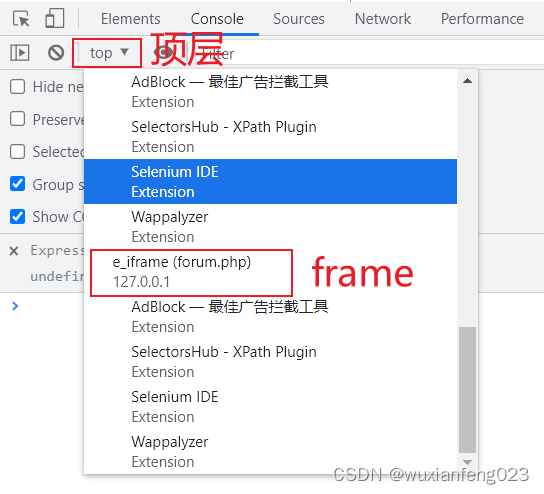
-

创建一个实时的表达式 -
,过滤日志用 -
显示的日志级别
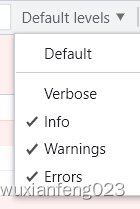
调试js
- 支持任何js代码,回车执行,tab自动补齐,通过↑↓箭头来翻阅历史命令
console.log()
- console还支持error,warn,
inspect
- 在 Console 中输入
inspect()参数是 DOM 元素或者 JS 引用,可以跳转到 Elements 面板并且定位到你选择的那个 DOM 节点那。
dir
- 得到对象的所有方法(及值)
- 如dir(document)
- 如dir(window)
document
- document.designMode = ‘on’ 或者document.body.contentEditable=“true” 可以让你实时的编辑网页
特殊符号
- $(selector):document.querySelector()的简写
- 实测:论坛输入KaTeX parse error: Expected 'EOF', got '#' at position 3: ('#̲ls_username')无法…$()跟css selecotr的语法是符合的
- $$(selectors):document.querySelectorAll()的简写
- $x(xpath-expression):通过 XPath 的方式查看元素
- $0是最近一次访问的DOM或堆对象
- 先在elements面板中定位一个元素
- 再到console中输入$0就能得到这个对象
- $_是你上个表达式的结果
- 先输入2+2得到4
- $_就是4
网络面板 network
过滤
- -表达式,意思是去除,比如-png就是不显示png文件
- 如果要去掉多种,就加空格,-png -gif
- 常见的表达式(可以通过-来得到),支持自动补齐
- domain:仅显示来自指定域的资源。您可以使用通配符字符(*)纳入多个域
- has-response-header:显示包含指定HTTP响应标头的资源
- response-header-set-cookie:
- is:
- 如 is:running 可以查找 WebSocket 资源
- 如is:from-cache 可查找缓存读出的资源
- Larget-than:显示大于指定大小的资源(以字节为单位)。将值设为1000等同于设置为1k
- method:显示通过指定 HTTP 方法类型检索的资源
- 如method:GET
- mime-type:显示指定 MIME 类型的资源
- mixed-content:
- 显示所有混合内容资源(mixed-content:all),
- 显示当前显示的资源(mixed-content:displayed)
- scheme:
- 显示通过未保护HTTP(scheme:http)
- 受保护 HTTPS(scheme:https)检索的资源。
- set-cookie-domain:显示具有 Set-Cookie 标头并且 Domain 属性与指定值匹配的资源。
- set-cookie-name:显示具有 Set-Cookie 标头并且名称与指定值匹配的资源。
- set-cookie-value:显示具有 Set-Cookie 标头并且值与指定值匹配的资源。
- resource-type:
- cookie-domain:
- cookie-name:
- cooKie-path:
- cookie-value:
- status-code:仅显示 HTTP 状态代码与指定代码匹配的资源
- url:
附录1:名词解释
| 名词 | 全称 | 解释 |
|---|---|---|
| CORS | Cross-origin resource sharing | 是一个W3C标准,全称是"跨域资源共享"。它允许浏览器向跨源服务器,发出XMLHttpRequest请求,从而克服了AJAX只能同源使用的限制。 |
| Chromium | chrome是闭源的,Chromium是开源的,Chromium可以免安装,更新频繁,新功能层出,国内很多浏览器基于chromium开发 | |
| XHR | XMLHttpRequest | 用于与服务器交互。通过 XMLHttpRequest 可以在不刷新页面的情况下请求特定 URL,获取数据。这允许网页在不影响用户操作的情况下,更新页面的局部内容。XMLHttpRequest 在 AJAX编程中被大量使用 |
| PWA | ProgressiveWebApp | 渐进式网页应用,可以离线使用,可以变成独立应用安装到系统中。它非常的轻量化,在多平台上面拥有一致的界面。 |
-
同源
https://www.ruanyifeng.com/blog/2016/04/same-origin-policy.html
浏览器安全的基石是"同源政策"(same-origin policy)
同源是指:
    协议相同
    域名相同
    端口相同
示例:
    http://www.example.com/dir2/other.html:同源
    http://example.com/dir/other.html:不同源(域名不同)
    http://v2.www.example.com/dir/other.html:不同源(域名不同)
    http://www.example.com:81/dir/other.html:不同源(端口不同)
限制范围:
    (1) Cookie、LocalStorage 和 IndexDB 无法读取。
    (2) DOM 无法获得。
    (3) AJAX 请求不能发送
附录2:快捷键
常规
| Windows / Linux | Mac | |
|---|---|---|
| 打开开发者工具 | F12 , Ctrl + Shift + I | Cmd + Opt + I |
| 切换审查元素模式与浏览器窗口模式 | Ctrl + Shift + C | Cmd + Shift+ C |
| 打开开发者工具并定位到控制台 | Ctrl + Shift + J | Cmd + Opt + J |
| Inspect the Inspector (undock first one and press) | Ctrl + Shift + I | Cmd + Opt + I |
所有面板
| Windows / Linux | Mac | |
|---|---|---|
| 显示设置对话框 | ? , F1 | ? |
| 下一个面板 | Ctrl + ] | Cmd + ] |
| 上一个面板 | Ctrl + [ | Cmd + [ |
| 最后一个面板 | Ctrl + Alt + [ | Cmd + Opt + [ |
| 第一个面板 | Ctrl + Alt + ] | Cmd + Opt + ] |
| 更改停靠位置(测试发现与添加书签冲突) | Ctrl + Shift + D | Cmd + Shift + D |
| 打开设备(Device)模式 | Ctrl + Shift + M | Cmd + Shift + M |
| 切换控制台 / 关闭设置对话框 | Esc | Esc |
| 刷新页面 | F5 , Ctrl + R | Cmd + R |
| 刷新页面(忽略缓存内容) | Ctrl + F5 , Ctrl + Shift + R | Cmd + Shift + R |
| 当前文件或面板查找 | Ctrl + F | Cmd + F |
| 所有资源中进行查找 | Ctrl + Shift + F | Cmd + Opt + F |
| 按文件名查找 (排除Timeline面板) | Ctrl + O, Ctrl + O | Cmd + O, Cmd + O |
| 放大 (当DevTools获得焦点时) | Ctrl + + | Shift + + |
| 缩小 | Ctrl + - | Shift + - |
| 恢复默认文字大小 | Ctrl + 0 | Shift + 0 |
Elements面板
| Windows / Linux | Mac | |
|---|---|---|
| 撤销更改 | Ctrl + Z | Cmd + Z |
| 重做 | Ctrl + Y | Cmd + Y , Cmd + Shift + Z |
| 导航 | Up , Down | Up , Down |
| 展开/折叠节点 | Right , Left | Right , Left |
| 展开节点 | Single-click on arrow | Single-click on arrow |
| 展开/折叠节点及其子元素 | Ctrl + Alt + Click on arrow icon | Opt + Click on arrow icon |
| 编辑属性 | Enter , Double-click on attribute | Enter , Double-click on attribute |
| 隐藏元素 | H | H |
| 切换编辑HTML | F2 |
右键点击元素你可以:
- 更改元素状态(
:active,:hover,:focus,:visited); - 元素上设置断点(更改子元素、更改属性及删除节点);
- 清空控制台
样式侧边栏(Style Sidebar)
| Windows / Linux | Mac | |
|---|---|---|
| 编辑规则 | Single-click | Single-click |
| 插入新属性 | Single-click on whitespace | Single-click on whitespace |
| 定位到样式属性定义处 | Ctrl + Click on property | Cmd + Click on property |
| 定位到属性值定义处 | Ctrl + Click on property value | Cmd + Click on property value |
| 循环颜色值(rgba,hsl等) | Shift + Click on color picker box | Shift + Click on color picker box |
| 编辑上/下一个属性 | Tab, Shift + Tab | Tab, Shift + Tab |
| 增加/减小值 | Up, Down | Up, Down |
| 每次以10增加/减小值 | Shift + Up, Shift + Down | Shift + Up, Shift + Down |
| 每次以10增加/减小值 | PgUp, PgDown | PgUp, PgDown |
| 每次以100增加/减小值 | Shift + PgUp, Shift + PgDown | Shift + PgUp, Shift + PgDown |
| 每次以0.1增加/减小值 | Alt + Up, Alt + Down | Opt + Up, Opt + Down |

模仿元素伪状态(:active, :hover, :focus, :visited)

添加新的样式选择器
Sources 面板
| Windows / Linux | Mac | |
|---|---|---|
| 暂停/恢复脚本运行 | F8, Ctrl + \ | F8, Cmd + \ |
| Step over next function call | F10, Ctrl + ’ | F10, Cmd + ’ |
| Step into next function call | F11, Ctrl + ; | F11, Cmd + ; |
| Step out of current function | Shift + F11, Ctrl + Shift + ; | Shift + F11, Cmd + Shift + ; |
| Select next call frame | Ctrl + . | Opt + . |
| Select previous call frame | Ctrl + , | Opt + , |
| Toggle breakpoint condition | Click on line number, Ctrl + B | Click on line number, Cmd + B |
| Edit breakpoint condition | Right-click on line number | Right-click on line number |
| Delete individual words | Alt + Delete | Opt + Delete |
| Comment a line or selected text | Ctrl + / | Cmd + / |
| Save changes to local modifications | Ctrl + S | Cmd + S |
| Save all changes | Ctrl + Alt + S | Cmd + Opt + S |
| Go to line | Ctrl + G | Ctrl + G |
| Search by filename | Ctrl + O | Cmd + O |
| Jump to line number | Ctrl + P + : | Cmd + P + : |
| Jump to column | Ctrl + O + : + : | Cmd + O + : + : |
| Go to member | Ctrl + Shift + O | Cmd + Shift + O |
| Close active tab | Alt + W | Opt + W |
| Run snippet | Ctrl + Enter | Cmd + Enter |

Don’t pause on exceptions
Pause on All exceptions (including those caught within try/catch blocks)
Pause on uncaught exceptions (usually the one you want)
代码编辑快捷键
| Windows / Linux | Mac | |
|---|---|---|
| 跳转到匹配位置 | Ctrl + M | |
| 跳转到指定行 | Ctrl + P + : | Cmd + P + : |
| 跳转到指定列 | Ctrl + O + : + : | Cmd + O + : + : |
| 切换注释 | Ctrl + / | Cmd + / |
| 选择下一个出现位置 | Ctrl + D | Cmd + D |
| 撤销上一次操作 | Ctrl + U | Cmd + U |
TimeLine 面板
| Windows / Linux | Mac | |
|---|---|---|
| 启动/停止记录 | Ctrl + E | Cmd + E |
| 保存timeline数据 | Ctrl + S | Cmd + S |
| 加载timeline数据 | Ctrl + O | Cmd + O |
Profiles 面板
| Windows / Linux | Mac | |
|---|---|---|
| 启动/停止记录 | Ctrl + E | Cmd + E |
Console 控制台
| Windows / Linux | Mac | |
|---|---|---|
| Accept suggestion | Right | Right |
| 上一个命令/行 | Up | Up |
| 下一条命令/行 | Down | Down |
| 控制台获取焦点 | Ctrl + ` | Ctrl + ` |
| 清空控制台 | Ctrl + L | Cmd + K, Opt + L |
| 多行输入 | Shift + Enter | Ctrl + Return |
| 执行 | Enter | Return |
右键点击控制台:
- XMLHttpRequest记录:打开查看XHR的日志
- 导航处切换保存日志
- 过滤:隐藏与显示脚本文件的信息
- 清空控制台:清空控制台所有信息
Screencasting
| Windows / Linux | Mac | |
|---|---|---|
| Pinch zoom in and out | Alt + Scroll,Ctrl + Click and drag with two fingers | Opt + Scroll, Cmd + Click and drag with two fingers |
| Inspect element tool | Ctrl + Shift + C | Cmd + Shift + C |
Emulation
| Windows / Linux | Mac | |
|---|---|---|
| Pinch zoom in and out | Shift + Scroll | Shift + Scroll |
其他Chrome快捷方式
下面是一些浏览器中非常有用的额外的快捷方式(附:所有Windows/Linux/Mac快捷方式)
| Windows / Linux | Mac | |
|---|---|---|
| 查找下一个 | Ctrl + G | Cmd + G |
| 查找上一个 | Ctrl + Shift + G | Cmd + Shift + G |
| 打开一个隐身模式的新窗口 | Ctrl + Shift + N | Cmd + Shift + N |
| 切换是否显示书签栏 | Ctrl + Shift + B | Cmd + Shift + B |
| 打开历史记录页面 | Ctrl + H | Cmd + Y |
| 打开下载记录页面 | Ctrl + J | Cmd + Shift + J |
| 打开浏览器任务管理器 | Shift + ESC | Shift + ESC |
| 标签页历史下一页 | Alt + Right | Opt + Right |
| 标签页历史上一页 | Backspace, Alt + Left | Backspace, Opt + Left |
| 选中地址栏 | F6, Ctrl + L, Alt + D | Cmd + L, Opt + D |
| 地址栏放置一个?供你输入内容进行搜索(使用你设置的默认搜索引擎) | Ctrl + K, Ctrl + E | Cmd + K, Cmd + E |

有“AI”的1024 = 2048,欢迎大家加入2048 AI社区
更多推荐


 22
22 0
0- 0


 已为社区贡献2条内容

所有评论(0)