ASP.NET 在vs中制作web表单
表单作业:
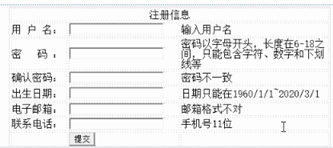
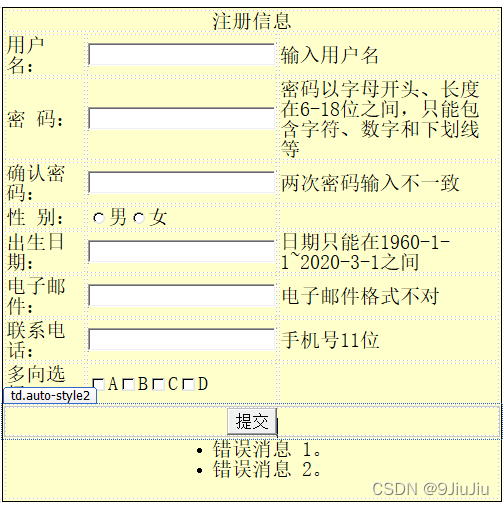
(1) 新建一个web窗体
(2) 为了页面好看,可以创建一个表格,将上述插件放到表格里
(3) 在设计视图中,vs最上面一栏工具栏中有工具 表—插入表格,根据要求,插入一个八行三列的表格
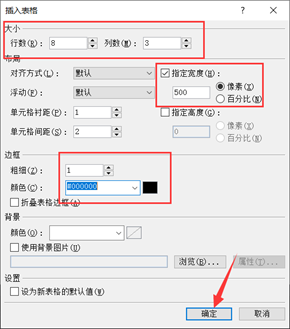
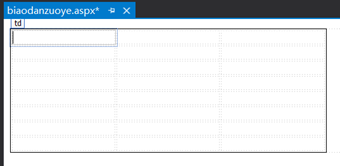
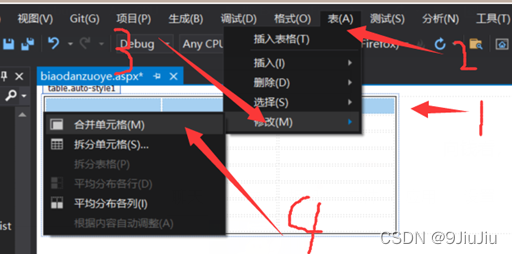
(4) 根据图片上的要求,第一行和最后一行只有一格,下面来把他们改成那样的。选中第一行,点击表—修改—合并单元格,第八行重复上述操作
(5) 下面,按照图片要求输入文字、放入插件(第二列的)
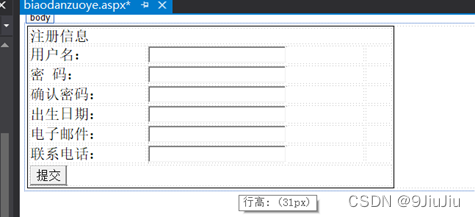
(6) 如果感到布局不是很好看,可以选中整个表格,然后选择居中
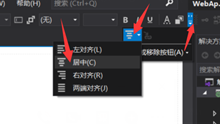
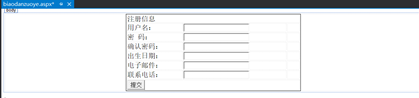
这样居中是整个表居中,如果想让第一行和最后一行的Button在正中间的话就分别选中他们,然后居中
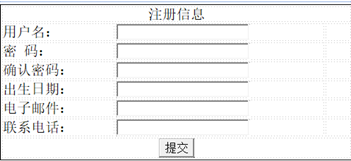
(7) 然后我们先不着急继续往下做,先分析一下每一行后面是要使用什么验证控件
- 用户名后面是判断是否为空的返回信息,所以是RequiredFieldValidator控件
- 密码后是说他的格式、长度不对,所以是RegularExpressionValidator插件
- 确认密码是跟密码比较之后,不一样返回密码不一致的信息,所以是CompareValidator控件
- 出生日期是限制为date格式,并且在一定的时间范围之内,所以是RangeValidator控件
- 电子邮箱是判断了电子邮箱的格式,所以是RegularExpressionValidator控件
- 联系电话是手机号位数不对,所以是CustomValidator控件
(8) 分别给各行添上插件并修改插件属性
a) 用户名
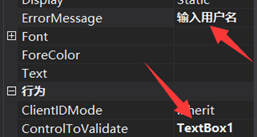
RequiredFieldValidator控件,修改错误返回信息为 输入用户名,修改控制的插件是TextBox1
b) 密码
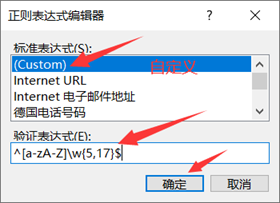
RegularExpressionValidator插件,修改错误返回信息,修改控制的插件,修改ValidationExpress为自定义的正则表达式,表达式为 1\w{5,17}$


c) 确认密码
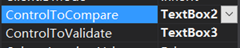
CompareValidator控件,修改错误返回信息,修改控制的插件,ControlToCompare是和谁比较,选择密码的那一个插件TextBox2
d) 出生日期
RangeValidator控件,修改错误返回信息,修改控制的插件,修改TextBox里的数据类型为date型,修改最大值和最小值


e) 电子邮件
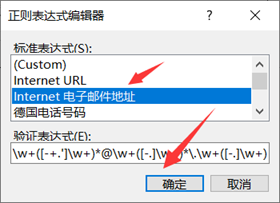
RegularExpressionValidator控件,修改错误返回信息,修改控制的插件,ValidationExpress为电子邮件的格式
f) 联系电话
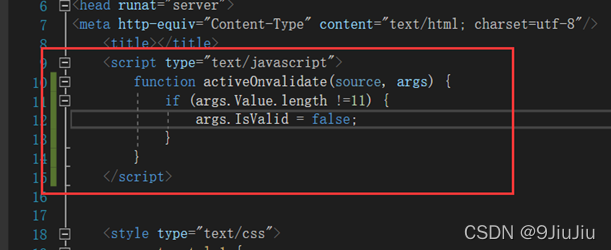
CustomValidator控件,修改错误返回信息,修改控制的插件,切换到源视图下,在代码页面的顶部写一个自定义的脚本函数。
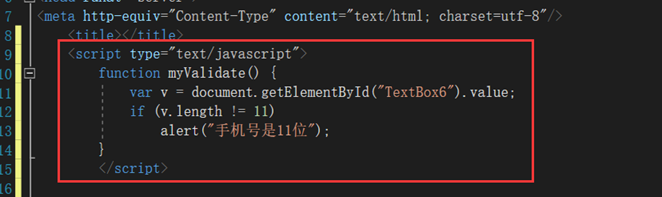
把自定义脚本中的myValidate复制到设计视图CustomValidator1中有一个ClientValidationFunction属性中,设置为这个函数的名称,然后EnableClientScript属性(表示启用客户端验证)设置为true(默认就是true)


g) 至此,表单是这样的
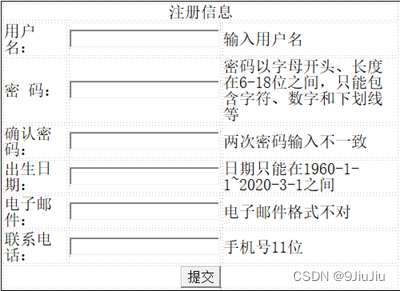
h) 运行验证
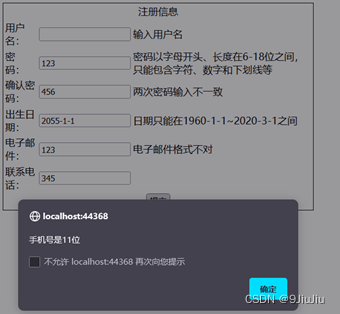
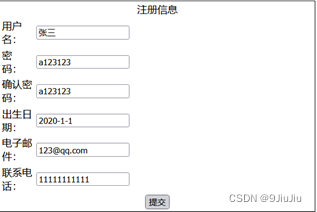
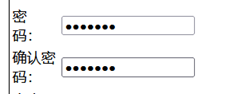
i) 还可以修改密码和确认密码的TextMode为password,这样的话,在网页输入密码就不会有回显

拓展:
1、加入一行性别
(1)选择确认密码这一行,在这一行下面添加一行表格
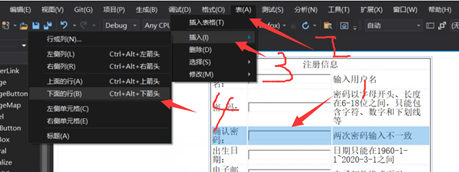

(2)第一个格输入性别,然后放入两个RadioButton,修改两个RadioButton的Text属性分别为男、女,然后修改两个RadioButton的GroupName,改成同一个名字就行这样的话就只能二选一

(3)运行调试

确实只能二选一
2、添加一个错误汇总
使用ValidationSummary控件
(1) 在提交按钮这一行下面添加一行表格,然后直接拖入ValidationSummary控件
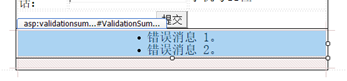
(2) 设置ShowMessageBox属性设置为true(用弹窗方式)

(3) 运行验证
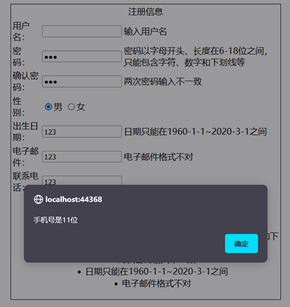
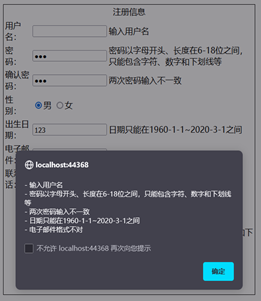
因为手机号本来就用的弹窗,所以手机号的弹窗会先弹出来
(4) 修改手机号的单独弹窗,将源视图中的代码修改为如下图中所示,并且不要忘记修改ClientValidationFunction的属性为主函数的名字

(5) 运行验证
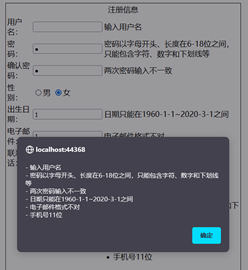
我们可以看到已经修改成功了
3、添加一个多选
(1)切换到设计视图,选择一行,在其下面再插入一行
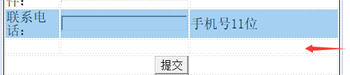
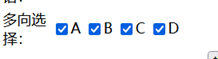
(2)第一格为多项选择,第二格添加四个CheckBox,并修改他们的Text分别为A、B、C、D

(3)运行验证
4、修改背景色
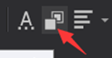
选中整个表单,点击背景色 ,选择你想要修改成的颜色,修改背景色
a-zA-z ↩︎

有“AI”的1024 = 2048,欢迎大家加入2048 AI社区
更多推荐


 4
4 0
0- 0


 已为社区贡献2条内容

所有评论(0)