【最新最完整】PyCharm2023集成Anaconda中的Pytorch虚拟环境(Windows系统)
0.前言:本教程仅仅针对核显,集显安装会更简单,请参考其他教程!!
1.明确几个概念:
- Anaconda: Anaconda 是一个用于数据科学和机器学习的开源软件平台,它提供了一个包管理系统和环境管理工具,使得安装和管理Python环境、数据科学库和机器学习框架变得更加简单
- PyTorch: PyTorch 是一个开源的深度学习框架,它提供了灵活的张量计算和动态神经网络构建的功能。PyTorch 是由Facebook 的人工智能研究团队开发和维护的,目前被广泛应用于学术界和工业界的深度学习项目中。
- CUDA: CUDA 是英伟达(NVIDIA)提供的一种并行计算平台和编程模型,它允许开发者利用 NVIDIA GPU 进行通用目的的并行计算。深度学习中的许多计算密集型任务可以通过CUDA加速来提高性能。
这三者之间的关系可以这样解释:
- PyTorch与CUDA:PyTorch可以与CUDA配合使用,利用CUDA加速计算,特别是在进行深度学习训练和推断时。CUDA使得PyTorch能够利用GPU进行并行计算,从而提高训练速度。
- PyTorch与Anaconda:Anaconda提供了一个方便的环境管理工具,可以用来安装和管理PyTorch及其相关的库和依赖项。用户可以使用Anaconda创建一个包含PyTorch的独立环境,这样可以避免与其他Python库的冲突,并且可以方便地管理PyTorch的版本和依赖关系。
综上,如果你想在你的机器上使用PyTorch进行深度学习任务,选择使用Anaconda来创建一个包含PyTorch的环境。在这个环境中,可以安装特定版本的PyTorch,并利用CUDA加速计算,从而提高训练速度。
4.conda : 是Anaconda 发行版中的包管理器和环境管理工具。它是 Anaconda 的一个核心组件,用于安装、更新、卸载和管理软件包。conda 还可以创建、导出和分享虚拟环境,以便于在不同的项目和计算环境中管理依赖关系
5.PyCharm:由JetBrain开发的针对python环境的集成开发环境,其他同类的编译器有有针对Java的IDEA、针对前端开发的WebStorm(被VSCode薄纱)
2.正式开始,跟紧我!
2.1.安装Anaconda
为了分隔环境和安装深度学习相关的包,我们首先需要下载Anaconda,
官网下载,在国内慢的要死:https://pytorch.org/
推荐——清华镜像下载:https://repo.anaconda.com/archive/
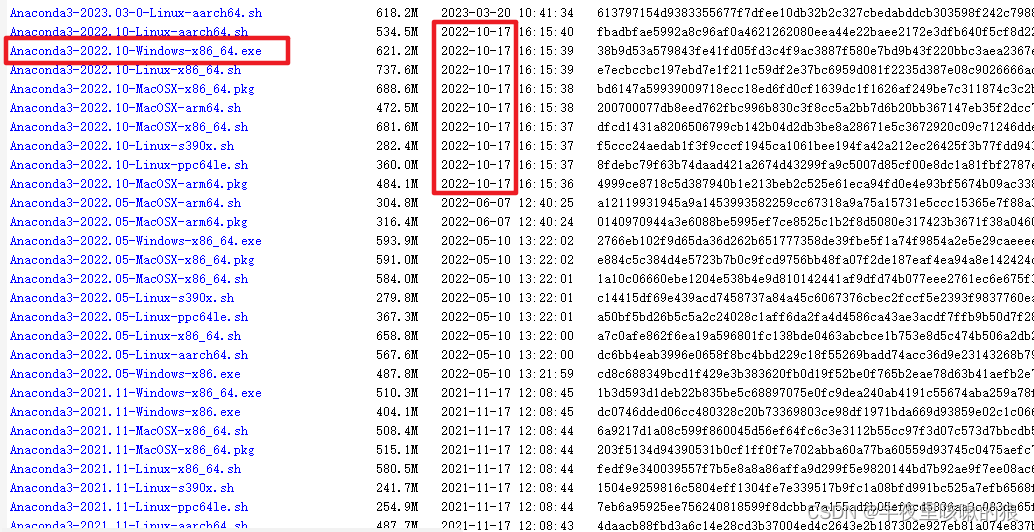
这里选择2022-10月的版本,经过测试比较稳妥,不要太新也不要太旧(一定别太旧)
安装过程没什么特别的,别装C盘就好
2.2.检查Anaconda是否安装成功
在开始菜单搜索或打开Anaconda Prompt,左边显示(base)说明安装成功,含义为基础环境
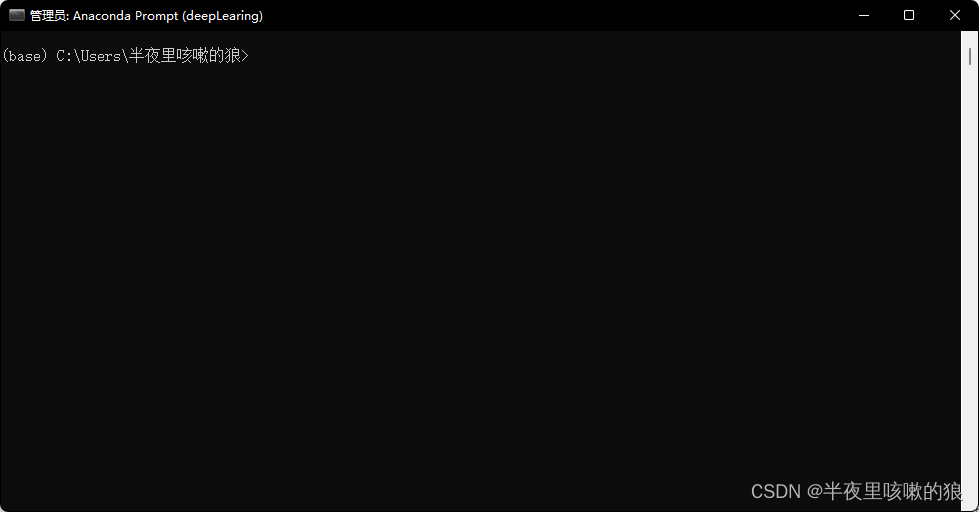
注:
Anaconda Prompt和Windows PowerShell都是在 Windows 系统下使用的命令行工具,它们有一些区别和异同:Anaconda Prompt 主要针对数据科学环境,提供了与 Anaconda 相关的工具和库。而Windows PowerShell 是通用的命令行终端,适用于各种类型的任务和操作
- 如果你需要在数据科学项目中管理 Python 环境和依赖项,运行 Jupyter 笔记本等任务,你可以使用 Anaconda Prompt。
- 如果你需要执行系统管理任务、管理文件、执行 PowerShell 脚本等操作,你可以使用 Windows PowerShell。
Anaconda prompt的常用命令:看这位靓仔的帖子
2.3.安装Pytorch环境
与docker的核心观念类似,使用如下命令创建一个环境:
conda create -n pytorch python=3.9
-n pytorch: 指定了新创建的环境的名称为 “pytorch”。其中-n是--name的缩写
python=3.9: 这是一个依赖项规范,指定了要在新环境中安装的 Python 版本。conda 将会下载并安装 3.9 版本的 Python 解释器,并将其包含在新环境中
等待解析环境后,按y确认安装配置包:
  XXXXXXXXXXXXXXXXXX

  The following NEW packages will be INSTALLED:

  ca-certificates    pkgs/main/win-64::ca-certificates-2023.12.12-haa95532_0 None
  openssl            pkgs/main/win-64::openssl-3.0.13-h2bbff1b_0 None
  pip                pkgs/main/win-64::pip-23.3.1-py39haa95532_0 None
  python             pkgs/main/win-64::python-3.9.18-h1aa4202_0 None
  setuptools         pkgs/main/win-64::setuptools-68.2.2-py39haa95532_0 None
  sqlite             pkgs/main/win-64::sqlite-3.41.2-h2bbff1b_0 None
  tzdata             pkgs/main/noarch::tzdata-2023d-h04d1e81_0 None
  vc                 pkgs/main/win-64::vc-14.2-h21ff451_1 None
  vs2015_runtime     pkgs/main/win-64::vs2015_runtime-14.27.29016-h5e58377_2 None
  wheel              pkgs/main/win-64::wheel-0.41.2-py39haa95532_0 None

Proceed ([y]/n)? y
安装完成后,输入:
conda activate pytorch
切换环境,其中pytorch是刚刚创建的环境名称。
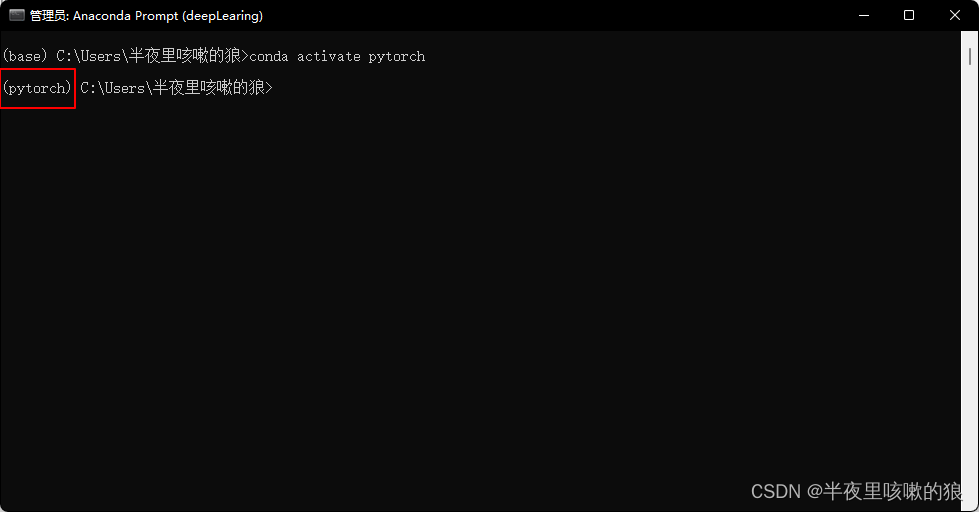
如图,左侧(pytorch)说明切换成功
而后,输入:
pip install ipykernel ipython -i https://pypi.tuna.tsinghua.edu.cn/simple -i https://mirrors.aliyun.com/pypi/simple
解释:通过pip安装两个 Python 包,即
ipykernel和ipython,-i表示指定镜像,这里指定两个镜像源,分别是清华镜像和阿里云镜像。镜像源的指定逻辑是,前一个镜像如果由于网络原因未能下载成功,会立即切换下一个镜像源下载
再输入:
ipython kernel install --user --name pytorch
将一个名为 “pytorch” 的 IPython 内核安装到用户的主目录下
--user: 这个选项告诉 IPython 将内核安装到用户的主目录下,而不是系统范围内
--name pytorch: 这个选项指定了要安装的内核的名称为 “pytorch”。这个名称在 Jupyter Notebook 或 JupyterLab 中将用于标识内核
最后下载核心环境:
pip install torch==2.0.0+cu118 torchvision==0.15.1+cu118 torchaudio==2.0.1 -f https://download.pytorch.org/whl/torch_stable.html -i https://pypi.tuna.tsinghua.edu.cn/simple -i https://mirrors.aliyun.com/pypi/simple
使用
pip工具来安装特定版本的 PyTorch 相关包,并且指定了两个不同的镜像源
-f https://download.pytorch.org/whl/torch_stable.html: 这个参数指定了额外的索引 URL,用于从 PyTorch 官方的 Whl 文件存储库下载相关包。在这里,torch_stable.html是 PyTorch 的 Whl 文件存储库的索引页面。
-i指定两个镜像,原理同前
以上安装成功后,开始安装cuba以启用GPU加速
2.4.安装显卡对应的Cuda
在anaconda prompt中输入
nvidia-smi
查看显卡相关信息:
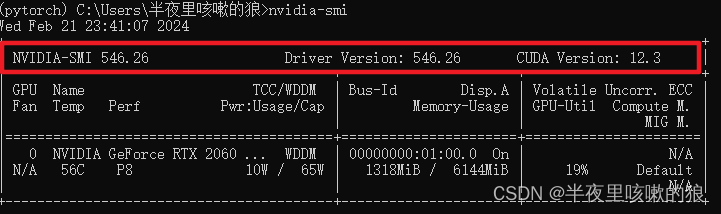
一般来说,选择上述信息相符合的Cuda版本,但是秉持着能不用新就不用的原则,使用较为稳定Cuda11.8版本
其他版本可以在同一个网页的历史版本中进行寻找。
安装时记住自己的目录,不要在C盘。
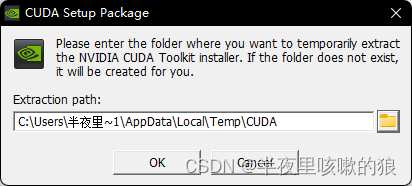
2.5.检测能否使用GPU加速
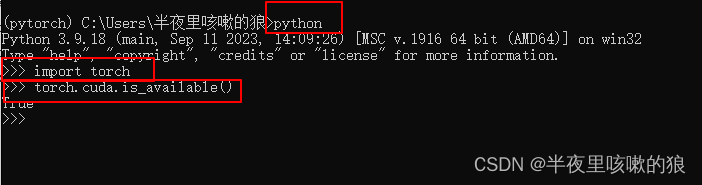
最后出现True,说明启用了GPU加速,成功。
2.6.安装PyCharm
进入PyCharm官网,我当场下载最新版本,主打一个无条件相信J宝
安装过程还是没有什么特别的,别装C盘就行
2.7.创建新项目关联Cuda
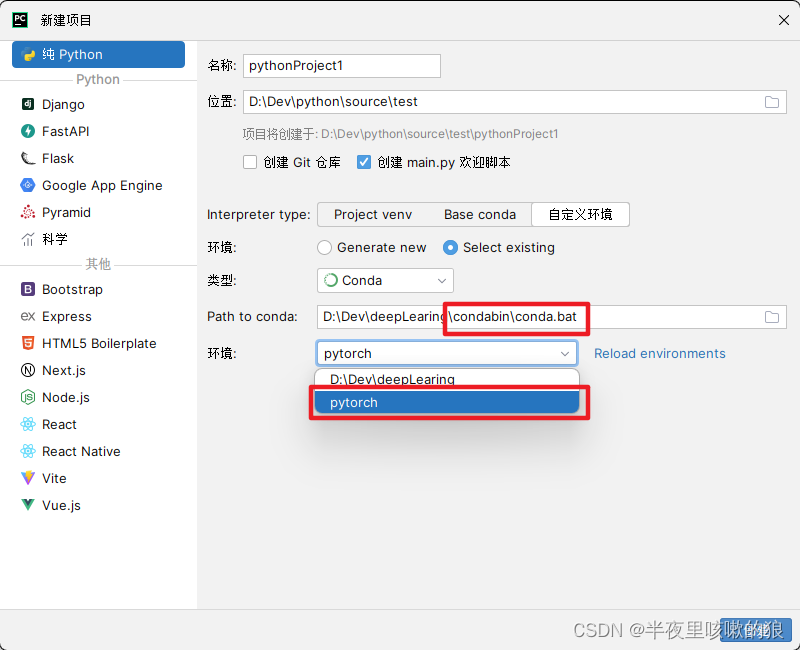
方案一:找到conda.bat并导入
这里选择自定义环境,路径选择刚刚下载Cuda时选择的路径,这里选中conda.bat即可
注意环境一定要选择pytorch
方案二:找到虚拟环境的python.exe并导入
在Anaconda prompt中输入
conda info -e
查看所有虚拟环境信息

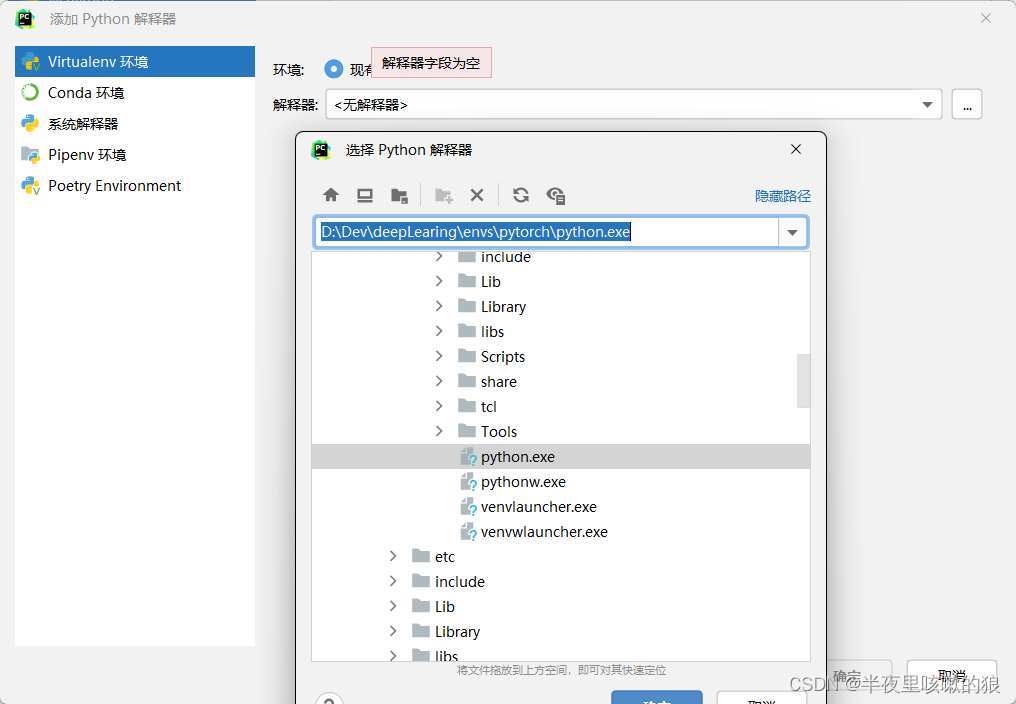
记住这里虚拟环境的目录地址,
创建文件时选择虚拟环境virtualenv 下的python.ext文件导入即创建完成
2.8.最终测试
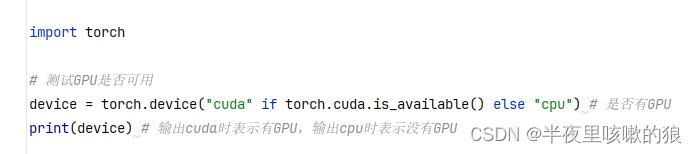
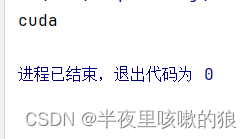
在新项目中新建一个.py文件,导一下torch包测试一下其中的cudaGPU加速是否开启(用copilot快速生成也可以)
完结撒花~

有“AI”的1024 = 2048,欢迎大家加入2048 AI社区
更多推荐


 29
29 0
0- 0


 已为社区贡献1条内容

所有评论(0)