markmap入门
markmap入门1、它是干啥的?支持 Markdown 语法的思维导图工具,可支持在线编写思维导图,或者在VS Code内编写思维导图在线使用VS Code内使用2、参考资料首先当然是参考官网啦:https://markmap.js.org/然后是别人的博客啦:https://blog.csdn.net/u013129932/article/details/1102886463、如何使用3.1、
·
markmap入门
1、它是干啥的?
支持 Markdown 语法的思维导图工具,可支持在线编写思维导图,或者在VS Code内编写思维导图
-
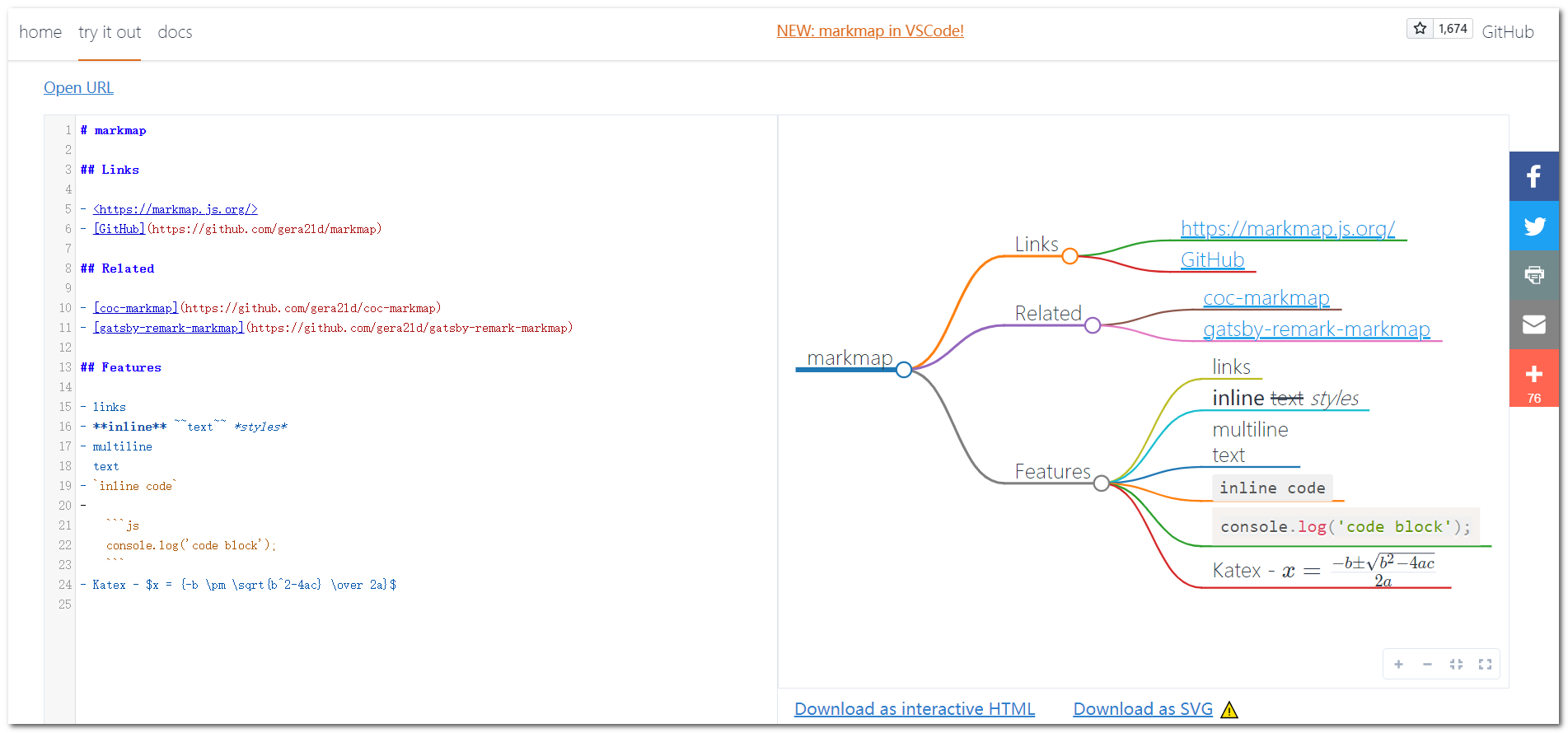
-
VS Code内使用
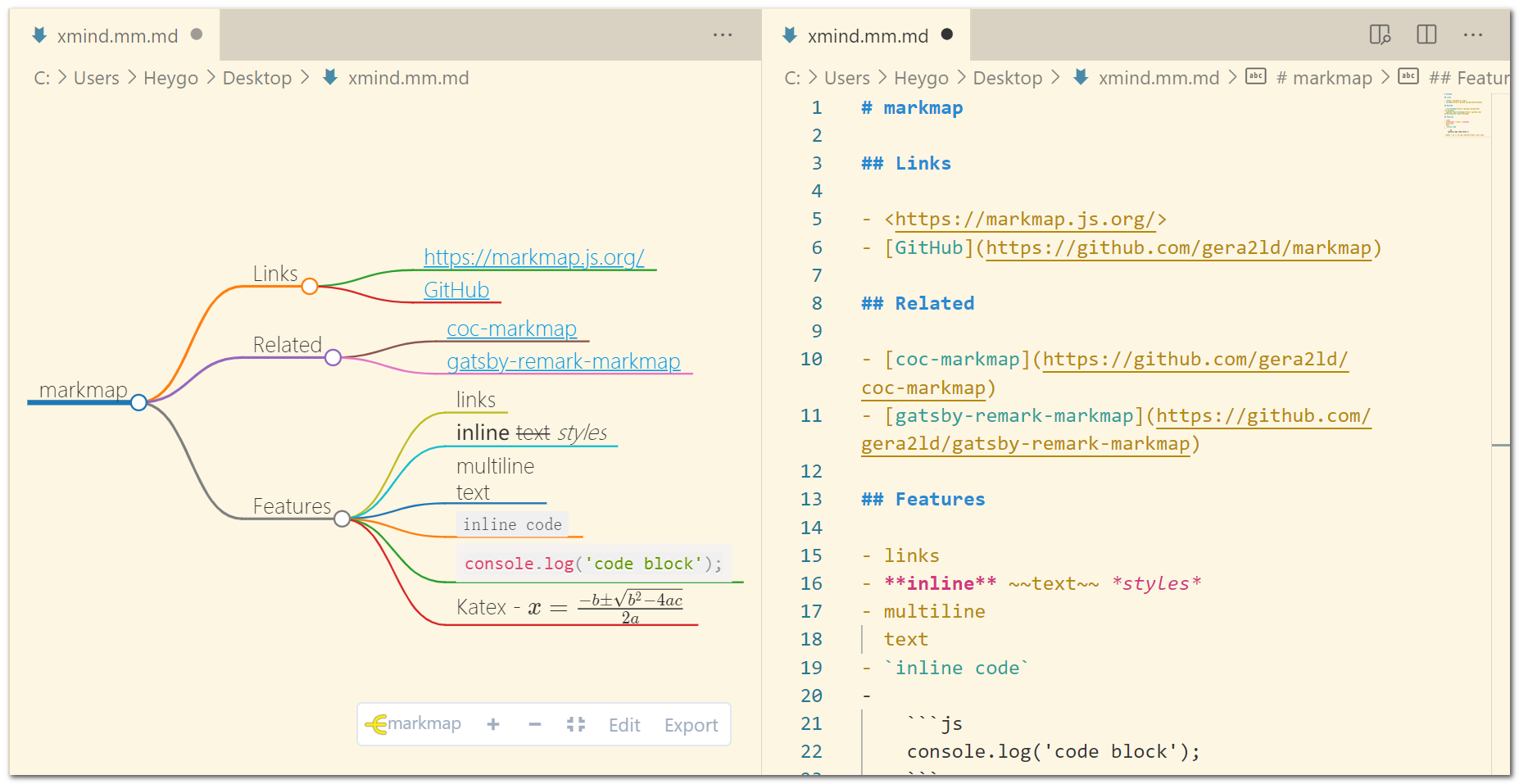
2、参考资料
- 首先当然是参考官网啦:https://markmap.js.org/
- 然后是别人的博客啦:https://blog.csdn.net/u013129932/article/details/110288646
3、如何使用
3.1、在线使用
-
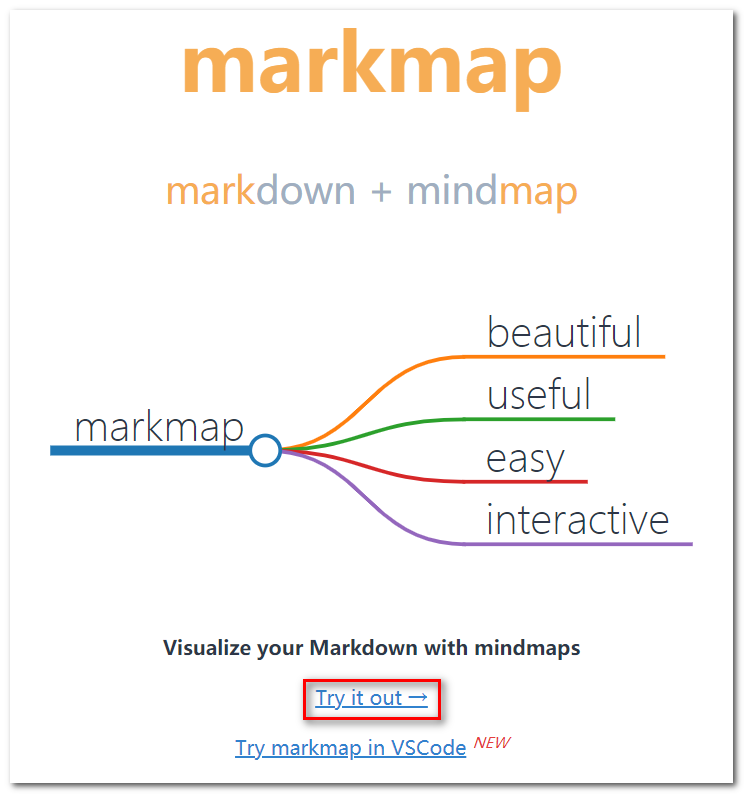
进入官网后,点击【Try it out】,可以在线绘制思维导图
-
然后就可以编写思维导图啦,是不是超级方便~~~
3.2、VS Code 内使用
-
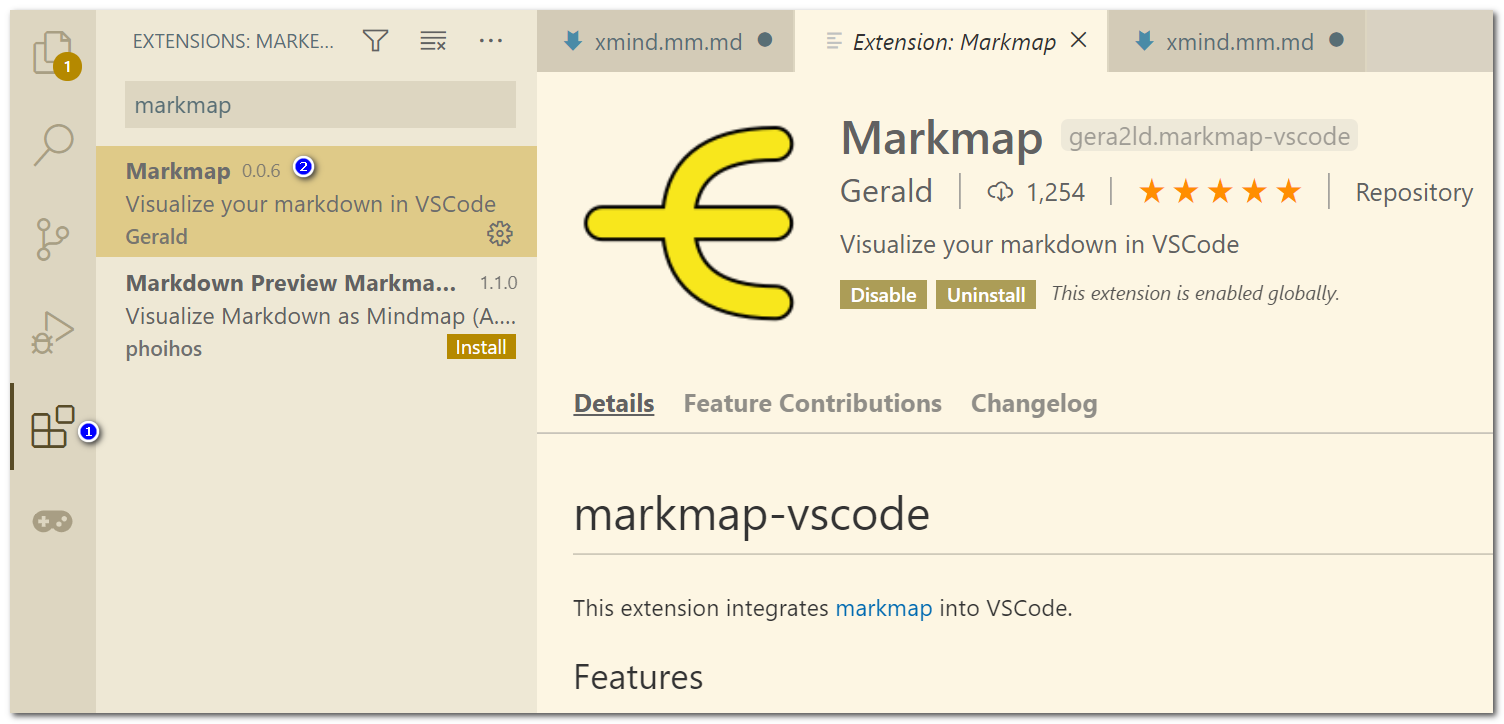
首先需要在 VS Code 内安装 markup 插件
-
markup 要求思维导图的后缀名为
.mm.md,然后用 VS Code 打开就能编辑啦
3.3、语法格式
先从官网的代码开始研究
# markmap

## Links

- <https://markmap.js.org/>
- [GitHub](https://github.com/gera2ld/markmap)

## Related

- [coc-markmap](https://github.com/gera2ld/coc-markmap)
- [gatsby-remark-markmap](https://github.com/gera2ld/gatsby-remark-markmap)

## Features

- links
- **inline** ~~text~~ *styles*
- multiline
  text
- `inline code`
-
    ```js
    console.log('code block');
    ```
- Katex - $x = {-b \pm \sqrt{b^2-4ac} \over 2a}$
语法规则
-
感觉就是 Markdown 语法换了种表现形式,
#表示一级标题,##表示二级标题。###表示三级标题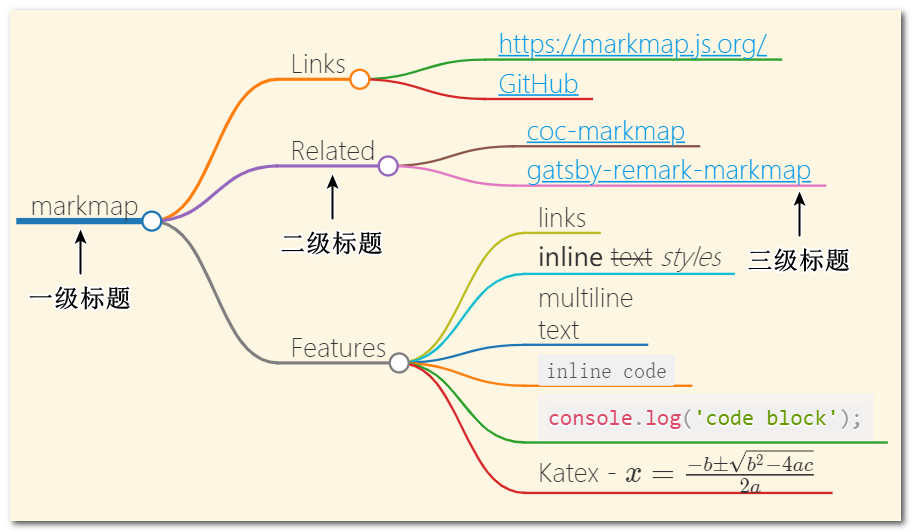
-
emmm,然后疯狂用各种 Markdown 语法就完事了
3.4、导出思维图
-
在网页中导出
.html格式和.svg格式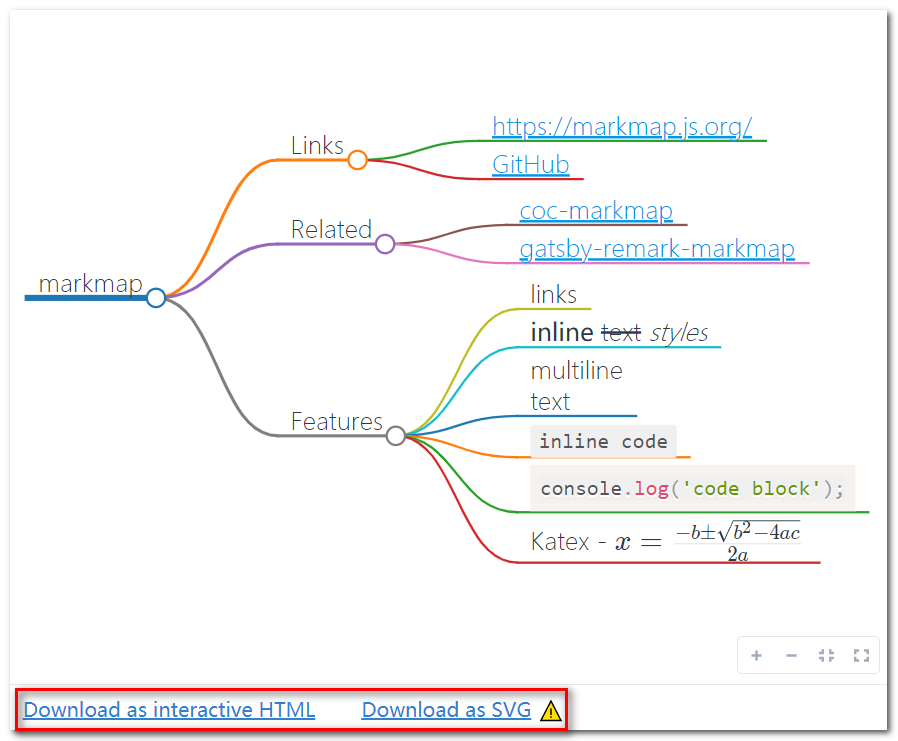
-
在 VS Code 内导出
.html格式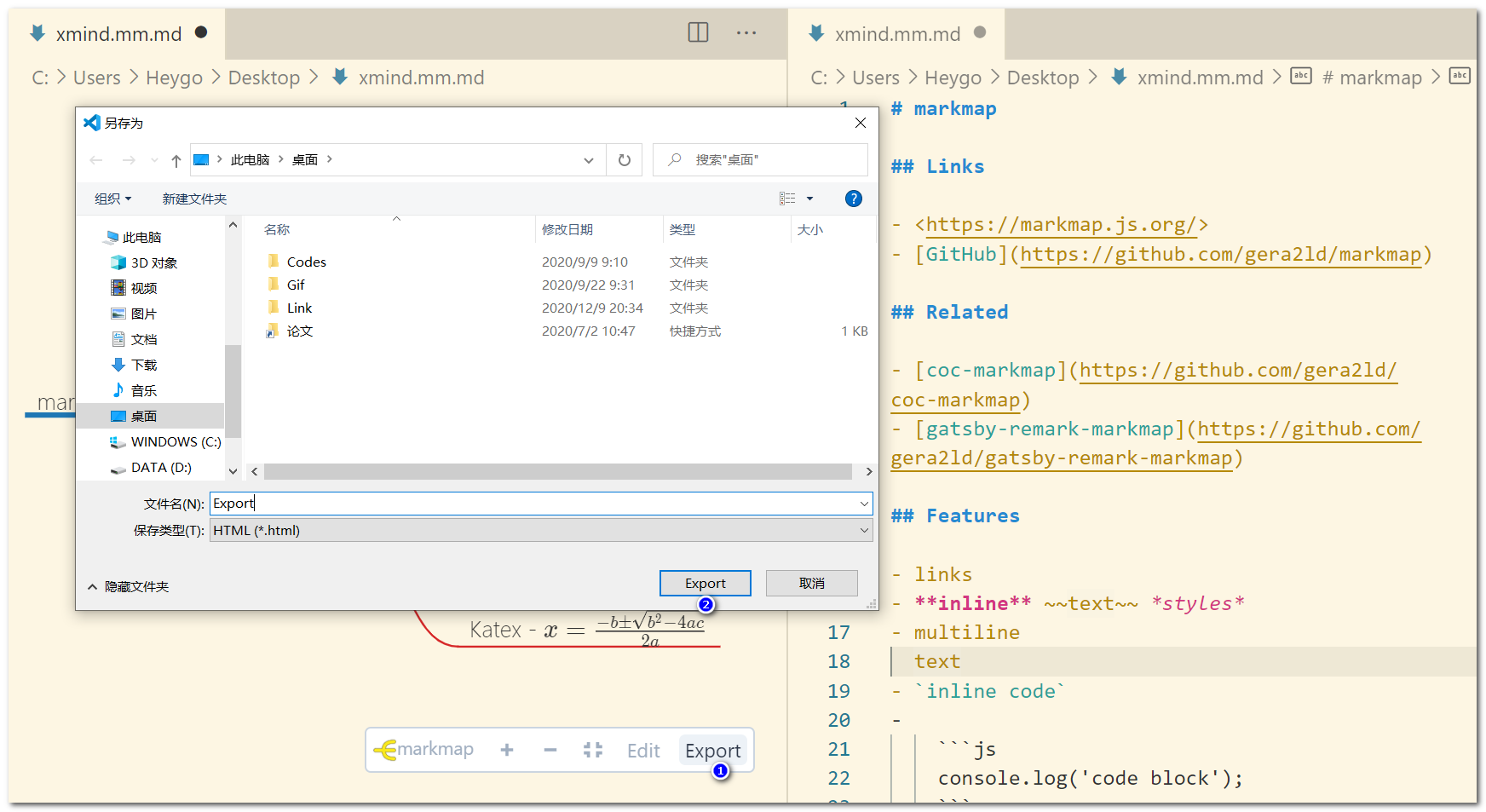

有“AI”的1024 = 2048,欢迎大家加入2048 AI社区
更多推荐


 3
3 0
0- 0


 已为社区贡献1条内容

所有评论(0)