聆犀AI录音卡 × NotebookLM :安装部署与应用指南(上)
从零搭建 SonicNote + Claude Code + NotebookLM 自动化流水线,让录音一键变成可检索的 AI 知识库
📌 项目简介
你是否遇到过这些场景?
- 开了两小时会,记了一页纸笔记,回头想查个细节却翻半天找不到
- 录了一堆培训音频,想复习时只能从头到尾重听一遍
- 录音文件躺在文件夹里吃灰,知识从未真正变成可检索的资产
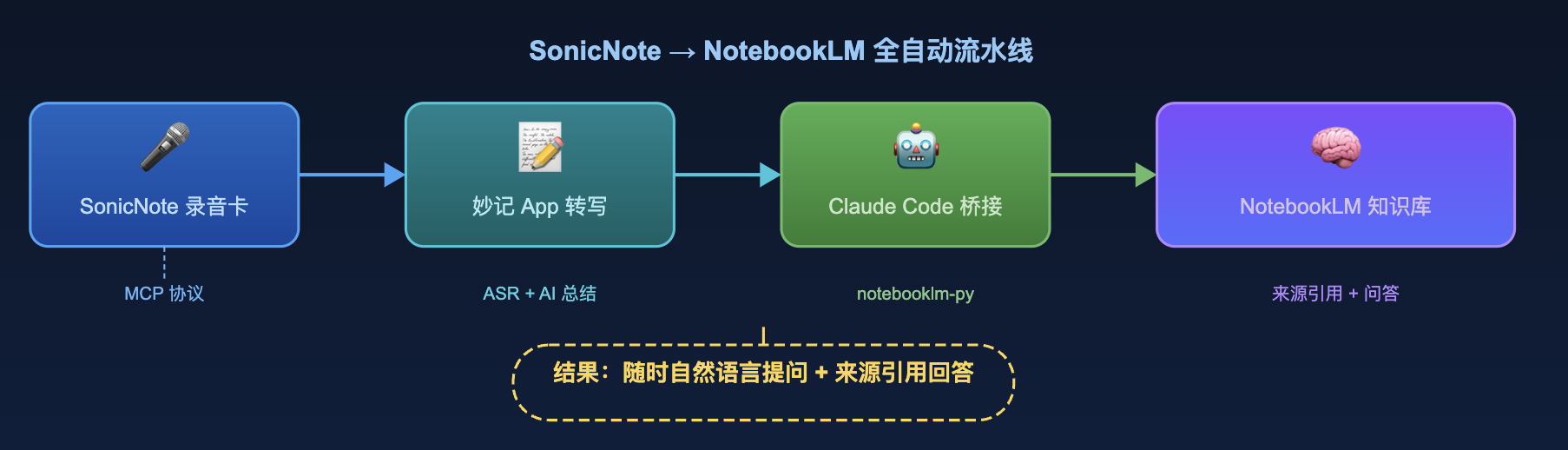
本项目的目标: 打通 SonicNote(聆犀 AI 录音卡)→ Claude Code → NotebookLM 的自动化流水线,让你只需按一下录音键,剩下的全部自动完成。
| 环节 | 工具 | 作用 |
|---|---|---|
| 🎙️ 录音 | SonicNote 录音卡 | 一键录制,自动上传到云端 |
| 📝 转写 | 妙记 App | ASR 自动转写 + AI 智能总结 |
| 🔗 桥接 | Claude Code + SonicNote MCP | 通过 MCP 协议读取录音数据 |
| 🧠 知识库 | NotebookLM | 文档理解 + 来源引用问答 + 内容生成 |
🏗️ 系统架构
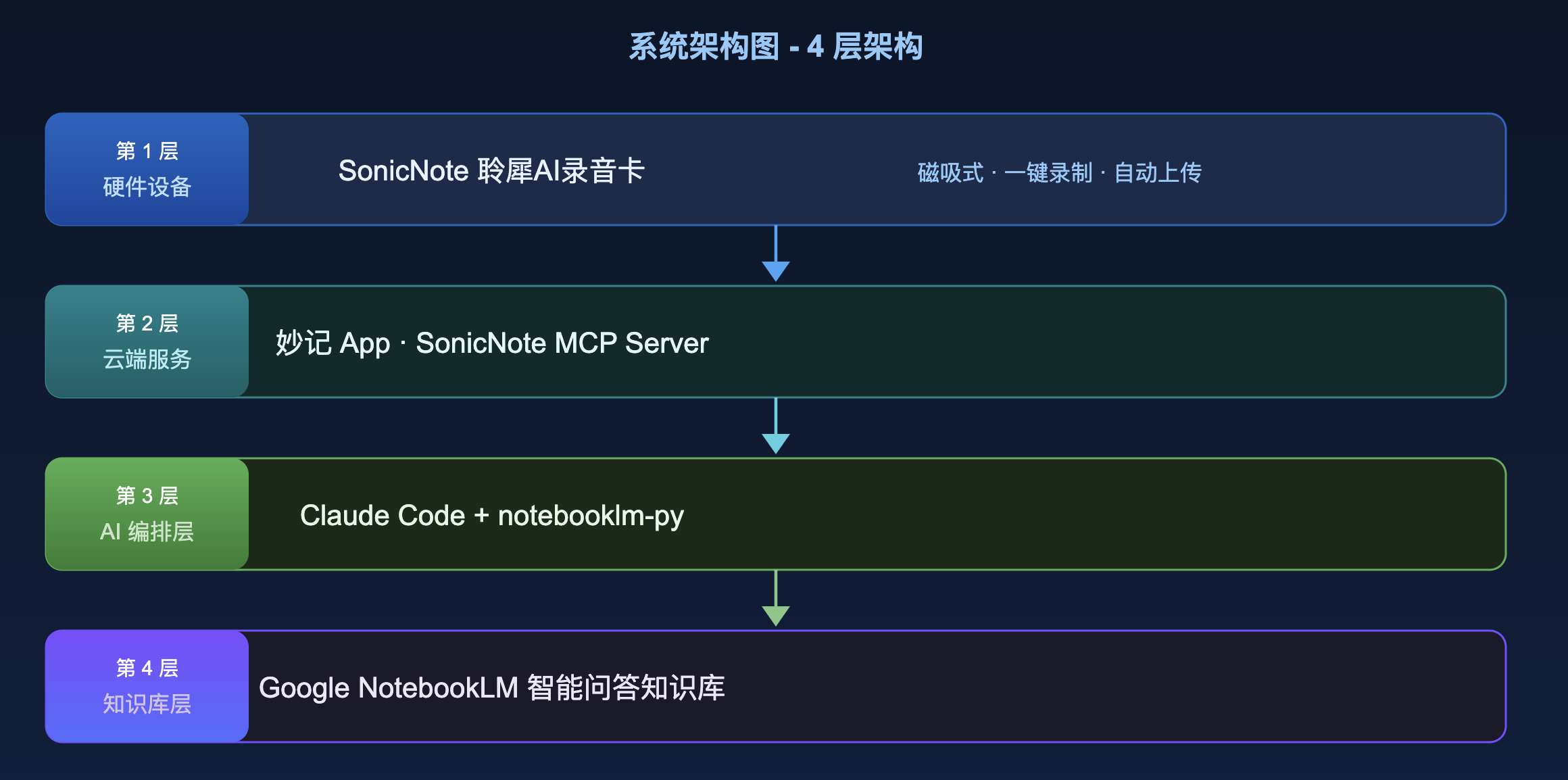
系统采用 4 层架构,每一层职责清晰:
核心组件
| 组件 | 角色 | 说明 |
|---|---|---|
| 🎙️ SonicNote 录音卡 | 硬件拾音器 | 磁吸式智能录音,一键录制自动上传 |
| ☁️ 妙记 App | AI 处理引擎 | ASR 转写(多语种)+ AI 智能总结 |
| 🔗 SonicNote MCP Server | 数据桥接层 | 基于 MCP 协议的标准化中间件 |
| 🤖 Claude Code | 智能编排引擎 | 通过 MCP 读取录音,驱动整条流水线 |
| 🧠 NotebookLM | 智能知识库 | 文档理解 + 来源引用问答 + 内容生成 |
| 🌐 Chrome + Playwright | 认证通道 | 自动提取 Google 登录态 |
🛠️ 环境准备
你需要准备的工具
| 工具 | 版本要求 | 用途 |
|---|---|---|
| Node.js | ≥ 18 | 运行 MCP Server |
| Claude Code CLI | 最新 | AI 编排引擎(可选,也可手动操作) |
| Python | ≥ 3.10 | 运行 notebooklm-py |
| SonicNote 录音卡 | — | 硬件拾音 |
| 妙记 App | 已登录 | 录音转写 |
检查现有环境
node --version    # ≥ 18
python --version  # ≥ 3.10
pip --version
git --version
⚠️ 注意:如果你的 Python 安装在含中文或空格的路径下,Git Bash 调用
python可能会报错。推荐使用 Python 虚拟环境解决。
1️⃣ 安装 SonicNote MCP
SonicNote 提供了标准的 MCP Server,让 Claude Code 可以直接读取妙记中的录音数据。
获取 API Key
打开妙记 App → 我的 → MCP Key 管理 → 创建一个 Key
格式: sk-xxxxxxxx-xxxx-xxxx-xxxx-xxxxxxxxxxxx
配置到 Claude Code
claude mcp add sonicnote -- npx @myshell-ai/sonicnote-mcp
按提示输入 API Key 完成认证。
验证是否成功
在 Claude Code 中输入:
列出我的录音
如果能返回录音列表,说明 SonicNote MCP 配置成功。
💡 提示:MCP 只需要配置一次,后续所有会话都会自动加载。
2️⃣ 安装 notebooklm-py
notebooklm-py 是社区开发的 NotebookLM 命令行工具,支持上传文档、提问、生成内容、下载结果,是连接 Claude Code 和 NotebookLM 的桥梁。
创建虚拟环境(推荐)
# 创建虚拟环境
python -m venv notebooklm-env

# macOS / Linux 激活
source notebooklm-env/bin/activate

# Windows (Git Bash) 激活
source notebooklm-env/Scripts/activate
安装
# 安装 notebooklm-py(包含浏览器认证支持)
pip install "notebooklm-py[cookies,browser]"

# 验证安装
notebooklm --help
如果显示命令列表,说明安装成功。
使用包装脚本(可选)
项目提供了 nb 包装脚本,无需手动激活虚拟环境:
cd sonicnote-notebooklm
./nb list
以及 use-venv.sh 一键激活脚本:
source use-venv.sh
💡 推荐:Windows 用户遇到 Python 编码问题时,优先使用
nb包装器。
初始配置
# 设置默认语言为简体中文
notebooklm language set zh_Hans

# 验证语言设置
notebooklm language get
⚠️ 注意:NotebookLM 的简体中文代码是
zh_Hans,不是zh-CN。
3️⃣ NotebookLM 登录认证
NotebookLM 需要 Google 账号登录,notebooklm-py 通过 Playwright 自动打开浏览器完成认证。
一键登录
# 直接登录(第一次需要交互)
notebooklm login
执行后会自动打开 Chromium 浏览器窗口,你只需要在浏览器中登录你的 Google 账号(如果尚未登录),然后授权即可。
验证认证状态
notebooklm auth check --test
认证成功后,输出应包含:
| 检查项 | 状态 |
|---|---|
| Token fetch | ✅ ✓ pass |
| Notebooks | ✅ ✓ pass(显示笔记本数量) |
| SID cookie | ✅ ✓ pass |
| Authentication is valid | ✅ |
创建笔记本
# 创建你的录音知识库
notebooklm create "妙记录音库"

# 设置当前笔记本(后续操作默认使用此笔记本)
notebooklm use <笔记本ID>

# 查看当前状态
notebooklm status
持久化认证
认证信息保存在 ~/.notebooklm/profiles/default/storage_state.json,无需每次重新登录。只有当 Cookie 过期(通常数周后)才需要重新运行 notebooklm login。
4️⃣ 配置网络代理
方式一:环境变量
# 设置代理(Clash 默认端口)
export HTTPS_PROXY=http://127.0.0.1:7890
export HTTP_PROXY=http://127.0.0.1:7890
方式二:使用项目脚本
项目提供的 nb 和 use-venv.sh 脚本已内置代理设置:
# use-venv.sh 会自动设置代理
source use-venv.sh
💡 如果使用其他代理工具,请将脚本中的
7890端口改为你的代理端口。
5️⃣ 验证全链路
完成上述配置后,快速验证整个流程是否打通:
# 1. 确保已设置当前笔记本
notebooklm status

# 2. 创建测试文件
echo "这是一段测试录音转写内容。" > test-transcript.md

# 3. 上传测试文档(注意保存输出中的源ID)
notebooklm source add test-transcript.md \
  --type file \
  --title "测试录音"

# 4. 等待处理完成(将 <源ID> 替换为上一步输出的 ID)
notebooklm source wait <源ID>

# 5. 提问测试
notebooklm ask "这段录音讲了什么?"
如果 NotebookLM 能正确回答并标注来源引用 [1],说明全链路打通成功。
快速环境检查清单
| 步骤 | 命令 | 预期结果 |
|---|---|---|
| ① | python --version | ≥ 3.10 |
| ② | notebooklm --help | 显示命令列表 |
| ③ | notebooklm auth check --test | All ✓ pass |
| ④ | notebooklm status | 显示笔记本信息 |
| ⑤ | 上传 + 提问 | AI 回答 + 来源引用 |
📁 项目文件结构
sonicnote-notebooklm/
├── bridge.mjs                    # Gemini API 桥接脚本(备用方案)
├── auto-pipeline.sh              # 全自动流水线脚本
├── nb                            # NotebookLM CLI 包装器
├── use-venv.sh                   # 一键激活虚拟环境
├── assets/                       # 教程配图
│   ├── pipeline-overview.svg     #   整体流程图
│   ├── architecture.svg          #   系统架构图
│   ├── notebooklm-qa.svg         #   NotebookLM 问答界面
│   ├── auto-pipeline.svg         #   自动化流水线
│   ├── use-cases.svg             #   适用场景矩阵
│   └── Crime_Rates_Infographic.png  #   真实生成案例图
├── SonicNote_NotebookLM_Setup_Guide.md   # 安装部署指南(本文)
├── SonicNote_NotebookLM_Usage_Guide.md   # 使用教程与优势分析
├── .env                          # API Key 配置(请勿提交到 Git)
├── package.json                  # Node.js 项目配置
└── node_modules/                 # Node.js 依赖
❓ 常见安装问题
Q1:NotebookLM 提示认证过期
现象:执行操作时返回 Authentication expired or invalid
解决:
# 重新登录
notebooklm login

# 验证
notebooklm auth check --test
Q2:Playwright 找不到浏览器
现象:Executable doesn't exist at ... ms-playwright
解决:
# 安装 Chromium 浏览器
playwright install chromium
Q3:NotebookLM 有容量限制吗?
免费版每个笔记本最多 50 个源文件,每个源文件最多 50 万字。对于日常录音来说绰绰有余。
Q4:笔记本电脑上 Playwright 浏览器窗口看不到?
可能被最小化到任务栏或后台。确保没有安全软件拦截浏览器弹出。
✅ 安装完成
恭喜!你已经完成了全套环境的安装和配置。现在你可以:
- ✅ SonicNote MCP — 已配置,可以读取录音
- ✅ notebooklm-py — 已安装,可以操作 NotebookLM
- ✅ 账号认证 — 已完成,API 可用
- ✅ 网络畅通 — 已配置,网络畅通
- ✅ 全链路 — 已验证,可正常上传和问答
- 妙记 App 下载:http://www.sonicnote.cn
- SonicNote-skills 下载:https://www.skillhub.cn/skills/sonicnote
- NotebookLM-py下载:https://github.com/teng-lin/notebooklm-py

有“AI”的1024 = 2048,欢迎大家加入2048 AI社区
更多推荐

 5
5 0
0- 0


 已为社区贡献1条内容

所有评论(0)