新一代打标神器「提示词大师」重磅升级!支持多模型打标,更解锁了素材反推、智能扩写与提示词管理!
一、提示词大师重磅升级:模型训练打标功能
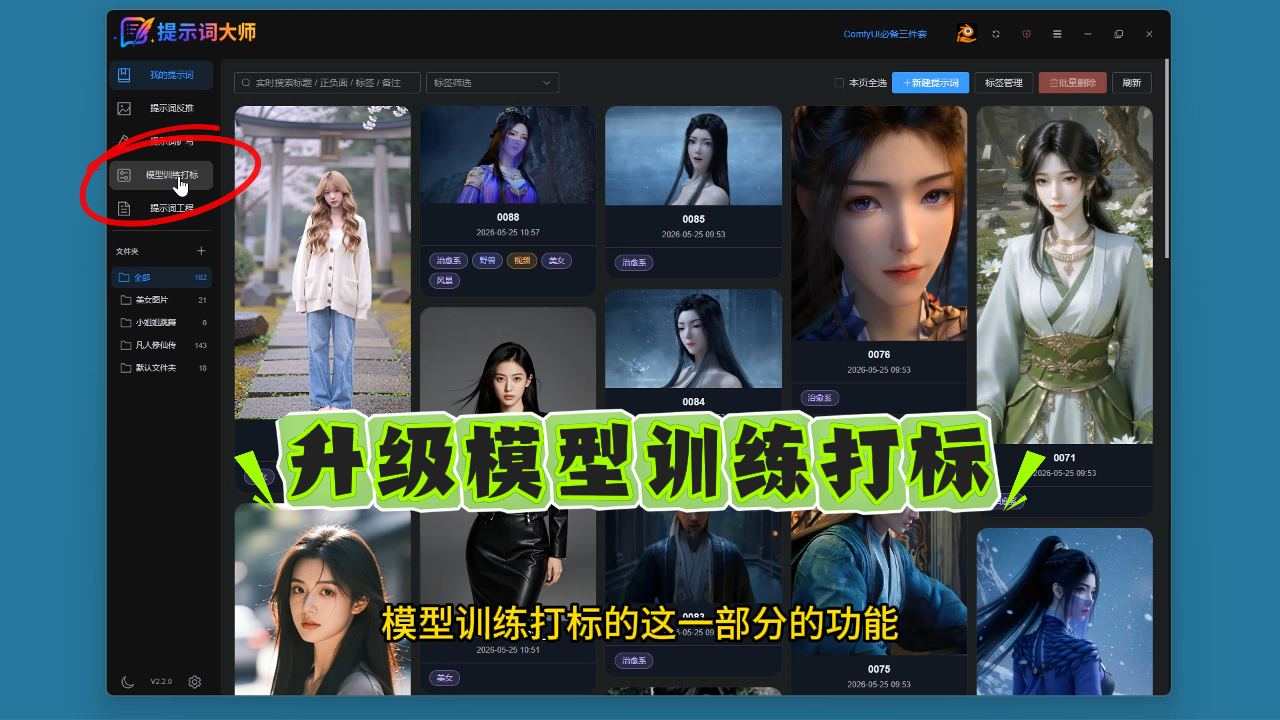
我们在进行模型训练之前,一个很重要的步骤就是要进行素材打标。
1)通过素材库进行打标
操作流程:
新建数据集:首先需要创建新的数据集
添加素材:点击"添加素材"按钮,从素材库中选择需要打标的素材
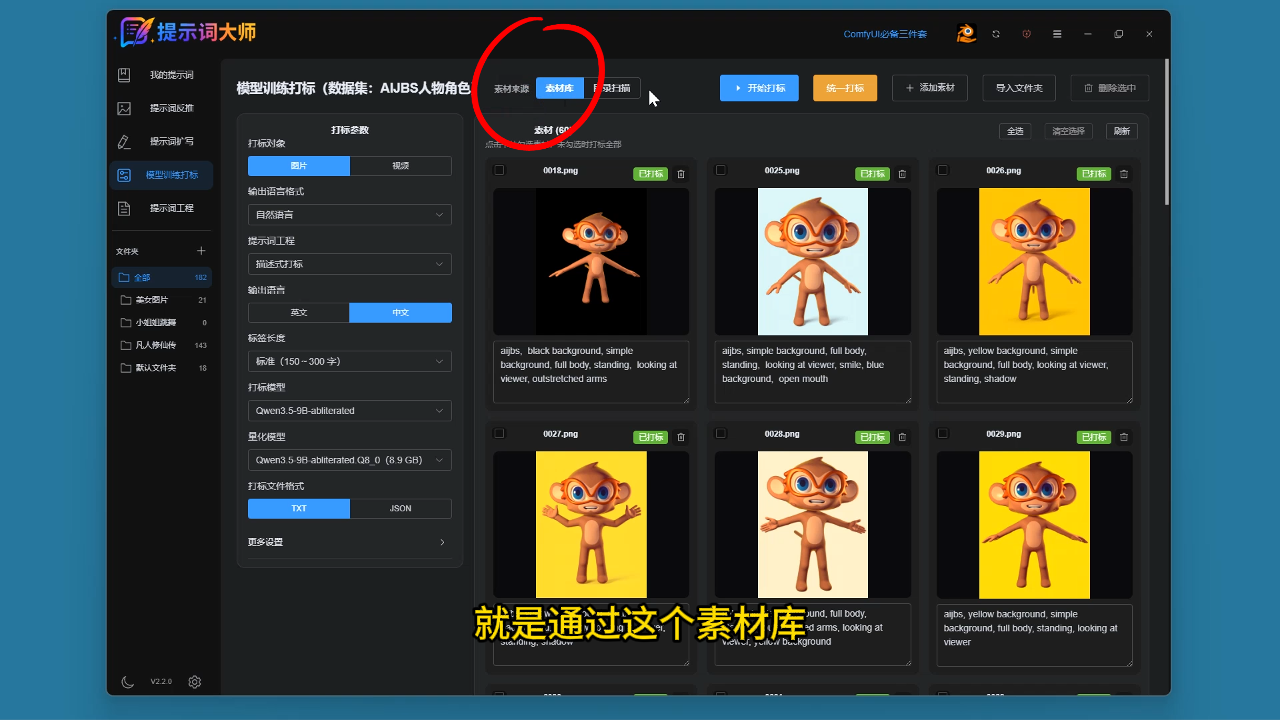
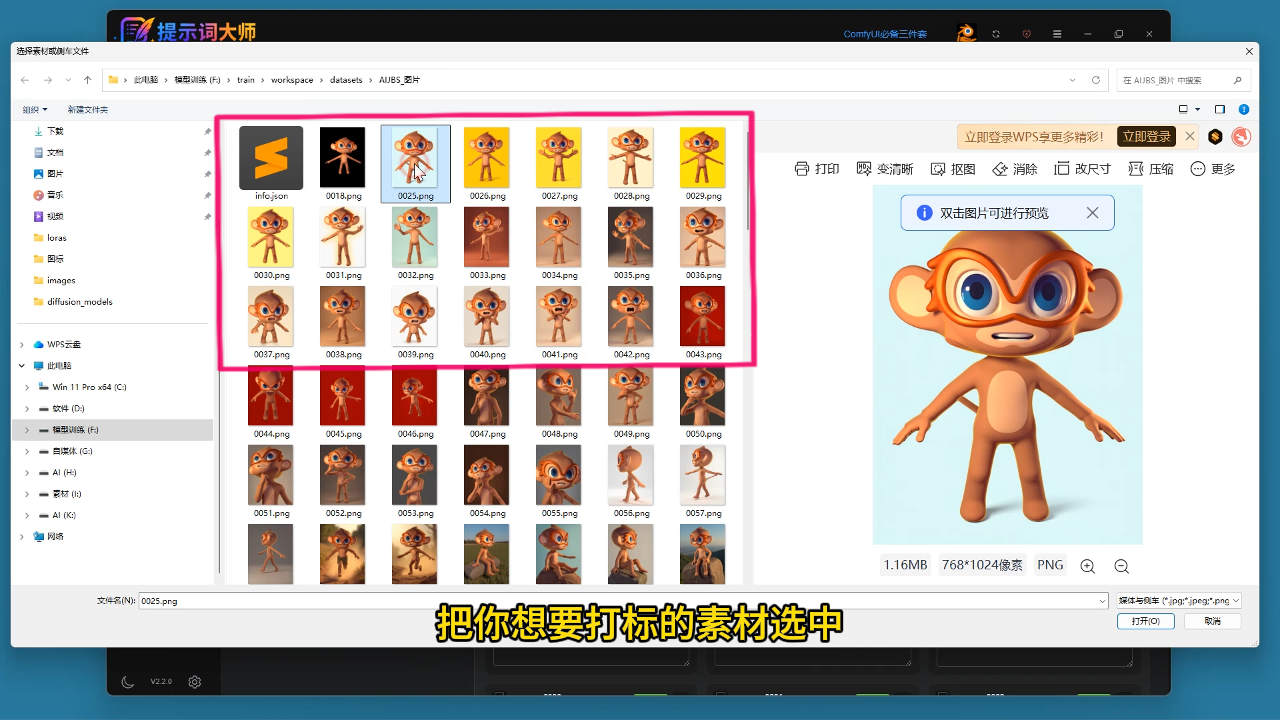
参数设置:导入素材后,可根据需求设置个性化打标参数
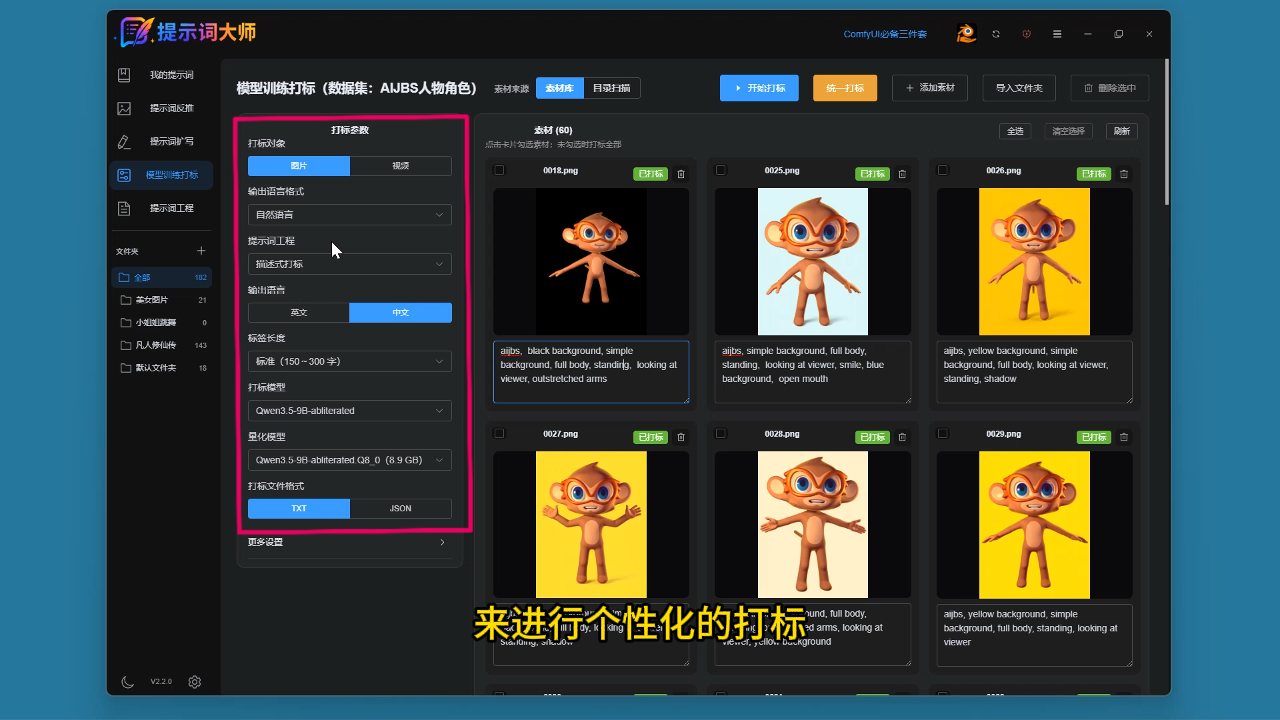
打标方式选择:
自然语言
SD标签列表
Danbooru标签
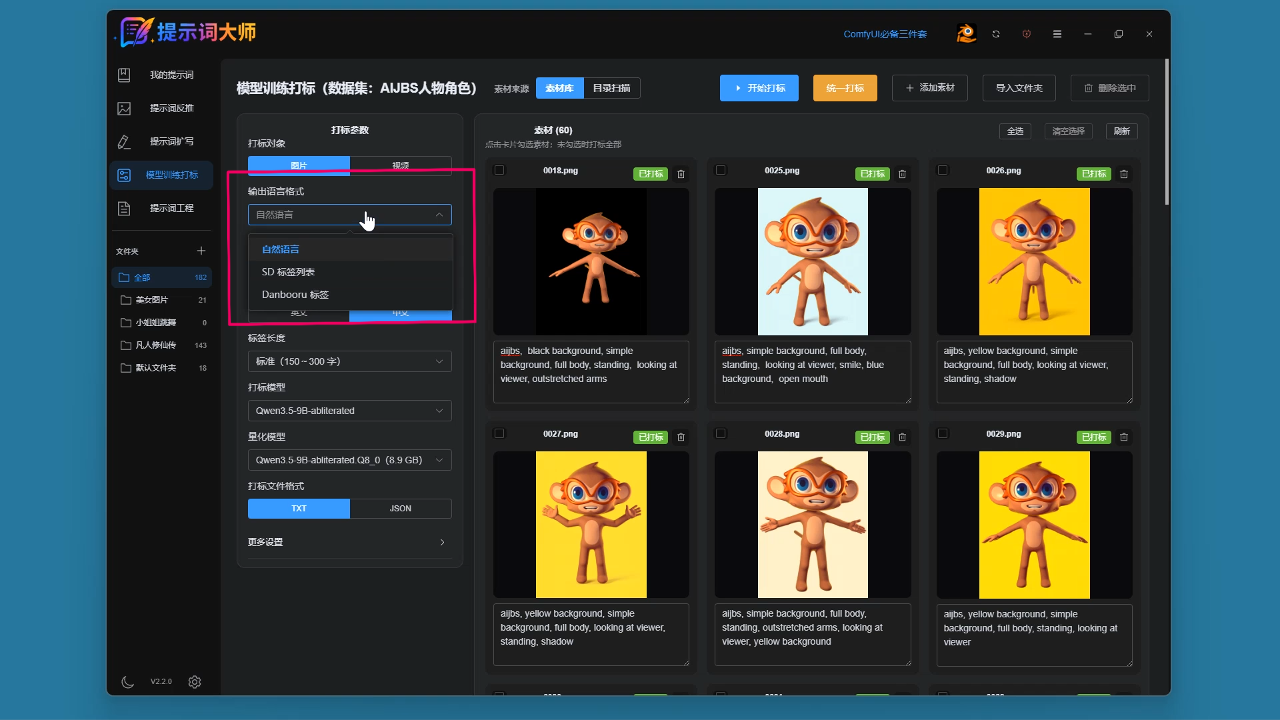
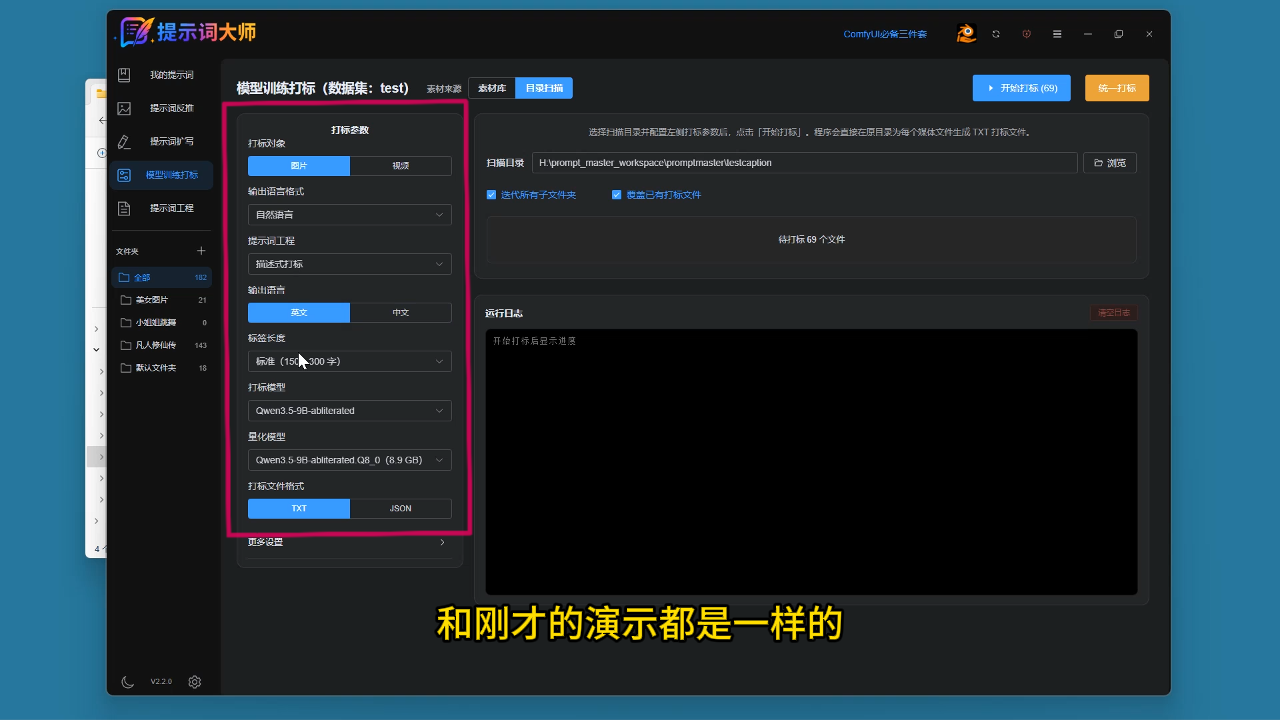
参数配置:
输出语言:支持英文和中文两种选择
标签长度:可设置为标准(150~300字)或其他长度
打标模型:支持智谱、ollama及本地破限版模型
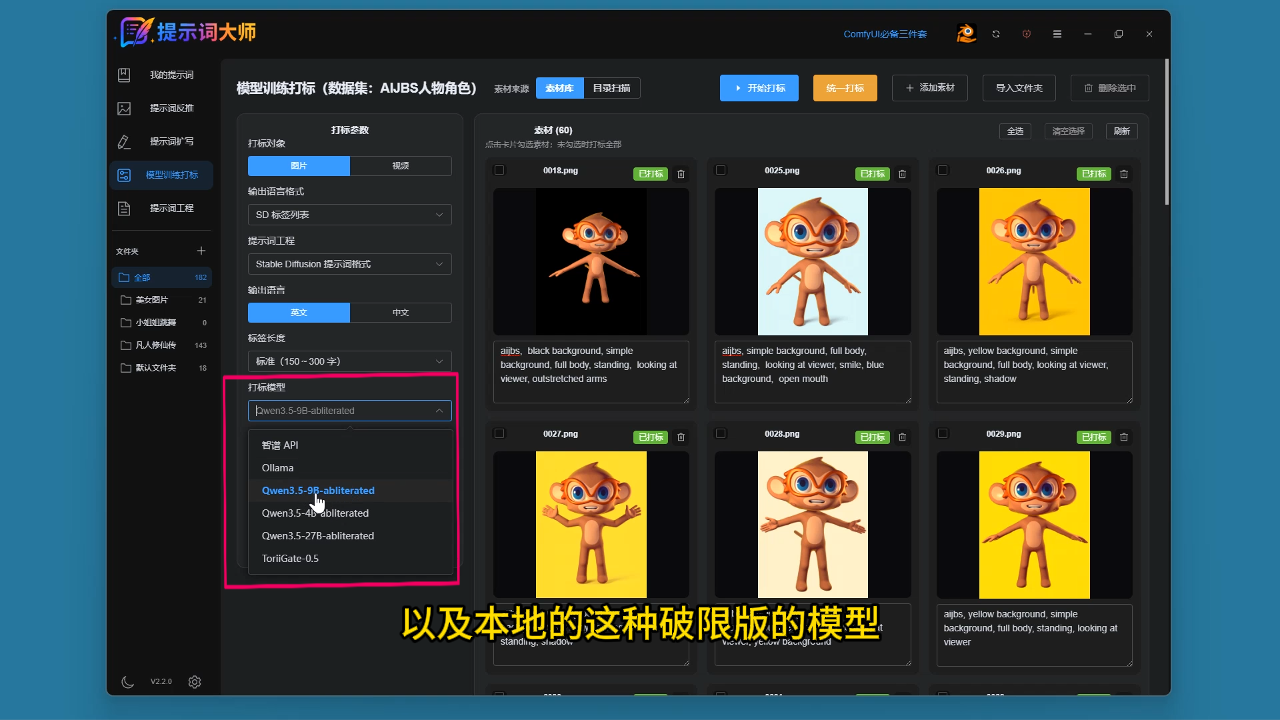
量化模型:可根据显存大小选择不同量化级别的模型
文件格式:支持TXT和JSON两种输出格式
更多设置:
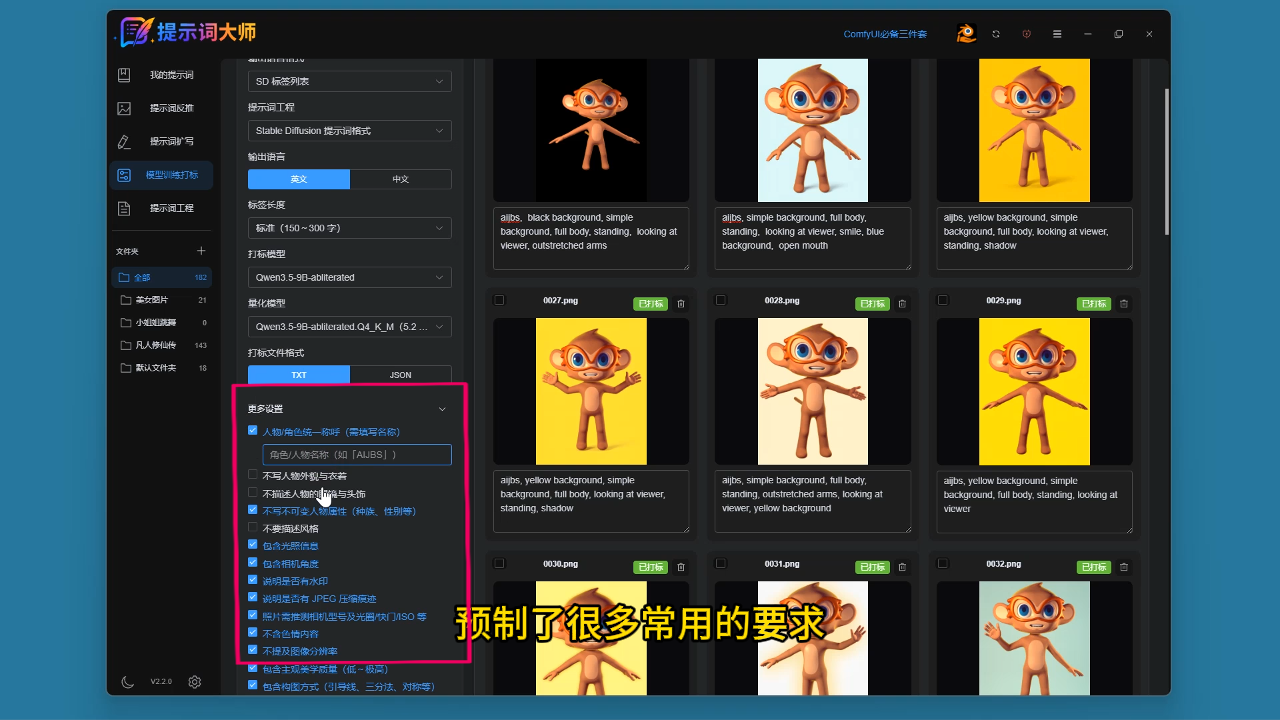
人物角色设置:
统一触发词:可为人物设置统一触发词(如"AI搅拌手")
外貌描述:可选择是否描述人物外貌与衣着
配件描述:可选择是否描述眼镜与头饰
其他选项:
光照信息:包含/不包含光照描述
相机角度:包含/不包含拍摄角度信息
风格描述:包含/不包含艺术风格说明
构图方式:可描述引导线、三分法等构图技巧
......
2)新增通过目录扫描进行打标
比方说你有一些素材,已经分好组了,然后想对这些组进行统一的打标,
而不是把这些素材统一添加到这个提示词大师里边进行打标,那可以选择通过目录扫描进行打标的方式。
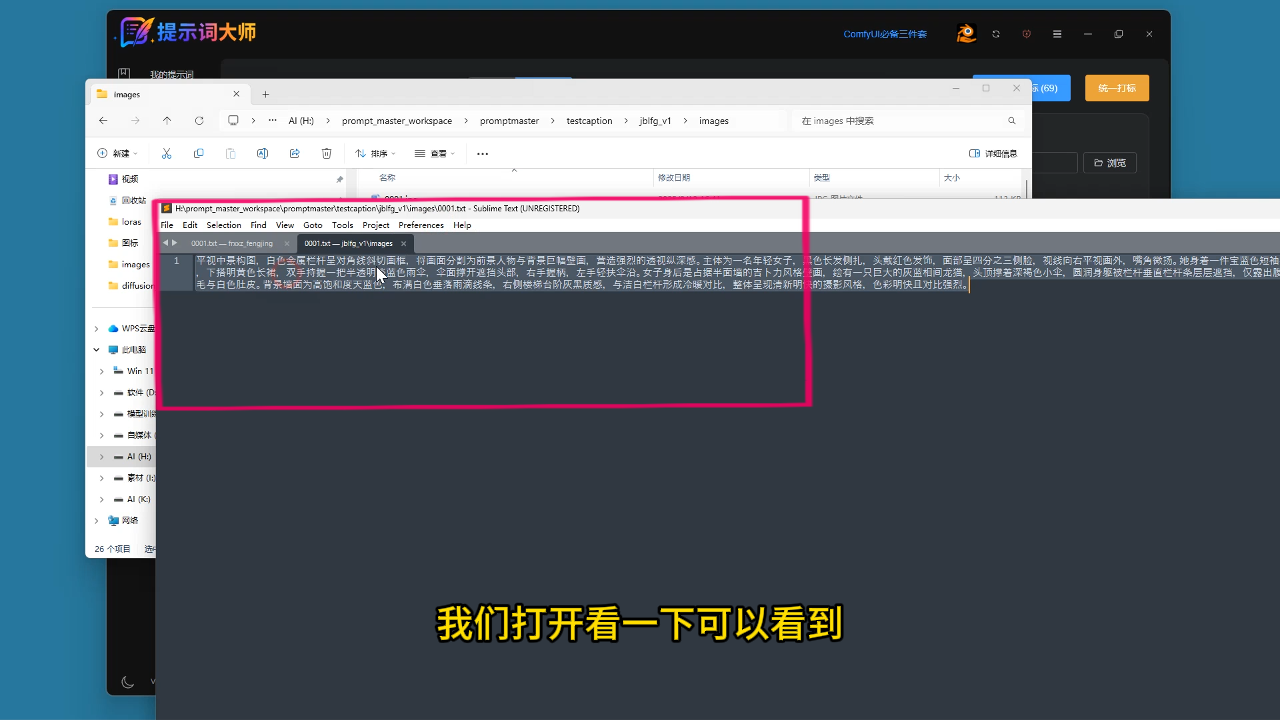
即使分好组的素材中有不同级别的文件夹,比方说有一级目录,还有二级目录的,
也可以在文件夹里面直接生成这个标签。
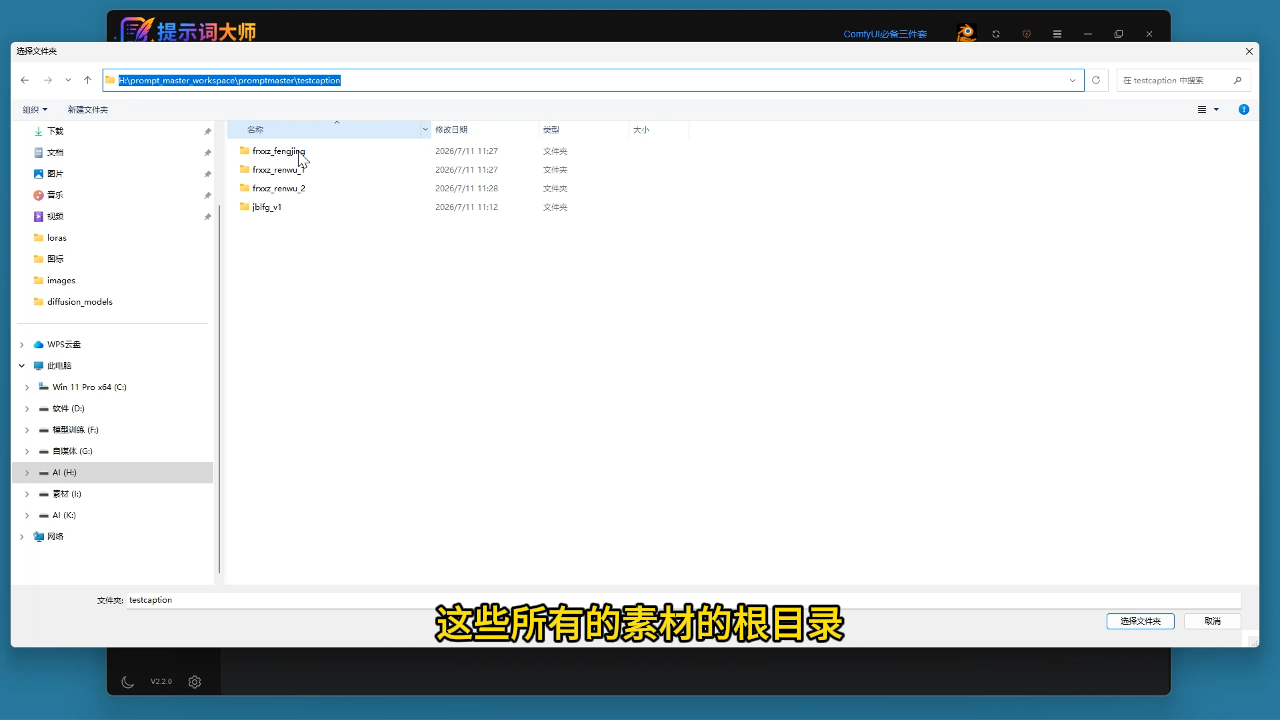
目录扫描:直接选择已分好组的素材目录进行批量打标
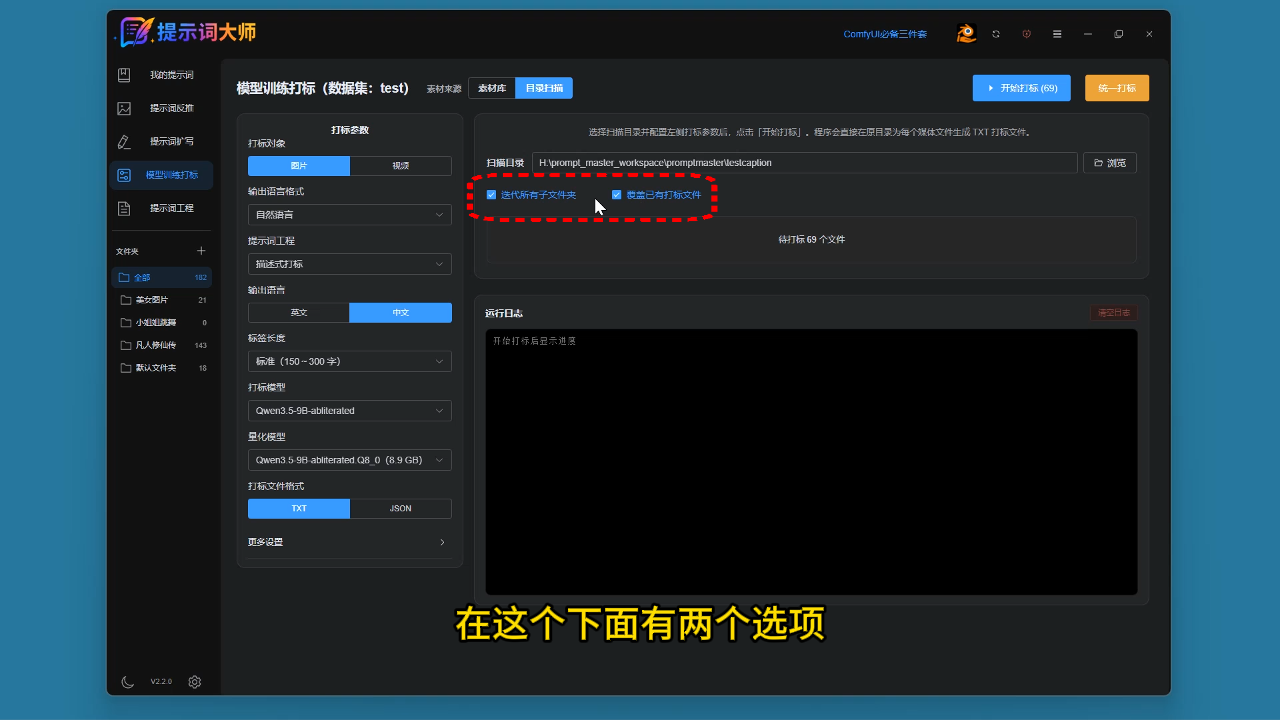
子文件夹处理:可勾选"迭代所有子文件夹"选项处理嵌套目录
覆盖选项:可选择是否覆盖已有打标文件
操作步骤:
新建数据集
选择"目录扫描"作为素材来源
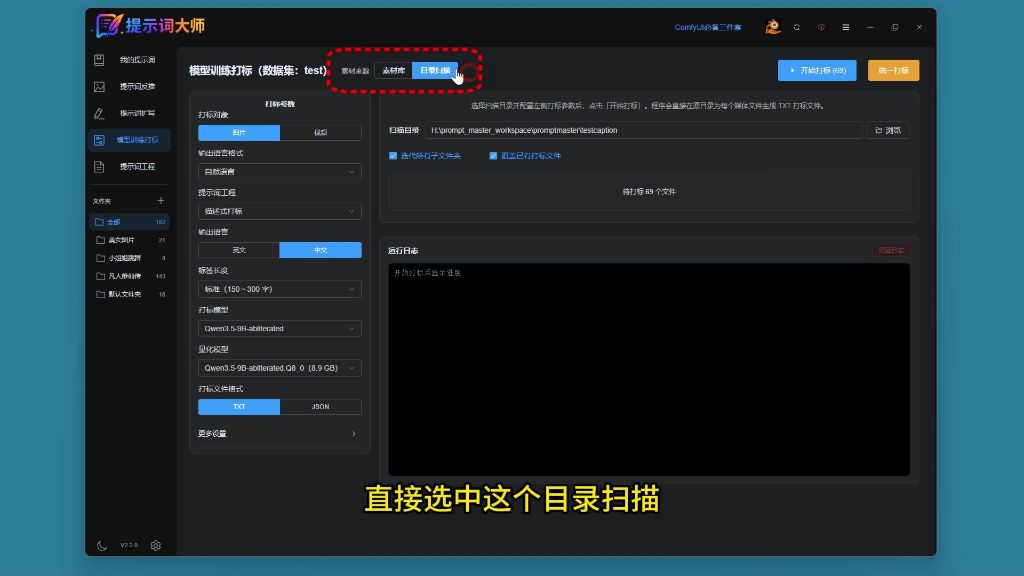
浏览并选择已分组的素材根目录
配置打标参数(与素材库方式相同)
点击"开始打标"执行批量处理
进度监控:
上面显示总进度百分比
下面详细日志记录每个文件的处理状态
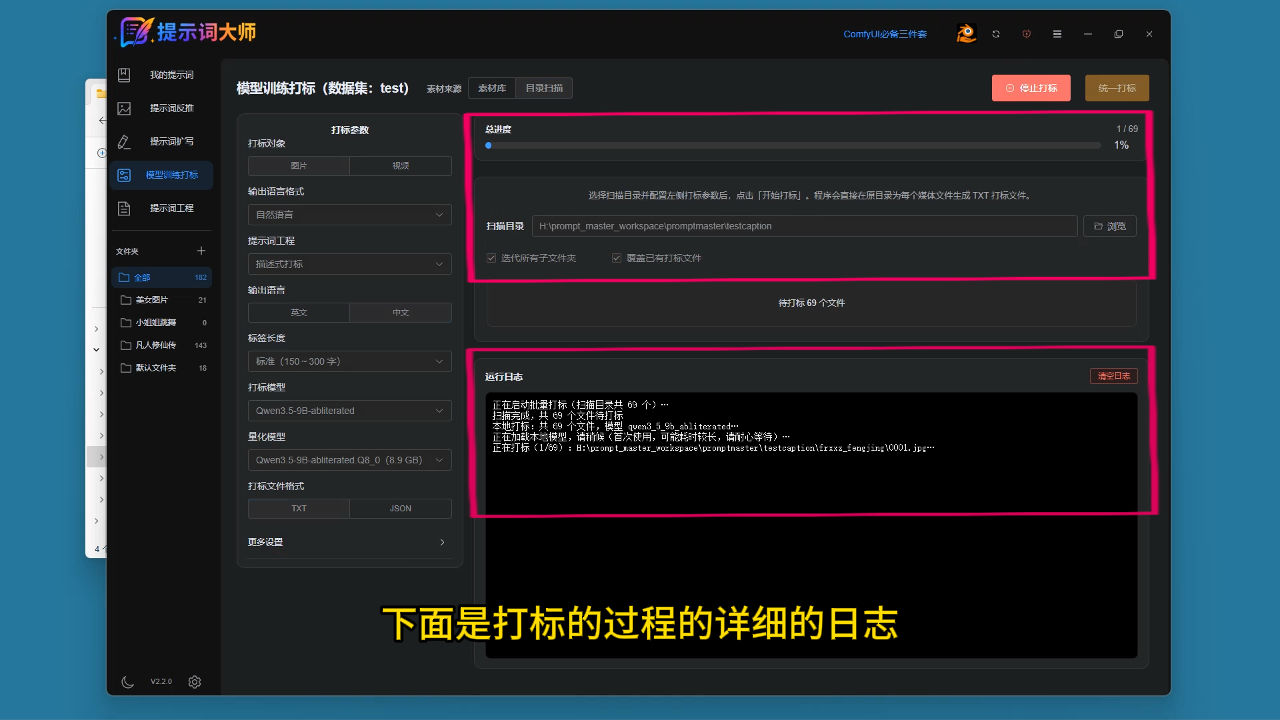
3)打标结果验证
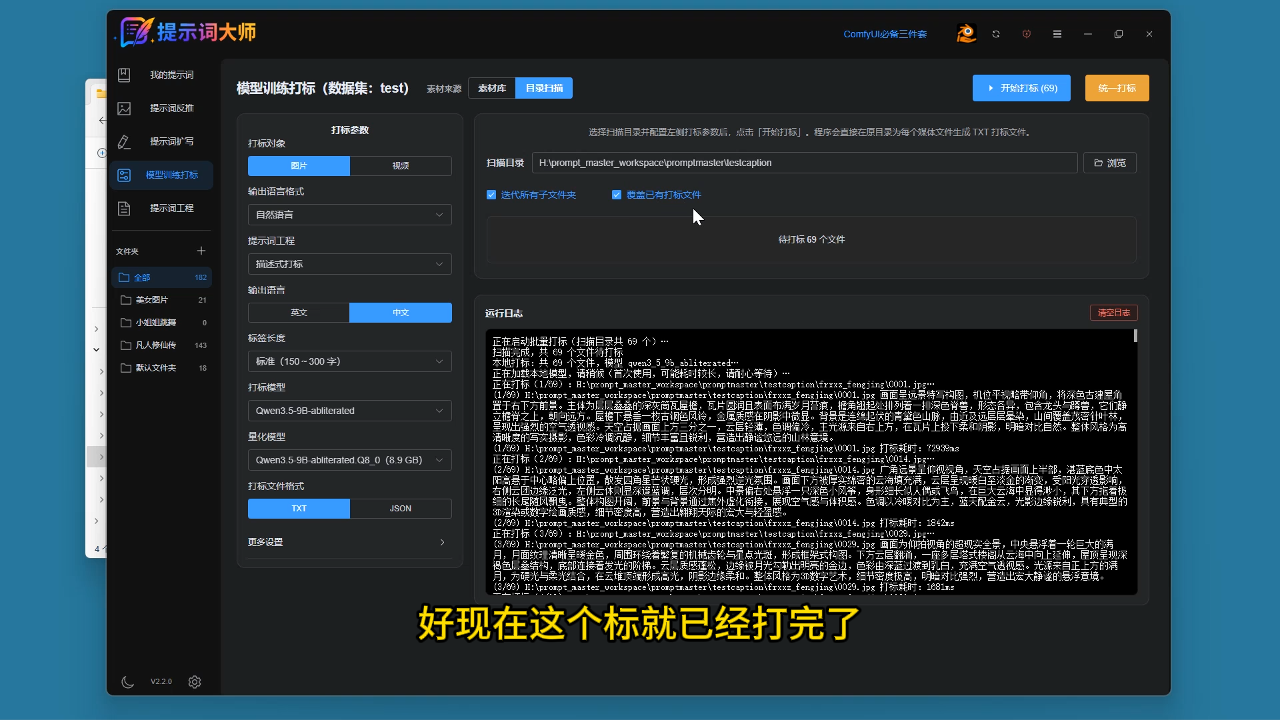
输出文件:
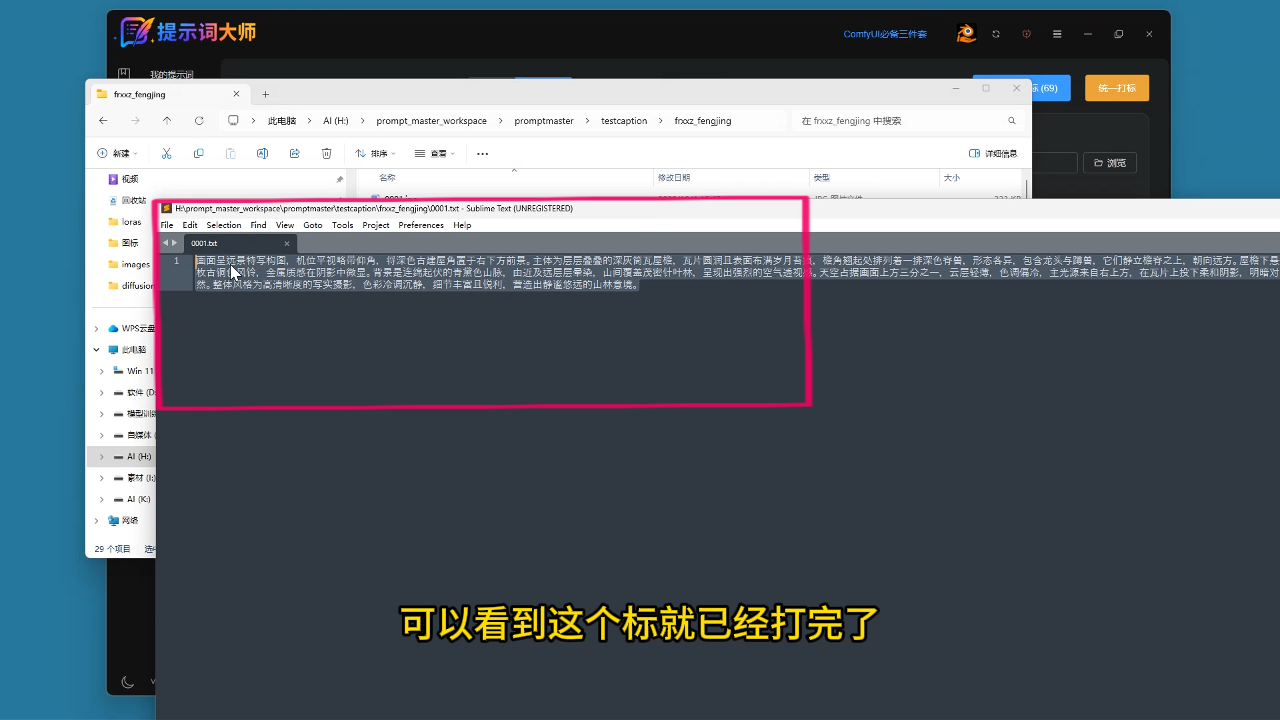
为每个媒体文件生成对应的TXT打标文件
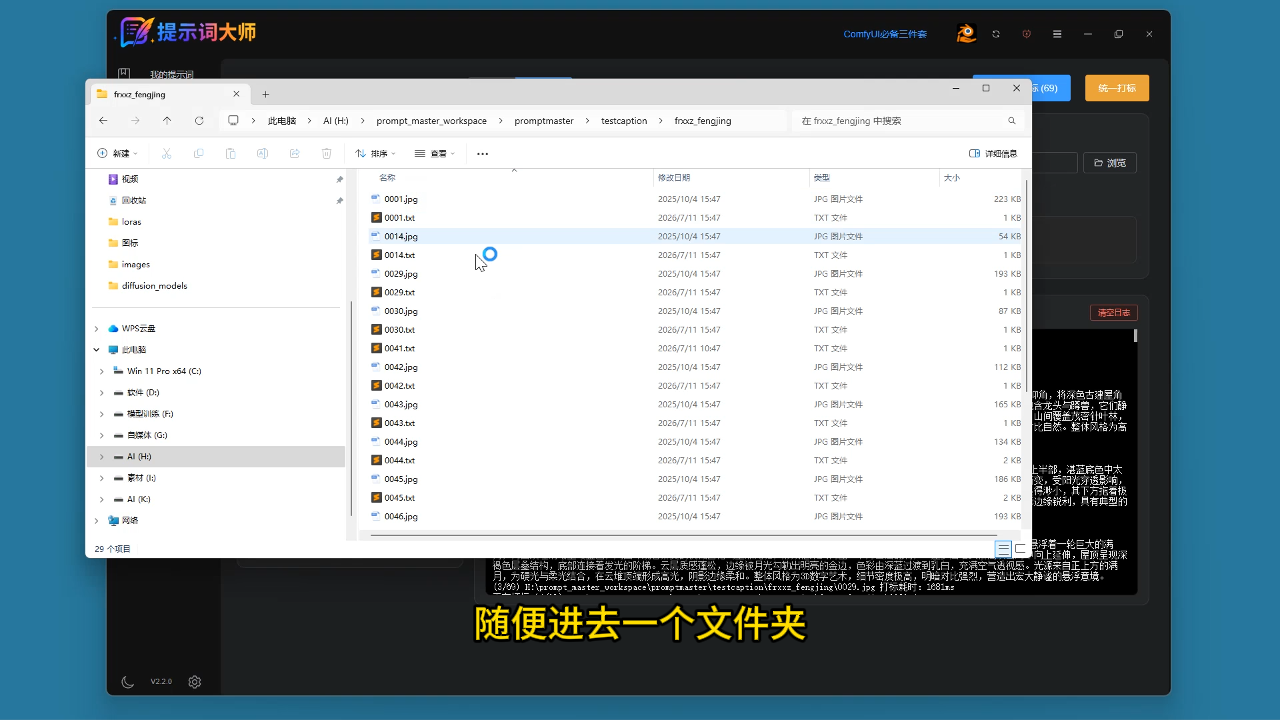
保持原始目录结构,支持多级子目录
内容为配置参数生成的标准描述文本
二级目录的也是如此
二、知识小结
| 型号 | 功能亮点 | 技术参数 | 适用场景 |
| 提示词大师2.2.0 | 模型训练打标功能升级:- 支持多来源素材导入(素材库/目录扫描)- 提供自然语言/SD/Danbooru等多种打标模式- 支持中英文输出及长度自定义 | - 支持模型:智谱/ollama/本地破限版- 量化模型适配不同显存- 输出格式:TXT/JSON | AI训练数据预处理/素材批量标签生成 |
| 目录批量打标:- 支持多级文件夹扫描- 覆盖/跳过已有标签选项- 实时进度日志显示 | - 迭代子文件夹开关- 文件格式自动匹配 | 分组素材统一标注/分布式数据集管理 |
可点击下方原文链接观看视频教程👇

有“AI”的1024 = 2048,欢迎大家加入2048 AI社区
更多推荐
 7
7 0
0- 0


 已为社区贡献2条内容

所有评论(0)