【LangGraph实战】《LangGraph实战》_62.[第3章 状态图结构] X-Ray子图可视化:透视复杂智能体的内部结构
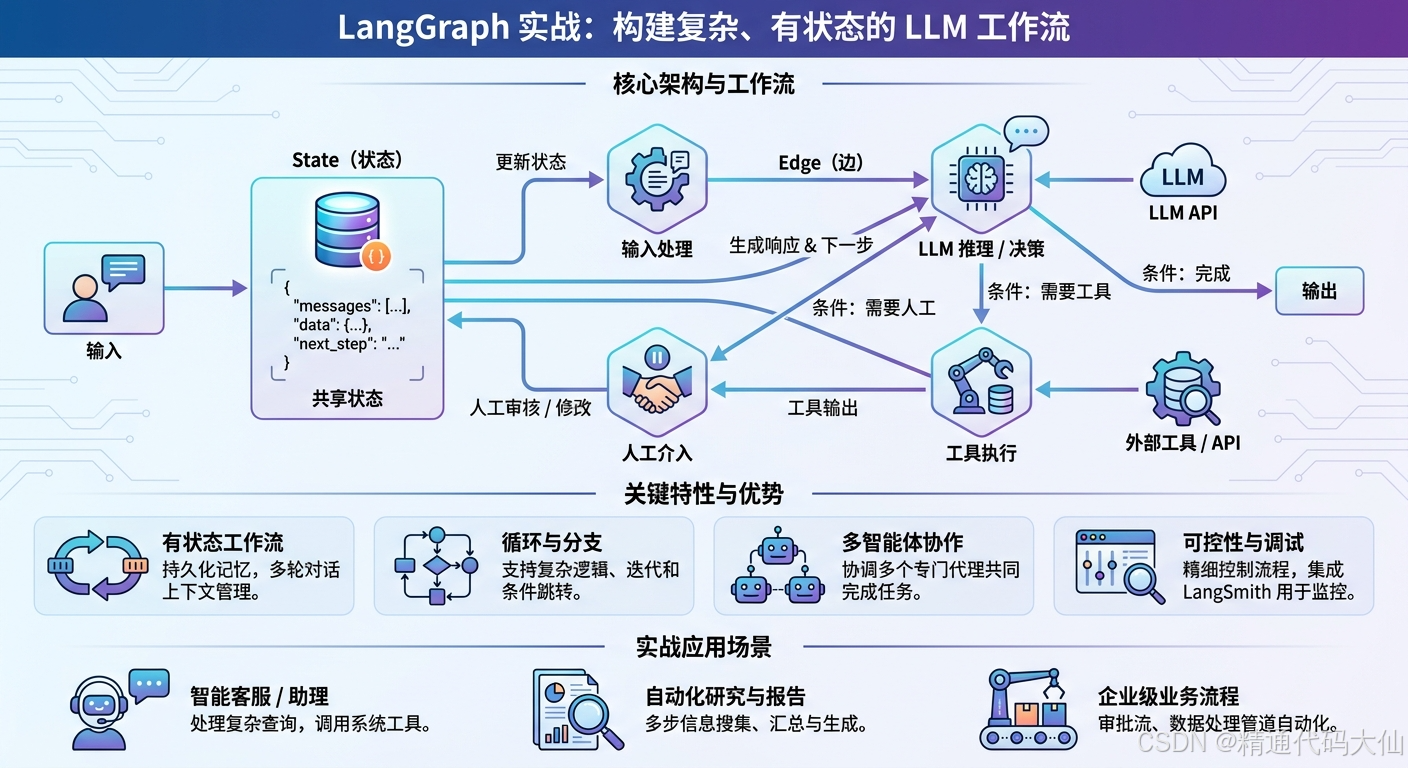
你写的LangGraph智能体已经嵌套了五层,报错时却连bug在哪个子图都找不着?X-Ray子图可视化就是给你量身打造的“代码CT机”,不需要拆封装、不需要手动画图,只要一行代码,就能把复杂智能体的五脏六腑看得清清楚楚。本文从黑盒焦虑到透视原理,从工具链上手到嵌套调试,手把手教你用LangGraph内置的X-Ray能力,把子图变成透明玻璃房,让数据流、状态边界和节点嵌套彻底现形。读完这篇,你不再是闭着眼睛调智能体的“盲人摸象”,而是拿着显微镜做手术的“架构外科医生”。
文字目录:
- 复杂智能体的“黑盒”困境:为什么需要X-Ray
- X-Ray 核心机制:子图展开与状态穿透
- 从代码到图谱:可视化工具链与基础用法
- 透视嵌套结构:递归子图的可视化实战
- 状态流追踪:看数据如何在子图间“跑起来”
- 调试与排错:用X-Ray定位智能体的“脑梗”点
- 最佳实践:避免可视化成为新的负担
嗨,大家好呀,我是你的老朋友精通代码大仙。接下来我们一起学习 《LangChain核心技术与LLM项目实践》
“代码能跑就行,是程序员最大的谎言。尤其是当你写了一个几十层的LangGraph智能体,连自己都看不懂数据是怎么流过去的时候。”
你是不是也有这种经历?明明只用了三五个 add_node,怎么一运行就像进了迷宫?报错信息指向某个节点,可那个节点是个子图,里面黑漆漆的,完全不知道发生了什么。你加了print,没用,因为不知道往哪加。你画了流程图,也没用,因为子图在图上就是一个方块,方块里面还是方块。你开始怀疑自己:是不是我不适合搞智能体?是不是这玩意儿太复杂了?
别慌,这种“黑盒焦虑”是每个LangGraph新手都会经历的阵痛。但好在,LangGraph官方早就给你备好了一副“X光眼镜”。今天咱们就来把这副眼镜戴上,把复杂智能体的内部结构,从毛发到血管,看个明明白白。
1. 复杂智能体的“黑盒”困境:为什么需要X-Ray
点题
LangGraph 的子图是个好东西,它让你能把复杂逻辑拆成独立模块。检索是一个模块,生成是一个模块,反思又是一个模块。但问题也随之而来:当你把 reflection_graph 当作一个节点塞到主图里时,主图看起来就三个方块:检索、生成、反思。好,运行出错了,trace 告诉你“reflection 节点返回状态异常”。你盯着那个叫 reflection 的方块,里面黑漆漆一片,完全不知道到底是评分函数挂了,还是重写查询的节点挂了,抑或是状态传递时就丢了字段。
这种“外面看着是一个盒子,里面其实是另一套系统”的情况,就是典型的黑盒困境。你当初为了代码整洁而做的封装,在调试时变成了遮羞布。你不是在调试代码,你是在玩猜谜游戏。
痛点
新手最容易犯的错误,就是过度迷信“封装”带来的简洁感,把子图当成不可见内部的黑箱,甚至故意不去了解子图里面长什么样。还有人认为,子图只有入口和出口两个点,中间发生了什么都不重要,反正“能跑就行”。但 LangGraph 是有状态图,每个节点都会修改状态。如果子图内部某个节点偷偷改了一个字段的格式,而你在父图里完全感知不到,等数据传回父图时,下一个节点就会直接炸掉。
举个真实的“血泪”场景。你做了一个客服智能体,主图有三个节点:意图识别、工单处理、回复生成。其中“工单处理”是个子图,里面藏着查询历史、匹配FAQ、转人工判断三个小节点。你在主图里直接这样写:
from langgraph.graph import StateGraph, END

# 主图
builder = StateGraph(State)
builder.add_node("intent", intent_node)
builder.add_node("ticket", ticket_graph)  # 子图直接塞进来
builder.add_node("reply", reply_node)
builder.add_edge("intent", "ticket")
builder.add_edge("ticket", "reply")
builder.add_edge("reply", END)

app = builder.compile()
运行。报错。KeyError: 'escalation'。你一脸懵,主图状态里明明没有 escalation 这个字段啊?你翻遍主图代码,找不到这个字段。你甚至怀疑是 LangChain 的 bug。实际上,这个字段是子图内部 transfer_to_human 节点产生的,但它在返回时混入了状态,而你的主图状态定义里没声明它,导致下游节点读取时爆炸。可因为你根本看不到子图内部的节点名,你花了两个小时在子图外面打转。
这就是黑盒的代价。你以为是代码层面的问题,其实是视野层面的问题。
解决方案
LangGraph 其实早就给了你这把“手术刀”,只是藏得比较深。编译后的 CompiledStateGraph 对象有一个 get_graph() 方法,它返回底层图结构。更关键的是,这个方法接受一个 xray 参数。你不需要拆封装,不需要把子图代码复制粘贴到父图里,只需要在获取图结构时,说一句:“帮我展开看看里面。”
# 编译后的 app 就是一个 CompiledStateGraph
# 获取图结构,xray=1 表示展开一级子图
graph = app.get_graph(xray=1)

# 输出为 Mermaid 语法,可以直接贴到 Markdown 里
print(graph.draw_mermaid())
当你运行这段代码,你会看到 ticket 那个黑盒子被打开了,里面露出了 query_history、match_faq、transfer_to_human 三个节点。再回头看那个 KeyError,你立刻就会意识到:问题出在 transfer_to_human 节点往状态里塞了一个父图不认识的新字段。
这还没完。如果你把 xray 调成 2,它甚至会把子图里的子图也展开。你不需要改任何业务逻辑,纯粹是“观察模式”的切换。就像给智能体拍了一张 X 光片,骨头断了没,一眼就能看出来。
小结
别让子图的黑盒属性成为你调试的盲区。LangGraph 的 X-Ray 机制就是让你在不破坏封装的前提下,拥有上帝视角。
2. X-Ray 核心机制:子图展开与状态穿透
点题
X-Ray 听起来很高级,其实原理并不复杂。LangGraph 在编译图的时候,会把子图也编译成 CompiledStateGraph 对象。这个对象内部维护着完整的节点和边信息。当你调用 get_graph(xray=N) 时,LangGraph 会递归地遍历这些子图节点,把它们的内部节点和边“摊平”到父图的视图里,生成一个更大的、但逻辑一致的图结构。
这里有一个非常重要的概念:子图和父图共享状态图。虽然视觉上摊平了,但状态通道并没有改变。数据仍然从父图流入子图入口节点,流经子图内部节点,再从子图出口节点流回父图。X-Ray 只是让你看见了中间那些原本被隐藏的“血管”。
画个对比图就明白了。
X-Ray 之前:
C 节点就是一个方块,里面有什么,一概不知。
X-Ray 之后:
原本被折叠在 C 里的三个内部节点,现在全部暴露出来了。而且连 C3 的条件分支 是 和 否 也看得清清楚楚。
痛点
新手对 get_graph 的理解停留在“生成一张图看看”,完全不知道 xray 参数的存在。还有一部分人,因为看不见子图内部,就怀疑子图和父图的状态是“复制”关系,以为子图内部改的是副本。这种误解会导致他们在子图里随意修改状态,觉得不会影响父图,结果捅了大篓子。
更常见的错误是:为了调试,手动把子图里的节点一个个加到父图里。就像为了看清抽屉里有什么,直接把抽屉拆了。
# 灾难级调试法:手动摊平子图
builder.add_node("ticket_query", query_history)
builder.add_node("ticket_match", match_faq)
builder.add_node("ticket_transfer", transfer_to_human)
builder.add_edge("intent", "ticket_query")
builder.add_edge("ticket_query", "ticket_match")
# ...
# 调试完了,再把这堆代码注释掉?
# 不,你已经忘了哪些该删,最后代码变成一坨意大利面。
这种做法不仅破坏了你辛辛苦苦设计的模块化结构,而且一旦调试结束,你很难把代码恢复原状。最可怕的是,你可能不小心就把“临时调试代码”提交到了生产环境。
解决方案
正确的姿势是零侵入观察。CompiledStateGraph 的 get_graph 方法返回的是一个 Graph 对象,这个对象是图结构的纯数据表示,不会触发任何实际的计算。你可以随便把玩它,而不会影响业务逻辑。
# 获取底层图结构,xray=1 表示展开一级子图
underlying_graph = app.get_graph(xray=1)

# 输出为 Mermaid 格式
mermaid_code = underlying_graph.draw_mermaid()
print(mermaid_code)

# 如果你想看看展开两级是什么效果
deep_graph = app.get_graph(xray=2)
print(deep_graph.draw_mermaid())
这里有几个细节要注意。xray 参数接受一个整数:
xray=0或者不传:只展示顶层节点,子图保持折叠。xray=1:展开第一级子图。xray=2:展开两级子图,也就是子图里的子图也可见。xray=-1:完全递归展开,直到最底层。
这种层级控制非常重要,后面我们会讲到,无脑展开等于给自己制造灾难。
另外,如果你使用的是 langgraph 的较新版本,draw_mermaid 生成的 Mermaid 代码贴到支持 Mermaid 的编辑器(比如 Typora、VS Code 插件、CSDN 编辑器)里,就能看到带颜色的流程图。
小结
X-Ray 的本质是“观察”而非“修改”。它让你在不拆抽屉的情况下,看清抽屉里的每一双袜子是怎么摆放的。
3. 从代码到图谱:可视化工具链与基础用法
点题
工欲善其事,必先利其器。LangGraph 的可视化不是单行道,它提供了一整套工具链,从终端里的 ASCII 字符画,到网页里的 Mermaid 矢量图,再到可以发朋友圈的 PNG 图片。不同场景用不同工具,别傻乎乎地只会 print(app)。
痛点
很多新手在可视化这一步就被卡住了。他们不知道 CompiledStateGraph 对象本身不能直接打印出图结构,只会 print(app) 然后对着内存地址发呆。还有人为了画一张流程图,打开 Draw.io 或者 ProcessOn,手动把十几个节点拖进去、连上线,改个颜色调半小时。更离谱的是,有人写了一个 matplotlib 脚本来画节点坐标,结果发现 LangGraph 根本不提供坐标信息,画出来是一团乱麻。
错误案例:
# 新手迷惑行为大赏
print(app)
# 输出:<langgraph.graph.state.CompiledStateGraph object at 0x7f8b3c2d5f10>

# 绝望之下手动画图
import matplotlib.pyplot as plt
# 假设自己算坐标...
plt.plot([0, 1], [0, 1])  # 画了一条不知道代表什么的线
plt.show()
这种手动绘图不仅费时费力,而且一旦代码改了,图就过时了。你画了半天, teammate 改了一个节点名,你的图就废了。
解决方案
LangGraph 官方已经内置了三种常用的可视化方法,适用于不同场景。
场景一:终端快速检查
如果你在 SSH 服务器上,或者就是不想开浏览器,可以用 ASCII 字符画。
# 直接输出 ASCII 流程图
print(app.get_graph().draw_ascii())
输出大概是这个样子:
        +-----------+
        | __start__ |
        +-----------+
              *
              *
              v
      +----------------+
      |  intent_node   |
      +----------------+
              *
              *
              v
     +-------------------+
     |  ticket_graph     |
     +-------------------+
虽然简陋,但胜在快速、零依赖。
场景二:Markdown 文档与博客
这是最常用的场景。你需要把图贴到 CSDN、GitHub、或者团队文档里。
# 生成 Mermaid 语法
mermaid_code = app.get_graph(xray=1).draw_mermaid()
print(mermaid_code)
输出类似:
graph TD;
    __start__ --> intent;
    intent --> ticket_query;
    ticket_query --> ticket_match;
    ...
把这段代码贴进 Markdown 的 ```mermaid 代码块里,就能渲染出矢量图。
场景三:图片导出
如果你需要把图放到 PPT 或者 PDF 里,可以生成 PNG。
# 需要安装 graphviz 相关依赖
# pip install graphviz
app.get_graph(xray=1).draw_png("agent_flow.png")
在 Jupyter Notebook 里,可以直接显示:
from IPython.display import Image, display
display(app.get_graph(xray=1).draw_png())
这里画一个工具链选择流程图:
另外,还有一个小技巧:draw_mermaid 生成的代码中,节点 ID 默认就是你在代码里定义的节点名称。如果你起的名字很随意,比如 node1、node2,生成的图也会是 node1、node2,看的人一头雾水。所以在定义节点时,就要起有意义的名字,可视化效果会好十倍。
小结
官方工具链已经给你配齐了,别再用 print(object) 和手动画图折磨自己。选对工具,一行代码搞定可视化。
4. 透视嵌套结构:递归子图的可视化实战
点题
单层子图只是小打小闹,真正的生产级智能体往往是“套娃”结构。主 Agent 调用 Research Agent,Research Agent 里又套着 WebSearch Agent,WebSearch Agent 里还藏着一个 URL 过滤器。这种三层甚至四层的嵌套,如果你一层一层手动展开,简直是在进行体力劳动。递归 X-Ray 就是自动剥洋葱机。
痛点
新手遇到嵌套子图,第一反应是“这不可能画出来,太复杂了”。于是他们彻底放弃可视化,退回到读代码猜逻辑的阶段。还有人试图用 xray=1 展开一层,发现里面还有子图,就以为 get_graph 只能展开一层,不知道可以继续深挖。最糟糕的是,他们在子图的子图里又重复定义了相同名字的节点,比如都叫 process,结果展开后主图里冒出三个 process 节点,线乱成一团,直接劝退。
错误案例:
# 外层图
builder.add_node("research", research_graph)

# research_graph 内部
research_builder.add_node("search", web_search_graph)

# web_search_graph 内部
web_builder.add_node("process", process_url)  # 注意,这里也叫 process

# 主图里可能也有一个 process 节点!
builder.add_node("process", main_process)

# 现在用 xray=-1 展开,你得到了三个都叫 process 的节点
# 图彻底没法看了
这不仅是可视化灾难,也是命名灾难。当你看到 stream 输出里某个 process 节点报错,你根本不知道说的是哪一个。
解决方案
首先,递归展开的参数是 xray=-1。这不是什么黑魔法,就是告诉 LangGraph:“给我一直展开到最底层。”
# 完全递归展开所有嵌套子图
full_graph = app.get_graph(xray=-1)
print(full_graph.draw_mermaid())
但是,正如我前面预告的,无脑展开等于给自己制造灾难。一个三层嵌套、每层十个节点的图,展开后可能有上百个节点。Mermaid 渲染器在浏览器里画这么大的图,会非常卡顿,甚至直接白屏。
所以,高手们通常会采用“分层透视”的策略。
策略一:逐层下钻
不要一次展开全部。先 xray=1 看主图和一级子图。如果发现某个子图有问题,再单独针对那个子图获取图结构。
# 主图视角
main_view = app.get_graph(xray=1)
# 分析后发现 research 模块可疑

# 单独获取 research 子图的详细结构
# 假设 research_graph 也是编译后的对象
research_view = research_app.get_graph(xray=1)
print(research_view.draw_mermaid())
策略二:命名空间隔离
在定义嵌套子图时,给节点加上前缀,避免重名。
# 主图
builder.add_node("main_process", main_process)

# 搜索子图
web_builder.add_node("web_process", process_url)

# 研究子图
research_builder.add_node("research_process", process_paper)
这样即使 xray=-1 完全展开,你看到的也是 main_process、web_process、research_process,清清楚楚,互不干扰。
策略三:关注边界而非内部
在分析嵌套结构时,重点是看子图和子图之间的连接,以及子图出入口的状态流转。内部细节可以暂时折叠。这就像你看地图,先看高速公路怎么连,再看城市里的小路。
这里展示了从折叠到展开一层的对比。第一张图看架构,第二张图看流程,各有用途。
小结
递归子图就像洋葱,一层一层剥开你的心。但记住,洋葱剥得太深会辣眼睛,嵌套展开得太猛会辣你的显示器。
5. 状态流追踪:看数据如何在子图间“跑起来”
点题
静态图只能回答“结构长什么样”,动态追踪才能回答“数据现在跑到哪了”。X-Ray 展开子图后,最大的价值是让你能把 stream 输出里的节点名,和图上的具体节点一一对应。不再是黑盒里的一声“叮咚”,而是“哦,数据现在正经过 research:rewrite_query 这个节点”。
痛点
新手使用 app.stream() 时,看到打印出来的节点名称是 reflection,但 reflection 是个子图,里面还有三个节点。你根本不知道当前激活的是子图入口、子图出口,还是子图内部的某个中间节点。于是你只能盲目地在子图所有节点里加 print,用排除法定位,效率低得令人发指。
更痛苦的是,如果子图内部有条件边(Conditional Edge),stream 输出里只会告诉你进入了某个子图,但不会告诉你走了哪条分支。你在父图层面看,只能看到“进了 reflection,出来了”,中间是量子态,不可观测。
错误案例:
# 在子图每个节点里打日志,手动追踪
def rewrite_query(state):
    print("======== 进入 rewrite_query ========")
    print("当前状态:", state)
    # ... 逻辑 ...
    print("离开 rewrite_query")
    return state

def score_answer(state):
    print("======== 进入 score_answer ========")
    print("当前状态:", state)
    return state
这种方式在子图节点少的时候还凑合,一旦超过五个节点,你的控制台就被日志淹没了。而且这些日志混在主图日志里,想找一条特定的信息,比在大海里捞针还难。
解决方案
X-Ray 配合规范的命名,是追踪状态流的最佳拍档。
第一步:给节点起个好名字
不要使用 node1、node2 这种命名。采用 模块_动作 的命名法。
# 主图节点
builder.add_node("main_intent", classify_intent)

# 子图节点
reflection_builder.add_node("refl_score", score_answer)
reflection_builder.add_node("refl_rewrite", rewrite_query)
reflection_builder.add_node("refl_decide", decide_next)
第二步:使用 stream 并关联图结构
当你运行 app.stream(inputs) 时,LangGraph 会按执行顺序产出各个步骤。由于你已经在 X-Ray 图里看过完整结构,你知道 refl_score 在图中的位置和上下游关系。
for step in app.stream(inputs):
    # step 的 key 就是当前执行的节点名
    node_name = list(step.keys())[0]
    print(f"正在执行节点: {node_name}")

    # 结合 X-Ray 图,你知道这个节点在 reflection 子图内部
    # 所以你立刻去检查 reflection 相关的状态字段
    if node_name.startswith("refl_"):
        print("Reflection 子图状态:", step[node_name])
第三步:可视化条件分支
X-Ray 展开后,条件边也会被画出来。你可以看到 score_answer 节点之后有两条线,一条标 continue,一条标 rewrite。当 stream 走到这里,你可以根据图的预演,判断实际走的是哪条路径。
# 条件边示例
def decide_next(state):
    if state["score"] < 0.5:
        return "rewrite"
    return "continue"

reflection_builder.add_conditional_edges(
    "refl_score",
    decide_next,
    {"rewrite": "refl_rewrite", "continue": "refl_end"}
)
展开后,你会在 Mermaid 图里看到:
这样,当你看到 stream 进入 refl_score 后,下一步如果是 refl_rewrite,你立刻就知道是分数没过。不需要再进去看日志猜逻辑。
小结
结构展开是为了让节点现形,命名规范是为了让数据开口说话。二者结合,状态流才能被真正看见。
6. 调试与排错:用X-Ray定位智能体的“脑梗”点
点题
如果把智能体比作一个人,子图边界就是脑血管的狭窄处。数据从父图流入子图,子图处理完再流出来,这个过程中最常见的“脑梗”有三种:状态字段漏传、类型对不上、reducer 没接好。X-Ray 就是 CT 扫描仪,能帮你精确定位血管堵在哪。
痛点
新手在子图边界处的错误,往往不是逻辑错误,而是“接口契约”错误。你在父图里定义了状态 messages: list,在子图里却忘了声明这个字段,或者子图返回时新增了一个字段,父图没有对应的 reducer 来处理。LangGraph 的状态校验虽然会在一定程度上报错,但报错位置往往指向子图节点,里面漆黑一片,你根本分不清是子图内部逻辑错了,还是简单的字段不匹配。
还有一种隐蔽的错误:子图和父图使用了同名的状态字段,但类型不同。比如父图的 context 是 str,子图里的 context 被某个节点改成了 dict,流回父图时直接爆炸。
错误案例:
from typing import TypedDict, Annotated
from langgraph.graph import add_messages

# 父图状态
class ParentState(TypedDict):
    messages: Annotated[list, add_messages]
    context: str

# 子图状态(新手觉得子图只用自己的字段,就偷懒少写了)
class ChildState(TypedDict):
    query: str
    # 漏了 messages!
    # 但子图内部某个节点偏偏要去读 state["messages"]
    # 或者子图内部把 context 改成了 dict
运行时报错信息可能是 KeyError: 'messages' 或者 TypeError: can only concatenate str (not "dict") to str。Traceback 指向子图节点,但你用常规方法看不到子图内部。你开始在子图内部加断点,调了半天才发现,只是入口处的状态定义漏了字段。
解决方案
利用 X-Ray 展开后,做“静态审查”。
步骤一:检查入口和出口节点
X-Ray 展开后,先看子图的第一个节点和最后一个节点。第一个节点接收到的状态字段,就是父图传入的字段。最后一个节点返回的状态,就是父图接收到的字段。
# 展开后,对照图看
graph = app.get_graph(xray=1)
mermaid = graph.draw_mermaid()

# 在 Mermaid 图里,找到子图的入口和出口
# 然后回到代码,检查这两个位置的状态定义
步骤二:状态字段对齐
确保子图状态定义是父图状态定义的超集,或者至少包含子图会用到的字段。如果子图会新增字段返回给父图,父图必须能接得住。
# 更安全的做法:子图状态继承父图状态
class ChildState(ParentState):
    query: str  # 新增子图内部字段
    # messages 和 context 自动继承
步骤三:边界显式映射
在把子图添加到父图时,如果状态结构差异较大,可以显式处理。
# 使用 lambda 或函数做状态映射
def invoke_child(state: ParentState):
    # 只取出子图需要的字段
    child_input = {"query": state["context"]}  # 显式映射
    # 调用子图
    result = child_app.invoke(child_input)
    # 显式映射回父图状态
    return {"context": result["answer"]}

builder.add_node("child", invoke_child)
不过,如果你使用的是 add_node("child", child_graph) 直接嵌套的方式,LangGraph 会自动做状态映射,前提是状态定义兼容。X-Ray 能帮你验证这个兼容性是否如你所愿。
这张图展示了状态如何在边界流动。如果你发现出口比入口多了一个 answer,但父图没有定义 answer,那就是一颗定时炸弹。
小结
智能体的“脑梗”十有八九发生在子图出入口。X-Ray 让你看见血管,状态定义让你疏通血液,缺一不可。
7. 最佳实践:避免可视化成为新的负担
点题
X-Ray 是把双刃剑。展开得太浅,看不明白;展开得太深,图大得吓死人,浏览器崩溃,队友看了直接离职。可视化本身是为了降低认知负担,但如果变成一张密密麻麻的“地铁线路图”,就成了新的认知灾难。掌握“适度展开”的艺术,是区分新手和高手的标志。
痛点
新手一学会 xray=-1,就像拿到了新玩具,逢图就全开。一个生产级的智能体,主图十几个节点,每个节点又是一个子图,每个子图里还有条件分支。递归展开后,节点数量可能过百。你生成的 Mermaid 代码几千行,贴到 CSDN 编辑器里,渲染器直接卡死。还有人把生成全量 PNG 的代码写在了服务启动脚本里,每次启动容器都要画一张高清大图,服务启动时间从 3 秒变成 30 秒。
更常见的是文档灾难。在 README 里贴了一张完全展开的图,有 200 个节点和 500 条边。新同事打开文档,看到的不是“清晰”,而是“头皮发麻”。这违背了可视化的初衷。
错误案例:
# 写在 FastAPI 的调试接口里,每次请求都生成全量图
@app.get("/debug/graph")
def get_graph_image():
    # 生产环境也执行这个!
    graph = app.get_graph(xray=-1)
    # 生成 PNG 非常耗资源
    return graph.draw_png()
或者:
<!-- README.md -->
## 系统架构图

```mermaid
# 这里贴了 300 行 Mermaid 代码
结果 GitHub 渲染不出来,显示 “Syntax error in graph”。

**解决方案**

**原则一:按需展开**

不要 `xray=-1` 一把梭。根据当前调试的目标,决定展开深度。

```python
# 调试主图流程,只展开一层
main_view = app.get_graph(xray=1)

# 怀疑是研究子图内部有问题,单独展开它
research_view = research_app.get_graph(xray=-1)
原则二:局部聚焦
如果你只关心某一段链路,可以手动构建局部视图。虽然 LangGraph 目前没有内置“只显示从 A 到 B 的路径”这样的 API,但你可以通过过滤 Mermaid 文本,或者自己基于 get_graph 返回的数据结构做裁剪。
# 获取图对象
graph = app.get_graph(xray=1)

# 查看所有节点名
for node in graph.nodes:
    print(node.id)
# 找出你关心的部分,手动在 Mermaid 文本里提取子串
原则三:生产环境零展开
生产代码里,不要生成图。可视化只在调试、开发、文档编写阶段使用。
import os

# 只在 DEBUG 模式下生成图
if os.getenv("DEBUG") == "1":
    mermaid = app.get_graph(xray=1).draw_mermaid()
    with open("debug_graph.md", "w") as f:
        f.write(mermaid)
原则四:文档分层
不要把所有细节塞到一张图里。在 README 里放主图(xray=0 或 xray=1),在详细设计文档里放各个子图的展开图。读者可以按需下钻。
这样,每一张图都保持在 20 个节点以内,可读性最佳。
原则五:命名即注释
好命名能让图“自解释”。process 不如 extract_keywords,node1 不如 generate_answer。当你展开图时,好的命名本身就是最好的文档。
小结
恰到好处的展开,才是高手的风范。可视化是工具,不是炫技。让图服务于理解,而不是让理解屈从于图。
写在最后
编程这条路,最难的不是写代码,而是读懂自己写的代码。尤其是在 LangGraph 这种嵌套图结构里,你今天写的子图,三个月后就是别人(包括你自己)眼中的黑盒。X-Ray 子图可视化不是花拳绣腿,它是你在复杂智能体工程里的救命稻草。它让你在不破坏封装、不增加代码负担的前提下,拥有了上帝视角。
别再把“代码能跑就行”当作懒惰的借口。能跑的代码只是及格线,能看懂的架构才是加分项。掌握 X-Ray,你就掌握了一种“透视”能力——不仅能透视 LangGraph 的嵌套结构,更能透视自己在设计智能体时的思维盲区。
LangGraph 的生态还在飞速进化,今天的技巧明天可能会有更优雅的写法。但“让复杂系统可视化、可理解”这条原则永远不会过时。保持好奇,持续学习,多用 X-Ray 照照镜子,你会发现,那些曾经让你夜不能寐的 bug,其实都藏在清晰可见的节点连接里。
技术的精进,从看见开始。愿你的每一个智能体,都是透明的玻璃房,而不是黑漆漆的迷宫。
关注私信备注:“资料代找获取”,全网计算机学习资料代找:例如:
《课程:AI 大模型工程师系统课程 (22 章完整版 持续更新)》
《课程:AI 大模型系统实战课第四期 (2026 年开课 持续更新)》
《课程:2026 年 AGI 大模型系统课 23 期》
《课程:2026 年 AGI 大模型系统课 21 期》
《课程:AI 大模型实战课 8 期 (2026 年 2 月最新完结版)》
《课程:AI 大模型系统实战课三期》
《课程:AI 大模型系统课程 (2026 年 2 月开课 持续更新)》
《课程:AI 大模型全阶课程 (2025 年 12 月开课 2026 年 6 月结课)》
《课程:AI 大模型工程师全阶课程 (2025 年 10 月开课 2026 年 4 月结课)》
《课程:2026 年最新大模型 Agent 开发系统课 (持续更新)》
《课程:LLM 多模态视觉大模型系统课》
《课程:大模型 AI 应用开发企业级项目实战课 (2026 年 1 月开课)》
《课程:大模型智能体线上速成班 V2.0》
《课程:Java+AI 大模型智能应用开发全阶课》
《课程:Python+AI 大模型实战视频教程》
《书籍:软件工程 3.0: 大模型驱动的研发新范式.pdf》
《课程:人工智能大模型系统课 (2026 年 1 月底完结版)》
《课程:AI 大模型零基础到商业实战全栈课第五期》
《课程:Vue3.5+Electron + 大模型跨平台 AI 桌面聊天应用实战 (2025)》
《课程:AI 大模型实战训练营 从入门到实战轻松上手》
《课程:2026 年 AI 大模型 RAG 与 Agent 智能体项目实战开发课》
《课程:大模型训练营配套补充资料》

有“AI”的1024 = 2048,欢迎大家加入2048 AI社区
更多推荐

 0
0 0
0- 0


 已为社区贡献42条内容

所有评论(0)