PS 怎么把图案融合到褶皱布料?超真实贴合贴图教程
在电商美工、服装设计、面料修图、海报合成工作中,经常需要将图案、印花、LOGO、纹理贴合到衣物、窗帘、布艺沙发等褶皱布料上。
很多新手修图都会遇到同一个问题:图案贴上去之后漂浮在表面、不跟随褶皱起伏、光影割裂、僵硬假平,完全没有真实印花的凹凸质感,反复微调也达不到商用效果。
想要做出逼真的布料印花效果,核心不是简单叠加图片,而是让图案跟随褶皱扭曲、贴合明暗光影、融入布料质感。
今天给大家分享两种实操方案:PS置换滤镜专业手动教程(商用高精度)+StartAI插件一键智能融合方案(新手高效出图),零基础也能轻松做出真实自然的布料贴图效果。
一、PS专业方法:置换滤镜实现褶皱图案融合
该方法是行业标准商用做法,依靠置换滤镜+混合模式+光影调色,让图案根据布料褶皱结构自动扭曲起伏,还原真实印花的凹凸质感,适合追求高精度、精细化修图的场景。
步骤1:素材准备,保存PSD置换文件
1. PS打开带自然褶皱的布料原图,点击【文件】-【存储为】,将原图单独保存为PSD格式文件(关键步骤,后续滤镜需要调用该褶皱模具)
2. 将需要贴合的图案、LOGO、印花素材拖入画布,放置在布料图层上方,形成独立图层
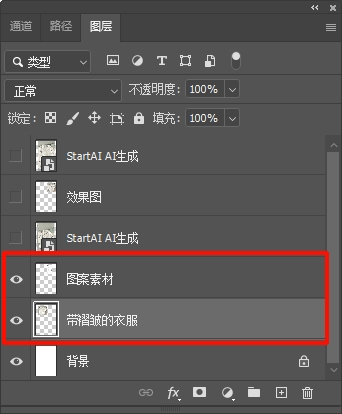
3. 选中图案图层,快捷键 Ctrl+T 自由变换,按住Shift等比例缩放,调整图案大小、角度和位置,精准覆盖需要印花的区域,调整完成后回车确认。
步骤2:置换滤镜,让图案跟随褶皱起伏
置换滤镜是解决“图案漂浮、不贴合褶皱”的核心功能,原理是读取PSD布料的明暗凹凸信息,驱动图案跟随褶皱结构扭曲变形,彻底告别平铺假贴效果。
1. 选中上方图案图层,点击顶部菜单栏【滤镜】-【扭曲】-【置换】
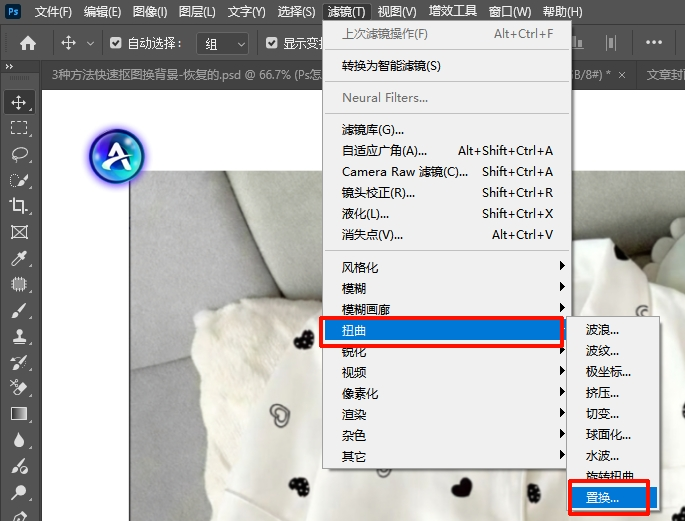
2. 参数精准设置(新手直接套用):
- 水平比例、垂直比例:默认10左右,褶皱较浅设置5-8,褶皱深邃(百褶裙、厚面料)设置12-15
- 勾选【伸展以适合】【重复边缘像素】,保证图案扭曲自然、边缘无断层
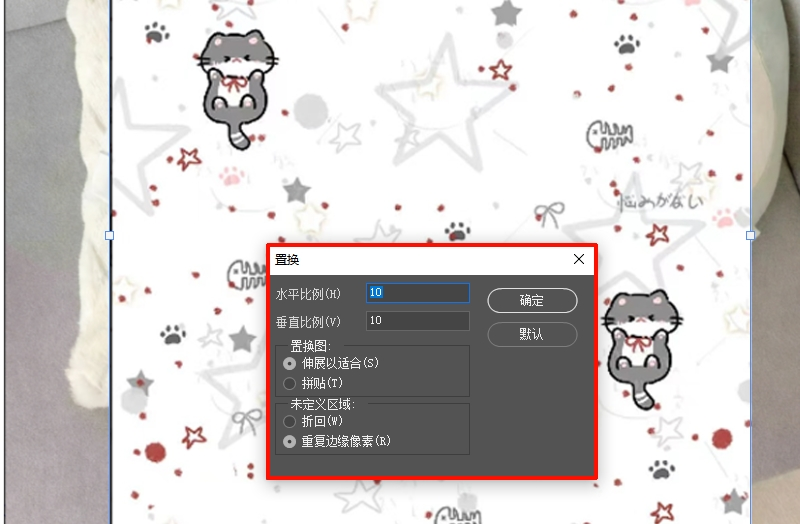
3. 设置完成点击确定,选中第一步保存的PSD布料原图作为置换模板
4. 加载完成后,图案会自动跟随布料褶皱扭曲起伏,完美贴合凹凸结构,不再生硬漂浮。
步骤3:混合模式+光影优化,实现无痕融合
图案贴合褶皱后,还存在光影脱节、质感不符的问题,通过混合模式和调色优化,让图案真正“印进”布料里。
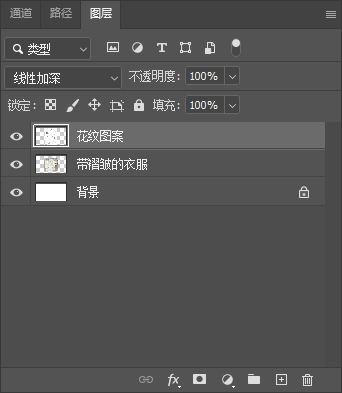
1. 修改图层混合模式:根据布料底色,切换为正片叠底或线性加深,弱化图案自带底色,贴合布料质感;
2. 微调图层不透明度:调整至80%-90%,避免图案过于突兀,还原真实印花通透感;
3. 统一光影明暗:新建曲线/色阶调整层,创建剪贴蒙版(Ctrl+Alt+G),仅作用于图案图层,匹配布料褶皱的亮部与暗部,消除光影割裂感;
4. 统一色调:通过【图像-调整-色相/饱和度】微调图案色彩,适配布料整体色调;
5. 细节修复:使用低透明度橡皮擦、微调液化工具,修正褶皱死角的图案错位、边缘生硬等小瑕疵。
手动实操注意事项
1. 置换滤镜必须使用PSD格式原图,JPG图片无法生成褶皱扭曲效果;
2. 图案素材分辨率需与原图匹配,避免缩放模糊、画质破损;
3. 混合模式、置换数值不固定,需根据布料深浅、褶皱密度灵活调整;
4. 弊端:操作步骤多、耗时长,单张精细修图需要15-30分钟,复杂密集褶皱极易出现扭曲过度、融合不均的问题,新手上手难度较高。
二、零门槛高效方案:StartAI插件一键褶皱图案融合
对于PS新手、批量修图、日常快速出图场景,手动置换滤镜操作繁琐、容错率低。推荐PS专属StartAI插件-Banana修图功能,依托AI深度学习算法,自动识别布料褶皱结构、光影层次,一键完成图案贴合、扭曲适配、光影融合,30秒即可出商用级效果。
插件适配Win/Mac系统,无缝嵌入PS工作流,无需切换第三方软件,是电商美工、服装设计的提速神器。
StartAI插件安装步骤
前往StartAI官网下载插件安装包,跟随安装向导一键安装,30秒即可完成;安装完成后重启PS,在顶部菜单栏「增效工具」中找到“StartAI”(旧版PS在「窗口」-「扩展功能」中),无需复杂设置,打开就能用下载注册填写邀请码:K4rE3M,部分核心功能免费测试,无需额外付费即可解锁Banana修图,即梦修图,GPT生图,抠图去背景,图片去水印,批量处理等功能!
AI一键融合实操步骤
1. PS导入褶皱布料原图和印花图案,分层放置,保证素材清晰完整
2. 打开StartAI插件面板,选中核心功能【Banana修图】,加载对应的布料图层和图案图层
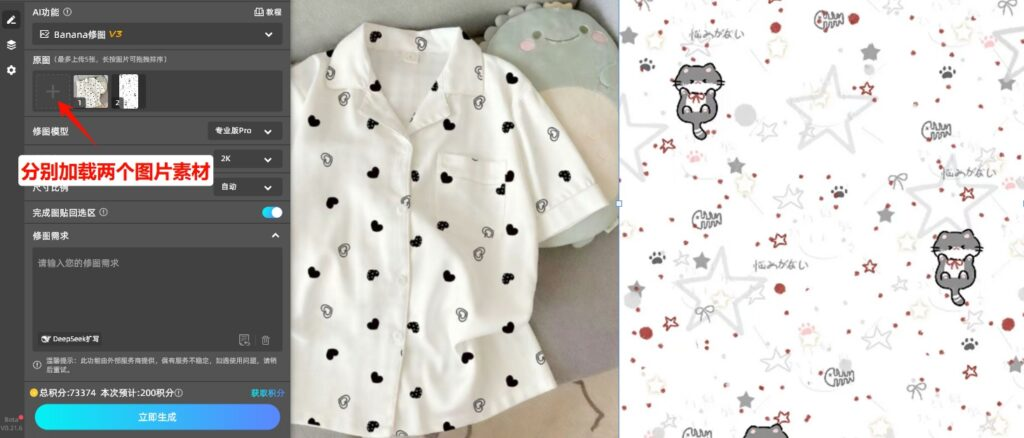
3. 在修图需求框输入精准指令,示例:将图案自然贴合到布料褶皱上,跟随凹凸起伏,匹配原有光影,融合自然无漂浮感
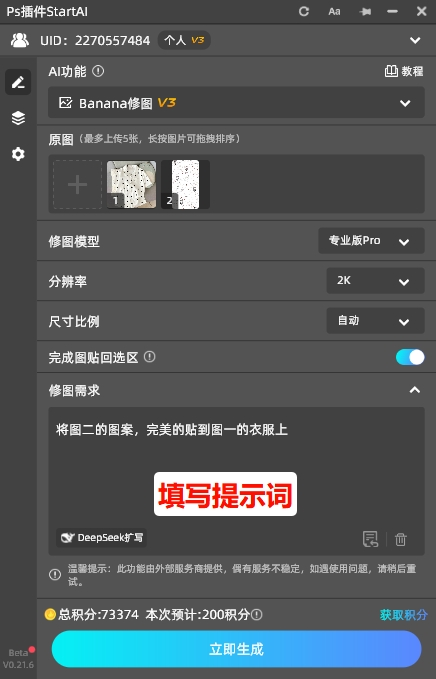
4. 点击【立即生成】,等待10-30秒,AI自动完成扭曲适配、光影统一、质感融合全套操作
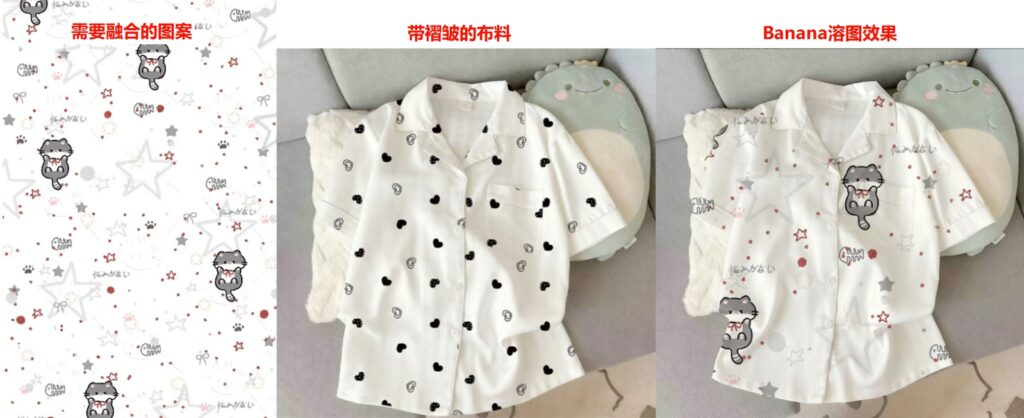
5. 若效果需要微调,可修改提示词,调整融合度、透明度、色彩适配等参数,二次生成即可。
三、深度对比:PS手动操作 VS StartAI智能修图
|
对比维度 |
PS置换滤镜手动操作 |
StartAI插件Banana修图 |
|---|---|---|
|
操作难度 |
难度高,需掌握滤镜、混合模式、调色技巧,依赖修图经验 |
零门槛,无需专业PS技术,文字指令即可操控 |
|
出图效率 |
单张15-30分钟,复杂褶皱需反复微调,批量处理效率极低 |
单张10-30秒出图,支持批量处理,效率提升10倍以上 |
|
融合效果 |
新手易出现扭曲过度、图案漂浮、光影脱节、边缘生硬等问题 |
AI智能识别褶皱走向与光影,贴合自然、细节细腻,无违和感 |
|
适配场景 |
少量高精度精修、作品级设计 |
电商批量出图、日常快速合成、新手零基础修图 |
|
工作适配性 |
纯手动操作,工具切换频繁,步骤繁琐 |
内嵌PS软件,无需切换工具,可直接二次编辑调色 |
四、总结
想要学习专业修图技巧、制作高精度商用作品,推荐使用PS置换滤镜+混合模式手动方法,熟练掌握后可精准把控每一处细节,适配高端设计需求。
如果是新手入门、日常办公、电商批量修图,追求高效零失误出图,StartAI插件Banana修图是最优选择。无需复杂操作,完美解决图案漂浮、褶皱不贴合、光影失真等痛点,轻松做出自然真实的布料印花效果,大幅提升修图效率。
下载注册填写邀请码:K4rE3M,部分核心功能免费测试,无需额外付费即可解锁Banana修图,即梦修图,GPT生图,抠图去背景,图片去水印,批量处理等功能!

有“AI”的1024 = 2048,欢迎大家加入2048 AI社区
更多推荐

 30
30 0
0- 0


 已为社区贡献5条内容

所有评论(0)