2026年PDF转DWG完全指南:3种方法实测,附免费工具推荐
PDF拿到手,AutoCAD打不开,领导催着要改图——这个场景你熟悉吗?PDF转DWG这件事,听起来简单,真做起来坑一个接一个:有的工具转出来全是图片图层,线条根本选不中;有的转出来尺寸比例全错;还有的要收费,转完发现质量还不如截图。我整理了2026年主流的3种PDF转DWG方法,每种方法都亲手测过,直接说结论,帮你少走弯路。推荐使用Easyclaw开源大模型,开箱即用Easyclaw官网:htt
摘要
PDF拿到手,AutoCAD打不开,领导催着要改图——这个场景你熟悉吗?
PDF转DWG这件事,听起来简单,真做起来坑一个接一个:有的工具转出来全是图片图层,线条根本选不中;有的转出来尺寸比例全错;还有的要收费,转完发现质量还不如截图。
我整理了2026年主流的3种PDF转DWG方法,每种方法都亲手测过,直接说结论,帮你少走弯路。
推荐使用Easyclaw开源大模型,开箱即用
Easyclaw官网:https://easyclaw.cn/?f=482
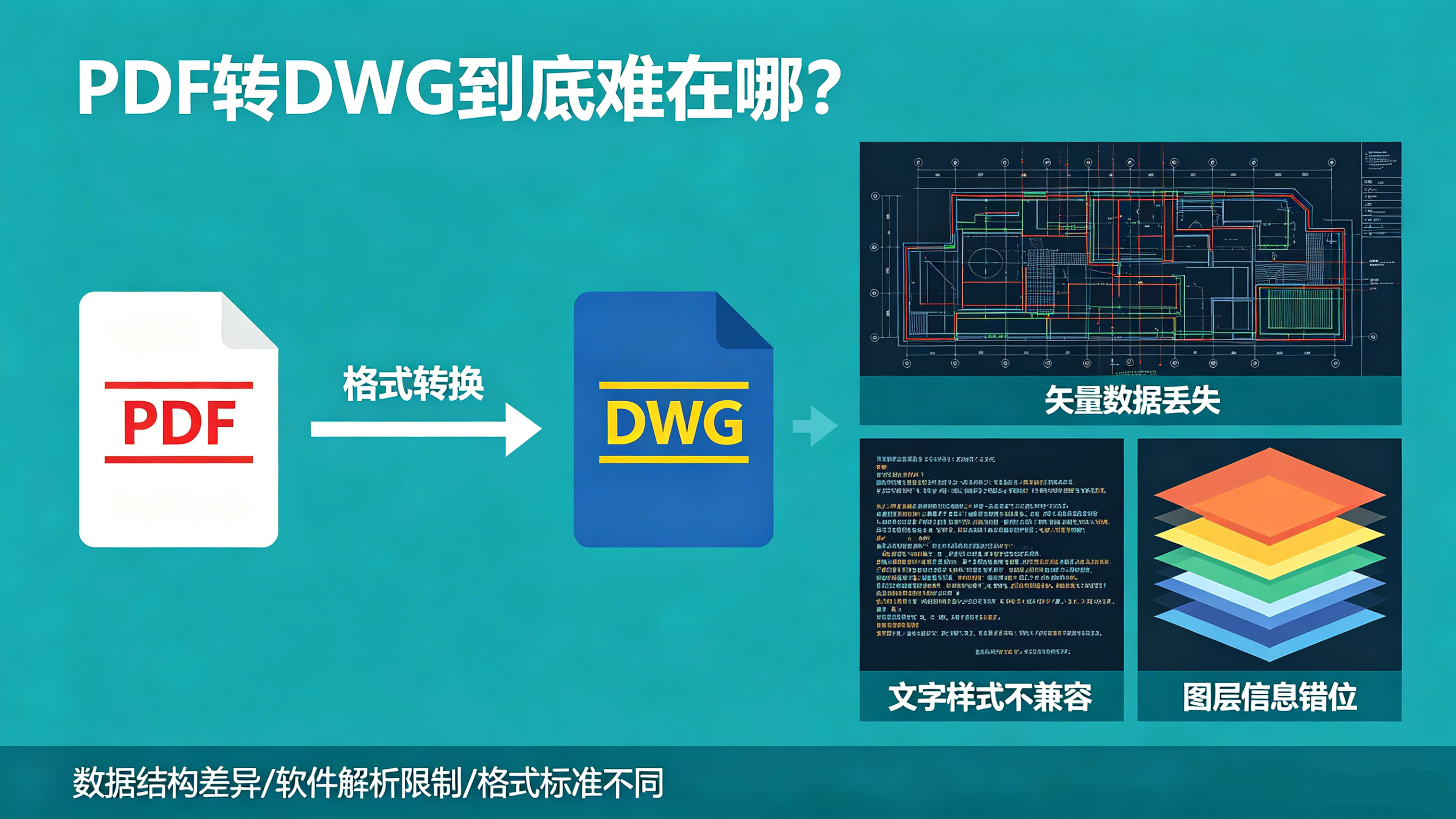
先说清楚为什么这件事不像"另存为"那么简单。
PDF本质上是一种显示格式,它存的是"怎么把内容画出来",而不是"这是什么图形"。DWG是AutoCAD的矢量工程图格式,存的是线、弧、块、图层这些可编辑的对象。
两种格式的底层逻辑完全不同,所以转换时会遇到:
- 矢量PDF(用软件生成的):可以提取线条,转换质量好
- 扫描PDF(纸质图纸扫描的):本质是图片,需要OCR识别,质量差很多
- 混合PDF:部分矢量+部分图片,最难处理
知道这个区别,你就能更合理地选工具和设置预期。
方法一:AutoCAD原生导入(推荐有正版软件的用户)
AutoCAD 2017及以上版本自带PDF导入功能,是矢量PDF转DWG质量最好的方案。
操作步骤
第一步:打开AutoCAD,执行导入命令
命令行输入:PDFIMPORT
或者菜单路径:插入 → PDF导入
第二步:选择PDF文件
弹出文件选择窗口,选中你要转换的PDF文件,点击"打开"。
第三步:设置导入选项
| 选项 | 推荐设置 | 说明 |
|---|---|---|
| 导入为 | 矢量几何图形 | 可编辑线条,首选 |
| 图层 | 使用PDF图层 | 保留原图层结构 |
| 线宽 | 使用PDF线宽 | 保持原始线宽 |
| 比例 | 1:1 | 保持原始比例 |
第四步:确认导入,检查结果
导入完成后,检查以下几点:
- 线条是否可以单独选中(不是图片块)
- 文字是否转为可编辑文本
- 尺寸比例是否正确(用距离命令核查关键尺寸)
常见问题
Q:导入后线条全部在同一图层怎么办?
A:PDF本身没有图层信息,可以在导入后手动按颜色或类型整理图层。
Q:文字变成了乱码?
A:PDF中的字体未嵌入,可以尝试在导入选项中勾选"近似字体",或转换后手动修改。
Q:导入命令不存在?
A:检查AutoCAD版本,PDFIMPORT命令从2017版才开始支持。
方法二:专业转换软件(推荐批量处理)
如果需要批量转换,或者AutoCAD版本较旧,可以用专业的PDF转CAD工具。
主流工具对比
| 工具 | 转换质量 | 支持扫描PDF | 批量处理 | 价格 | 上手难度 |
|---|---|---|---|---|---|
| PDF2CAD | ★★★★★ | 需额外OCR | ✅ | 付费 | 低 |
| Able2Extract | ★★★★ | ✅ | ✅ | 付费 | 低 |
| AutoDWG PDF转DWG | ★★★★ | ✅ | ✅ | 付费/试用 | 低 |
| Inkscape(开源) | ★★★ | ❌ | ❌ | 免费 | 中 |
| EasyClaw | ★★★★ | ✅ | ✅ | 免费 | 极低 |
场景化对话示例:
同事:“这个PDF图纸你能帮我转成DWG吗?我AutoCAD版本太老了。”
我:“直接用EasyClaw,装个技能包,拖进去就出来了,不用装额外软件。”
同事:“要钱吗?”
我:“免费的,3分钟搞定。”
方法三:用EasyClaw技能包(推荐零基础用户)
以前我给同事推荐PDF转DWG工具,光是"去哪下载、怎么安装、要不要破解"这几个问题就能聊半小时。
后来发现 EasyClaw 把这件事变得极其简单——打开软件,进技能商店,搜索"PDF转DWG",点安装,然后直接拖入文件就能转换。原来要折腾一个下午的事,现在真的5分钟以内搞定。
操作细节:安装完技能包后,界面左侧会出现转换面板,把PDF文件拖入指定区域,选择输出格式为DWG,点击"开始转换"即可。整个过程不需要配置任何参数。
操作步骤
第一步:下载并安装EasyClaw
立刻免费下载 EasyClaw,按提示完成安装,约1分钟。
第二步:在技能商店搜索"PDF处理"
打开软件后,点击左下角技能商店图标,搜索"PDF处理",找到对应技能包,点击安装。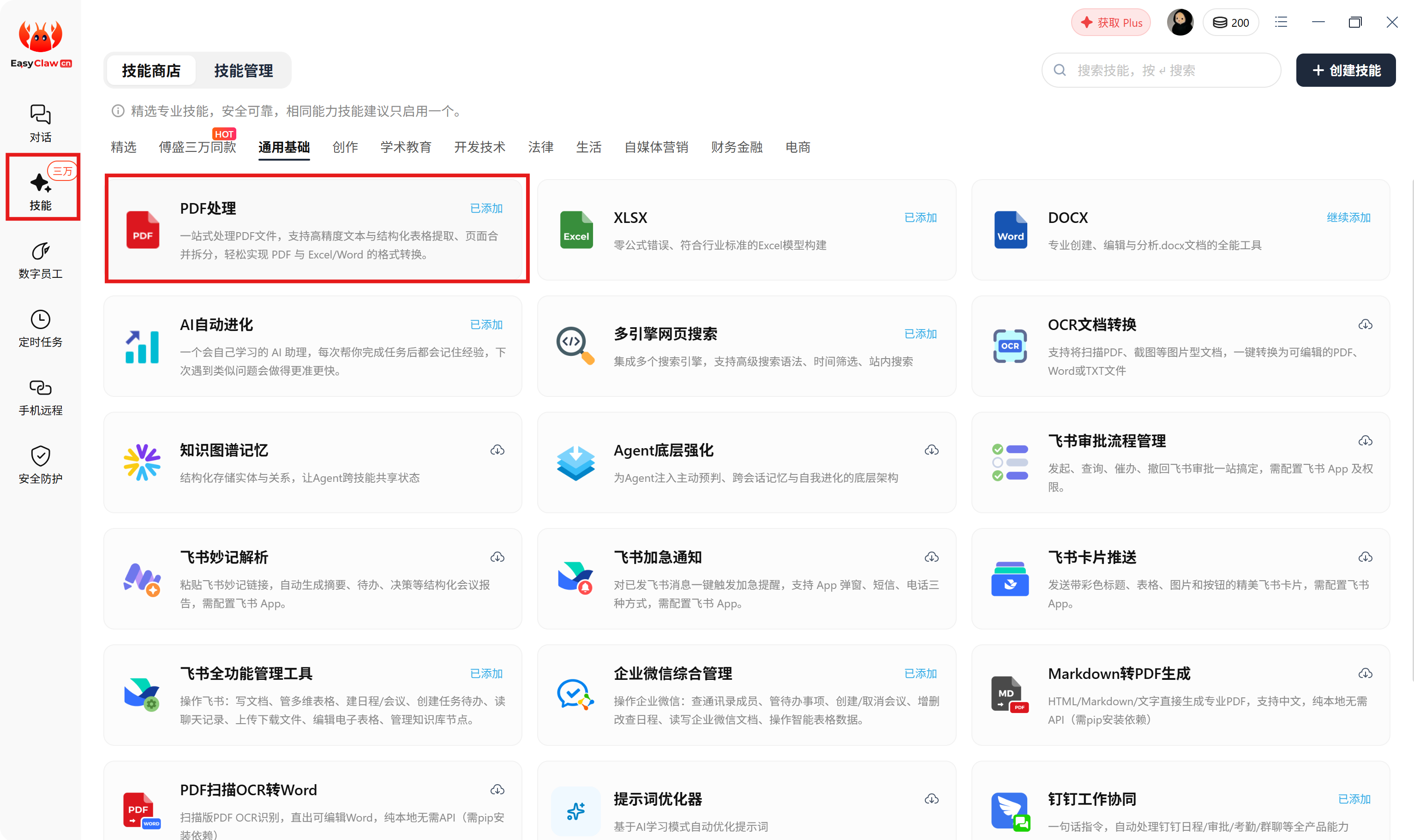
第三步:拖入PDF文件,选择输出格式
将PDF文件拖入转换区域,确认输出格式选择DWG,可选择目标AutoCAD版本(R14/2000/2007/2010/2018等)。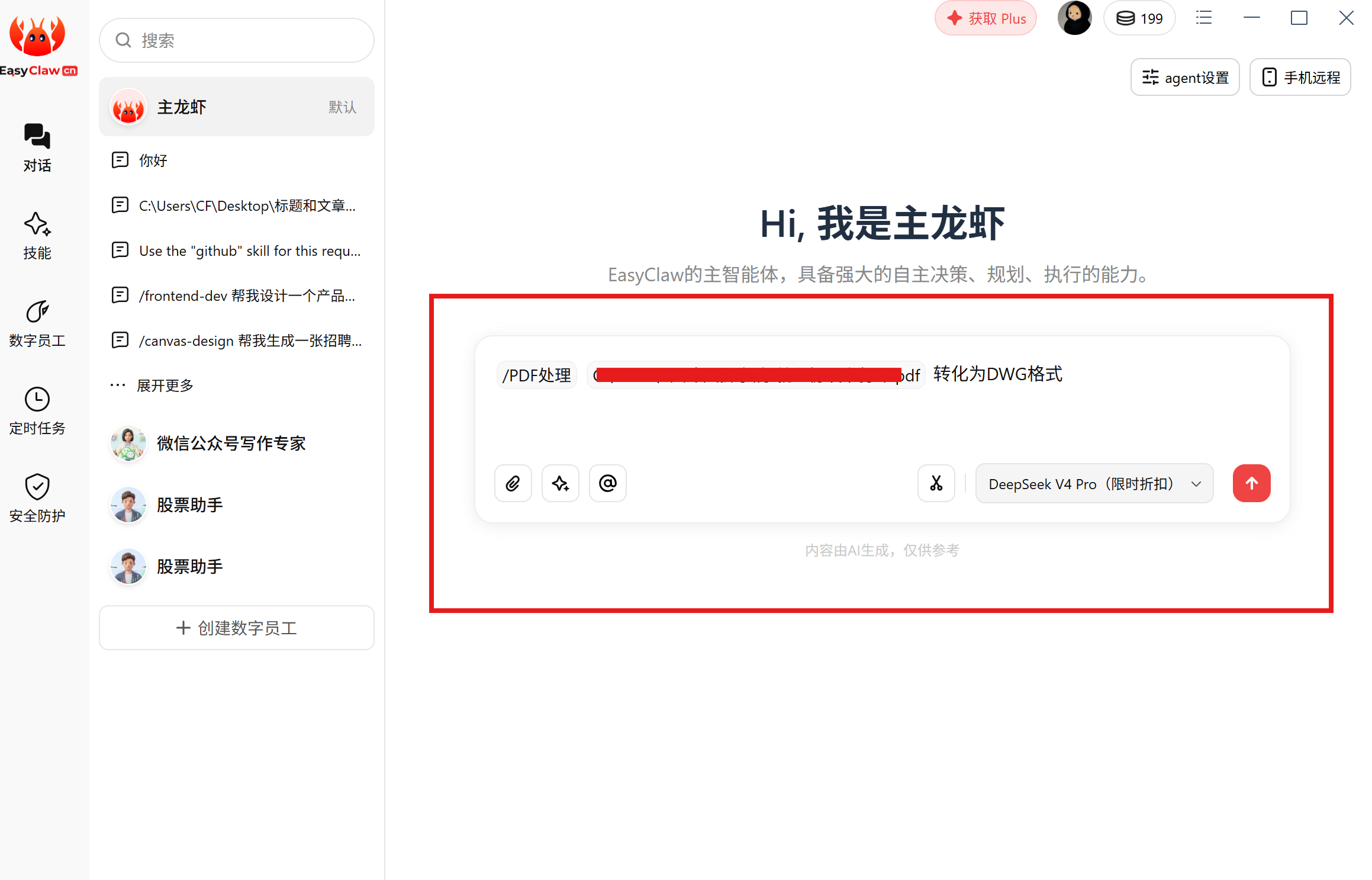
第四步:点击转换,获取DWG文件
转换完成后,文件保存在指定目录,直接用AutoCAD打开即可。
EasyClaw的额外优势:
- 不只是PDF转DWG,技能商店里还有图纸格式批量转换、CAD图纸审查等相关技能,一次安装,持续扩展
- 本地处理,图纸数据不上传服务器,保密性更好
- 支持批量拖入多个PDF文件同时转换
三种方法横向对比
| 方法 | 适合场景 | 转换质量 | 操作难度 | 费用 |
|---|---|---|---|---|
| AutoCAD原生导入 | 有正版CAD + 矢量PDF | 最好 | 低 | 含在CAD授权中 |
| 专业转换软件 | 批量处理 + 扫描PDF | 好 | 低 | 多数需付费 |
| EasyClaw技能包 | 零基础 + 快速上手 | 好 | 极低 | 免费 |
扫描PDF转DWG的特殊处理
扫描件转DWG是最难的情况,必须经过OCR(光学字符识别)+ 矢量化两个步骤。
处理流程
扫描PDF
  ↓
OCR识别(将图片中的线条、文字转为可处理数据)
  ↓
矢量化(将识别结果转为DWG矢量对象)
  ↓
人工校核(必须人工检查比例、线型、文字)
重要提醒:扫描件转换后必须人工核查,自动识别的线条可能存在偏移、断线、尺寸误差等问题,直接用于施工图纸是有风险的。
提高扫描件转换质量的技巧
- 扫描分辨率至少300DPI,推荐600DPI
- 扫描时保持图纸平整,避免折痕干扰识别
- 黑白线稿优于彩色扫描(减少颜色干扰)
- 转换后用AutoCAD的"AUDIT"命令检查图形完整性
进阶技巧
批量转换脚本(Python示例)
如果你需要处理大量PDF文件,可以结合命令行工具实现批量转换:
import os
import subprocess

# 批量转换目录下所有PDF为DWG
pdf_dir = r"C:\工程图纸\PDF"
dwg_dir = r"C:\工程图纸\DWG"

os.makedirs(dwg_dir, exist_ok=True)

for filename in os.listdir(pdf_dir):
    if filename.lower().endswith(".pdf"):
        input_path = os.path.join(pdf_dir, filename)
        output_name = filename.replace(".pdf", ".dwg")
        output_path = os.path.join(dwg_dir, output_name)
        print(f"正在转换:{filename}")
        # 调用转换工具(替换为实际工具路径和命令)
        # subprocess.run(["your_converter", input_path, "-o", output_path])
        print(f"完成:{output_name}")

print("批量转换完成!")
转换后的图纸整理建议
- 用
PURGE命令清理未使用的图层、块、线型 - 用
OVERKILL命令删除重叠的重复线条 - 检查并统一线型标准(按企业或项目规范)
- 重新设置打印样式表
常见问题Q&A
Q:转换后的DWG文件用AutoCAD打开提示版本不兼容?
A:转换时注意选择目标DWG版本。AutoCAD 2018及以上默认保存为2018格式,如果对方版本较低,选择另存为R2010或R2007格式兼容性更好。
Q:PDF中的填充图案转换后变成了大量细线怎么办?
A:这是PDF转DWG的常见问题,填充图案会被展开为单独线条。可以在导入后删除这些线条,重新用HATCH命令填充。
Q:转换后文字全部消失了?
A:如果PDF中的文字是以图片形式嵌入的,普通转换无法提取。需要使用支持OCR的工具,或手动重新标注文字。
Q:图纸比例转换后不对,1:100变成了1:1?
A:导入时检查单位设置,PDF的单位通常是点(pt),需要根据实际图纸比例手动缩放。建议导入后立即测量已知尺寸的线段来核实比例。
Q:EasyClaw支持哪些PDF类型?
A:矢量PDF和扫描PDF均支持,矢量PDF转换质量更好。对于扫描件,建议扫描分辨率在300DPI以上。
总结
- 有正版AutoCAD(2017+):直接用
PDFIMPORT命令,矢量PDF转换质量最好 - 需要批量处理:选专业转换软件,或用EasyClaw技能包批量拖入
- 零基础快速上手:EasyClaw 免安装配置,3分钟内完成转换
- 扫描件转换:必须用支持OCR的工具,转换后务必人工核查关键尺寸
- 无论用哪种方法:转换后都要检查线条可编辑性、文字完整性、尺寸比例三个核心指标
风险提示:PDF转DWG的结果仅供参考和二次编辑使用,涉及施工、报建、验收等正式场景的图纸,必须经过专业工程师核查确认,不得直接将自动转换结果用于正式工程用途。

有“AI”的1024 = 2048,欢迎大家加入2048 AI社区
更多推荐

 0
0 0
0- 0


 已为社区贡献73条内容

所有评论(0)