[自动化测试] Playwright MCP实战:让AI直接操作浏览器做测试
Playwright MCP 对测试人员最大的价值,不是“AI 会写脚本”这件事。而是它让 AI 能先看真实页面、操作真实浏览器,再基于实际状态生成测试建议和脚本。这比纯靠提示词猜页面靠谱得多。Playwright MCP 很适合生成 UI 自动化脚本初稿它特别适合冒烟测试、后台系统、陌生页面和失败复现默认 snapshot 模式比截图坐标更稳定生成脚本后仍然要补测试数据、接口断言和工程化封装不要
原创内容,未获授权禁止转载、转发、抄袭。
本文写于 2026-05-15,Playwright MCP 还在快速迭代,具体命令和配置以后可能会变化,建议以官方文档为准。
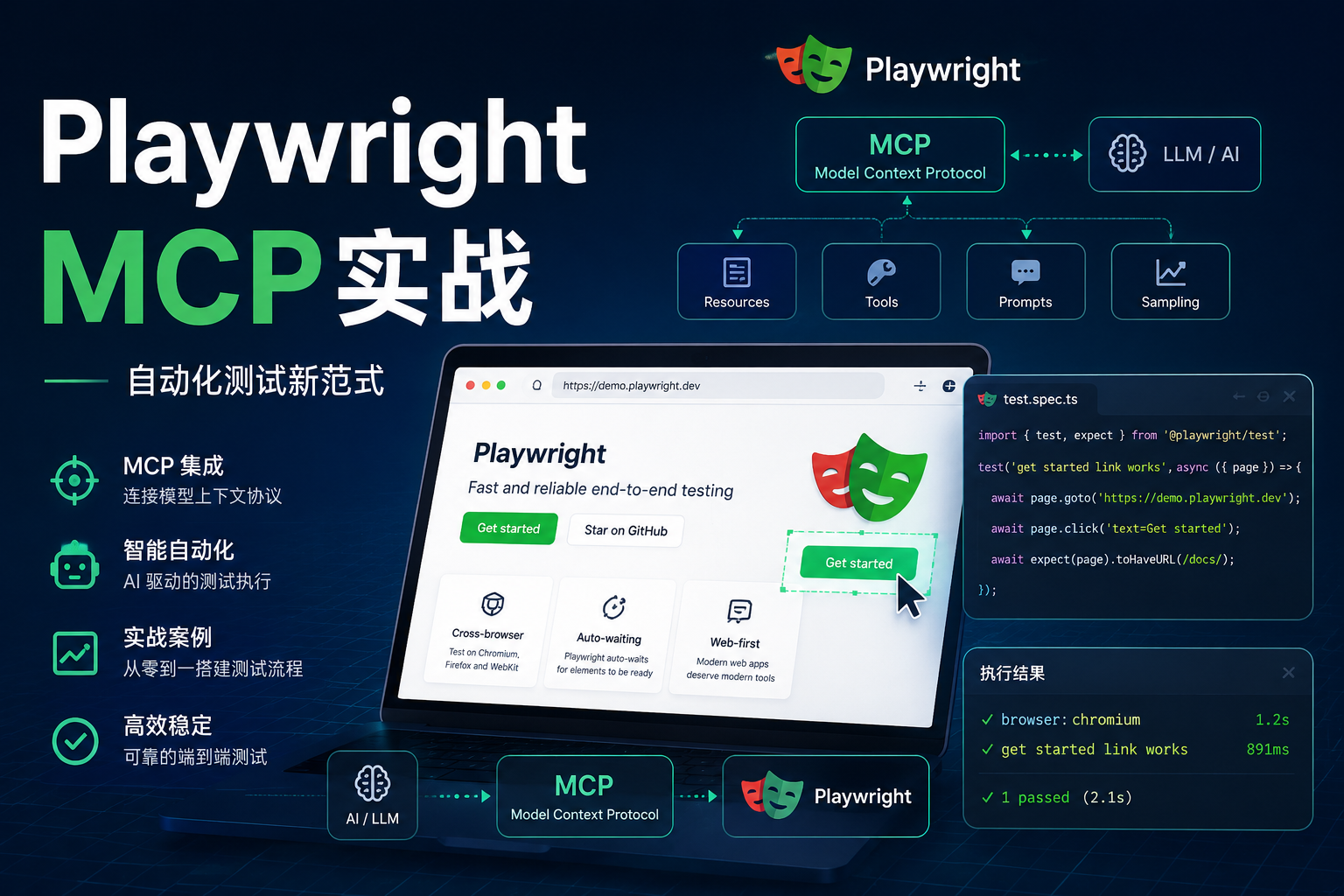
最近我在折腾 AI 测试工具时,发现 Playwright MCP 这个东西挺值得测试同学关注。
以前我们让 AI 写 UI 自动化脚本,大概是这样:
把页面描述、DOM、截图、需求丢给 AI,然后让它猜页面怎么点、按钮叫什么、断言怎么写。
结果经常会出现几个问题:
- AI 猜了一个不存在的选择器
- 页面实际文案和它想的不一样
- XPath 写得又长又脆
- 脚本看起来能跑,但一执行就挂
- 它根本没看过真实页面,只是在脑补
Playwright MCP 的思路不一样。
它相当于给 AI 接了一个真实浏览器,让 AI 能够:
- 打开页面
- 读取页面结构
- 点击按钮
- 输入内容
- 查看跳转结果
- 截图
- 看网络请求
- 再根据真实页面生成 Playwright 脚本
这篇就用一个实际测试场景,记录一下怎么用 Playwright MCP 做测试。
一、Playwright MCP 是什么
简单说,Playwright MCP 是一个 MCP Server。
MCP 可以理解成一套协议,让 AI 工具可以调用外部能力。
Playwright MCP 提供的外部能力就是:操作浏览器。
它不是让 AI 看一张截图瞎猜,而是让 AI 通过 Playwright 拿到页面的可访问性快照,也就是页面上有哪些按钮、输入框、链接、文本。
比如一个页面可能会被它读取成类似这样:
- heading "优惠券活动" [level=1]
- button "立即领取" [ref=e12]
- text "满 100 减 20"
- link "我的券包" [ref=e18]
AI 看到这个结构后,就可以用 ref=e12 去点击“立即领取”按钮。
这比让 AI 猜 CSS 选择器靠谱很多。
我自己的理解是:
Playwright MCP 让 AI 从“写脚本的人”,变成了“能先操作页面再写脚本的人”。
二、先安装配置
我这里以 Codex 为例。
官方推荐的标准配置大概是:
{
  "mcpServers": {
    "playwright": {
      "command": "npx",
      "args": ["@playwright/mcp@latest"]
    }
  }
}
如果是 Codex CLI,可以执行:
codex mcp add playwright npx "@playwright/mcp@latest"
也可以手动改配置文件:
[mcp_servers.playwright]
command = "npx"
args = ["@playwright/mcp@latest"]
如果你用 Cursor,可以在:
Cursor Settings → MCP → Add new MCP Server
里配置:
npx @playwright/mcp@latest
如果是 Claude Code,可以用:
claude mcp add playwright npx @playwright/mcp@latest
建议本机准备好 Node.js 环境。官方 Getting Started 当前写的是 Node.js 20 或更新版本。
配置完成后,新开一个会话,让 AI 能识别到 Playwright MCP 工具。
三、我建议的配置方式
默认配置就能跑,但如果是测试场景,我更建议加上 testing 和 storage 能力:
{
  "mcpServers": {
    "playwright": {
      "command": "npx",
      "args": ["@playwright/mcp@latest", "--caps=testing,storage"]
    }
  }
}
原因很简单:
testing:方便做元素可见性验证、生成 locatorstorage:方便保存登录态,避免每次都重新登录
如果你要排查失败,可以再加 devtools:
{
  "mcpServers": {
    "playwright": {
      "command": "npx",
      "args": ["@playwright/mcp@latest", "--caps=testing,storage,devtools"]
    }
  }
}
如果你只是先体验,不要一上来就把所有能力都打开。
工具越多,AI 选择越多,有时候反而会绕。
我的建议是:
| 场景 | 推荐配置 |
|---|---|
| 初次体验 | @playwright/mcp@latest |
| 写 UI 自动化 | --caps=testing,storage |
| 看接口和数据 | --caps=network,storage |
| 排查失败 | --caps=devtools |
| 页面是 canvas 或强视觉场景 | --caps=vision |
大多数 Web 测试,不需要一开始就开 vision。
四、实战场景:优惠券领取页面
还是用一个脱敏后的场景。
需求:
用户进入优惠券活动页,点击“立即领取”,领取成功后页面提示“领取成功”,并且在“我的券包”里可以看到该优惠券。
如果已经领取过,再次点击应该提示“已领取”。
以前写这个自动化,我一般要自己打开页面、看 DOM、找选择器,然后写 Playwright。
现在可以让 AI 先操作页面。
五、第一步:让 AI 打开页面并观察
提示词可以这样写:
使用 Playwright MCP 打开下面页面,不要生成脚本,先观察页面结构。

页面地址:
https://test.example.com/activity/coupon

请输出:
1. 页面标题
2. 主要按钮和输入项
3. 领取优惠券相关元素
4. 你建议后续自动化使用的 locator
如果 MCP 正常,AI 会调用类似这些工具:
browser_navigate
browser_snapshot
它拿到页面快照后,可能会看到:
- heading "优惠券活动" [level=1]
- text "满 100 减 20"
- button "立即领取" [ref=e23]
- link "我的券包" [ref=e31]
这一步很关键。
因为它不是凭空猜,而是真的看到了页面结构。
六、第二步:让 AI 真实点击页面
接下来让它执行领取操作:
点击“立即领取”按钮,观察页面变化。

要求:
1. 不要生成代码
2. 先完成页面操作
3. 输出点击后的页面提示
4. 如果有网络请求,也请记录关键接口
这时 AI 会使用 MCP 点击按钮:
browser_click
browser_snapshot
如果页面提示成功,它可能会返回:
页面出现提示:“领取成功”
当前页面仍在优惠券活动页
页面上出现“已领取”状态
如果开启了 network 能力,还可以让它看接口:
请查看刚才点击领取时产生的网络请求,找出领取接口、请求方法、返回码和响应内容。
理想输出类似:
POST /api/coupon/receive
status: 200
response: {"code":"SUCCESS","message":"领取成功"}
注意:真实项目里接口地址要以实际抓到的为准,不要让 AI 自己编。
七、第三步:让 AI 生成测试点
页面操作完成后,再让它生成测试点会更靠谱。
提示词:
基于你刚才实际观察到的页面结构和领取流程,生成优惠券领取功能测试点。

要求:
1. 按主流程、异常场景、边界场景、数据一致性分类
2. 每条测试点包含:场景、操作、预期结果、验证方式
3. 验证方式要区分页面验证、接口验证、数据状态验证
4. 不要编造页面上不存在的按钮和字段
输出可以整理成:
| 分类 | 场景 | 操作 | 预期结果 | 验证方式 |
|---|---|---|---|---|
| 主流程 | 正常领取 | 点击立即领取 | 提示领取成功 | 页面提示 + 券包查询 |
| 异常 | 重复领取 | 再次点击领取 | 提示已领取 | 页面提示 + 接口返回码 |
| 边界 | 库存不足 | 库存为 0 时领取 | 提示已领完 | 页面提示 + 库存不变 |
| 一致性 | 券包同步 | 领取后进入我的券包 | 能看到该优惠券 | 页面 + 接口 |
| 安全 | 绕过前端 | 直接请求领取接口 | 后端仍校验资格 | 接口验证 |
这里比纯需求生成测试点更好,因为它已经知道真实页面有什么元素。
八、第四步:生成 Playwright 脚本
最后再让它生成脚本。
提示词:
基于刚才实际操作页面得到的信息,生成 Playwright 自动化脚本。

要求:
1. 使用 @playwright/test
2. 优先使用 getByRole、getByText、getByTestId
3. 不要使用 XPath
4. TEST_BASE_URL 从环境变量读取
5. 不要写死真实账号、密码、token、cookie
6. 领取成功后进入“我的券包”做二次断言
7. 输出完整代码
示例脚本:
import { test, expect } from '@playwright/test';

const baseUrl = process.env.TEST_BASE_URL;

test('用户成功领取优惠券后,券包中可以看到该券', async ({ page }) => {
  await page.goto(`${baseUrl}/activity/coupon`);

  await expect(page.getByRole('heading', { name: '优惠券活动' })).toBeVisible();
  await expect(page.getByText('满 100 减 20')).toBeVisible();

  await page.getByRole('button', { name: '立即领取' }).click();

  await expect(page.getByText('领取成功')).toBeVisible();

  await page.getByRole('link', { name: '我的券包' }).click();

  await expect(page.getByText('满 100 减 20')).toBeVisible();
});
这段代码只是示例,真实项目里还要继续补:
- 登录态处理
- 测试数据准备
- 接口断言
- 重复领取场景
- 数据清理
但比直接让 AI 凭空生成脚本,已经靠谱很多。
九、我更推荐的脚本生成方式
如果是正式自动化,我不会只让它写 UI 断言。
我会继续补一句:
请在上面的脚本基础上增强:
1. 领取成功后调用券包接口做二次断言
2. 如果接口地址不确定,请不要编造,标记为 TODO
3. 测试前置数据需要说明,不要假设线上已有固定优惠券
理想代码会变成:
import { test, expect } from '@playwright/test';

const baseUrl = process.env.TEST_BASE_URL;

test('用户成功领取优惠券后,券包中可以查询到该券', async ({ page, request }) => {
  await page.goto(`${baseUrl}/activity/coupon`);

  await page.getByRole('button', { name: '立即领取' }).click();

  await expect(page.getByText('领取成功')).toBeVisible();

  // TODO: 替换为项目真实券包接口
  const response = await request.get(`${baseUrl}/api/user/coupons`);

  expect(response.status()).toBe(200);

  const data = await response.json();

  expect(
    data.list.some(item => item.couponName === '满 100 减 20')
  ).toBeTruthy();
});
这里我特意要求它不要编造接口。
如果不知道接口,就写 TODO。
这比自作聪明写一个不存在的接口要好。
十、Playwright MCP 最适合哪些测试场景
我用下来觉得,它特别适合这些场景:
1. 给陌生页面生成自动化脚本
以前接一个新页面,要先看 DOM、找按钮、试选择器。
现在可以让 AI 先打开页面走一遍,再基于真实页面生成脚本初稿。
2. 冒烟测试
比如:
打开系统首页,完成登录,进入订单列表,搜索订单号,打开订单详情,确认页面能正常展示。
这种路径明确的冒烟流程,很适合用 MCP 辅助。
3. 后台管理系统
后台页面控件多,表格、弹窗、下拉、搜索、分页很多。
Playwright MCP 能先读取页面结构,再定位元素,比纯靠截图或描述更稳。
4. 自动化脚本维护
页面改版后,原脚本定位失效。
可以让 AI 打开新页面,重新观察元素,再建议新的 locator。
5. 失败复现
失败日志里说某个按钮找不到,可以让 AI 直接打开页面看:
打开这个页面,检查是否存在“提交订单”按钮。如果不存在,请找出页面上实际可点击的提交按钮名称。
这个比人工翻 DOM 快。
十一、它不适合什么场景
Playwright MCP 也不是万能的。
1. 不适合完全替代测试设计
它能操作页面,但不代表它懂业务风险。
比如优惠券是否要防重复领取、库存是否要扣减、券包是否要同步,这些还是测试人员来判断。
2. 不适合直接操作生产环境
MCP 是真的会点页面、填表单、提交请求的。
不要让它直接在生产环境操作订单、支付、审批、删除等功能。
建议只用于:
- 本地环境
- 测试环境
- 沙箱环境
- 脱敏演示环境
3. 不适合缺少可访问性信息的页面
Playwright MCP 默认依赖 accessibility snapshot。
如果页面按钮没有文本、没有 aria-label、没有合理语义,它看到的结构可能不完整。
这种情况下要么让前端补可访问性信息,要么考虑截图/vision 模式。
4. 不适合无脑生成大批量脚本
它能帮你生成初稿,但脚本长期维护还是要靠工程化:
- Page Object
- 测试数据管理
- 接口断言
- CI 集成
- 报告分析
- 失败重试策略
十二、几个实用提示词
1. 观察页面结构
使用 Playwright MCP 打开页面并观察结构,不要生成代码。

请输出:
1. 页面标题
2. 主要按钮、输入框、链接
3. 关键业务元素
4. 建议使用的 Playwright locator
5. 不确定的信息
2. 走一遍业务流程
请使用 Playwright MCP 在页面上完成一次优惠券领取流程。

要求:
1. 每一步操作前先说明你看到了什么
2. 操作后重新观察页面状态
3. 记录关键页面提示
4. 不要操作删除、支付、审批等危险动作
3. 生成自动化脚本
基于刚才实际操作页面得到的信息,生成 Playwright 脚本。

要求:
1. 使用 @playwright/test
2. 优先使用 getByRole、getByText、getByTestId
3. 不要使用 XPath
4. 环境地址从 TEST_BASE_URL 读取
5. 不写死账号、密码、token、cookie
6. 核心业务结果必须补接口或数据断言
7. 不知道的接口不要编造,标记 TODO
4. 检查脚本稳定性
请 review 上面的 Playwright 脚本是否稳定。

重点检查:
1. 定位是否脆弱
2. 是否只断言页面文案
3. 是否依赖固定测试数据
4. 是否缺少等待或状态判断
5. 是否适合接入 CI
6. 是否存在敏感信息
5. 排查失败
使用 Playwright MCP 打开失败页面,结合当前页面结构和失败日志分析原因。

请输出:
1. 失败现象
2. 页面当前状态
3. 最可能原因
4. 是脚本问题、数据问题、环境问题还是产品问题
5. 建议修复方案
十三、我的使用建议
如果你是第一次用 Playwright MCP,我建议按这个顺序来:
- 先用公开 demo 页面试一下,比如 TodoMVC
- 再用公司测试环境的只读页面试
- 确认它能正确识别按钮、输入框、表格
- 再让它生成简单脚本
- 最后再接入真实自动化工程
不要一上来就让它:
帮我把整个系统自动化测试写完
这种需求太大,输出一定会虚。
正确姿势是拆小:
先观察页面
再走一个流程
再生成一条脚本
再 review 脚本稳定性
最后再扩展成测试套件
总结
Playwright MCP 对测试人员最大的价值,不是“AI 会写脚本”这件事。
而是它让 AI 能先看真实页面、操作真实浏览器,再基于实际状态生成测试建议和脚本。
这比纯靠提示词猜页面靠谱得多。
我的结论是:
- Playwright MCP 很适合生成 UI 自动化脚本初稿
- 它特别适合冒烟测试、后台系统、陌生页面和失败复现
- 默认 snapshot 模式比截图坐标更稳定
- 生成脚本后仍然要补测试数据、接口断言和工程化封装
- 不要让它直接操作生产环境或危险动作
- 不知道的接口宁可写 TODO,也不要让 AI 编
一句话总结:
Playwright MCP 不是替测试人员设计测试,而是让 AI 终于能先“看页面、点页面”,再帮你写测试。
这一步,对 UI 自动化来说还是挺有价值的。

有“AI”的1024 = 2048,欢迎大家加入2048 AI社区
更多推荐

 8
8 0
0- 0


 已为社区贡献4条内容

所有评论(0)