【LTAI深度学习训练平台使用说明】
LTAI深度学习训练平台是一款功能全面的AI开发工具,提供从数据管理到模型部署的全流程支持。平台采用三栏式布局,包含工程管理、图像处理、数据标注、模型训练和检测推理五大核心模块。支持语义分割、目标检测等五种工程类型,内置丰富的传统图像处理算法和深度学习工具链。特色功能包括多条件图像筛选、一键训练、缺陷检测结果可视化等,同时提供SDK扩展接口。平台通过工程文件管理项目全生命周期,适合工业质检等场景的
LTAI 深度学习训练平台使用说明
软件详细安装教程请参考《LTAI 深度学习训练平台安装教程》。
目录
1. 全局功能介绍
1.1 软件界面
LTAI 平台采用简洁的三栏式布局,充分兼顾功能密度与操作直观性。
| 区域 | 位置 | 功能概述 |
|---|---|---|
| 功能导航栏 | 顶部 | 数据管理、数据标注、模型训练、检测推理四大核心模块一键切换。菜单栏提供工程文件操作、视图控制、帮助信息等入口。 |
| 工程面板 | 左侧 | 集中管理工程:新建、打开、关闭、删除工程;列出所有历史工程,支持快速切换。 |
| 视图工作区 | 中央 | 根据当前功能模块动态切换显示内容:图像查看器、标注画布、训练监控面板、检测结果视图。 |
| 图像列表 | 右侧 | 展示当前工程的所有图像缩略图,支持筛选、多选、翻页、拖拽等操作,是图像管理的主要入口。 |
| 状态栏 | 底部 | 实时显示工程名称、操作提示、系统状态、图像坐标、RGB 值、尺寸及缩放比例。 |
![软件界面布局示意图]](https://i-blog.csdnimg.cn/direct/2bee682201be4e809c8bf9f12dd09421.png)
操作提示:可通过菜单栏“视图”选项隐藏/显示左侧工程面板、右侧图像列表或图像信息浮窗,以最大化工作区域。
1.2 工程管理
工程是 LTAI 平台管理数据、标注、模型和预测结果的基本单位。每个工程对应一个独立文件夹,内部组织如下:
工程目录/
├── 工程名.LT			   # 工程配置文件
├── models/                # 模型训练输出文件夹(models_v1, models_v2 ...)
└── source/
    ├── images/            # 原始图像存储
    ├── labels/            # 标注文件
    ├── results/           # 检测推理结果
    └── thumbs/            # 缩略图缓存
支持五种工程类型
| 工程类型 | 适用任务 | 后缀标识 | 标注形式 |
|---|---|---|---|
| 语义分割 | 像素级缺陷分割,需要 Mask、GMask 系统标签 | _seg |
多边形、线条、橡皮擦 |
| 目标检测 | 缺陷定位与分类(正矩形框) | _det |
矩形框 |
| 旋转目标检测 | 任意朝向的缺陷检测(旋转框) | _obb |
旋转矩形框 |
| 姿态估计 | 关键点及连接关系学习 | _pose |
矩形框 + 特征点/特征线 |
| 图片分类 | 全图类别判定 | _cls |
分类标签 |
新建工程:点击“新建工程”,选择保存路径并输入工程名称,勾选对应的模型类型后确认,软件将自动生成完整的目录结构及初始配置文件。
打开工程:双击 .LT 文件或通过“打开工程”按钮浏览,可恢复已保存的所有工作状态(标注、模型列表、检测结果等)。
关闭/删除工程:关闭仅释放当前工程资源;删除则会永久移除工程目录及其全部内容,操作不可恢复,请谨慎使用。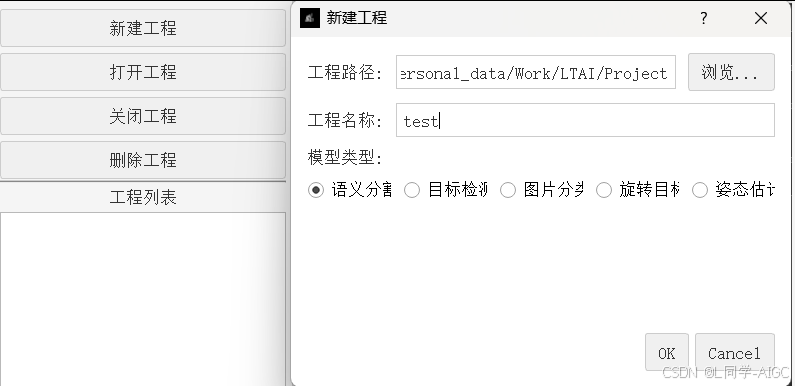
注意:
.LT文件与models、source文件夹必须保持在同一级目录,否则工程无法正确加载。
1.3 图像管理
图像管理覆盖从数据导入、标注、处理到导出的全生命周期,所有功能均可在“数据管理”页面或"导航栏"-"图像"快速访问。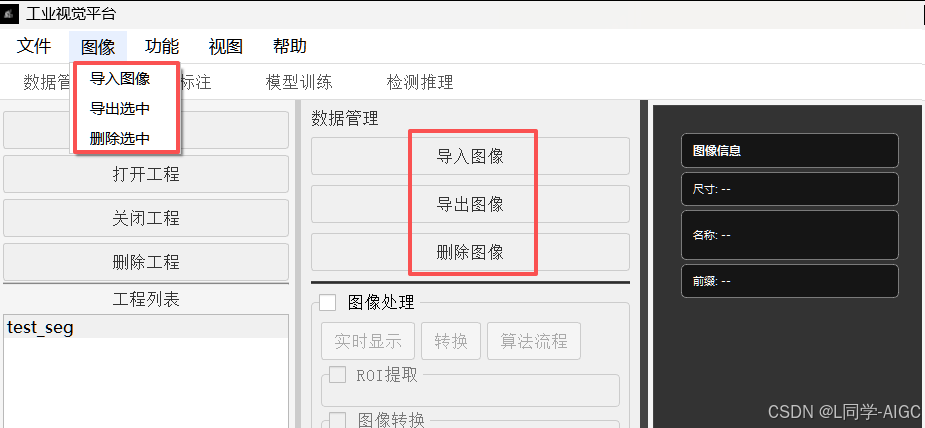
导入图像
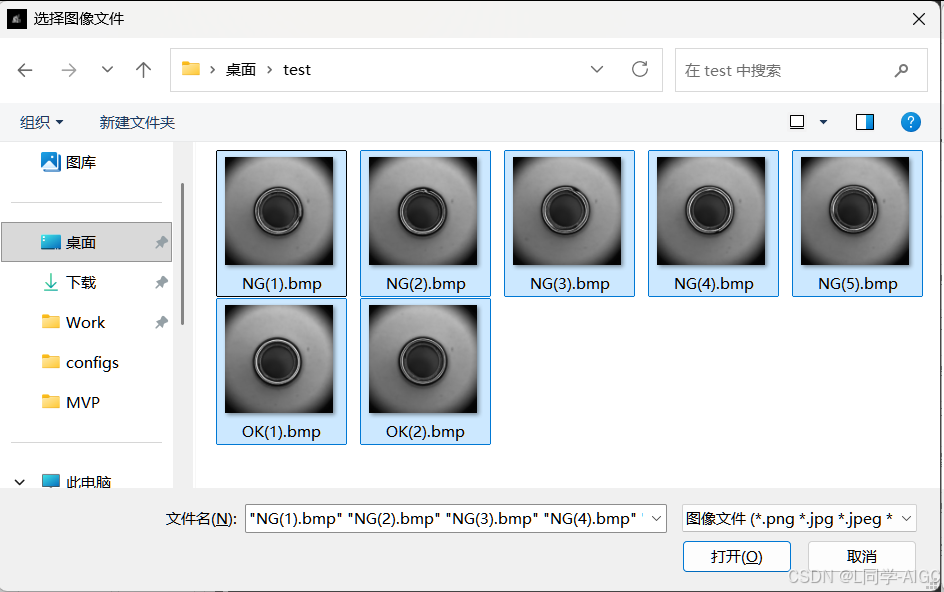
- 点击“导入图像”按钮,选择需要添加的图像文件(支持的图像格式:
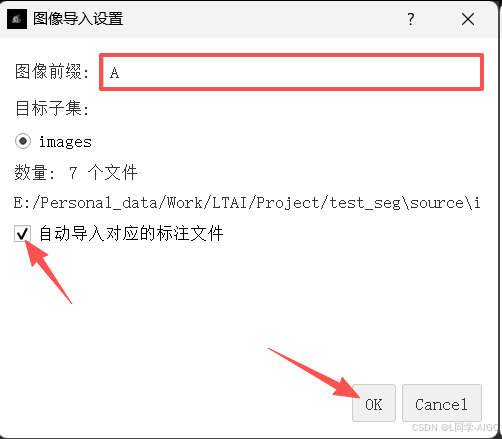
.png、.jpg、.jpeg、.bmp、.tiff、.tif)。 - 在弹出对话框中可设置:
- 图像前缀:为所有导入文件添加统一前缀,便于后续分类与检索。
- 目标子集:当前统一导入至
images根目录。 - 自动导入对应的标注文件:如果源文件夹旁存在
labels目录,则同时拷贝标注文件(.json.txt)。
- 导入过程将以进度条展示,支持取消操作。
导出图像
- 支持将选中图像(及对应的标注文件)导出至指定目录。
- 导出时会自动创建标准工程结构(
source/images、source/labels、source/thumbs),便于分享或备份子集。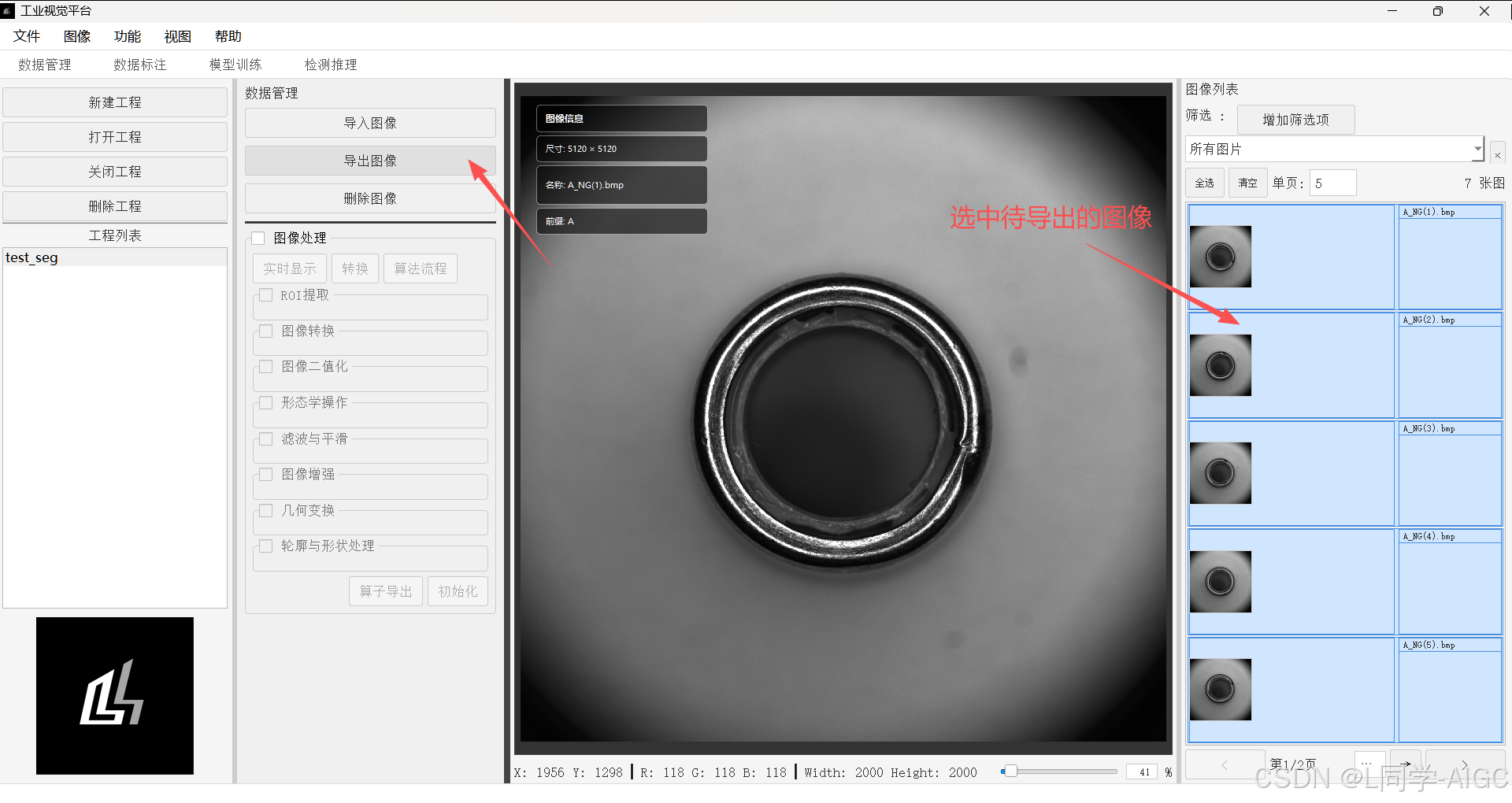
删除图像
- 可批量删除选中的图像,并同时删除:
- 缩略图缓存(
thumbs.cache) - 对应的标注文件(
labels目录下.json.txt)。 - 对应的检测结果文件(
results目录下_res.json、_res.png)。
- 缩略图缓存(
- 删除操作不可逆,执行前会弹出提示确认对话框。
1.4 图像列表管理
右侧图像列表面板提供高效的图像浏览与筛选能力。
| 功能 | 描述 |
|---|---|
| 缩略图展示 | 每张图像以固定尺寸缩略图呈现,已标注的图像左上角标记绿色圆点。 |
| 多选操作 | 支持 Ctrl+点击(独立多选)、Shift+点击(连续多选)、全选当前页,选中的图像会高亮显示。 |
| 翻页控制 | 可自定义每页显示数量,支持上一页、下一页、跳转到指定页。 |
| 筛选系统 | 可添加多个筛选项,支持按前缀、标签、标注状态(未标注/已标注)、OK 图、预测结果(NG/OK/未预测)等组合筛选,快速定位目标数据。 |
| 快速导航 | 点击缩略图可在中间工作区立即加载原图,键盘 Q(上)/ W(下)或方向键可顺序切换图像。 |
1.4.1 列表显示
- 缩略图模式:每行显示图像缩略图及文件名
- 分页浏览:支持自定义每页显示数量(1-1000张),提供上一页/下一页/跳转页码功能
- 已标注标识:已存在标注文件的图像左上角显示绿色圆点标记
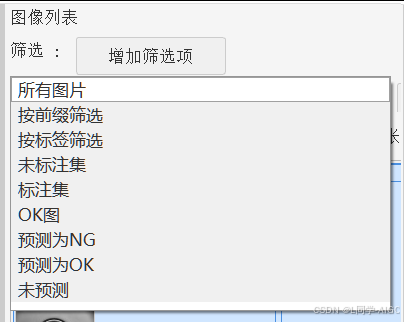
1.4.2 筛选系统
支持多条件组合筛选,满足复杂数据管理需求:
| 筛选项 | 说明 |
|---|---|
| 所有图片 | 显示全部图像 |
| 按前缀筛选 | 根据文件名前缀过滤 |
| 按标签筛选 | 根据标注文件中包含的特定标签过滤 |
| 未标注集 | 仅显示无标注文件的图像 |
| 标注集 | 仅显示存在标注的图像 |
| OK图 | 仅显示标注为空(正常样本)的图像 |
| 预测为NG | 显示已推理且存在缺陷的图像 |
| 预测为OK | 显示已推理且无缺陷的图像 |
| 未预测 | 显示尚未执行推理的图像 |
1.4.3 选择操作
| 操作方式 | 功能 |
|---|---|
| 单击 | 单选图像,并在核心工作区显示 |
| Ctrl + 单击 | 多选/取消多选 |
| Shift + 单击 | 连续区间选择 |
| 全选 | 选中当前页所有图像 |
| 清空 | 取消所有选中状态 |
技巧:右侧列表的筛选条件支持“增加筛选项”按钮扩展为多条件组合,例如同时筛选“未标注 + 预测为 NG”的图像,适合质检与再标注场景。
2. 传统算法应用
LTAI 平台内置了丰富的传统图像处理算法,无需编码即可完成缺陷增强、预处理、分析等任务,并支持将处理流程导出为可独立运行的 Python 脚本。
2.1 算法调用
传统算法在 数据管理 页面的左侧参数面板中,按类别分组展示:
| 算法类别 | 包含算子 |
|---|---|
| ROI 提取 | 矩形 ROI(裁剪)、圆形 ROI |
| 图像转换 | 色彩空间转换、图像格式转换 |
| 图像二值化 | 全局阈值、均值自适应阈值、高斯自适应阈值、HSV 通道二值化 |
| 形态学操作 | 膨胀、腐蚀、开运算、闭运算、梯度、顶帽、黑帽、击中击不中 |
| 滤波与平滑 | 均值滤波、高斯滤波、中值滤波、双边滤波、Sobel、Laplacian、Canny |
| 图像增强 | 亮度/对比度、Gamma 校正、直方图均衡、非锐化掩膜、拉普拉斯锐化 |
| 几何变换 | 缩放、旋转、平移、仿射变换(自定义)、极坐标转换 |
| 轮廓与形状处理 | 查找并绘制轮廓、轮廓近似、凸包检测、轮廓筛选、按轮廓裁剪 |
每个算子均可勾选启用,并复制多份以使用不同参数重复执行。参数调节通过滑块、数值框或下拉框完成,实时交互方式将在后续小节介绍,以下为 “实时显示” 示例图: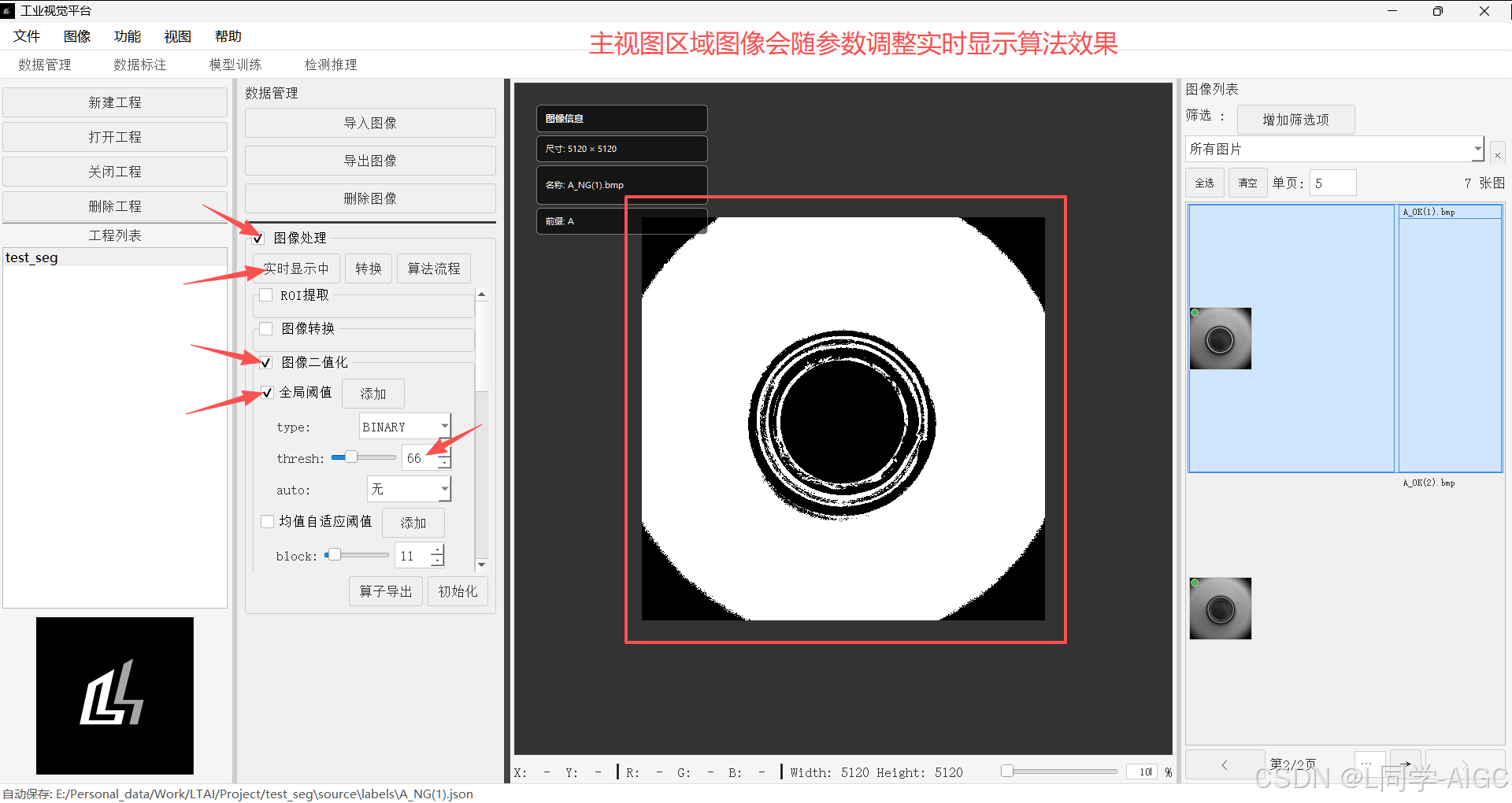
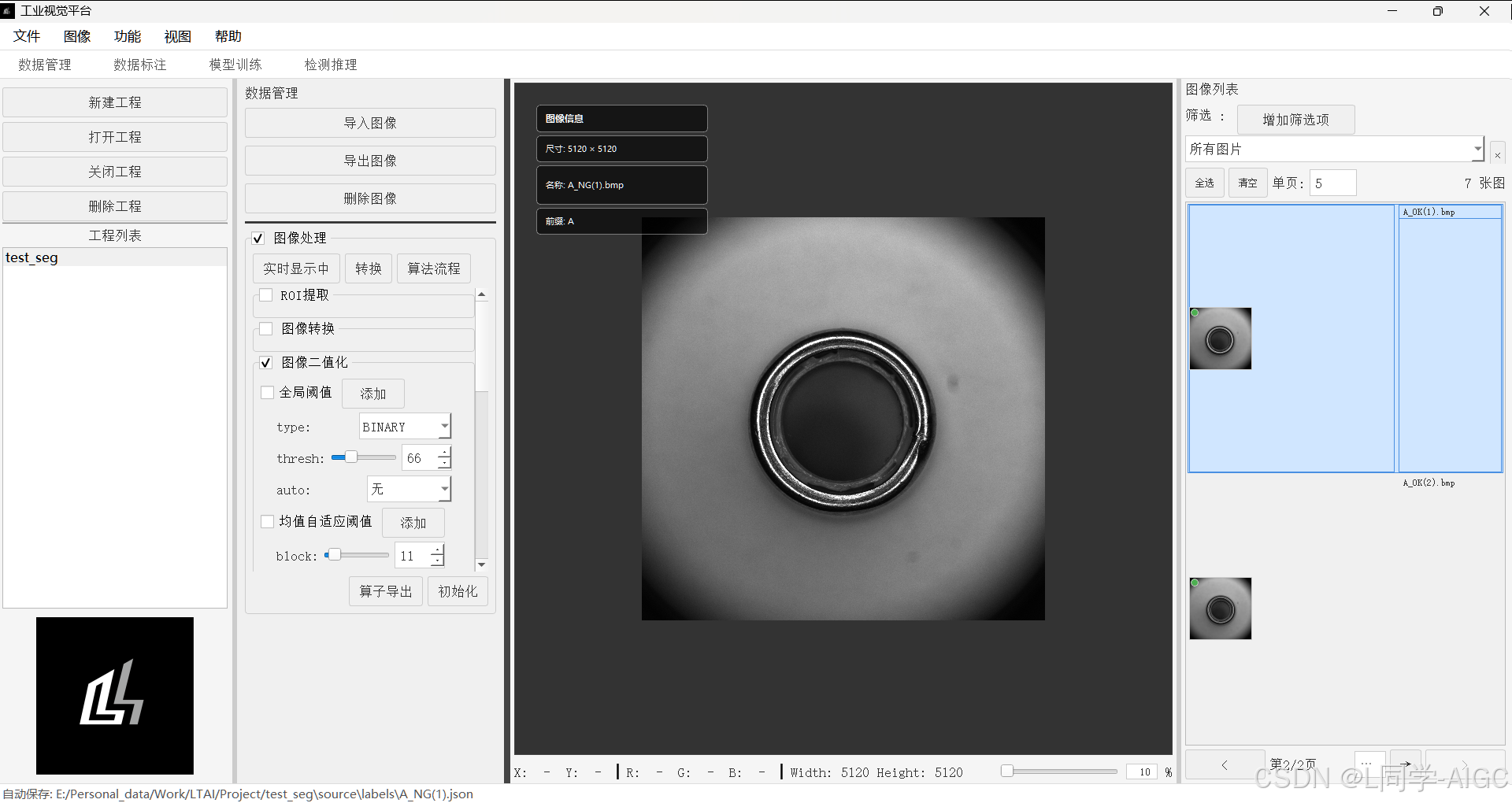
扩展性:形态学算子支持自定义结构元素(核),可绘制任意形状的二进制内核,替代默认矩形/椭圆/十字形。
2.2 数据转换
当确认好算子组合与参数后,可对选中的图像批量应用算法并保存结果。
- 选中右侧列表中的目标图像(可多选)。
- 点击“转换”按钮,选择输出目录。
- 软件将依次执行所有勾选的算子,并将处理后的图像导出至指定文件夹,支持自定义输出格式(如 PNG、JPG)。
- 进度对话框实时显示处理进度,可随时取消。
2.3 算子导出
为避免重复配置,LTAI 支持将当前勾选的算子及参数导出为独立的 Python 脚本。
- 在“数据管理”页面点击“算子导出”按钮。
- 选择脚本保存路径,软件将自动生成包含所有算子功能定义、参数映射以及批量处理入口函数的
.py文件。 - 生成的脚本仅依赖 OpenCV 和 NumPy,可直接在目标环境中运行,处理单张或整个文件夹中的图像。
导出脚本示例结构:包含
process_image(img, ops)核心函数,以及完整的命令行入口,便于集成进自动化产线。
2.4 算法流程
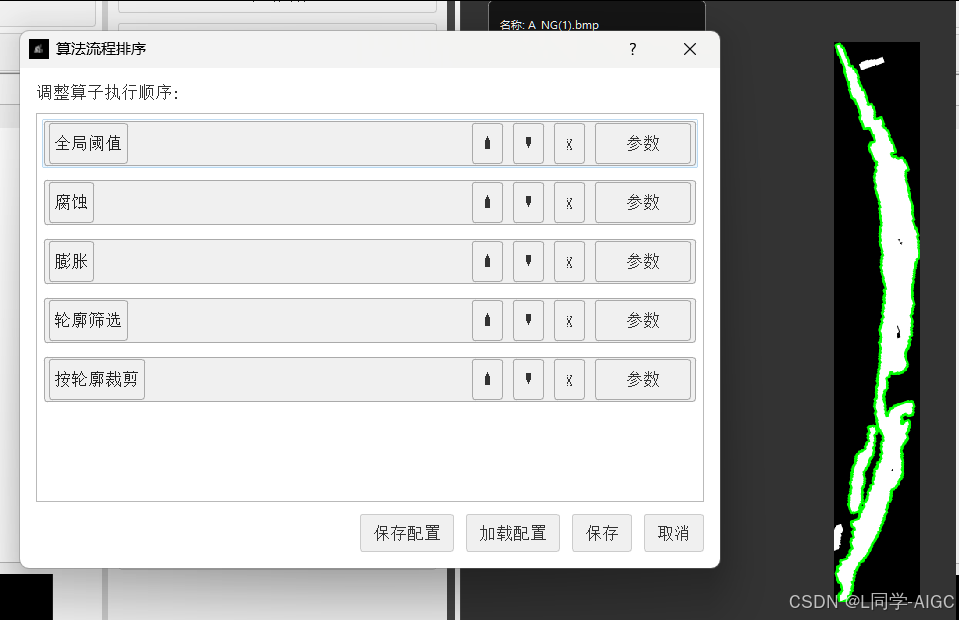
当需要精细控制多个算子的执行顺序时,可利用“算法流程”功能进行可视化编排。
- 点击“算法流程”按钮,弹出对话框列出所有已勾选的算子。
- 使用 ▲/▼ 按钮拖拽调整处理顺序,或通过 × 删除冗余算子。
- 双击算子名称或点击“参数”按钮可查看当前参数配置。
- 支持将配置方案保存为 JSON 文件,并在不同工程间复用(“保存配置”/“加载配置”)。
- 点击“保存”后,处理流程将严格按照排列顺序执行。
3. 深度学习应用 – 数据标注
数据标注是训练模型的前提,LTAI 提供了一套完备的标注工具,适配所有支持的工程类型。
3.1 标注工具
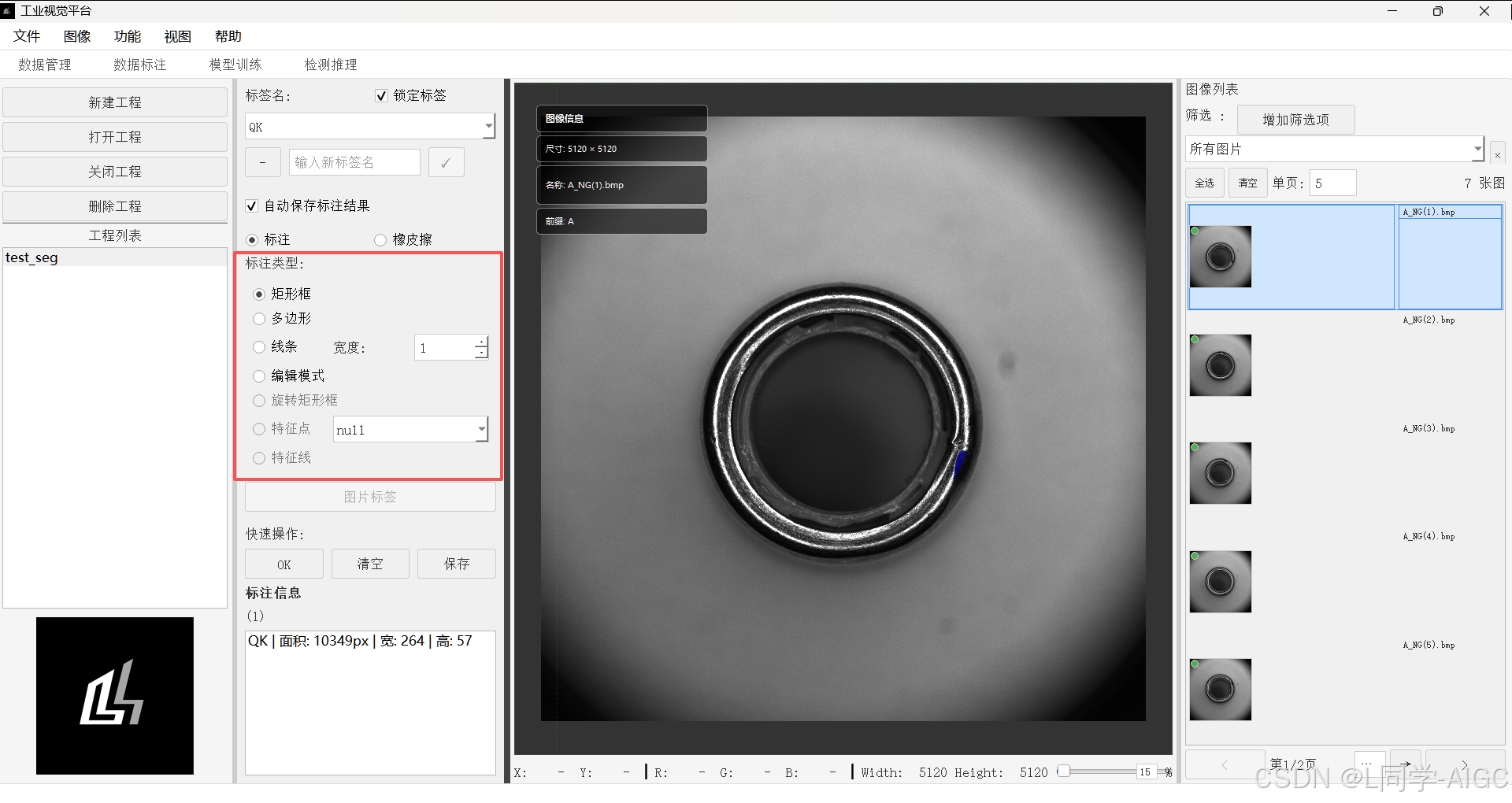
切换至数据标注页面后,左侧面板提供标注类型、标签管理、快捷操作等功能,中央画布支持交互式绘制。
3.1.1 多边形标注(语义分割)
- 适用工程:语义分割。
- 操作方式:选择“多边形”模式,在目标边缘连续单击添加顶点,双击最后一个顶点或按 ESC 取消。
- 闭合区域后将弹出标签选择对话框,可新建或选择已有标签。
- 已绘制的多边形可拖动顶点调整位置,支持右键菜单编辑标签、复制粘贴、删除。
3.1.2 矩形框标注(目标检测)
- 适用工程:目标检测。
- 操作:选择“矩形框”模式,按住鼠标左键从一角拖拽至对角,松开后确认。
- 所有矩形框均显示类别名称;选中后可用鼠标拖动移动,亦支持通过选中点调整大小。
3.1.3 旋转矩形框标注(旋转目标检测)
- 适用工程:旋转目标检测(OBB)。
- 方法:
- 选择“旋转矩形框”模式。
- 第一次单击确定框的第一角(或一条边的一个端点),第二次单击确定另一角,第三次单击拖动确定矩形宽度。
- 也可先画一条线作为矩形的一条边,然后再拖曳出宽度。
- 标注结果以四点坐标形式保存,完美贴合任意朝向的物体。
3.1.4 线条标注(语义分割中的细长缺陷)
- 适用于宽度不一的线状缺陷。绘制时可通过鼠标滚轮或快捷键调整线条宽度。
- 线条完成双击后,软件自动将其膨胀为多边形区域,便于语义分割模型学习。
- 支持A / D快捷键缩放线条宽度
3.1.5 特征点与特征线(姿态估计)
- 特征点:选择“特征点”模式,在图像上点击即可添加一个关键点,支持设置维度(null/2D/3D)。
- 特征线:类似折线绘制,用于标记骨架连接关系。双击完成,后续可在姿态点连接配置中定义点之间的骨骼连接。
3.2 快捷功能
标注效率的提升不仅依赖于工具本身,更得益于丰富的快捷键与辅助功能。
| 功能 | 说明 |
|---|---|
| OK 标记 | 将当前图像标记为无缺陷(OK),保存为特殊标注文件,适用于正样本。 |
| 清空标注 | 一键删除当前图像所有标注(需确认)。 |
| 自动保存 | 开启后,在切换图像时自动保存当前标注,避免数据丢失。 |
| 锁定标签 | 锁定后标注时不再弹出标签选择框,始终使用当前选中标签,适用于大量重复类别标注。 |
| 撤销/重做 | Ctrl+Z / Ctrl+Y 可撤销或重做标注操作,每张图像维护独立的历史栈。 |
| 复制/粘贴对象 | 右键菜单或 Ctrl+C/Ctrl+V 可复制当前选中的标注对象,并偏移一定距离粘贴,方便重复使用模板形状。 |
| 更改标签 | 选中标注后右键选择“更改标签”,或直接双击标签名称进行重命名,所有历史数据将同步更新。 |
| 标签管理 | 支持新增、编辑、删除标签;删除标签时会同步清理所有对应标注,并可将分类图片移出标签文件夹。 |
| 显示/隐藏标注 | 快捷键 ` 可切换标注层的可见性,便于观察原图。 |
| 十字线 | 视图菜单可开启绿色虚线十字光标,辅助精确定位。 |
3.3 特殊标注工具
3.3.1 橡皮擦(仅分割工程)
- 在语义分割工程中,可勾选“橡皮擦”模式,使用多边形、矩形、线条或旋转矩形框绘制擦除区域,双击后消除已有标注区域。
3.3.2 多边形自动融合(仅分割工程)
- 当绘制的新多边形与同类已有区域相交时,软件支持自动合并(Union 操作),生成单一连续轮廓,避免重叠冗余。
3.3.3 特征点维度设置(仅姿态估计工程)
- 在姿态标注中,可设置特征点携带的坐标维度(0,1,2),用于表示可见性等属性,训练时将遵循此维度信息。
3.3.4 不学习区域标注(仅分割工程)
- 在分割工程标注中,可使用不学习区域标签"GMask"“Mask”(全局/单张)进行不学习区域标注,用于对图像噪声区域进行掩膜处理。
4. 深度学习应用 – 模型训练
LTAI 内置的自研训练引擎,支持语义分割、目标检测、旋转目标检测、姿态估计和图像分类五种任务的完整训练流水线。
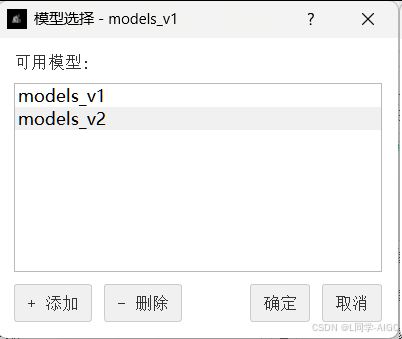
4.1 模型选择
- 每个工程可维护多个模型版本(文件夹
models_v1、models_v2…)。 - 点击“模型选择”按钮,可新增、删除模型版本,当前选中的模型将作为训练目标。
- 不同版本的参数和结果相互独立,便于对比实验。
4.2 模型加速
对于已完成训练的通用模型(.ltbin),可通过“模型加速”功能将其转换为 TensorRT 引擎(.engine),大幅提升推理速度。
- 在训练页面点击“模型加速”按钮,弹出参数配置对话框。
- 关键参数包括:
- 图像尺寸:必须与训练时一致。
- 批量大小:推理最大 batch。
- 半精度:启用 FP16,可进一步加速。
- INT8 量化:若需极致推理速度,可指定校准数据路径进行量化。
- 加速过程在后台执行,完成后生成的
model.engine文件存放于同一模型目录,可直接用于检测推理。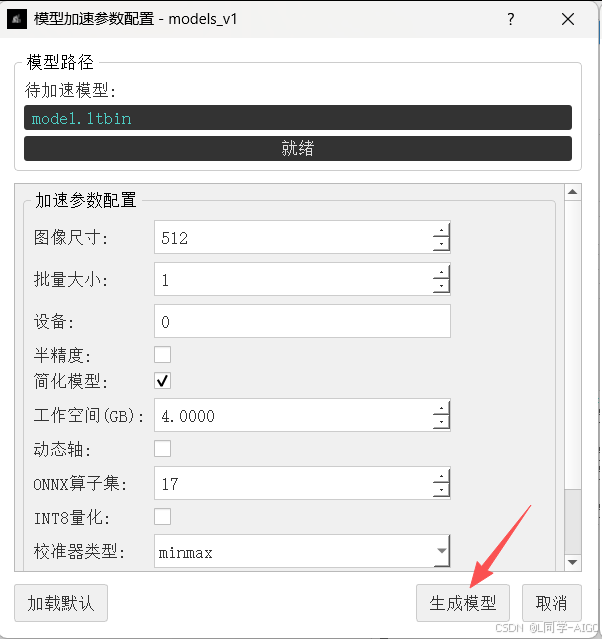
注意:模型加速期间无法进行其他训练或推理操作;加速后精度可能略有下降,需根据实际情况评估。
4.3 参数配置
点击“参数配置”进入训练超参数设置对话框,所有参数均配有简要说明(鼠标悬停显示)。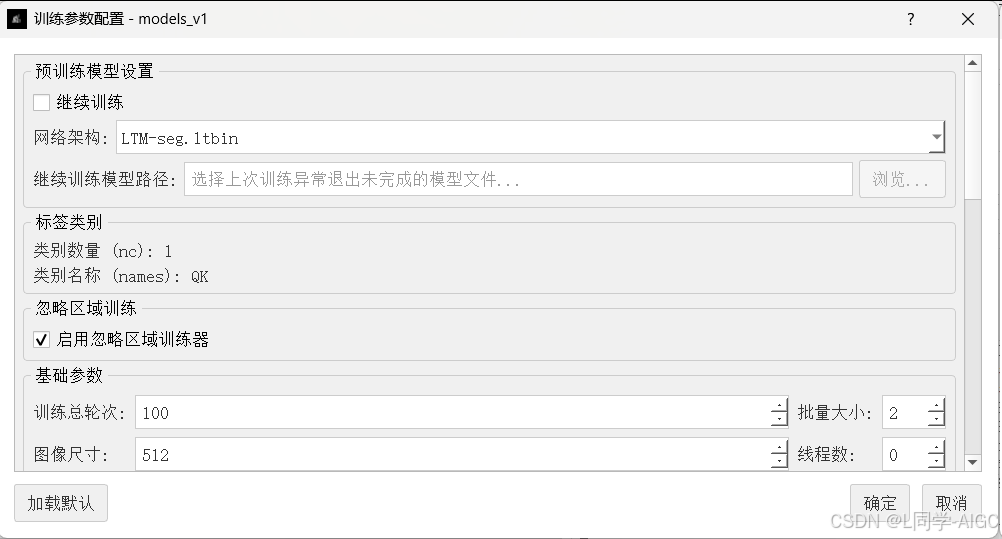
4.3.1 预训练模型设置
| 参数 | 说明 |
|---|---|
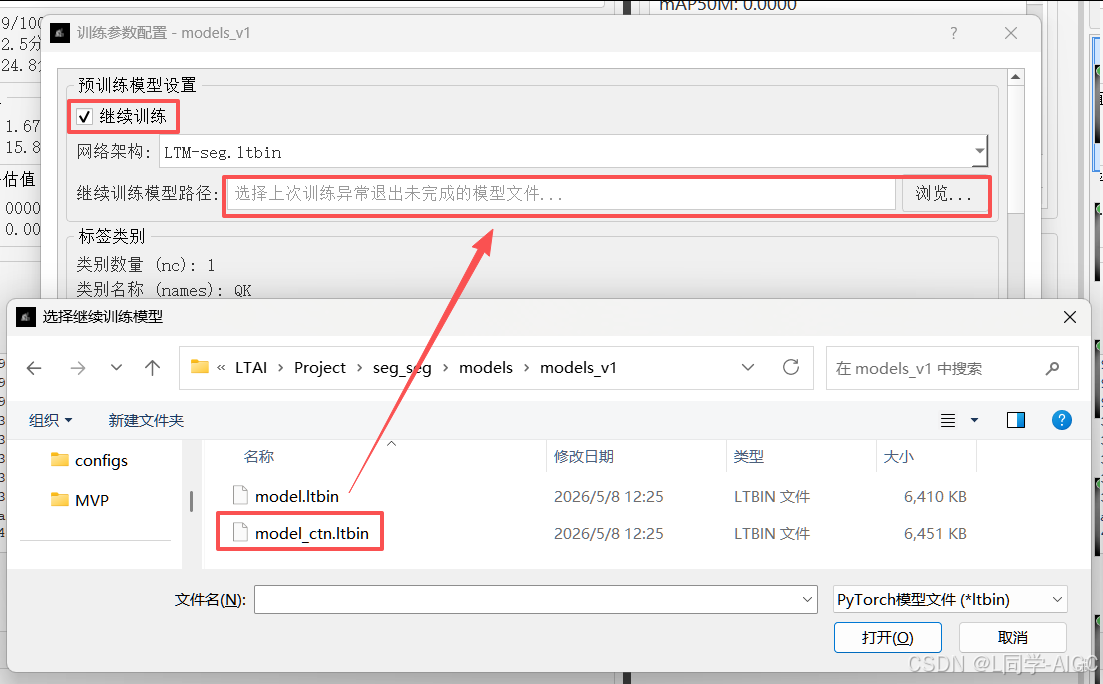
| 继续训练 | 启用后可从上次训练中断点恢复(需指定 model_ctn.ltbin 路径)。 |
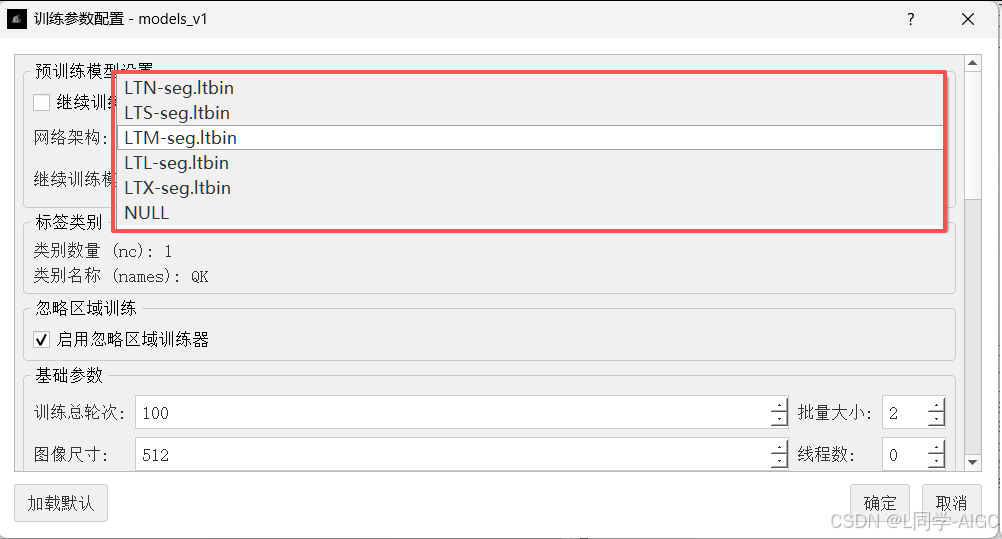
| 网络架构 | 提供从轻量到重量级五档模型(LTN / LTS / LTM / LTL / LTX / NULL),适配不同硬件和精度需求。 |
| 继续训练模型路径 | 仅当“继续训练”勾选时有效,选择上次未完成的 .ltbin 文件。 |
4.3.2 基础训练参数
| 参数 | 功能 |
|---|---|
| 训练总轮次 | 设置最大 epoch 数,推荐 100~200。 |
| 批量大小 | 每次送入 GPU 的图像数量,需根据显存调整。 |
| 图像尺寸 | 输入模型的图像大小,大尺寸提升精度但速度下降。 |
| 线程数 | 数据加载的多进程数,0 为单线程。 |
| 训练设备 | 留空自动选择 GPU,或手动指定如 0、1。 |
4.3.3 高级参数
| 参数 | 说明 |
|---|---|
| 初始学习率 | SGD 常用 0.01,AdamW 建议 0.001。 |
| 最终学习率因子 | 学习率衰减至 lr0 * lrf。 |
| 余弦学习率 | 启用余弦退火调度,使学习率变化更平滑。 |
| 预热轮次/动量 | 训练初期逐步增加学习率和动量,增强稳定性。 |
| 优化器 | 可选 SGD、AdamW、Adam 或自动选择。 |
| 动量值 | SGD 动量,推荐 0.937。 |
| 权重衰减 | L2 正则化系数,抑制过拟合。 |
| 损失权重 | 独立调节框、分类、DFL 等损失的贡献。 |
| 早停耐心值 | 验证集指标 N 轮无提升则自动停止。 |
| 冻结层数 | 可冻结 backbone 前 N 层,用于迁移学习。 |
| 关闭马赛克 | 最后 N 轮关闭马赛克增强,提高最终精度。 |
建议:对于小数据集,可适当提高增强强度;大数据集建议使用较温和的增强以免欠拟合。
4.4 一键训练
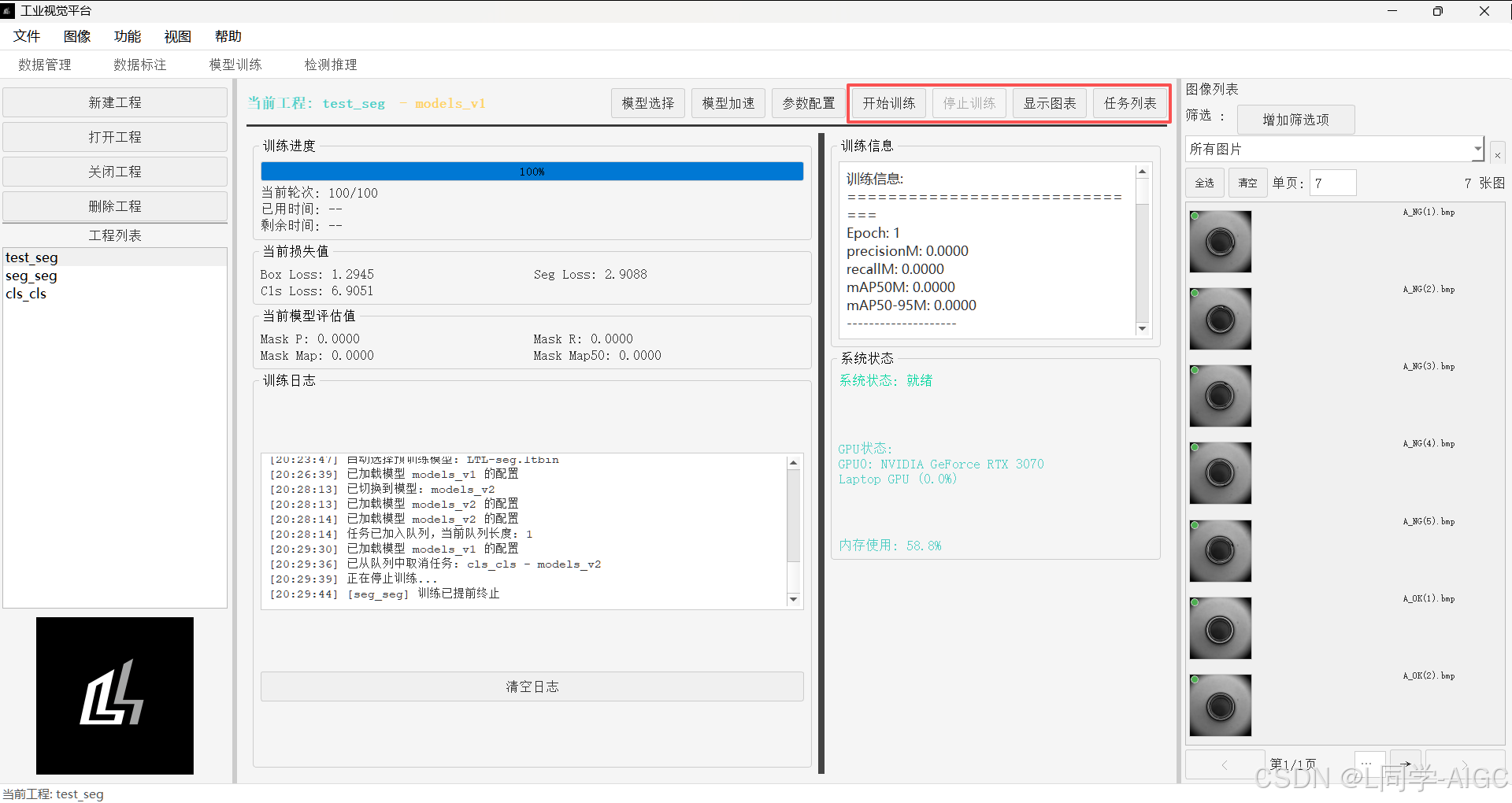
配置完成并保存后,返回训练页面,点击“开始训练”即可启动训练。
- 训练过程在独立子进程中执行,完全隔离 GPU 资源,避免影响界面响应。
- 支持排队训练:若已有任务在运行,新任务将加入后台队列,当前任务结束后自动启动下一个。
- 停止训练:任何时候都可点击“停止训练”终止当前任务,已训练轮次的结果将保留至 CSV 日志文件。
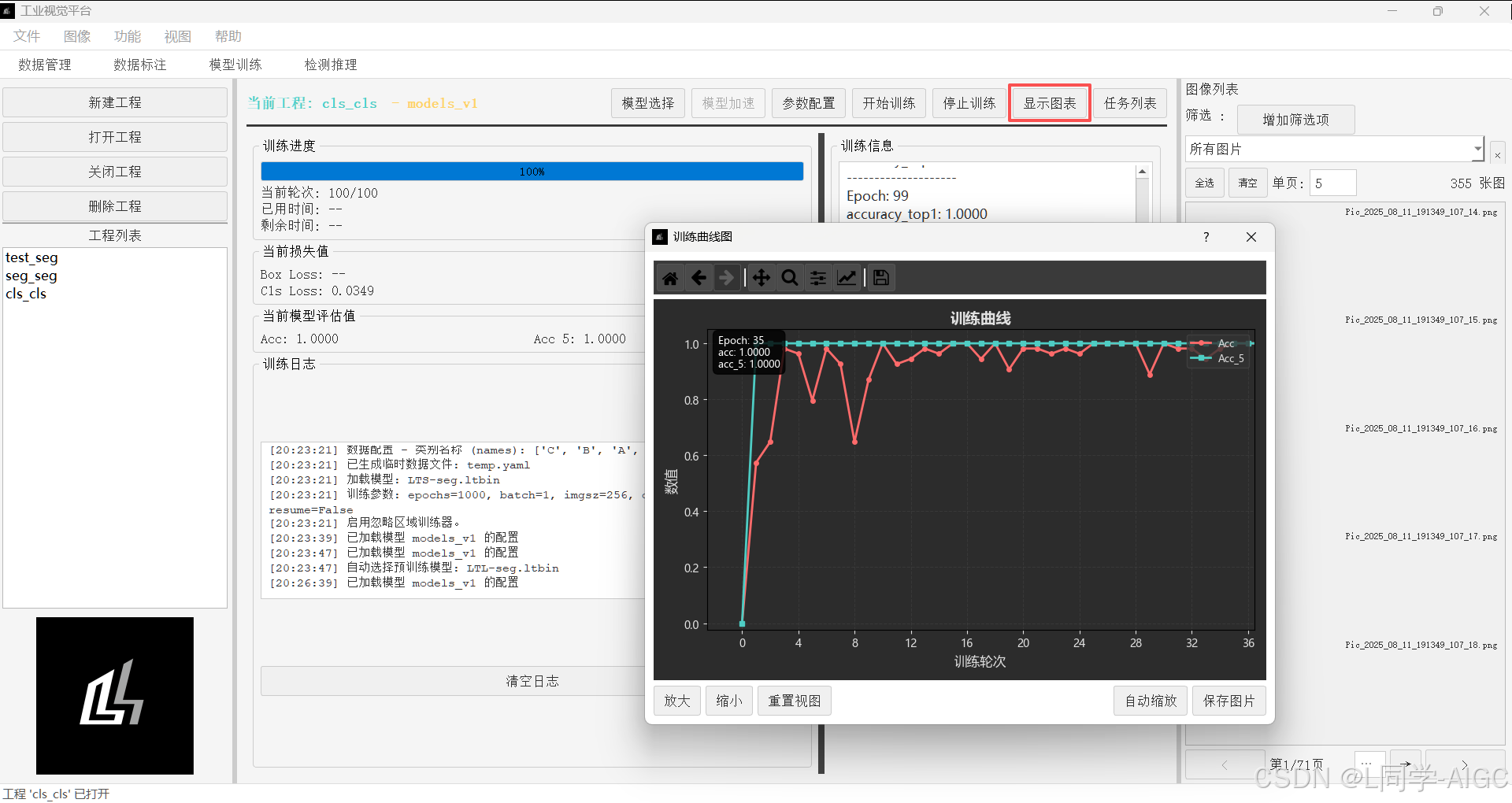
- 支持显示图表:实时查看模型训练曲线,直观查看当前训练任务拟合曲线
4.5 训练信息显示
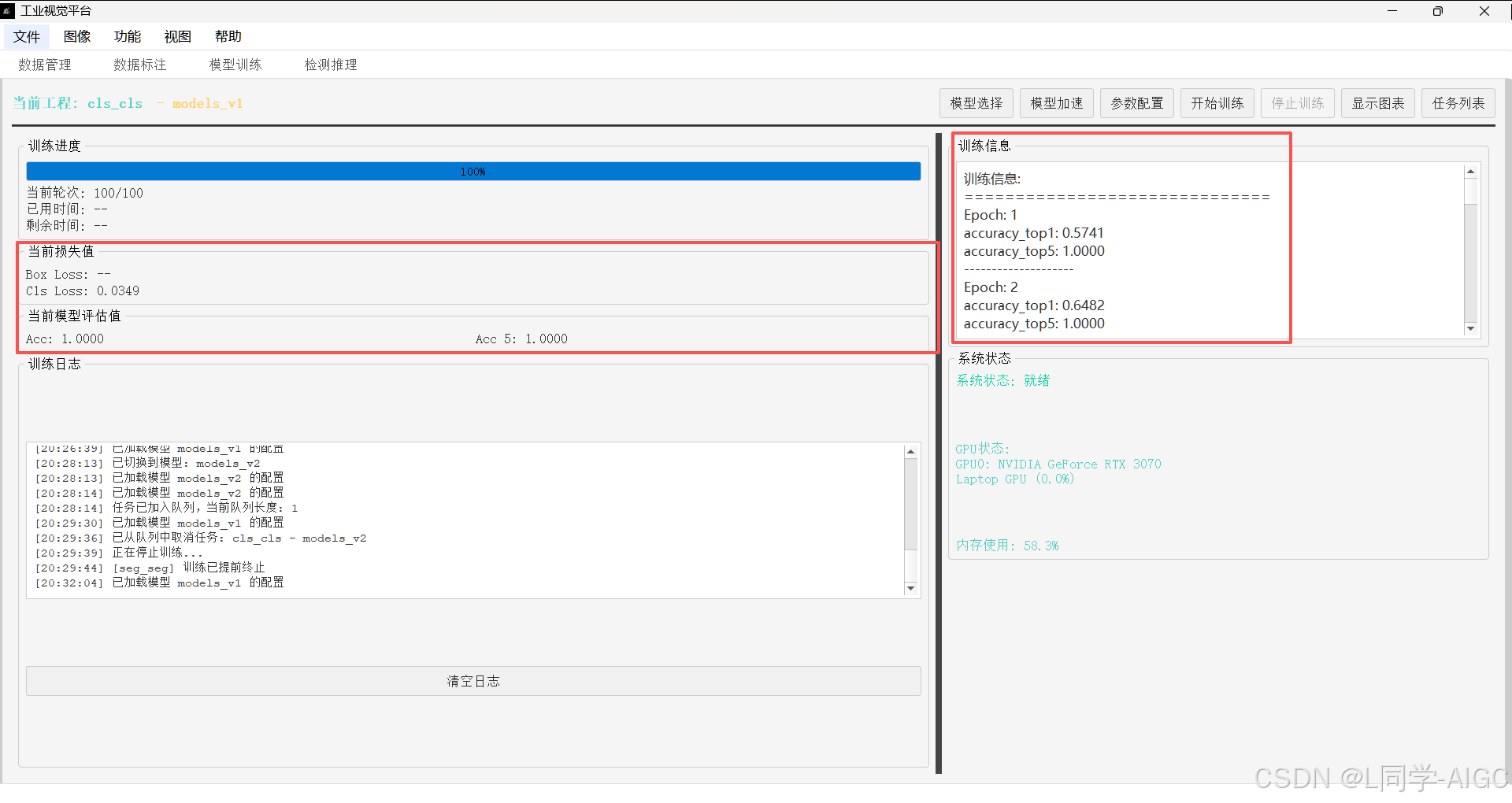
训练页面中央区域实时展示训练状态:
| 显示区域 | 内容 |
|---|---|
| 训练进度 | 进度条、当前轮次 / 总轮次、已用/剩余时间。 |
| 实时损失 | 根据任务类型动态显示 Box Loss、Seg Loss、Cls Loss、DFL Loss、Angle Loss、Pose Loss 等。 |
| 评估指标 | 展示当前最佳 mAP(或 Acc)、Precision、Recall 等,具体指标适配当前任务。 |
| 训练日志 | 逐行显示详细的训练信息,包括子进程 PID、参数、异常等。 |
| 系统状态 | GPU 显存占用、内存使用率等硬件监控信息。 |
| 图表窗口 | 点击“显示图表”可打开可交互的训练曲线图,支持放大、缩小、保存图片,悬停显示每个 epoch 的数值。 |
4.6 多任务训练
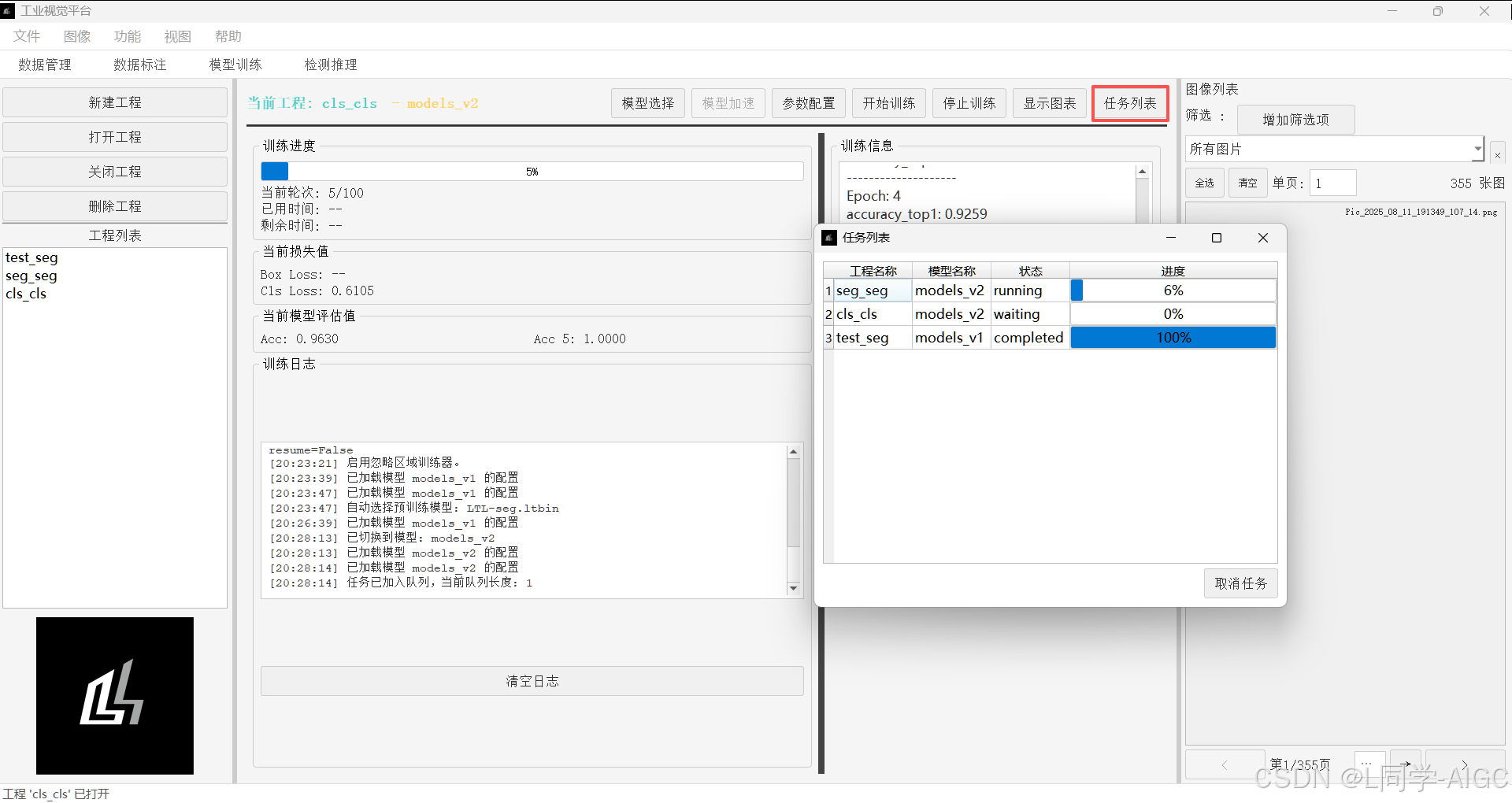
- 点击“任务列表”按钮可查看所有排队、运行中、已完成的训练任务。
- 每个任务显示工程名称、模型版本、状态(等待/运行中/已完成/失败/已停止)及独立进度条。
- 可在列表中取消排队中或正在运行的任务,停止后自动释放 GPU 资源并启动下一个任务。
5. 深度学习应用 – 检测推理
模型训练完成后,即可使用检测推理模块对生产数据进行自动化缺陷检测。
5.1 检测推理
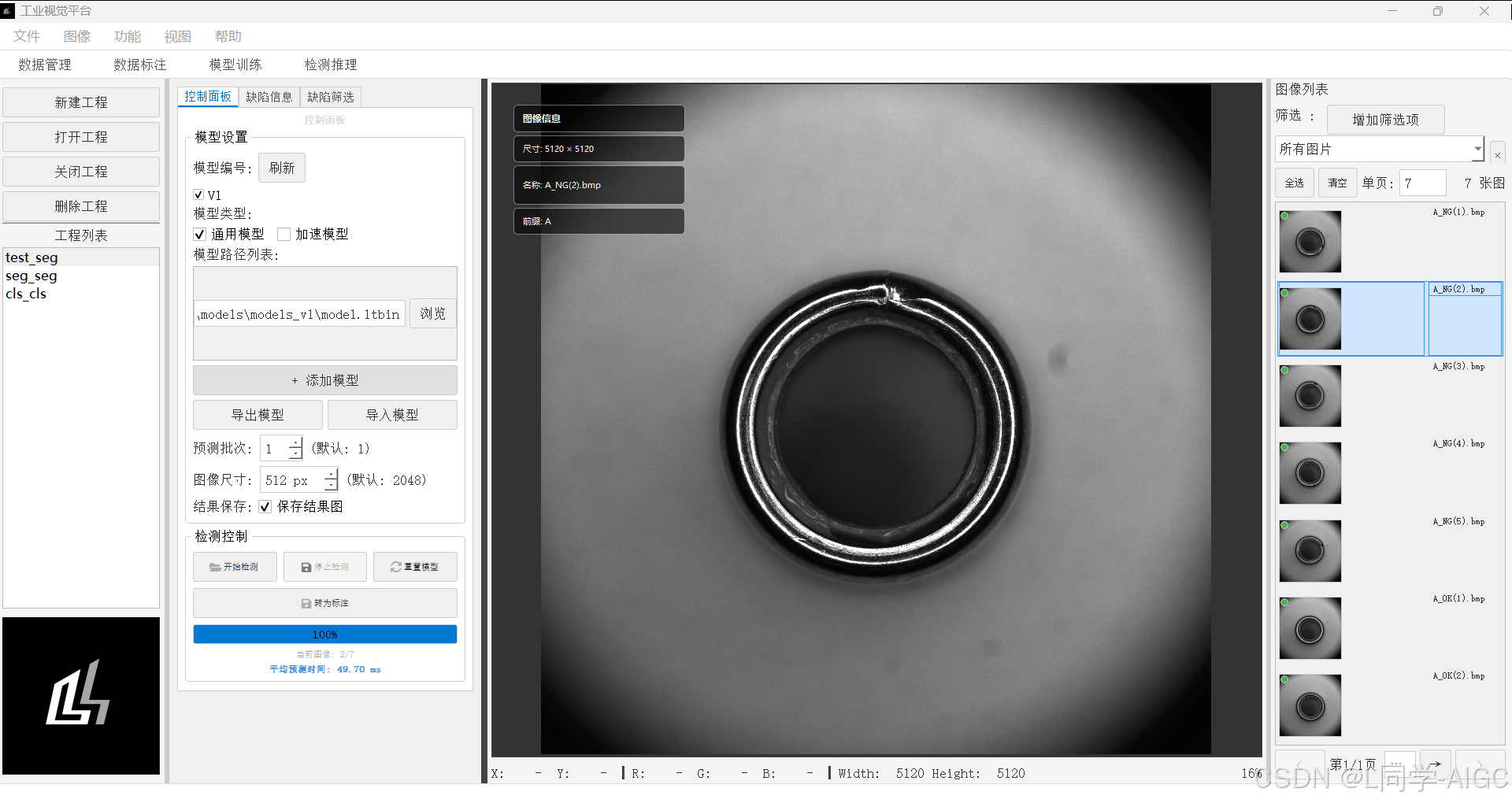
5.1.1 推理配置
- 在“检测推理”页面左侧控制面板中:
- 模型编号:自动读取工程
models目录下的版本文件夹,单选激活。 - 模型类型:选择“通用模型”(
.ltbin)或“加速模型”(.engine)。 - 模型路径:可添加多个模型路径,推理时将依次输出各模型结果。
- 预测批次:一次送入模型的图像数量,推荐 1(单张)。
- 图像尺寸:默认与训练时的尺寸一致,可根据实际输入调整。
- 保存结果图:勾选后会在
results文件夹生成标注结果的 PNG 图像。
- 模型编号:自动读取工程
5.1.2 执行检测
- 在右侧图像列表中选中待检测图像(可多选),点击“开始检测”。
- 软件会依次加载图像,调用自研推理引擎进行预测,实时展示进度条和当前图像序号。
- 检测结果保存在
source/results目录下,每个图像生成:图像名_res.json:包含所有缺陷的类别、置信度、多边形/矩形框、面积、长短边、中心点等结构化信息。图像名_res.png(可选):叠加了检测框/掩码与类别标签的结果图。
- 中央图像视图默认显示原图,按空格键可切换显示“原图 / 检测结果图”。
| 视图快捷键 | 功能 |
|---|---|
| 空格键 | 切换原图与检测结果 |
| 鼠标滚轮 | 缩放图像 |
| 鼠标右键拖拽 | 平移视图 |
| +/- | 放大/缩小 |
| 0 | 重置视图 |
| ↑/↓ 或 Q/W | 上一张/下一张图像 |
5.2 缺陷信息显示
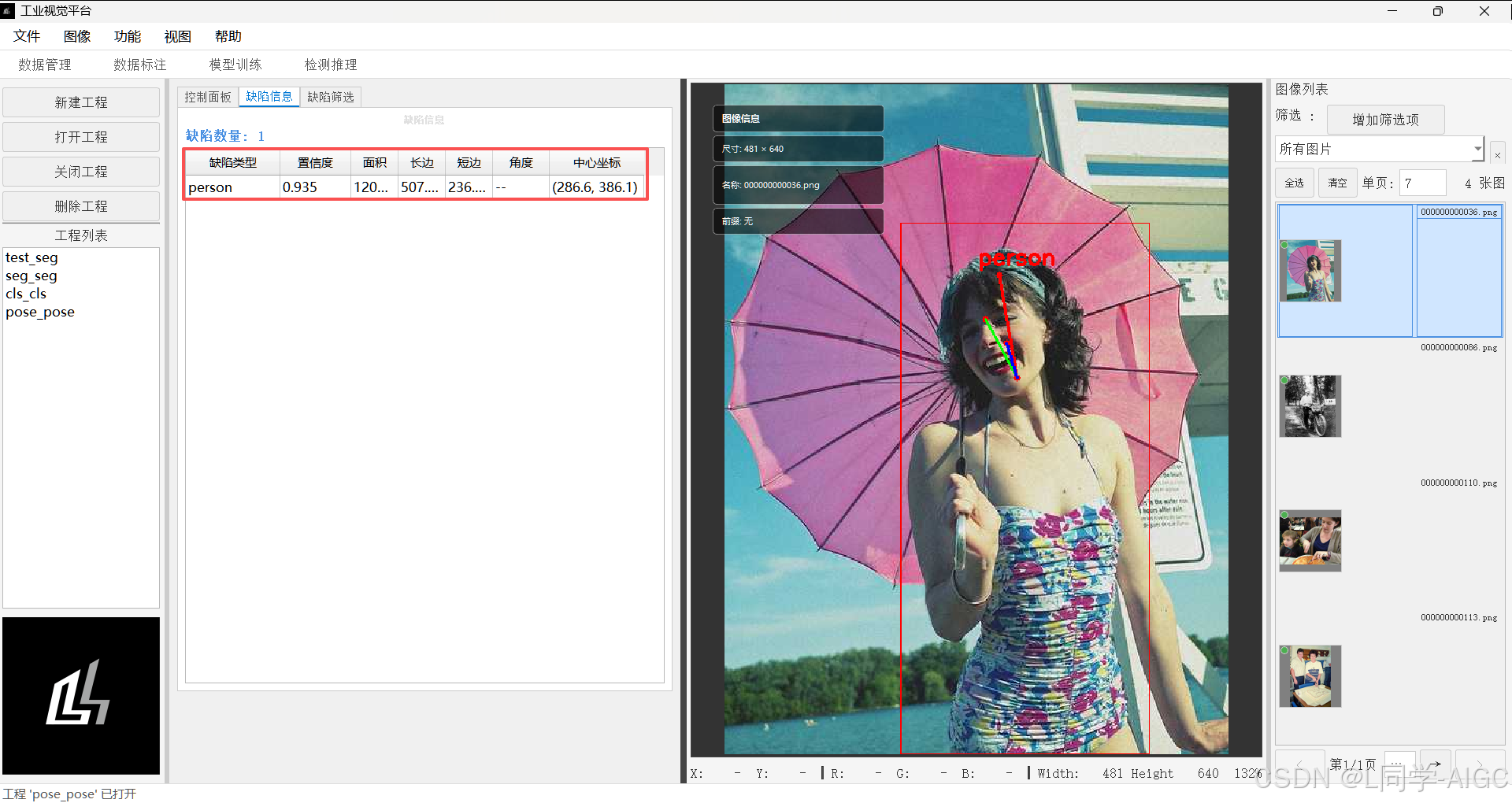
- 在右侧“缺陷信息”面板中,表格列出当前图像检测到的所有缺陷及其详细属性:
- 缺陷类型、置信度、面积、长边长度、短边长度、角度(仅旋转检测)、中心坐标。
- 鼠标悬停在结果图中任一缺陷区域时,会弹出悬浮信息卡片,显示该缺陷的关键数据。
5.3 缺陷筛选功能
5.3.1 常规筛选项
- 为避免误报,提供灵活的缺陷过滤机制。
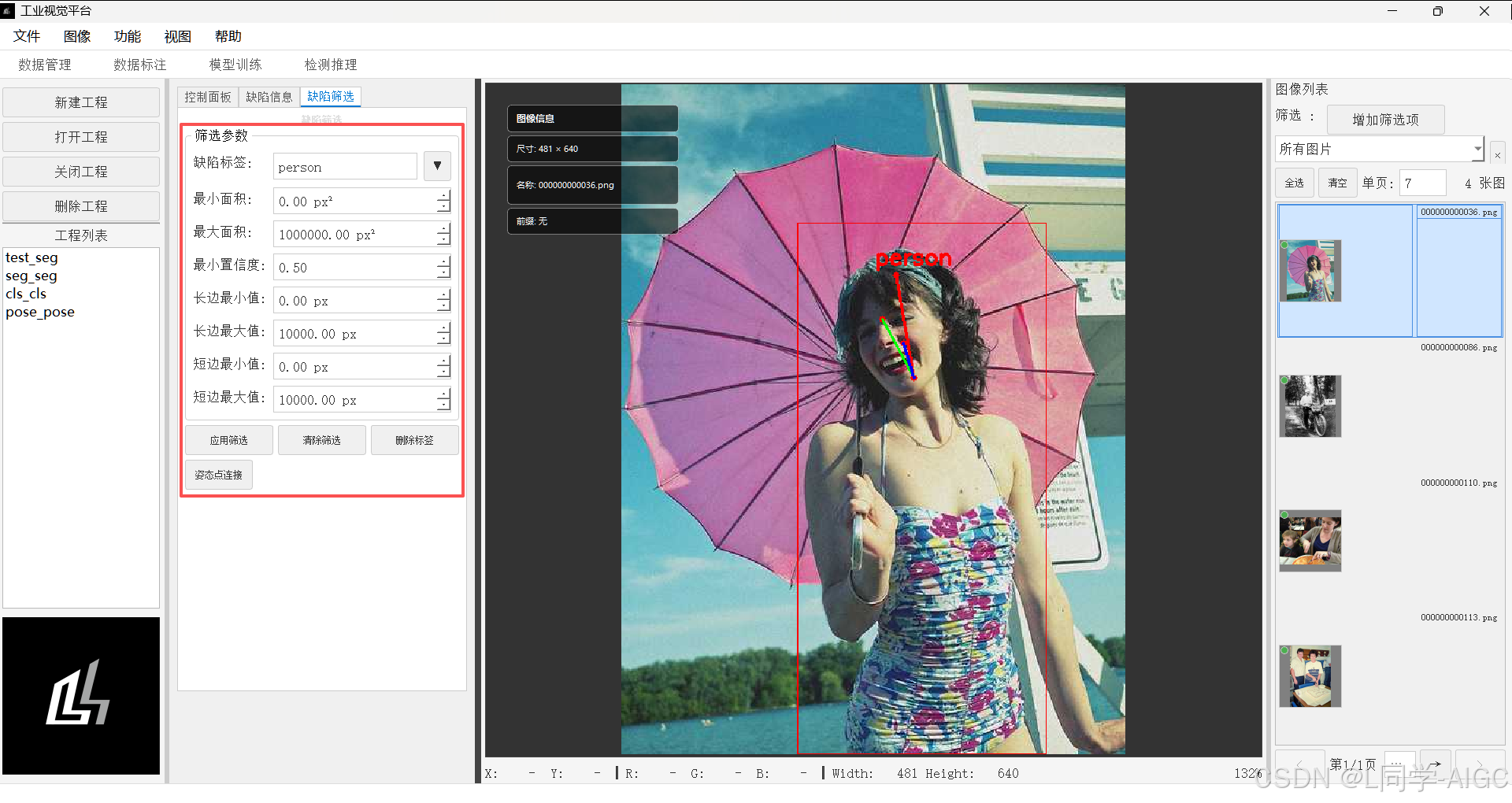
- 在“缺陷筛选”页签中,可针对不同类别分别设置筛选条件:
- 最小/最大面积(px²)
- 最小置信度
- 长边/短边长度范围(px)
- 设置完成后点击“应用筛选”,所有后续检测结果将自动过滤不符合条件的缺陷。
- 筛选参数可自动 保存至模型文件夹 ,下次启动自动加载,方便标准化质检流程。
应用场景:例如在某项目中,“划痕”类缺陷必须面积大于 50px² 且置信度高于 0.6 才参与统计,通过筛选配置即可一键生效。
5.3.2 姿态点连接配置
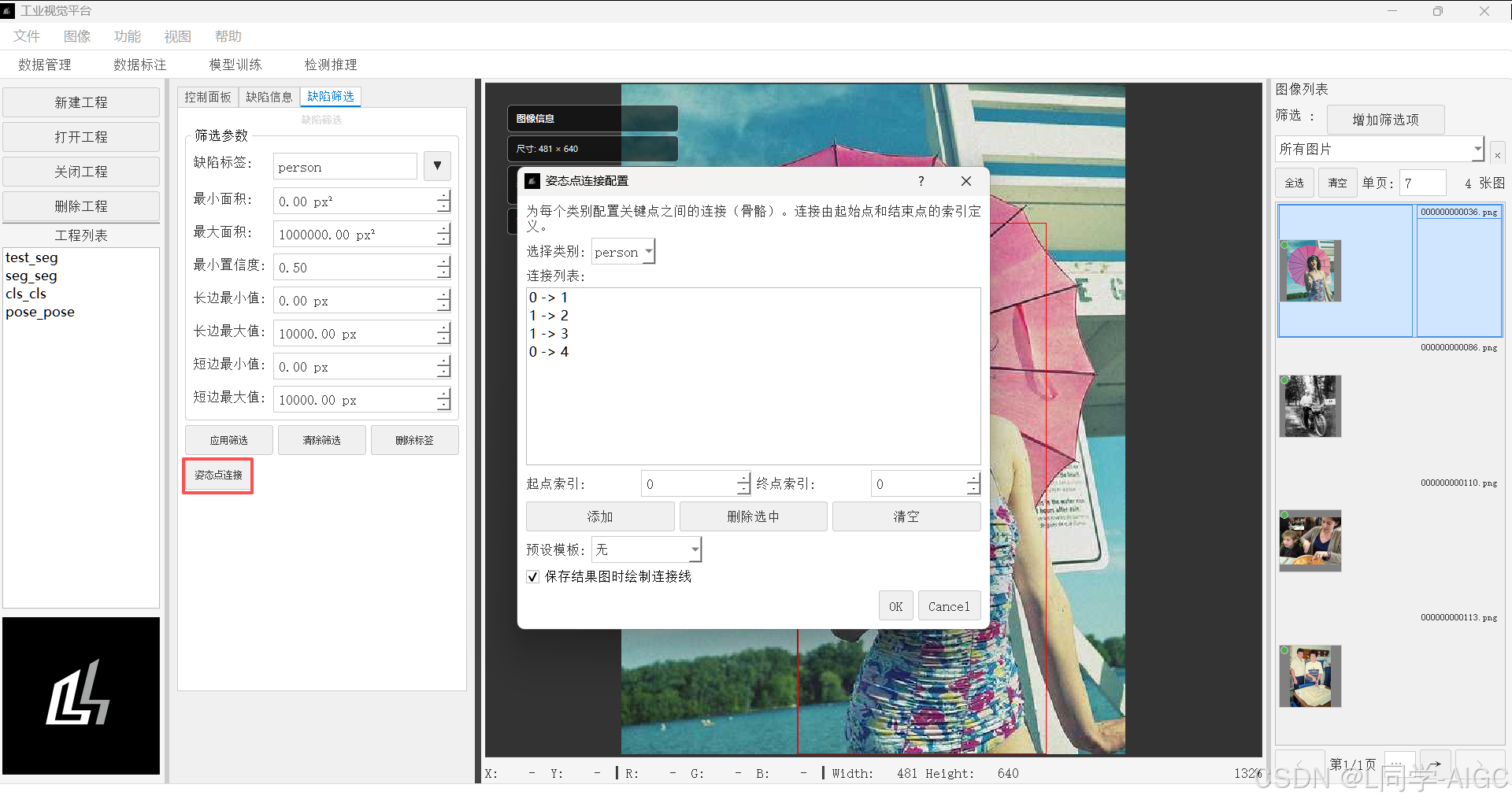
- 通过“缺陷筛选”面板(检测推理页面)的“姿态点连接”按钮,可为每个类别定义关键点之间的骨骼连接(如手腕→肘→肩)。
- 提供 COCO 17 点人体、简单骨架等预设模板,并可自定义连接关系。该配置将影响检测结果的可视化绘制及模型训练。
5.4 结果图转为标注
- 如果检测结果非常准确,可以一键将其转化为正式标注数据,补充至训练集:
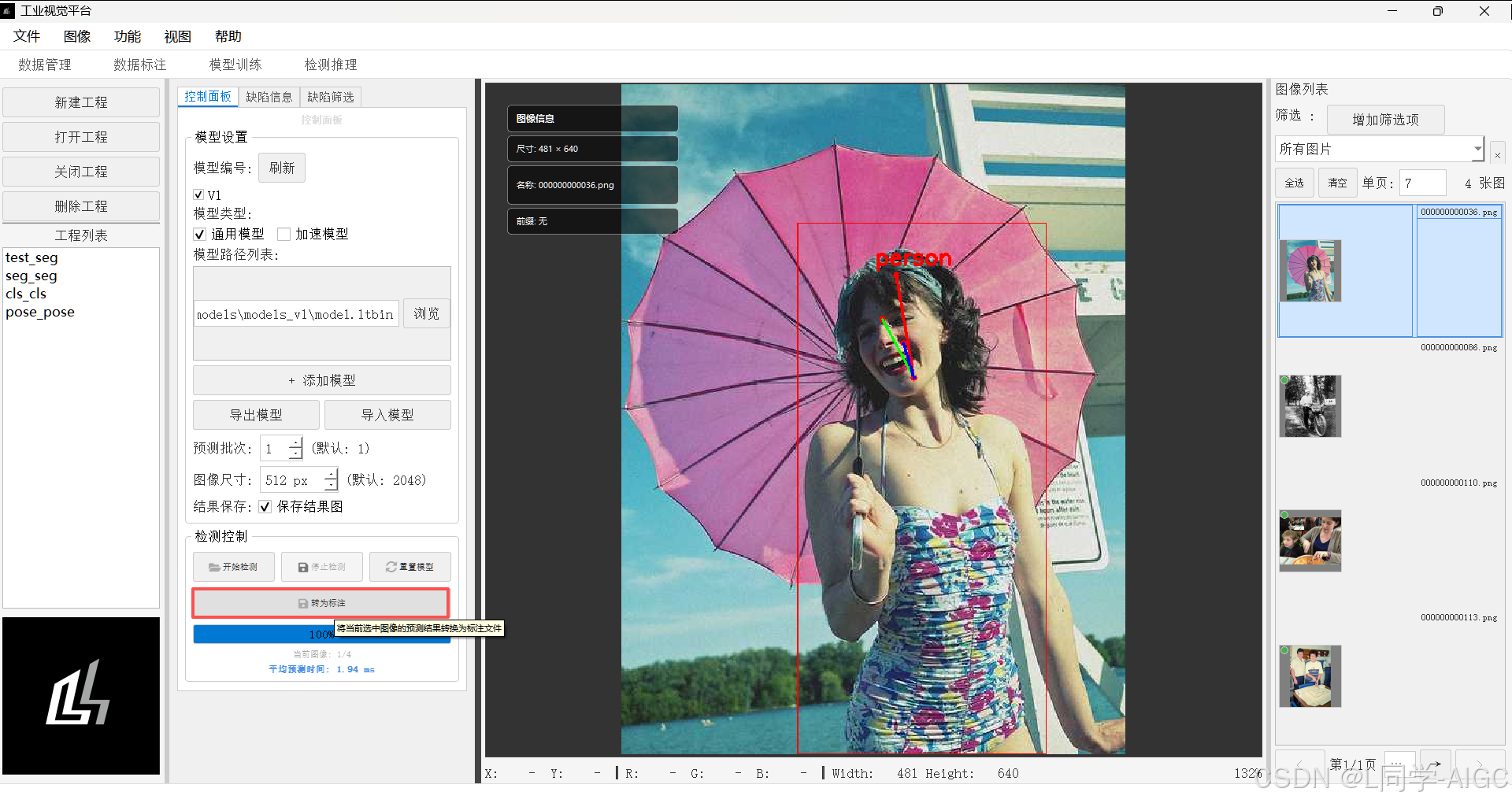
- 在“检测推理”页面,选中需要转换的图像。
- 点击“转为标注”按钮。
- 系统将使用当前模型对选中图像重新推理,并将过滤后的缺陷结果保存为标准的 JSON 和 TXT 标注文件,直接写入
source/labels目录。 - 对于语义分割工程,支持自动多边形融合,确保标注与已有重合区域不冲突。
- 转换完成后自动刷新标注页面,即可在此数据上进一步人工修正。
5.5 SDK 扩展应用
LTAI 平台提供了完整的软件开发包(SDK),允许在产线环境中脱离图形界面,通过 Python 脚本直接调用训练好的模型进行缺陷检测。
SDK 核心特性
- 支持
.ltbin通用模型和.engine加速模型。 - 支持检测、分割、分类、旋转检测、姿态估计五种任务。
- 提供单张图像检测、文件夹批量检测及直接对 OpenCV 数组推理的接口。
- 内置结果绘制工具,可生成叠加了检测框/掩码和标签的图像。
- 支持 YAML 配置文件进行缺陷筛选(面积、置信度、长短边等)。
SDK 快速入门(基于 LTAI_sdk.pyd)
安装依赖
请参考【LTAI深度学习训练平台安装教程】 - 2.2 SDK环境下载
初始化检测器
from LTAI_sdk import LTDector

detector = LTDector(
    model_path='model.ltbin',        # 或 model.engine
    task='detect',                   # 'detect','segment','classify','obb','pose'
    device='0',                      # GPU ID 或 'cpu'
    model_type='ltbin',              # 'ltbin' 或 'engine'
    imgsz=640,                       # 推理输入尺寸
    filter_config_path='filter_config.yaml',   # 可选筛选参数
    skeleton_config_path='skeleton_config.yaml' # 仅 Pose 工程需要
)
单张图像检测并保存结果图
    img_file = 'test.png'
    out_file = 'test_result.png'
    defects, drawn = detector.detect_and_draw(img_file, out_file)

    print(f"检测到缺陷总数: {len(defects)}")
    for i, d in enumerate(defects, 1):
        print(f"  [{i}] {d['name']}")
        print(f"       置信度: {d['conf']:.3f}")
        print(f"       面积: {d['area']:.2f} px²")
        print(f"       长边: {d['long']:.2f} px")
        print(f"       短边: {d['short']:.2f} px")
        print(f"       角度: {d['angle']}")
        print(f"       中心: ({d['center'][0]:.1f}, {d['center'][1]:.1f})")
        print()
    print(f"结果图已保存: {out_file}\n")
文件夹批量检测
    folder_results = detector.detect_folder('test_images/', batch_size=1)

    print("=" * 60)
    print("文件夹批量检测结果")
    print("=" * 60)

    for path, defects in folder_results.items():
        print(f"\n图像: {os.path.basename(path)}")
        print(f"缺陷总数: {len(defects)}")
        for i, d in enumerate(defects, 1):
            print(f"  [{i}] {d['name']}")
            print(f"       置信度: {d['conf']:.3f}")
            print(f"       面积: {d['area']:.2f} px²")
            print(f"       长边: {d['long']:.2f} px")
            print(f"       短边: {d['short']:.2f} px")
            print(f"       角度: {d['angle']}")
            print(f"       中心: ({d['center'][0]:.1f}, {d['center'][1]:.1f})")
            print()
        base = os.path.splitext(os.path.basename(path))[0]
        save_path = f"{base}_result.png"
        detector.detect_and_draw(path, save_path)
    print("文件夹检测完成。")
详细的 SDK API 说明和参数含义请参考软件包内的示例脚本
LTAI_demo_sdk.py。(需注意调用SDK需要在同级目录下存放LTAI_sdk.pyd文件)
版权申明
技术追踪声明:“本软件内置唯一的身份识别码(注册码/授权文件)及主动网络验证机制,在激活及运行时会验证授权合法性。非法副本将被远程列入黑名单并导致核心功能不可用。”
著作权登记信息:“本软件已在中国版权保护中心完成计算机软件著作权登记,任何侵权记录均可通过官方渠道快速核验并作为诉讼证据。”
举报奖励:“欢迎用户通过[邮箱/网站]举报盗版或未授权转售行为。一经核实,我们将给予举报者。”
版本信息:LTAI 深度学习训练平台 V3.0 使用说明
文档更新日期:2026 年 5 月

有“AI”的1024 = 2048,欢迎大家加入2048 AI社区
更多推荐


 0
0 0
0- 0


 已为社区贡献1条内容

所有评论(0)