扣子(coze)实战-新闻图文早报工作流搭建
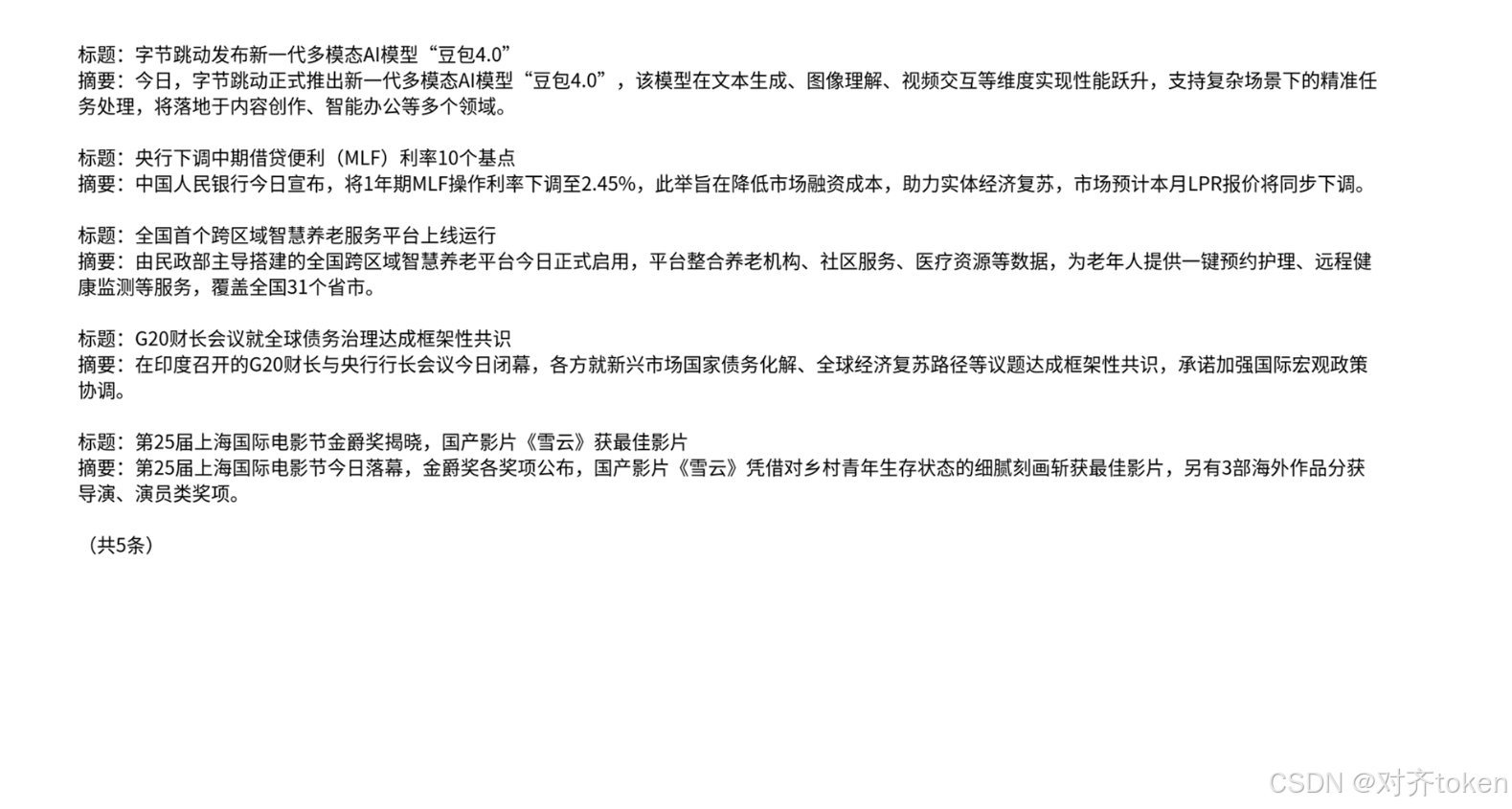
测试:点击“试运行”,输入任意新闻类型(如“AI”),查看能否在“结束”节点里看到一张精美的新闻早报图片。发布:测试成功后点“发布”,你搭建的工作流就可以在其他地方被调用了。应用“当用户询问最新新闻时,调用我的‘新闻早报生成’工作流”。复制链接打开,或者直接点击链接打开。
这个工作流的思路是:将“获取新闻→提炼内容→设计海报”这些原本需要手动串连的任务,编排成自动化流程;这在零代码平台上几分钟就能完成,放在以前需要写大量代码才能实现。
开始前,我们先明确一下最终效果:它能根据你输入的关键词(如“AI”),找到当日新闻,并自动生成一张带日期和AI提炼摘要的新闻早报图片。
以下是完整的实现步骤:
🧭 创建工作流骨架:给自动化任务一个“家”
在扣子里,每个自动化任务都是一个独立的“工作流”。创建它是所有操作的起点。
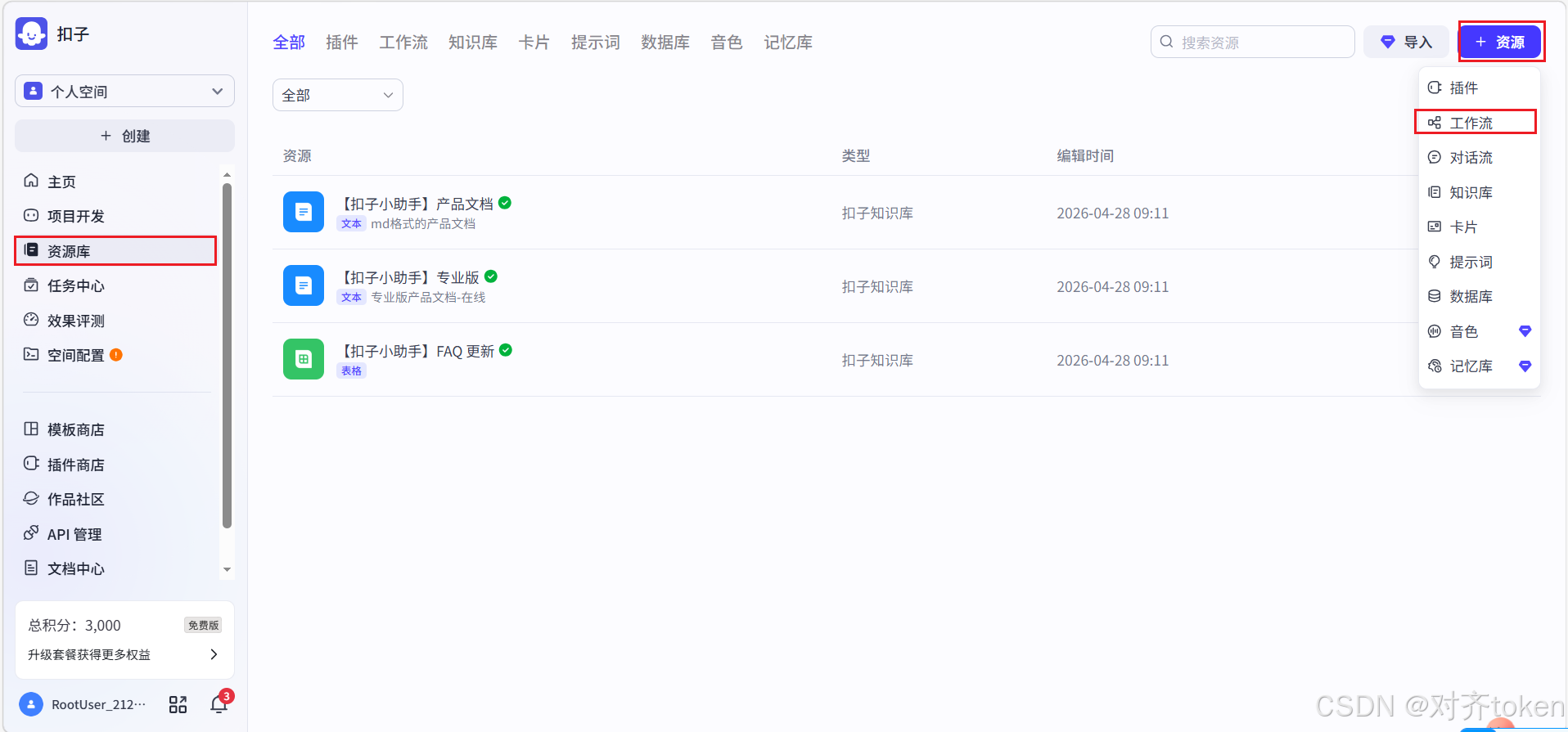
- 🔍 操作解读:登录扣子平台后,找到“资源库”,点击“+资源”并选择“工作流”,给它起个能一看就懂的名字(如
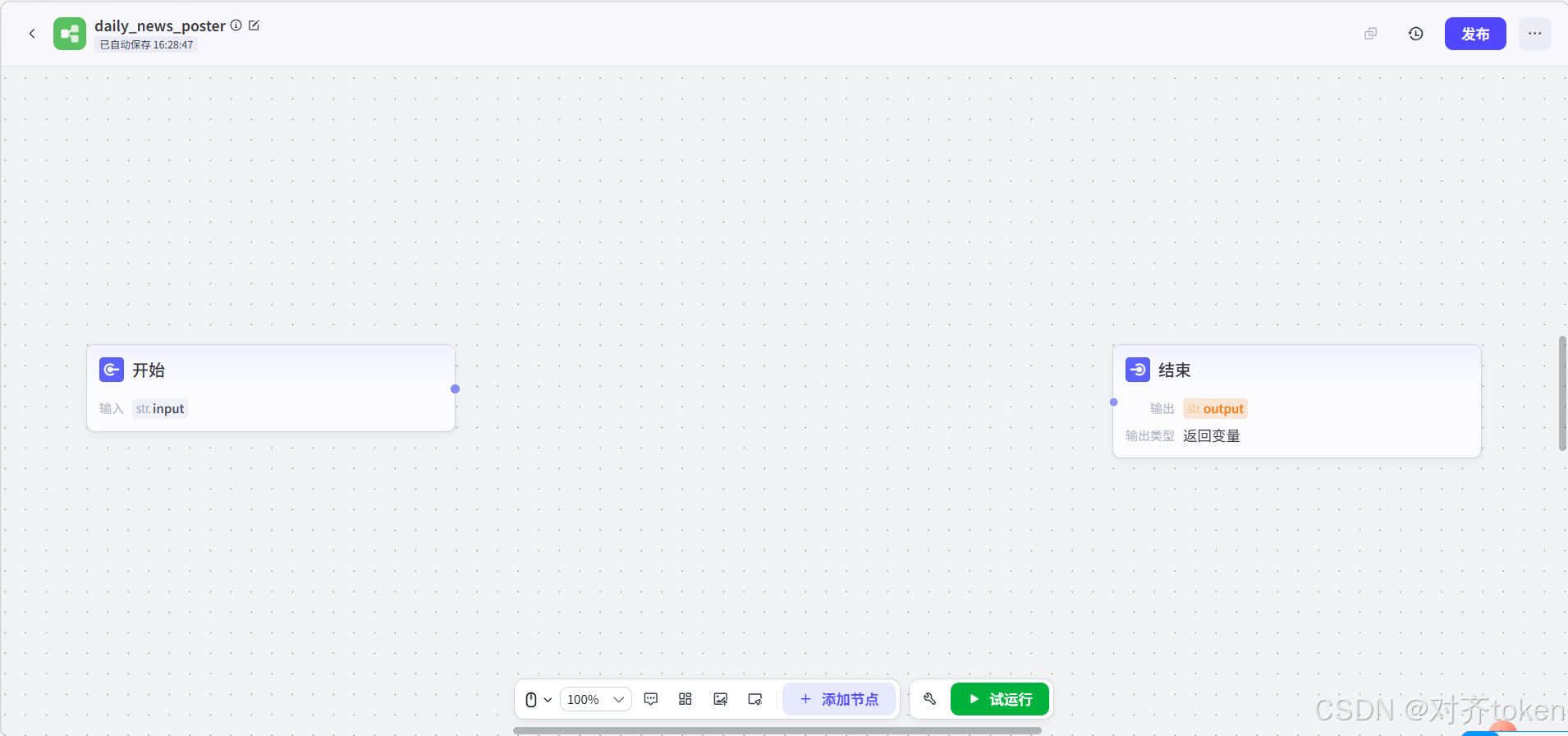
daily_news_poster_生成器)。 - ✨ 你会看到:一个画布自动展开,上面有“开始”和“结束”两个节点,它们就是我们工作流的头和尾,所有核心逻辑都在中间搭建。
1️⃣ 第一步:搭建输入点与核心输出 - “开始/结束”
搭建工作流的第一步,是定义好输入和输出。开始节点决定了工作流接收什么“原料”,结束节点则定义最终要产出什么“成品”。
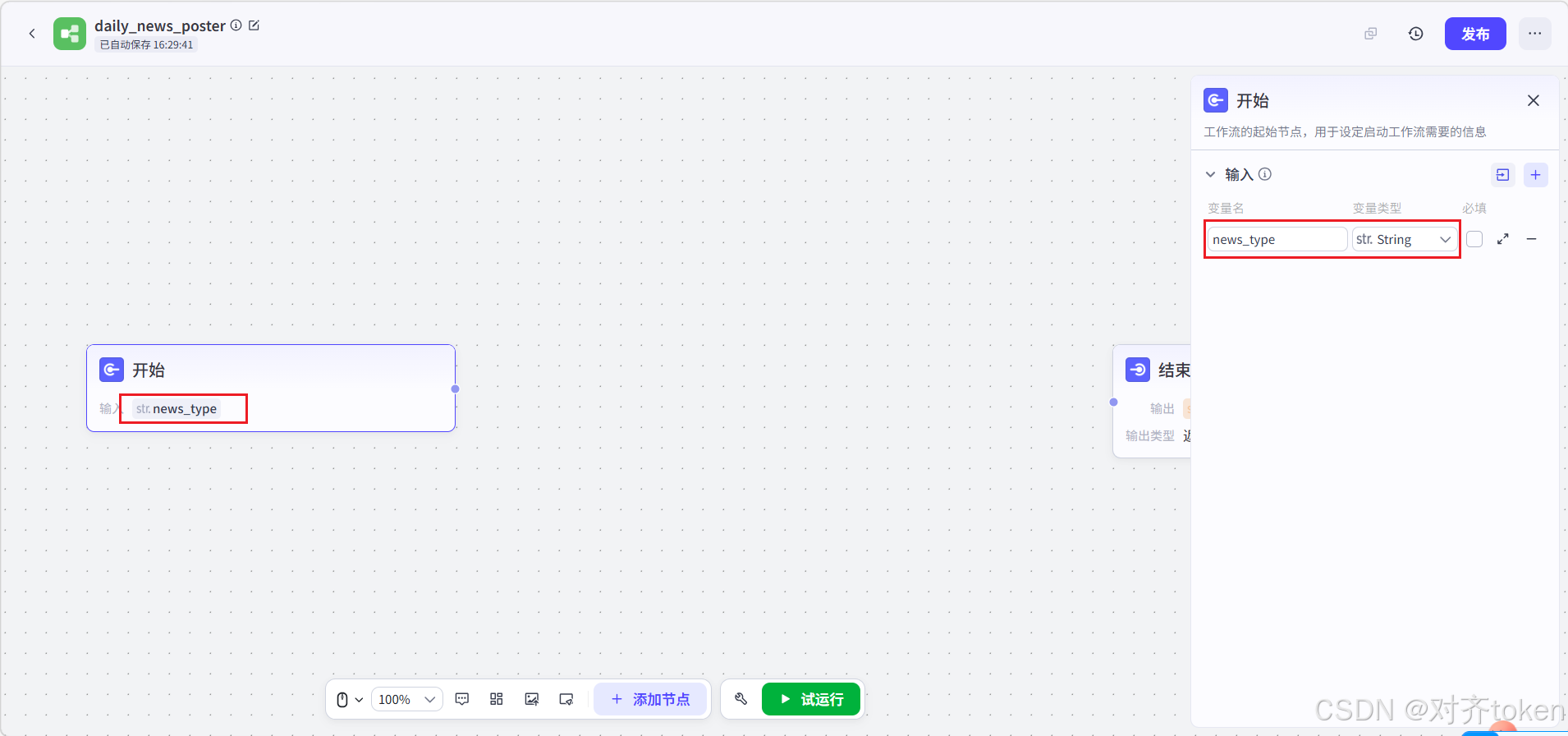
- 🍔 输入(开始节点):点击“开始”节点,定义一个名为
news_type的文本类型变量。这样,工作流就知道它需要接收一个新闻关键词。
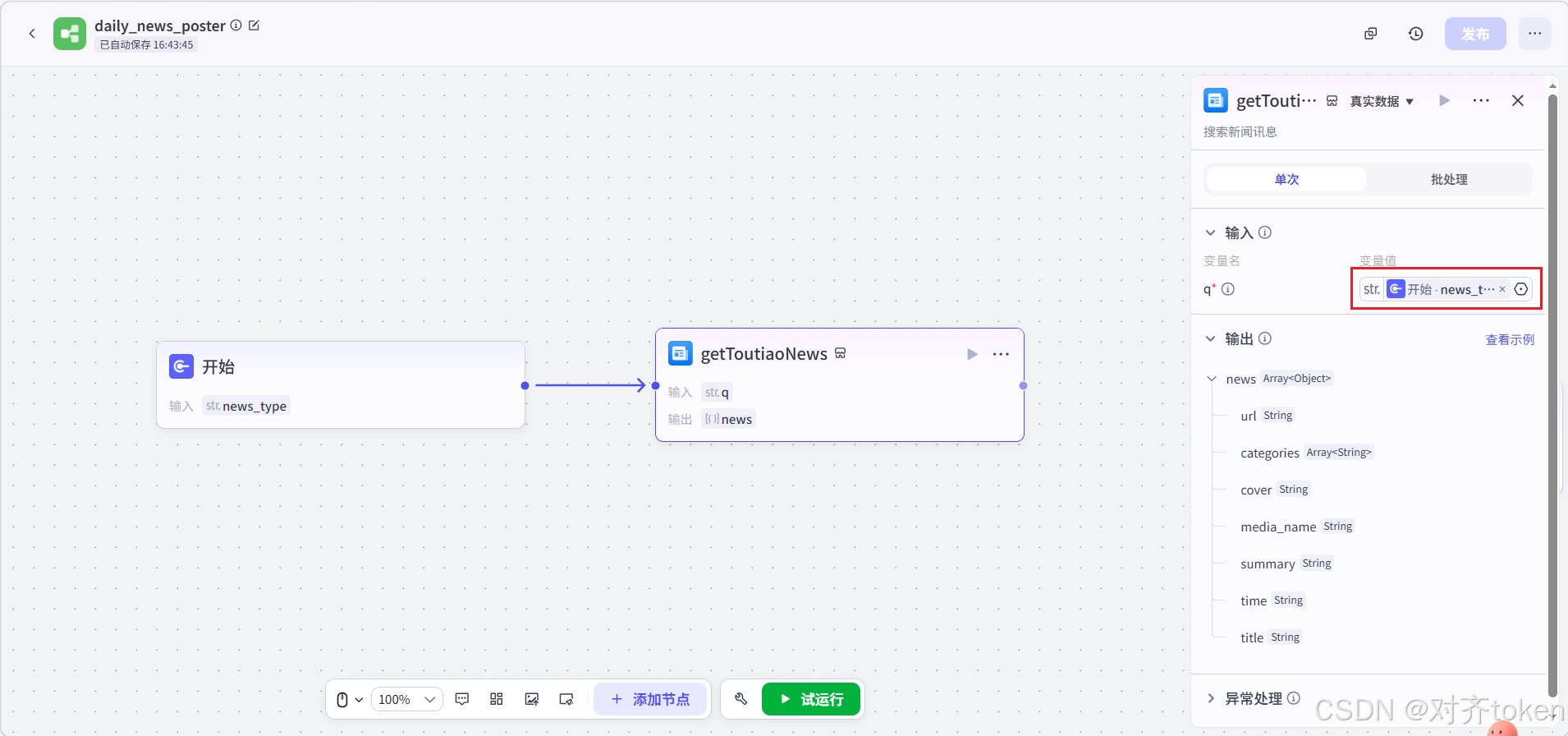
2️⃣ 第二步:接入数据源 - “新闻搜索”插件
要让机器人获取实时信息,就需要使用插件,这好比直接给机器人接入外部互联网。
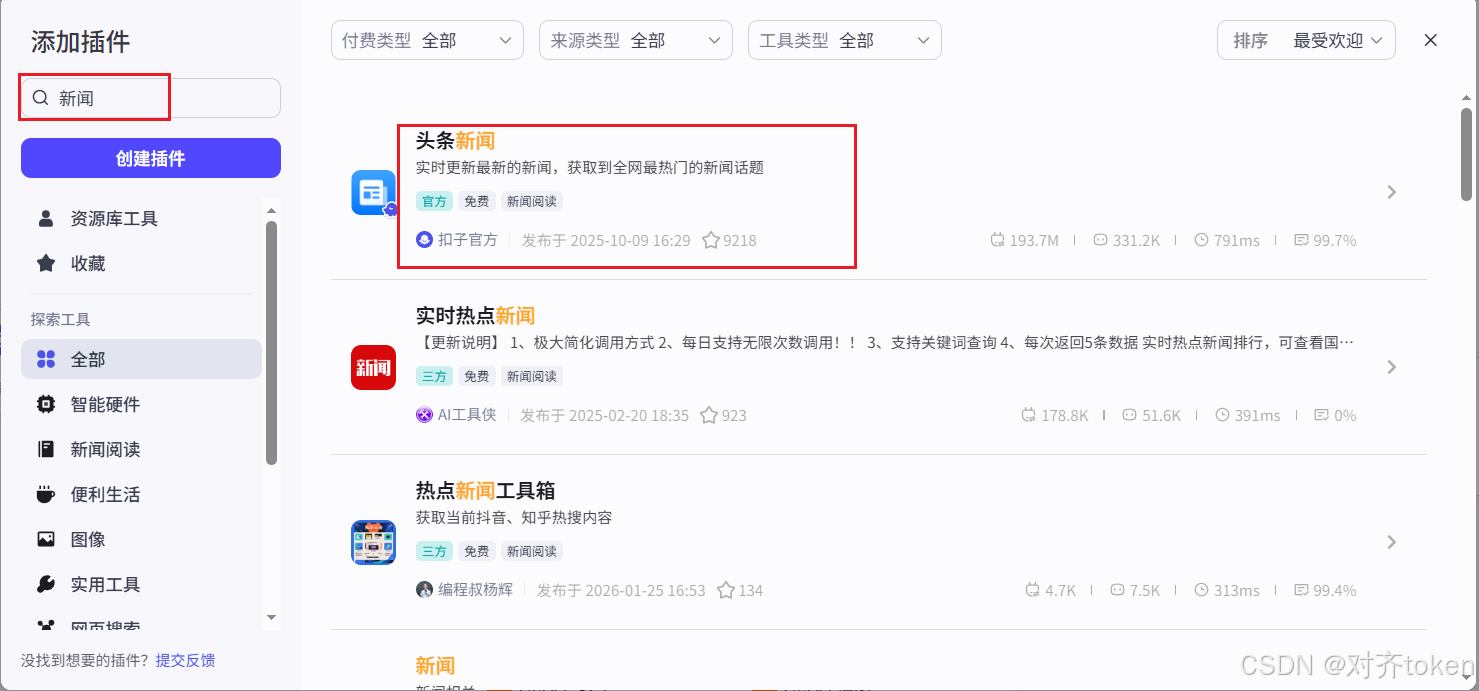
- 🧩 操作解读:在左侧菜单选择“插件”,搜索并添加
头条新闻或Bing搜索节点。
- 🔗 关键参数配置:
3️⃣ 第三步:注入思考能力 - 大语言模型(LLM)
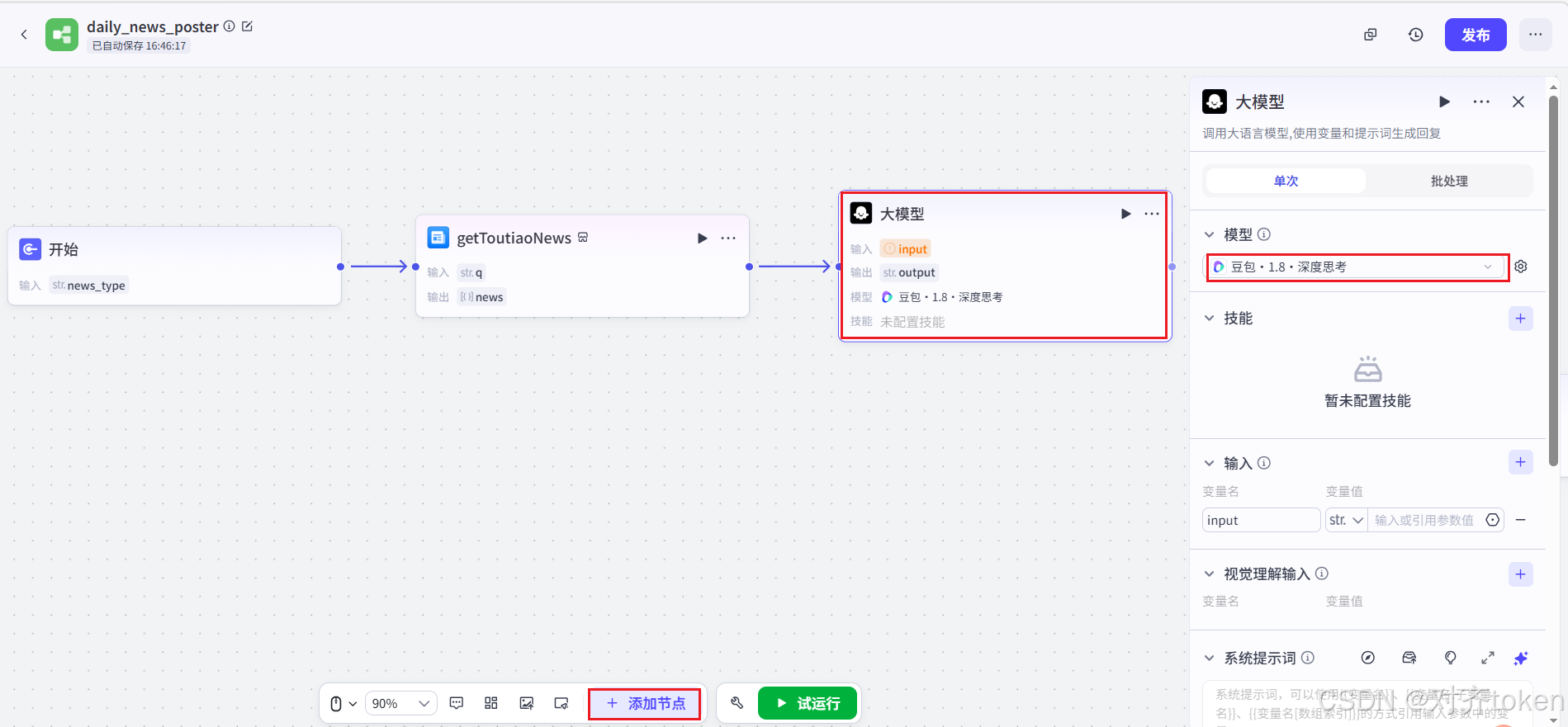
虽然拿到了新闻,但信息量可能很大且杂乱。这时就需要大模型节点出马,像给工作流“装上了大脑”。
- 🧠 操作解读:在搜索插件后连接“大模型”节点,模型推荐
豆包-1.5-Pro-32k或Kimi。
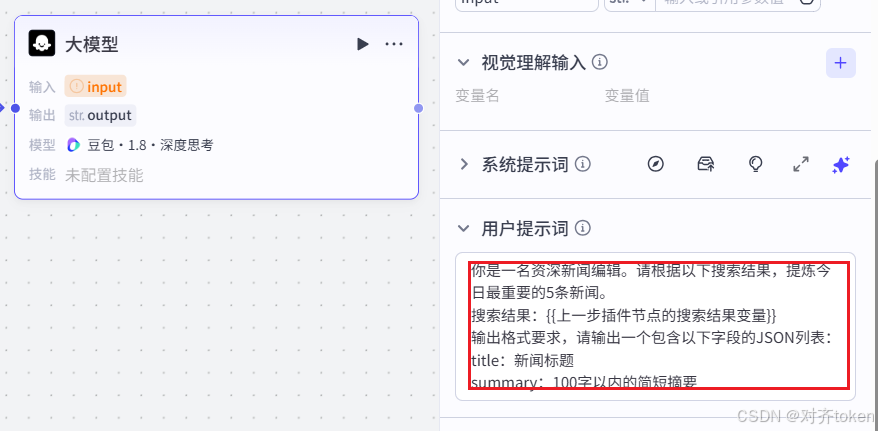
- ✍️ 编写提示词:提示词就是给大模型的指令,需要包括角色设定、输入变量引用、处理任务和输出格式。参考如下:
你是一名资深新闻编辑。请根据以下搜索结果,提炼今日最重要的5条新闻。
搜索结果:{{上一步插件节点的搜索结果变量}}
请严格按以下格式输出纯文本,不要用JSON,不要加任何代码块标记:

标题:xxxx
摘要:xxxx

标题:xxxx
摘要:xxxx

标题:xxxx
摘要:xxxx
(共5条)
4️⃣ 第四步:打造最终产品 - “画板”与“获取时间”节点
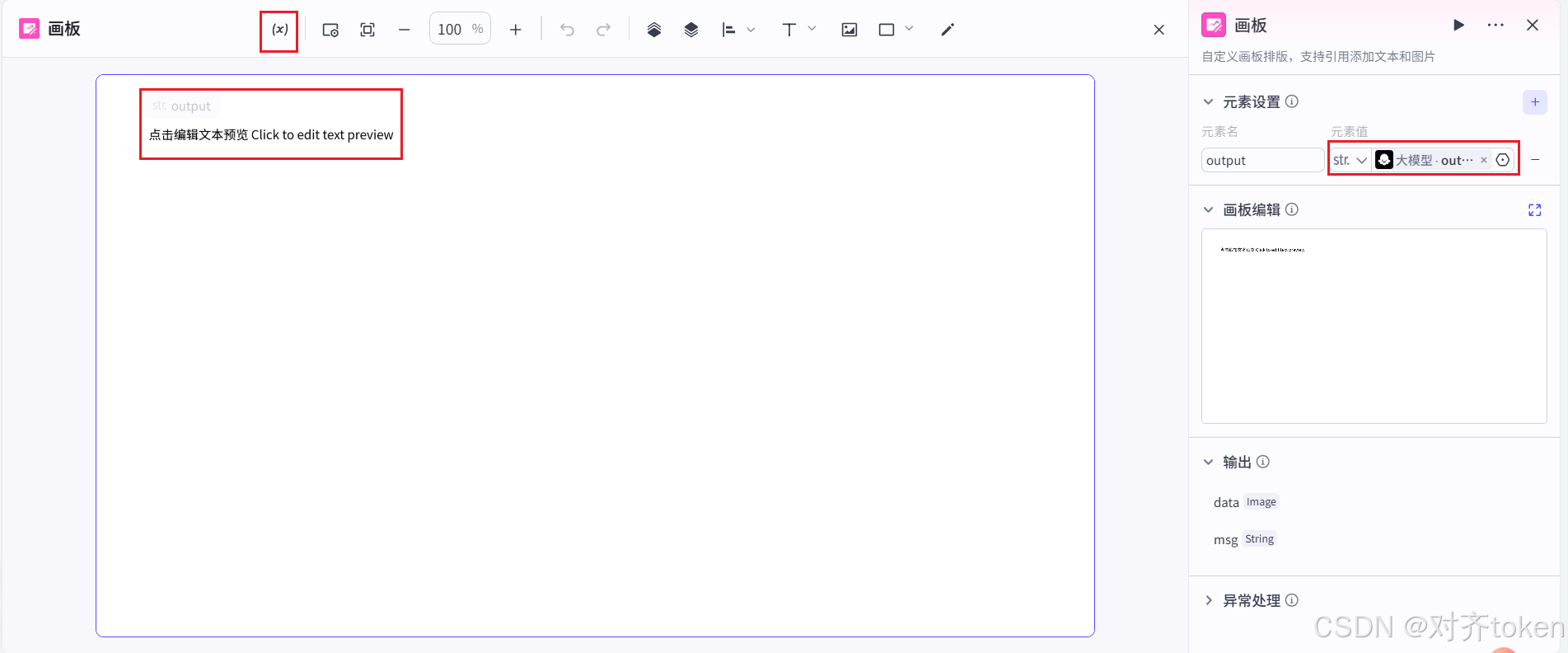
有了提炼好的新闻文字,最后就是要设计一张图文并茂的早报图片。画板节点能帮你基于文字自动生成一张设计好的图片,可以理解为文字内容的“自动排版美工”。
同时,我们需要一个获取当前时间节点,让生成的早报图片能自动带上当天的日期,让最终效果更加专业、贴心。
- 🎨 关键参数配置:
-
连接“获取当前时间”节点。(操,这个节点怎么加都报错)
-
the input 'message' is invalid because it originates from an unconnected node 'get_current_datetime' -
在它之后连接“画板”节点。
-
进入画板编辑器,把大模型节点的输出(新闻列表)拖入文本框;再把当前时间节点的输出(日期)拖入日期框。你可以完全自由地设计画板样式。
-
- 🔚 最终连线:将“画板”节点的输出端,连接到最后的“结束”节点。至此,你的第一个工作流就搭建完成了!
🚀 最后一步:测试、发布与应用
- 测试:点击“试运行”,输入任意新闻类型(如“AI”),查看能否在“结束”节点里看到一张精美的新闻早报图片。
- 发布:测试成功后点“发布”,你搭建的工作流就可以在其他地方被调用了。
- 应用:你可以在创建“智能体”时,在人设与回复逻辑里设置:“当用户询问最新新闻时,调用我的‘新闻早报生成’工作流”。
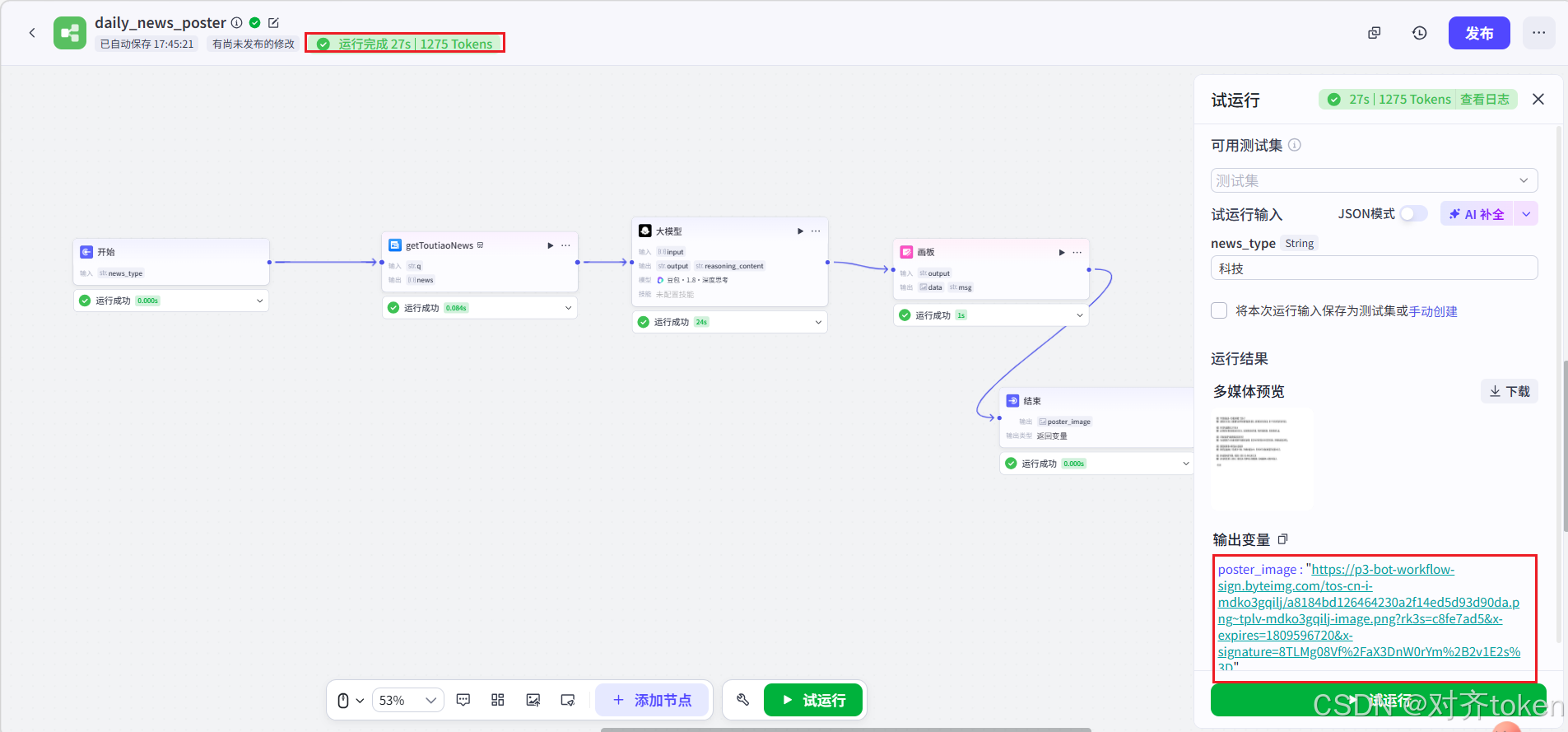
复制链接打开,或者直接点击链接打开

有“AI”的1024 = 2048,欢迎大家加入2048 AI社区
更多推荐

 0
0 0
0- 0


 已为社区贡献6条内容

所有评论(0)