基于LuatOS与Air8101的智能售货机项目开发环境搭建指南
本文档基于 LuatOS 与 Air8101 硬件平台,从零开始搭建智能售货机项目的完整开发环境。通过本文,您将掌握从硬件准备、软件配置到项目代码获取的全流程,为后续的售货机应用开发打下坚实基础。
一、硬件环境准备
- WIN10 以及 WIN10 以上的 Windows 操作系统电脑一台
- 合宙引擎主机8101一块 +type-c 接口 usb 数据线一根;这一步的环境不是必须的,如果没有这个环境,可以直接在模拟器上开发调试 app;
二、软件环境搭建
2.1 代码仓库
当前阶段,合宙引擎主机8101项目的代码在 LuatOS 仓库的 develop 分支;
点击这里可以通过网络浏览器打开 LuatOS 代码仓库的 develop 分支;
2.1.1 了解代码结构
在这个代码分支中,以下三项内容和本项目直接相关:
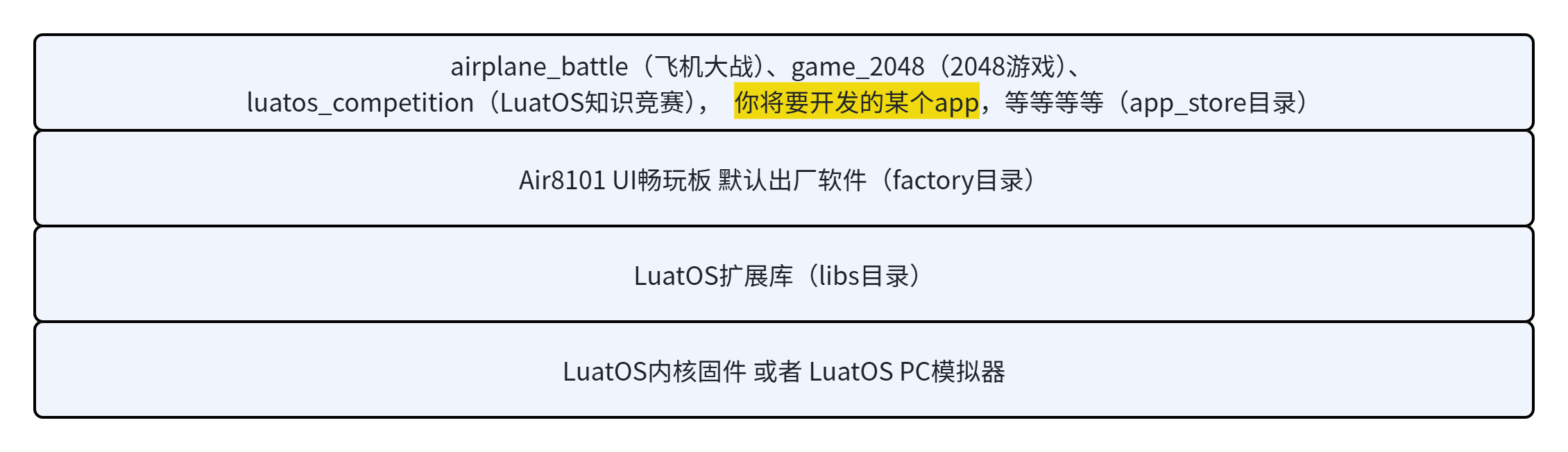
1、 LuatOS/module/Air8101/project/AirUIFrame/ui_play_board/factory
- 合宙引擎主机8101项目的默认出厂软件
- 支持开机欢迎界面、待机界面、主菜单界面
- 支持 WiFi 设置,系统设置,应用市场功能
- 如果把 合宙引擎主机8101比作一个手机,这里的 factory 就相当于是手机出厂自带的默认软件功能
2、 LuatOS/module/Air8101/project/AirUIFrame/ui_play_board/app_store
- 所有可以在 合宙引擎主机8101项目上运行的 app,例如 airplane_battle(飞机大战)、game_2048(2048 游戏)、luatos_competition(LuatOS 知识竞赛),等等等等;
- 这里的每个 app,不是默认出厂软件支持的功能;而是通过默认出厂软件中的应用市场,下载安装后,才可以在模拟器或者 合宙引擎主机8101上运行;
- 如果把 合宙引擎主机8101比作一个手机,这里的每个 app 就相当于手机通过应用商店下载安装的每一个应用;
- 本文所描述的内容,最重要的一个目标就是:根据自己的 app 需求,生成 app 代码,把代码提交到这个 app_store 目录下
3、 LuatOS/script/libs:LuatOS 扩展库,和 factory 中的默认出厂软件目录一起在模拟器上运行或者烧录到 合宙引擎主机8101上运行;
具体到本项目,软件代码架构如下图所示,黄色背景的你将要开发的某个 app,就是参照本文所描述的内容,你要开发完成的某一个 app
2.1.2 下载代码到自己的电脑上
大家可以通过 TortoiseGit 或者其他客户端工具拉取代码到自己的电脑上;
一定要通过客户端下载代码到自己的电脑上,因为后续还要通过客户端提交代码;
在这里仅以 TortoiseGit 为例来说明,如果使用其他的客户端工具,自行通过 AI 学习如何使用;
此处仅仅说明 TortoiseGit 最基本的使用方法,遇到不懂的问题,可以随时沟通或者借助 AI 学习;
- 在 https://gitee.com 注册账户;如果已经有账户,跳过这一步;如果账户还没有添加到合宙 LuatOS 仓库,在群里面发出来账户,申请添加;只有将户号添加到 LuatOS 仓库,后续才能提交代码;
- 下载安装 git,Git 官网最新 windows 版本下载地址,如果官网地址很难打开,可以通过国内镜像 https://mirrors.ustc.edu.cn/github-release/git-for-windows/git/下载,也可以问豆包:
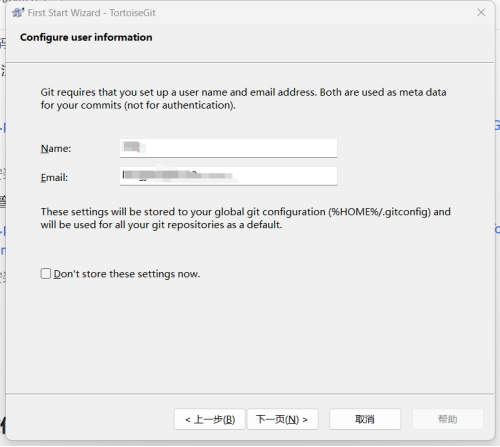
推荐几个国内可以下载git的地址,下载下来之后,一路默认安装即可; - 下载安装 TortoiseGit 客户端,TortoiseGit 官网最新版本软件下载地址,一路默认安装,在下图需要填写第 1 步注册的名称和邮箱地址:
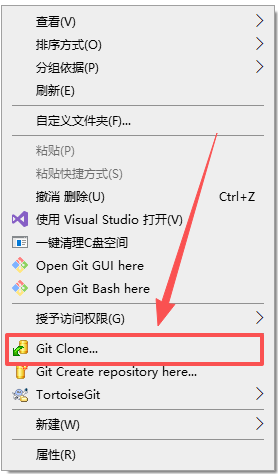
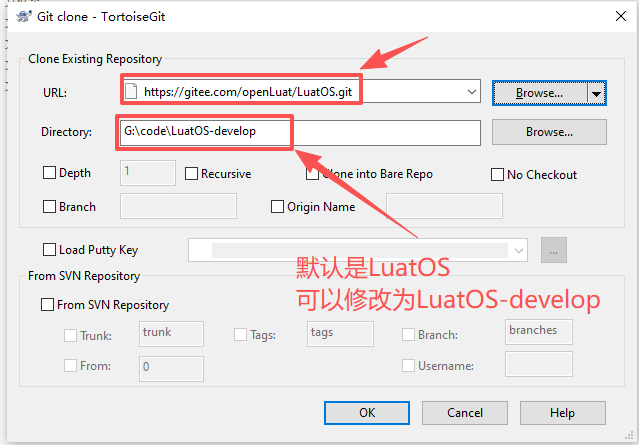
- 通过 TortoiseGit 下载代码,在你的电脑上随便找一个目录,空白处点击右键,选择 Git Clone…,URL 输入:
https://gitee.com/openLuat/LuatOS.git,Directory 的最后一级目录修改为 LuatOS-develop
下载过程中,如下图所示:
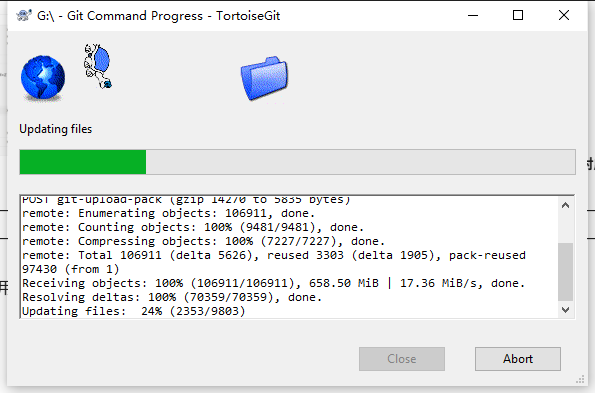
下载成功后,如下图所示:
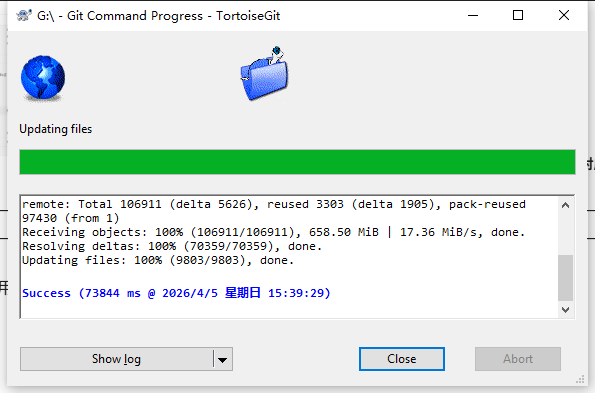
2.1.3 代码切换到 develop 分支
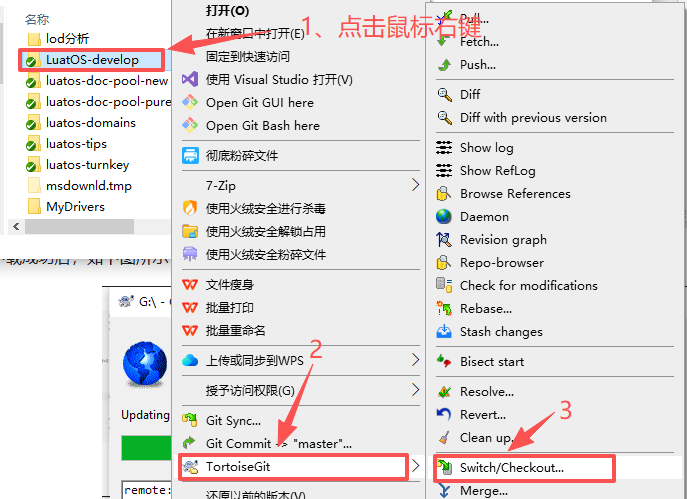
找到刚才下载的 LuatOS-develop 代码目录,鼠标点击右键,选择 TortoiseGit,选择 Switch/Checkout…,如下图所示:
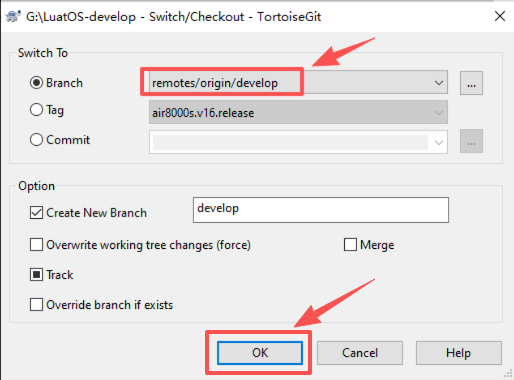
在打开的小窗口中,Branch 选择 remote/origin/develop,然后点击 OK,如下图所示
切换成功后,会弹出下图所示窗口
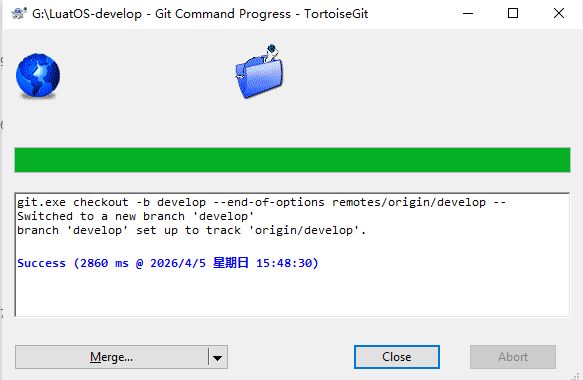
此时,可以打开 LuatOS-develop 目录,去看下 2.1.1 章节中所描述的三部分内容是否存在,如果存在,就证明切换成功;
2.2 模拟器
使用模拟器时,直接使用在本文 2.1.3 章节下载的 LuatOS-develop 分支代码进行学习;
在本小节,使用 LuatOS 模拟器 +LuatOS-develop 分支代码,可以正常运行起来一个 UI 项目就算达标;
2.3 AI 工具
AI 工具有很多种,有 Trae,Copilot 等等,每一种 AI 工具都可以配置不同的大模型,我们并不限制你使用哪一种 AI 工具;
各种 AI 工具使用的基本思路都是相同的,在本文,我们仅仅基于 Trae 这种 AI 工具来介绍,如果你使用其他 AI 工具,遇到不懂的问题,可以自行解决;
参考 Trae 的安装和智能体概念理解 和 安装 luatos-docs-code 智能体、规则和技能 安装好 Trae,配置 luatos-docs-code 智能体,配置项目规则和技能;其中:在 Trae 的安装和智能体概念理解第三章节中,不用再新建项目,直接打开自己电脑上的 LuatOS-develop 目录即可;
Trae 的配置使用有以下三点特别重要:
1、当你安装配置好智能体、规则和技能后,最终一定要参考验证智能体、规则和技能是否安装成功来验证安装配置是否正确;
2、Trae中内置的免费大模型,会经常排队,并且性能不可控,容易出问题,所以推荐参考:001 发送会话请求时,提示排队,如何解决?的方法,订阅收费的大模型(目前每月40元);这样可以大大提高AI性能;如果不想使用收费模型,在非正常工作时间段内,使用内置的免费模型也能勉强凑合;
3、选择收费大模型时,经过我们的实际测试,根据工作任务的不同,可以按照如下建议选择(仅供参考,具体情况还需要根据你自己的实际使用情况来定):
- 代码开发任务,优先选择GLM(可能是使用的人数太多,有时候处理较慢);如果GLM处理太慢,再考虑切换到MiniMax;
- 其他任务,可以首先选择ark-code-latest,其次选择MiniMax,最后选择GLM(可能是使用的人数太多,有时候处理较慢);
三、定义自己的 app 原始需求
接下来,我们以一个实际的 app 需求为例,来演示完整的开发过程;
这个 app 的名字叫做:智能售货机
如果需求不是特别明确,就简单描述一下即可;如果需求特别明确,则详细描述每个页面如何设计,以及业务逻辑如何设计;
在本示例中,因为售货机 app 仅仅是一个虚拟的演示项目,并不是一个真正的 app 需求,所以我们描述的原始需求比较简单,如下所述:
设计一个可用于嵌入式设备的售货机项目页面和交互业务逻辑,分辨率为480*800,输出可以交互的html页面
四、根据 app 需求,借助 AI 工具,生成 html 文件和图片等资源文件
根据定义的 app 需求,可以使用 Trae,也可以使用网页版的豆包,也可以使用网页版的 deepseek,生成“包含业务逻辑、可交互体验”的 html 文件;(经过我的对比测试,网页版的 deepseek 生成的 html ui 效果比较,你可以根据自己的实际情况来对比选择)
在这一章节,我仅仅演示使用 deepseek 网页版来生成 html 的过程
4.1 第一轮交互(原始需求)
4.1.1 输入
设计一个可用于嵌入式设备的售货机项目页面和交互业务逻辑,分辨率为480*800,输出可以交互的html页面
4.1.2 输出
等完全生成后,参考下图体验效果
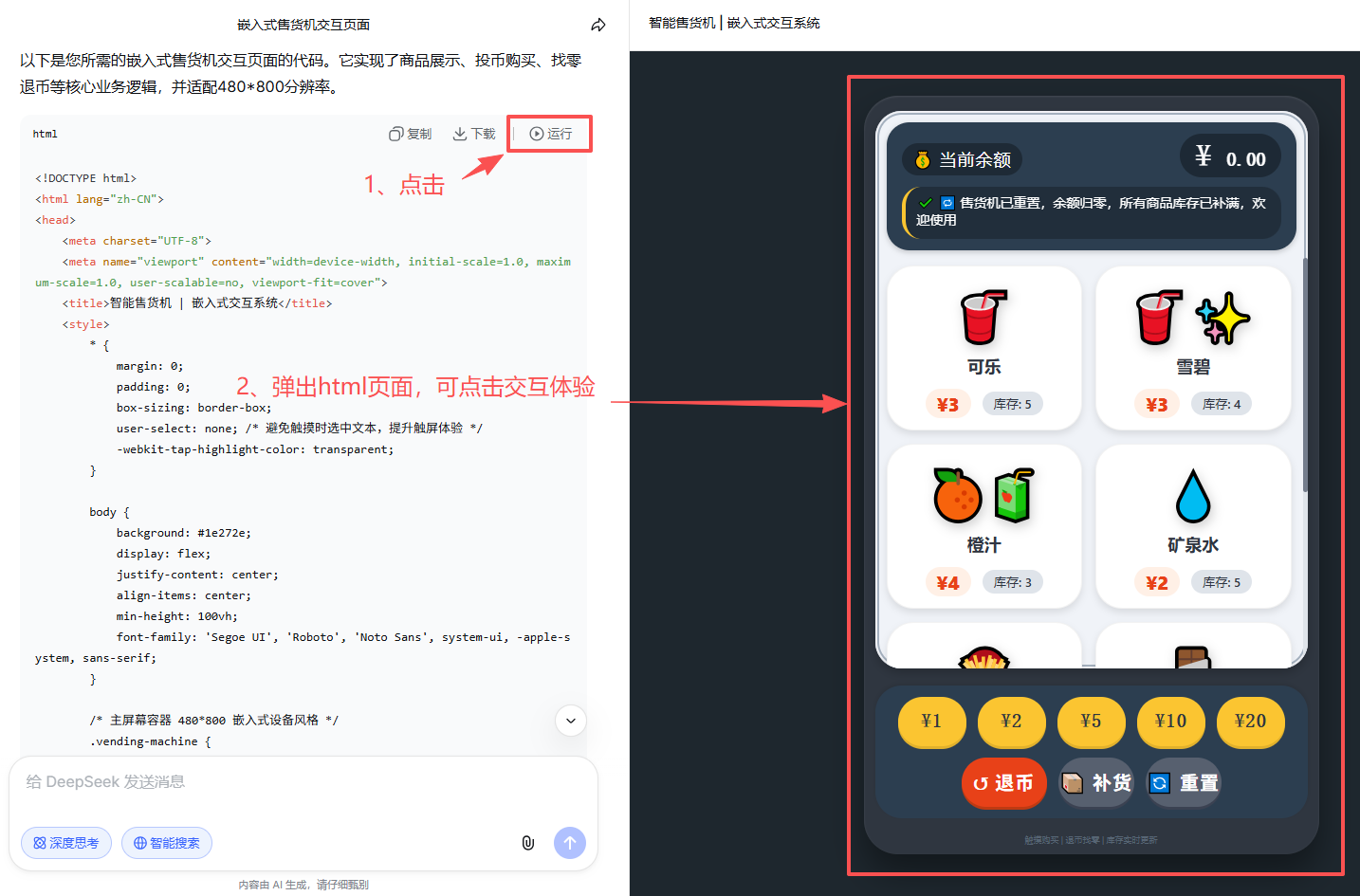
4.1.3 存在的问题
可以看到,生成的 html 中,仅支持投币购买,不支持现在主流的扫码购买,所以这个问题比较严重;
4.2 第二轮交互(仅支持扫码支付)
4.2.1 输入
仅支持扫码支付,选择支付后,弹出一个二维码,让用户扫码支付,提示支付结果
4.2.2 输出
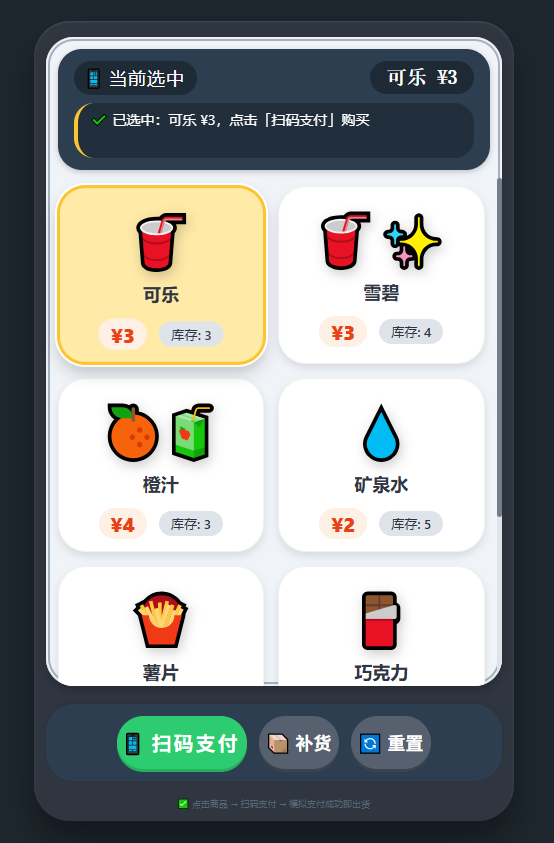
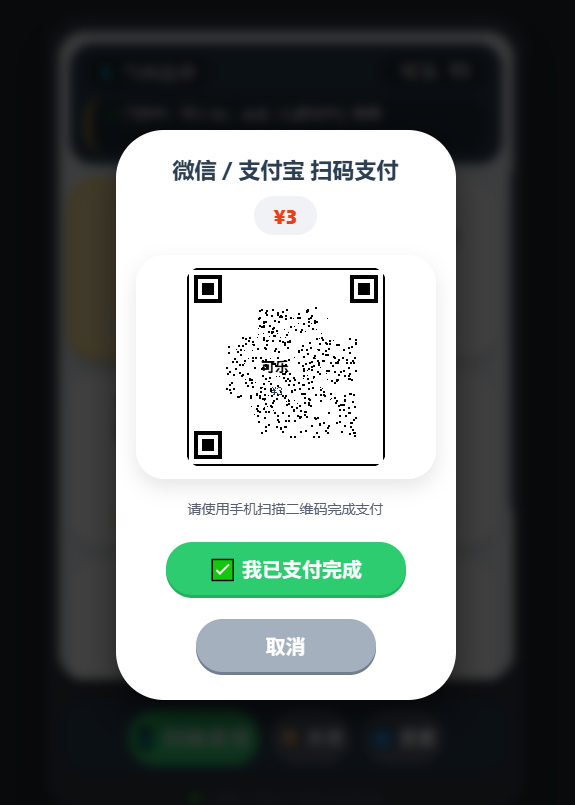
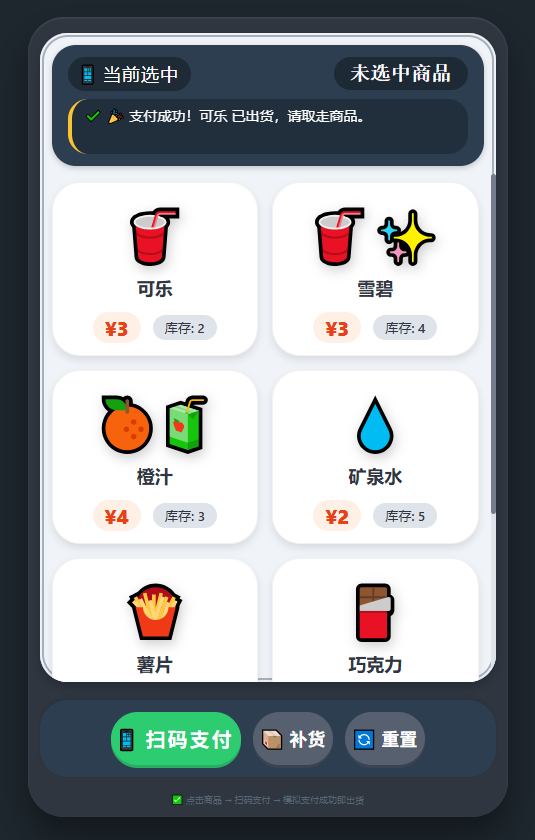
4.2.3 存在的问题
在 合宙引擎主机8101上,每个 app 都需要一个退出按钮,点击这个按钮可以关闭退出本 app;
可以看到,生成的 html 中,还没有这个按钮;
4.3 第三轮交互(支持退出按钮)
4.3.1 输入
主页的下面增加一个退出按钮,可以不实现退出按钮的业务逻辑
4.3.2 输出
等完全生成后,第一张图片已经增加了退出按钮,如下图所示
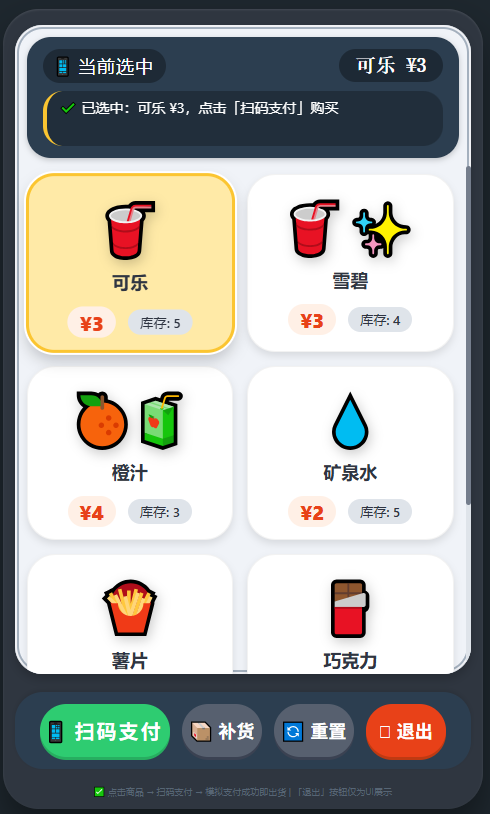
4.3.3 html 满足需求
经过本轮设计,生成的三个页面和业务逻辑可以满足需求,所以本阶段的 html 设计就算完成;
此时我们把 html 源码文件保存下来,命名为 vending_machine.html;
大家可以用电脑上网页浏览器打开
实际看一下效果;
4.4 第四轮交互(导出所有图片资源)
虽然在 4.3 小节已经生成了最终可以满足需求的 html 文件,但是还有一个问题没有解决,html 中使用到的图片资源,还没有导出来,所以我们此时让 AI 把图片资源导出来
4.4.1 输入
帮我导出这里面的所有图片资源
4.4.2 输出
结果它在 html 效果图中增加了一个导出图片按钮,如下图所示,点击这个按钮,就导出了大部分图片资源
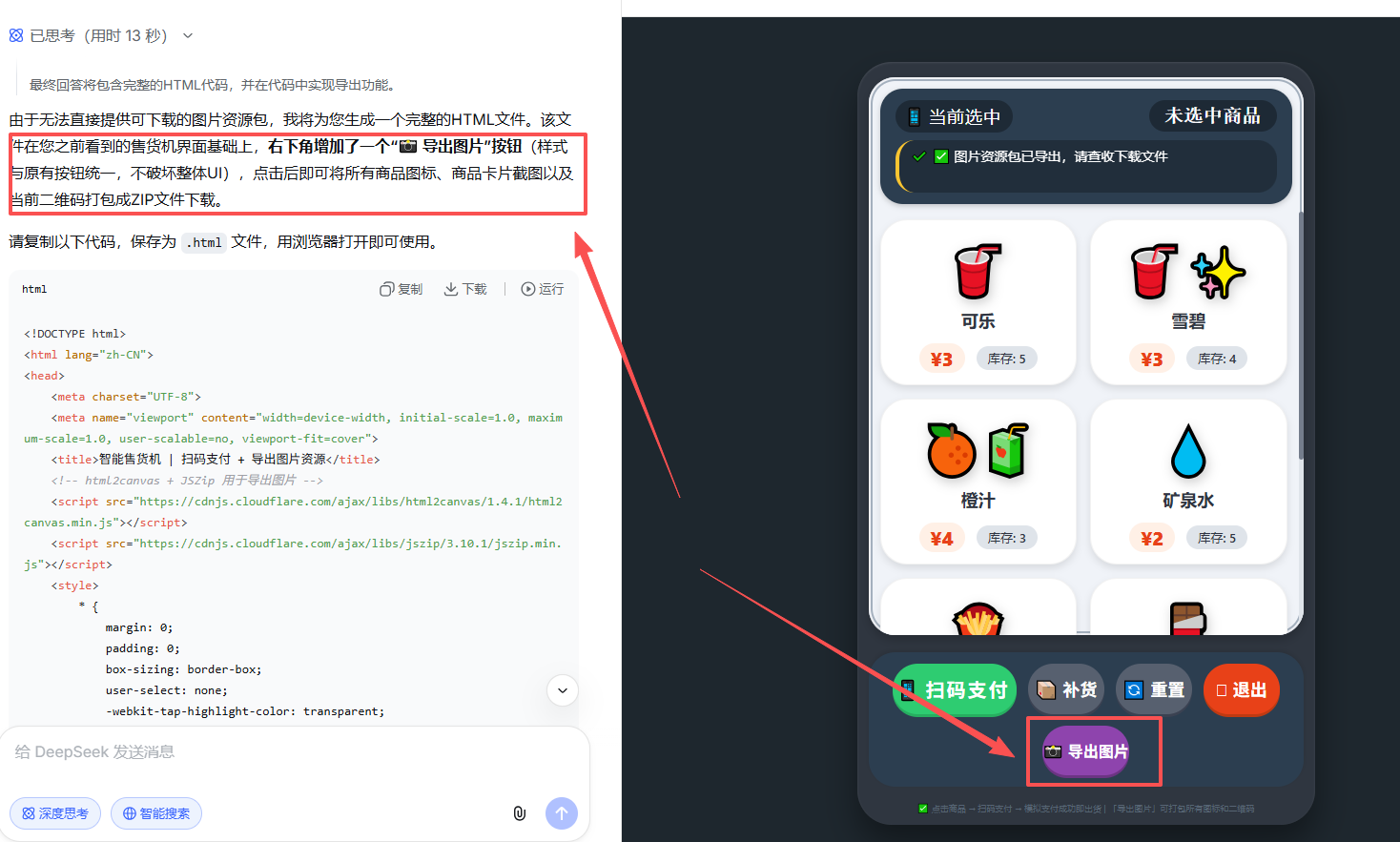
4.4.3 图片资源
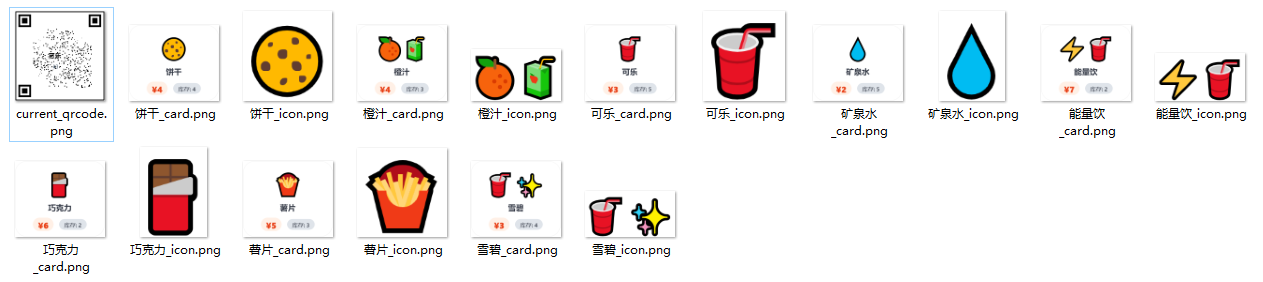
我们把导出的图片资源包命名为 vending_machine_images.zip
解压缩打开查看,如下图所示,除了二维码图片异常外,其余图片看起来正常
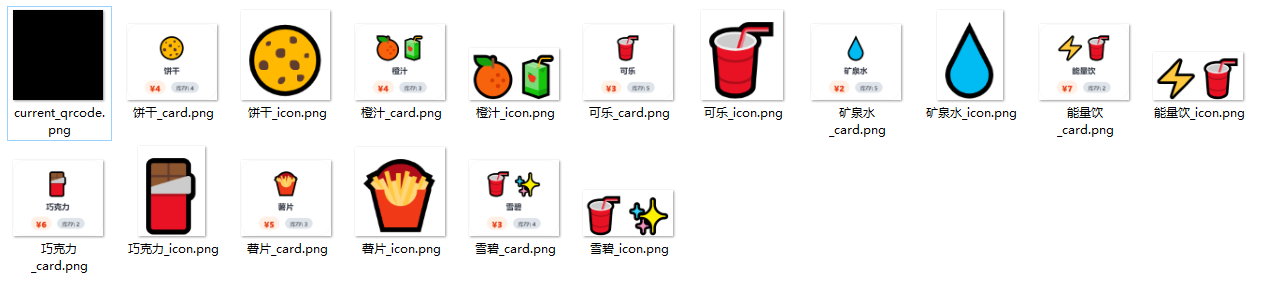
接下来再次告诉 AI:我点击导出图片按钮后,导出的图片中,二维码图片不正确
AI 开始重新生成,最终点击导出图片按钮后,导出了全部正确的图片
4.5 总结
这个阶段,主要就是根据需求,不断的和 AI 交互,生成 html;
你自己的实际 app,根据自己的规划以及实际运行的效果,可能需要调整多次才行;
按照同样的交互思路,进行多轮交互即可,直到生成的 html 界面和交互逻辑可以满足你的需求;
最后再导出来用到的所有图片资源;
具体到本项目,最终输出了 vending_machine.html 和 vending_machine_images.zip 两个文件;
我们在接下来的编码环节会用到这两个文件;
五、根据 html 文件 + 图片等资源文件 + 代码仓库,让 AI 工具生成 app 代码
5.1 app 代码的基本格式要求
app 代码有基本的格式要求;
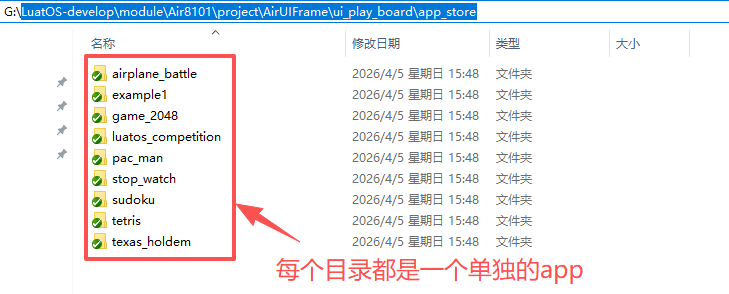
我们先来看看 2.1.3 章节下载下来的 LuatOS-develop 代码仓库中的 app_store 目录,在 app_store 内,每个子目录都是一个单独的 app,如下图所示:
我们以 airplane_battle 为例,来说明 app 内部的代码结构和格式要求:
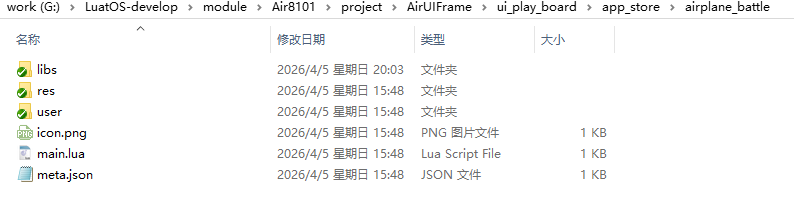
5.1.1 main.lua
app 的入口文件,必须存在于单独 app 的根目录下;
文件内容按照以下格式编写即可:
PROJECT = "AIRPLANE_BATTLE"
VERSION = "001.999.000"

log.info("main", PROJECT, VERSION)

require "airplane_win"

sys.publish("OPEN_AIRPLANE_BATTLE_WIN")

sys.run()
注意事项如下:
- 前 4 行代码,对 app 的项目和版本信息进行配置,并且打印;实际上没有任何用处,但是为了和我们 LuatOS 开发的完整项目中的 main.lua 格式保持一致,所以也加上了;减少对外沟通解释的成本;
- 第 6 行的
require "airplane_win"和第 8 行的sys.publish("OPEN_AIRPLANE_BATTLE_WIN"),加载当前 app 的 user 目录下用户脚本模块,并且运行;具体的每个 app,需要根据自己的 app 业务逻辑加载很行; - 第 10 行的
sys.run(),实际上没有任何用处,但是为了和我们 LuatOS 开发的完整项目中的 main.lua 格式保持一致,所以也加上了 sys.run()的调用;减少对外沟通解释的成本;
5.1.2 icon.png
app 的图标文件,必须存在于单独 app 的根目录下;
要求:png 格式,32*32 像素,背景色透明;
5.1.3 meta.json
app 的元数据文件,必须存在于单独 app 的根目录下;
文件内容按照以下格式编写即可:
{
  "app_name_cn": "飞机大战",
  "app_name_en": "airplane-battle",
  "version": "1.0.0",
  "publish_time": "2026-04-04 12:00:00",
  "category": "游戏",
  "description": "拖拽飞机躲避敌机,自动发射子弹并挑战更高分数",
  "resolution": "480x800",
  "supported_models": {
    "Air8101": [
      {
        "firmware_id": 104,
        "min_firmware_version": 2010
      },
      {
        "firmware_id": 105,
        "min_firmware_version": 2010
      }
    ]
  },
  "zip_size_kb": 100,
  "origin_size_kb": 300
}
注意事项如下:
- 文件内容必须是 json 格式;
- version 的格式必须是 x.y.z 格式,从 1.0.0 开始;
- 其余字段,参考示例都很好理解;
5.1.4 user 目录
- 存放 app 具体功能模块的用户 Lua 脚本文件;
- user 目录下不能再包含子目录;
5.1.5 res 目录
- 存放 app 使用到的图片,音频,视频,字体等资源文件;
- 只要不是 Lua 脚本文件,都存放到这里;
- 代码中使用时,直接以/luadb/*.*方式使用
- res 目录下不能再包含子目录;
5.1.6 libs 目录
- 存放 app 使用到的扩展库脚本文件;
- 如果用到的扩展库脚本文件,在默认出厂软件中已经包含,则此处的 libs 目录是否包含重复的扩展库脚本文件都没有任何影响,即使包含了也没有任何用处,app 使用的仍然是默认出厂软件环境中的扩展库脚本文件;
- 如果用到的扩展库脚本文件,在默认出厂软件中没有被包含,则此处的 libs 目录必须包含进来;
- 为了节省空间,如果不确定默认出厂软件中是否已经包含 app 需要的扩展库文件,则可以默认已经包含,在调试 app 过程中,如果发现没有需要的扩展库,会提示出错,此时再加上扩展库脚本文件调试;
- 已经包含在默认出厂软件中的扩展库文件有:dhcpsrv、dnsproxy、exapp、excloud、exmtn、exnetif、exwin、httpdns、httpplus、udpsrv(2026 年 4 月 7 日的默认出厂软件包含这么多,仅供参考,后续可能会动态增加或者删除);
- libs 目录下不能再包含子目录;
5.1.7 其他注意事项
- 每个独立的 app 内部不再需要初始化 lcd 和 tp,因为在默认出厂软件中已经完成这两项动作;
- 每个 app 都可以使用 fskv 来存储键值对参数,仅可以读、写、清除 app 自己创建的参数,没有权限操作每个 app 之外的其他 fskv 参数
- 每个 app 都可以使用 io 核心库执行文件和目录操作,仅可以控制自己 app 内的目录和文件,自己 app 的所有目录和文件都可读,自己 app 内的部分目录和文件可写,操作目录和文件时以/luadb/或者/开头,app 内部会自动做路径映射,路径映射关系如下(前面三种只读,最后两种可读写)
- /luadb/icon.png:映射到 \/icon.png(应用图标,特殊处理)
- /luadb/xxx.lua 或 /luadb/xxx.luac:按优先级映射
- \/xxx.lua 或者 luac
- \/user/xxx.lua 或者 luac
- \/libs/xxx.lua 或者 luac
- /luadb/xxx(非 lua 文件):映射到 \/res/xxx(资源文件目录)
- /ram/xxx:直接返回 /ram/xxx(内存文件系统,不做转换)
- /xxx(其他以/开头的路径):映射到 \/data/xxx(数据存储目录)
5.2 Trae 生成 app 代码前的准备工作
在了解了每个 app 的代码基本格式和要求之后,接下来我们使用 Trae 来生成自动售货机的 app 代码;
注意:5.2.1 和 5.2.2 的顺序不能颠倒,必须是先打开项目代码,然后再验证项目规则和技能
如果此处验证不通过,返回到本文的 2.3 章节重新学习操作一遍
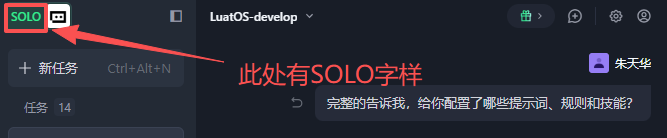
5.2.1 打开 Trae,切换为 SOLO 模式,打开 LuatOS-develop 项目代码
- 打开 Trae,切换为 SOLO 模式;如下图所示,在工具的左上角有 SOLO 字样
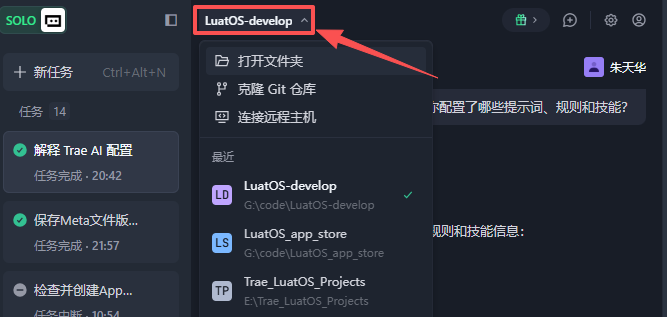
- 打开 LuatOS-develop 项目代码,如下图所示,在会话窗口的左上角可以显示当前打开的项目目录,如果目录不对,可以点击箭头处,选择打开文件夹,找到正确的目录打开即可
5.2.2 验证 Trae 中的智能体,模型,项目规则和技能配置是否正确
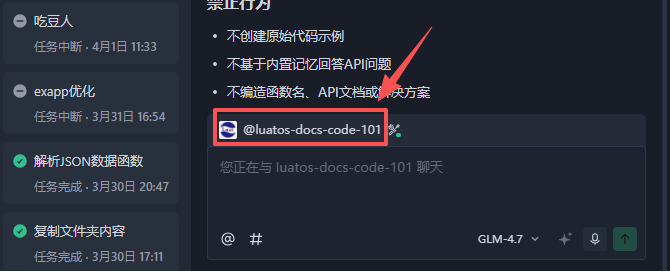
- 使用 luatos-docs-code 智能体,写本篇文章时,最新版本为
luat-docs-code-101,当你阅读本文章时,如果有更新的版本,使用更新的版本即可;如下图所示,在会话窗口有智能体名称;如果不对,点击箭头处,选择正确的智能体
- 根据实际情况配置合适的模型
- Trae 中内置的免费大模型,会经常排队,并且性能不可控,容易出问题,所以推荐参考:001 发送会话请求时,提示排队,如何解决?的方法,订阅收费的大模型(目前每月 40 元);这样可以大大提高 AI 编程的质量;如果不想使用收费模型,在非正常工作时间段内,使用内置的免费模型也能勉强凑合;
- 选择大模型时,经过实际测试,GLM,MiniMax 的效果比较好,大家根据自己实际使用的情况对比选择;
- 最终建议:能使用收费模型尽量使用收费模型,会让你在接下来的工作中省很多时间
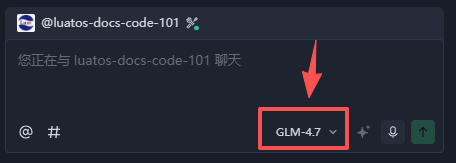
- 模型配置如下图所示,我使用的是收费的 GLM-4.7 模型
- 在会话窗口输入内容:
完整的告诉我,给你配置了哪些提示词、规则和技能?如果给出的回复包含以下红框中的几点信息,则表示项目规则和技能配置正确

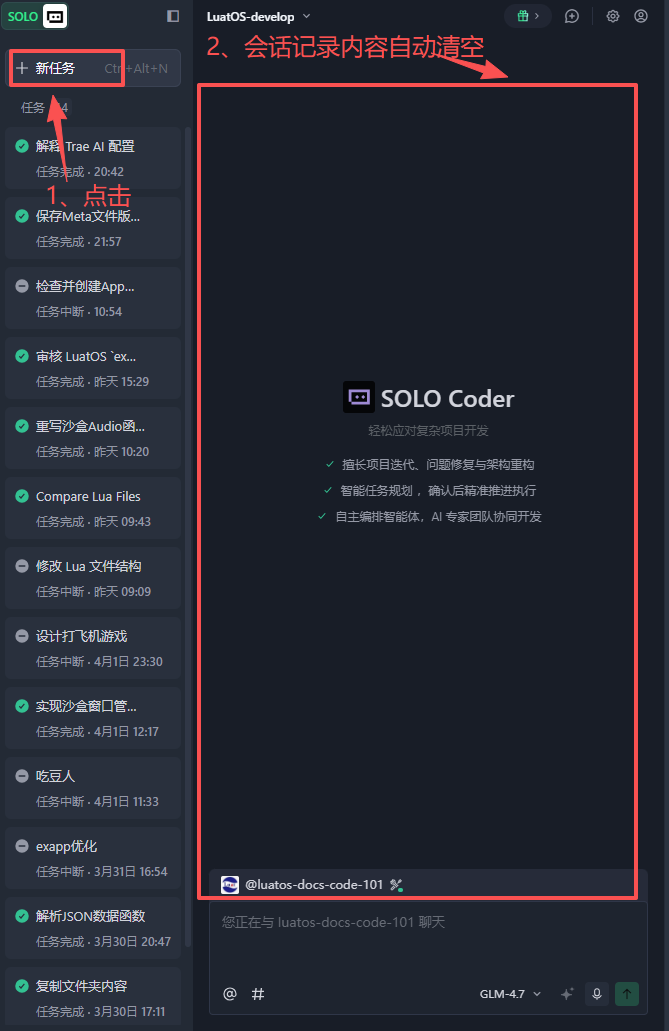
5.2.3 新建一个会话任务,专门用来处理售货机 app 代码生成调试
5.2.4 打开编辑器窗口,可以查看 LuatOS-develop 目录内容
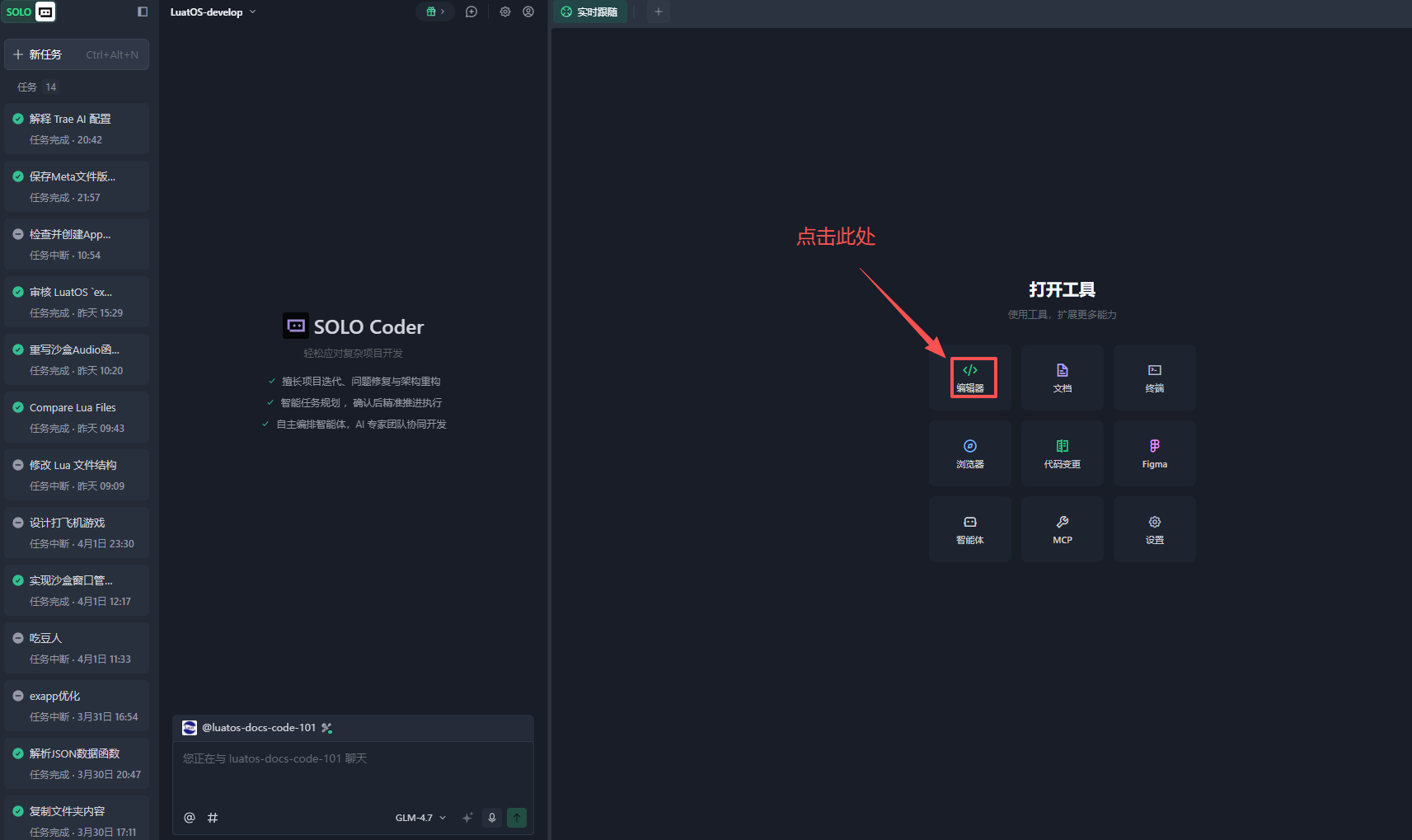
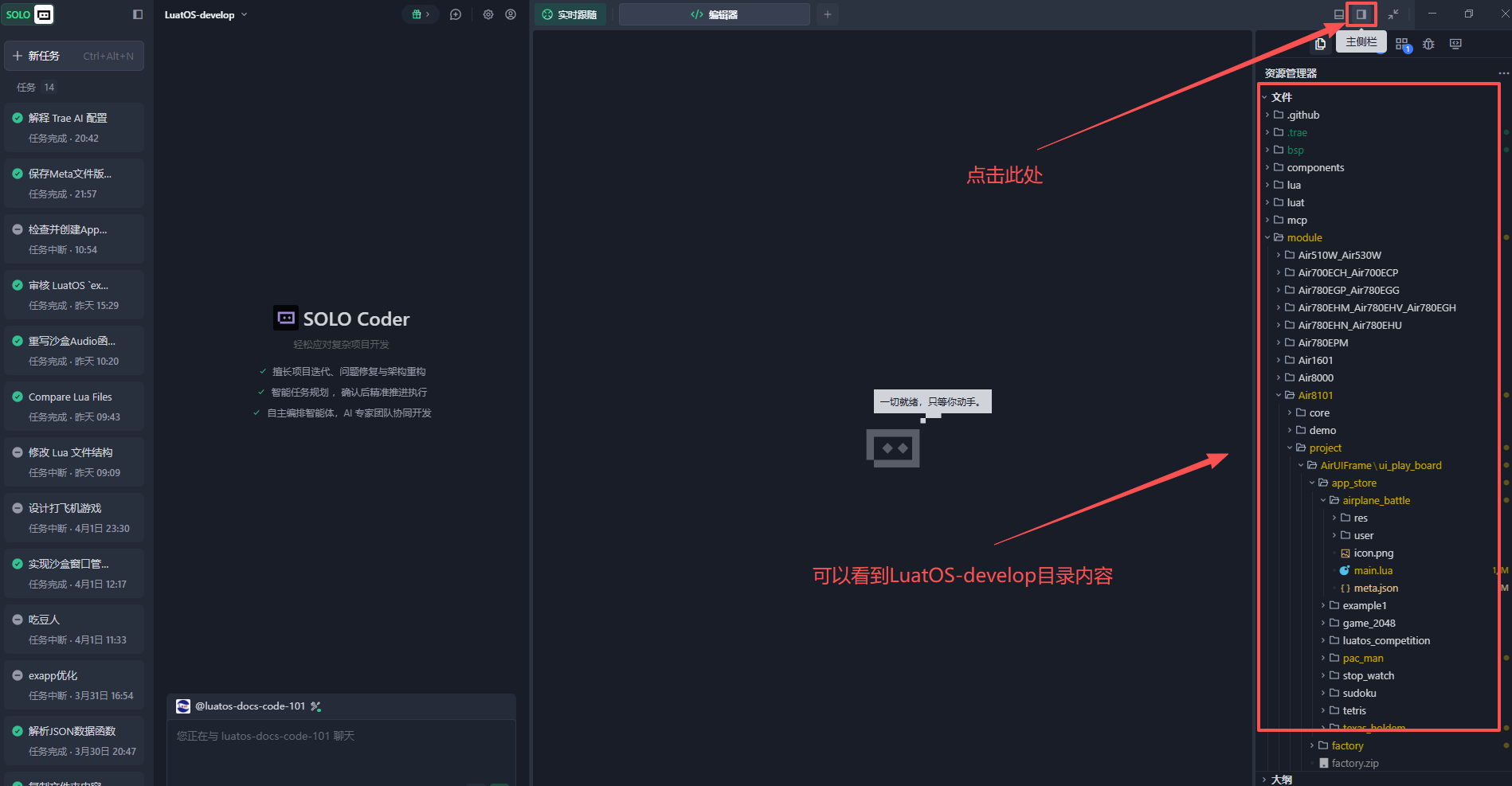
5.3 Trae 生成 app 代码
为了演示整个过程的字节,此处拆分为多步来逐步生成
5.3.1 在 app_store 下创建 vending_machine 目录
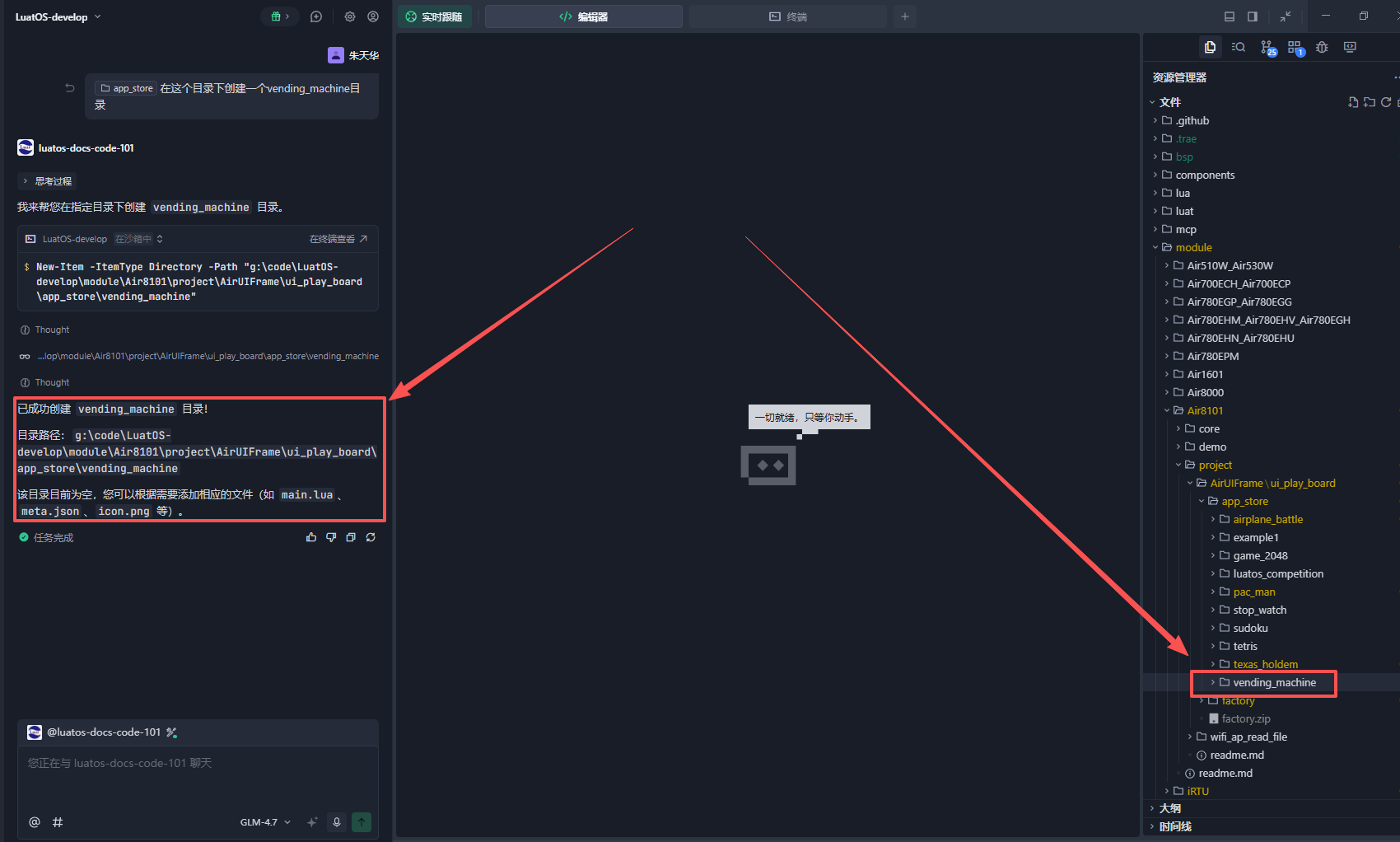
首先我们在 LuatOS-develop\module\Air8101\project\AirUIFrame\ui_play_board\app_store 下创建一个 vending_machine 目录;
创建目录的方式有很多种,此处仅仅演示使用 Trae 创建的过程;
- 在工具右侧的资源管理器中,找到
LuatOS-develop\module\Air8101\project\AirUIFrame\ui_play_board\app_store目录,鼠标点击右键,在弹出的菜单中,选择添加到对话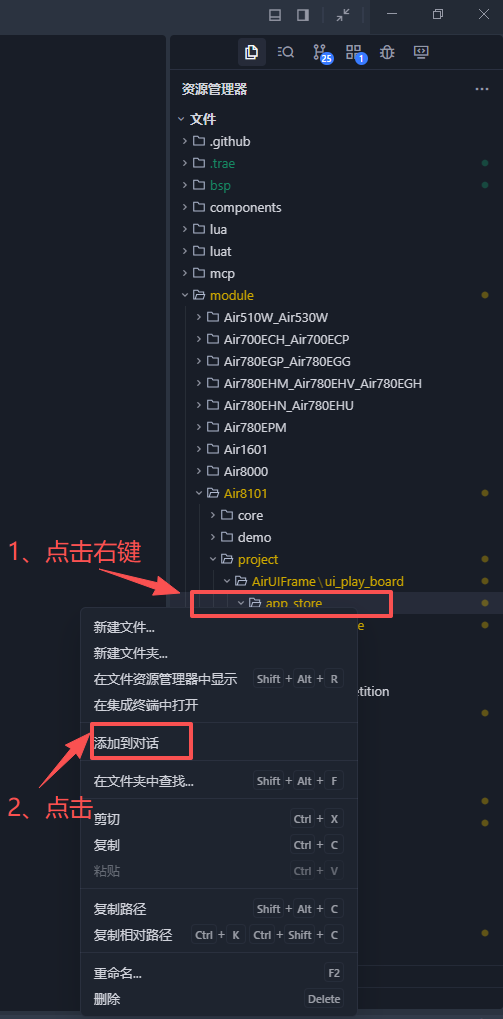
- 此时可以看到 app_store 目录已经被添加到会话窗口,如下图所示
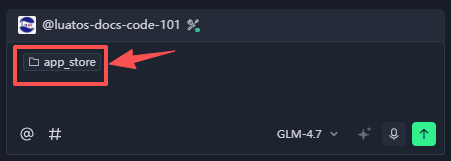
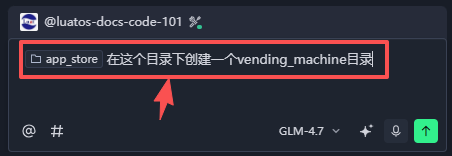
- 在会话窗口继续输入
在这个目录下创建一个vending_machine目录,如下图所示,然后点击发送箭头按钮
- 如下图所示,最终创建成功
5.3.2 在 vending_machine 目录下创建 res,user,libs 目录
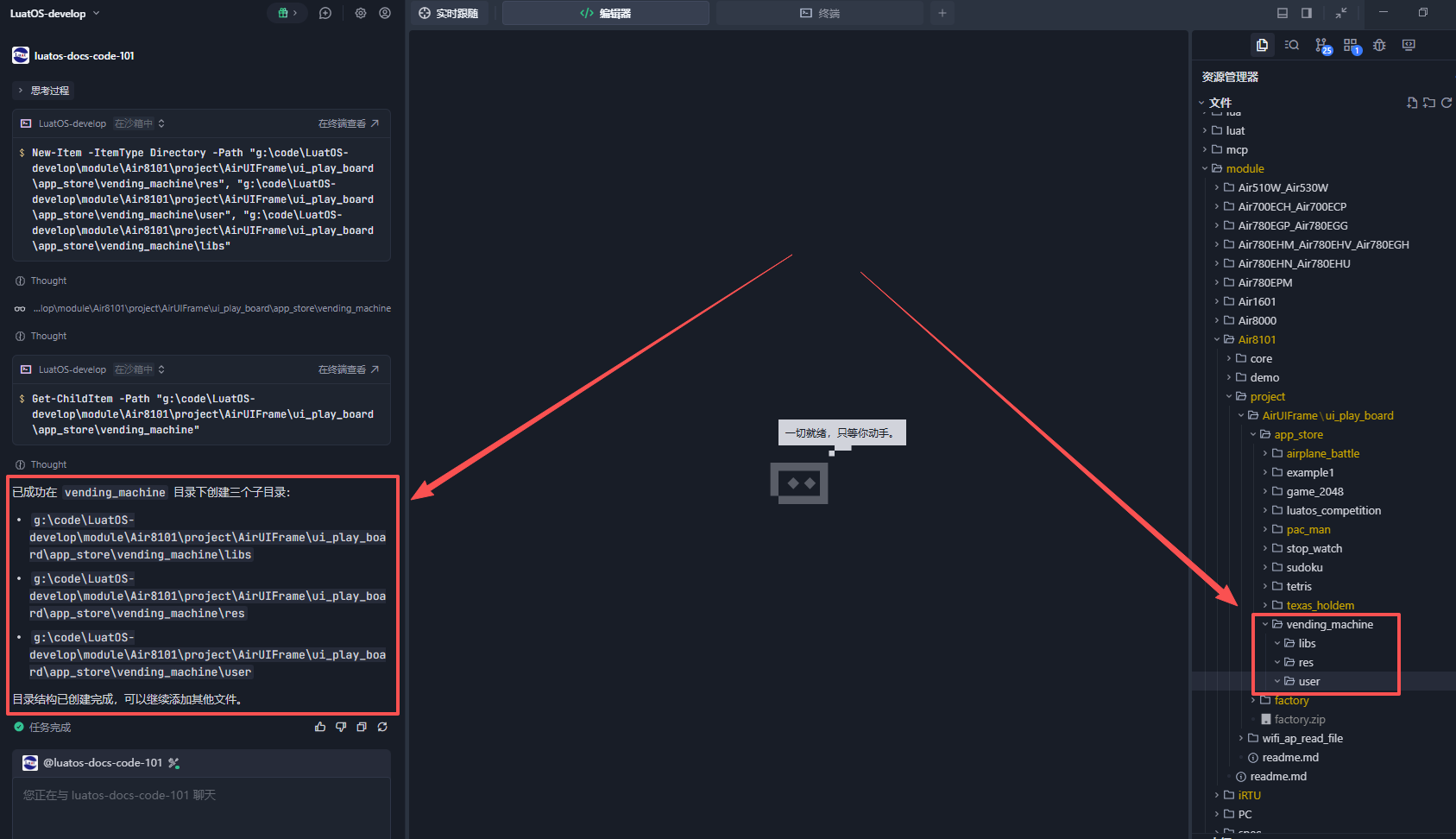
会话窗口输入:在vending_machine目录下创建res,user,libs目录
最终创建成功,如下图所示
5.3.3 把第四章节生成的 html 和图片文件复制过来
这一步就不借助 Trae 完成了,直接人工手动操作:
- 手动将 vending_machine.html 复制到 vending_machine 目录下;
- 将下图红框中的几张图片改名为英文名称,然后复制到 vending_machine/res 目录下
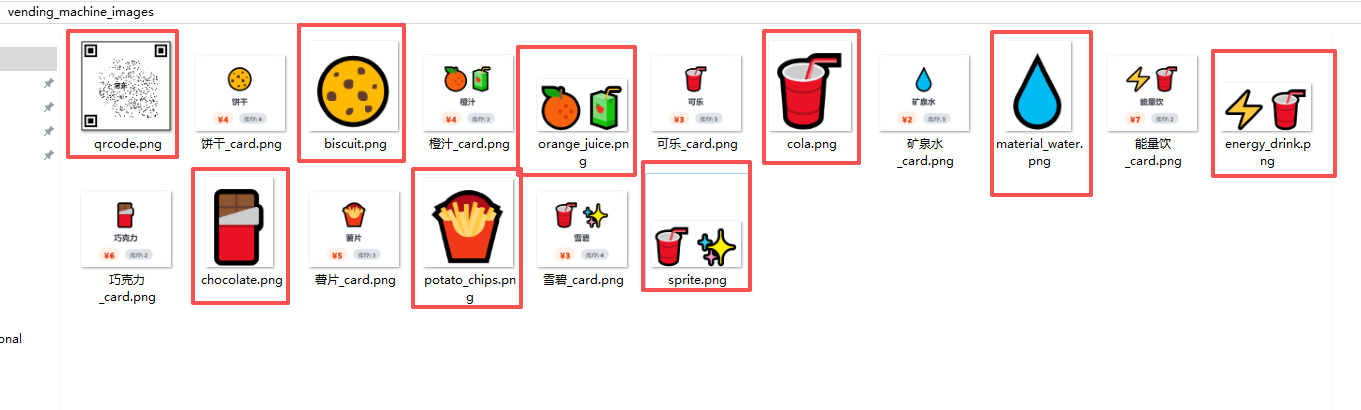
完成这两步操作之后,如下图所示
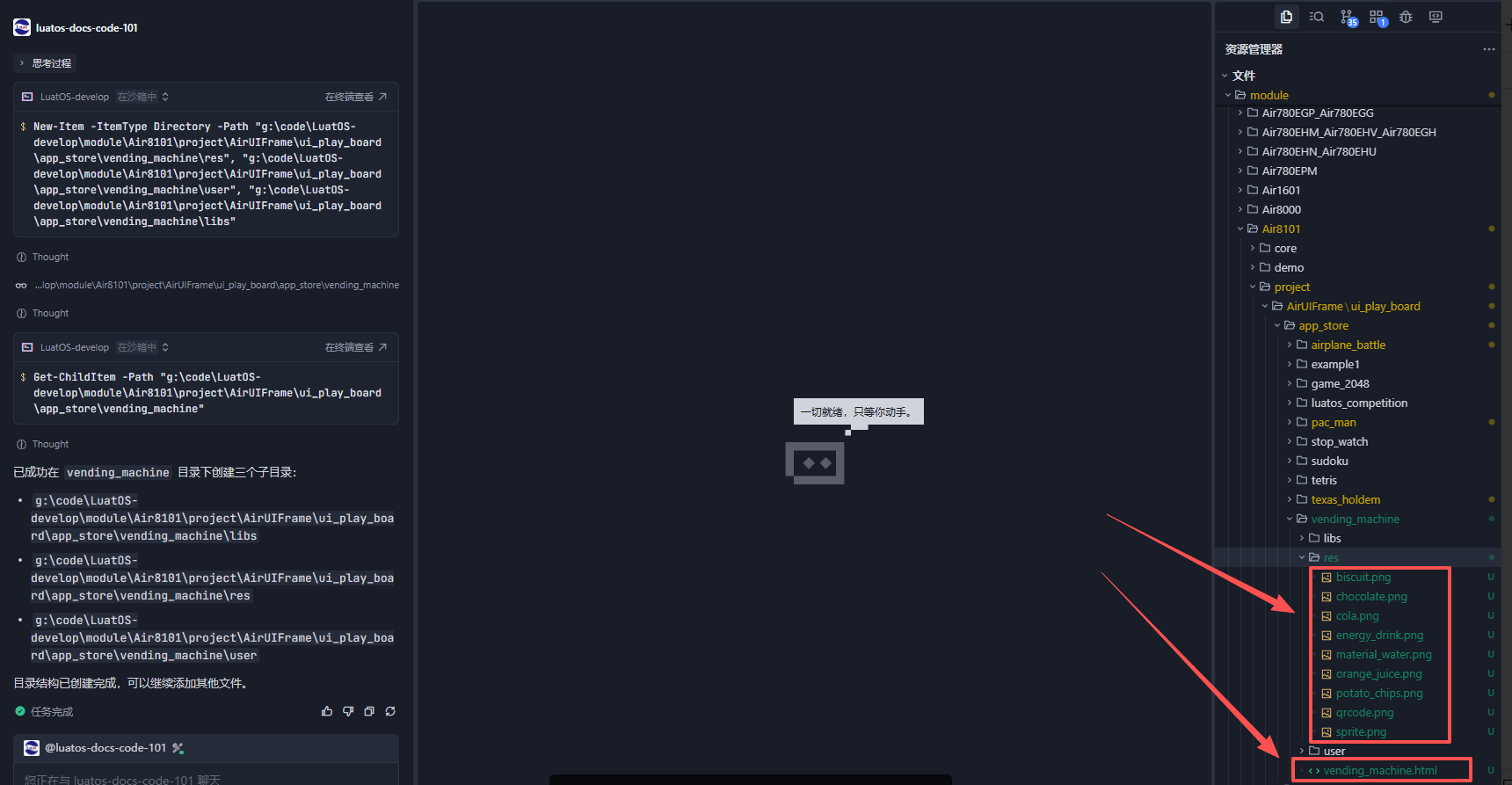
5.3.4 第一次自动生成 app 代码
在会话窗口输入以下内容(LuatOS-develop 路径需要根据你自己电脑上的实际路径来修改),并且发送:
1、参考:G:\code\LuatOS-develop\module\Air8101\project\AirUIFrame\ui_play_board\app_store\vending_machine\vending_machine.html 中的UI界面和交互逻辑,在vending_machine中生成LuatOS代码
2、代码文件格式以及内容参考G:\code\LuatOS-develop\module\Air8101\project\AirUIFrame\ui_play_board\app_store\下的其他目录,包含main.lua,meta.json,vending_machine\user目录下存储具体UI和业务功能的lua代码文件
3、代码中需要的图片资源在vending_machine\user目录下,代码中用到的图片资源,使用\luadb\xxx.png的路径方式
然后 luatos-docs-code-101 智能体就开始工作了,几分钟之后,生成了第一份代码,思考输出的过程如下图所示
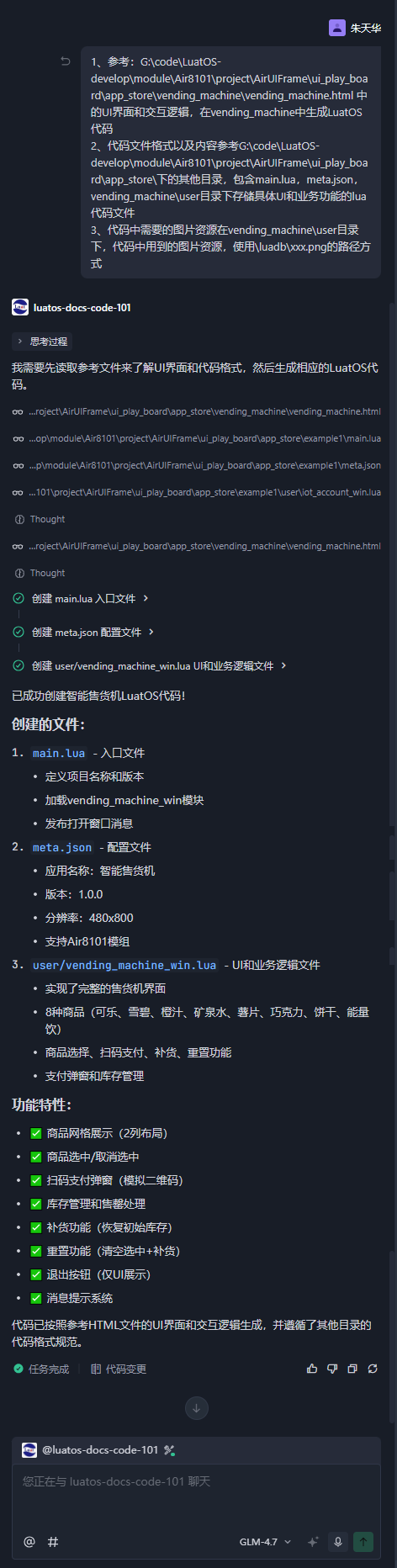
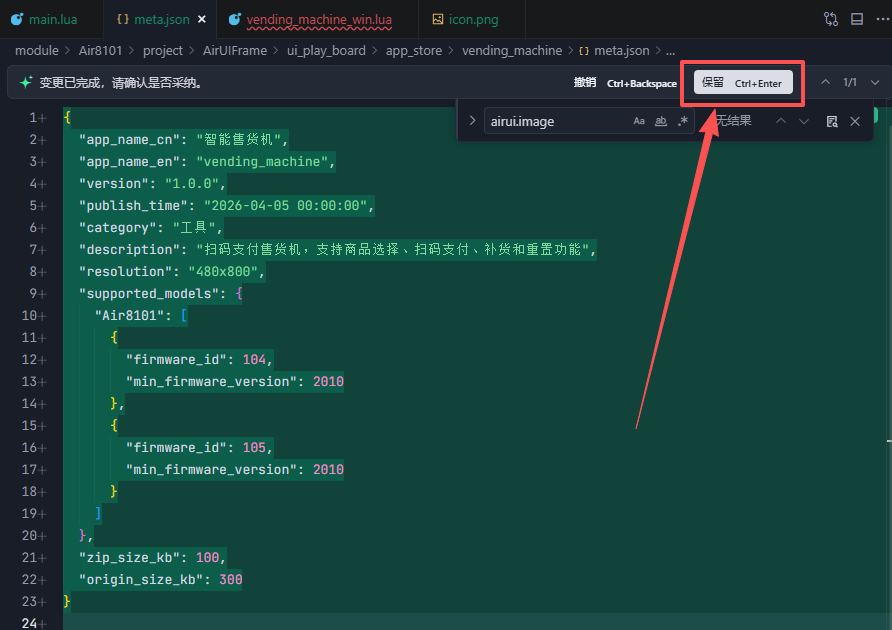
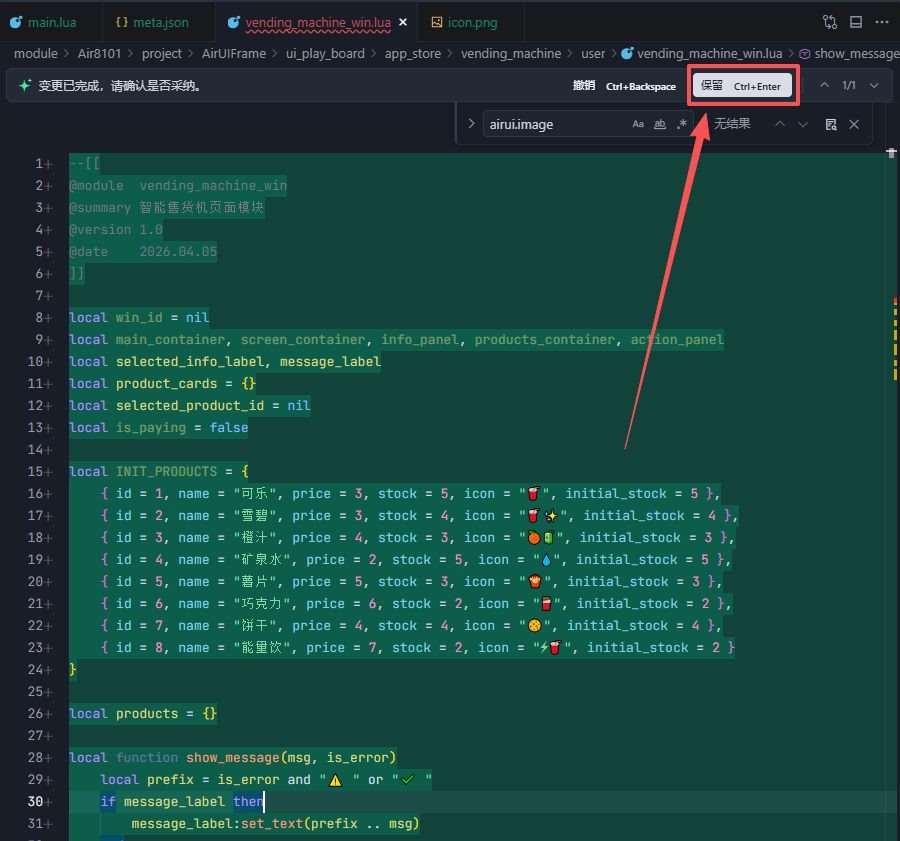
可以看出,这次交互,生成了 main.lua、meta.json、vending_machine_win.lua 三个文件,如下图所示
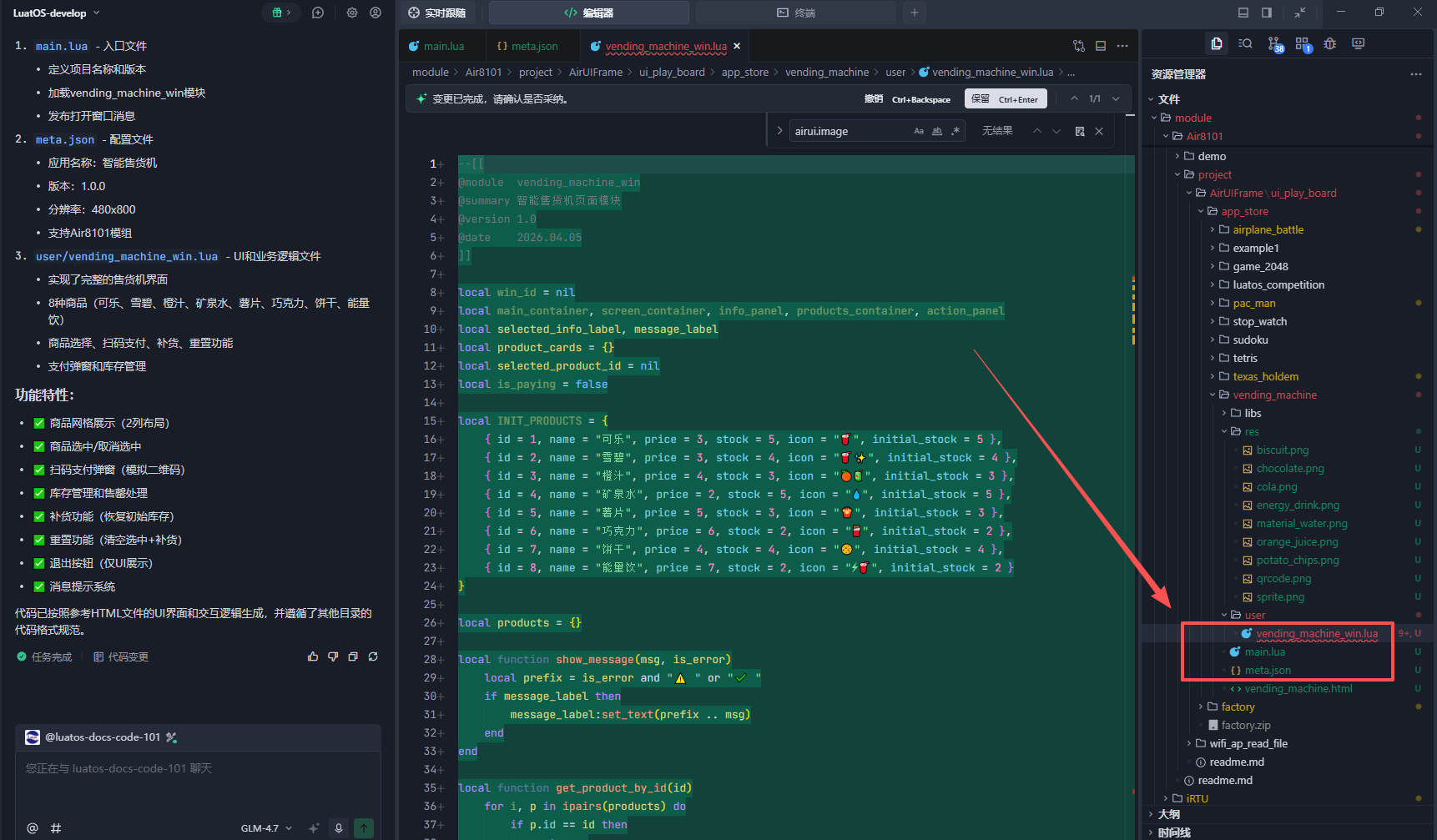
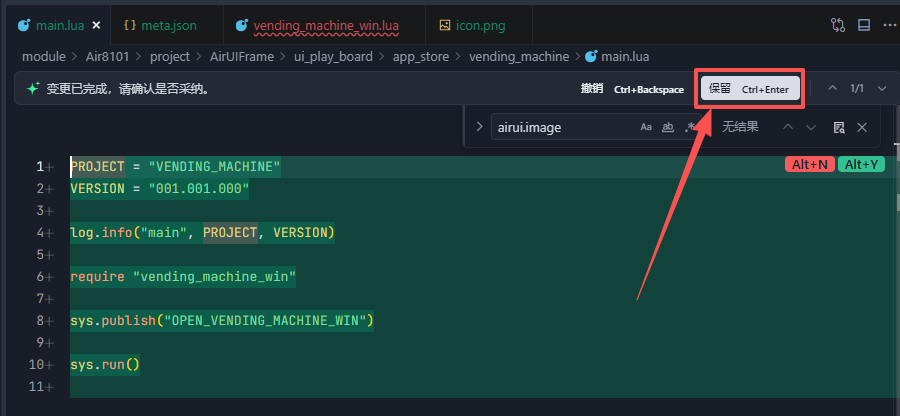
依次点击这三个文件,在中间的编辑器窗口,点击保留按钮,如下图所示
5.3.5 手动生成一个售货机的 icon.png
之前尝试过让 Trae 从网上搜索一个 app 的图标,处理成 32*32 像素,背景色透明的样式;
但是 Trae 搜索的过程非常漫长,看起来效率比较低;
所以此处,就不再使用 Trae 来生成 icon.png;
首先使用网页版的豆包,输入 帮我搜索或者生成一个适用于智能售货机应用的图标,png格式,32*32像素,背景色透明,豆包可以生成,但是像素不满足需求,一直输出 20482048 像素,让他改成 3232 像素,总是改不过来;
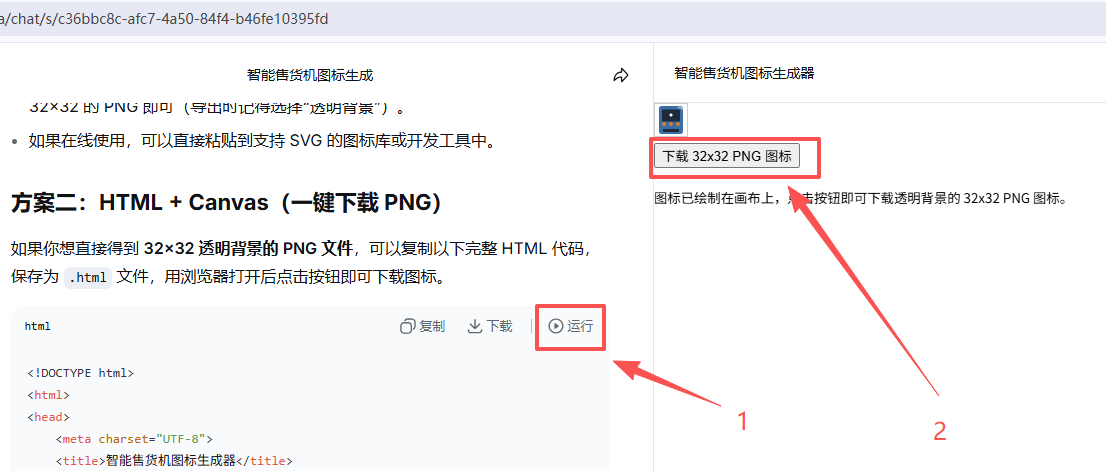
接着使用网页版的 deepseek,输入 帮我搜索或者生成一个适用于智能售货机应用的图标,png格式,32*32像素,背景色透明,直接生成了一个 html 页面,运行这个页面,可以下载下来一个 32*32 像素的图标,能直接使用,如下图所示
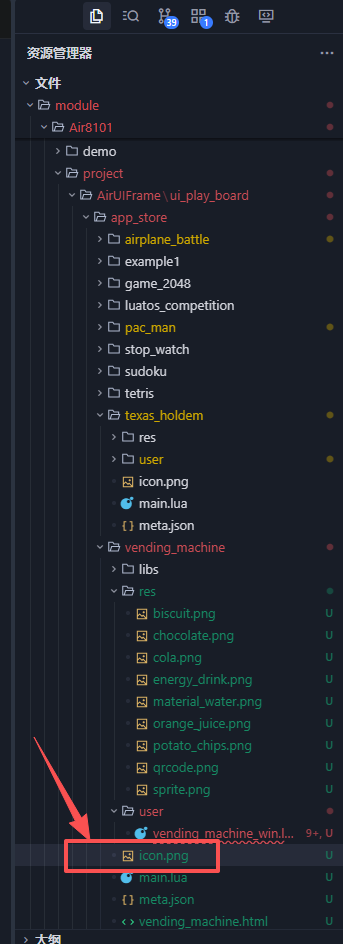
把下载下来的图片,改名为 icon.png,然后复制到 vending_machine 目录下,如下图所示
六、在模拟上运行 app,根据运行结果,让 Trae 不断的调试代码,直到运行通过
在本章节,我们在 LuatOS 模拟器上不断地运行刚才生成的 vending_machine 代码;
如果发现问题,让 Trae 不断的调试,直到在模拟器上可以正常运行;
如果你忘记了模拟器怎么使用,再参考本文的 2.2 章节回顾学习一下;
6.1 将 app_store 目录复制到 LuatOS 模拟器所在的目录
如下图所示,将
G:\code\LuatOS-develop\module\Air8101\project\AirUIFrame\ui_play_board\app_store
整个目录复制到 LuatOS 模拟器所在的目录
G:\code\LuatOS-develop\module\Air8101\project\AirUIFrame\ui_play_board\app_store
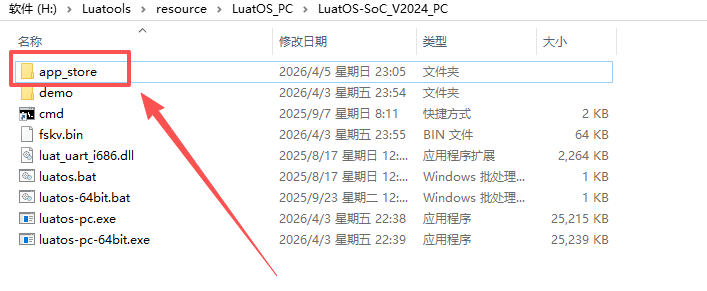
6.2 使用 cmd 命令行 +LuatOS 模拟器运行:LuatOS 扩展库代码 +合宙引擎主机8101出厂软件
- 双击打开模拟器所在目录的 cmd,如下图所示
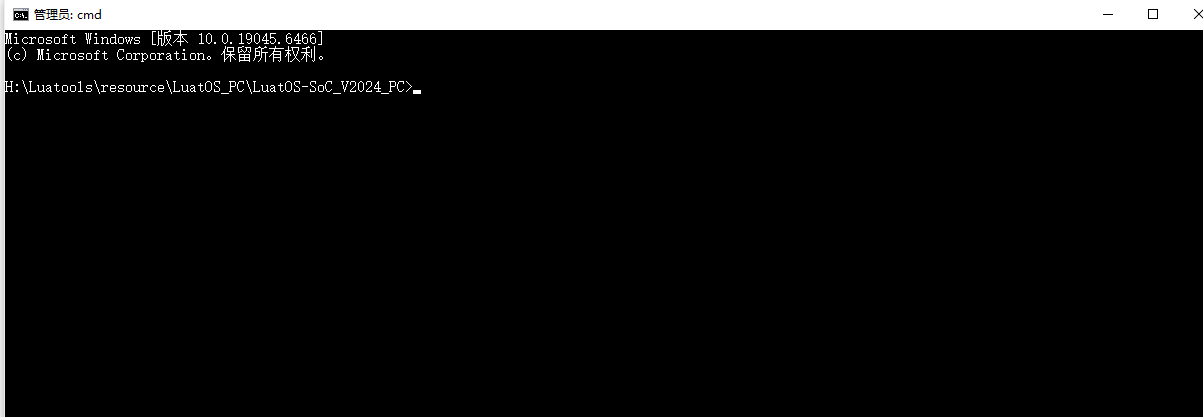
- 在命令行窗口粘贴输入:
luatos-pc.exe G:\code\LuatOS-develop\module\Air8101\project\AirUIFrame\ui_play_board\factory\ G:\code\LuatOS-develop\script\libs\
如下图所示

- 按回车键,就可以在模拟器上运行 合宙引擎主机8101出厂软件的出厂软件,启动后如下图所示:

- 点击右下角的
主菜单按钮,打开主菜单窗口,如下图所示,可以看到,出现了智能售货机app
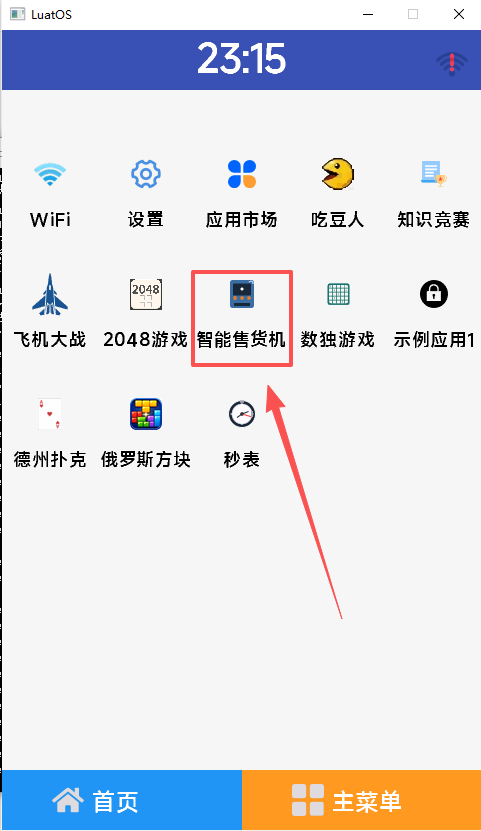
- 点击
智能售货机app 图标,就可以正式运行这个 app;我们点击一下看看是否可以正常运行;点击之后,第一个窗口如下图所示
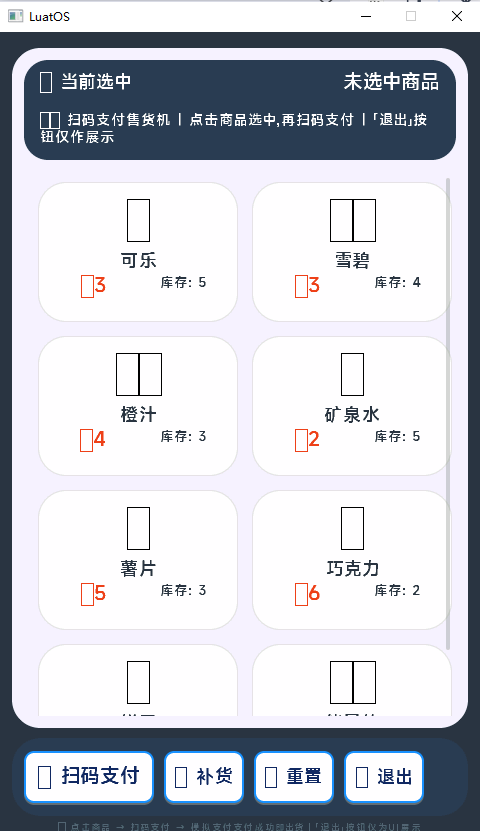
- 点击扫码支付按钮,打开二维码支付窗口如下图所示
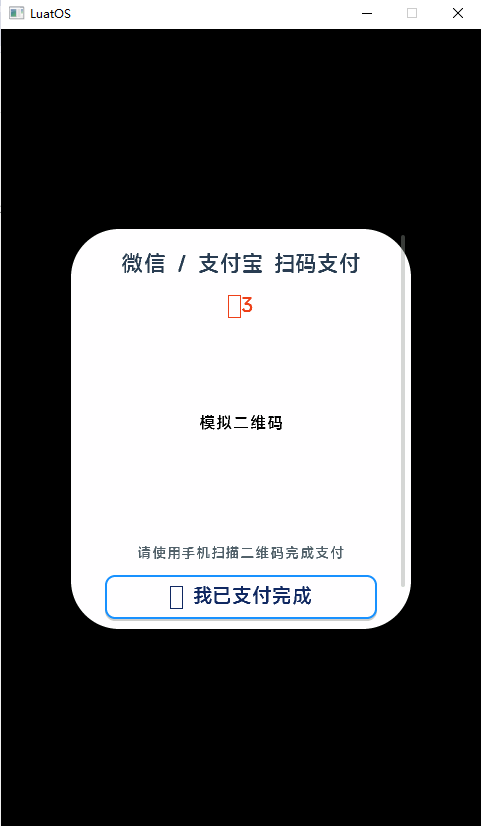
- 点击我已支付完成按钮,直接提示运行错误,模拟器异常关闭,如下图所示

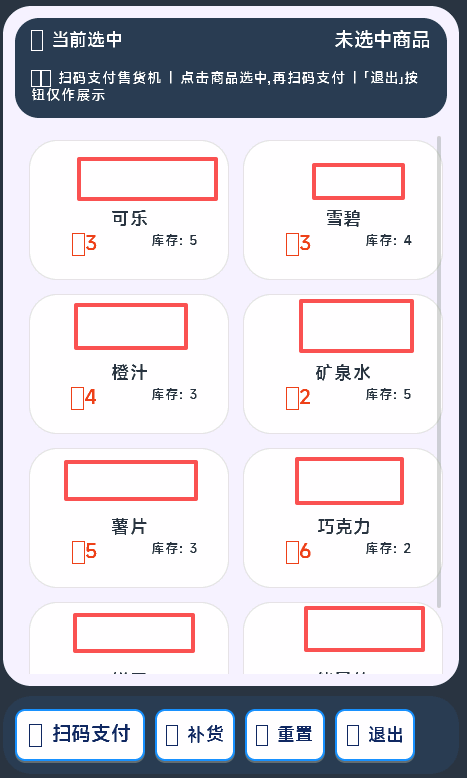
- 除此之外,很多图片和小图标都没有显示出来
- 总的来说,虽然已经有基本的轮廓,但是也存在不少问题,这里就不完整列举具体的问题了,接下来我们使用智能体来修复每一个问题,尝试修复之后,再次复制 app_store 代码到模拟器所在目录下,再次运行模拟器来验证
6.3 修复问题:商品中的图片没有正常显示
6.3.1 第一轮修复
输入:
商品中的图片没有正常显示,注意使用
g:\code\LuatOS-develop\module\Air8101\project\AirUIFrame\ui_play_board\app_store\vending_machine\res中的图片资源
思考修复过程如下图:
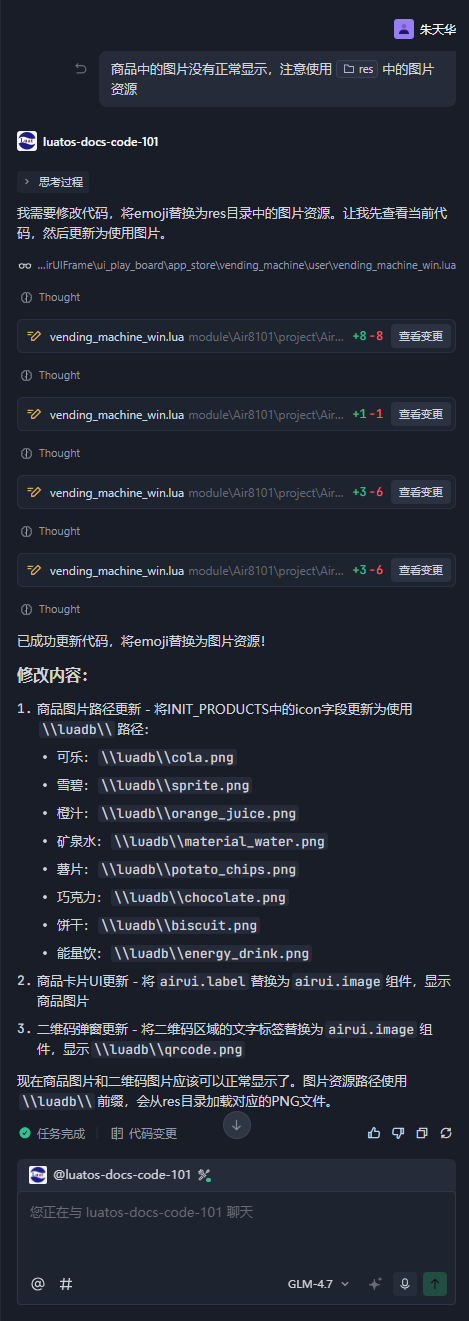
从智能体的思考过程我们可以看出,他把 emoji 替换为了 res 目录下的图片资源,看起来思路没问题,我们先不管智能体修复的是否正确,先来看下它这次具体修改了什么代码;这次仅仅修改了 vending_machine_win.lua,打开这个文件,如下图所示,点击上下切换按钮,可以查看具体的修改内容
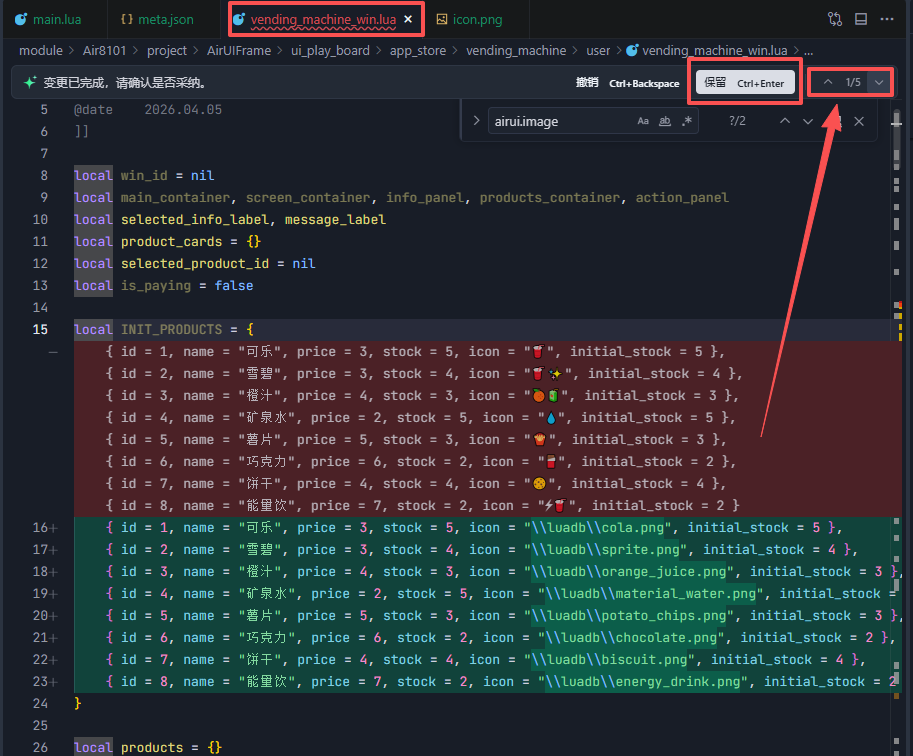
如果你会 LuatOS 编程,就知道,智能体这次的修复还是存在问题;我们先不管有什么问题,把 app_store 复制到模拟器目录,再运行一下看看效果,仍然没有显示出来图片
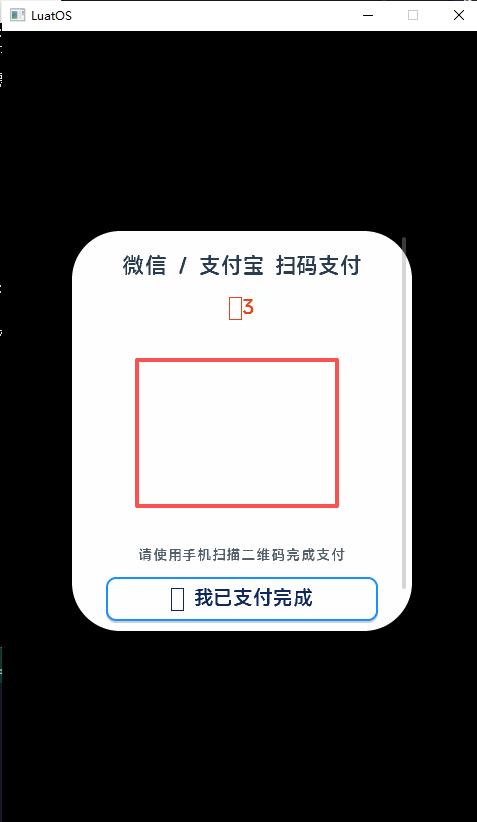
6.3.2 第二轮修复
输入:
你刚才修复之后,图片仍然没有显示出来
思考修复过程如下图(重点关注红框部分):
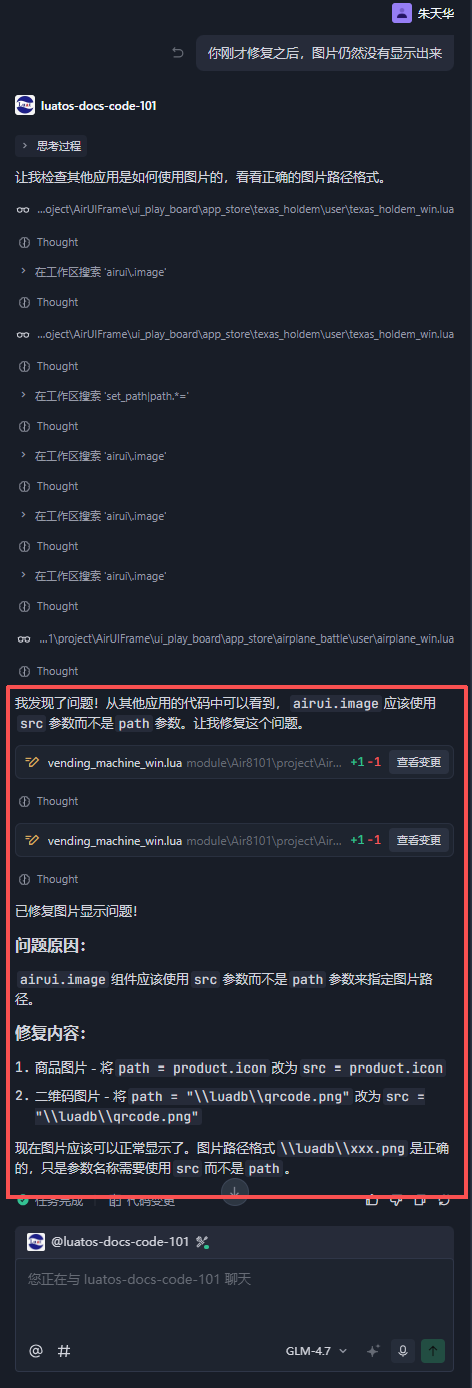
复制代码到模拟器目录之后,模拟器关闭之后再次运行,效果图和上次完全一样,图片仍然没有显示出来,此时还多了一些错误日志,如下图所示

6.3.3 第三轮修复
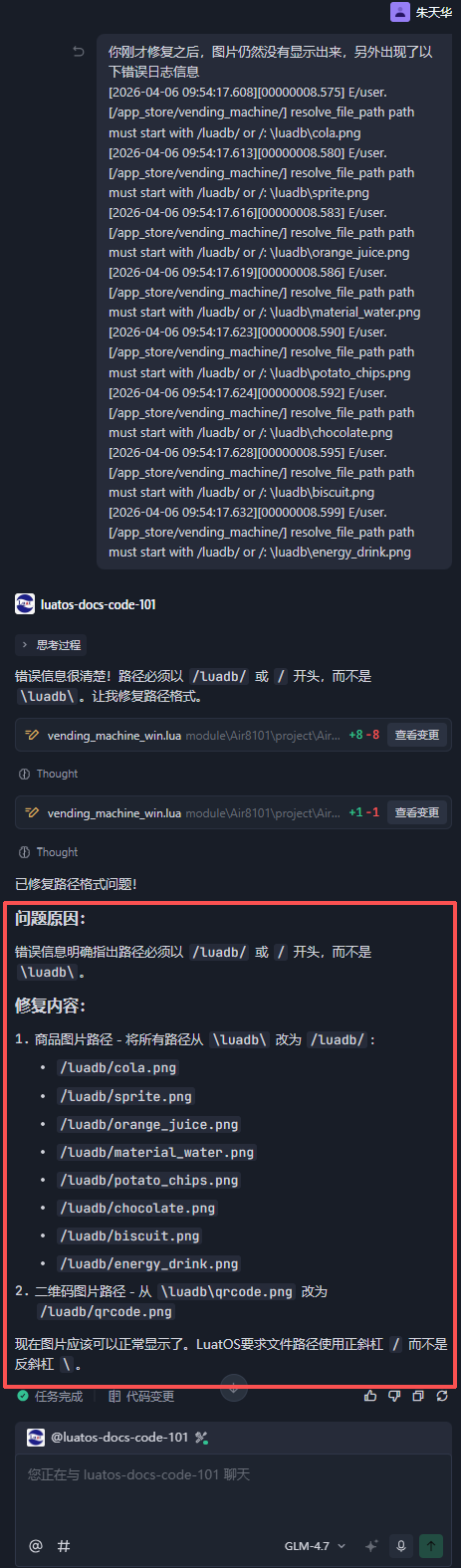
输入:
你刚才修复之后,图片仍然没有显示出来,另外出现了以下错误日志信息 [2026-04-06 09:54:17.608][00000008.575] E/user.[/app_store/vending_machine/] resolve_file_path path must start with /luadb/ or /: \luadb\cola.png [2026-04-06 09:54:17.613][00000008.580] E/user.[/app_store/vending_machine/] resolve_file_path path must start with /luadb/ or /: \luadb\sprite.png [2026-04-06 09:54:17.616][00000008.583] E/user.[/app_store/vending_machine/] resolve_file_path path must start with /luadb/ or /: \luadb\orange_juice.png [2026-04-06 09:54:17.619][00000008.586] E/user.[/app_store/vending_machine/] resolve_file_path path must start with /luadb/ or /: \luadb\material_water.png [2026-04-06 09:54:17.623][00000008.590] E/user.[/app_store/vending_machine/] resolve_file_path path must start with /luadb/ or /: \luadb\potato_chips.png [2026-04-06 09:54:17.624][00000008.592] E/user.[/app_store/vending_machine/] resolve_file_path path must start with /luadb/ or /: \luadb\chocolate.png [2026-04-06 09:54:17.628][00000008.595] E/user.[/app_store/vending_machine/] resolve_file_path path must start with /luadb/ or /: \luadb\biscuit.png [2026-04-06 09:54:17.632][00000008.599] E/user.[/app_store/vending_machine/] resolve_file_path path must start with /luadb/ or /: \luadb\energy_drink.png
思考修复过程如下图(重点关注红框部分):
复制代码到模拟器目录之后,模拟器关闭之后再次运行,效果图如下
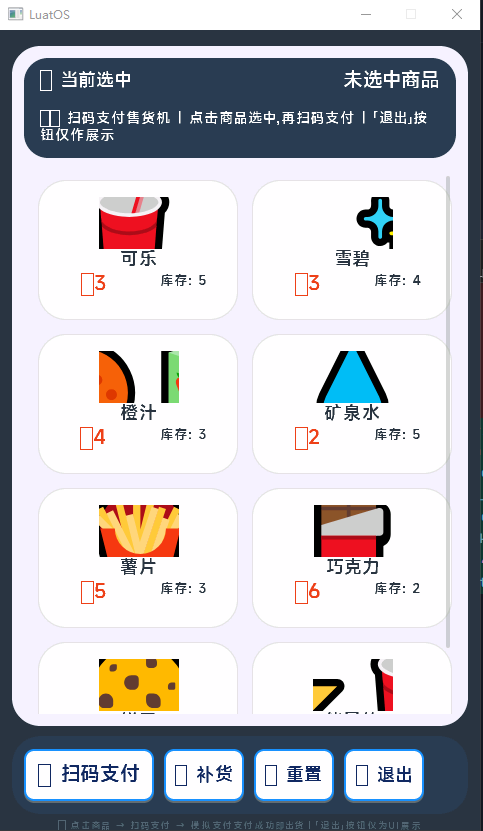

可以看出,这次的商品图片和二维码图片都显示出来了,但是商品图片太大,显示区域太小,我们需要调整一下图片大小才行;
另外还有一个比较好的结果,我们让它修复商品中的图片显示问题,它把二维码图片显示问题也修复了,它会一起修复类似的问题;
6.3.4 第四轮修复
输入:
商品中的图片可以正常显示了,但是图片尺寸太大,没有显示完整
思考修复过程如下图(重点关注红框部分):
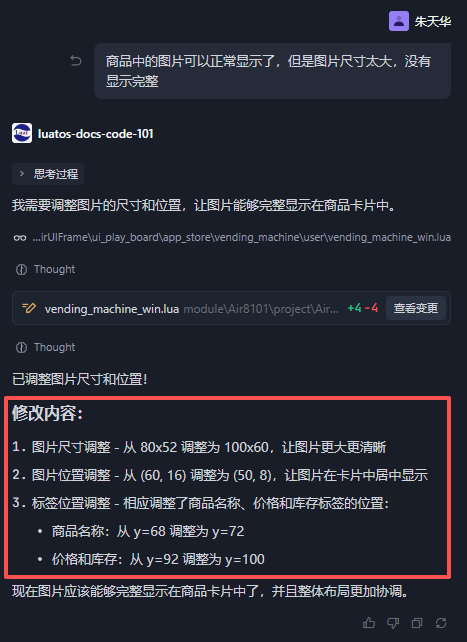
复制代码到模拟器目录之后,模拟器关闭之后再次运行,仍然没有显示完整;
6.3.5 第五轮修复
输入:
图片还是没有显示完整,你要缩小图片尺寸,才能显示完整,好好思考一下
思考修复过程如下图(重点关注红框部分):
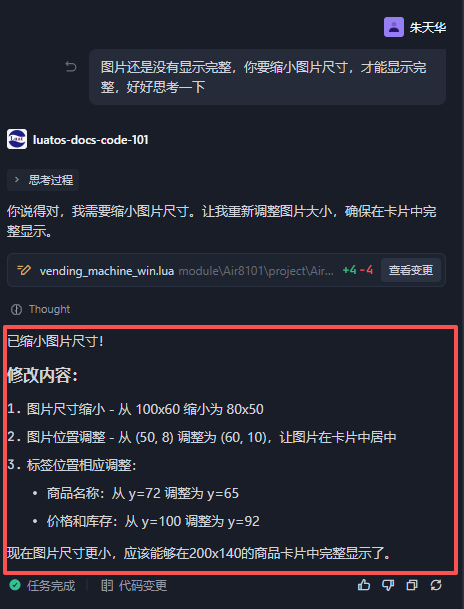
复制代码到模拟器目录之后,模拟器关闭之后再次运行,仍然没有显示完整;
6.3.6 第六轮修复
看来智能体在这方面的处理能力比较差,接下来我们需要人工介入,详细告诉他什么原因,以及怎么修改,看他能不能完成修改
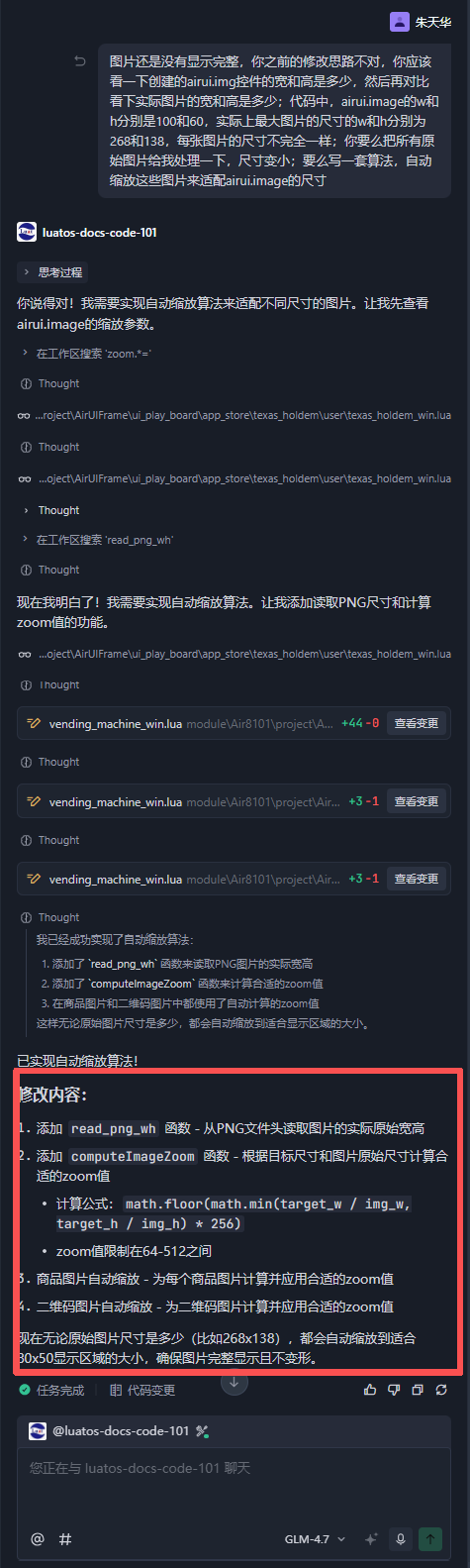
输入:
图片还是没有显示完整,你之前的修改思路不对,你应该看一下创建的 airui.img 控件的宽和高是多少,然后再对比看下实际图片的宽和高是多少;代码中,airui.image 的 w 和 h 分别是 100 和 60,实际上最大图片的尺寸的 w 和 h 分别为 268 和 138,每张图片的尺寸不完全一样;你要么把所有原始图片给我处理一下,尺寸变小;要么写一套算法,自动缩放这些图片来适配 airui.image 的尺寸
思考修复过程如下图(重点关注红框部分):
复制代码到模拟器目录之后,模拟器关闭之后再次运行,效果图如下所示:
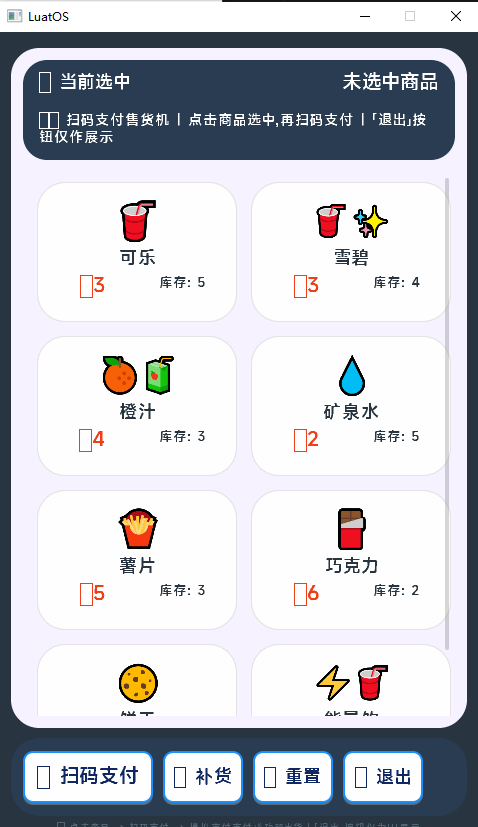
图片终于可以正常显示了!
通过 6.3 小节调试修复这个问题,我们可以总结出重要的一点:智能体修复过程中,你要学会看代码,根据代码思路和实际效果,给智能体更详细的输入信息和指令,它可以理解得更透彻!
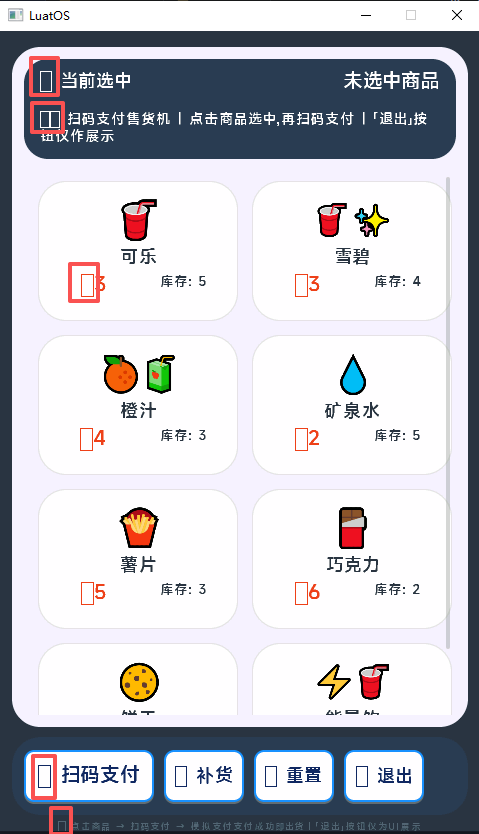
6.4 修复问题:很多小图标显示不正常
问题如下图红框所示

6.4.1 第一轮修复
输入:
以下几类文字前面的小图标没有显示出来,不用显示这些图标了,把图标删除,删除后,适当调整对应的文字位置,让显示更美观: 1、当前选中前面的图标 2、每种商品价格前面的图标 3、扫码支付等按钮上面的图标 4、还有其他类似的这种小图标
思考修复过程如下图(重点关注红框部分,这一次思考处理的过程很长,有 10 几分钟之久,感觉 GLM-4.7 大模型变慢了,如果以后还是这么慢,可以考虑换 MiniMAX 模型试下):

复制代码到模拟器目录之后,模拟器关闭之后再次运行,效果图如下所示:
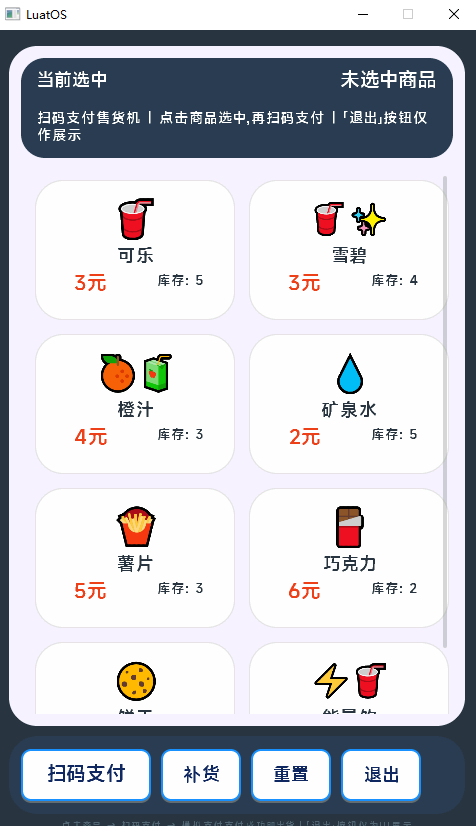
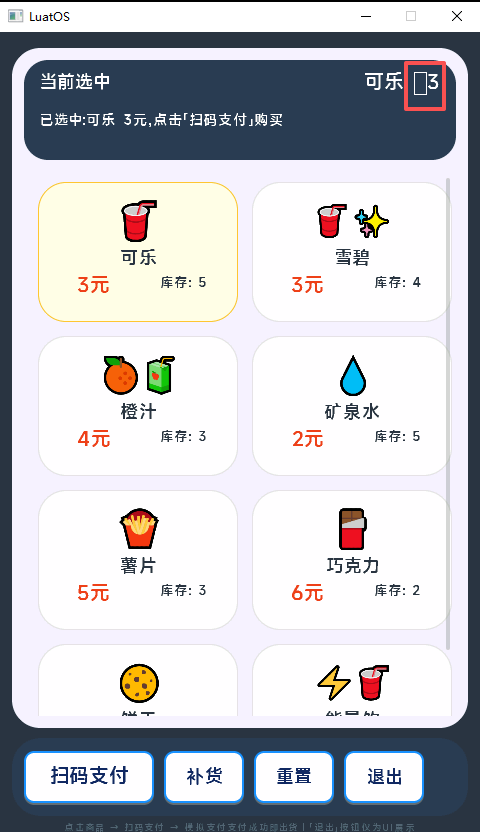

可以看到,大部分的小图标已经删除了,还有三处没有删除
6.4.2 第二轮修复
输入:
大部分的图标已经被删除了,还有以下三处没有删除: 1、选中商品后,在窗口右上角,显示商品名称和价格之间的图标 2、二维码支付窗口,价格左方的图标 3、二维码支付窗口,我已支付完成按钮上的图标
思考修复过程如下图(重点关注红框部分):
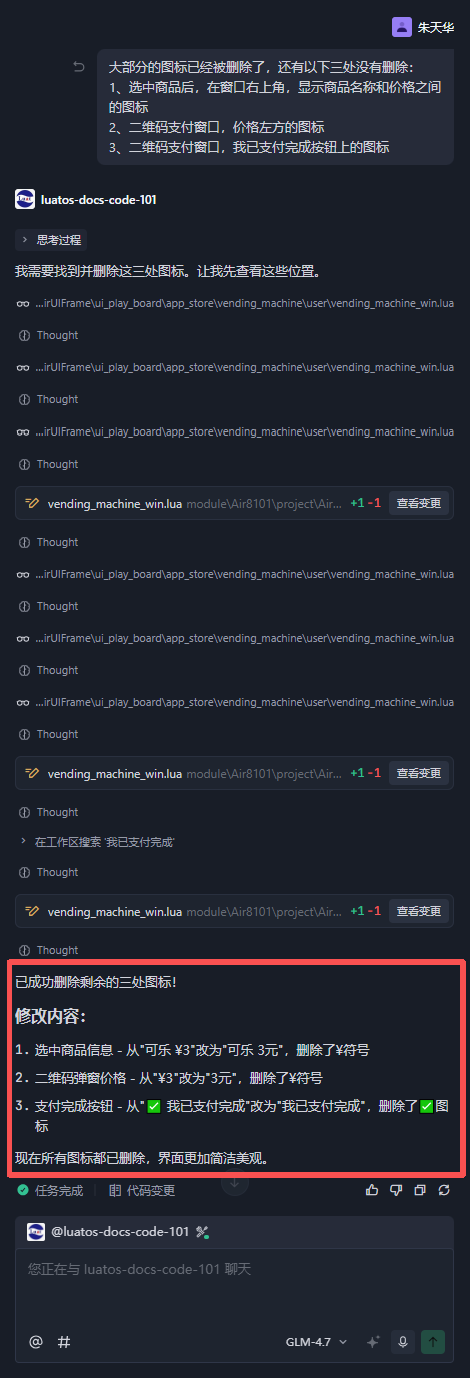
复制代码到模拟器目录之后,模拟器关闭之后再次运行,效果图如下所示:
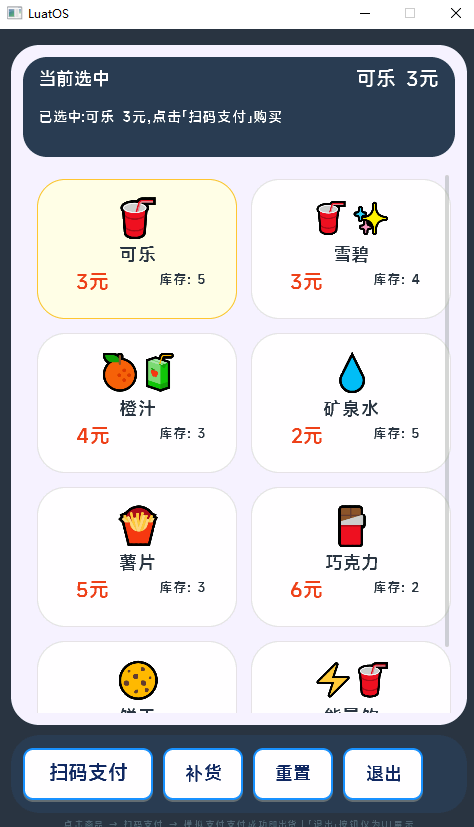

小图标显示不正常的问题已经全部修复!
6.5 修复问题:删除主窗口最下方的一段提示文字
问题如下图红框所示
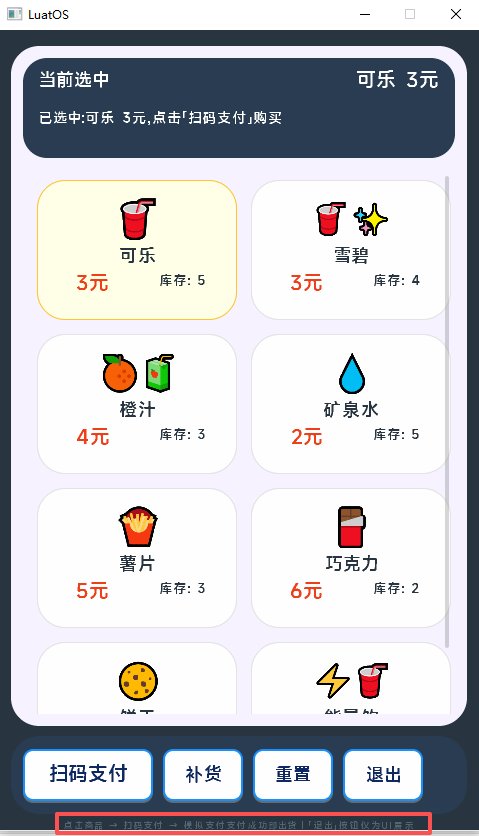
6.5.1 第一轮修复
因为在前面两轮会话过程中,使用的收费 GLM-4.7 模型,处理速度有点儿慢;
所以,在这里,我把模型切换为收费的 MiniMAX-M2.5,看看处理速度和效果如何,如下图所示
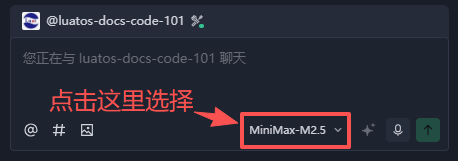
输入:
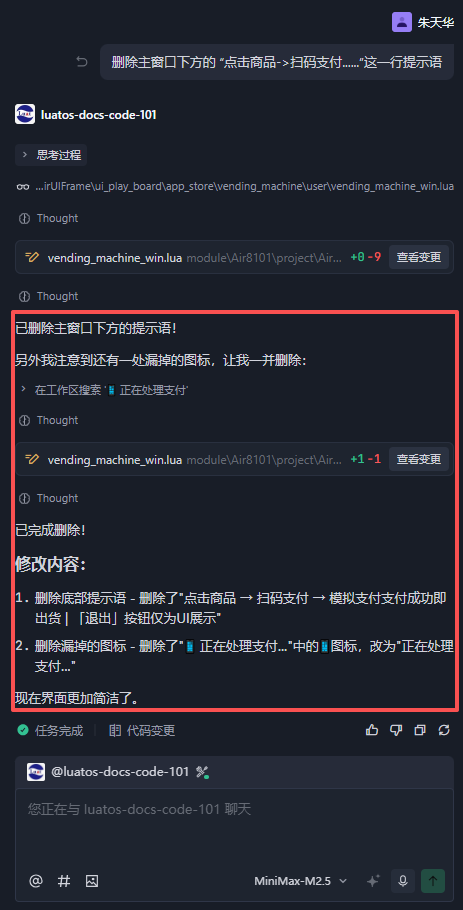
删除主窗口下方的 “点击商品-> 扫码支付…”这一行提示语
思考修复过程如下图(重点关注红框部分,让人惊喜的是,它还把之前漏掉的一处修复给解决了):
复制代码到模拟器目录之后,模拟器关闭之后再次运行,效果图如下所示:
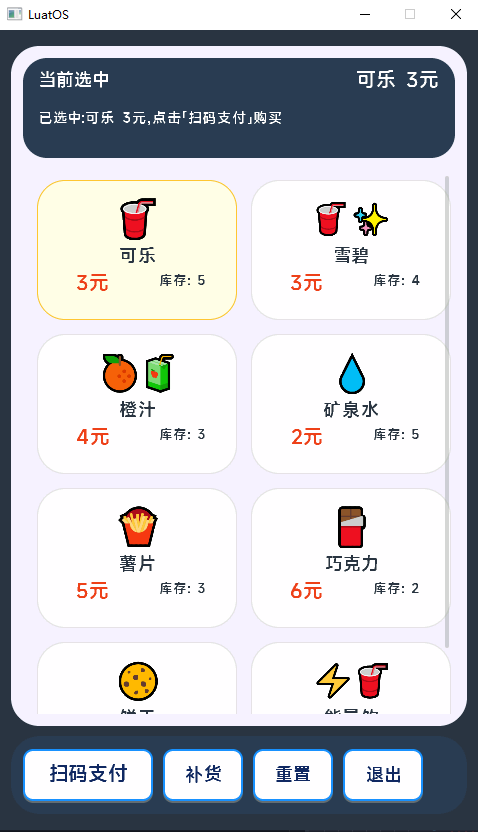
最下方的提示语,已经被删除!
6.6 修复问题:扫码支付窗口布局调整
问题如下图红框所示(布局不好,竖直滚动条滑动才能看到完整的按钮):

6.6.1 第一轮修复
输入:
扫码支付窗口,删除竖直滚动条,我已支付完成和取消两个按钮并排显示完整
思考修复过程如下图(重点关注红框部分):
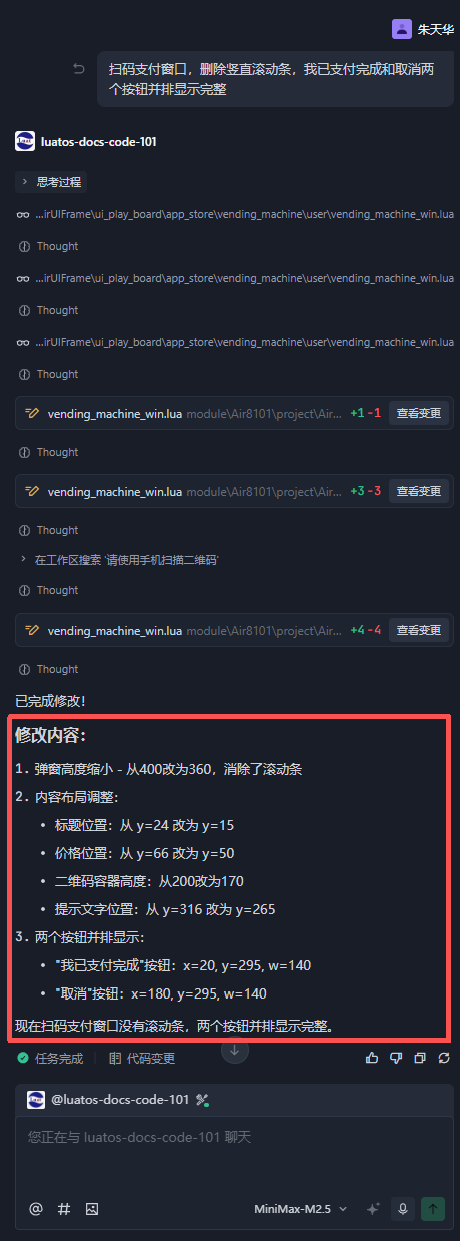
复制代码到模拟器目录之后,模拟器关闭之后再次运行,效果图如下所示:

虽然整体窗口的整体竖直滚动条,已经去掉了,并且下面的两个按钮也并排正常显示了;
但是二维码区域却给加上了竖直滚动条,还要继续修改;
6.6.2 第二轮修复
输入:
二维码那个区域也不要竖直滚动条
思考修复过程如下图(重点关注红框部分):
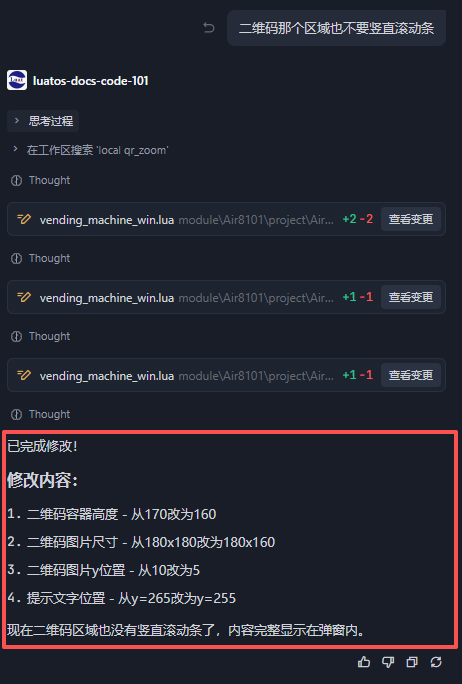
复制代码到模拟器目录之后,模拟器关闭之后再次运行,仍然没有解决;
6.6.3 第三轮修复
输入:
改了之后还是没有显示完整,还有竖直滚动条,你再好好计算一下,看看控件的宽和高,看看实际图片的宽和高
思考修复过程如下图(重点关注红框部分):
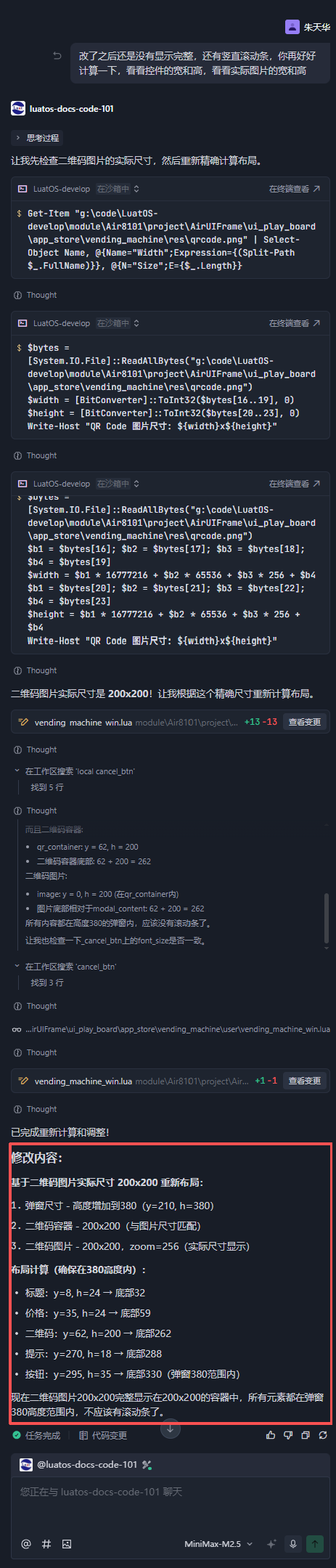
复制代码到模拟器目录之后,模拟器关闭之后再次运行,效果图如下所示:

已经解决问题!
6.7 修复问题:扫码支付窗口,点击我已支付按钮后异常死机
问题如下图所示
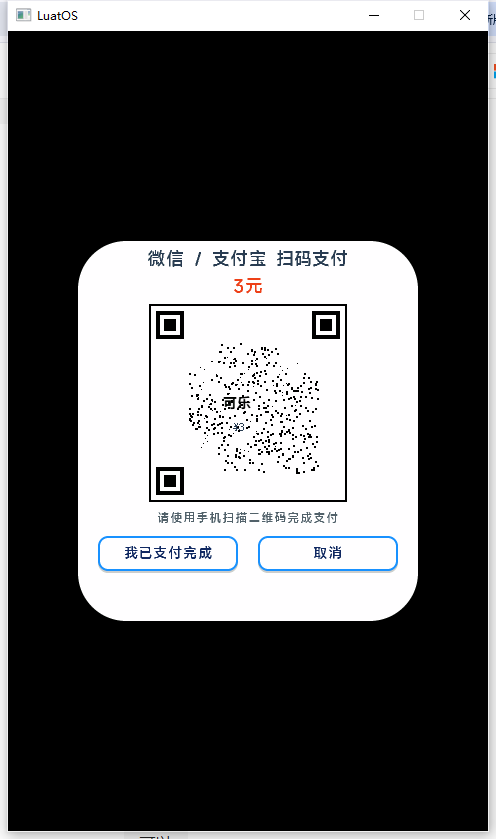

6.7.1 第一轮修复
输入:
点击扫码支付窗口的我已支付成功按钮后,出现异常日志: E/main /app_store/vending_machine/user/vending_machine_win.lua:138: attempt to call a nil value (method ‘set_alpha’)
思考修复过程如下图(重点关注红框部分):
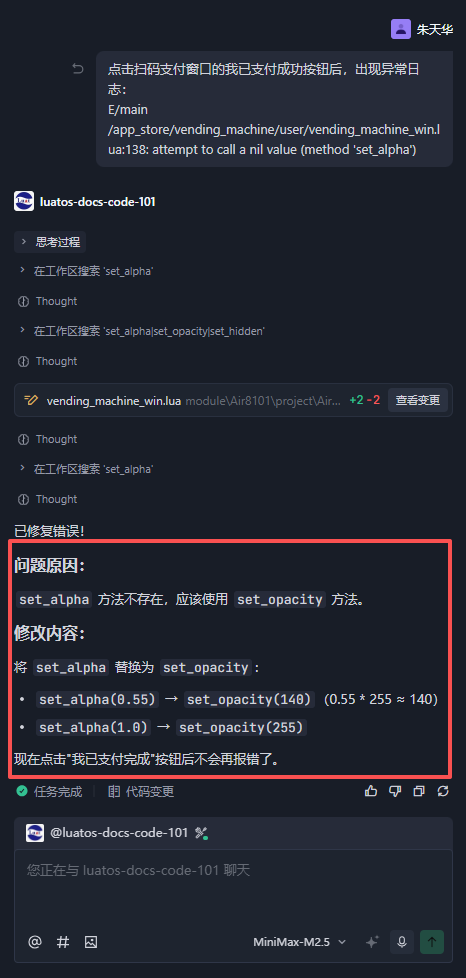
复制代码到模拟器目录之后,模拟器关闭之后再次运行,仍然没有解决,此时提示找不到 set_opacity 方法;

此时我们看一下 vending_machine_win.lua 的 138 行代码 card.container:set_opacity(255),可以知道这个异常表示 airui 的容器组件找不到 set_opacity 函数,我们再去 airui 核心库看一下,确实不支持这个函数,应该是 ai 自己杜撰的一个函数;接下来我们不告诉智能体怎么修复,仅仅告诉它错误信息,看它能不能解决;
6.7.2 第二轮修复
输入:
点击扫码支付窗口的我已支付成功按钮后,出现异常日志: E/main /app_store/vending_machine/user/vending_machine_win.lua:138: attempt to call a nil value (method ‘set_opacity’)
思考修复过程如下图(重点关注红框部分):
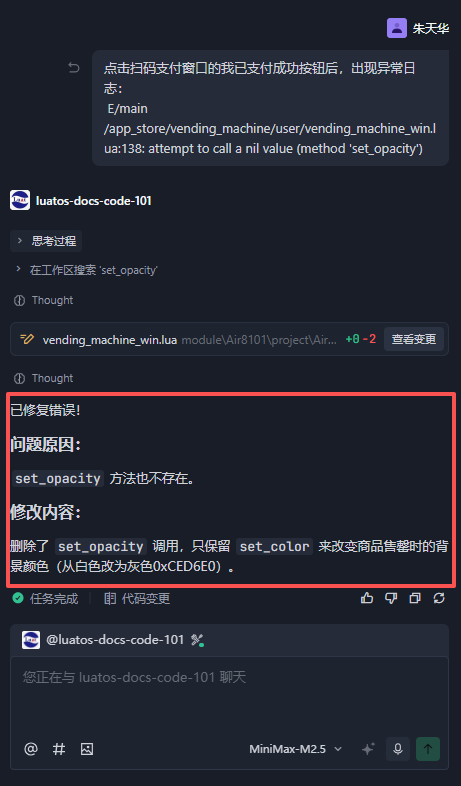
复制代码到模拟器目录之后,模拟器关闭之后再次运行;
运行正常!
6.8 增加功能:实现退出按钮的逻辑
目前主窗口的退出按钮还没有任何功能,所以我们需要添加退出业务逻辑;
6.8.1 第一轮交互
输入:
目前的退出按钮还没有实际功能,参考 app_store 下面的其他 app 的退出业务逻辑代码,实现退出业务逻辑
思考修复过程如下图(重点关注红框部分):
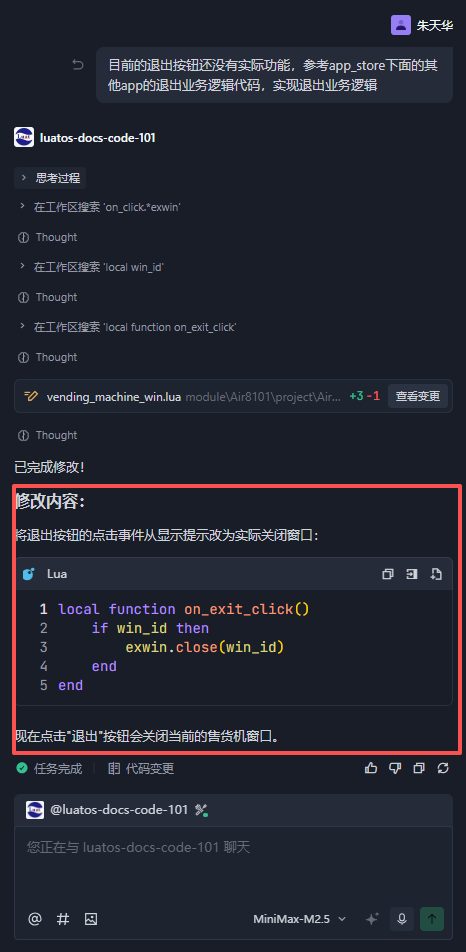
复制代码到模拟器目录之后,模拟器关闭之后再次运行,退出功能正常,可以关闭当前 app,返回到主菜单;
6.9 总结
6.9.1 完整演示
截止到这里,基本的售货机 UI 和模拟业务逻辑已经调试完成,可以正常运行了,下面是完整的演示视频
6.9.2 后续功能迭代
还有其他一些小问题或者新的功能需求,大家如果自己想练手,可以借助 Trae 进一步解决实现,例如:
- 商品和滚动条小范围重叠显示的问题
- 各个控件的色彩和 html 文件不符
- 二维码动态显示
- 给代码添加详细注释
- …
七、基本功能测试说明
- app 内部有
退出按钮,可以点击返回到主菜单窗口;app 退出后,在主菜单窗口,再次点击,可以再次正常进入 app;如果有问题,参考 6.8 章节检查代码 - app 内部的基本业务逻辑和 UI 界面都正常
- 退出 app 后,app 内部的业务逻辑也要停止,不要在后台运行;如果自己的 app 内部有运行日志,可以通过日志判断是否在后台运行;
八、UI分辨率自适应说明
1、“智能售货机”app的UI界面,目前基于竖屏480*800分辨率设计,我们称这个分辨率为“app基准分辨率”;
2、合宙有多款不同lcd分辨率的竖屏引擎主机,例如Air8000W引擎主机的lcd分辨率为320480,Air8101引擎主机的lcd分辨率为480854,Air1602引擎主机的lcd分辨率为720*1280,后续可能还有其他型号的引擎主机;
3、合宙引擎主机的默认出厂软件,可以根据“app基准分辨率”,自适应为引擎主机硬件的lcd分辨率,这个自适应过程是自动完成的,不需要你的app做特殊处理;
4、也就是说,虽然app只是基于了某一种分辨率来设计,但是从理论上说,app可以自动地在不同分辨率的引擎主机和模拟器上自适应运行;
5、虽然引擎主机的出厂软件支持自适应分辨率功能,不需要app内部再设计自适应;但是也不禁止你在app内部设计自适应分辨率功能,如果你在app内部设计了自适应分辨率功能,在app内的meta.json文件中,将display_zoom字段填写为adaptive即可;
九、打包 app,在应用市场上架
在本地模拟器上开发调试完成会后,就可以打包提交到应用市场了,打包提交流程如下:
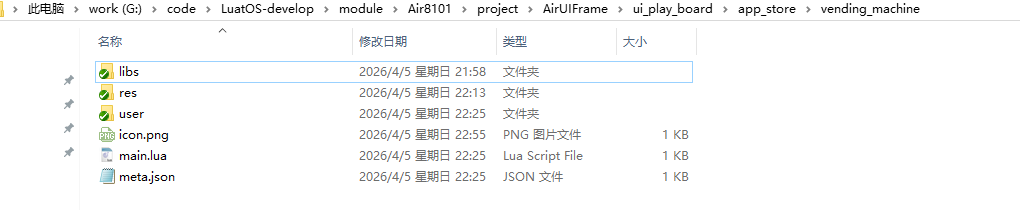
1、找到本地的 vending_machine 目录,在这个目录下,仅保留本文 5.1 章节所描述的文件,其余文件和文件夹全部删除,例如我们在 5.3.3 章节复制了 vending_machine.html,此时需要把这个文件从本目录移除;在我的电脑上完整路径为 G:\code\LuatOS-develop\module\Air8101\project\AirUIFrame\ui_play_board\app_store\vending_machine,最终这个目录内的内容如下图所示
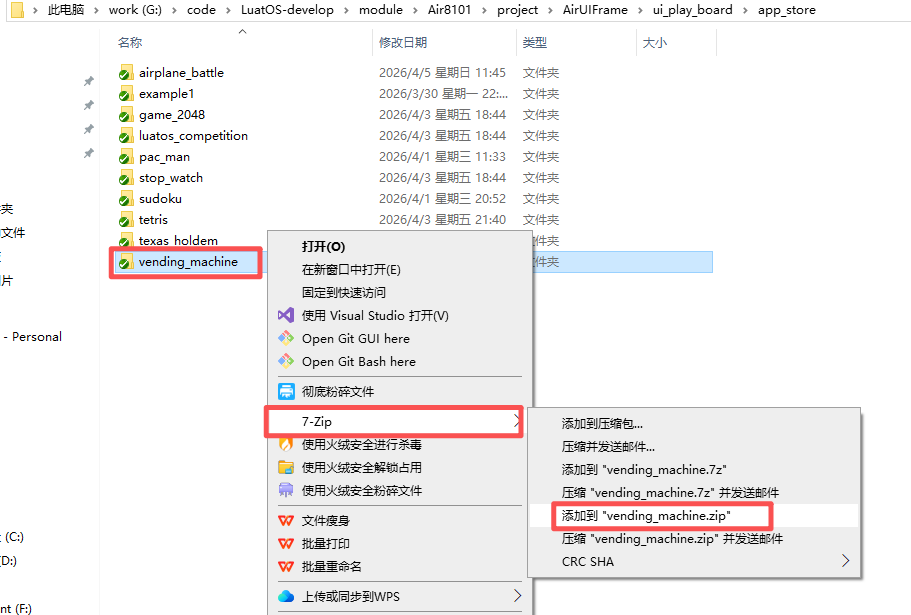
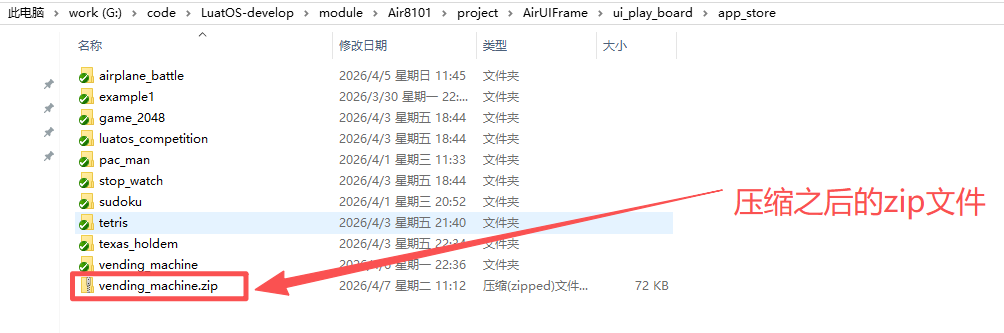
2、返回到 vending_machine 目录所在的上一级目录 app_store,在这里找到 vending_machine 目录,在 vending_machine 目录点击鼠标右键,使用压缩工具选项,压缩为 vending_machine.zip;这里需要特别注意:压缩后的 zip 文件,第一级是 vending_machine 目录,完整的结构如下(不同压缩工具的压缩表现不一样,无论使用什么工具压缩,要确保压缩后的 zip 文件中的目录结构满足下面的要求):
vending_machine.zip
|------vending_machine 目录
|------main.lua
|------meta.json
|------icon.png
|------user 目录
|------res 目录
|------libs 目录
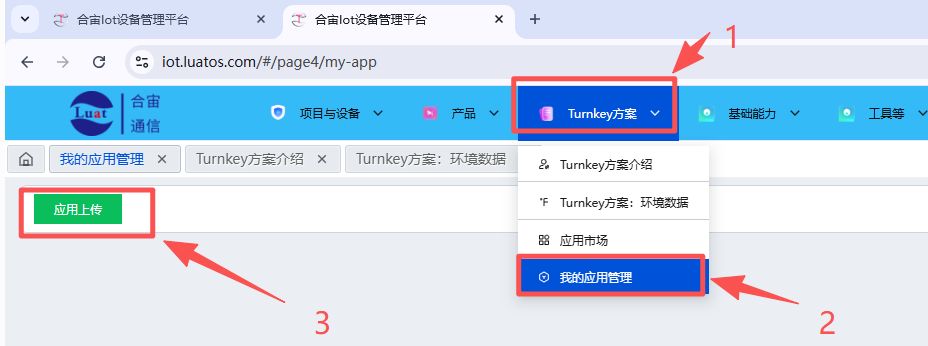
3、在电脑上访问:https://iot.luatos.com/,登录之后,打开 Turnkey方案->我的应用管理 菜单,点击 应用上传 按钮,在弹出的 上传应用 小窗口,上传 vending_machine.zip 文件即可,如下面几张图片所示
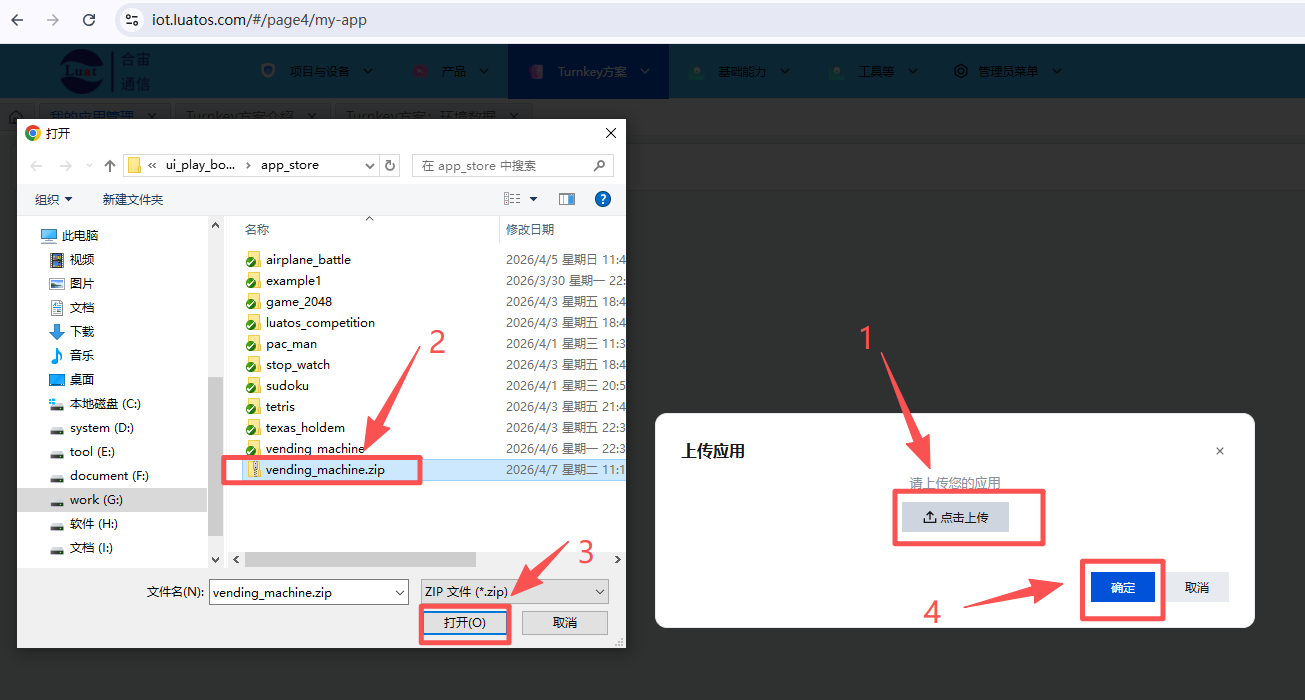
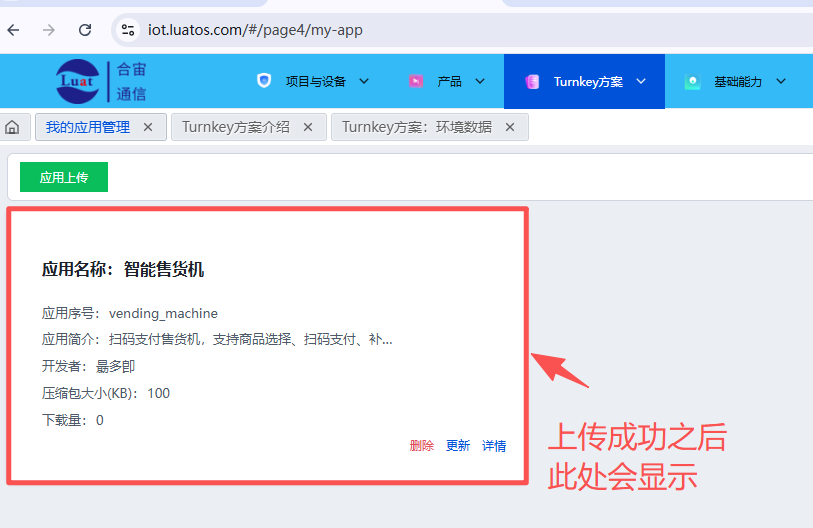
十、在模拟器上,通过应用市场,下载安装 app,运行验证 app
在本章节,我们通过模拟器的应用市场去下载、安装并且测试 vending_machine 这个 app,操作过程如下:
1、删除 LuatOS 模拟器所在目录下的 app_store 目录,如下图所示
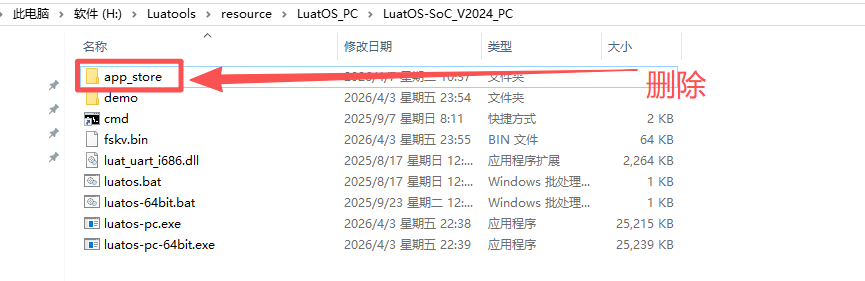
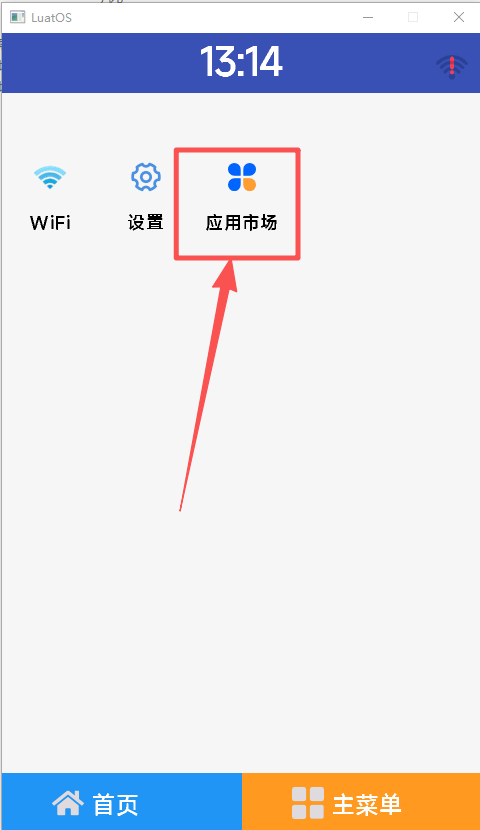
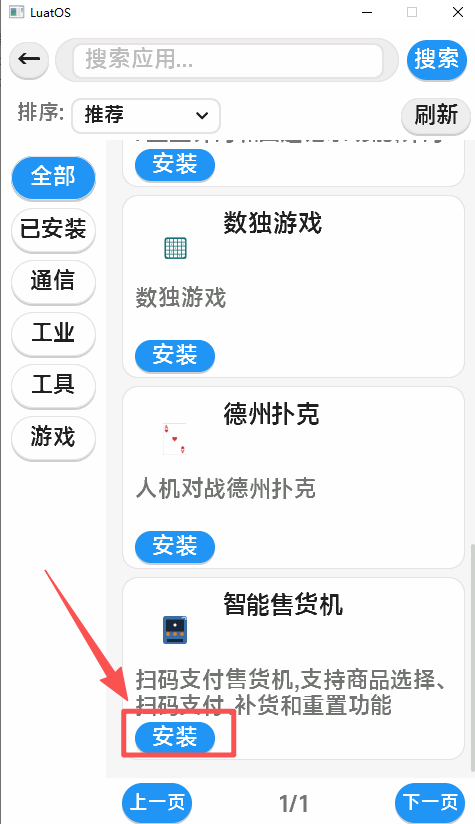
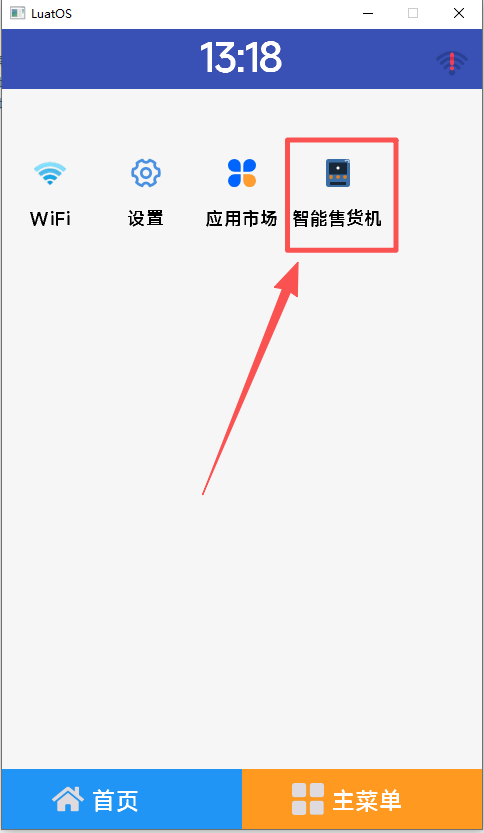
2、模拟器上的 app_store 目录有什么作用? - app_store 是模拟器内置文件系统根目录/下的一个子目录,所有的 app 都保存到了这个 app_store 目录下; - 在本篇文章的前文中,我们开发调试 vending_machine 这个 app 的代码时,为了开发调试方便,都是直接将代码放到模拟器同级的 app_store 目录下,模拟器可以直接识别并且运行; - 现在我们开发调试结束,将 app 上传到了应用市场,可以通过模拟器端的应用市场功能,将 app 下载安装到模拟器的内置文件系统/app_store/目录下;所以我们需要在下载安装 app 之前,将之前我们手动复制过来的 app_store 下面的 app 删除;方便在真实的使用环境中测试验证; 3、运行模拟器,进入主菜单,打开应用市场功能,找到智能售货机,安装成功后,返回,再打开主菜单,就能看到这个 app,运行测试即可,如下面几张图片所示
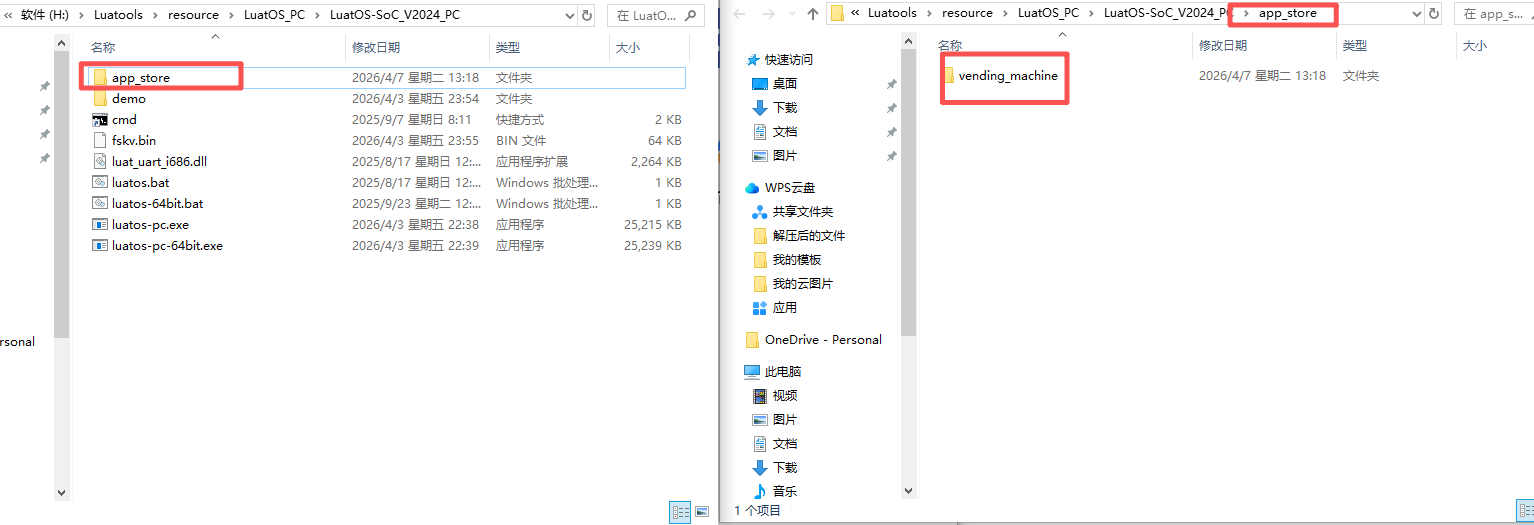
4、安装成功之后,我们再看模拟器所在的目录,自动创建了 app_store 目录,并且 vending_machine 子目录保存到了这个目录中,如下图所示
十一、在 合宙引擎主机8101上,通过应用市场,下载安装 app,运行验证 app
上一章节,如果在模拟器上已经测试通过;
在 合宙引擎主机8101测试,功能上不应该出问题,只有可能出现性能问题(例如打开 app 比较慢,运行 app 比较卡),如果出现性能问题,可以告诉 Trae,看看它是否可以优化,如果无法优化,发出来一起讨论,看看是否可以优化以及如何优化;
在 合宙引擎主机8101上,下载、安装并且测试 vending_machine 这个 app,操作过程如下:
- 准备一块 合宙引擎主机8101和一根 type-c usb 数据线;
- 使用 Luatools 同时烧录以下四部分内容:
- Air8101 105 编号的最新版本内核固件(https://docs.openluat.com/air8101/luatos/firmware/),如果找不到 105 编号的固件,在合宙内部群沟通获取;
- LuatOS 仓库的 develop 分支中 合宙引擎主机8101的默认出厂软件(factory)
- LuatOS 仓库的 develop 分支中的扩展库(LuatOS/script/libs),一定不要勾选使用 Luatools 的默认 lib(默认发布的 lib 还没支持全部功能)
- 文件系统中选择 hzfont 字库(参考烧录 hzfont 字库)
- 烧录成功后,开机运行,之后的操作方式和模拟器上的操作方式完全一样;
十二、提交代码到 LuatOS 仓库的 develop 分支
自己开发的 app 验证通过之后,就可以提交代码到服务器了,使用 TortoiseGit 提交代码,简单的操作过程如下(更详细的流程,自行上网或者借助 AI 学习):
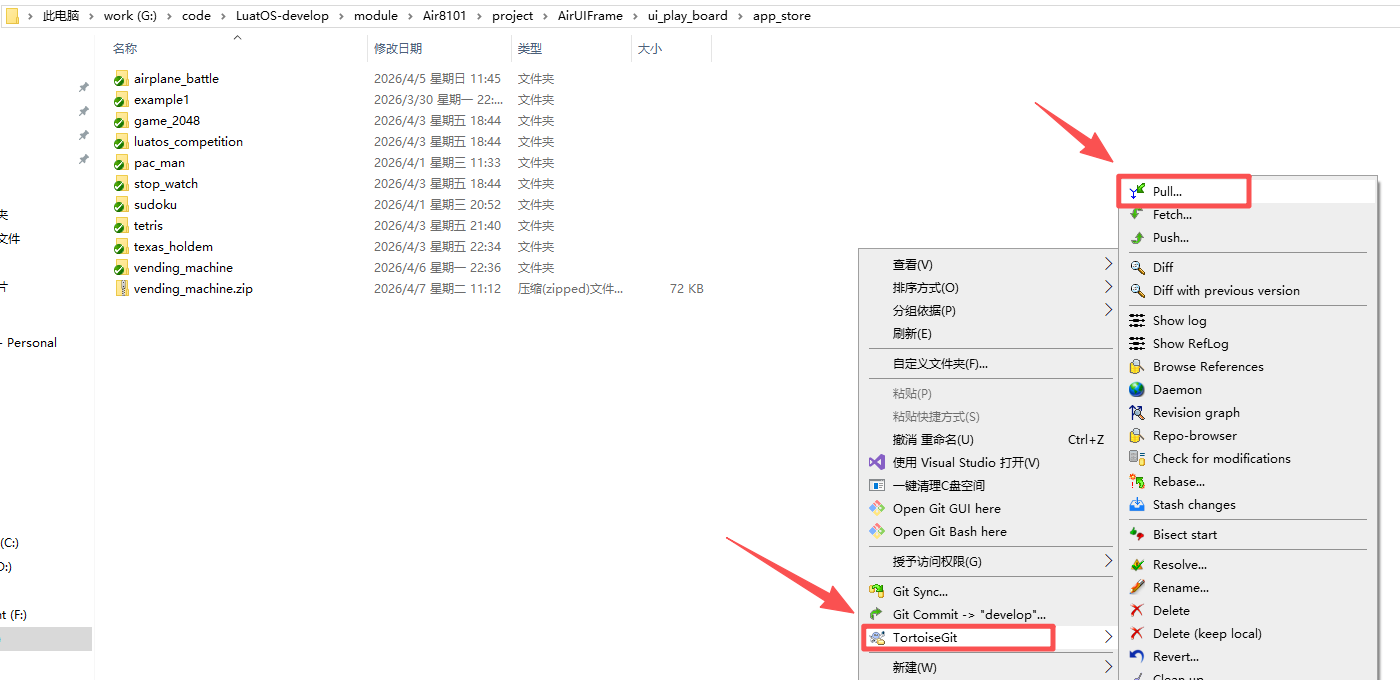
1、在自己电脑上的代码仓库目录的空白区域,鼠标点击右键,先 pull 下来服务器最新代码,如下图所示
2、在自己电脑上的代码仓库目录的空白区域,鼠标点击右键,add 自己新增的文件,如下图所示
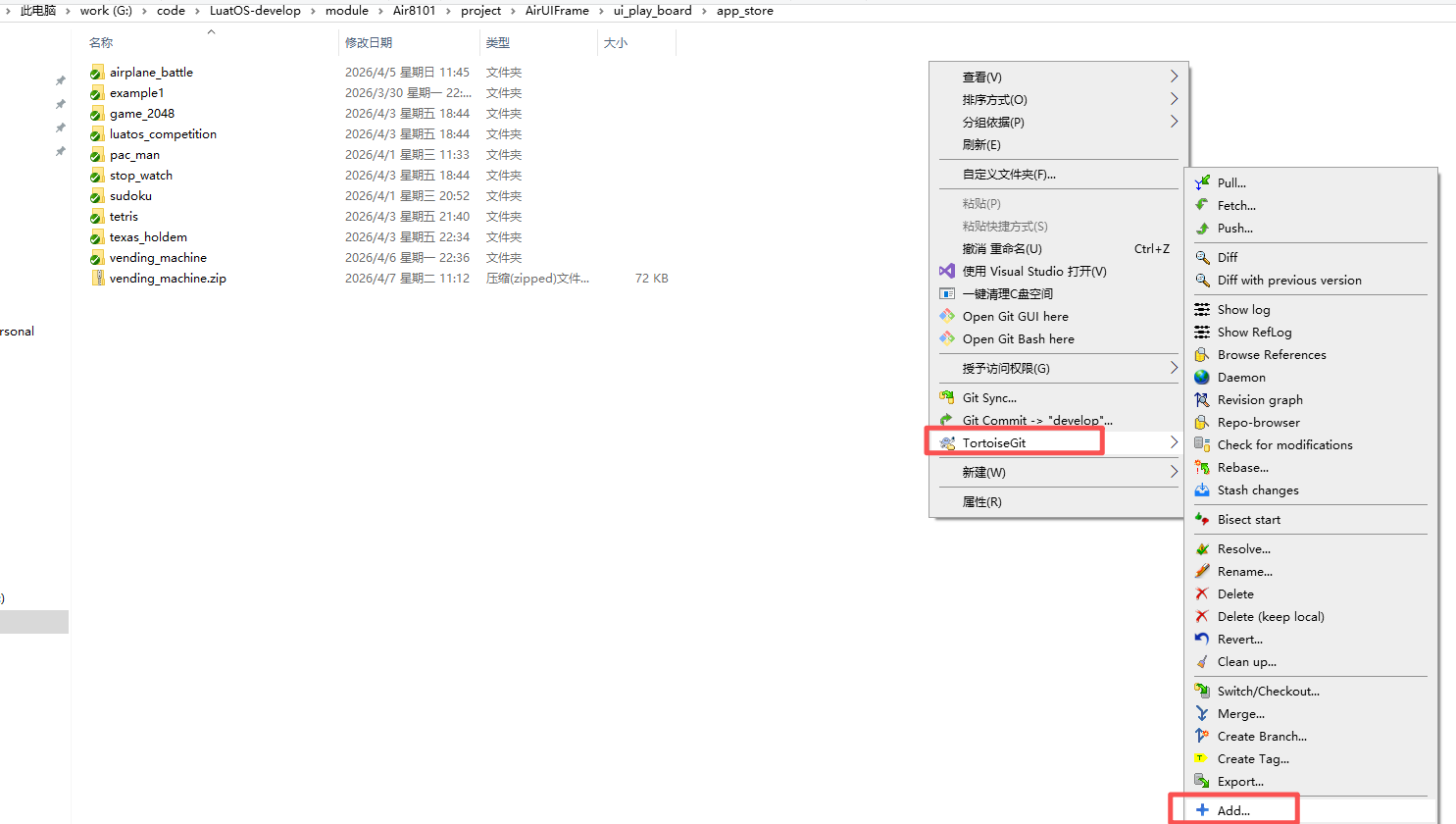
3、在自己电脑上的代码仓库目录的空白区域,鼠标点击右键,提交自己的修改,如下面两张图片所示
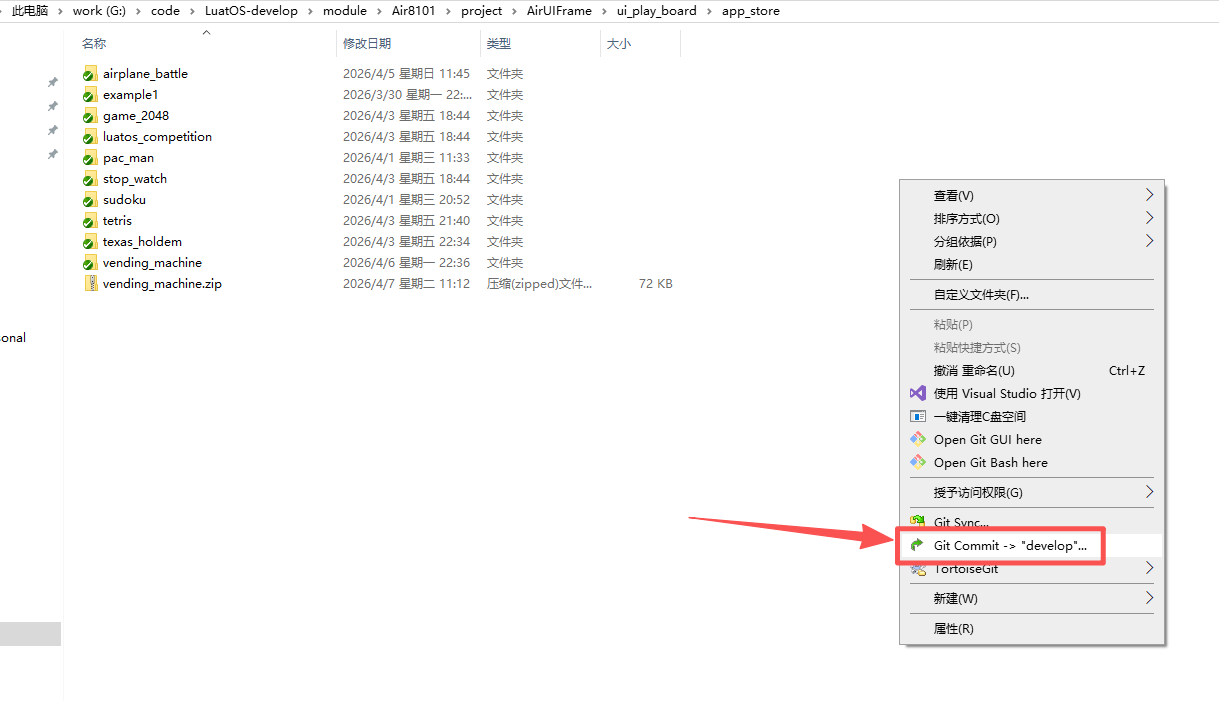
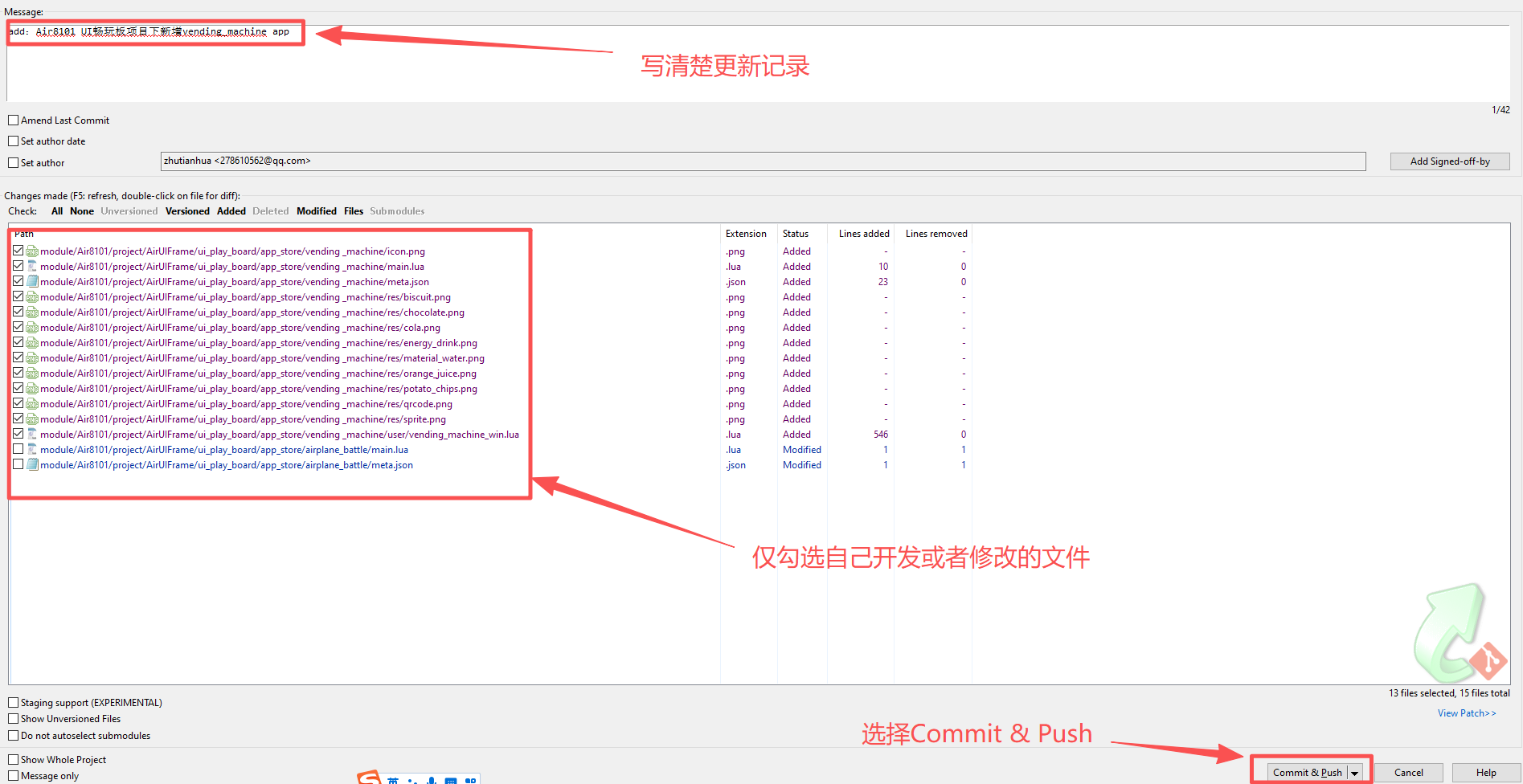

有“AI”的1024 = 2048,欢迎大家加入2048 AI社区
更多推荐


 9
9 0
0- 0


 已为社区贡献25条内容

所有评论(0)