专业级 PS 图案贴物体:纹理贴合 + 光影优化,告别 “贴纸片” 效果
本文分享两种PS贴图技巧:1.平面物体贴图通过自由变换+混合模式调整;2.曲面物体使用消失点工具匹配透视。推荐StartAI插件(邀请码K4rE3M免费使用),能30秒自动完成AI智能贴图,自动匹配物体形状、透视和光影,解决新手贴图变形、漂浮等问题。适用于电商产品、LOGO附着、服装印花等场景,平面物体手动处理即可,复杂曲面推荐AI一键生成,效率提升10倍且效果更自然专业。
做设计、电商美工、手工定制的小伙伴经常会遇到一个需求:把图案、LOGO、文字P到杯子、衣服、抱枕、礼盒等物体上。但很多新手一做就假,要么图案变形、要么透视不对、要么像纸片浮在表面。
今天就教你两种超实用的PS贴图方法,从平面到曲面全覆盖,最后再分享StartAI插件一键贴图技巧,不用懂透视,30秒做出真实融合效果,轻松解决PS贴图不自然、PS图案贴物体变形等常见难题,适配电商产品贴图、LOGO附着、服装印花贴图等高频场景。
一、PS 把图案 P 到物体上详细教程
1. 基础款:平面物体贴图(海报、书本、平板、包装盒)
适合表面平整、无明显弧度的物体,三步就能做好,新手零压力。
① 导入素材打开 PS,同时放入两张图:
底图:需要贴图案的物体
顶图:要贴的图案 / LOGO
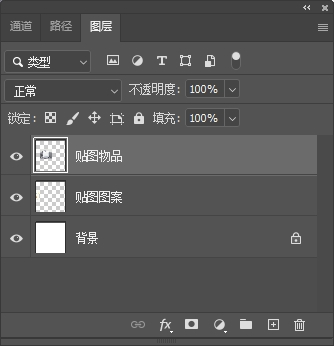
② 调整大小与位置选中图案图层,按 Ctrl+T 进入自由变换,按住 Shift 等比缩放,把图案对齐到物体表面,按回车确定。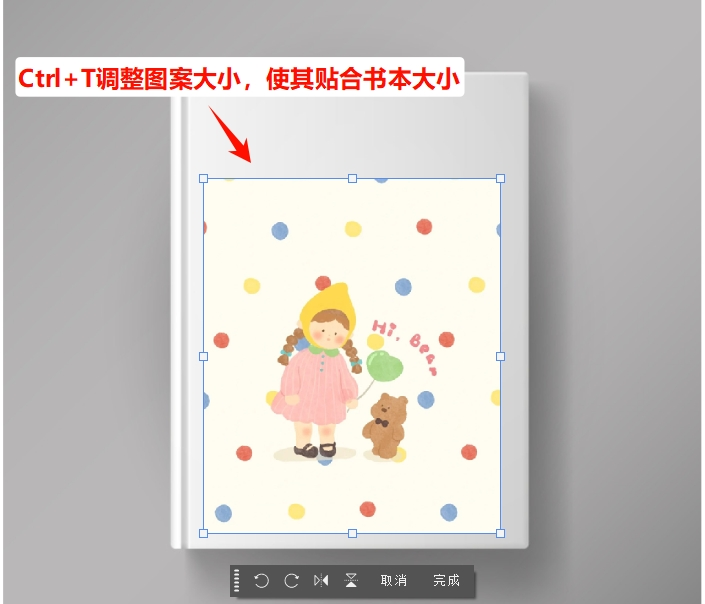
③ 融合优化,更真实双击图案图层,调整混合模式:
物体偏亮 → 用柔光 / 叠加
物体偏暗 → 用正片叠底再把不透明度降到 50%–80%,图案立刻贴合质感,不再像贴纸。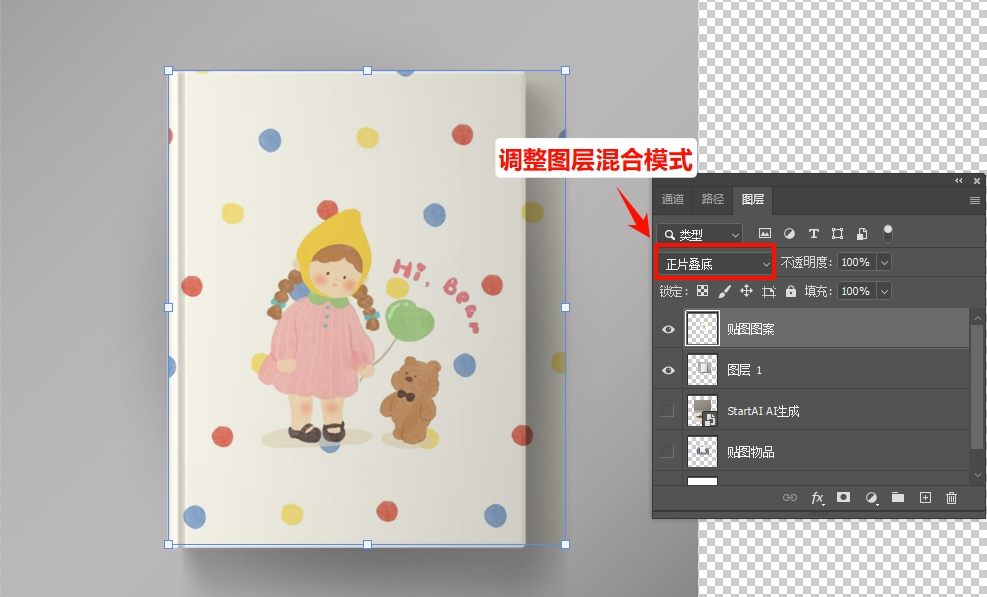
2. 进阶款:曲面 / 不规则物体贴图(杯子、帽子、抱枕、行李箱)
难点在于透视和弧度,新手最容易贴歪、贴变形。用消失点功能可以一步匹配透视。
① 打开消失点选中物体图层 → 顶部菜单 滤镜 → 消失点。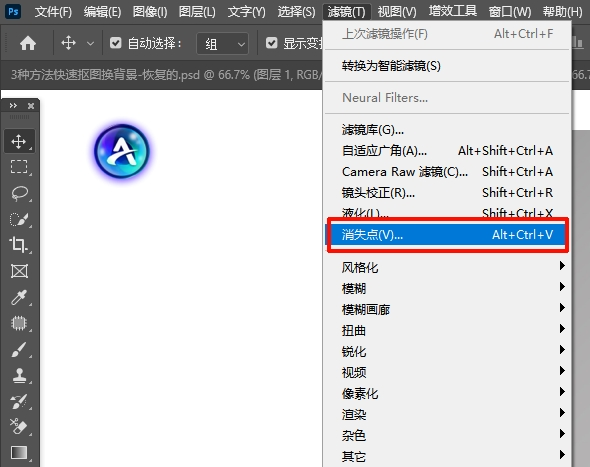
② 绘制透视框用工具在物体表面点四个角,拉出贴合物体的透视框,确保线条和边缘平行。
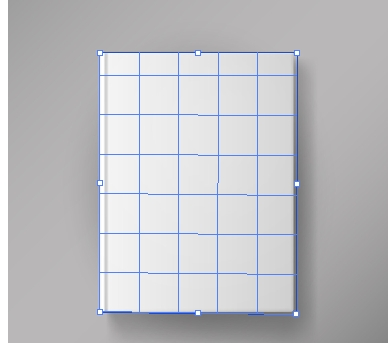
③ 粘贴并贴合复制图案(Ctrl+C),回到消失点窗口粘贴(Ctrl+V),拖动图案自动贴合透视,调整大小后确定。
④ 最终融合回到画布,调整混合模式 + 不透明度,再用图层蒙版擦除多余部分,完美贴合曲面。
二、StartAI 插件:AI 一键贴图,30 秒真实自然
StartAI 的 Banana 修图 专门针对贴图场景优化,AI 自动识别物体形状、透视、光影、弧度,不用调工具、不用拉节点,新手也能一次出片。
安装方式
前往 StartAI 官网下载对应系统安装包,一键安装后重启 PS,在窗口 → 扩展功能 → StartAI即可打开面板。
邀请码:K4rE3M,全部核心功能免费用,无需额外付费即可解锁印花提取、批量处理等功能!
StartAI 贴图完整步骤
① 在 PS 中打开物体图 + 图案图;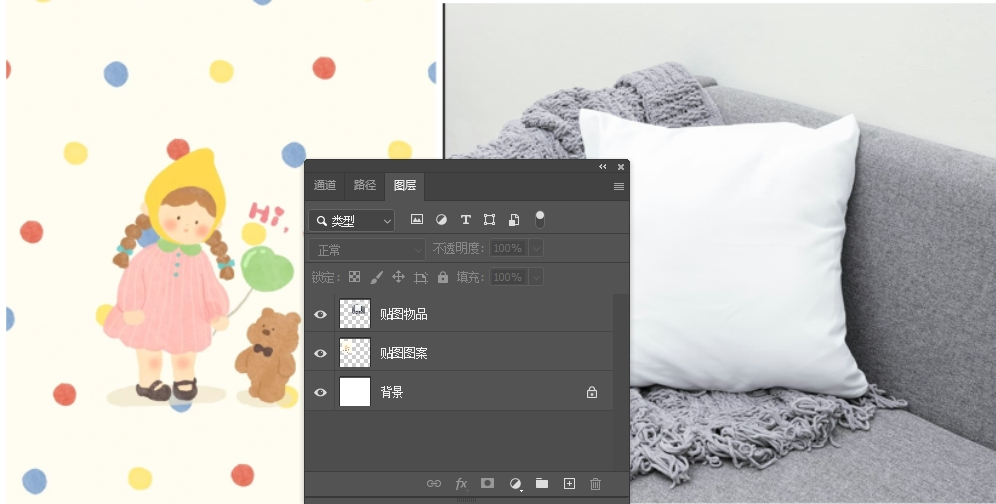
② 打开 StartAI → 进入 Banana 修图;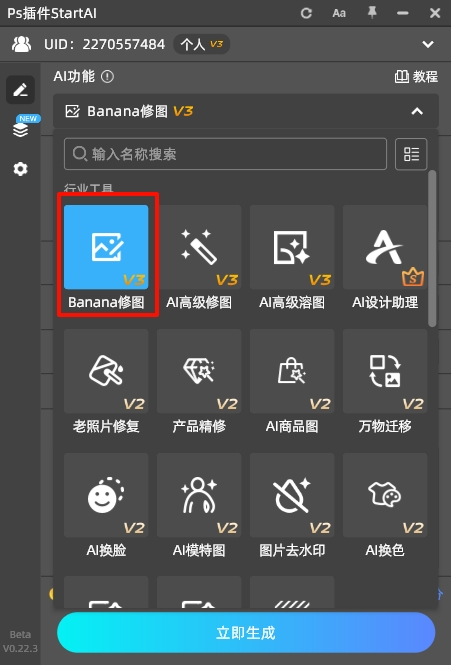
③ 上传两张图,输入简单提示词,例如:
“把图 1 的图案贴到图 2 的抱枕上,贴合纹理、透视自然、光影统一”
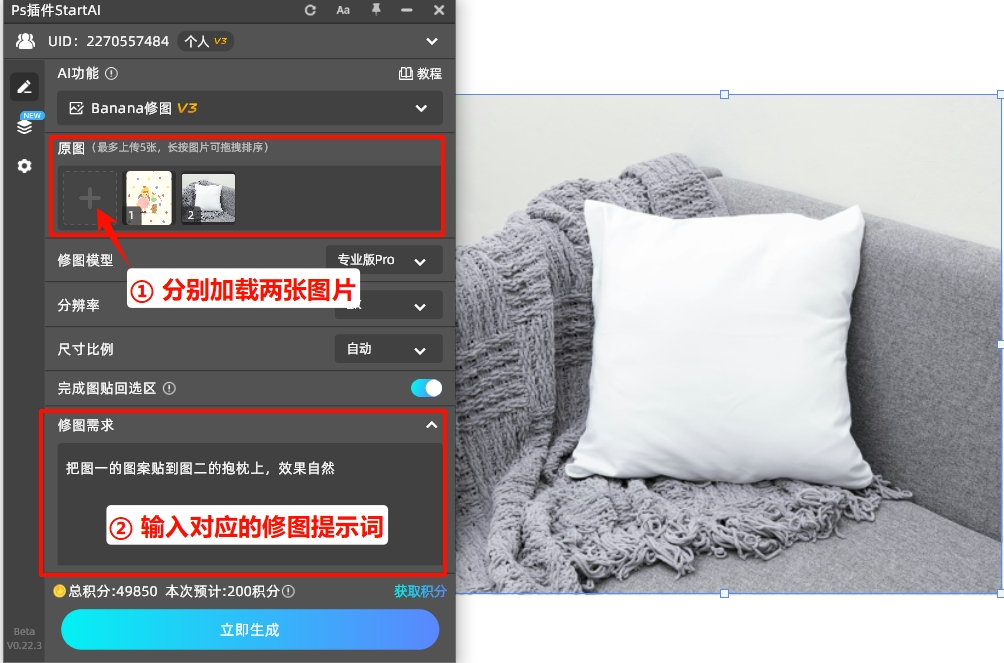
④ 点击立即生成,等待 10–30 秒。
AI 会自动:
识别物体透视与曲面
智能匹配光影与质感
自动变形、贴合、融合
不扭曲、不漂浮、不假白
生成后直接应用到 PS,可继续微调,效果比手动更专业、更统一。
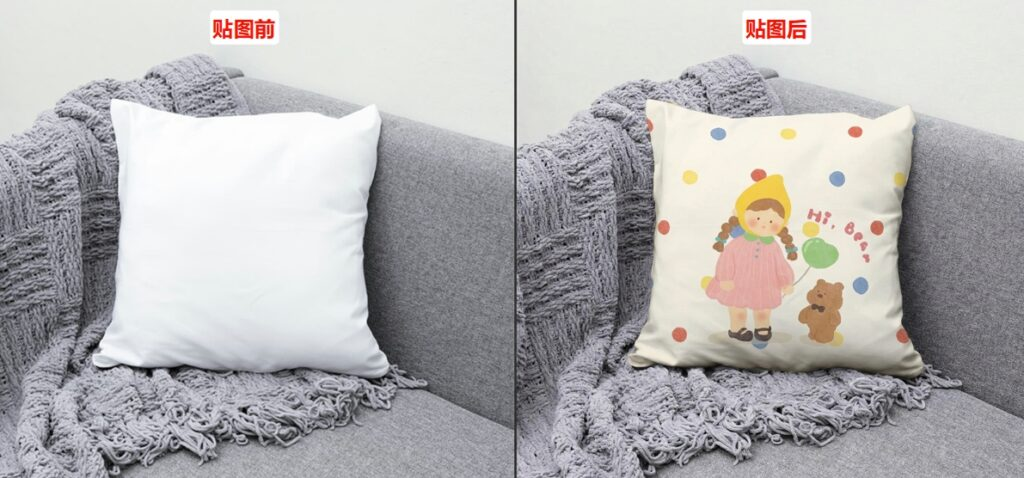
StartAI Banana 贴图核心优势
-
零门槛,不用学 PS不需要懂消失点、变形、蒙版,输入文字描述即可。
-
速度极快手动 10 分钟的图,AI 30 秒搞定,批量贴图效率提升 10 倍。
-
透视 & 光影自动匹配杯子、帽子、衣服褶皱、弧形礼盒都能完美贴合,不会出现 “纸片感”。
-
效果更真实AI 自动融入纹理、褶皱、阴影,比新手手动修更自然。
四、总结与选择建议
简单平面物体(海报、书本):用PS自由变换+混合模式,快速搞定,掌握基础PS贴图技巧即可。
曲面/复杂物体(杯子、抱枕):用PS消失点工具,精准控制透视,避免贴图变形。
新手/批量/高效率需求(电商美工、批量产品贴图):直接用 StartAI插件,一键贴图、真实自然,省时又专业,轻松搞定电商产品贴图、LOGO附着等高频需求。
不管是做产品效果图、LOGO样机、服装印花、包装设计,这套方法都足够用,新手也能轻松做出专业级贴图效果,彻底解决PS怎么把图案P到物体上的所有难题。
邀请码:K4rE3M,全部核心功能免费用,无需额外付费即可解锁印花提取、批量处理等功能!

有“AI”的1024 = 2048,欢迎大家加入2048 AI社区
更多推荐
 12
12 0
0- 0


 已为社区贡献3条内容

所有评论(0)