瑞芯微(EASY EAI)RV1126B OSD(字符叠加)
1. OSD简介
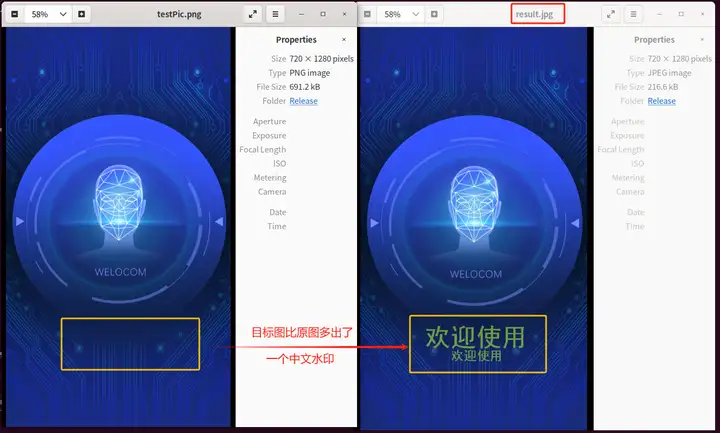
在某些应用场景中(比如IPCamera),会有在图像中打上水印的需求,特别是要写上【中文水印】,而opencv又无法做到支持中文。针对这种情况,EASY EAI api封装了一个字库引擎,专门用于给图像写上文字。
例如图中的绿色文字:

2. 快速上手
2.1 开发环境准备
如果您初次阅读此文档,请阅读《入门指南/开发环境准备/Easy-Eai编译环境准备与更新》,并按照其相关的操作,进行编译环境的部署。
在PC端Ubuntu系统中执行run脚本,进入EASY-EAI编译环境,具体如下所示。
cd ~/develop_environment
./run.sh 2204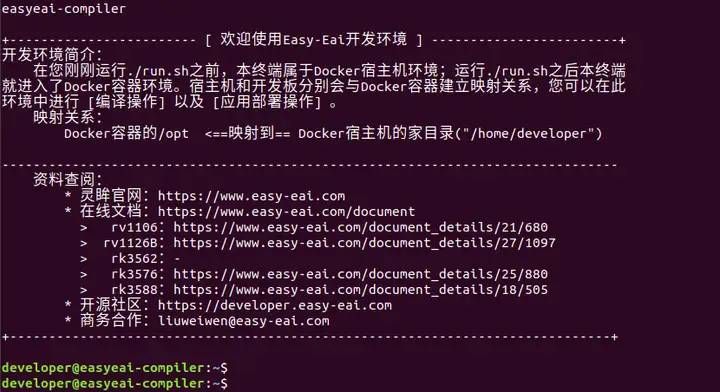
2.2 源码下载以及例程编译
在EASY-EAI编译环境下创建存放源码仓库的管理目录:
cd /opt
mkdir EASY-EAI-Toolkit
cd EASY-EAI-Toolkit
通过git工具,在管理目录内克隆远程仓库
git clone https://github.com/EASY-EAI/EASY-EAI-Toolkit-1126B.git
注:
* 此处可能会因网络原因造成卡顿,请耐心等待。
* 如果实在要在gitHub网页上下载,也要把整个仓库下载下来,不能单独下载本实例对应的目录。
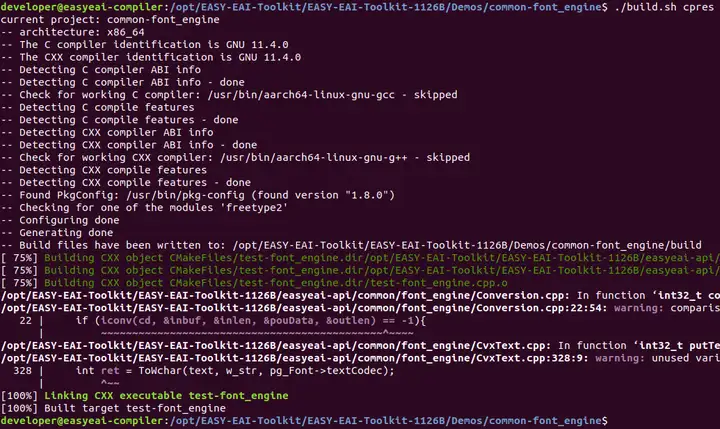
进入到对应的例程目录执行编译操作,具体命令如下所示:
cd EASY-EAI-Toolkit-1126B/Demos/common-font_engine/
./build.sh cpres
注:
* 由于依赖库部署在板卡上,因此交叉编译过程中必须保持/mnt挂载。
2.3 例程运行
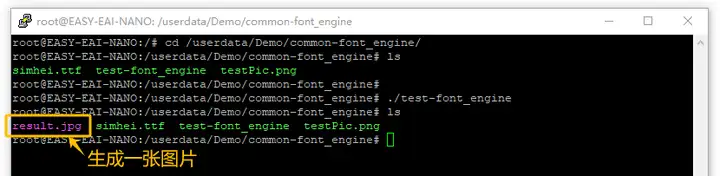
通过串口调试或ssh调试,进入板卡后台,定位到例程部署的位置,如下所示:
cd /userdata/Demo/common-font_engine
运行例程命令如下所示:
./test-font_engine2.4 运行效果
执行效果如下所示。
测试程序运行后会生成一张名为“result.jpg”的图片,如下所示。
回到【编译窗口】,直接用eog命令把图片打开:
eog /mnt/userdata/Demo/common-font_engine/result.jpg &
eog /mnt/userdata/Demo/common-font_engine/testPic.png &
就可看到在原图基础上,打上了【中文水印】。
若EASY-EAI编译环境提示找不到eog命令,可以采用下方操作安装一下eog命令:
sudo apt-get update
sudo apt-get install eog
也可以尝试把图片,从板卡上拷到电脑上来:
cp /mnt/userdata/Demo/common-font_engine/result.jpg ./ReleaseAPI的详细说明,以及API的调用(本例程源码),详细信息见下方说明。
3. 字符串操作API说明
3.1 引用方式
EASY EAI api库位于本仓库的easyeai-api目录中。为方便客户在本地工程中直接调用我们的EASY EAI api库,此处列出工程中需要链接的库以及头文件等,方便用户直接添加。

API源代码路径为EASY-EAI-Toolkit-1126B/easyeai-api/common/font_engine/。用户可通过源代码了解接口实现,甚至可对源码进行修改。
3.2 创建全局字体对象
函数原型如下所示。
int32_t global_font_create(const char *fontLib, const char *codec);具体介绍如下所示。
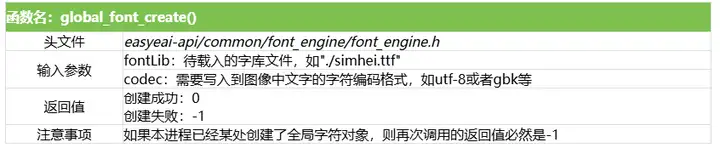
3.3 给全局字体对象按指定格式进行字符解码
函数原型如下所示。
int32_t global_font_set_textCodec(const char *codec);具体介绍如下所示。

3.4 设置全局字体对象对象的字号
函数原型如下所示。
int32_t global_font_set_fontSize(uint32_t fontSize);具体介绍如下所示。

3.5 向图像写入指定字符
函数原型如下所示。
int32_t putText(uint8_t *imgData, uint32_t imgWidth, uint32_t imgHeight, const char *text, uint32_t posX, uint32_t posY, FontColor color);具体介绍如下所示。
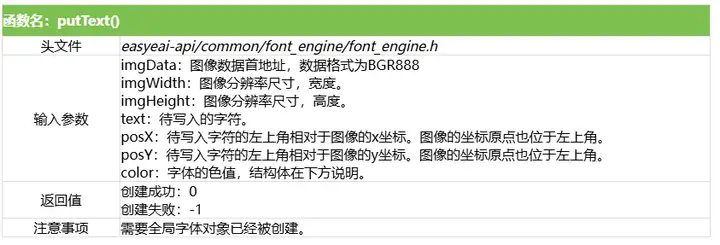
FontColor结构体:
typedef struct {
	uint8_t Alpha;	//透明度通道色值
	uint8_t Red;	//红色通道色值
	uint8_t Green;	//绿色通道色值
	uint8_t Bule;	//蓝色通道色值
}FontColor;
3.6 销毁全局字体对象
函数原型如下所示。
int32_t global_font_destory();具体介绍如下所示。

4. API测试案例
示例代码路径为EASY-EAI-Toolkit-1126B/Demos/common-font_engine/test-font_engine.cpp。
以下为各个API的实际用例。
int main(void)
{
	// 初始化字体透明度和颜色
	FontColor color = {200, 135, 189, 67};    // {A, R, G, B};

	// 创建全局字体
	global_font_create("./simhei.ttf", CODE_UTF8);

	// 读取底图
	cv::Mat img = cv::imread("./testPic.png");

	// 写入文字
	global_font_set_fontSize(80);
	putText(img.data, img.cols, img.rows, "欢迎使用", 210, 940, color);
	global_font_set_fontSize(40);
	putText(img.data, img.cols, img.rows, "欢迎使用", 290, 1020, color);

	// 保存写入文字后的底图
	cv::imwrite("./res.jpg", img);

	// 销毁全局字体
	global_font_destory();

	return 0;
}
有“AI”的1024 = 2048,欢迎大家加入2048 AI社区
更多推荐


 6
6 0
0- 0


 已为社区贡献29条内容

所有评论(0)