IntelliJ IDEA 2025.3 值得升级吗:统一版正式上线,官方接入 Codex,支持用 ChatGPT 账号登录,Java 25 和 Spring Boot 4 也跟上了。安装、硬件要求、
IDE 市场这两年有一个明显变化,开发者不再只比较“谁补全更准”,而是开始比较“谁能把项目上下文、调试、重构、终端、代理式 AI 放在一个界面里处理”。VS Code 走的是扩展路线,远程开发能力成熟,能接 SSH、容器、WSL 和 Tunnel。Cursor 走的是 AI 优先路线,首页就把 agent 当核心卖点。Eclipse 还是开源、免费、插件多,Java 工具链也在持续更新。
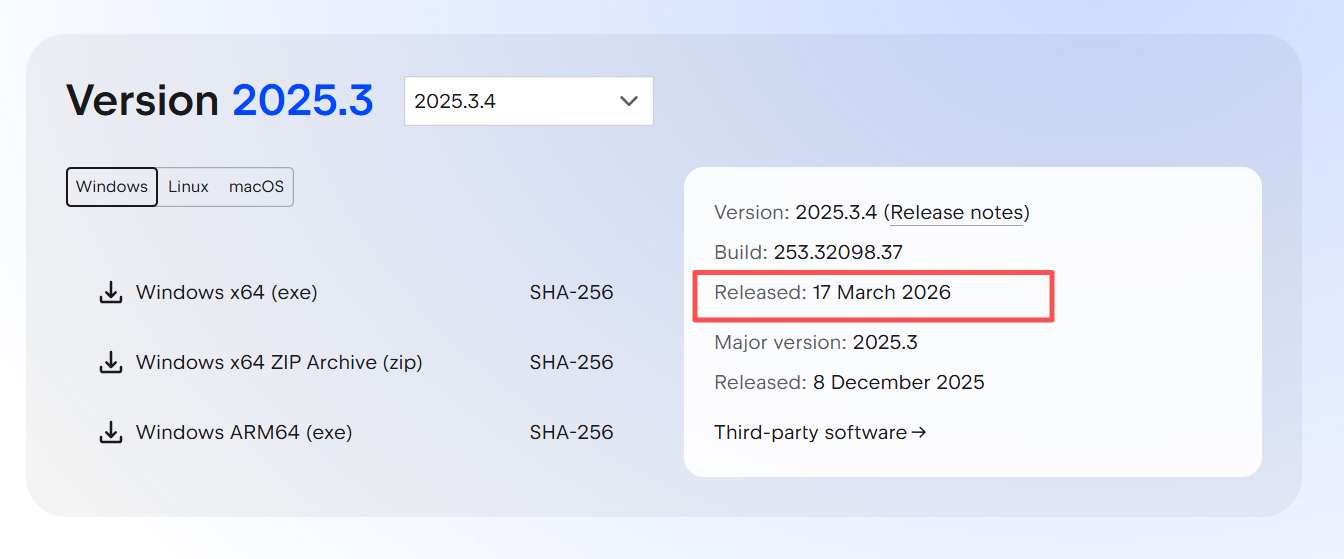
JetBrains 这次对 IntelliJ IDEA 动的不是一个小功能,而是整个产品形态。过去很多人装 IDEA 时,第一步就要分清 Community 和 Ultimate。到了 2025.3,这两个版本被合并成一个统一产品,安装时不用再先做版本判断。免费功能继续保留,而且比过去的 Community 更多;有订阅的话,再解锁更完整的高级能力。这个变化对新手、团队新人、公司统一装机都更直接。 ([JetBrains][2])
这次更新还有两个现实意义。一个是 Java 生态继续往前走,2025.3 已经支持 Java 25、Spring Boot 4、Spring Framework 7、Spring Data JDBC 和 Vitest 4。另一个是 AI 编程从“外部插件补充”变成了 IDE 里的主流程能力,JetBrains 官方在 2025.3 里给出了 Junie、Claude Agent、Codex 这类能力的接入方向。对写业务代码、接外包单、做企业项目的人来说,这种变化比单纯多一个补全按钮更有用,因为它会影响写代码、读项目、改 bug、查接口、跑调试的整套流程。
背景介绍:为什么 2025.3 会被很多人关注
IDE 市场这两年有一个明显变化,开发者不再只比较“谁补全更准”,而是开始比较“谁能把项目上下文、调试、重构、终端、代理式 AI 放在一个界面里处理”。VS Code 走的是扩展路线,远程开发能力成熟,能接 SSH、容器、WSL 和 Tunnel。Cursor 走的是 AI 优先路线,首页就把 agent 当核心卖点。Eclipse 还是开源、免费、插件多,Java 工具链也在持续更新。JetBrains 这次的应对方式,不是单独做一个新编辑器,而是直接把 IntelliJ IDEA 的发行方式和 AI 入口一起改掉。 ([Visual Studio Code][4])
从社区讨论看,认可点和争议点都很明显。有人觉得统一版少了一步选择成本,Junie 合进 AI 插件后入口更集中;也有人吐槽 AI 配额、性能波动、部分更新后的稳定性问题。这种评价反而比较真实,说明 2025.3 不是“全网一致叫好”的版本,而是一个方向明确、但仍在继续打磨的版本。公众号写这类软件时,把好处和问题都写出来,反而更容易让读者信服。 ([Reddit][5])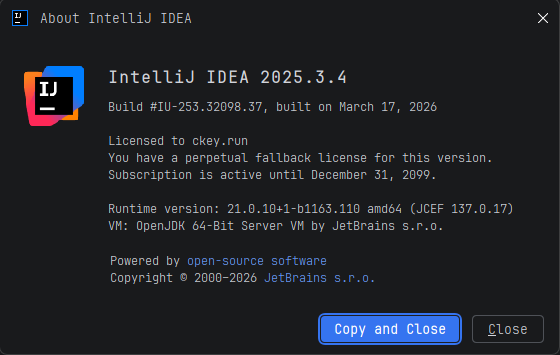
版本说明:2025.3 到底更新了什么
2025.3 的核心变化,可以分成四块来看。
第一块是统一发行版。原来的 Community Edition 和 Ultimate 不再分开发,装的都是 IntelliJ IDEA。免费部分继续可用,而且 JetBrains 官方说明,新版免费区比旧 Community 多出一些能力,比如基础数据库工具、非 JVM 语言支持、Kubernetes 集成等。对很多原来只敢装 Community 的用户来说,这一步直接降低了试用门槛。
第二块是 Java 和框架支持。2025.3 支持 Java 25,也跟进了 Spring Boot 4 和 Spring Framework 7。这类更新看起来不花哨,但对企业项目很重要。因为很多团队升级框架时,最怕的不是代码改动本身,而是 IDE 识别不全、提示错误、导航不准、调试断点异常。IDE 先把支持跟上,项目升级才更稳。 ([The JetBrains Blog][3])
第三块是 AI。JetBrains 官方写得很清楚,Codex 已经原生集成进 JetBrains IDE 的 AI Chat,且从 v2025.3 开始可用。认证方式支持 JetBrains AI 订阅、ChatGPT 账号和 OpenAI API Key。JetBrains 另外还公布了 AI 配额的透明化说明,按 AI Credits 计量,用完后云端 AI 功能会暂停,等待额度刷新或使用充值额度。这个点写进文章里很重要,因为不少读者最关心的不是“能不能用 AI”,而是“怎么计费,值不值”。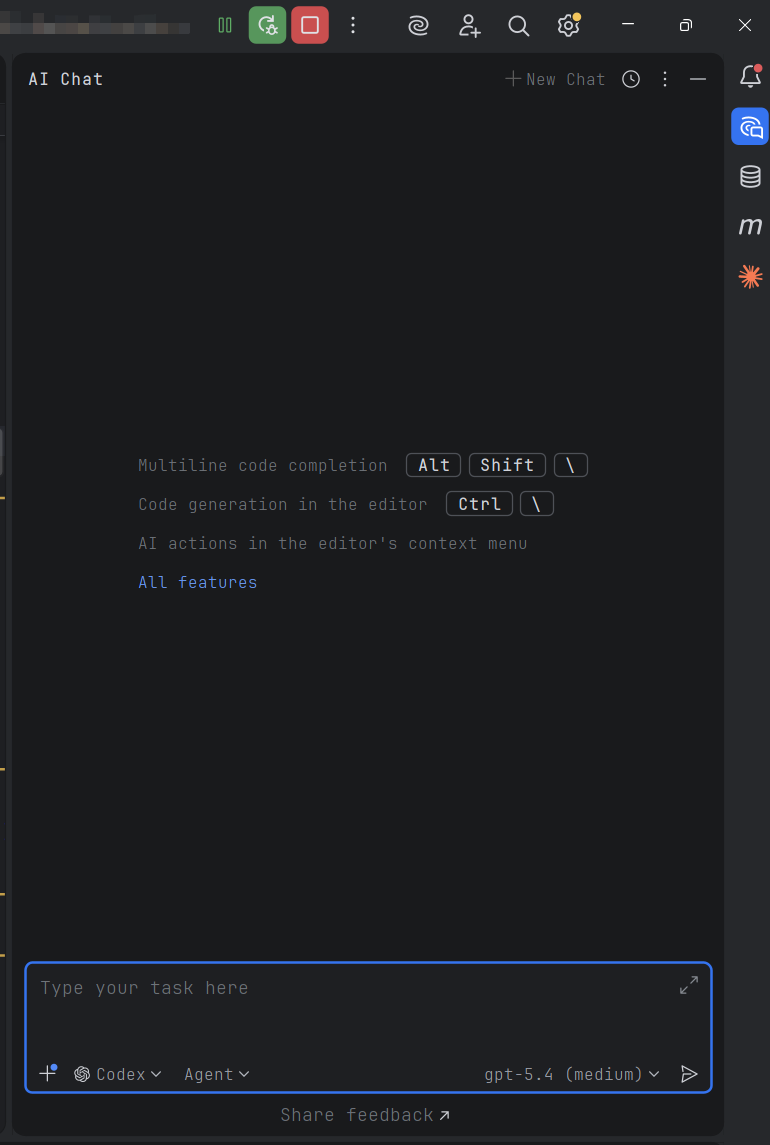
第四块是一些更偏日常开发体验的功能,比如 command completion、Spring Debugger 改进,以及 2025.3 默认主题调整。它们不像 AI 那样容易上标题,但真正天天写代码的人,很多时候用得更多的还是这些基础能力。 ([The JetBrains Blog][3])
需要的硬件条件
JetBrains 现行文档里给出的桌面端最低要求不算很夸张:4 核 CPU,8GB 总内存,其中至少给 IDE 进程留出 3GB,可用磁盘空间 10GB,显示分辨率 1280×720。系统支持 Windows 10/11、macOS 15/26,以及 Ubuntu 22.04/24.04、Fedora 42/43、Debian 13、Amazon Linux 2023 等环境。IDE 自带 JetBrains Runtime,所以运行 IDEA 本体不需要单独再装 Java;但如果要开发 Java 项目,还是需要单独准备 JDK。 ([JetBrains][2])
真正使用时,官方最低配置只能说明“能打开”。如果项目是中大型 Maven、Gradle、多模块单体,8GB 内存会比较紧。尤其再叠加浏览器、数据库客户端、Docker、微信、接口调试工具,机器就容易开始卡。对公众号读者来说,更实用的建议是:日常 Java 开发尽量 16GB 起步,SSD 必要,CPU 近几年的 i5 / R5 级别更稳。远程开发场景下,JetBrains 文档还要求服务端至少 50 Mbps 下行,客户端和服务端之间至少 20 Mbps 带宽,延迟不高于 200 ms。 ([JetBrains][2])
和其他开发工具怎么选
拿 VS Code 对比,VS Code 的优势还是轻、启动快、扩展多,远程开发体系也比较成熟,SSH、Dev Containers、WSL、Tunnels 都有官方支持。它更适合多语言切换频繁、前端和脚本类开发较多的人。短板也很明显,很多高级能力要自己拼扩展,装得越多,环境差异越大。 IntelliJ IDEA 的强项在于 Java、Kotlin、Spring 这类工程化项目的整体联动,重构、导航、检查、调试通常更完整。 ([Visual Studio Code][4])
拿 Cursor 对比,Cursor 的卖点就是 AI。官网现在把 Agents 放在最核心的位置,强调把任务交给 agent,开发者做决策。对想快速试新 AI 工作流的人,Cursor 确实更直接。但 Cursor 的主轴是“AI 优先”,而 IntelliJ IDEA 还是“IDE 优先,AI 深度嵌入”。如果读者主要做 Java 后端、Spring、数据库、调试、复杂重构,IDE 本身的工程能力仍然很重要。 ([Cursor][6])
拿 Eclipse 对比,Eclipse 依然有免费、开源、插件生态成熟的优势,也在持续支持新 Java 版本。预算敏感、项目流程比较稳定、团队历史包袱重的场景,Eclipse 还是能用。问题在于,很多人现在切 IDE,不只是为了能写代码,而是为了少折腾配置、少手动处理重构、少在插件之间来回切。IntelliJ IDEA 2025.3 这次把统一发行版和 AI 入口打通,本质上也是在解决这个问题。 ([eclipseide.org][7])
安装教程,尽量按新手能跟着做的方式写
下载软件:
https://pan.baidu.com/s/1y9UzdvcK8JHByj2UOVRmpw?pwd=8888安装教程
安装后的
Windows 安装
Windows 下最省事的方式还是 JetBrains Toolbox App。官方安装文档里也把它列为推荐方式。做法很简单:去 JetBrains 官方页面下载 Toolbox 的 .exe,双击安装,装完后登录 JetBrains 账号,在产品列表里找到 IntelliJ IDEA,点安装即可。Toolbox 的好处是以后升级、回退版本、保留多个版本会方便很多。团队里有人要兼容旧项目,也不容易装乱。 ([JetBrains][2])
如果不想装 Toolbox,也可以走独立安装。下载 IntelliJ IDEA 的 Windows 安装器,运行后一路下一步。在安装选项里可以勾桌面快捷方式、文件关联等项目。装完以后,从开始菜单或安装目录 bin 下的启动程序进入。公司批量装机时,还可以用静默安装参数,比如 /S、/CONFIG、/D,JetBrains 文档给了完整示例。
macOS 安装
macOS 也推荐 Toolbox。下载对应芯片的 .dmg,Intel 和 Apple Silicon 分开,拖进 Applications 后启动,再在 Toolbox 里安装 IntelliJ IDEA。若想手动安装,直接下载 IntelliJ IDEA 的磁盘镜像,挂载后把应用拖到 Applications 文件夹,再从 Launchpad 或 Spotlight 打开。苹果芯片用户安装时要注意别下错架构包,不然性能和兼容性都会受影响。 ([JetBrains][2])
Linux 安装
Linux 也有两条路。用 Toolbox 的话,先保证系统里有文档要求的几个基础包,然后下载 .tar.gz,解压后运行 ./bin/jetbrains-toolbox,再在里面装 IntelliJ IDEA。手动装 IntelliJ IDEA,则是下载对应架构的 tar.gz,解压到可执行目录,比如 /opt。JetBrains 文档给出的示例命令是把压缩包解到 /opt。 ([JetBrains][2])
Linux 还有 snap 安装方式,命令也很简单,稳定版可以直接执行 sudo snap install intellij-idea --classic,如果想装 2025.3 指定稳定通道,也可以执行 sudo snap install intellij-idea --channel=2025.3/stable --classic。不过 JetBrains 文档也专门提醒了,snap 安装可能遇到性能下降、Chromium JavaScript 调试问题、SBT 项目导入问题和文件管理延迟。如果机器本身配置一般,或者工作项目比较重,优先还是 Toolbox 或手动安装更稳。 ([JetBrains][2])
装好以后,建议这样做初始化
第一次打开 IntelliJ IDEA 2025.3,可以先做几件小事。
先确认 JDK。IDE 自带运行时不等于项目 JDK 已经配好,Java 项目还是要在 Project Structure 里确认 JDK 版本。再把插件看一遍,AI Assistant 需要时再装,不必一开始就把所有东西塞满。JetBrains 官方插件安装方法也很简单,在 Settings 里的 Plugins 页面进入 Marketplace 搜索安装,装好后重启 IDE。 ([JetBrains][2])
如果准备体验 Codex,不要在文章里写成“直接接入 ChatGPT 5.4 聊天框”。更准确的写法应该是:在 JetBrains AI Chat 里可以使用 Codex,认证方式支持 JetBrains AI 订阅、ChatGPT 账号登录或 OpenAI API Key。OpenAI 也已经确认 GPT-5.4 已在 ChatGPT、API 和 Codex 中提供,因此从传播角度看,可以写“IDE 内使用 Codex,而 Codex 背后已覆盖 GPT-5.4 这一代能力”,这个说法更稳。 ([The JetBrains Blog][1])
这版适合谁,不适合谁
如果读者本来就是 Java、Kotlin、Spring 用户,项目又不小,还经常要改老代码、查调用链、做重构、配数据库、看调试变量,IntelliJ IDEA 2025.3 依旧值得装。统一发行版把入门门槛降了一步,Codex 和其他 agent 入口也放进来了,能省掉一部分在浏览器、终端、插件面板之间切换的时间。这个时间差,对接项目、赶工期、接私活,最后都能变成效率差。 ([JetBrains][2])
如果读者机器配置一般、习惯轻量编辑器、主要写前端小项目或脚本,VS Code 仍然更合适。如果读者把 AI 代理当最核心需求,想围着 agent 工作流来写代码,Cursor 的吸引力会更强。如果预算卡得很紧,又只想要一个免费 Java IDE,Eclipse 也还在。工具没有统一答案,关键还是项目类型和每天的工作方式。

有“AI”的1024 = 2048,欢迎大家加入2048 AI社区
更多推荐


 11
11 0
0- 0


 已为社区贡献8条内容

所有评论(0)