OSS 向量 Bucket 最佳实践:快速构建多模态图片语义检索
OSS 向量 Bucket 是阿里云对象存储 OSS 提供的一种专门用于存储、查询和管理向量数据的 Bucket 类型,具有低成本、大规模和简单易用的特点,面向多模态检索、知识库、RAG、AI Agent 等 AI 场景提供向量存储和查询的能力。目前,已经有众多客户基于向量 Bucket 来构建自身的语义检索系统。
OSS 向量 Bucket 是阿里云对象存储 OSS 提供的一种专门用于存储、查询和管理向量数据的 Bucket 类型,具有低成本、大规模和简单易用的特点,面向多模态检索、知识库、RAG、AI Agent 等 AI 场景提供向量存储和查询的能力。目前,已经有众多客户基于向量 Bucket 来构建自身的语义检索系统。本文将介绍基于 OSS 向量 Bucket 和阿里云大模型服务平台百炼的多模态 Embedding 模型,搭建海量图片的智能语义检索系统,实现基于自然语言描述的文搜图能力的最佳实践,适用于电商商品搜索、智能相册、媒体资产管理、AI 语义检索、图片知识库等场景。
最佳实践操作概览
搭建多模态图片语义检索系统,包含以下步骤:
- 环境准备:获取访问凭证,并安装 OSS Python SDK 和阿里云百炼 SDK。
- 上传图片数据到 OSS:准备待检索的图片数据集,上传至 OSS Bucket。
- 创建 OSS 向量 Bucket 和向量索引:创建存储向量数据的 OSS 向量 Bucket 和向量索引。
- 生成并写入向量:使用阿里云百炼多模态 Embedding 模型将图片转换为高维向量,并将百炼生成的向量数据写入 OSS 向量索引中。
- 执行语义检索:将查询文本转换为向量语义,在向量索引中执行相似度搜索,同时通过元数据进行检索结果过滤。
- 可视化 Demo:通过 OSS 提供的 Demo 平台展示语义检索效果。
1.环境准备
获取访问凭证
安装SDK
-
已安装 Python 3.12 及以上版本。
-
执行以下命令安装阿里云 OSS Python SDK V2和阿里云百炼 SDK。
pip install alibabacloud-oss-v2
pip install dashscope
配置环境变量
为确保代码安全与可移植性,建议将访问凭证配置为环境变量。
# 百炼 API Key
export DASHSCOPE_API_KEY=<您的百炼API-KEY>
# OSS 访问凭证
export oss_test_access_key_id=<您的AccessKey ID>
export oss_test_access_key_secret=<您的AccessKey Secret>
export oss_test_region=<您的Region,如cn-hangzhou>
export oss_test_account_id=<您的阿里云账号ID>
2.上传图片数据到 OSS
将图片数据从本地上传到 OSS Bucket。百炼的 Embedding 模型需要通过 OSS 文件 URL 来访问这些图片并进行向量化处理。以下代码演示了如何批量上传本地文件夹中的图片到指定的 Bucket。
使用 OSS SDK 上传原始图片数据
"""
示例:使用文件上传管理器上传图片
本示例展示如何使用 OSS SDK 的文件上传管理器进行更高效的文件上传。
适用于大文件或需要断点续传的场景。
"""
import os
import alibabacloud_oss_v2 as oss
from alibabacloud_oss_v2.models import PutObjectRequest
def create_oss_client():
    """创建 OSS Client"""
    access_key_id = os.environ.get('oss_test_access_key_id')
    access_key_secret = os.environ.get('oss_test_access_key_secret')
    region = os.environ.get('oss_test_region')
        cfg = oss.config.load_default()
    cfg.credentials_provider = oss.credentials.StaticCredentialsProvider(
        access_key_id, access_key_secret
    )
    cfg.region = region
    return oss.Client(cfg)

    def upload_with_uploader(client, bucket_name: str, local_path: str, oss_key: str):
    """
    使用上传管理器上传文件
        Args:
        client: OSS Client
        bucket_name: OSS Bucket 名称
        local_path: 本地文件路径
        oss_key: OSS 对象键
    """
    # 创建上传管理器
    uploader = client.uploader()
        # 执行上传
    result = uploader.upload_file(
        filepath=local_path,
        request=PutObjectRequest(
            bucket=bucket_name,
            key=oss_key
        )
    )
    return result

    def main():
    client = create_oss_client()
        bucket_name = "your-bucket-name"
    # 注意:文末的 Github仓库里 data/photograph/ 目录已包含测试图片,可直接使用
    # 也可以修改 local_image_path 变量,指向自己的图片目录
    local_image_path = "data/photograph/"
    oss_prefix = "photograph/"
        image_files = os.listdir(local_image_path)
    print(f"待上传图片数量: {len(image_files)}")
        for i, image_name in enumerate(image_files, 1):
        local_path = os.path.join(local_image_path, image_name)
        oss_key = f"{oss_prefix}{image_name}"
                try:
            result = upload_with_uploader(client, bucket_name, local_path, oss_key)
            print(f"[{i}/{len(image_files)}] 上传成功: {image_name}, status: {result.status_code}")
        except Exception as e:
            print(f"[{i}/{len(image_files)}] 上传失败 {image_name}: {e}")
                print(f"\n上传完成!")

                if __name__ == "__main__":
    main()
3.创建 OSS 向量 Bucket 和向量索引
创建向量 Bucket
使用 OSS SDK 创建一个向量 Bucket,将其作为存储所有向量数据和向量索引的云资源。OSS 向量 Bucket 目前在 华南1(深圳)、华北2(北京)、华东1(杭州)、华东2(上海)、华北6(乌兰察布)、新加坡、中国香港、印度尼西亚(雅加达)、德国(法兰克福)、美国(硅谷)、美国(弗吉尼亚)地域。您可以在同一地域中创建最多 10 个向量 Bucket。
创建向量 Bucket
# -*- coding: utf-8 -*-
"""
示例:创建 VectorBucket
本示例展示如何创建一个 OSS VectorBucket。
前提条件:
1. 已安装 alibabacloud-oss-v2: pip install alibabacloud-oss-v2
2. 已设置环境变量(参考初始化 Client 示例)
"""
import os
import alibabacloud_oss_v2 as oss
import alibabacloud_oss_v2.vectors as oss_vectors
def main():
    # 从环境变量获取凭证
    access_key_id = os.environ.get('oss_test_access_key_id')
    access_key_secret = os.environ.get('oss_test_access_key_secret')
    region = os.environ.get('oss_test_region')
    account_id = os.environ.get('oss_test_account_id')
        # 初始化 Client
    cfg = oss.config.load_default()
    cfg.credentials_provider = oss.credentials.StaticCredentialsProvider(
        access_key_id, access_key_secret
    )
    cfg.region = region
    cfg.account_id = account_id
    client = oss_vectors.Client(cfg)
        # VectorBucket 名称
    vector_bucket_name = "my-test-2"
        print(f"正在创建 VectorBucket: {vector_bucket_name}")
            try:
        # 创建 VectorBucket
        result = client.put_vector_bucket(oss_vectors.models.PutVectorBucketRequest(
            bucket=vector_bucket_name,
        ))
        print(f"创建成功!")
        print(f"  status code: {result.status_code}")
        print(f"  request id: {result.request_id}")
    except Exception as e:
        print(f"创建失败: {e}")
        print("提示: 如果 Bucket 已存在,会返回错误")

        if __name__ == "__main__":
    main()
创建向量索引
OSS 向量 Bucket 创建成功后,您还需要在该向量 Bucket 中创建向量索引,作为存储向量数据的索引表。向量索引创建后,您可以逐行写入向量数据,以及向量数据所携带的标量元数据。向量索引定义了向量的结构(如维度)和检索方式(如距离度量),是存储和查询向量数据的基础。其中,向量索引的维度需要和您在百炼中使用的向量模型的维度保持一致,以下以创建一张向量维度为 1024 维,距离度量函数为余弦距离方式的向量索引表为例。
创建向量索引
"""
示例:创建向量索引(Index)
本示例展示如何在 VectorBucket 中创建向量索引。
前提条件:
1. 已安装 alibabacloud-oss-v2: pip install alibabacloud-oss-v2
2. 已设置环境变量
3. 已创建 VectorBucket
"""
import os
import alibabacloud_oss_v2 as oss
import alibabacloud_oss_v2.vectors as oss_vectors
def main():
    # 从环境变量获取凭证
    access_key_id = os.environ.get('oss_test_access_key_id')
    access_key_secret = os.environ.get('oss_test_access_key_secret')
    region = os.environ.get('oss_test_region')
    account_id = os.environ.get('oss_test_account_id')
        # 初始化 Client
    cfg = oss.config.load_default()
    cfg.credentials_provider = oss.credentials.StaticCredentialsProvider(
        access_key_id, access_key_secret
    )
    cfg.region = region
    cfg.account_id = account_id
    client = oss_vectors.Client(cfg)
        # 配置参数
    vector_bucket_name = "my-test-2"
    vector_index_name = "test1"
    dimension = 1024  # 百炼多模态模型输出向量维度
        print(f"正在创建向量索引:")
    print(f"  Bucket: {vector_bucket_name}")
    print(f"  Index: {vector_index_name}")
    print(f"  维度: {dimension}")
        # 创建向量索引
    result = client.put_vector_index(oss_vectors.models.PutVectorIndexRequest(
        bucket=vector_bucket_name,
        index_name=vector_index_name,
        dimension=dimension,
        data_type='float32',            # 向量数据类型
        distance_metric='cosine',       # 距离度量方式:余弦相似度
        metadata={
            "nonFilterableMetadataKeys": ["key1", "key2"]  # 不参与过滤的元数据字段
        }
    ))
    print(f"\n创建成功!")
    print(f"  status code: {result.status_code}")
    print(f"  request id: {result.request_id}")
    if __name__ == "__main__":
    main()
4.生成并写入向量
OSS 向量 Bucket 支持写入任意方式产生的向量数据,如通过阿里云百炼、自建向量化服务等方式。本文使用阿里云百炼的多模态 Embedding 模型“multimodal-embedding-v1 ”来生成图片的向量化数据,将原始图片转换为 1024 维向量,并写入到 OSS 向量 Bucket 的向量索引中。您可以分别调用阿里云百炼和 OSS 的 SDK 来生成和写入向量,也可以使用 OSS-Vectors-Embed-CLI 命令行工具封装好的命令来通过一条命令完成向量数据和写入。
-
使用阿里云百炼 SDK 和 OSS SDK 来生成和写入向量
使用阿里云百炼 SDK 生成向量数据
import dashscope
from dashscope import MultiModalEmbeddingItemImage
def embedding_image(image_url: str) -> list[float]:
    """
    将图片转换为向量
        Args:
        image_url: 图片的 URL 地址(支持 OSS 地址或公网 URL)
            Returns:
        1024 维的向量列表
    """
    resp = dashscope.MultiModalEmbedding.call(
        model="multimodal-embedding-v1",
        input=[MultiModalEmbeddingItemImage(image=image_url, factor=1.0)]
    )
    return resp.output["embeddings"][0]["embedding"]

    def main():
    # 示例图片 URL(需替换为实际可访问的图片地址,如为图片为私有权限,需要填入带签名的临时 URL)
    image_url = "http://your-bucket-name.oss-cn-hangzhou.aliyuncs.com/photograph/Zsd0YhBa8LM.jpg"
        print(f"正在对图片进行向量化: {image_url}")
            # 调用 Embedding API
    resp = dashscope.MultiModalEmbedding.call(
        model="multimodal-embedding-v1",
        input=[MultiModalEmbeddingItemImage(image=image_url, factor=1.0)]
    )
        # 打印完整响应
    print("\n完整响应:")
    print(resp)
        # 获取向量
    embedding = resp.output["embeddings"][0]["embedding"]
    print(f"\n向量维度: {len(embedding)}")
    print(f"向量前10个元素: {embedding[:10]}")

    if __name__ == "__main__":
    main()
使用 OSS SDK 将百炼生成的向量数据写入到 OSS 向量索引
# -*- coding: utf-8 -*-
"""
示例:批量写入图片向量数据
本示例展示如何批量写入已经向量化的图片数据到向量索引中。
前提条件:
1. 已安装 alibabacloud-oss-v2: pip install alibabacloud-oss-v2
2. 已设置环境变量
3. 已创建向量索引
4. 已准备好图片向量数据文件(data/data.json)
"""
import os
import json
import alibabacloud_oss_v2 as oss
import alibabacloud_oss_v2.vectors as oss_vectors
def main():
    # 从环境变量获取凭证
    access_key_id = os.environ.get('oss_test_access_key_id')
    access_key_secret = os.environ.get('oss_test_access_key_secret')
    region = os.environ.get('oss_test_region')
    account_id = os.environ.get('oss_test_account_id')
        # 初始化 Client
    cfg = oss.config.load_default()
    cfg.credentials_provider = oss.credentials.StaticCredentialsProvider(
        access_key_id, access_key_secret
    )
    cfg.region = region
    cfg.account_id = account_id
    client = oss_vectors.Client(cfg)
        # 配置参数
    vector_bucket_name = "my-test-2"
    vector_index_name = "test1"
        # 加载预处理好的图片向量数据
    # 注意:文末的 Github仓库里 data/目录已包含测试文件,可直接使用
    # 也可以修改 data_file 变量,指向自己的图片目录
    data_file = "./data/data.json"
    print(f"正在加载图片向量数据: {data_file}")
        image_data_array = []
    with open(data_file, "r") as f:
        image_data_array = json.load(f)
            print(f"共加载 {len(image_data_array)} 条图片向量数据")
                # 打印数据样例
    if len(image_data_array) > 0:
        sample = image_data_array[0]
        print(f"\n数据样例:")
        print(f"  key: {sample.get('key', 'N/A')}")
        if 'metadata' in sample:
            print(f"  metadata: {sample['metadata']}")
        if 'data' in sample and 'float32' in sample['data']:
            print(f"  向量维度: {len(sample['data']['float32'])}")
                # 批量写入,每批 500 条
    batch_size = 500
    vectors = []
    total_written = 0
        print(f"\n开始批量写入 (batch_size={batch_size})...")
            for idx in range(len(image_data_array)):
        vectors.append(image_data_array[idx])
                if len(vectors) == batch_size:
            result = client.put_vectors(oss_vectors.models.PutVectorsRequest(
                bucket=vector_bucket_name,
                index_name=vector_index_name,
                vectors=vectors,
            ))
            total_written += len(vectors)
            print(f"  已写入 {total_written}/{len(image_data_array)} 条, "
                  f"status code: {result.status_code}")
            vectors = []
                # 写入剩余数据
    if len(vectors) > 0:
        result = client.put_vectors(oss_vectors.models.PutVectorsRequest(
            bucket=vector_bucket_name,
            index_name=vector_index_name,
            vectors=vectors,
        ))
        total_written += len(vectors)
        print(f"  已写入 {total_written}/{len(image_data_array)} 条, "
              f"status code: {result.status_code}")
                  print(f"\n写入完成! 共写入 {total_written} 条向量数据")

                  if __name__ == "__main__":
main()-
使用 OSS-Vectors-Embed-CLI 工具的命令来完成向量生成和写入
OSS-Vectors-Embed-CLI 命令行工具是 OSS 推出的全新命令行工具,用户可以使用该工具的封装命令便捷地调用阿里云百炼向量模型,将 OSS 中原始文件或存储在本地的海量文件进行向量化,并将向量化结果写入到 OSS 向量 Bucket。同时,该命令行工具也支持发起多模态语义检索,简化如 RAG 知识库、AI 助手、多模态语义检索等各类 AI 应用的开发流程,并具有批量处理、灵活自定义、添加标量元数据等丰富的功能,您可以参考,<使用OSS-Vectors-Embed-CLI工具三步搭建多模态语义检索系统>
请求示例
oss-vectors-embed \
  --account-id <your-account-id> \                      //阿里云 ID
  --vectors-region cn-hangzhou \                        //OSS 向量 Bucket 所在地域
  put \
  --region cn-hangzhou \                                //OSS 原始文件所在 Bucket 的地域
  --vector-bucket-name my-vector-bucket \               //OSS 向量 Bucket 名称
  --index-name my-index \                               //OSS 向量 Index 名称
  --model-id multimodal-embedding-v1 \                  //使用的向量模型
  --image "oss://bucket/path/*"                         //对 OSS 该 Prefix 下的文件批量发起向量化和向量结果的写入
  --filename-as-key                                     //将原始文件 Key 值自定义设置为向量 Ke
返回示例
{
  "type": "streaming_batch",
  "bucket": "my-vector-bucket",
  "index": "my-index",
  "model": "multimodal-embedding-v1",
  "contentType": "image",
  "totalFiles": 2,
  "processedFiles": 2,
  "failedFiles": 0,
  "totalVectors": 2,
  "vectorKeys": [
    "myimage01.jpg",
    "myimage02.jpg"
  ]
}
5.执行语义检索
您可以使用自然语言文本作为 Query 查询条件,调用 OSS 向量 Bucket 提供的 QueryVectors 接口、SDK 或者 OSS-Vectors-Embed-CLI 命令行工具来完成向量语义检索,或者向量和标量的混合检索,以返回最相似的向量 TopK。
5.1 向量检索
-
使用阿里云百炼 SDK 和 OSS SDK 来进行向量检索
将查询文本(例如“狗狗”)向量化后,在索引中查找最接近的 Top-K 个图片向量
使用阿里云百炼 SDK 和 OSS SDK 来进行向量检索
# -*- coding: utf-8 -*-
"""
示例:向量检索查询(Query Vector)
本示例展示如何使用向量进行相似度检索,支持元数据过滤。
前提条件:
1. 已安装 alibabacloud-oss-v2 和 dashscope
2. 已设置环境变量
3. 已设置百炼 API Key: export DASHSCOPE_API_KEY=<您的 API Key>
4. 已写入向量数据
"""
import os
import alibabacloud_oss_v2 as oss
import alibabacloud_oss_v2.vectors as oss_vectors
import dashscope
from dashscope import MultiModalEmbeddingItemText
def embedding(text: str) -> list[float]:
    """
    文本向量化用于将查询文本转换为向量,实现文搜图能力
        Args:
        text: 待转换的文本
            Returns:
        1024 维的向量列表
    """
    return dashscope.MultiModalEmbedding.call(
        model="multimodal-embedding-v1",
        input=[MultiModalEmbeddingItemText(text=text, factor=1.0)]
    ).output["embeddings"][0]["embedding"]

    def main():
    # 从环境变量获取凭证
    access_key_id = os.environ.get('oss_test_access_key_id')
    access_key_secret = os.environ.get('oss_test_access_key_secret')
    region = os.environ.get('oss_test_region')
    account_id = os.environ.get('oss_test_account_id')
        # 初始化 Client
    cfg = oss.config.load_default()
    cfg.credentials_provider = oss.credentials.StaticCredentialsProvider(
        access_key_id, access_key_secret
    )
    cfg.region = region
    cfg.account_id = account_id
    client = oss_vectors.Client(cfg)
        # 配置参数
    vector_bucket_name = "my-test-2"
    vector_index_name = "test1"
        # 查询文本
    query_text = "狗狗"
        print(f"正在进行向量检索:")
    print(f"  Bucket: {vector_bucket_name}")
    print(f"  Index: {vector_index_name}")
    print(f"  查询文本: {query_text}")
        # 将查询文本转换为向量
    print(f"\n正在将查询文本转换为向量...")
    query_vector = embedding(query_text)
    print(f"  向量维度: {len(query_vector)}")
        # 执行向量检索
    print(f"\n执行向量检索 ...")
    result = client.query_vectors(oss_vectors.models.QueryVectorsRequest(
        bucket=vector_bucket_name,
        index_name=vector_index_name,
        query_vector={
            "float32":query_vector
        },
        top_k=5,                    # 返回最相似的 5 个结果
        return_distance=True,       # 返回相似度距离
        return_metadata=True,       # 返回元数据
    ))
        print(f"\n检索结果 (共 {len(result.vectors)} 条):")
    for i, vector in enumerate(result.vectors, 1):
        print(f"\n  [{i}] key: {vector.get('key', 'N/A')}")
        if 'distance' in vector:
            print(f"      距离: {vector['distance']:.6f}")
        if 'metadata' in vector:
            print(f"      元数据: {vector['metadata']}")
                # 不带过滤条件的检索
    print(f"\n" + "=" * 50)
    print(f"执行向量检索 (无过滤条件)...")
    result = client.query_vectors(oss_vectors.models.QueryVectorsRequest(
        bucket=vector_bucket_name,
        index_name=vector_index_name,
        query_vector={
            "float32": query_vector
        },
        top_k=5,
        return_distance=True,
        return_metadata=True,
    ))
        print(f"\n检索结果 (共 {len(result.vectors)} 条):")
    for i, vector in enumerate(result.vectors, 1):
        print(f"  [{i}] key: {vector.get('key', 'N/A')}, "
              f"距离: {vector.get('distance', 'N/A')}")

              if __name__ == "__main__":
main()-
使用 OSS-Vectors-Embed-CLI 工具的命令来完成向量检索
OSS-Vectors-Embed-CLI 提供封装好的命令语句,快速完成 Query 内容的向量化和相似度检索。除了支持本文中的“以文搜图”,还可以满足如“以图搜图”等多模态语义检索需求。您可以参考<使用OSS-Vectors-Embed-CLI工具三步搭建多模态语义检索系统>
请求示例
oss-vectors-embed \
  --account-id <your-account-id> \
  --vectors-region cn-hangzhou \
  query \
  --vector-bucket-name my-vector-bucket \
  --index-name my-index \
  --model-id multimodal-embedding-v1 \
  --text-value "狗狗" \               // Query 检索文本
  --top-k 100                                 // 检索返回 100 个最相似的向量结果
返回示例
{
  "results": [
    {
      "Key": "myimage03.jpg",                                        //检索返回的向量结果,返回向量 Key-Value 和标量元数据
      "metadata": {
        "OSS-VECTORS-EMBED-SRC-CONTENT-TYPE": "TEXT",
        "OSS-VECTORS-EMBED-SRC-LOCATION":  "./images/photo.jpg",     //CLI 会自动在向量 Bucket 该向量所在行添加源信息字段(OSS-VECTORS-EMBED-SRC-*),用于追溯向量来源。
      }
    },
    ...
  ],
  "summary": {
    "queryType": "text",
    "model": "multimodal-embedding-v1",
    "index": "my-index",
    "resultsFound": 100,
    "queryDimensions": 1024
  }
}
5.2 结合标量元数据过滤条件进行检索
在进行向量相似度检索的同时,OSS 向量 Bucket 可以根据图片的元数据(如city、height)进行精确过滤,以缩小检索范围。向量检索支持使用$in、$and、$or等操作符对元数据进行过滤。
-
使用阿里云百炼 SDK 和 OSS SDK 来进行向量检索
将查询文本(例如“狗狗”)向量化后,在索引中查找最接近的 Top-K 个图片向量,并添加不同的标量元数据过滤条件。
使用阿里云百炼 SDK 和 OSS SDK 来进行向量检索
"""
示例:高级向量检索查询(Advanced Query)
本示例展示向量检索的高级用法,包括复杂过滤条件和多个查询示例。
前提条件:
1. 已安装 alibabacloud-oss-v2 和 dashscope
2. 已设置环境变量
3. 已设置百炼 API Key: export DASHSCOPE_API_KEY=<您的 API Key>
4. 已写入向量数据
"""
import os
import alibabacloud_oss_v2 as oss
import alibabacloud_oss_v2.vectors as oss_vectors
import dashscope
from dashscope import MultiModalEmbeddingItemText
def embedding(text: str) -> list[float]:
    """文本向量化用于将查询文本转换为向量,实现文搜图能力"""
    return dashscope.MultiModalEmbedding.call(
        model="multimodal-embedding-v1",
        input=[MultiModalEmbeddingItemText(text=text, factor=1.0)]
    ).output["embeddings"][0]["embedding"]

    def create_client():
    """创建 OSS Vector Client"""
    access_key_id = os.environ.get('oss_test_access_key_id')
    access_key_secret = os.environ.get('oss_test_access_key_secret')
    region = os.environ.get('oss_test_region')
    account_id = os.environ.get('oss_test_account_id')
        cfg = oss.config.load_default()
    cfg.credentials_provider = oss.credentials.StaticCredentialsProvider(
        access_key_id, access_key_secret
    )
    cfg.region = region
    cfg.account_id = account_id
    return oss_vectors.Client(cfg)

    def query_with_filter(client, bucket, index, query_text, filter_body, top_k=5):
    """执行带过滤条件的向量检索"""
    result = client.query_vectors(oss_vectors.models.QueryVectorsRequest(
        bucket=bucket,
        index_name=index,
        query_vector={"float32": embedding(query_text)},
        filter=filter_body,
        top_k=top_k,
        return_distance=True,
        return_metadata=True,
    ))
    return result.vectors

    def main():
    client = create_client()
        vector_bucket_name = "my-test-2"
    vector_index_name = "test1"
        print("=" * 60)
    print("高级向量检索示例")
    print("=" * 60)
        # 示例 1: $in 操作符 - 匹配多个城市
    print("\n【示例 1】使用 $in 操作符 - 查询杭州或上海的图片")
    print("-" * 40)
    filter_in = {
        "city": {"$in": ["hangzhou", "shanghai"]}
    }
    results = query_with_filter(client, vector_bucket_name, vector_index_name,
                                "城市风景", filter_in)
    print(f"查询: '城市风景', 过滤: city in ['hangzhou', 'shanghai']")
    print(f"结果数量: {len(results)}")
    for v in results[:3]:
        print(f"  - {v.get('key')}: {v.get('metadata', {}).get('city', 'N/A')}")

    # 示例 2: $and 操作符 - 组合多个条件
    print("\n【示例 2】使用 $and 操作符 - 组合多个过滤条件")
    print("-" * 40)
    filter_and = {
        "$and": [
            {"city": {"$in": ["hangzhou", "shanghai"]}},
            {"height": {"$in": ["1024"]}}
        ]
    }
    results = query_with_filter(client, vector_bucket_name, vector_index_name,
                                "高楼大厦", filter_and)
    print(f"查询: '高楼大厦', 过滤: city in [hangzhou, shanghai] AND height=1024")
    print(f"结果数量: {len(results)}")
    for v in results[:3]:
        meta = v.get('metadata', {})
        print(f"  - {v.get('key')}: city={meta.get('city')}, height={meta.get('height')}")

    # 示例 3: 不同查询文本的比较
    print("\n【示例 3】不同查询文本的语义检索效果")
    print("-" * 40)
    query_texts = ["狗狗", "海边日落", "城市夜景", "美食"]

    for qt in query_texts:
        results = query_with_filter(client, vector_bucket_name, vector_index_name,
                                    qt, None, top_k=3)
        print(f"\n查询: '{qt}'")
        for i, v in enumerate(results, 1):
            print(f"  [{i}] {v.get('key')}, 距离: {v.get('distance', 0):.4f}")
if __name__ == "__main__":
main()-
使用 OSS-Vectors-Embed-CLI 工具的命令来完成向量检索
OSS-Vectors-Embed-CLI 提供封装好的命令语句,也可以添加相应的标量元数据过滤语法进行标量元数据过滤,如 AND、OR、IN 等,以加强检索结果的准确性,快速完成 Query 内容的向量化和相似度检索。除了支持本文中的“以文搜图”,还可以满足如“以图搜图”等多模态语义检索需求。您可以参考<使用OSS-Vectors-Embed-CLI工具三步搭建多模态语义检索系统>。
请求示例返回示例
# AND: 两个条件都必须匹配
oss-vectors-embed \
  --account-id <your-account-id> \
  --vectors-region cn-hangzhou \
  query \
  --vector-bucket-name my-vector-bucket \
  --index-name my-index \
  --model-id multimodal-embedding-v1 \
  --text-value "狗狗" \
  --filter  {                                                //组合过滤条件
        "$and": [
            {"city": {"$in": ["hangzhou", "shanghai"]}},
            {"height": {"$in": ["1024"]}}
        ]
    }  \
  --top-k 5
返回示例
{
  "results": [
  {
      "Key": "fd91808c-8d7c-480e-a72b-2bfa7d313a80",
      "metadata": {
        "OSS-VECTORS-EMBED-SRC-CONTENT-TYPE": "IMAGE",
        "author": "admin",
        "city": "hangzhou",
        "OSS-VECTORS-EMBED-SRC-CONTENT": "狗狗",
        "height": "1024",
        "OSS-VECTORS-EMBED-SRC-LOCATION": "./images/photo.jpg"
      }
    },
    {
    ...
  ],
  "summary": {
    "queryType": "text",
    "model": "multimodal-embedding-v1",
    "index": "my-index",
    "resultsFound": 5,
    "queryDimensions": 1024
  }
}
6.构建可视化检索界面
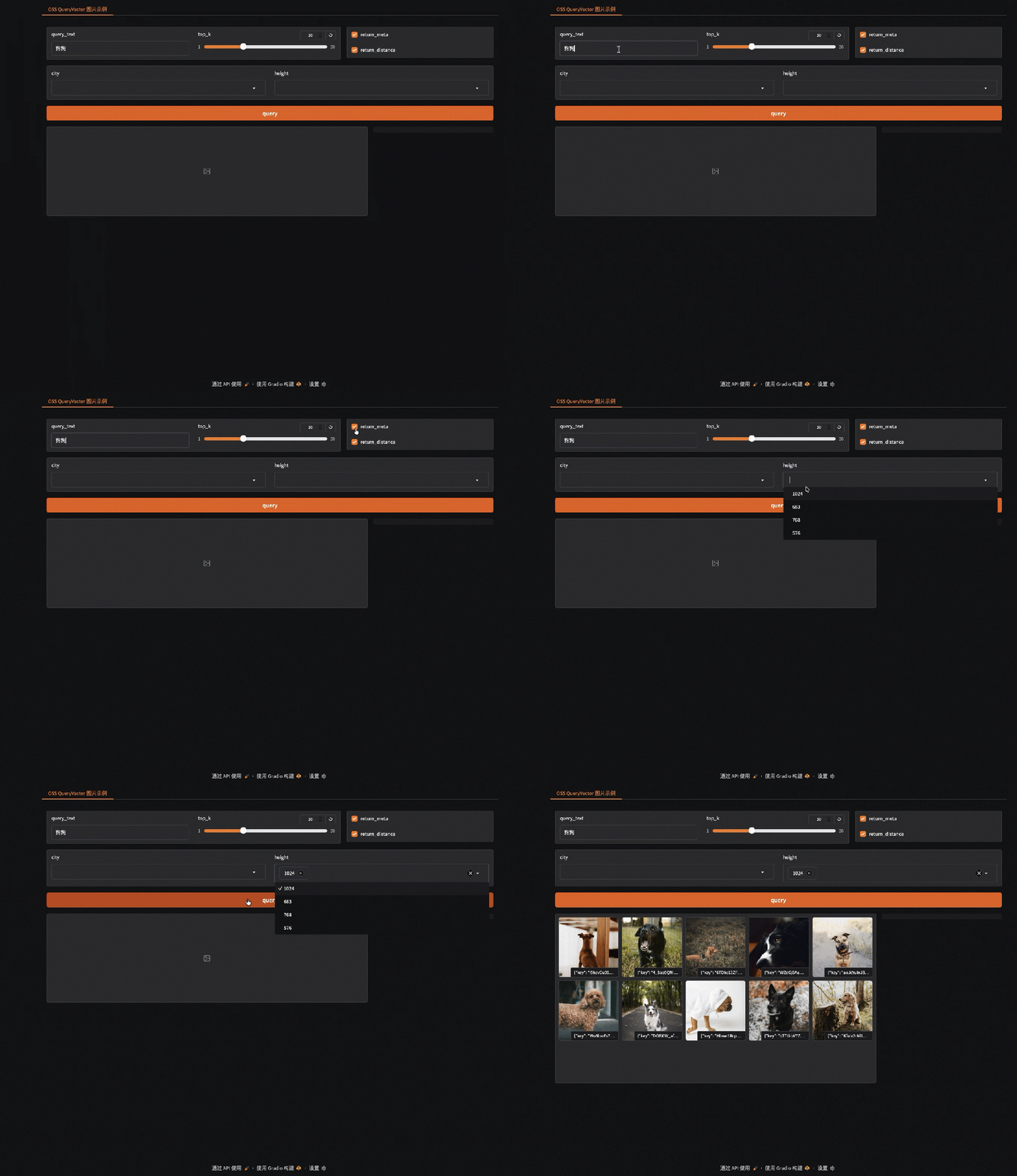
为了更直观地展示检索效果,可使用 Gradio 构建一个简单的 Web 界面,提供一个包含文本输入、条件过滤和图片结果展示的交互式检索界面。
安装 Web UI 框架
pip install gradio==5.44.1将以下代码保存为 gradio_app.py
# -*- coding: utf-8 -*-
import json
import logging
import os
import alibabacloud_oss_v2 as oss
import alibabacloud_oss_v2.vectors as oss_vectors
import dashscope
import gradio as gr
from PIL import Image
from dashscope import MultiModalEmbeddingItemText
logging.basicConfig(level=logging.INFO)
logger = logging.getLogger(__name__)
class Util:
    access_key_id = os.environ.get('oss_test_access_key_id')
    access_key_secret = os.environ.get('oss_test_access_key_secret')
    region = os.environ.get('oss_test_region')
    account_id = os.environ.get('oss_test_account_id')
        cfg = oss.config.load_default()
    cfg.credentials_provider = oss.credentials.StaticCredentialsProvider(access_key_id, access_key_secret)
    cfg.region = region
    cfg.account_id = account_id
    client = oss_vectors.Client(cfg)
        vector_bucket_name = "my-test-2"
    vector_index_name = "test1"
    dimension = 1024
        @staticmethod
    def embedding(text) -> list[float]:
        return dashscope.MultiModalEmbedding.call(
            model="multimodal-embedding-v1",
            input=[MultiModalEmbeddingItemText(text=text, factor=1.0)]
        ).output["embeddings"][0]["embedding"]
            @staticmethod
    def query_text(text: str, top_k: int = 5, city: list[str] = None, height: list[str] = None, return_meta: bool = True, return_distance: bool = True) -> list[tuple[Image.Image, str]]:
        logger.info(f"search text:{text}, top_k:{top_k}, city:{city}, height:{height}")

        sub_filter = []
        if city is not None and len(city) > 0:
            sub_filter.append({"city": {"$in": city}})
        if height is not None and len(height) > 0:
            sub_filter.append({"height": {"$in": height}})
        if len(sub_filter) > 0:
            filter_body = {"$and": sub_filter}
        else:
            filter_body = None

        result = Util.client.query_vectors(oss_vectors.models.QueryVectorsRequest(
            bucket=Util.vector_bucket_name,
            index_name=Util.vector_index_name,
            query_vector={
                "float32": Util.embedding(text)
            },
            filter=filter_body,
            top_k=top_k,
            return_distance=return_distance,
            return_metadata=return_meta,
        ))

        gallery_data = []
        current_dir = os.path.dirname(os.path.abspath(__file__))
        # 前端展示依赖本地图片文件,请确保已按仓库结构准备图片资源:
        # - 默认使用文末仓库内 data/photograph/ 目录下的图片,前端会读取并展示其中的文件;
        # - 如需使用自己的图片,可将图片放入其他目录,并修改下方 path 指向该目录。
        for vector in result.vectors:
            file_path = os.path.join(current_dir, "data/photograph/", vector["key"])
            img = Image.open(file_path)
            gallery_data.append((img, json.dumps(vector)))
        ret = gallery_data
        logger.info(f"search text:{text}, top_k:{top_k}, request_id:{result.request_id}, ret:{ret}")
        return ret

    @staticmethod
    def on_gallery_box_select(evt: gr.SelectData):
        result = ""
        img_data = evt.value["caption"]
        img_data = json.loads(img_data)
        for key in img_data:
            img_data_item = img_data[key]
            if type(img_data_item) is str:
                img_data_item = img_data_item.replace("\n", "\\n").replace("\t", "\\t").replace("\r", "\\r")
            if type(img_data_item) is dict:
                for sub_key in img_data_item:
                    img_data_item[sub_key] = img_data_item[sub_key].replace("\n", "\\n").replace("\t", "\\t").replace("\r", "\\r")
                    result += f' - **{sub_key}**:   {img_data_item[sub_key]}\r\n'
                continue
            result += f' - **{key}**:   {img_data_item}\r\n'
        return result
with gr.Blocks(title="OSS Demo") as demo:
    with gr.Tab("OSS QueryVector 图片示例") as search_tab:
        with gr.Row():
            query_text_box = gr.Textbox(label='query_text', interactive=True, value="狗狗")
            top_k_box = gr.Slider(minimum=1, maximum=30, value=10, step=1, label='top_k', interactive=True)
            with gr.Column():
                return_meta_box = gr.Checkbox(label='return_meta', interactive=True, value=True)
                return_distance_box = gr.Checkbox(label='return_distance', interactive=True, value=True)
        with gr.Row():
            city_box = gr.Dropdown(label='city', multiselect=True, choices=["hangzhou", "shanghai", "beijing", "shenzhen", "guangzhou"])
            height_box = gr.Dropdown(label='height', multiselect=True, choices=["1024", "683", "768", "576"])
        with gr.Row():
            query_button = gr.Button(value="query", variant='primary')
        with gr.Row():
            with gr.Column(scale=8):
                gallery_box = gr.Gallery(columns=5, show_label=False, preview=False, allow_preview=False, visible=True, show_download_button=False)
            with gr.Column(scale=2):
                with gr.Row(variant="panel"):
                    md_box = gr.Markdown(visible=True, elem_classes="image_detail")
            gallery_box.select(Util.on_gallery_box_select, [], [md_box])
        query_button.click(
            Util.query_text,
            inputs=[
                query_text_box,
                top_k_box,
                city_box,
                height_box,
                return_meta_box,
                return_distance_box
            ],
            outputs=[
                gallery_box,
            ],
            concurrency_limit=1,
        )
if __name__ == "__main__":
    demo.launch(server_name="0.0.0.0", server_port=7860)
启动界面
python gradio_app.py启动成功后,访问 http://localhost:7860 即可使用检索界面。如检索示例:输入"狗狗",即可返回包含狗的图片。
更多参考
- OSS 向量 Bucket 功能介绍:https://help.aliyun.com/zh/oss/user-guide/overview-vector-bucket
-
OSS-Vectors-Embed-CLI 命令行工具介绍:https://help.aliyun.com/zh/oss/user-guide/oss-vectors-embed-cli

有“AI”的1024 = 2048,欢迎大家加入2048 AI社区
更多推荐
 1
1 0
0- 0


 已为社区贡献20条内容

所有评论(0)