OpenClaw配置接入钉钉机器人
本文主要详细介绍本地环境安装的OpenClaw,怎样快速的接入钉钉,通过钉钉机器人功能,来使用OpenClaw,主要涵盖钉钉应用创建、核心凭证获取、钉钉应用配置等全流程,无需编程基础,按照本文步骤配置即可让你快速实现AI助手与钉钉集成,满足自动化办公需求,轻松完成高效部署与对接OpenClaw配置接入到钉钉,和飞书相比最容易出问题的地方就是添加钉钉应用配置,需要手动添加配置信息到openclaw.
文章目录
前言
本文主要详细介绍本地环境安装的OpenClaw,怎样快速的接入钉钉,通过钉钉机器人功能,来使用OpenClaw,主要涵盖钉钉应用创建、核心凭证获取、钉钉应用配置等全流程,无需编程基础,按照本文步骤配置即可让你快速实现AI助手与钉钉集成,满足自动化办公需求,轻松完成高效部署与对接
一、钉钉应用配置
1.申请钉钉开发者平台权限
1.1 申请钉钉开发者平台权限(向钉钉管理员申请钉钉开发者平台权限)
1.2 登录钉钉开发平台 https://open-dev.dingtalk.com/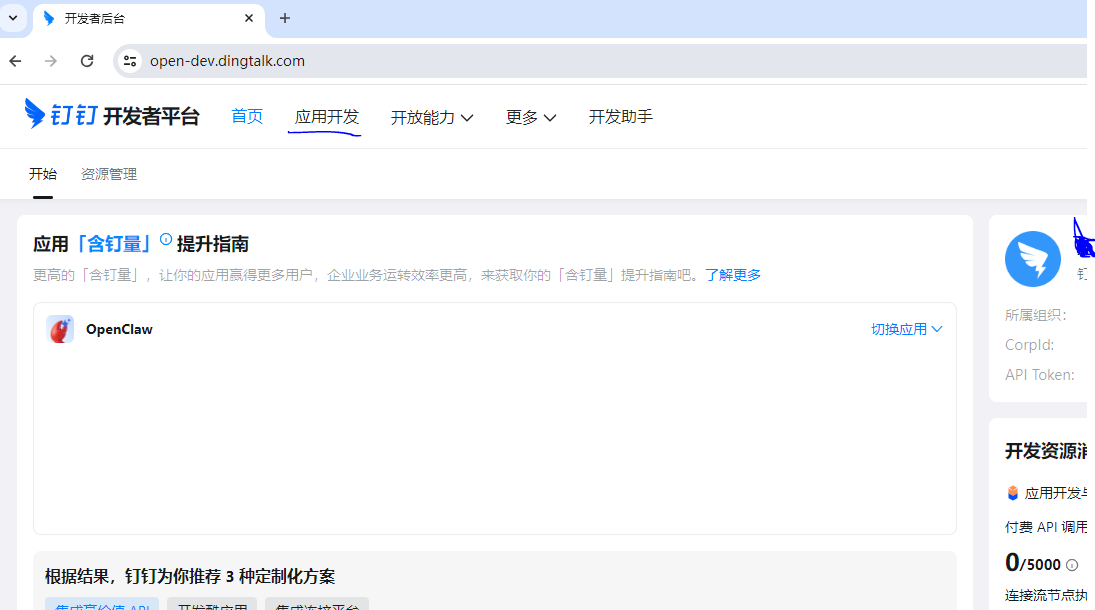
2.创建机器人应用
2.1 创建钉钉机器人(本文使用的是方案1)
- 方案1. 在钉钉开发者平台页面找到应用开发,点击 应用开发 - - 钉钉应用-创建应用
- 方案2:在应用开发页面-钉钉应用下,有个推荐的一键自动创建OpenClaw机器人应用,选择立即创建(推荐此方案)
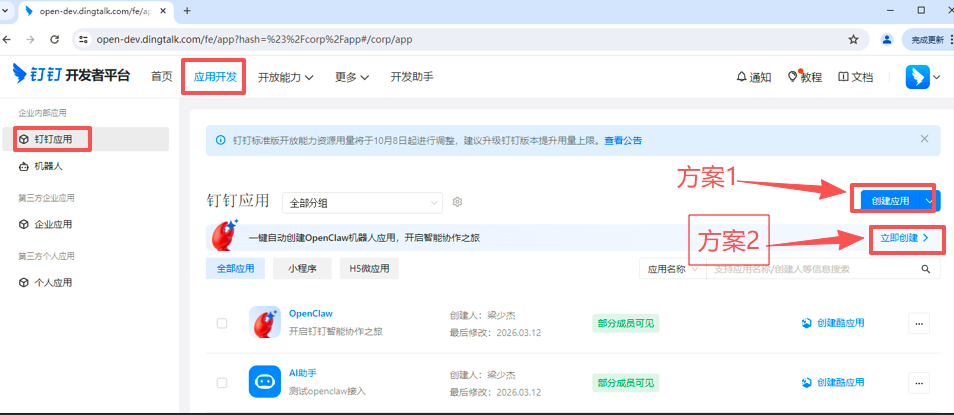
2.2 填写应用名称 - 描述- 头像等信息。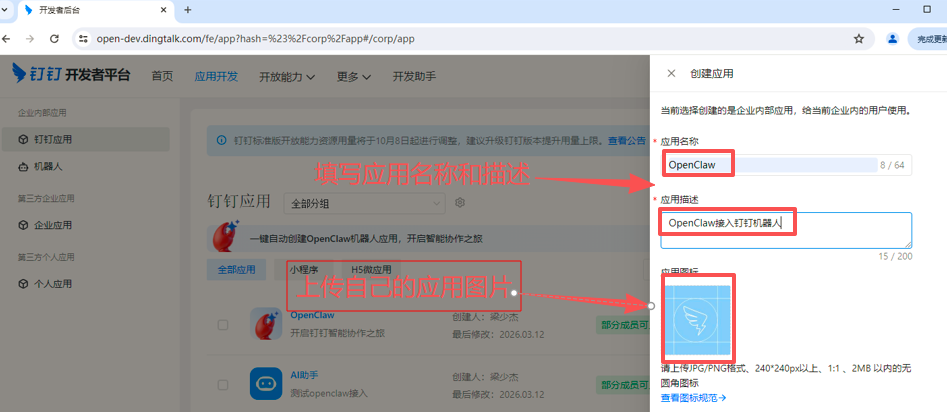
2.3 添加应用能力 - 机器人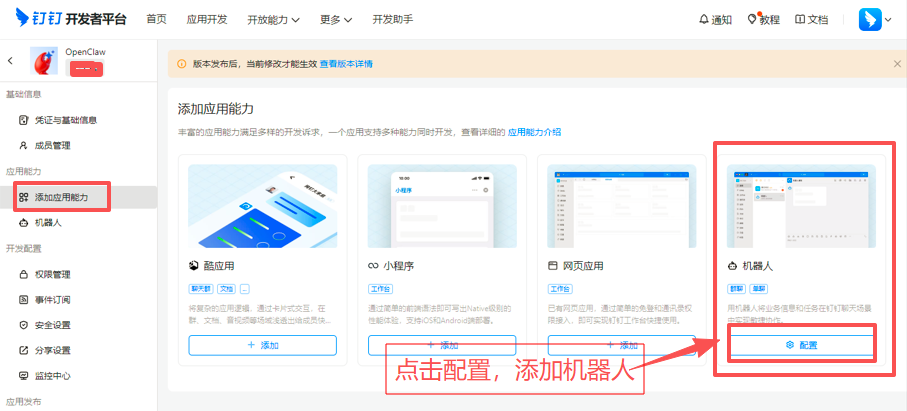
2.4 选择机器人配置 - 配置机器人基础信息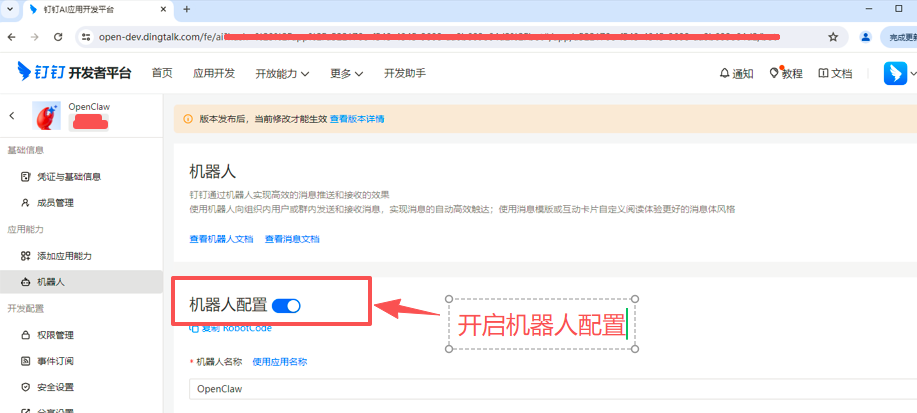
2.5 消息接收模式选择默认的Stream方式。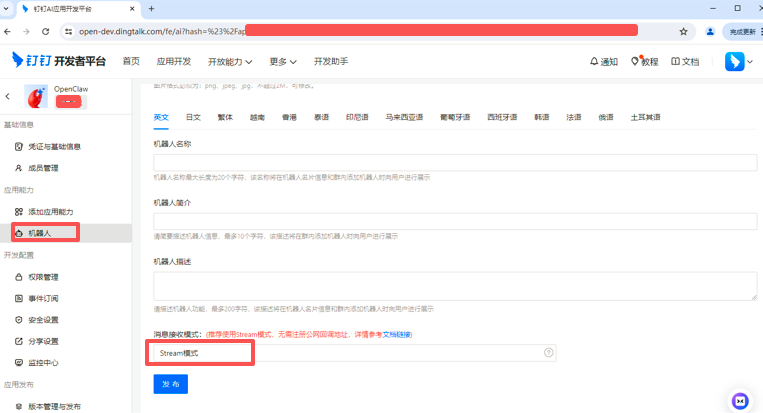
3.配置权限
在应用的权限管理页面,需要开启以下权限:
- 机器人消息发送相关权限 — 允许机器人向单聊/群聊发送消息
- 媒体文件上传相关权限 — 允许调用媒体上传接口发送图片、语音、视频、文件
- Card.Instance.Write — 创建和投放卡片实例
- Card.Streaming.Write — 对卡片进行流式更新
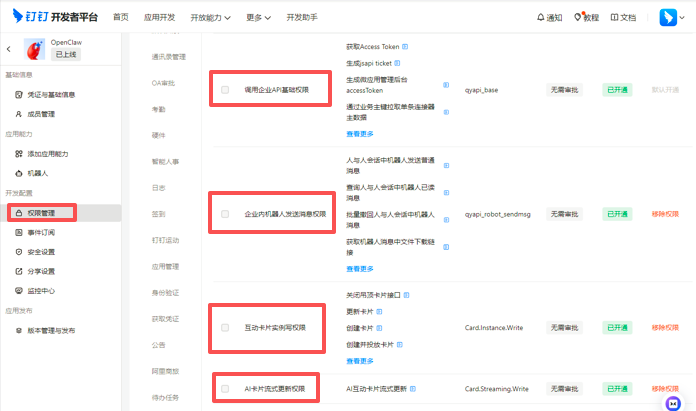
4.发布机器人应用
4.1 填写版本和应用信息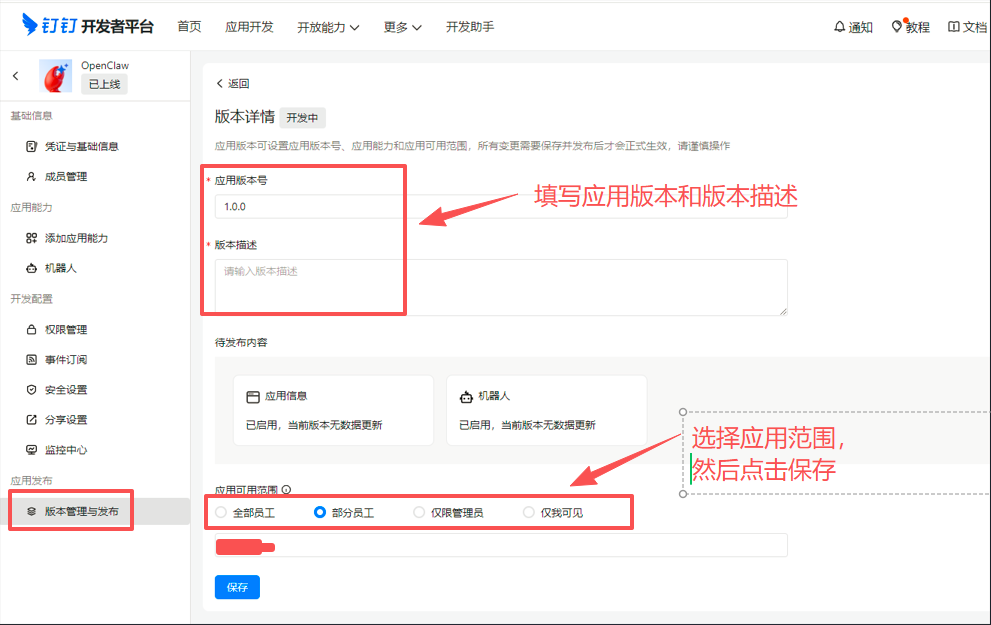
4.2 保存后,选择发布
4.3 管理员审批同意,完成发布应用会显示已上线(如果有审批权限,发布后会自动上线)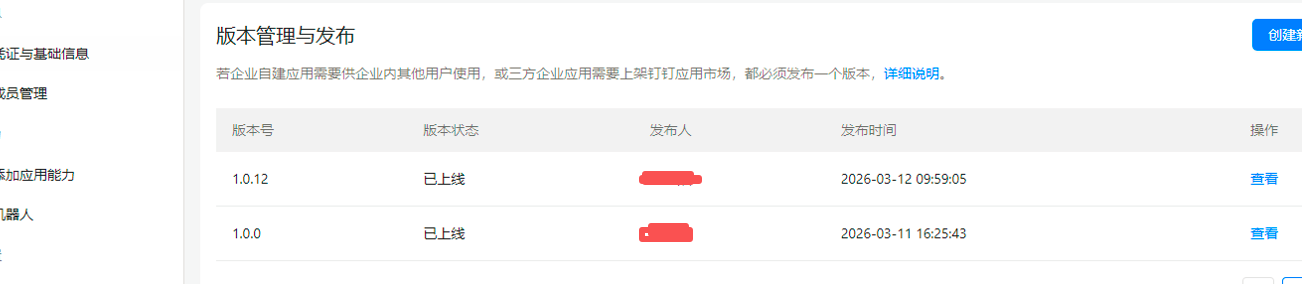
5.记录机器人应用凭证信息
在创建的应用内找到凭证与基础信息-点击凭证与基础信息
记录如下信息:
- Client ID 原AppKey
- Clent Secret 原AppSecret
- Corp ID 企业ID
- Agent ID 应用ID
二、接入钉钉机器人配置
1.安装钉钉插件
windows环境安装的OpenClaw,以管理员身份运行Powershell,然后运行以下命令安装钉钉官方插件。
Linux和Mac环境,直接运行以下命令安装钉钉官方插件:
1.安装钉钉官方插件
openclaw plugins install @dingtalk-real-ai/dingtalk-connector
2.验证钉钉是否加载
openclaw plugins list
#显示DingTalk状态是loaded
2.在 OpenClaw 中添加钉钉配置
方案1:直接编辑 ~/.openclaw/openclaw.json 文件,添加配置
以windows系统上安装的Openclaw为例:
2.1.以管理员身份运行Powershell,打开openclaw.json文件
notepad $HOME/.openclaw/openclaw.json
2.2 在openclaw.json文件添加如下配置(将配置中的Client ID,Clent Secret,gatewaytoken替换为自己记录的数值)
{
  "channels": {
    "dingtalk-connector": {
      "clientId": "钉钉应用的Client Secret",       // 必选:填入上方的 钉钉 Client ID
      "clientSecret": "钉钉应用的Client Secret", // 必选:填入上方的 Client Secret
      "gatewayToken": "Gateway 认证 token",  // 必选:Gateway 认证 token, openclaw.json配置中 gateway.auth.token 的值
      "gatewayPassword": "",              // 可选:Gateway 认证 password(与 token 二选一)
      "sessionTimeout": 1800000           // 可选:会话超时(ms),默认 30 分钟
    }
  },
  "gateway": { // gateway通常是已有的节点,配置时注意把http部分追加到已有节点下
    "auth": {
      "mode": "token",
      "token": "Gateway 认证 token" // 必选:一般是安装时默认就有
    },
    "http": {
      "endpoints": {
        "chatCompletions": {
          "enabled": true // 必选
        }
      }
    }
  }
}
方案2:通过命令配置
1.启用钉钉-连接器通道
openclaw config set channels.dingtalk-connector.enabled true
2.填入其他凭证(同样使用 dingtalk-connector 前缀)
openclaw config set channels.dingtalk-connector.clientId "你的Client_ID"
openclaw config set channels.dingtalk-connector.clientSecret "你的Client_Secret"
openclaw config set channels.dingtalk-connector.gatewayToken "你的gatewayToken"
openclaw config set channels.dingtalk-connector.dmPolicy "open"
openclaw config set channels.dingtalk-connector.groupPolicy "open"
完成配置后,重启网关
openclaw gateway restart
三、使用钉钉机器人
1.打开钉钉客户端,搜索自己创建的OpenClaw机器人应用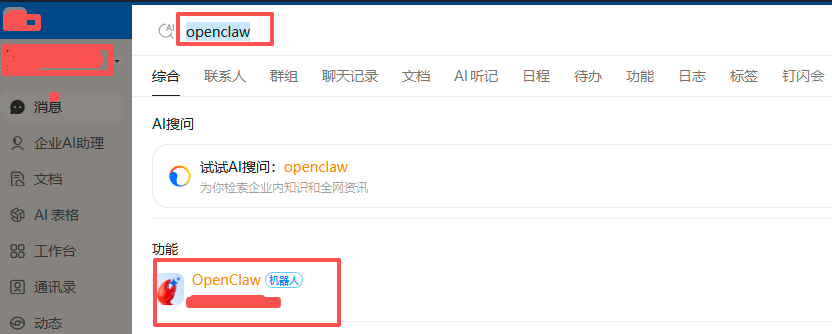
2.选择自己创建的OpenClaw机器人,切换到聊天窗口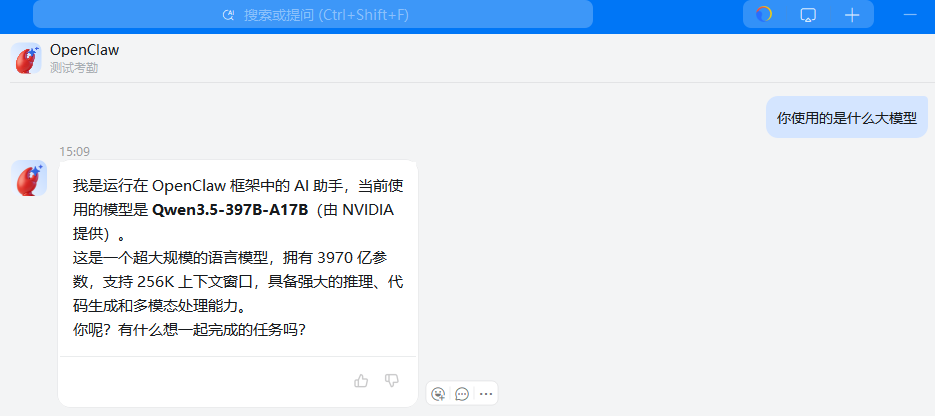
3.常见的问题:
3.1 问题:聊天页面,钉钉机器人无响应
解决方案:确认gateway运行正常;创建的应用配置为Stream模式,openclaw配置中配置的Client ID,Clent Secret值正确,如有问题修改后,重启openclaw网关后尝试。
3.2 问题:聊天页面提问后,报错:响应中断: Gateway error: 401 - {“error”:{“message”:“Unauthorized”,“type”:“unauthorized”}}
解决方案:打开openclaw.json配置文件,检查openclaw.json 中的gateway相关的 token/password 是否正确
总结
OpenClaw配置接入到钉钉,和飞书相比最容易出问题的地方就是添加钉钉应用配置,需要手动添加配置信息到openclaw.json文件对小白不是很友好,希望后续直接集成到openclaw的channels里。

有“AI”的1024 = 2048,欢迎大家加入2048 AI社区
更多推荐
 12
12 0
0- 0


 已为社区贡献3条内容

所有评论(0)