OpenClaw 小龙虾养成记:手把手教你上线第一只 AI 助手!
OpenClaw 小龙虾养成记:手把手教你上线第一只 AI 助手!
手把手教你一键部署OpenClaw,连接微信、QQ、飞书、钉钉等,1分钟全搞定!
到了 2026 年,GitHub 圈子里出了个大新闻。
OpenClaw(大伙都叫它“小龙虾”)的 Star 数飙到了 25.9 万,直接把 Linux 和 React 甩在身后,成了 GitHub 软件榜的老大。
而达成这个成就,它只用了短短 100 天。
这说明了啥?全球有 20 多万人都把这只“龙虾”请回了家,让它帮自己打工。
它到底能帮咱干啥?
- • 自动去网上抓数据
- • 盯着系统报错并把它修好
- • 跑那些无聊的重复性测试
- • 甚至能帮你理日程、管文件
这可不是电影里的科幻桥段,而是 OpenClaw 现成的本事。
手把手教你一键部署OpenClaw,连接微信、QQ、飞书、钉钉等,1分钟全搞定!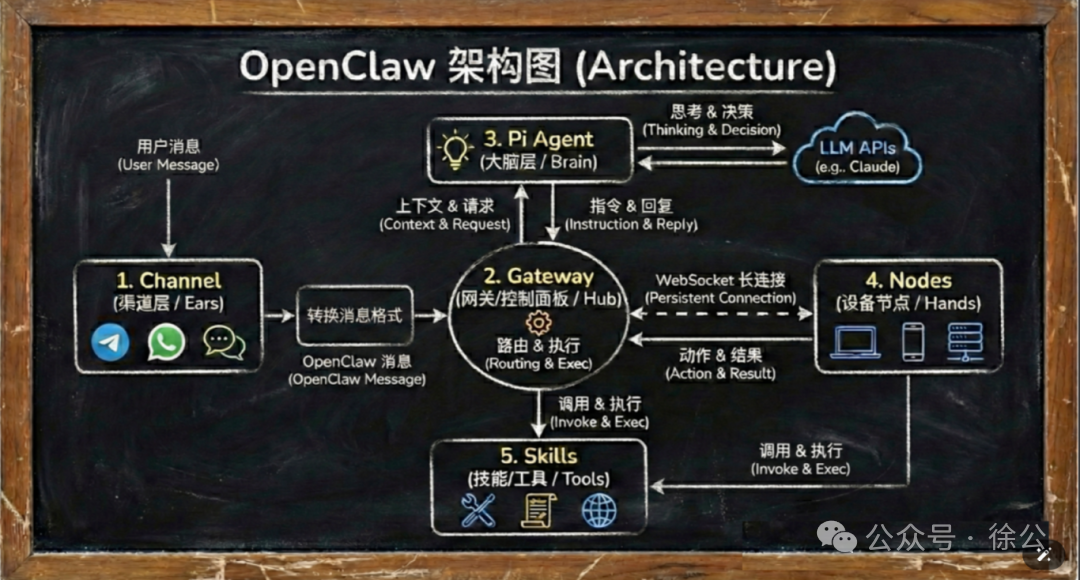 贾维斯类比
贾维斯类比
说白了,OpenClaw 就是个住进你电脑里的 AI 助手。它不光能陪你唠嗑,关键是真能干活。你只要在飞书、钉钉里发个指令,它就屁颠屁颠去办了。
今天这篇攻略,就带你从零开始,把属于你的第一只“小龙虾”给养起来。
OpenClaw 是个啥?
手把手教你一键部署OpenClaw,连接微信、QQ、飞书、钉钉等,1分钟全搞定!
你可以把它看作你的私人 AI 员工。
它和普通 AI 助手有啥不一样:
| 传统 AI 助手 | OpenClaw |
|---|---|
| 动嘴不动手,只会打字 | 能实操,真能跑任务 |
| 数据丢在云端服务器 | 数据全在你自家电脑里 |
| 功能死板,没啥变化 | 技能多,还能自己扩充 |
| 得专门开个网页或 App | 就在聊天软件里待命 |
| 核心本事: |
- • 自己动手:能像真人一样点浏览器、跑程序、改文件
- • 全天候值班:不用你盯着,它自己就能干
- • 本地安家:部署在你自己手头,安全放心
- • 脑子灵光:能听懂上下文,自己拿主意
动手前的准备
手把手教你一键部署OpenClaw,连接微信、QQ、飞书、钉钉等,1分钟全搞定!
开工之前,先瞅瞅你的装备够不够:
硬件要求:
- • 弄台不常用的旧电脑或者云服务器(别拿平时干活的主机折腾)
- • 内存起码 4GB
- • 硬盘空位留够 10GB
系统要求: - • macOS 或者 Linux 最好
- • Windows 的话,得用 WSL2 模式
为啥不能用主力机?
因为 OpenClaw 干活需要挺高的权限。万一它手滑点错了,把你的重要文档弄乱了就麻烦了。所以,建议先在备用机或虚拟机里试水。
没备用电脑? 去搞个云服务器也行,比如腾讯云啥的,新用户一个月也就 20 块钱,弄坏了也不心疼。
第一步:一键把小龙虾请回家
下面我拿自己的云服务器当样板,给大伙演示一下。
安装这玩意儿极其省事,复制下面这行代码到终端就行:
curl -fsSL https://openclaw.ai/install.sh | bash
手把手教你一键部署OpenClaw,连接微信、QQ、飞书、钉钉等,1分钟全搞定!
安装命令
这行代码会帮你搞定所有累活:
- 检查你的系统环境
- 把该下的插件都下好
- 装好 OpenClaw 的本体
- 把后台服务跑起来
等进度条走完,你会看到一个配置引导界面。
敲个 YES 继续往下走。
手把手教你一键部署OpenClaw,连接微信、QQ、飞书、钉钉等,1分钟全搞定!
选择YES继续
接着进入引导模式,选那个 QuickStart(快速上手)。
然后挑一个你想用的 AI 大模型。咱们可以用千问试试,选完后会弹个登录页。
登录之后,勾选一个默认的模型就行。
再往后是挑聊天工具。如果这会儿还没想好,可以先点跳过。
最后选一下对话保存的方式,这安装就算大功告成了。
按照我的经验,网速快的话,三五分钟就能搞定。
第二步:给龙虾安个“大脑”——连上 AI 模型
软件装好了,但它现在还没脑子,咱得给它配上大模型。
OpenClaw 能连好几家的模型:
- • 通义千问(阿里百炼)
- • 智谱 AI
- • Kimi
- • Claude
- • GPT
先试试免费的(适合刚入坑的同学):
刚安装时选的免费模型一般都有点额度,够你新鲜一阵子了。
想长久用就换付费 API:
要是免费额度用光了,可以去阿里百炼弄个 API。
配置文件的藏身之处在这里:
~/.openclaw/openclaw.json
把你的百炼配置塞进去(参考下面这个样子):
"bailian": {
  "baseUrl": "https://dashscope.aliyuncs.com/compatible-mode/v1",
  "apiKey": "这里填你申请的API-Key",
  "api": "openai-completions",
  "retryCount": 3,
  "retryDelay": 1000,
  "timeout": 30,
  "models": [
    {
      "id": "qwen-plus",
      "name": "Qwen-Plus",
      "reasoning": false,
      "input": ["text"],
      "cost": {
        "input": 0,
        "output": 0,
        "cacheRead": 0,
        "cacheWrite": 0
      },
      "contextWindow": 262144,
      "maxTokens": 8192,
      "api": "openai-completions"
    }
  ]
}
改完保存,记得重启下服务让它生效:
systemctl --user restart openclaw-gateway
第三步:教龙虾“开口”——对接飞书
有了脑子,还得有个联络渠道。咱拿飞书当例子,教你怎么跟它说上话。
3.1 动手建个飞书机器人
-
- 去飞书开放平台,进到“开发者后台”。
手把手教你一键部署OpenClaw,连接微信、QQ、飞书、钉钉等,1分钟全搞定!
飞书开放平台
- 去飞书开放平台,进到“开发者后台”。
-
- 点击“创建企业自建应用”,给你的龙虾起个响亮的名字(比如“龙虾一号”),创建就行。
手把手教你一键部署OpenClaw,连接微信、QQ、飞书、钉钉等,1分钟全搞定!
创建应用
- 点击“创建企业自建应用”,给你的龙虾起个响亮的名字(比如“龙虾一号”),创建就行。
3.2 拿到通关密码
应用弄好后,在左边菜单找**“应用凭证与基础信息”**。
手把手教你一键部署OpenClaw,连接微信、QQ、飞书、钉钉等,1分钟全搞定!
获取应用凭证
把这两个关键信息抄下来:
- • App ID:机器人的身份证号
- • App Secret:机器人的密钥(得点一下“查看”才露出来)
3.3 把配置塞进 OpenClaw
回终端,打开那个配置文件:
nano ~/.openclaw/openclaw.json
在 channels 那一栏里,把飞书的信息填进去:
"feishu": {
  "appId": "填你的App ID",
  "appSecret": "填你的App Secret"
}
保存走人,再重启一下小龙虾:
systemctl --user restart openclaw-gateway
3.4 给机器人开权限
回飞书后台,左边找**“事件与回调”,点开“事件配置”**。
一定要选上“使用长链接接收事件”,不然机器人听不到你说话。选完记得点保存。
手把手教你一键部署OpenClaw,连接微信、QQ、飞书、钉钉等,1分钟全搞定!
权限管理
把下面这段权限代码拷过去,无脑下一步就行:
{
  "scopes": {
    "tenant": [
      "im:message",
      "im:message.p2p_msg:readonly",
      "im:message.group_at_msg:readonly",
      "im:message:send_as_bot",
      "im:resource",
      "contact:user.base:readonly",
      "im:message.group_msg",
      "im:message:readonly",
      "im:message:update",
      "im:message:recall",
      "im:message.reactions:read"
    ],
    "user": []
  }
}
最后点下**“申请开通”**,权限就到位了。
手把手教你一键部署OpenClaw,连接微信、QQ、飞书、钉钉等,1分钟全搞定!
3.5 最后确认一下
去飞书里搜到你的机器人,随便给它发句话。
它会回你一串带着 token 的话,把整段话都拷下来。
手把手教你一键部署OpenClaw,连接微信、QQ、飞书、钉钉等,1分钟全搞定!
复制token
在电脑终端进到 OpenClaw 的目录:
cd ~/.openclaw
把刚才拷的那段话贴进去,按回车。
手把手教你一键部署OpenClaw,连接微信、QQ、飞书、钉钉等,1分钟全搞定!
第一次给“小龙虾”派活
配置全搞定后,你就能在飞书里指挥它了。
你可以试着丢给它这些任务:
- • “帮我把这个网页里的文章标题都抓出来:[甩个链接]”
- • “瞅瞅我的 Python 环境是不是哪儿配错了”
- • “帮我把桌面上乱七八糟的截图整理一下”
小龙虾会自己分析该怎么干,干完还会把结果打包发给你。
手把手教你一键部署OpenClaw,连接微信、QQ、飞书、钉钉等,1分钟全搞定!
我之前让它去爬博客标题,发现它真能像人一样点开浏览器、滚页面、选文字,最后整整齐齐地给我列出来,挺惊艳的。
手把手教你一键部署OpenClaw,连接微信、QQ、飞书、钉钉等,1分钟全搞定!
平时怎么管它
下面这几个命令你肯定用得上:
# 让它起床(启动)
systemctl --user start openclaw-gateway
# 睡醒了重来(重启)
systemctl --user restart openclaw-gateway
# 让它休息(停止)
systemctl --user stop openclaw-gateway
# 看看它状态咋样
systemctl --user status openclaw-gateway
# 翻翻它的干活日记(日志)
journalctl --user -u openclaw-gateway -f
遇到坑了怎么办?
Q1:免费的用完了,不想掏钱咋办?
那只能换阿里百炼这种按量计费的了,只要填上新的 API Key 就能接着用。
Q2:安装报错了,咋搞?
- 先看网断没断。
- 看看你的电脑系统是不是版本太老。
- 查查错误日志找原因:
journalctl --user -u openclaw-gateway -n 50。
Q3:这玩意儿安全吗?
因为它权限比较大,我有几点建议:
- • 别装在你平时存重要资料的主机上。
- • 定期备份数据。
- • 别瞎装来路不明的技能插件。
- • 别把服务接口随便露到公网上。
- • 记得升升级,补补漏洞。
Q4:怎么在本地看服务器上的后台?
如果你是在没屏幕的服务器上装的,可以用 SSH 转发把管理界面拉回到本地浏览器:
ssh -N -L 18789:127.0.0.1:18789 你的服务器用户名@服务器IP
然后你在自己电脑浏览器开 127.0.0.1:18789 就能看到了。
还能怎么玩?
手把手教你一键部署OpenClaw,连接微信、QQ、飞书、钉钉等,1分钟全搞定!
等你会了基础操作,还可以折腾点高级的:
- • 换装升级:去 ClawHub 找点新鲜技能包,让它学会更多骚操作。
- • 定时定点:让它每天准时帮你查资料、做备份。
- • 全家共享:把它拉进群里,让它给全组人当助理。
说实话,ClawHub 里的技能挺有意思的,有教它写周报的,有教它盯股价的,装上就像换了个新系统。
总结一下
OpenClaw 就像你在数字世界的替身。你休息的时候它在跑,你忙不过来的时候它帮你分担杂活。
本地部署最让人踏实的就是隐私,数据全在自己兜里,不用担心被谁偷看了。而且直接用飞书聊天就能操作,这体验确实没得说。
以后这种“长在本地”的 AI 助手肯定会越来越多,OpenClaw 算是目前比较靠谱的一个坑位。
心动的话就照着教程试一把,半小时不到,你也能拥有自己的数字分身。
手把手教你一键部署OpenClaw,连接微信、QQ、飞书、钉钉等,1分钟全搞定!

有“AI”的1024 = 2048,欢迎大家加入2048 AI社区
更多推荐

 1
1 0
0- 0


 已为社区贡献1条内容

所有评论(0)