【小龙虾】OpenClaw装完不会配模型——手把手教你接入Claude和OpenAI模型
很多人装完 OpenClaw 之后卡在模型配置这步,不知道 Claude 和 OpenAI 怎么接。这篇手把手教你通过 weelinking 中转接入 Claude 和 OpenAI,国内直连,附上我自己跑了两个月的完整配置,照着改改 Key 就能用。
摘要:很多人装完 OpenClaw 之后卡在模型配置这步,不知道 Claude 和 OpenAI 怎么接。这篇手把手教你通过 weelinking 中转接入 Claude 和 OpenAI,国内直连,附上我自己跑了两个月的完整配置,照着改改 Key 就能用。
关键词:OpenClaw、模型配置、Claude、OpenAI、weelinking中转服务
大家好,我是小枫。
前两天有个读者私信我,发了张截图过来,OpenClaw 装好了,界面也出来了,然后就卡住了——他不知道模型怎么配。
我说你跑 onboard 了吗?他说跑了,但是到选供应商那步就不知道选啥了,Claude 和 OpenAI 的 key 也不知道往哪填,折腾了一晚上最后放弃了。
我翻了一下后台,发现问这个问题的不止他一个,光最近一周就有十几个人在评论区和群里问类似的事。有的是不知道 API Key 在哪拿,有的是拿到了不知道配置文件怎么写,还有的是配好了发现用不了也不知道哪错了。
想了想确实该专门写一篇。装 OpenClaw 的教程到处都有,但配模型这块好像没人认真讲过。我当时自己上手的时候也翻了半天文档才搞明白,走了不少弯路。
今天就把这事说透。而且咱别绕弯子了,国内用 OpenClaw 大概率都要走中转的,所以这篇直接讲怎么通过 weelinking 把 Claude 和 OpenAI 都接上,一步到位。
🔴 🔴 🔴 国内如何顺畅轻松上手 Claude? 👉 https://www.weelinking.com 👈
OpenClaw 配模型到底是在配什么
先别急着抄配置,花一分钟搞清楚逻辑,不然你抄完了出问题都不知道从哪查。
OpenClaw 本身不带模型,它就是个壳子。你得告诉它去哪调模型、用哪个模型。所以配模型说白了就干两件事:一个是填认证信息(API Key),一个是告诉它你要用哪个模型。
模型的写法格式是 供应商/模型名,比如 weelinking/claude-sonnet-4-6、openai/gpt-5.2。这个格式后面反复会用到。
配置方式有两种:一种是跑命令行引导 openclaw onboard,跟着它一步一步选;另一种是直接改配置文件。但说实话 onboard 那个引导对国内走中转的场景不太友好,它默认引导你填官方的 Key。所以我建议国内的兄弟直接改配置文件,反正也不复杂。
准备工作:注册 weelinking 拿 Key
在配 OpenClaw 之前,你得先有 Key。
打开 weelinking,注册一个账号,充点钱进去。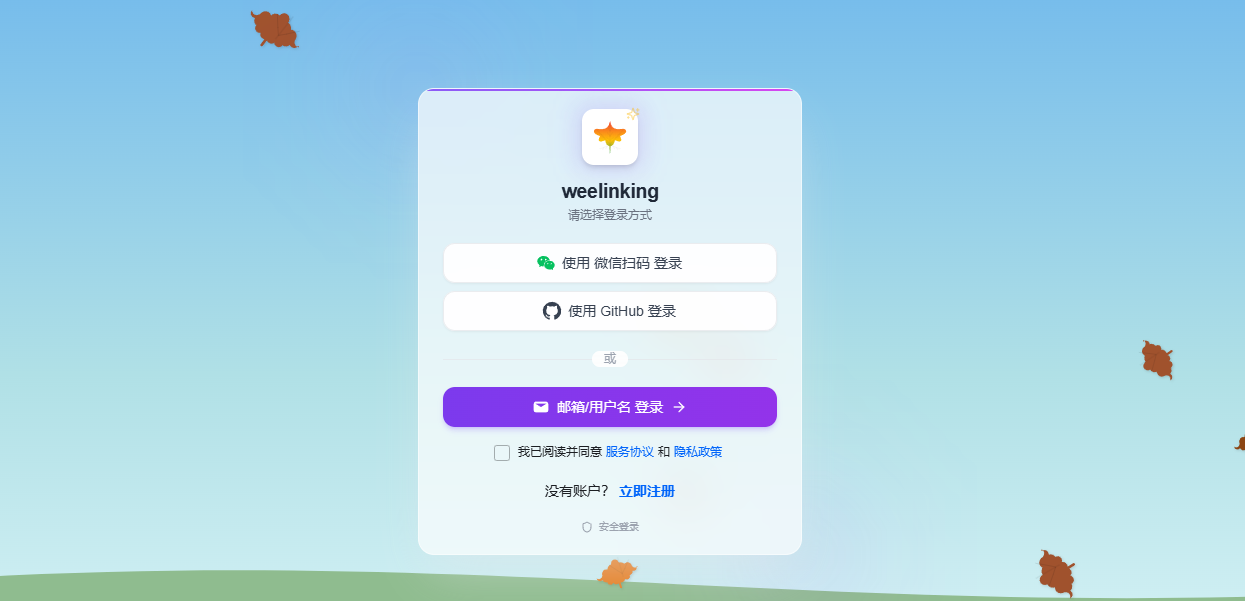
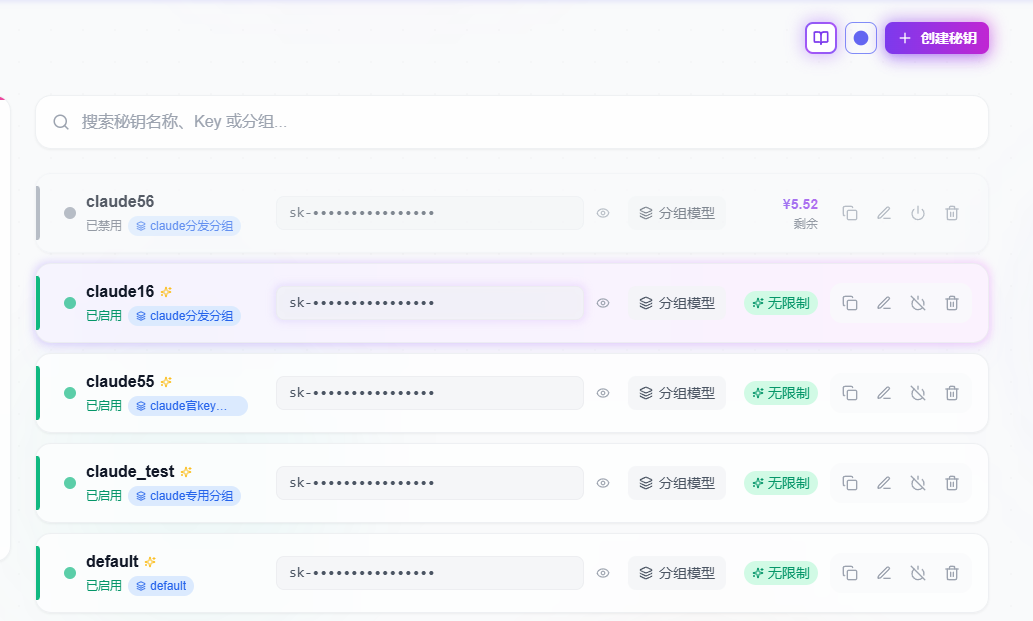
然后在后台生成 API Key。如果你 Claude 和 OpenAI 都要用,建议生成两个 Key,一个给 Claude 用一个给 OpenAI 用,方便你后面看各自的用量。
models
拿到 Key 之后先别关页面,等下要填到配置文件里。
只接 Claude:最简配置
如果你暂时只用 Claude,改起来特别快。
先找到你的 OpenClaw 配置文件。Windows 一般在 C:\Users\你的用户名\.openclaw\ 目录下,文件名叫 openclaw.json5。如果你之前跑过 openclaw onboard,这个文件应该已经存在了,里面会有一些 onboard 自动生成的内容。
用记事本或者 VSCode 打开这个文件,你会看到里面已经有一些配置了(大括号包着的一坨东西)。你现在要做的就是往里面加两块内容:一块是 models(告诉 OpenClaw 去哪调模型),一块是 agents(告诉它默认用哪个模型)。
如果你的文件是空的或者你不确定原来的内容对不对,最省事的办法就是把文件里的内容全选删掉,然后把下面这段整个粘贴进去:
{
  agents: {
    defaults: {
      model: { primary: "weelinking/claude-sonnet-4-6" },
    },
  },
  models: {
    mode: "merge",
    providers: {
      weelinking: {
        baseUrl: "https://api.weelinking.com/v1",
        apiKey: "把这里换成你在weelinking拿到的Key",
        api: "anthropic-messages",
        models: [
          { id: "claude-opus-4-6", name: "Claude Opus 4.6" },
          { id: "claude-sonnet-4-6", name: "Claude Sonnet 4.6" },
        ],
      },
    },
  },
}
粘贴完之后只需要改一个地方:把 apiKey 那一行引号里的内容换成你在 weelinking 后台拿到的 Key。其他的都不用动。
简单说一下这些字段都是啥意思。baseUrl 是 weelinking 的中转地址,国内直连不用翻墙。api 填 anthropic-messages 是因为 Claude 用的是 Anthropic 的接口协议,这个千万别改,我见过不止一个人栽在这上面。models 里面列出来的就是你能用的模型,id 要跟 weelinking 后台支持的模型名对上。上面 primary 是你的默认模型,日常用 Sonnet 性价比高,碰到难题再切 Opus。
改完保存,重启一下 Gateway:
openclaw gateway restart

然后打开控制台试试:
openclaw dashboard

能正常聊天就说明配好了。

Claude 和 OpenAI 都接:我自己的完整配置
只接一个 Claude 哪够用啊。我自己是 Claude 和 OpenAI 都走 weelinking,两个月了没出过问题。
操作方式跟上面一样——打开你的 openclaw.json5,把里面的内容全部替换成下面这段。我把 Key 打码了,你需要改的地方我标出来了:
{
  models: {
    mode: "merge",
    providers: {
      // Claude 走 weelinking
      weelinking: {
        baseUrl: "https://api.weelinking.com/v1",
        apiKey: "sk-替换成你的Claude用的weelinking密钥",   // ← 改这里
        api: "anthropic-messages",
        models: [
          {
            id: "claude-sonnet-4-6",
            name: "claude-sonnet-4-6",
            reasoning: false,
            input: ["text", "image"],
            contextWindow: 200000,
            maxTokens: 8192,
          },
        ],
      },
      // OpenAI 也走 weelinking
      openai: {
        baseUrl: "https://api.weelinking.com/v1",
        apiKey: "sk-替换成你的OpenAI用的weelinking密钥",   // ← 改这里
        api: "openai-completions",
        models: [
          {
            id: "gpt-5.2",
            name: "gpt-5.2",
            reasoning: false,
            input: ["text", "image"],
            contextWindow: 128000,
            maxTokens: 16384,
          },
          {
            id: "gpt-5.4",
            name: "gpt-5.4",
            reasoning: false,
            input: ["text", "image"],
            contextWindow: 128000,
            maxTokens: 16384,
          },
        ],
      },
    },
  },
  agents: {
    defaults: {
      model: { primary: "weelinking/claude-sonnet-4-6" },
      compaction: {
        mode: "safeguard",
      },
    },
  },
  gateway: {
    port: 18789,
    mode: "local",
    bind: "lan",
    auth: {
      token: "设一个你自己的控制台密码",   // ← 改这里
    },
  },
}
总共就改三个地方,我都用 ← 改这里 标出来了:两个 apiKey 换成你在 weelinking 后台生成的密钥,auth.token 设一个你自己的控制台密码。其他的全都不用动,直接用就行。
改完保存,跑一下 openclaw gateway restart,然后 openclaw dashboard 打开控制台试试能不能正常聊天。
下面把这些配置字段的意思说一下,你不一定现在就要看,但后面出了问题回来翻会用得上。
这配置里每一行都在干嘛
上面那坨配置看着长,其实搞清楚了也就那么回事,我一块一块说。
先说最容易搞错的——api 协议。Claude 对应 anthropic-messages,OpenAI 对应 openai-completions,就这两个选项。我之前帮一哥们排查了半小时,他两个供应商全填了 openai-completions,Claude 那边死活不通。最后发现就是这一个字段的事,他差点把电脑砸了。所以我现在每次帮人看配置第一件事就是看 api 有没有填对。
然后是 baseUrl,两个供应商都填 https://api.weelinking.com/v1 就行,weelinking 两种协议都能转。但是注意 Key 要分开用,别两个供应商填同一个 Key。不是说不能用,是后面你想看这个月 Claude 花了多少、GPT 花了多少,混一起就分不清了。我之前就吃过这个亏,到月底一看账单,不知道哪个模型在烧钱,后来老老实实分开生成了两个。
models 数组里面 id 和 name 必须写,其他参数其实可以不填,OpenClaw 会给默认值。但我还是建议你把 contextWindow 和 maxTokens 写上。contextWindow 是上下文窗口大小,Claude 是 200000,GPT 是 128000;maxTokens 是单次最大输出,Claude 填 8192,GPT 给 16384 就行。为啥要写?我之前不写,聊到后面长对话莫名其妙被截断了一次,那天正好在让它帮我写个比较复杂的东西,前面的上下文全丢了,等于白聊。加上这两个参数之后就没再出过这个问题。input: ["text", "image"] 是说支持文字和图片,用不着图片的话写 ["text"] 也行。reasoning 一般填 false,除非你用 deepseek-r1 那种推理模型。
compaction 的 safeguard 模式是上下文压缩用的。聊太长了 OpenClaw 会自动压缩前面的内容给你腾空间,safeguard 比较保守不会压太狠。刚用的话就先这么设,别去研究其他模式了,没必要。
最后 gateway 那块,port: 18789 是默认端口没冲突别改。bind: "lan" 是局域网内其他设备也能访问你的控制台,比如你想在手机上打开看看。如果就你自己一台机器用,改成 "loopback" 更安全。auth.token 是访问密码,自己设一个就行,别真设成 123456,我看到过有人这么干的。
想换模型怎么切
日常用 Claude Sonnet 就够了,偶尔碰到难的任务想切 Opus 或者切 GPT,两种方式:
在控制台里直接切——OpenClaw 的界面上有选模型的地方,下拉选就行。
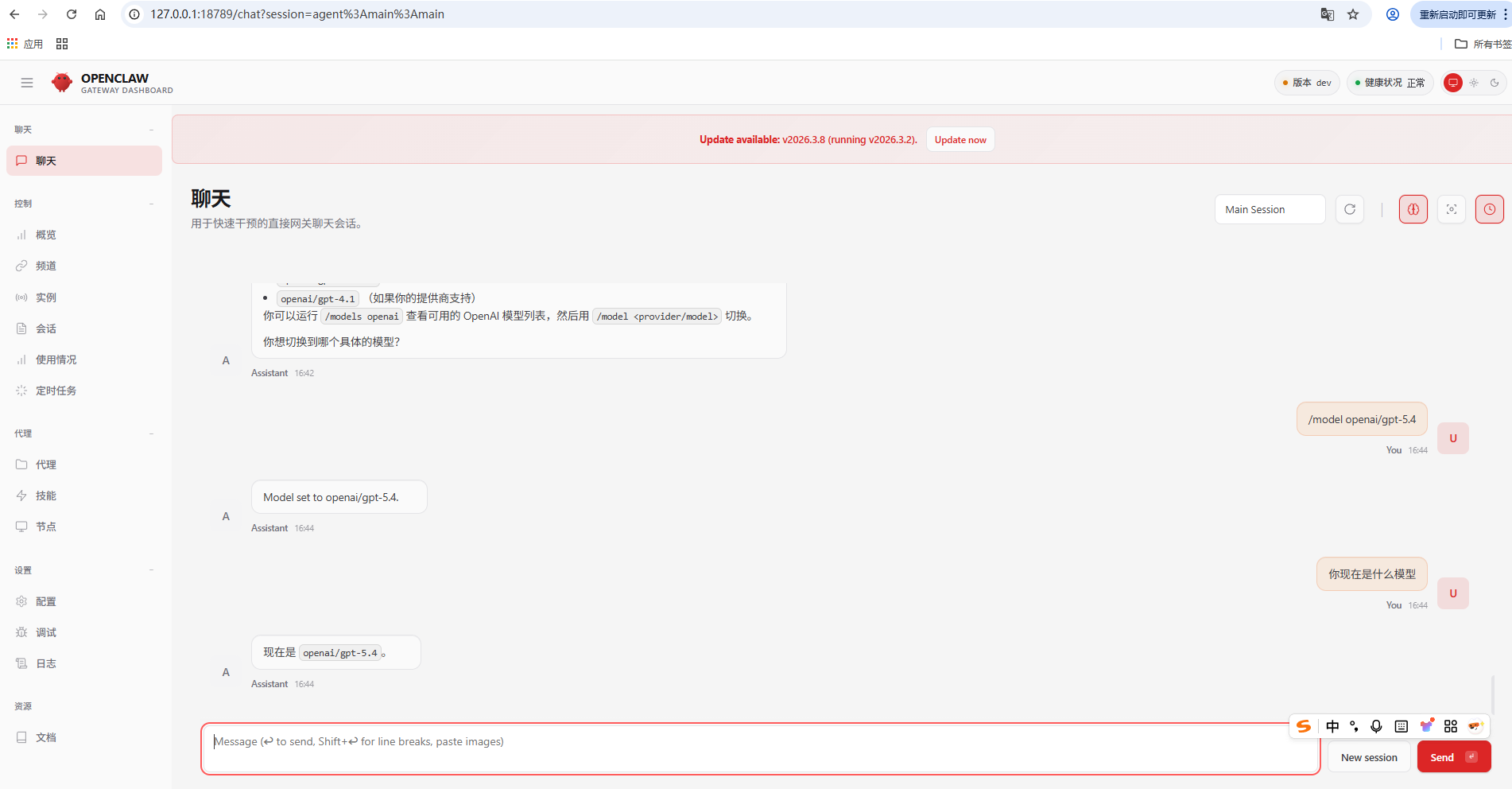
或者用命令行:
# 切到 Claude Opus
openclaw models set weelinking/claude-opus-4-6

# 切到 GPT
openclaw models set openai/gpt-5.2
也可以设 fallback,主力模型限速了自动切到备用的:
{
  agents: {
    defaults: {
      model: {
        primary: "weelinking/claude-sonnet-4-6",
        fallbacks: ["openai/gpt-5.2"],
      },
    },
  },
}
Claude 限速了自动切 GPT,GPT 限速了自动切 Claude,不至于干等着。
配完之后验证一下
别配完就直接开干,先跑几个命令确认没问题:
# 看看模型列表对不对
openclaw models list

# 看看 Key 有没有生效
openclaw models status

# 打开控制台随便聊一句
openclaw dashboard
控制台打开能正常回复就说明配好了。要是不行,openclaw models status 会告诉你具体是哪出了毛病。
踩过的几个坑
写到这里顺便把我自己和群里朋友踩过的坑说一下,能省你不少时间。
最常见的就是报 401。十有八九是 Key 填错了或者余额用完了,去 weelinking 后台看一眼。还有一种我见过好几次的低级错误——复制 Key 的时候多复制了一个空格,肉眼根本看不出来,但就是认证不通过。碰到 401 先把 Key 重新复制粘贴一遍再说。
然后是报 “No API key found for provider”,这个坑我帮人查过好几次了。问题出在多 Agent 上面,如果你建了不止一个 Agent,每个 Agent 的认证是独立的。新建的 Agent 不会自动把之前那个的 Key 带过去,你得给它单独配一遍。这个设计我觉得挺坑的,但目前就是这样。
还有一种情况是 Claude 能用但 GPT 报错,或者反过来。这种基本上就是 api 协议搞混了,前面说过了,Claude 是 anthropic-messages,GPT 是 openai-completions,回去对一下就知道了。
至于配置文件在哪,Windows 一般在 C:\Users\你的用户名\.openclaw\ 下面,你也可以用 OPENCLAW_CONFIG_PATH 这个环境变量指到别的地方。改完配置之后稳妥一点跑个 openclaw gateway restart,有时候不重启好像也能生效,但万一没加载你又搞不清是配置写错了还是没读到新的,那就白折腾了。
就这些了。写之前我还觉得这东西能写不少,结果写完一看,来来回回其实就是填个地址填个 Key 选个模型。上面那套我自己用的配置你直接拿去改改 Key 就能跑,亲测两个月没出过幺蛾子。早知道这么简单当初就不该翻那么久的文档。
有问题底下留言,我看到会回。
其他文章推荐
其他文章推荐
如果这篇对你有帮助,以下文章你也会喜欢:
- Claude Code 省 Token 终极指南:从烧钱到精打细算 — 接了
weelinking按量付费,做到终极省钱 - CC Switch 完全安装指南:5 分钟配置好 Claude Code 的多 API 切换神器,全程接入 weelinking — 可以丝滑无缝切换多平台的API
- 把 Claude Code 用成工程工具:8 条黄金法则与一套可复用工作流 — CC Switch 配置好之后,这 8 条法则能让你的 Claude Code 效率再翻一倍
- 2026全网首个企业级 Claude 中转服务平台来了 — 企业轻松搭建属于自己的 AI 中台,国内直连,按量计费,即开即用
🔴 🔴 🔴 国内如何顺畅使用 Claude? 👉 https://www.weelinking.com 👈

有“AI”的1024 = 2048,欢迎大家加入2048 AI社区
更多推荐
 0
0 0
0- 0


 已为社区贡献49条内容

所有评论(0)