(10分钟)阿里云一键部署openclaw
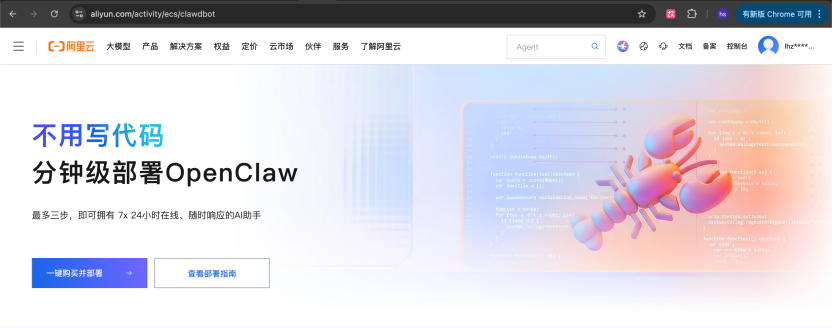
本文档详细介绍阿里云平台一键部署开源 AI 助手 OpenClaw 的完整流程,包含部署优势、套餐选购、服务器配置、主流 IM 工具(QQ / 飞书)集成等内容,全程零代码 / 低代码操作,助力用户快速拥有 7×24 小时在线的 AI 助手。
https://www.aliyun.com/activity/ecs/clawdbot
一、部署 OpenClaw 核心优势
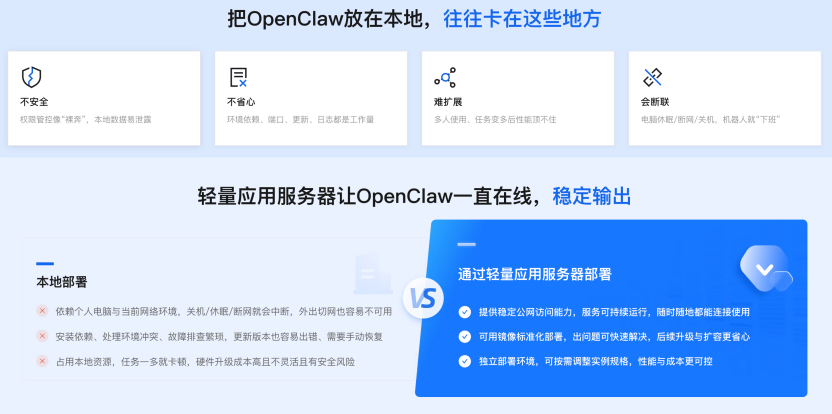
OpenClaw 云端部署(阿里云轻量应用服务器)对比本地部署,解决了本地部署的诸多痛点,核心优势对比如下:
| 对比维度 | 本地部署 | 阿里云服务器部署 |
| 运行稳定性 | 依赖个人电脑 / 网络,关机 / 休眠 / 断网即中断,切网易不可用 | 提供稳定公网访问,服务可持续运行,随时随地连接 |
| 部署与维护 | 安装依赖、处理环境冲突、故障排查繁琐,版本更新易出错且需手动恢复 | 标准化应用镜像部署,出问题可快速解决,升级 / 扩容更省心 |
| 性能与成本 | 占用本地资源,任务多易卡顿,硬件升级成本高、灵活性差 | 独立部署环境,按需调整实例规格,性能与成本可控 |
| 安全性 | 权限管控无规范,本地数据易泄露 | 云端专业安全防护,随机开放监听端口规避安全风险 |
二、阿里云套餐选购与支付
服务器实例配置选择
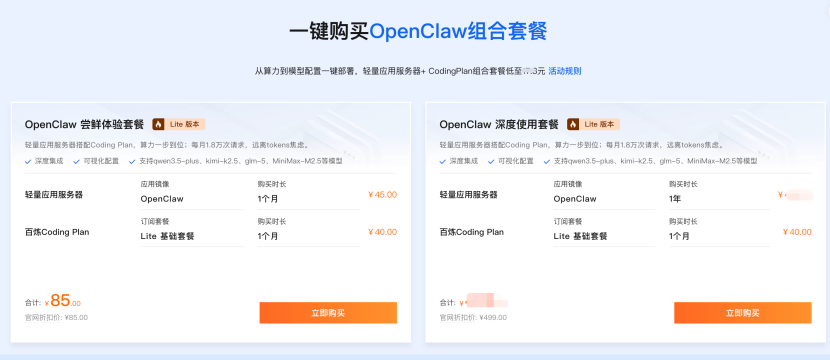
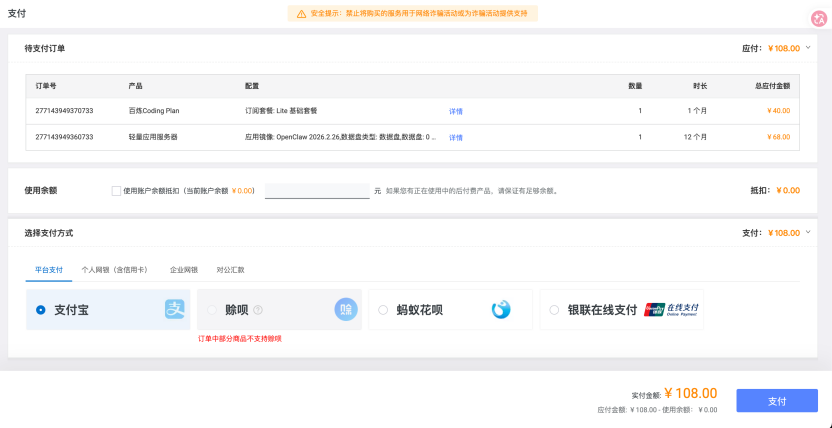
部署 OpenClaw 需选购阿里云轻量应用服务器实例,核心配置项及选择建议如下:若长期使用openclaw建议选购(轻量应用服务器 1 年 68 元 + 百炼 Coding Plan Lite 基础套餐 1 个月 40 元)
三、阿里云控制台配置 OpenClaw
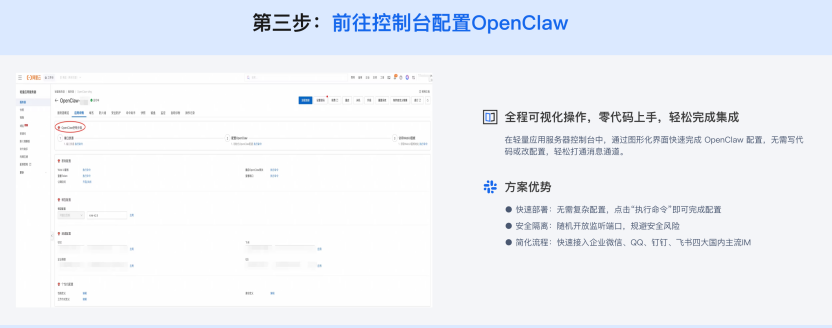
支付完成后,前往阿里云控制台完成 OpenClaw 核心配置,全程可视化操作,零代码上手,核心步骤为开放端口 → 配置 API Key → WebUI 测试,具体操作如下:
3.1 进入控制台
访问轻量应用服务器控制台地址(示例:https://swasnext.console.aliyun.com/servers/eu-west-1),选择已购买的 OpenClaw 服务器实例(运行状态为「运行中」)。
3.2 服务器实例基础信息确认
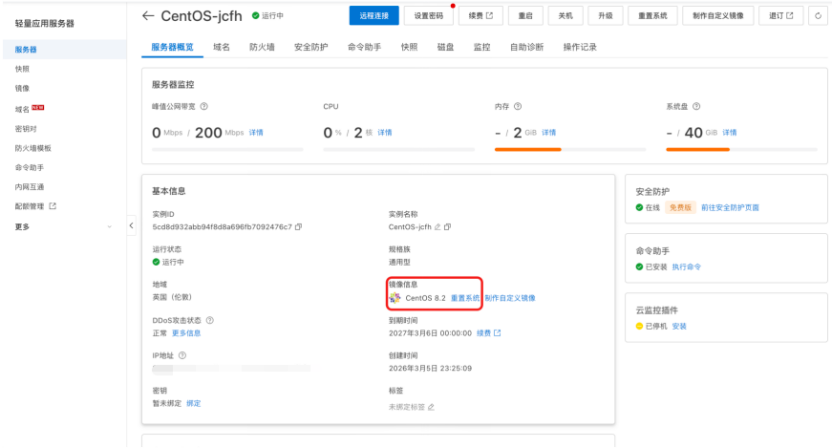
控制台可查看实例核心信息,确认部署成功,关键信息包括:
实例 ID、实例名称(可自定义,如 OpenClaw-umwp)
运行状态:运行中;规格族:通用型
地域:示例为英国(伦敦)
配置资源:2 核 CPU、2GB 内存(示例占用 0.89GiB)、40GB 系统盘(示例占用 16.89GiB)、200Mbps 峰值带宽
到期时间、创建时间、DDoS 攻击状态(正常)等
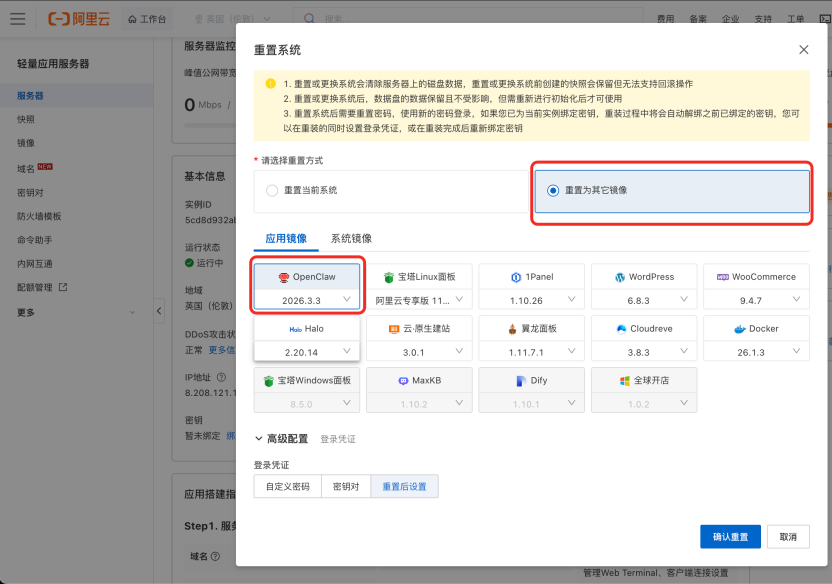
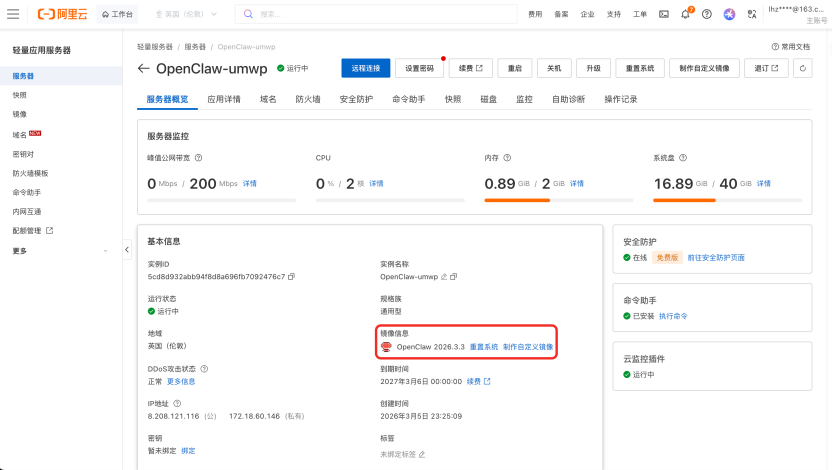
系统需要安装openclaw 2026.3.3版本的镜像
3.3 获取并配置 API Key
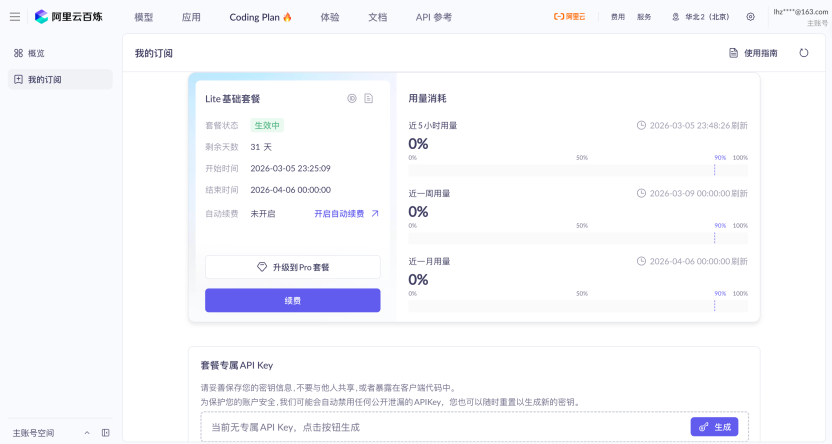
进入百炼 Coding Plan 控制台:访问地址 https://bailian.console.aliyun.com/cn-beijing/?tab=coding-plan#/efm/detail,进入「我的订阅」模块。
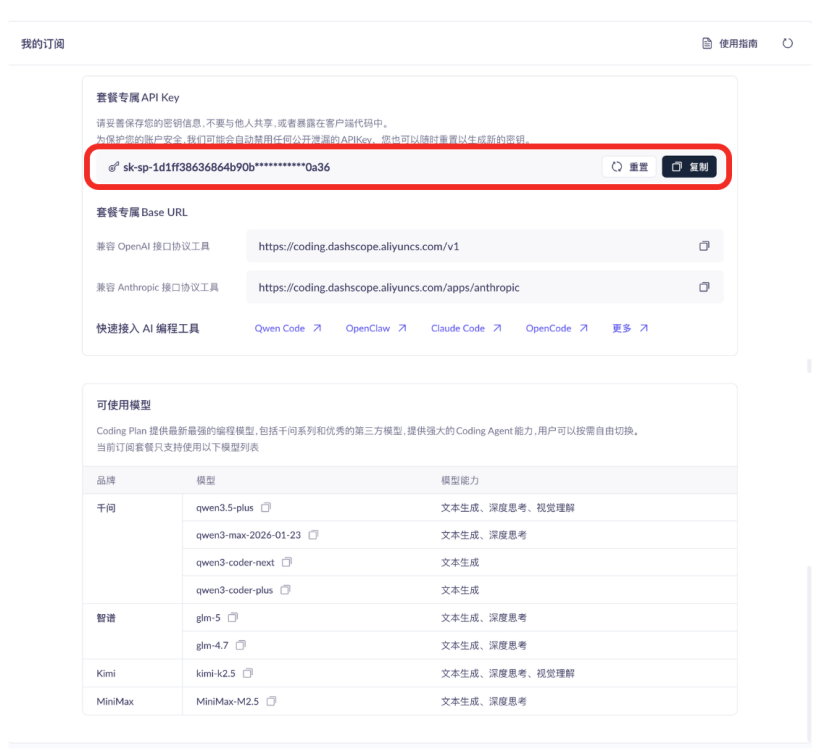
生成专属 API Key:在 Lite 基础套餐页面,点击「生成」按钮获取套餐专属 API Key,需妥善保存,切勿共享或暴露在客户端代码中,可随时重置密钥。
3.4 阿里云轻量应用服务器控制台 OpenClaw
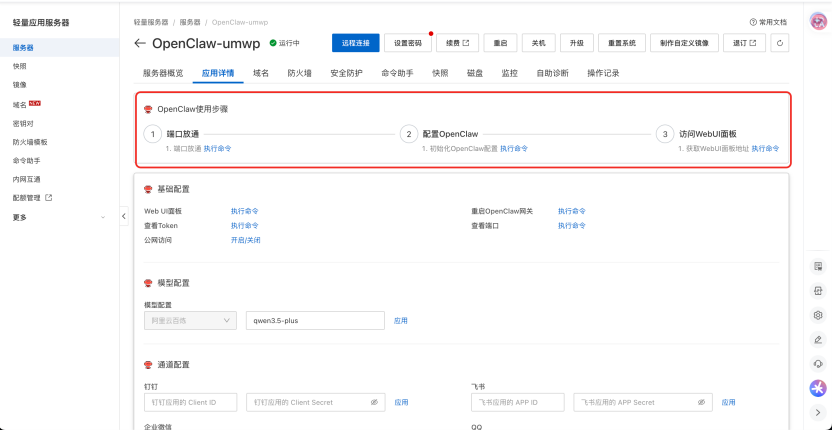
按照以下步骤操作:先是开放端口,然后配置 Key(从阿里云百炼上获取),最后通过 WebUI 测试结果。
Step 1:端口放行(基础网络打通)
进入服务器管理页:打开阿里云轻量应用服务器控制台,找到你的 OpenClaw 实例,点击进入「应用详情」。
执行端口放行命令:
在「OpenClaw 使用步骤」模块 → 步骤 1「端口放行」→ 点击执行命令。
系统将自动配置防火墙规则,开放 OpenClaw 所需端口(无需手动输入命令)。
等待命令执行完成,提示「成功」后进入下一步。
Step 2:配置 OpenClaw(核心参数初始化)
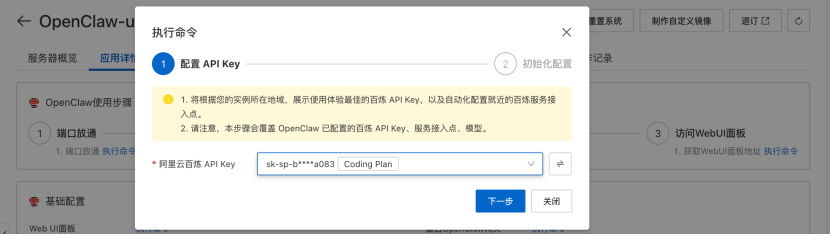
- 初始化配置入口:在「OpenClaw 使用步骤」模块 → 步骤 2「配置 OpenClaw」→ 点击执行命令,弹出「执行命令」窗口。
- 配置阿里云百炼 API Key:
在弹窗的「配置 API Key」步骤中,点击下拉框选择 / 粘贴你的阿里云百炼 API Key(格式:sk-sp-xxxx)。
⚠️注意:此操作会覆盖已配置的 API Key、服务接入点和模型,请谨慎操作。
确认 API Key 无误后,点击下一步。
进入「初始化配置」步骤,系统将自动完成:
就近接入点配置
模型绑定(默认关联 qwen3.5-plus)
服务重启
等待初始化完成,提示「成功」后关闭弹窗。
Step 3:访问 WebUI 面板(可视化验证)
获取 WebUI 访问地址:
在「OpenClaw 使用步骤」模块 → 步骤 3「访问 WebUI 面板」→ 点击执行命令。
命令执行后,将输出面板地址(格式:http://服务器公网IP:端口号)。
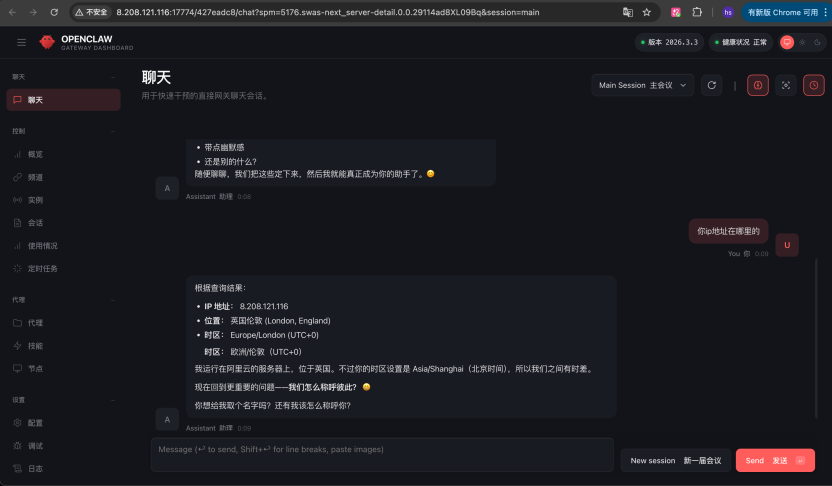
打开浏览器访问该地址,进入 OpenClaw WebUI 界面。
基础验证:
查看 Token:在「基础配置」→ 点击「查看 Token」执行命令,获取接口调用凭证。
测试模型调用:在 WebUI 中输入测试 prompt,选择已配置的模型(如 qwen3.5-plus),发送请求验证响应。
四、集成主流 IM 工具
OpenClaw 支持集成企业微信、QQ、钉钉、飞书四大国内主流 IM 工具,实现通过 IM 工具向 OpenClaw 下达指令,支持 Markdown、图片、语音、文件等多媒体消息收发,以下为 QQ 和飞书的详细集成步骤。
4.1 集成 QQ
4.1.1 登录 QQ 开放平台
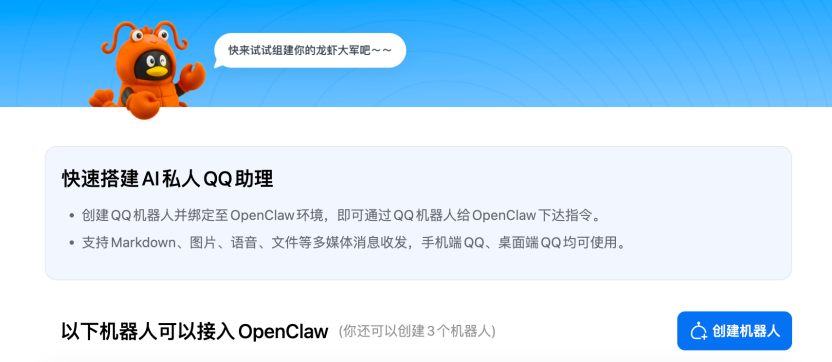
访问专属登录地址 https://q.qq.com/qqbot/openclaw/login.html,进入 OpenClaw 机器人创建页面。
4.1.2 创建 OpenClaw 机器人
在平台点击「创建机器人」,单账号最多可创建 4 个机器人,创建完成后获取 QQ 机器人的 APP ID 和 APP Secret,妥善保存。
4.1.3 控制台通道配置
返回阿里云轻量应用服务器 OpenClaw 控制台(示例:https://swasnext.console.aliyun.com/servers/eu-west-1),在「通道配置」模块,找到 QQ 配置项,填入获取的 APP ID 和 APP Secret,完成绑定。

4.1.4 发消息测试
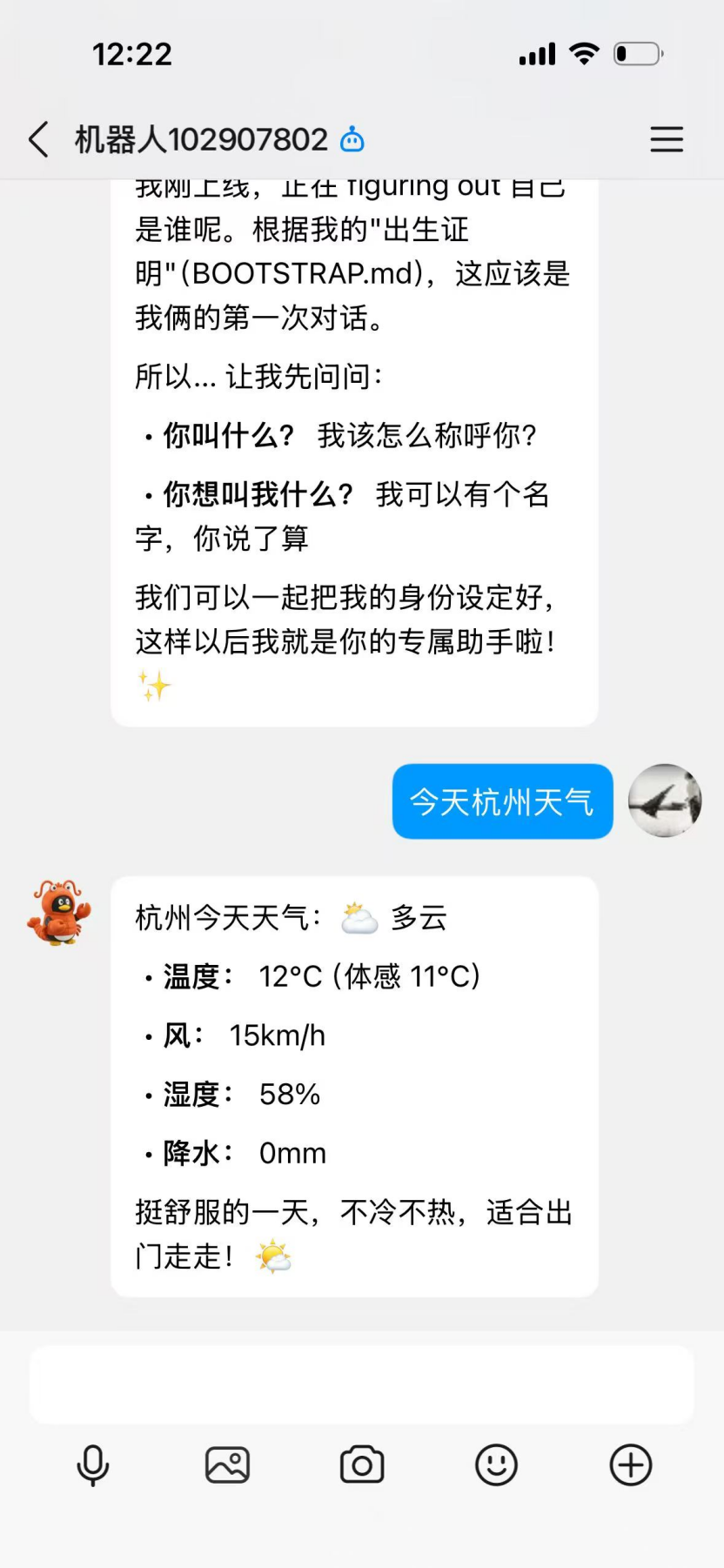
在 QQ 中添加创建的机器人(示例账号 102907802),发送指令测试(如「今天杭州天气」),机器人可正常返回结果,确认集成成功。

有“AI”的1024 = 2048,欢迎大家加入2048 AI社区
更多推荐

 6
6 0
0- 0


 已为社区贡献11条内容

所有评论(0)