IDEA的灵码插件AI写代码保姆级教学(学生管理系统为例)
一、下载安装jdk
官方下载安装地址:Java Downloads | Oracle 中国
下载安装结束后记住安装目录并且进行环境变量的配置
环境变量配置:
第一步,打开安装目录的bin目录并复制此目录
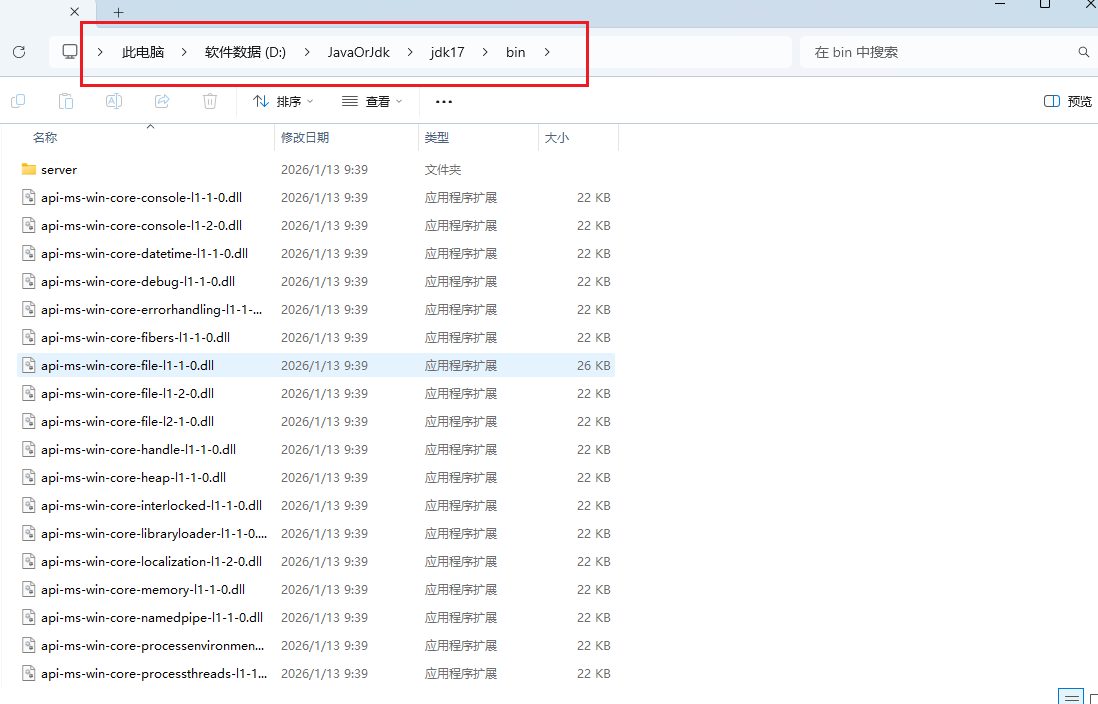
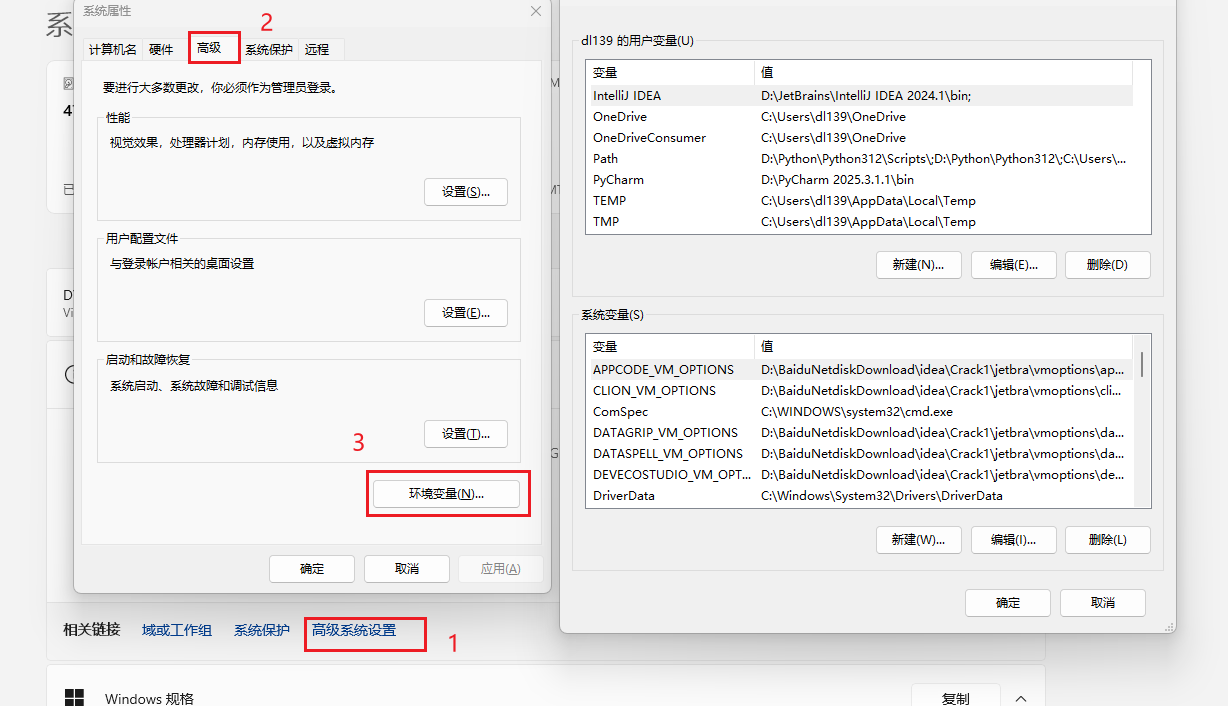
第二步,打开环境变量进行添加右键此电脑→属性→高级系统设置→高级→环境变量
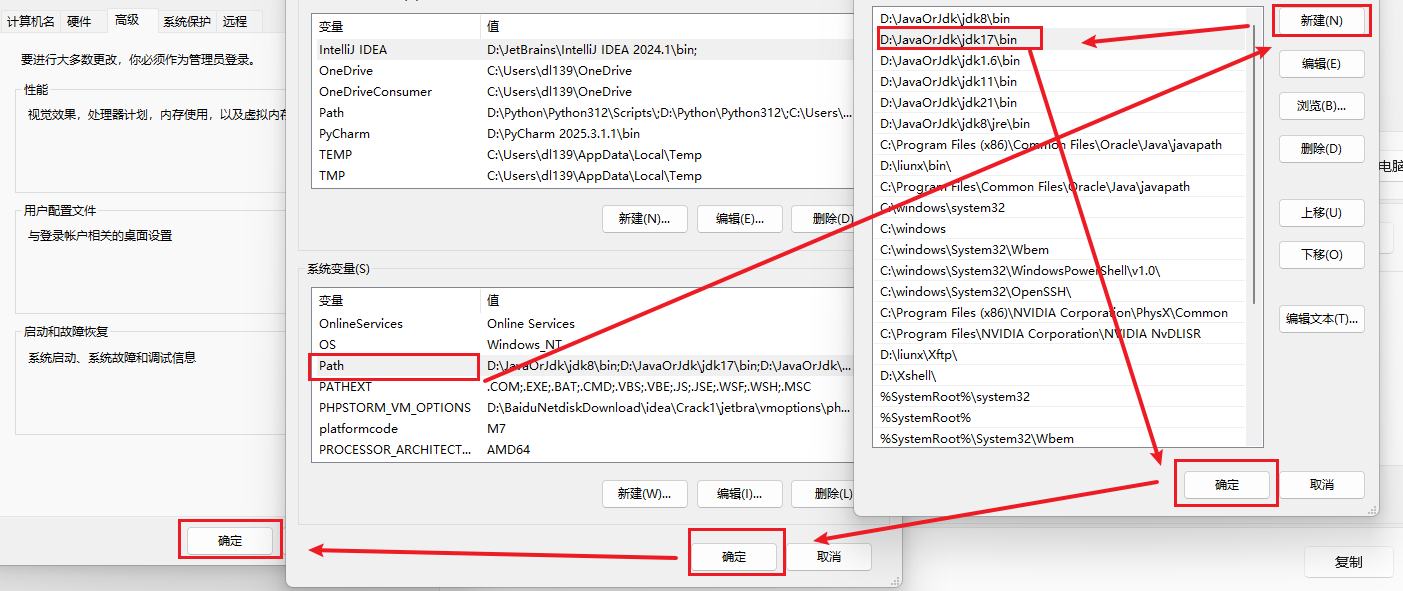
第三步,在系统变量里面添加Javahome并且添加到path中当然也可以直接添加到path中这里我就直接添加到path中了,注意三个确定必须点
二、安装前端node.js
官方下载地址:Node.js — Download Node.js®
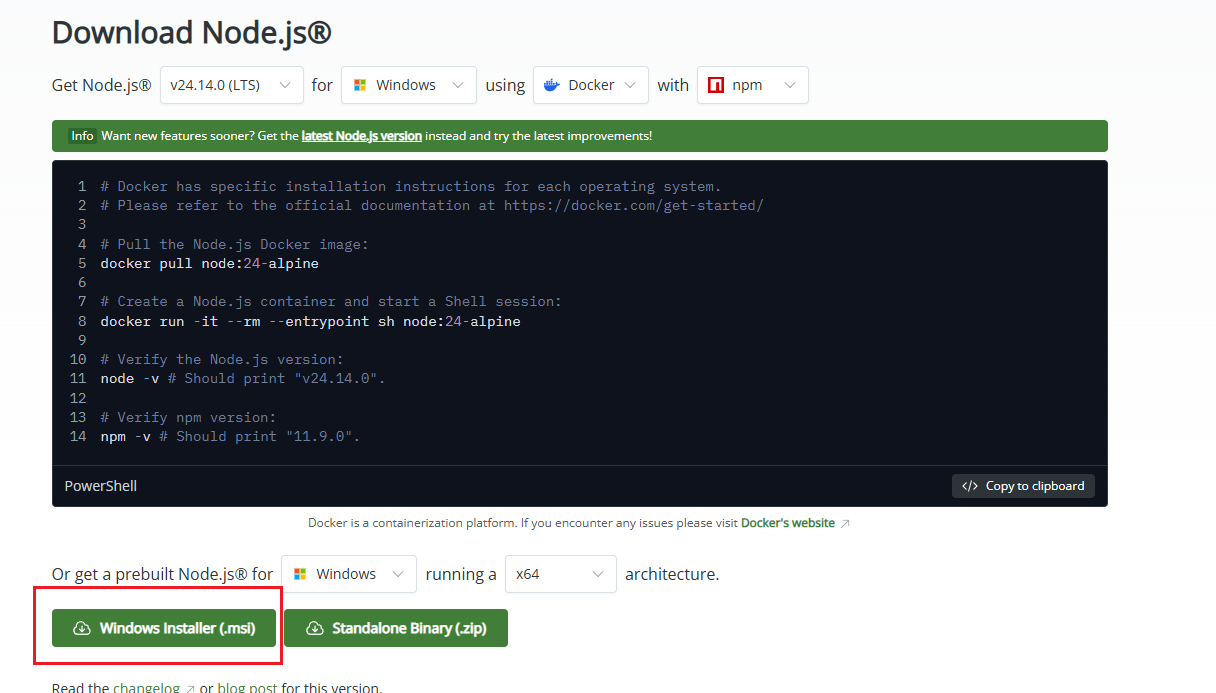
这里下载下载器按照下载流程下载即可
三、数据库下载安装
MySQL和navicat的下载安装私信获取或者加Q:2260954230均免费
四、下载安装IDEA以及灵码使用
官方下载网址:https://www.jetbrains.com/zh-cn/idea/download/
根据安装引导下载安装完成后在任意无中文目录下创建文件夹并用idea打开
第一步,下载安装灵码插件
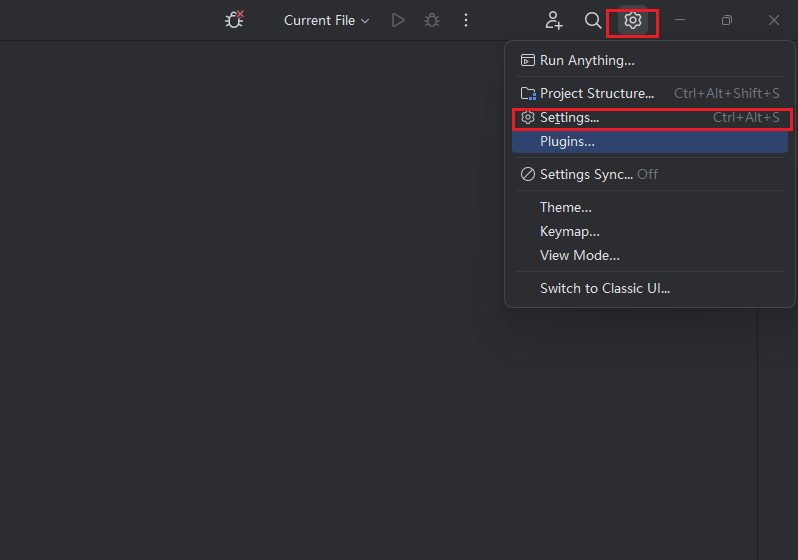
首先在设置打开Plugins
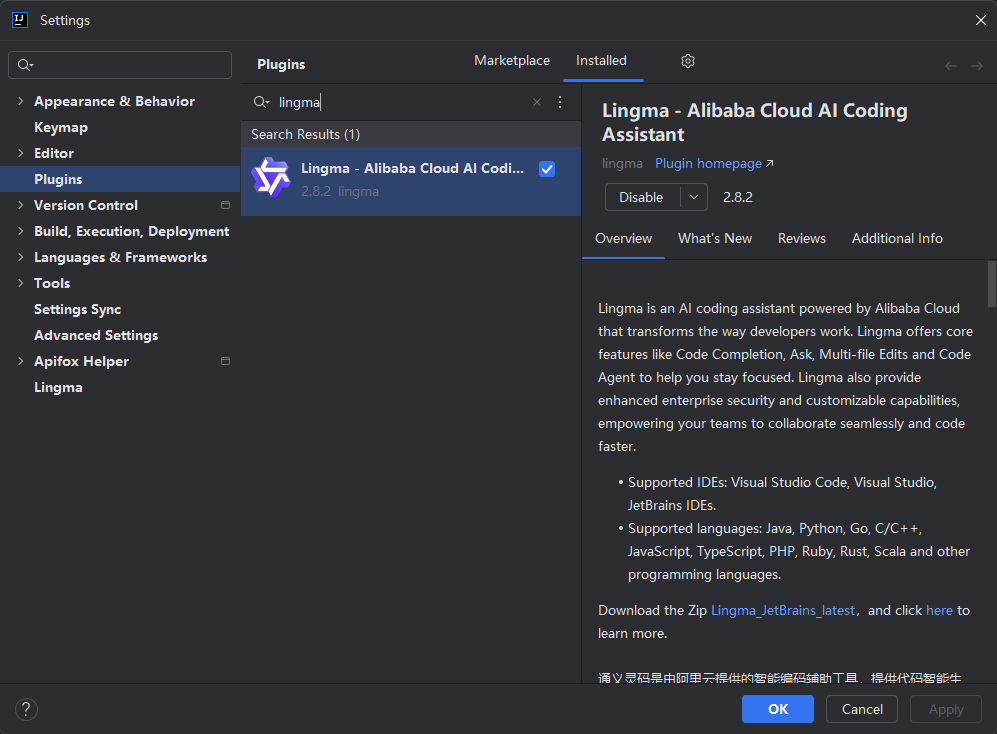
然后,再搜索栏搜索lingma然后点击install等安装完成后会提醒重启idea,这里我已经安装完成了。
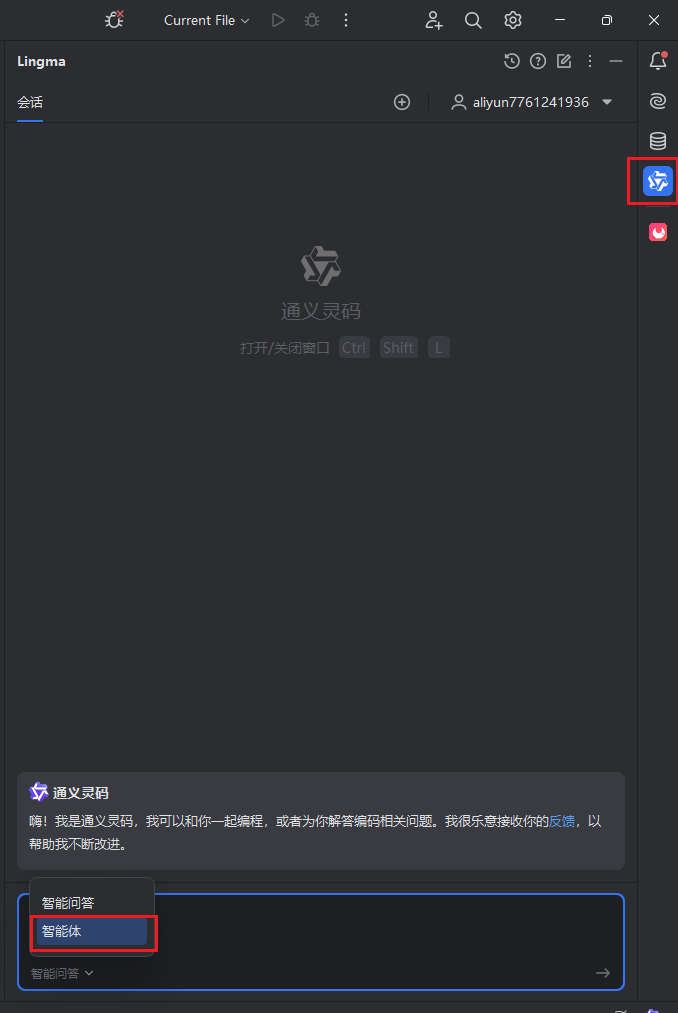
最后,点击右侧工具栏的灵码图标并登录并切换至智能体。
第二步,运用智能体书写代码这里以学生管理系统为例。
在输入框中输入:请自动生成代码,完成学生管理系统的操作,后端为jdk1.8,使用spring boot框架,前端使用vue书写,数据库为MySQL8.0,请生成。
然后回车等待生成

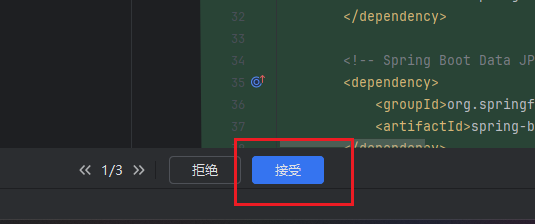
生成代码过程中会出现让你接受代码,这里直接接受就可以了。
生成完会发现还是不能运行需要手动添加maven以及下载前端依赖如图:
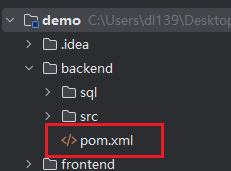
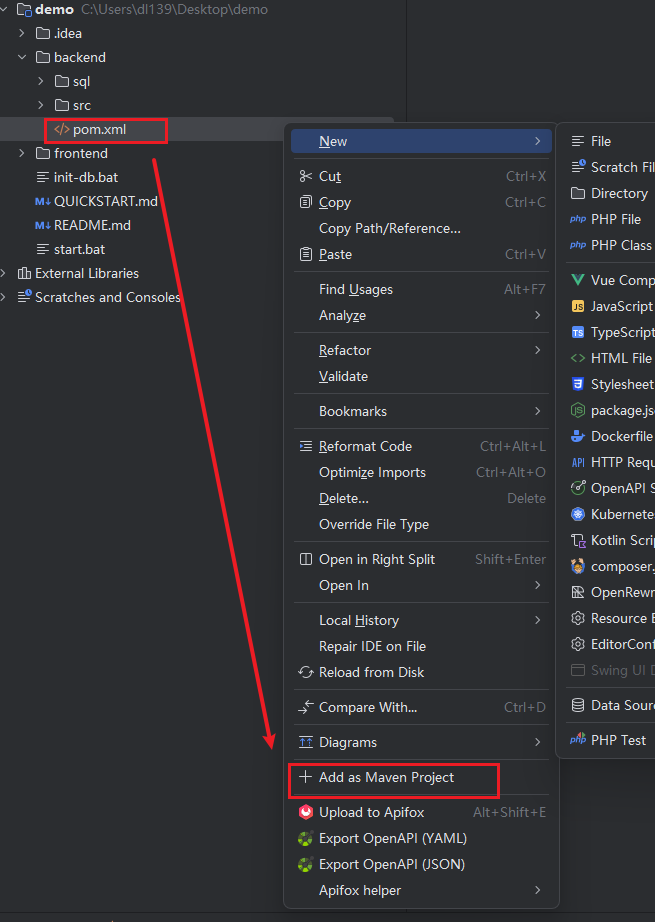
手动添加maven,找到后端的pom.xml
右键点击add as maven project
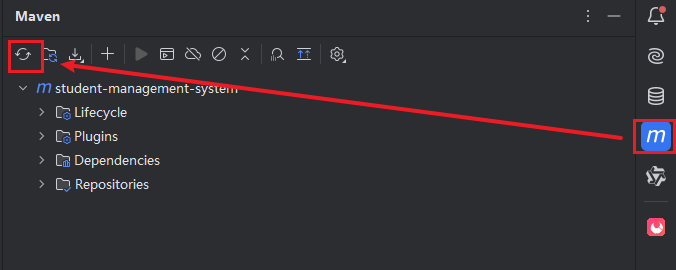
这时候会发现右面会出现maven标志打开刷新一下,避免有的依赖安装未完成
这个时候运行你会发现还是报错,根本原因是数据库并未连接,这个时候灵码会自动生成数据库初始化脚本,通常会在resources文件夹或者sql文件夹中,都没有可能在db文件夹中仔细查看后端的文件夹,然后在navicat中运行sql脚本
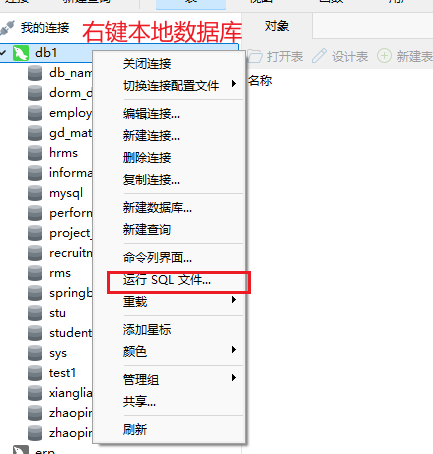
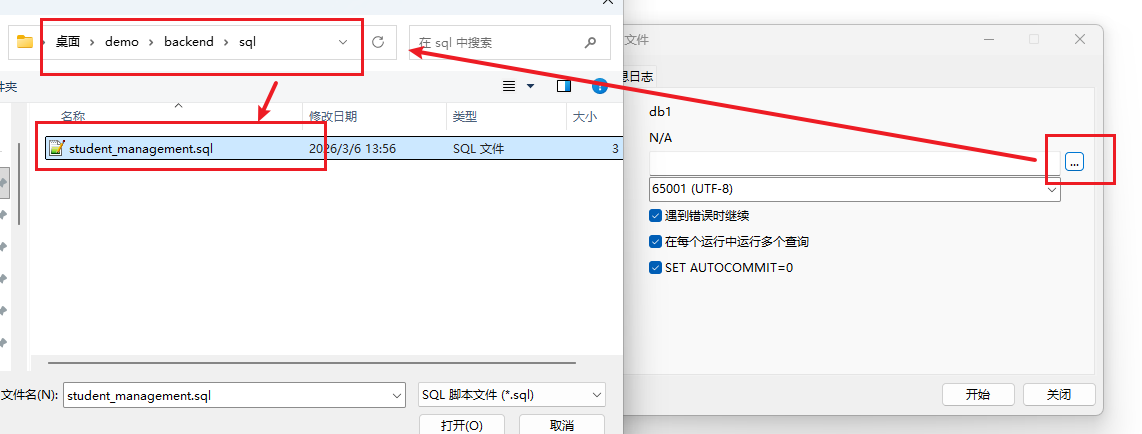
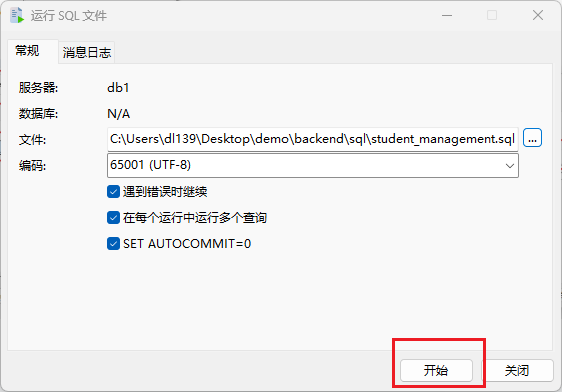
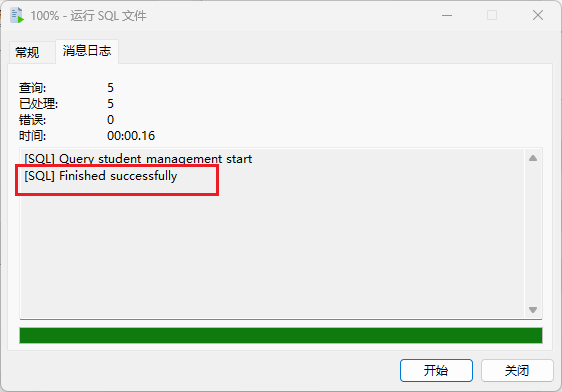
这个时候会看到成功了,然后会发现你的数据库会多出来一个库,同时也存在数据表和数据。
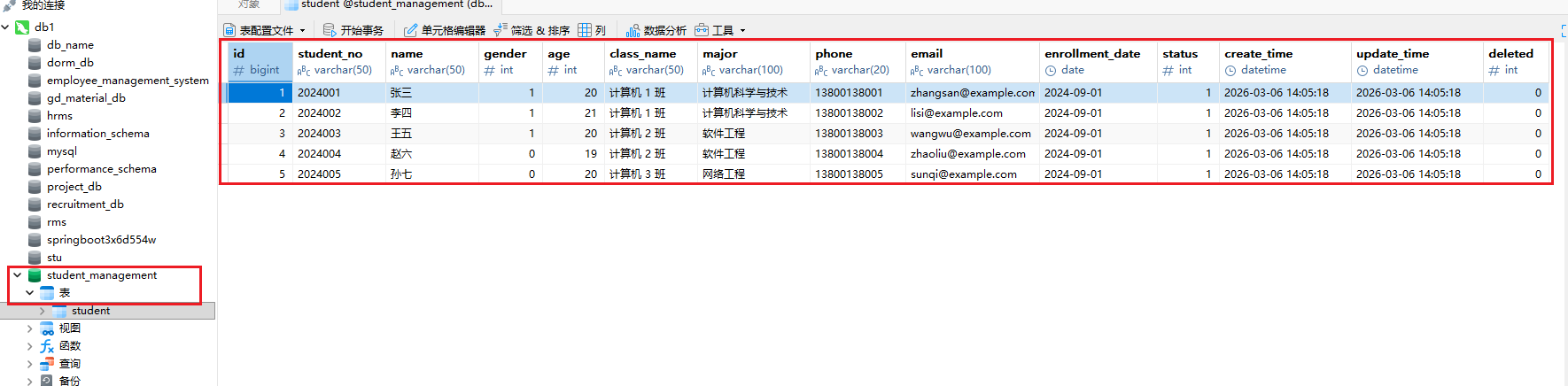
现在需要更改配置文件中的数据库配置,只需要更改配置文件中的数据库密码即可,找到resources目录下的application.yml这个文件,这个是相关的配置文件。
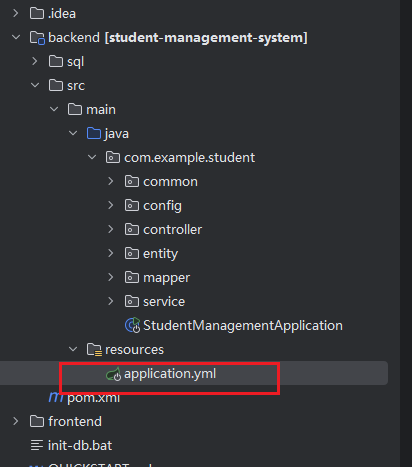
找到MySQL中password这一项,更改成自己数据库的密码。
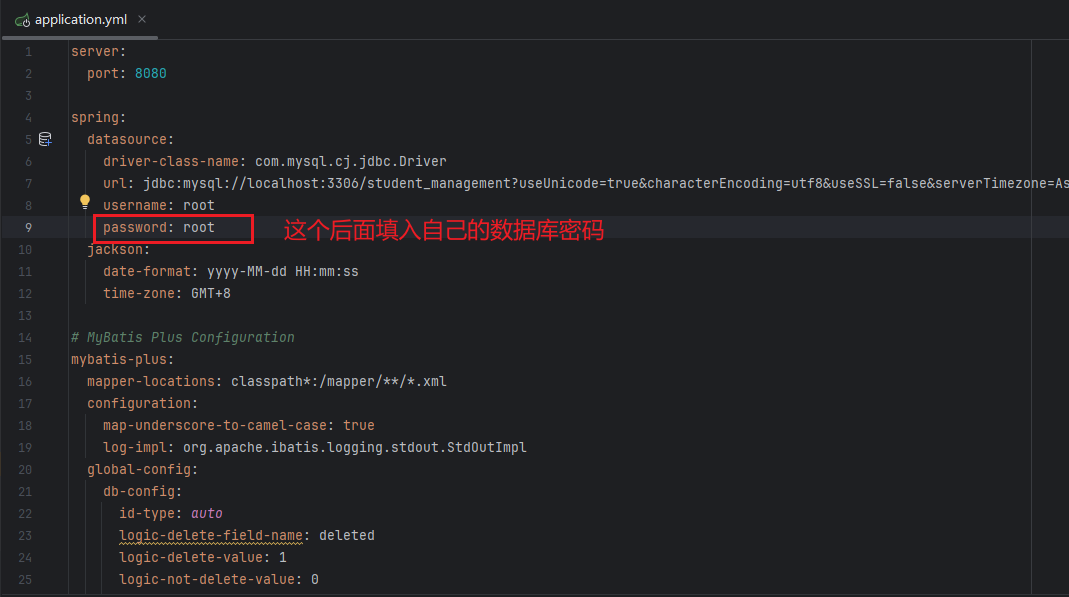
这样后端就全部手动操作完了。此时点击右上方启动直接启动后端,若没有报错即后端没有问题,如果有报错将报错复制给灵码会自动修复直至修复完成即可。

第三步,前端启动
找到前端文件夹打开,在此目录下进入命令提示符cmd
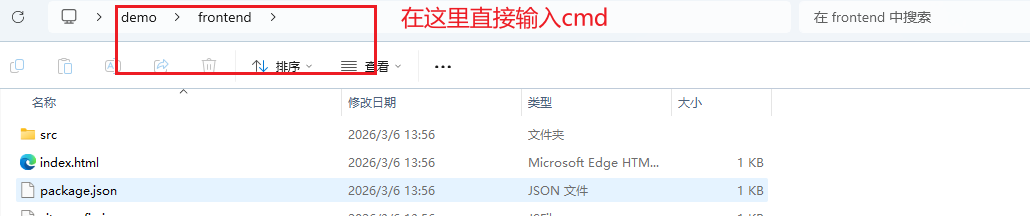
然后进入命令提示符后输入下面指令,等待下载完成。
npm install
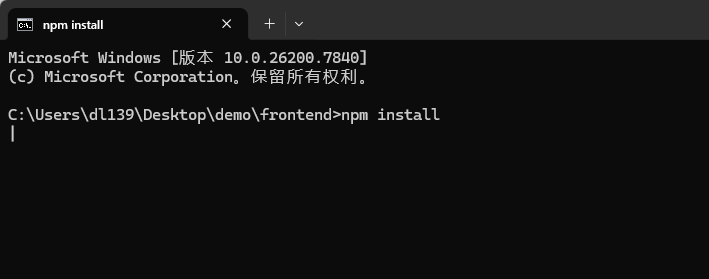
下载完成后输入一下指令启动前端,同时在浏览器进入提示的地址
npm run dev
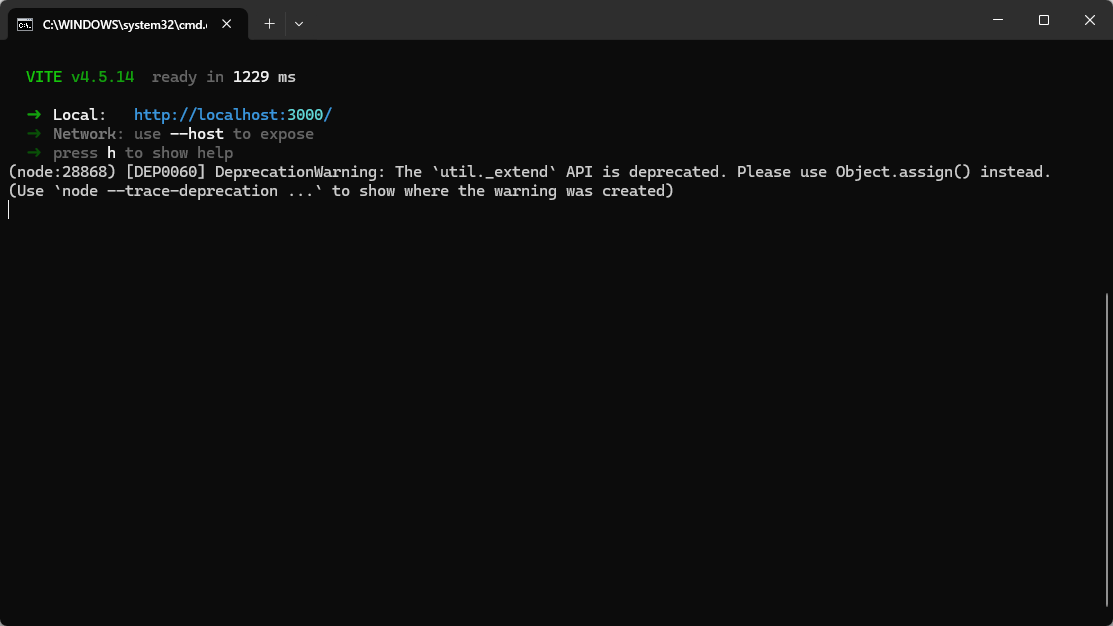
在浏览器打开后发现没问题即可。
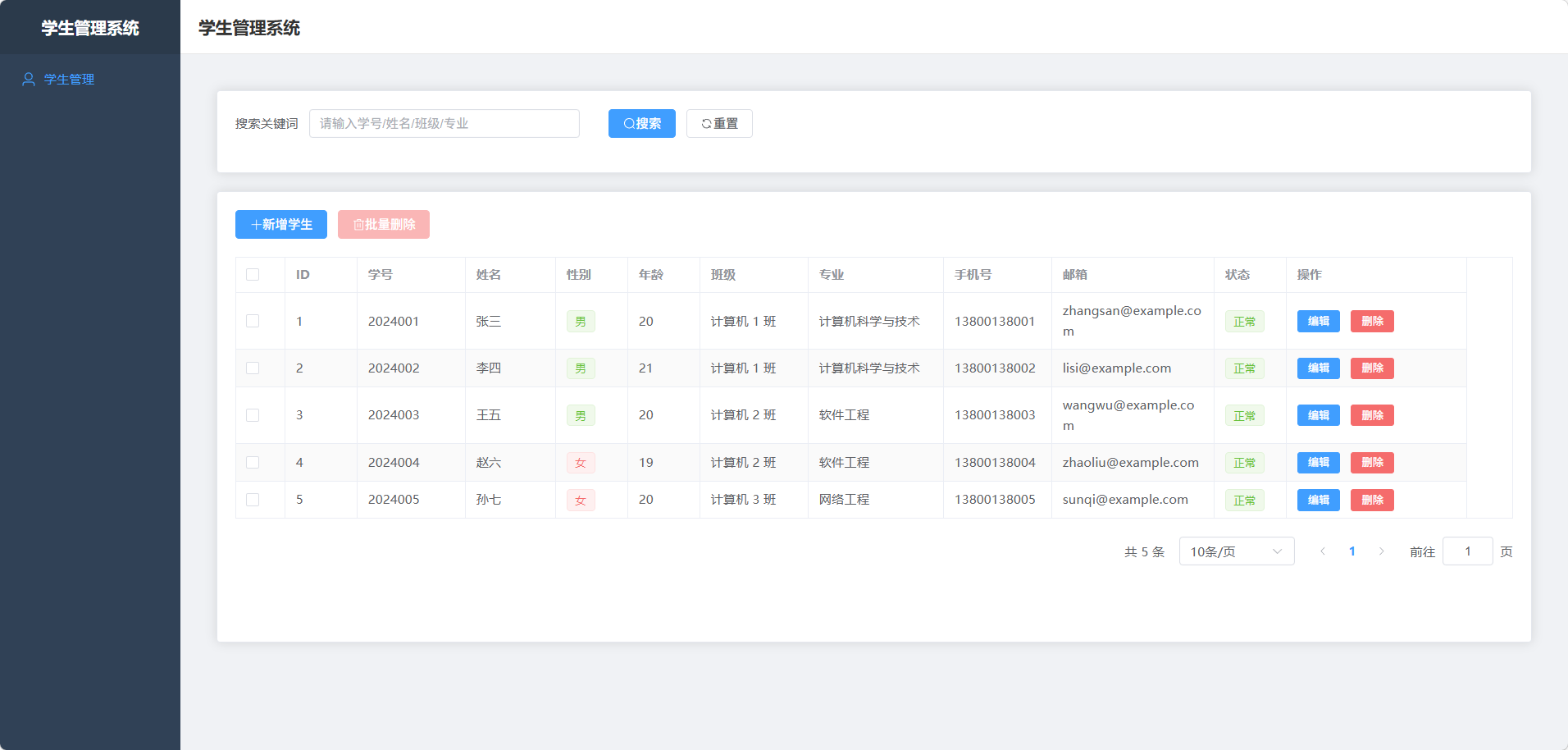
至此,使用idea的灵码进行自动书写代码已经全部完成,赶快自己试试吧。喜欢点赞收藏加关注哟~

有“AI”的1024 = 2048,欢迎大家加入2048 AI社区
更多推荐


 23
23 0
0- 0


 已为社区贡献1条内容

所有评论(0)