Opencode 开源 AI 助手 使用指南
在 AI 辅助编程工具层出不穷的今天,Opencode 以其独特的架构和强大的扩展能力脱颖而出。作为一名长期使用各类 AI 编程助手的开发者,我在探索 Opencode 的过程中发现,它不仅是一个代码生成工具,更是一个可以与 Obsidian 知识库深度集成的智能工作流平台。
本文将记录我从零开始学习 Opencode 的全过程,包括安装配置、核心功能探索、Obsidian Skills 的实践应用,以及踩过的坑和收获的心得。
Opencode
什么是 Opencode?
Opencode 是一个开源的 AI 编程助手 CLI 工具,它提供了类似 Claude Code 的功能,但具有更高的可定制性和扩展性。它的核心特点包括:
-
多模型支持:可以接入各种大语言模型(Claude、GPT、Gemini、国产模型等)
-
Skills 系统:通过 Skills 扩展功能,实现特定领域的专业化
-
Obsidian 集成:与 Obsidian 知识库深度结合,实现知识管理自动化
-
开源免费:完全开源,可自由定制和扩展,而且支持有免费模型使用
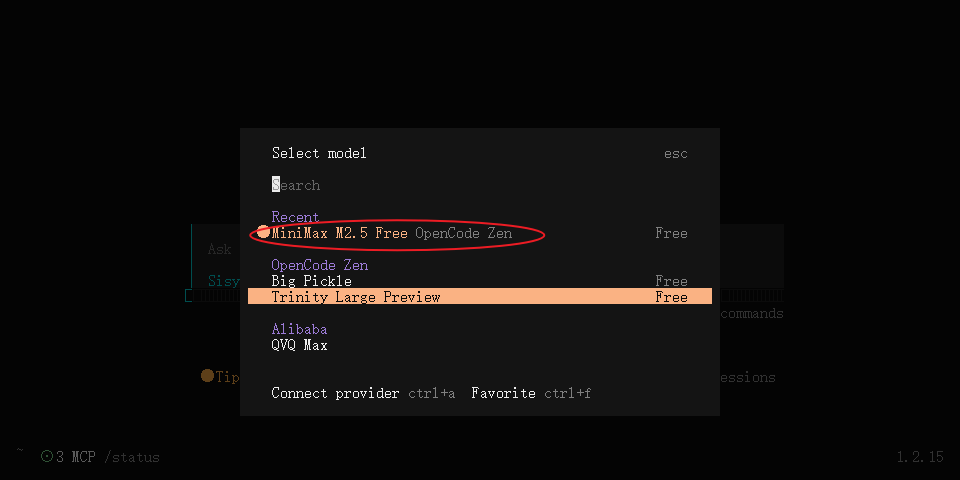
opencode cli
安装方式
Opencode 提供了灵活的安装方式,适应不同用户的需求:
命令行安装(推荐)
# 使用 npm 安装npm i -g opencode-ai安装完成后,可以通过 opencode --version 验证安装是否成功。
桌面客户端
对于不习惯命令行的用户,Opencode 也提供了桌面客户端:
-
访问 Opencode 官网 下载对应系统的安装包
-
支持 Windows、macOS、Linux 三大平台
-
提供图形化界面,操作更直观
Ide 插件
如果你主要使用 VS Code 进行开发:
-
打开 VS Code 扩展市场
-
搜索 "Opencode"
-
安装并配置 API Key
Obsidian插件
Obsidian - opencode 插件目前没有上架官方商店,可以通过 BART 插件输入 https://github.com/mtymek/opencode-obsidian 进行安装。
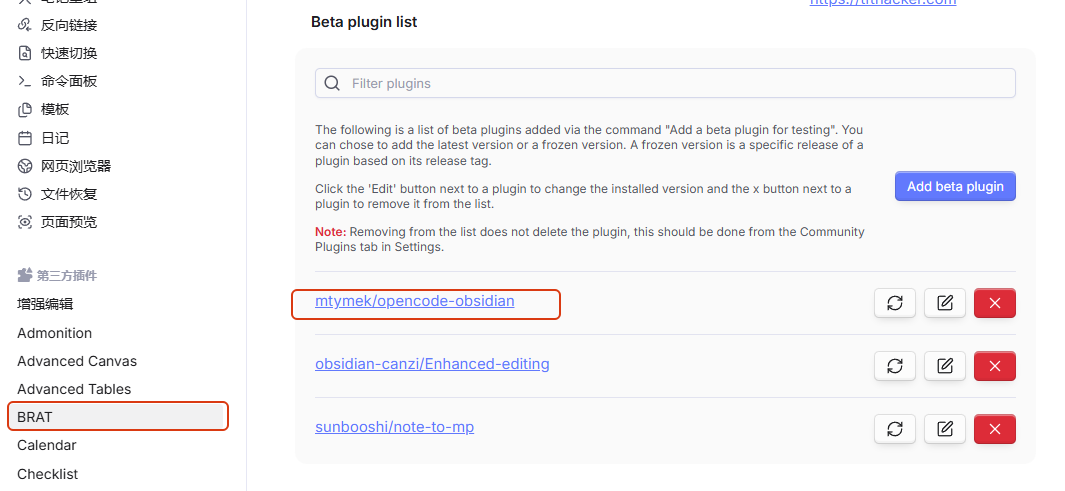
不是特别推荐,我的工作方法是 mdb 笔记通过 opencode 桌面端对话生成,用 Obsidian 查看效果,有不需要在 cursor 中打开插件进行操作,他本质是开启了一个桌面版本的 Obsidian ,而且后台必须要开启 opencode cli 才行,看个人爱好了,如果不写代码可以装一个。
模型配置与供应商管理
Opencode 的一大优势是支持多模型,你可以根据任务类型切换不同的模型,在客户端中有很好的界面可以管理供应商及模型。
Opencode 提供了两种工作模式:
Plan 模式:
-
适合项目规划、架构设计
-
模型会进行更深入的思考和规划
-
输出更详细的步骤和说明
Build 模式:
-
适合实际编码实现
-
直接生成代码,减少解释性文字
-
效率更高,适合已知明确的任务
1.4 踩坑记录:Gemini 白嫖失败
在学习过程中,我尝试使用 opencode-antigravity-auth 来白嫖 Gemini 的免费额度。这个项目的作用是让 Opencode 通过 OAuth 认证连接到 Google 的 Antigravity IDE,从而使用 Gemini-3-Pro 和 Claude-Opus-4-5-thinking 等高级模型。
项目地址:NoeFabris/opencode-antigravity-auth
踩坑经历:
-
按照文档配置了 OAuth 认证
-
但始终无法成功连接
-
推测原因可能是 Google 对国内用户进行了限制
-
也可能是网络环境问题导致认证流程中断
经验教训:
-
免费的东西往往有门槛
-
对于国内用户,建议直接使用支持国内访问的模型供应商
-
硅基流动、阿里云百炼、智谱等都是不错的选择
Skills
Skills 是claude 先推出来,可以理解为 Opencode 的扩展机制,通过编写特定的 markdown 文件(SKILL.md),可以教 Opencode 如何执行特定任务。
Skills 的核心优势:
-
无需编程:通过自然语言描述即可创建
-
可复用:一次编写,多处使用
-
可共享:可以分享给其他用户或开源到社区
-
专业化:针对特定领域进行优化
我们可以充分利用 GitHub 丰富的生态资源(如 Awesome Claude Skills 仓库)来扩展 Opencode 的能力。你只需通过自然语言下达指令,AI 就能自动检索并为你安装合适的 Skills。
我尝试了 Opencode + Minimax 2.5 (Free) 的组合,配合 axton-obsidian-visual-skills 中的 excalidraw-diagram 技能。仅需提供一份需求文档,AI 就能自动生成逻辑严密且完全可编辑的 Excalidraw 架构图,极大地缩短了从需求分析到系统设计的时间。
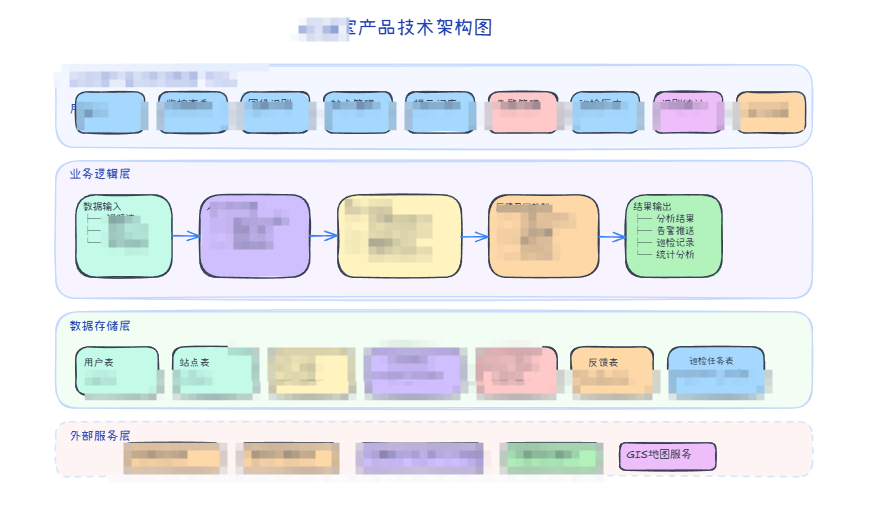
架构图特点:
-
清晰的分层结构(用户层、逻辑层、数据层、外部服务层)
-
合理的信息分组和颜色区分
-
专业的连接线展示数据流向
-
符合 Excalidraw 手绘风格,美观且易于理解
资源汇总
官方资源
-
官网:https://opencode.ai
-
GitHub:https://github.com/opencode-ai
-
文档:https://docs.opencode.ai
社区资源
-
Awesome Claude Skills:https://github.com/ComposioHQ/awesome-claude-skills
-
Obsidian Skills:https://github.com/kepano/obsidian-skills
-
OpenWork:https://github.com/different-ai/openwork
插件资源
-
Oh-my-OpenCode:https://github.com/code-yeongyu/oh-my-opencode
结语
经过近一个月的使用,Opencode 已然跃升为我工作的主流应用。之所以选择它,是因为它在扩展性与生态丰富度上表现卓越:不仅完美支持 MCP 协议与自定义 Skills,还具备极佳的跨平台兼容性。更重要的是,它配置门槛极低,且对免费模型极其友好。也非常推荐大家去尝试使用。
“如果这篇分享对你有所启发,欢迎关注!期待你的点赞、收藏、转发、推荐或留言 你的支持,是我持续创作的最大动力!感谢!🙏
微信公众号:环境猫erCSDN : 细节处有神明个人博客:https://maoyu92.github.io/

有“AI”的1024 = 2048,欢迎大家加入2048 AI社区
更多推荐

 6
6 0
0- 0


 已为社区贡献11条内容

所有评论(0)