OpenClaw(AI Agent) Ubuntu 系统部署教程(附带接入微信教程,使用阿里云百炼免费API)
众所周知,最近OpenClaw 的火爆证实了大模型Agent的可能性,博主也是本着探索的精神尝试着体验了一下,发现这个东西意外的好用。它的好处这里就不赘述了,这篇博客意在给各位提供一个参考,具体每个人遇到的问题不同,也可以在评论区里讨论
一、准备工作
1、开通百炼API
OpenClaw 支持添加自定义模型提供商或与OpenAI/Anthropic 兼容的代理服务。我们选择阿里云的百炼平台,是因为它有免费的初始额度。
我们首先要开通阿里云的百炼账号:
大模型服务平台百炼控制台 https://bailian.console.aliyun.com/cn-beijing/?tab=model#/model-market
开通之后,会赠送我们多个模型的免费token,但是要注意是有时限和额度的,如果不想产生额外费用,可以开启模型的免费额度用完即停功能,这里就不赘述了。
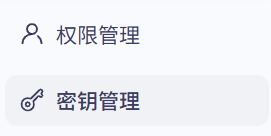
我们需要在密钥管理处申请一个API key,用于调用模型,位于网页的左下角,请记住你的API key,等下会用到
2、前置库的安装
注意,如果你使用阿里云服务器,会有一键安装OpenClaw及前置库的功能,所以可以跳过这段。
OpenClaw的安装需要依靠一些其他部件,比如Git 、 Node.js和Cmake,在终端中输入下面的命令安装:
sudo apt updateGit:
sudo apt install gitNode.js(22或更新版本):
curl -fsSL https://deb.nodesource.com/setup_22.x | sudo -E bash - sudo apt-get install -y nodejsCmake(3.19或更新版本):
sudo apt install -y wget gnupg lsb-release
wget -O - https://apt.kitware.com/keys/kitware-archive-latest.asc 2>/dev/null | sudo apt-key add -
# 添加仓库(根据你的 Ubuntu 版本选择对应的代号,如 focal, jammy 等)
sudo apt-add-repository "deb https://apt.kitware.com/ubuntu/ $(lsb_release -cs) main"
sudo apt update
sudo apt install -y cmake
如果上面有任何命令执行不通,请自行从源码安装
二、正式安装
1、如果使用阿里云服务器
可以直接使用阿里云服务器自带的一键安装命令
curl -fsSL https://help-static-aliyun-doc.aliyuncs.com/file-manage-files/zh-CN/20260225/vdwoyc/openclaw_installer.sh -o openclaw_installer.sh && bash openclaw_installer.sh根据其安装提示一步步操作,填入百炼的URL及你的API key,非常方便
2、使用其他平台
这里参考OpenClaw官方文档,使用其提供的推荐方法直接安装
安装 - OpenClawhttps://docs.openclaw.ai/zh-CN/install
curl -fsSL https://openclaw.ai/install.sh | bash根据安装器的新手引导,可以加入你喜欢的skill等等,请各位根据喜好自行选择。
安装完成后,如果你的平台可以直接打开浏览器,OpenClaw会自动打开Gateway Dashboard,如果不行,可以自行尝试ssh转发到可以打开浏览器的平台上,或是使用下面的方法:
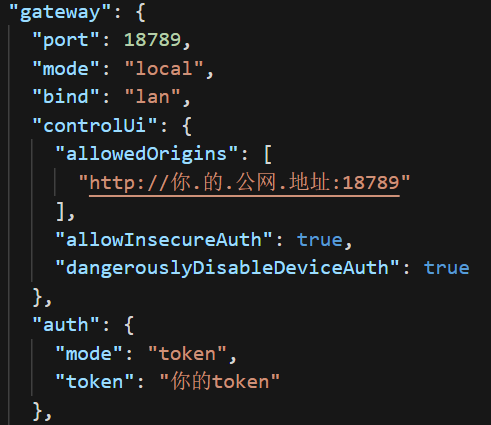
打开OpenClaw目录下的openclaw.json,找到geteway这里,将bind改为lan,allowedOrigins里填入你的公网地址,加入allowInsecureAuth和dangerouslyDisableDeviceAuth两个选项为true,auth里设置Dashboard的token(如果已自动设置,可以跳过)
注意,如果你使用云服务器,记得在安全组里开放18789的端口
  "gateway": {
    "port": 18789,
    "mode": "local",
    "bind": "lan",
    "controlUi": {
      "allowedOrigins": [
        "http://你.的.公网.地址:18789"
      ],
      "allowInsecureAuth": true,
      "dangerouslyDisableDeviceAuth": true
    },
    "auth": {
      "mode": "token",
      "token": "你的token"
    },
配置完成后,输入下面的命令重启网关
openclaw gateway restart然后,我们就可以通过下面的网址访问OpenClaw了,注意不要暴露你的公网地址和token,否则会有风险
http://你.的.公网.地址:18789/?token=你的token
三、配置模型
如果你使用阿里云服务器的命令安装,则可以直接跳过这一步,因为已经配置好了。
直接操作OpenClaw目录下的openclaw.json,以kimi-k2.5 模型举例,将YPUR_API_KEY替换成你阿里云百炼的API key:
{
  "models": {
    "mode": "merge",
    "providers": {
      "dashscope": {
        "baseUrl": "https://dashscope.aliyuncs.com/compatible-mode/v1",
        "apiKey": "YPUR_API_KEY",
        "api": "openai-completions",
        "models": [
          {
            "id": "kimi-k2.5",
            "name": "Kimi K2.5",
            "reasoning": true,
            "input": [
              "text",
              "image"
            ],
            "contextWindow": 262144,
            "maxTokens": 262144,
            "compat": {
              "supportsDeveloperRole": false,
              "supportsStrictMode": false,
              "thinkingFormat": "qwen"
            }
          }
        ]
      }
    }
  },
  "agents": {
    "defaults": {
      "model": {
        "primary": "dashscope/kimi-k2.5"
      },
      "compaction": {
        "mode": "safeguard"
      }
    }
  }
}
也可以登录OpenClaw的网页交互界面来填写
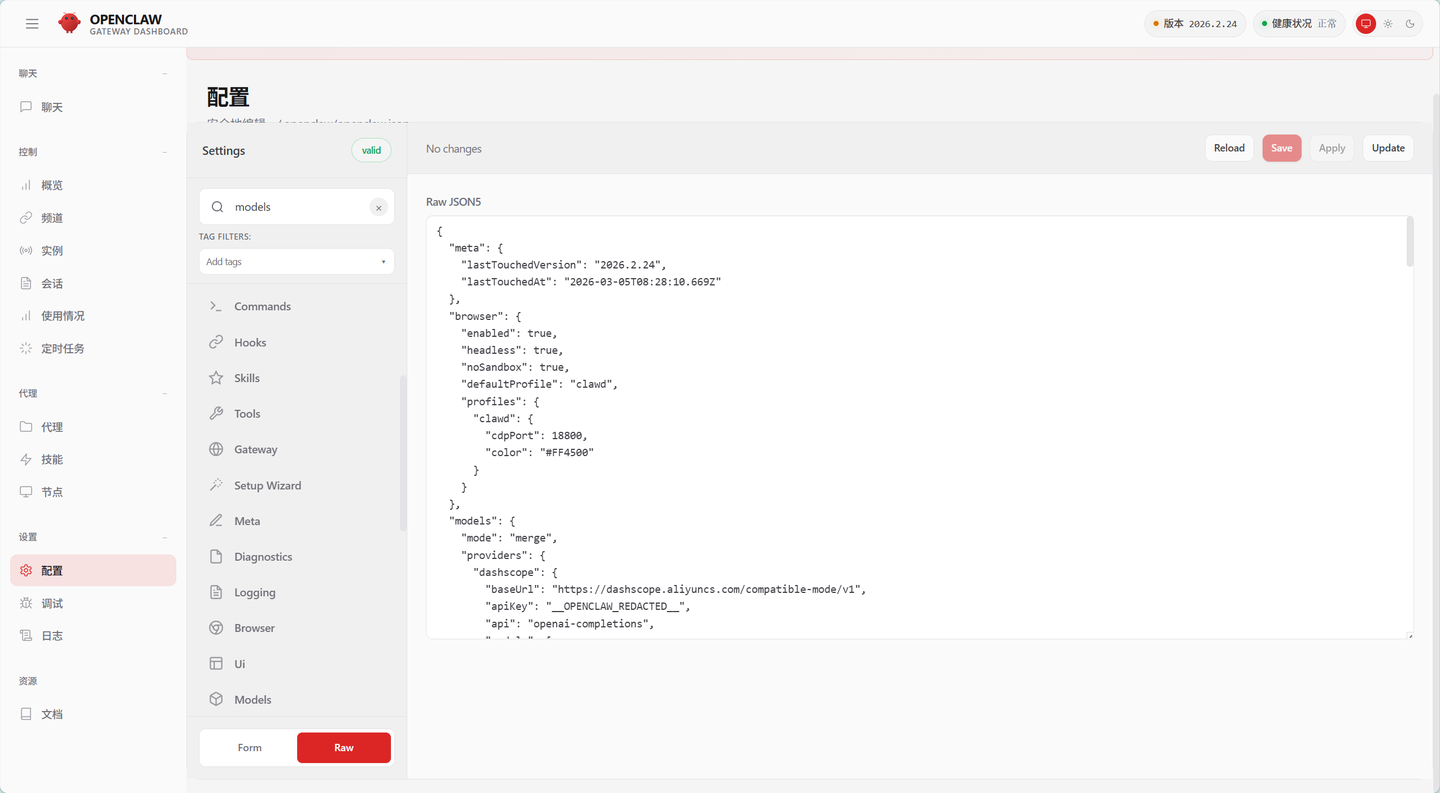
配置完成后,输入下面的命令重启网关
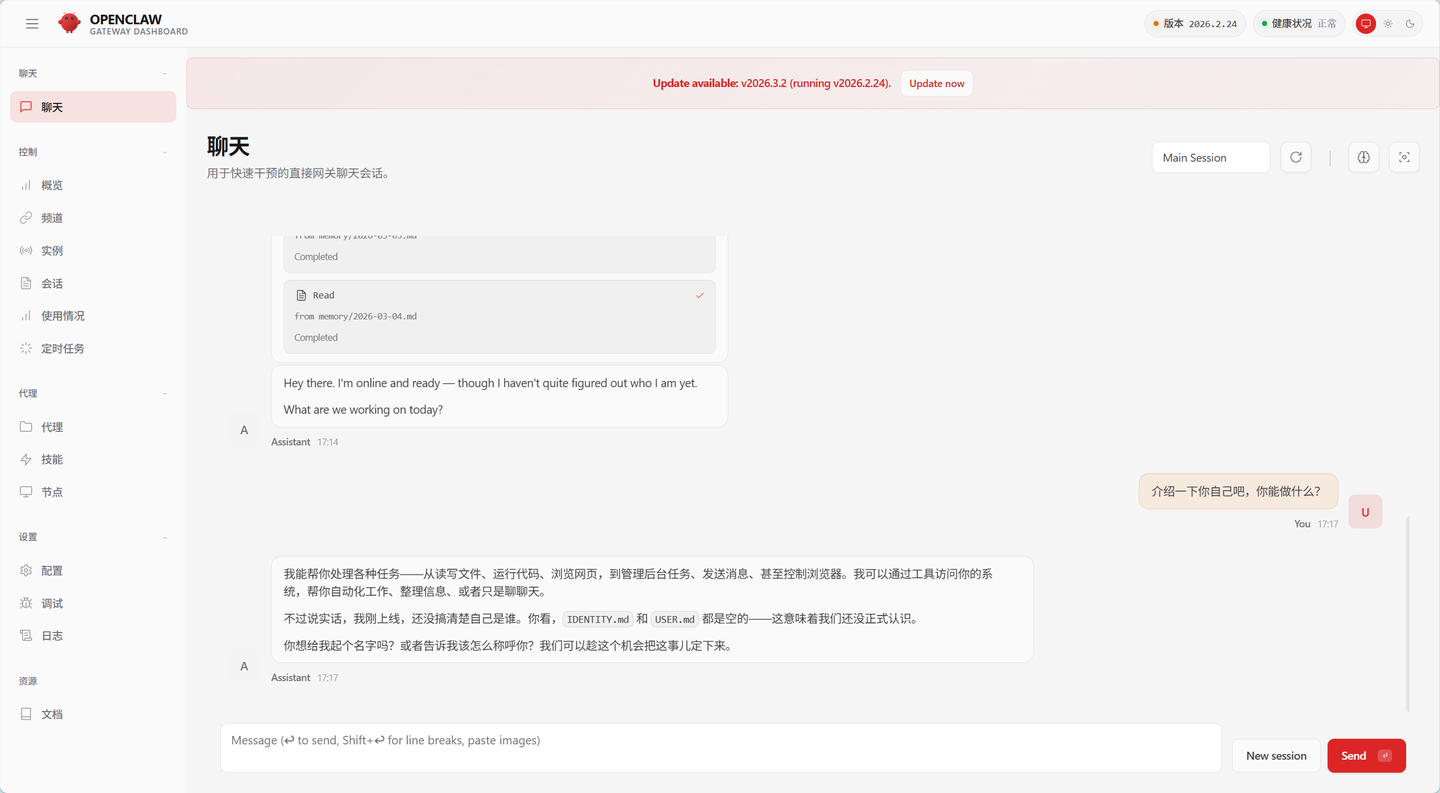
openclaw gateway restart然后就可以和AI聊天了
四、接入微信
下面我们开始接入企业和个人微信,需要一个企业微信账号,我们使用GitHub的一个开源项目
如果接入过程遇到任何问题,也可以参考其文档
首先安装OpenClaw插件
openclaw plugins install @openclaw-china/wecom-app
openclaw china setup然后登录企业微信,创建应用
-
点击左侧菜单 应用管理
-
在 自建 区域点击 创建应用
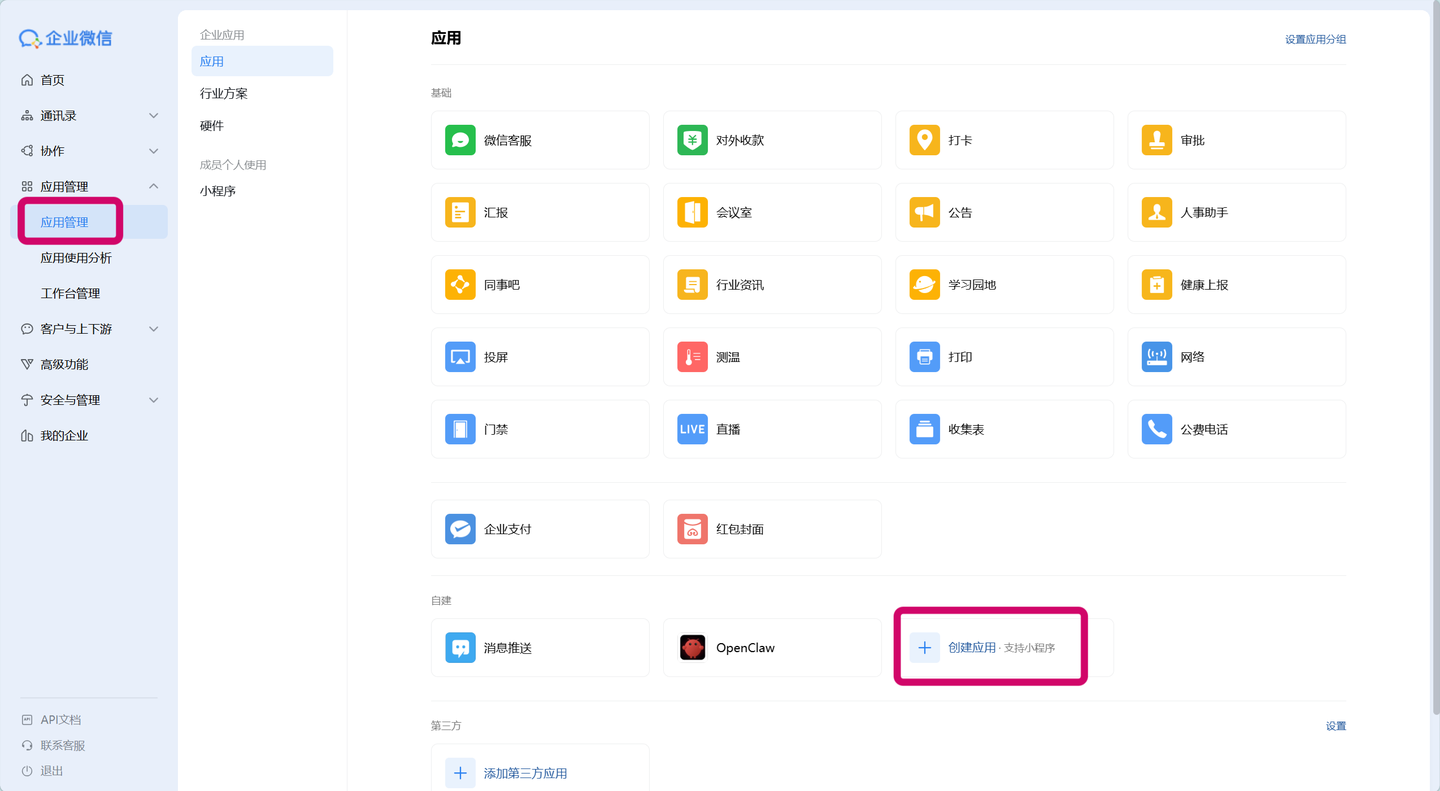
再填写应用信息,点击 创建应用
创建成功后,进入应用详情页,记录以下信息:
-
AgentId:应用的唯一标识(如 1000002)
-
Secret:点击查看获取(这就是 corpSecret)
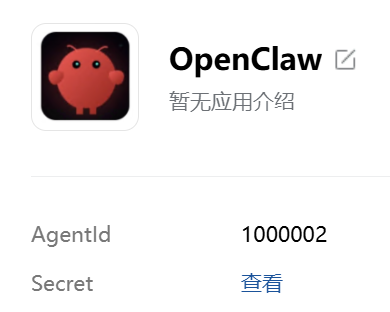
然后获取企业ID
-
点击左侧菜单「我的企业」
-
在「企业信息」页面底部找到「企业 ID」
-
记录这个 ID(这就是 corpId)
记录好基本信息后,下面开始正式配置
1. 进入应用设置
-
在应用详情页,找到「接收消息」设置
-
点击「设置 API 接收」
2. 填写服务器配置
-
URL:OpenClaw Gateway 的公网访问地址(企业微信会向这个地址发送消息回调)
示例:http://你.的.公网.地址:18789/wecom-app?token=你的token
如果你有自己的域名,也可以使用:https://你的.域名.com/wecom-app
-
Token:点击「随机获取」,或者自定义一个字符串
-
EncodingAESKey:点击「随机获取」,或者自定义43 位字符
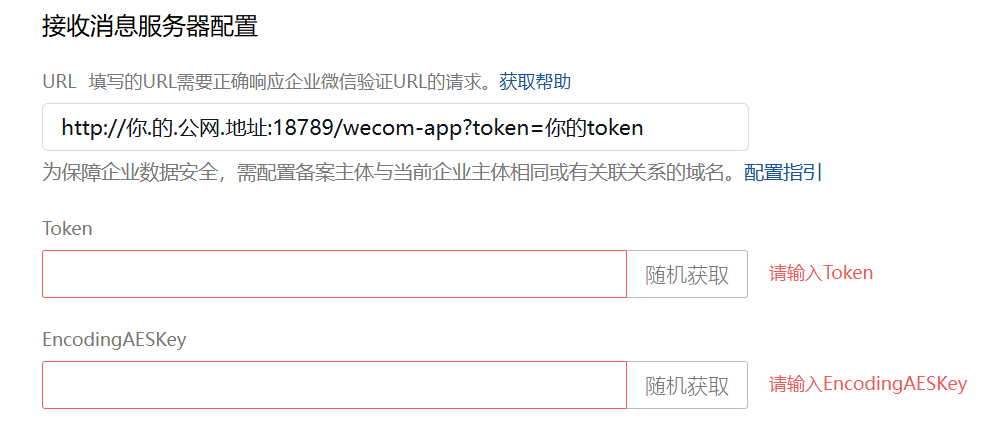
⚠️ 重要:先配置好 OpenClaw,再点击「保存」,否则验证会失败。
3. 配置 IP 白名单
在应用详情页的「企业可信 IP」设置中,添加你服务器的公网 IP 地址。
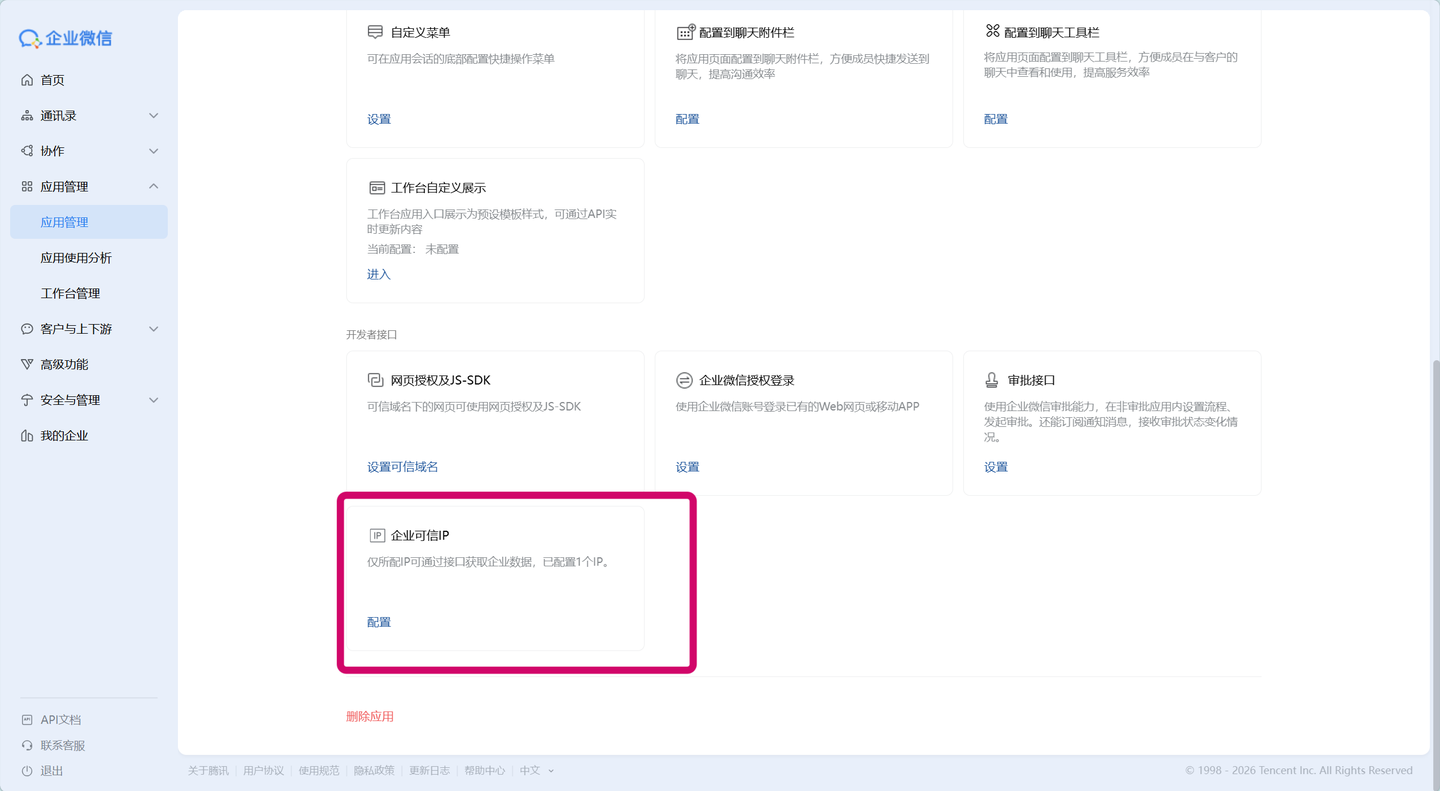
4. 配置 OpenClaw
安装完插件后,可以使用插件自带的配置向导openclaw china setup完成配置;下方命令用于手动配置。
openclaw config set channels.wecom-app '{
  "enabled": true,
  "webhookPath": "/wecom-app",
  "token": "your-random-token",
  "encodingAESKey": "your-43-char-encoding-aes-key",
  "corpId": "your-corp-id",
  "corpSecret": "your-app-secret",
  "agentId": 1000002,
  "apiBaseUrl": "https://wecom-proxy.example.com"
}'
或直接编辑配置文件openclaw.json:
{
  "channels": {
    "wecom-app": {
      "enabled": true,
      "webhookPath": "/wecom-app",
      "token": "your-random-token",
      "encodingAESKey": "your-43-char-encoding-aes-key",
      "corpId": "your-corp-id",
      "corpSecret": "your-app-secret",
      "agentId": 1000002,
      "apiBaseUrl": "https://wecom-proxy.example.com",
      "asr": {
        "enabled": true,
        "appId": "your-tencent-app-id",
        "secretId": "your-tencent-secret-id",
        "secretKey": "your-tencent-secret-key"
      },
      "inboundMedia": {
        "enabled": true,
        "maxBytes": 10485760,
        "keepDays": 7
      }
    }
  }
}
5.重启 Gateway
openclaw gateway restart6.验证配置
1. 回到企业微信后台保存配置
现在 OpenClaw 已启动,回到企业微信后台的「接收消息」设置,点击「保存」。
如果配置正确,会提示保存成功。
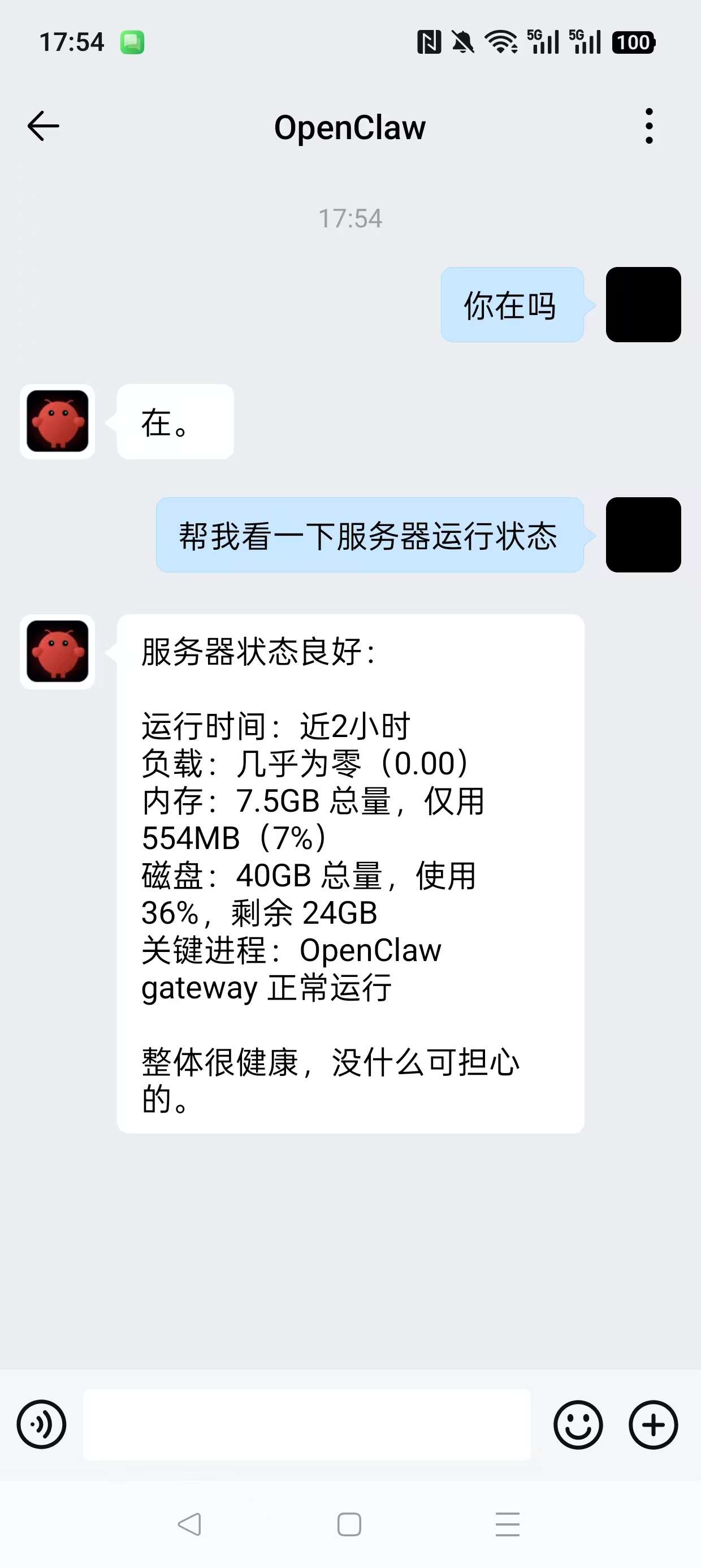
2. 测试消息收发
-
在企业微信 App 中打开你创建的应用
-
发送一条消息
-
查看 OpenClaw 日志确认消息接收
-
等待 AI 回复
步骤六:在个人微信使用
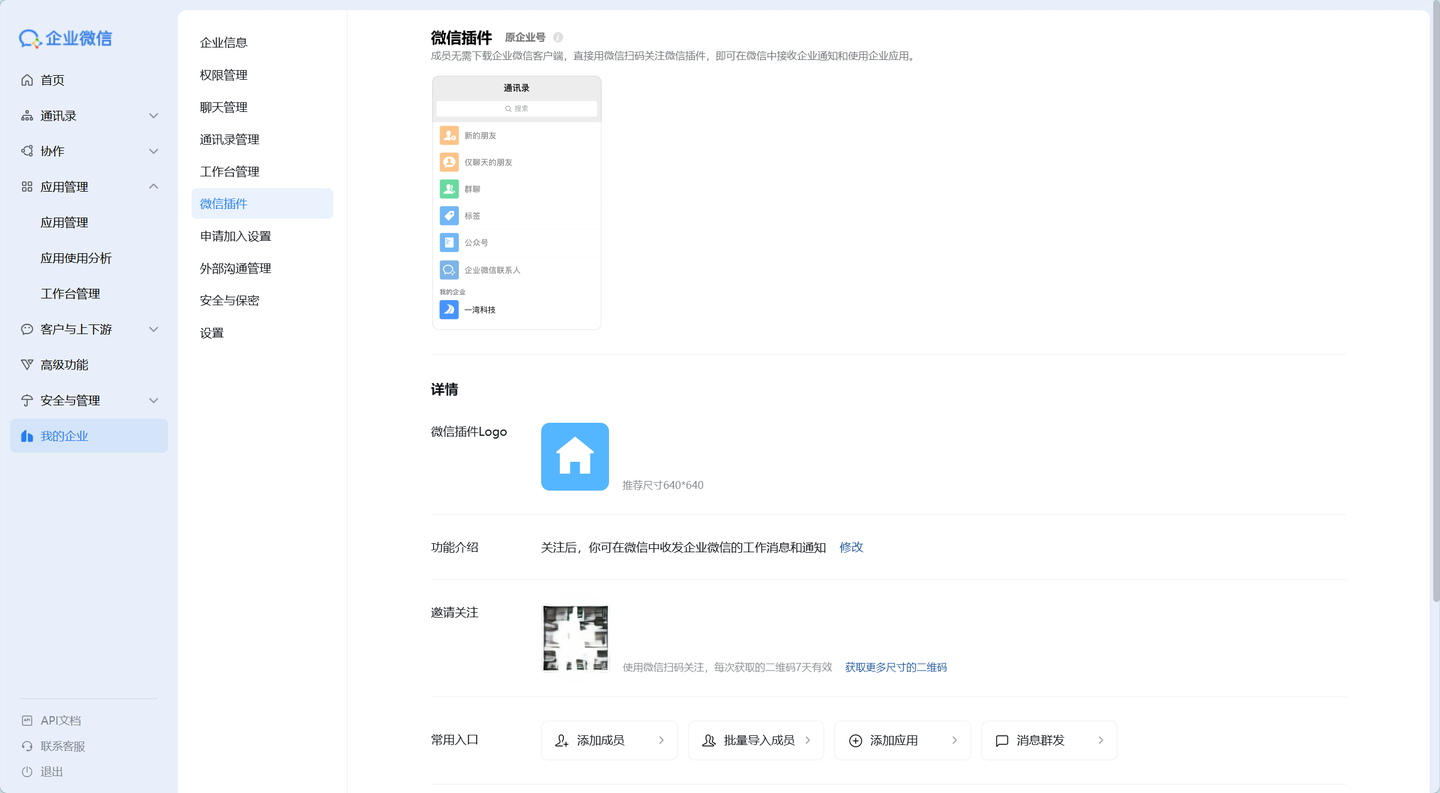
1.回到企业微信后台
回到企业微信后台的「我的企业」设置下的微信插件
用个人微信扫码「邀请关注」的二维码就可以在个人微信上打开入口
部署完成,如果大家有任何问题,可以在评论区讨论

有“AI”的1024 = 2048,欢迎大家加入2048 AI社区
更多推荐


 15
15 0
0- 0


 已为社区贡献1条内容

所有评论(0)