AI绘图神器来袭,这下网络拓扑再也不用愁
本文介绍了使用EdgeOnePages快速部署next-ai-draw-io AI绘图应用的完整指南。EdgeOnePages提供极简部署方案,无需服务器配置,5分钟即可完成从GitHub仓库到线上应用的部署流程。该AI绘图工具支持自然语言生成专业图表,具备文档转图表、动画图表、AWS架构等多种功能,并可导出PNG/SVG格式。EdgeOnePages提供免费额度,包括每日50次DeepSeek模
一、为什么选择 EdgeOne Pages 部署?
next-ai-draw-io 是一款革命性的 AI 绘图应用,通过自然语言命令即可生成专业图表。EdgeOne Pages 提供了业界最简的部署方案,无需配置服务器、数据库或环境变量,真正实现"点击即用"。本文将手把手教你完成从零到上线的全流程,全程不超过 5 分钟。
二、部署前准备
- 获取Gitee/Github仓库:
- 一些众所周知的原因,若无法访问Github,可以使用Gitee。
- 访问next-ai-draw-io Gitee仓库。
- 访问next-ai-draw-io Github仓库。
- 找到Deploy to EdgeOne Pages:
- 在如下位置找到Deploy to EdgeOne Pages
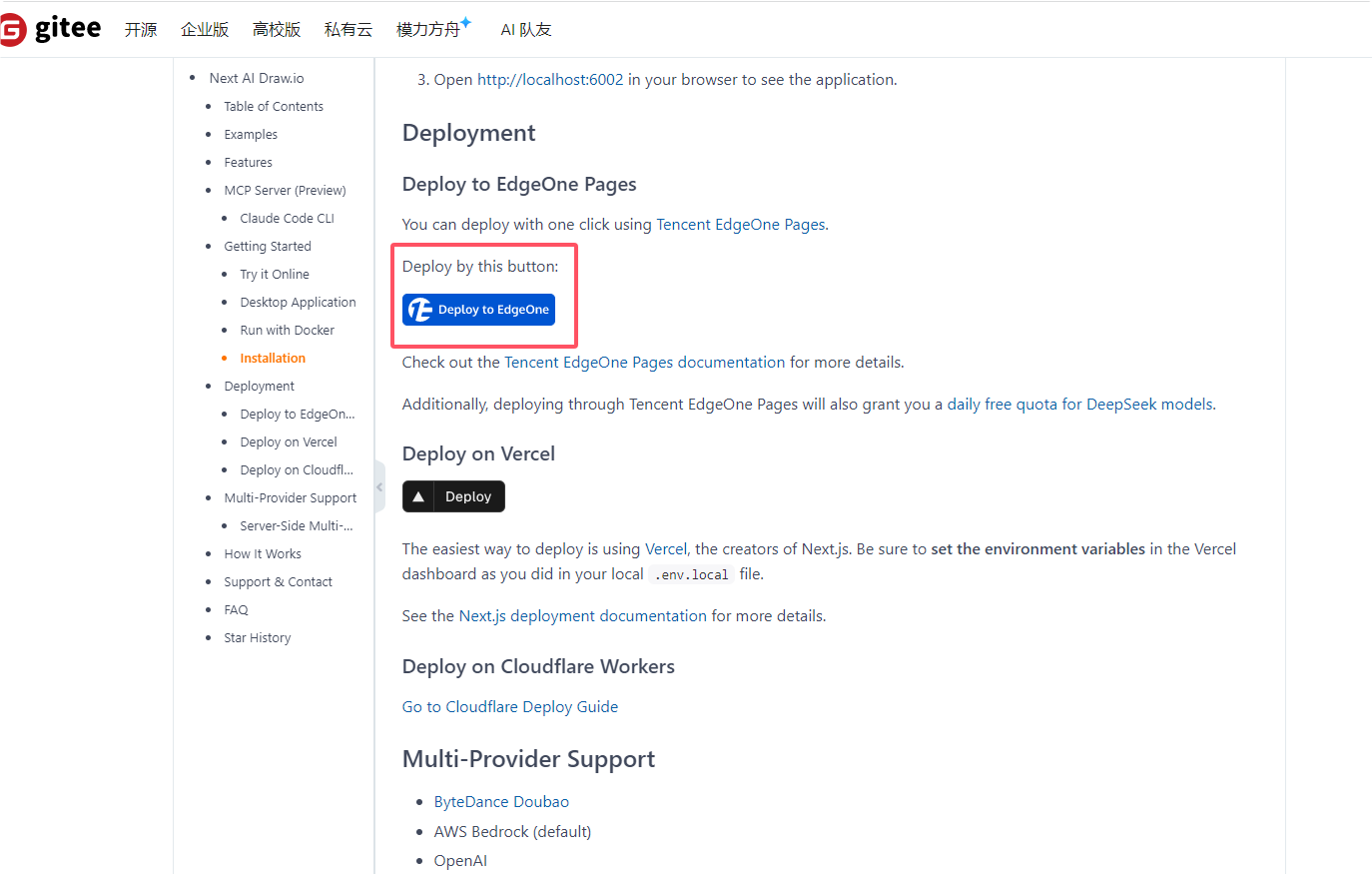
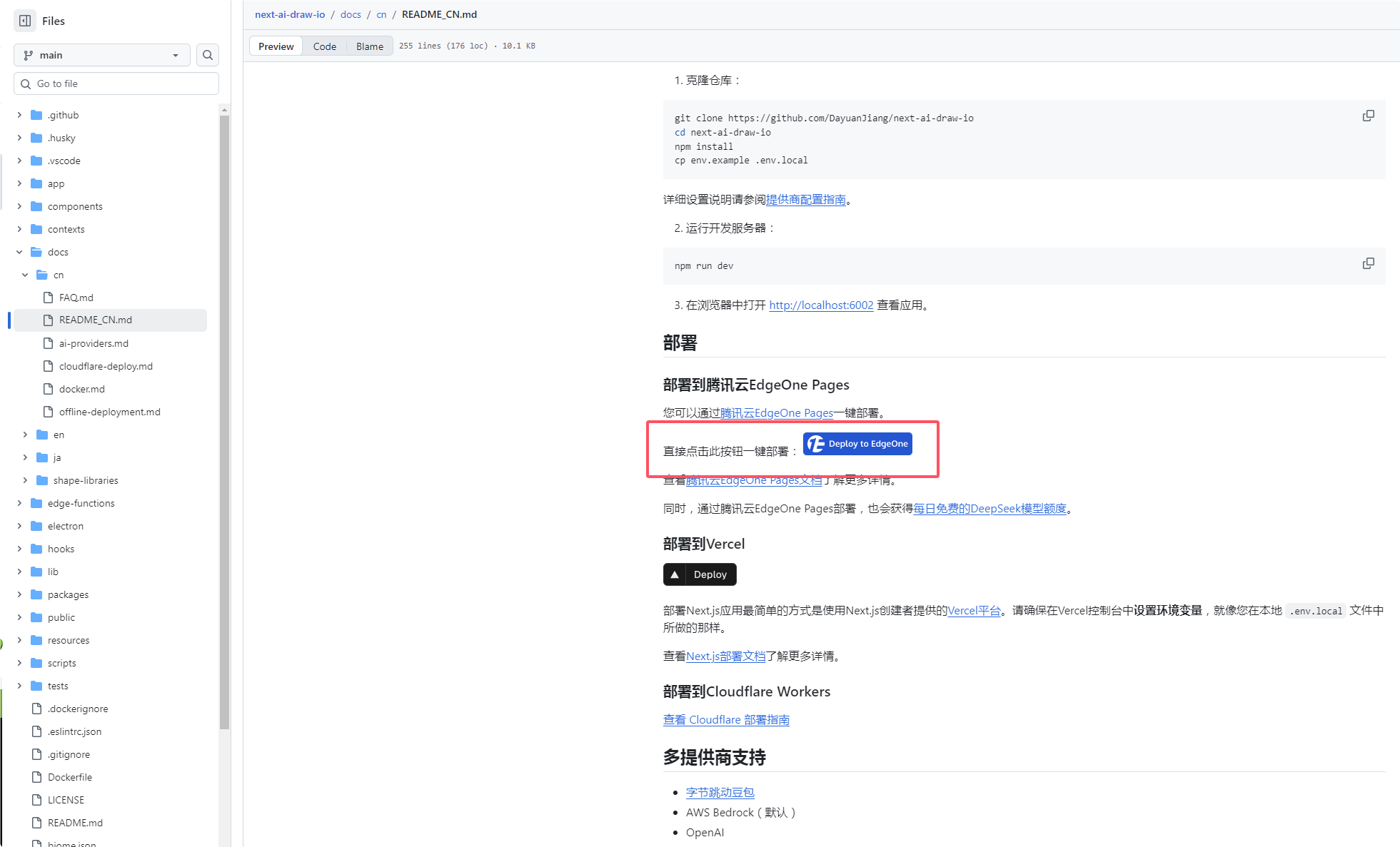
- 点击Deploy to EdgeOne ,跳转页面如下。
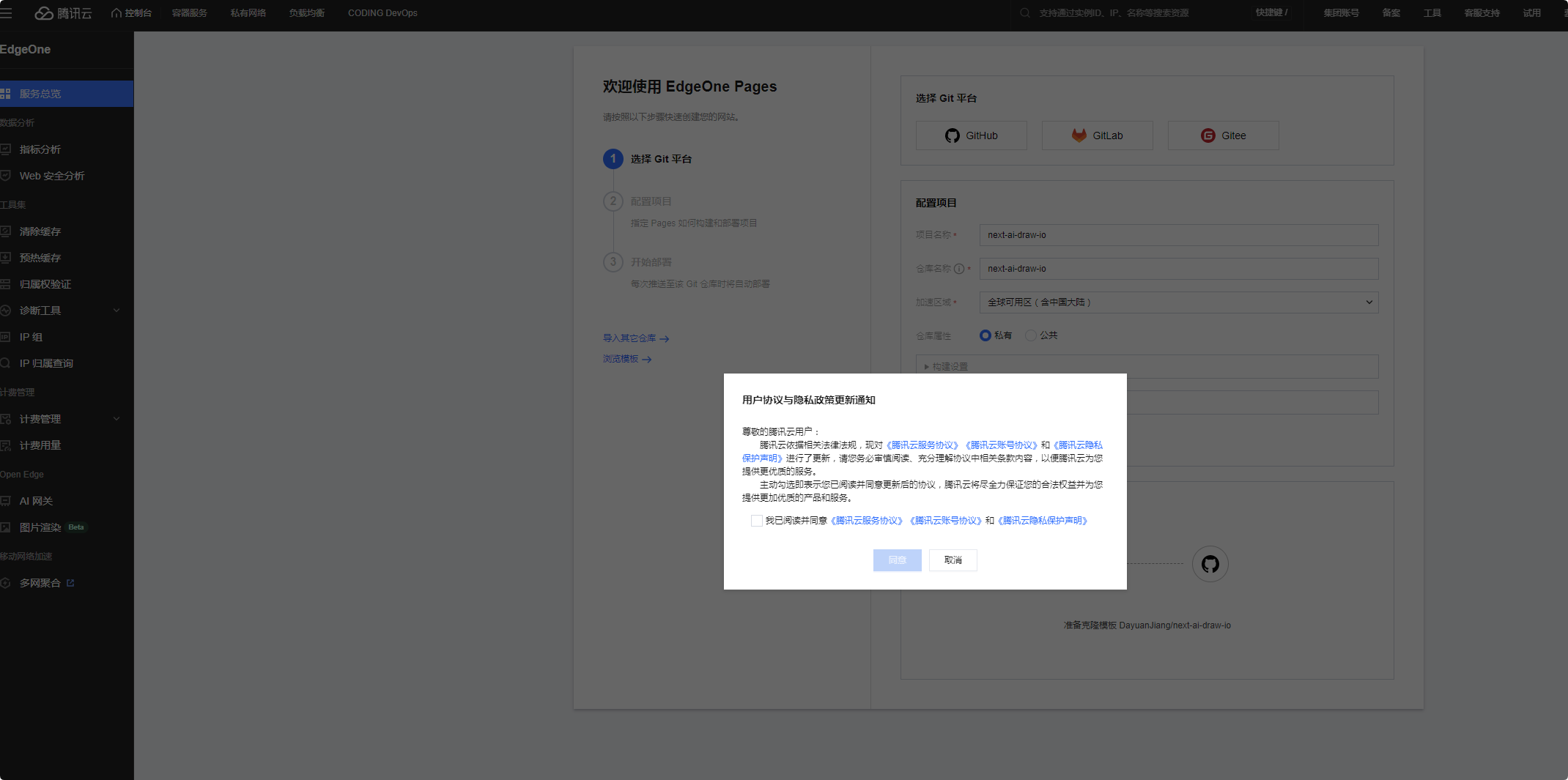
💡 提示:无需安装 Node.js 或配置本地环境,所有操作在浏览器完成
三、极简部署步骤
1、进入 EdgeOne 控制台
- 登录 EdgeOne 控制台,点击同意用户协议。
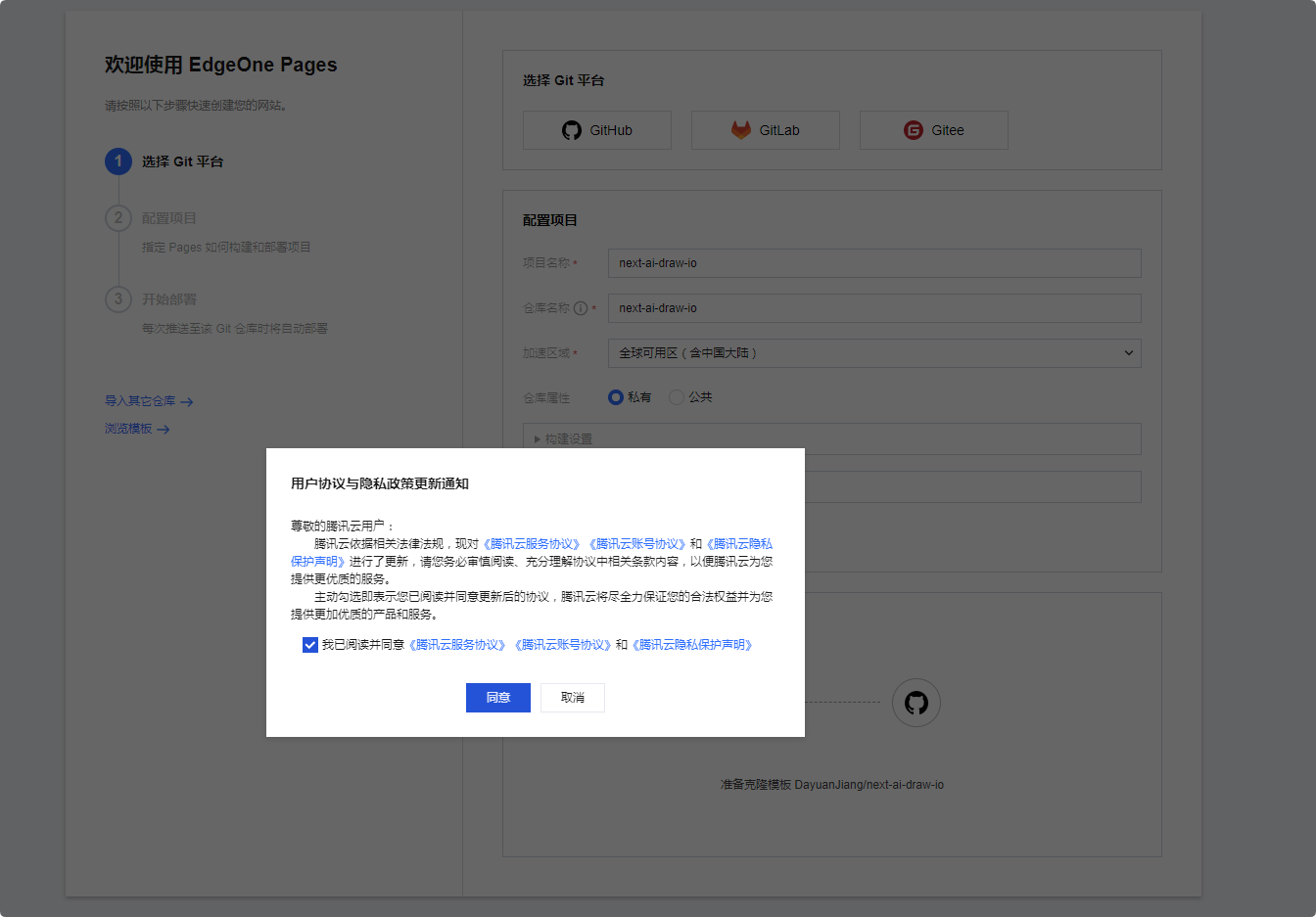
- 选择 "Deploy from GitHub" 选项,然后需要进行授权。
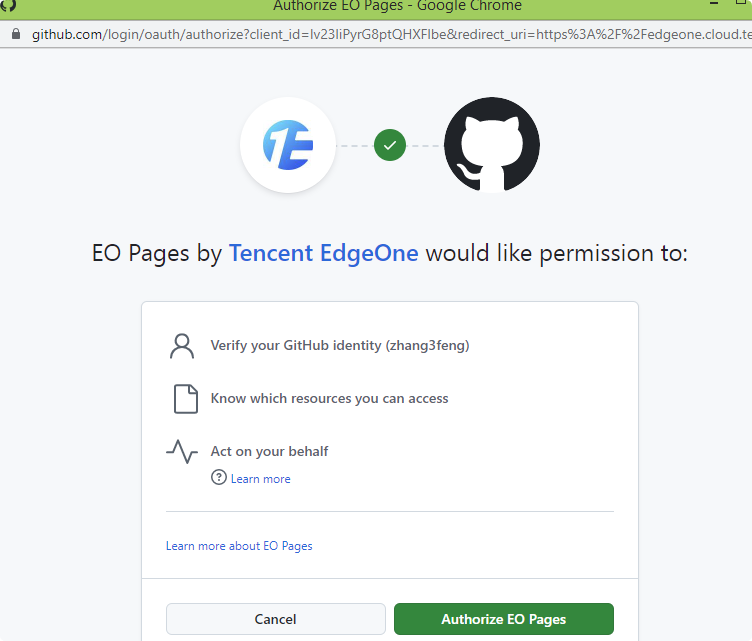
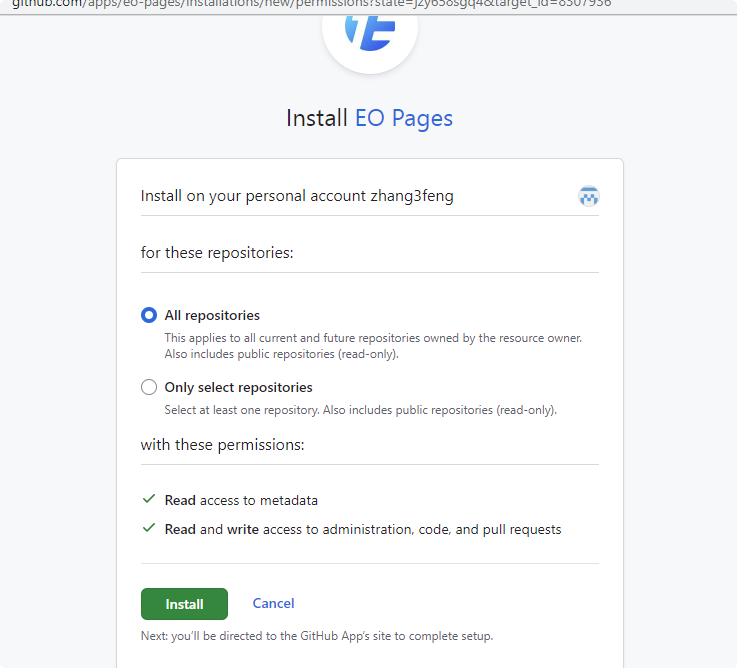
2、连接 GitHub 仓库
- 选择你的 GitHub 账号(若未授权,点击 "Connect GitHub")
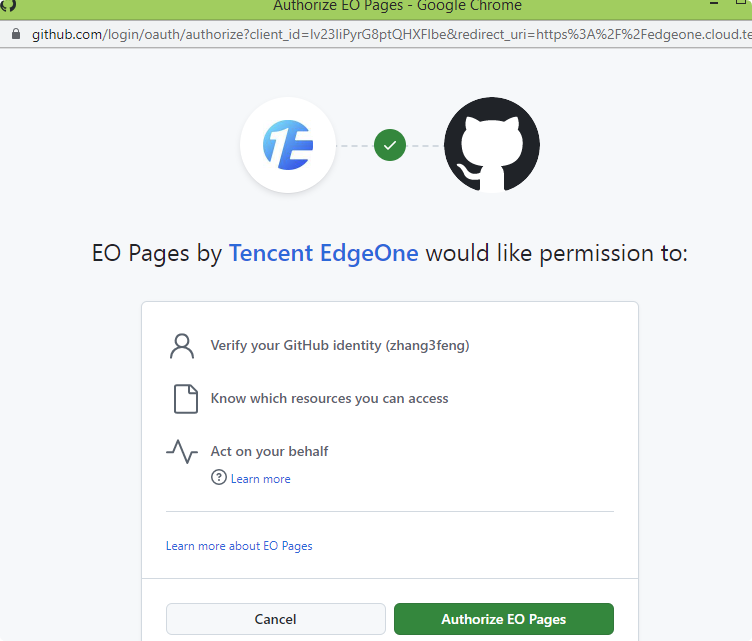
- 在仓库列表中,选择仓库安装。
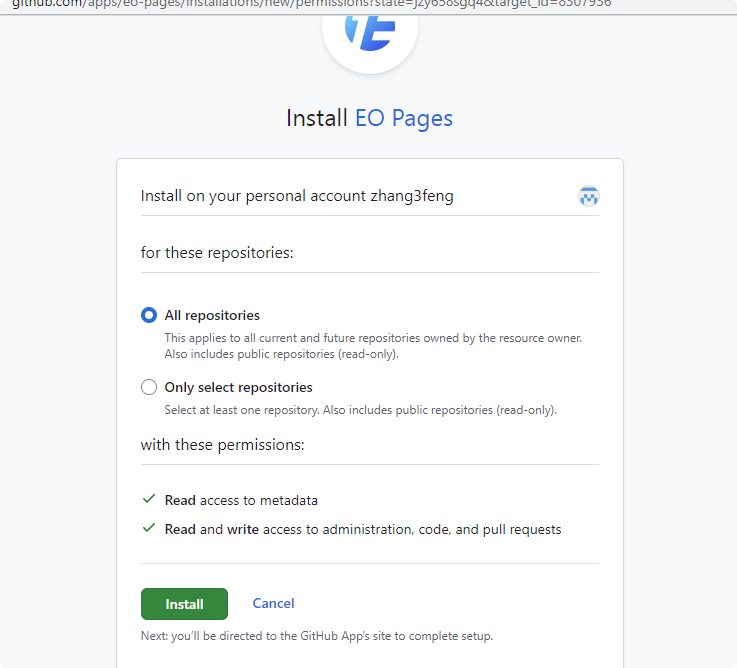
3、立即创建部署
- 点击 立即部署
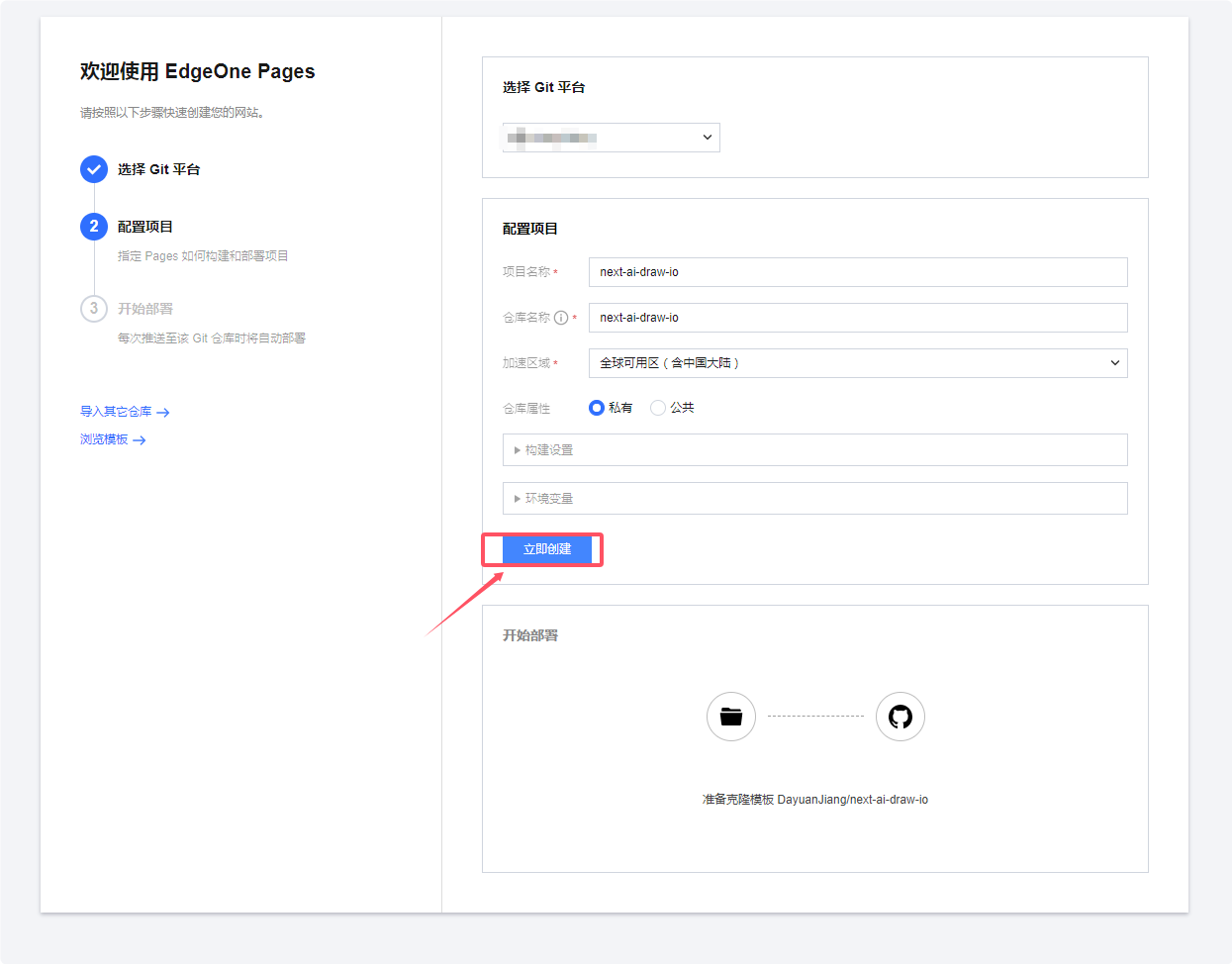
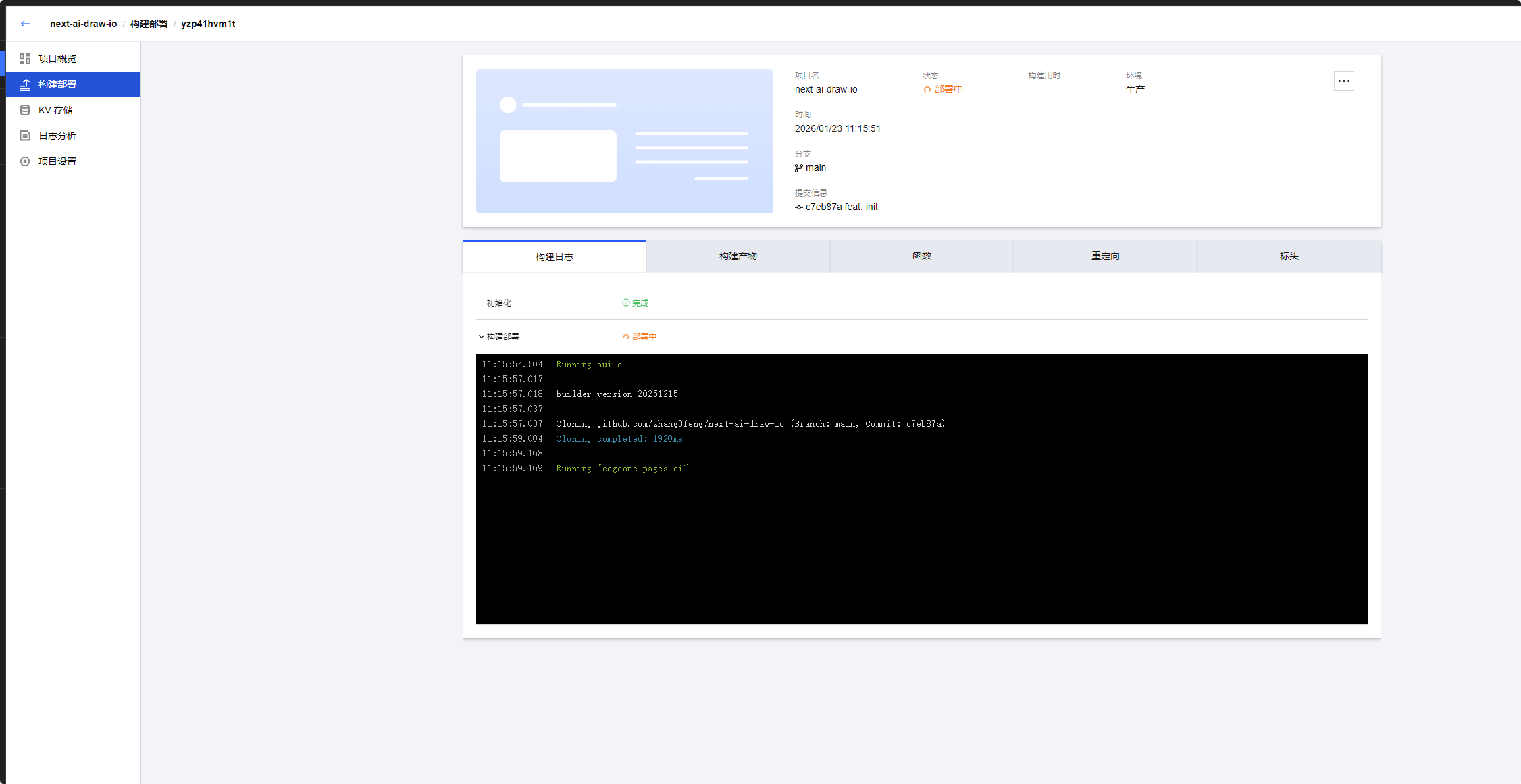
- 部署中,下面是打印的部署日志。
- 恭喜部署成功,下面就可以体验了。
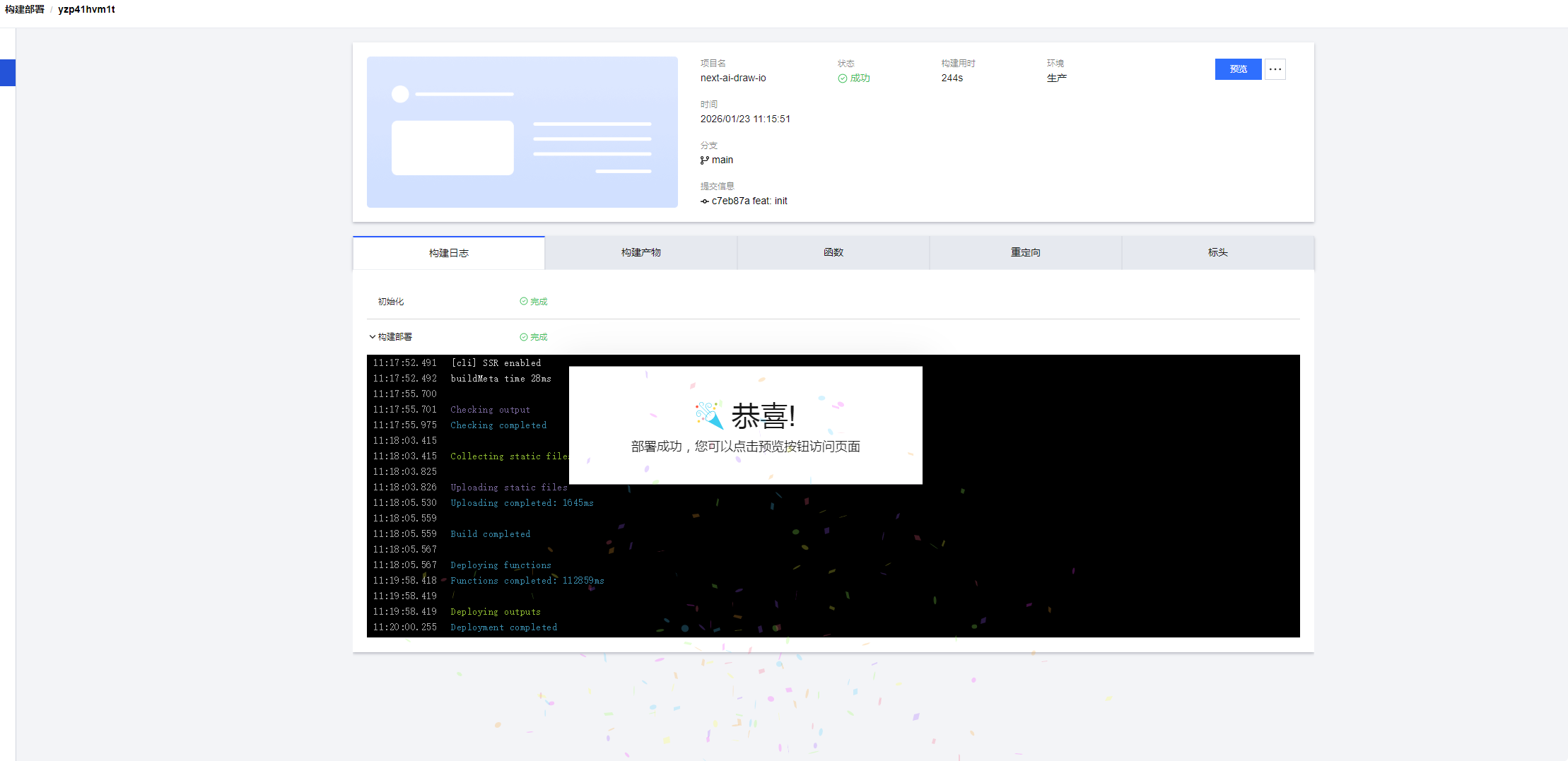
✅ 关键提示:EdgeOne 会自动识别 Next.js 项目,无需手动配置任何参数
4、获取应用地址
- 部署完成后,EdgeOne 会显示你的专属域名(如
next-ai-draw-io.xxxxx.edgeone.com)
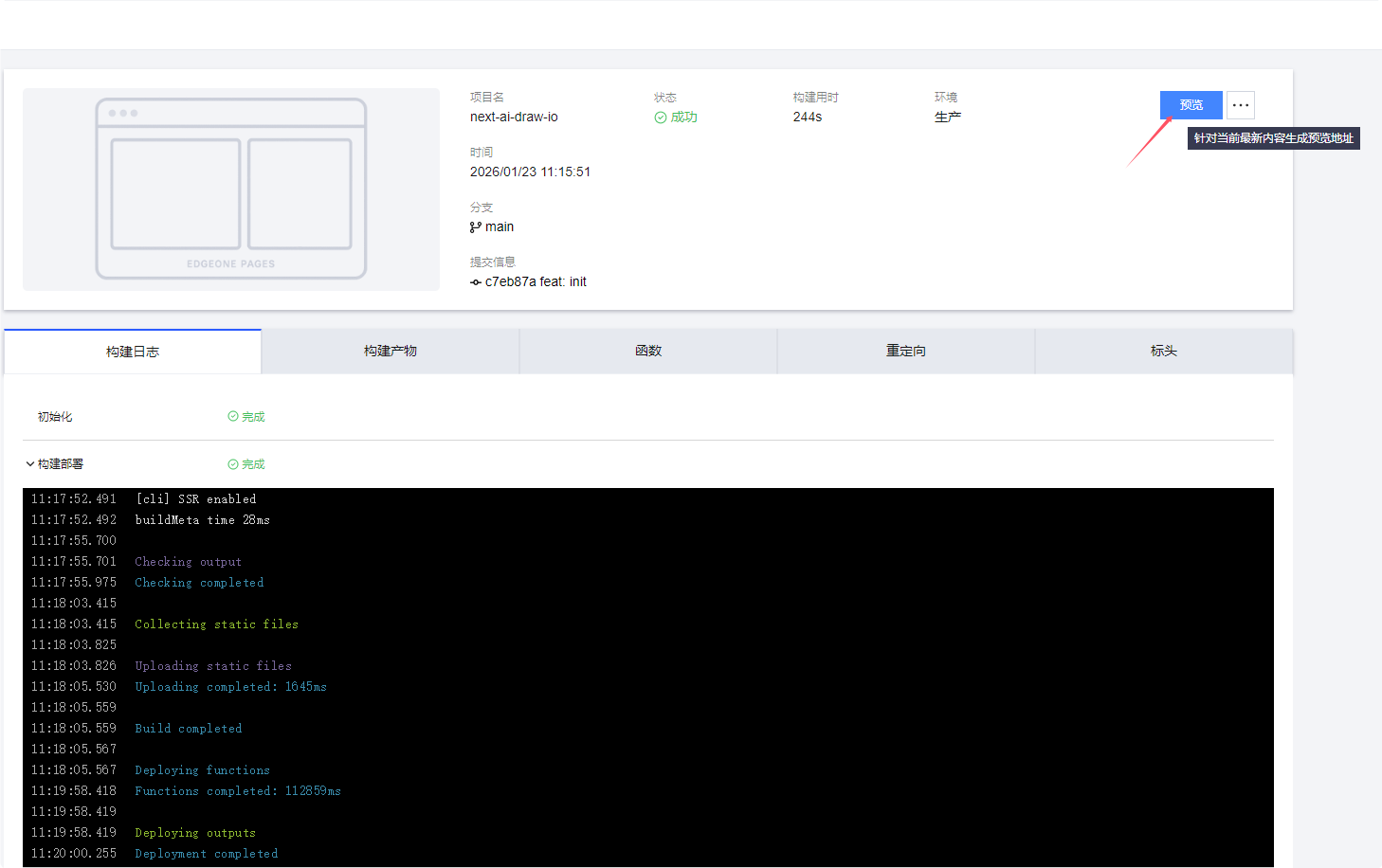
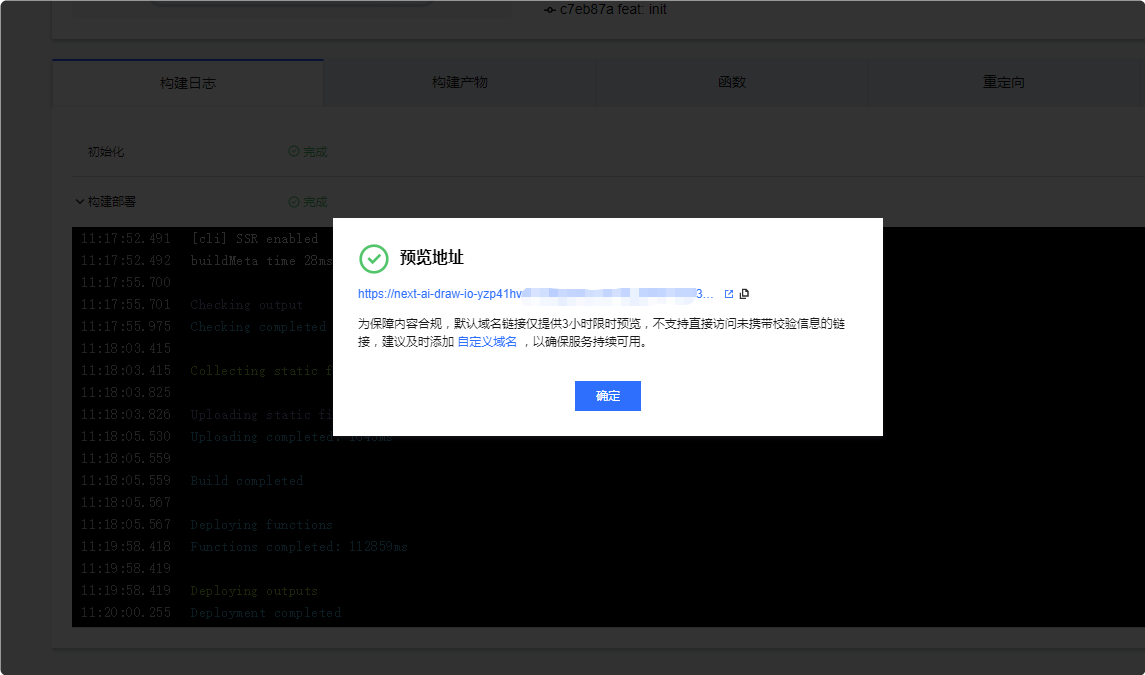
- 点击该链接,即可访问你的 AI 绘图应用
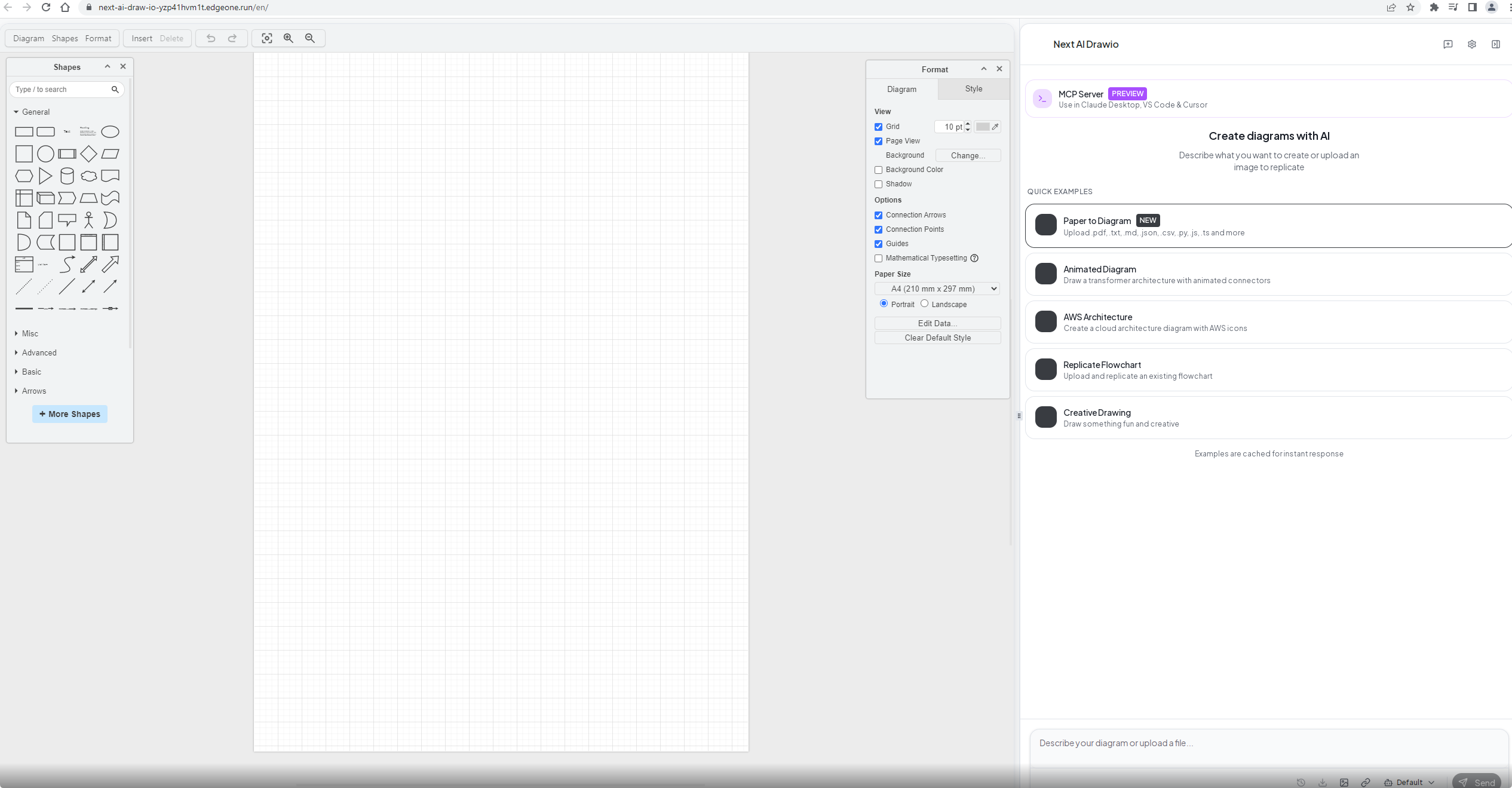
⏱️ 实测时间:从点击部署到应用上线,平均耗时 2 分 15 秒
四、部署后使用指南
1、首次使用体验
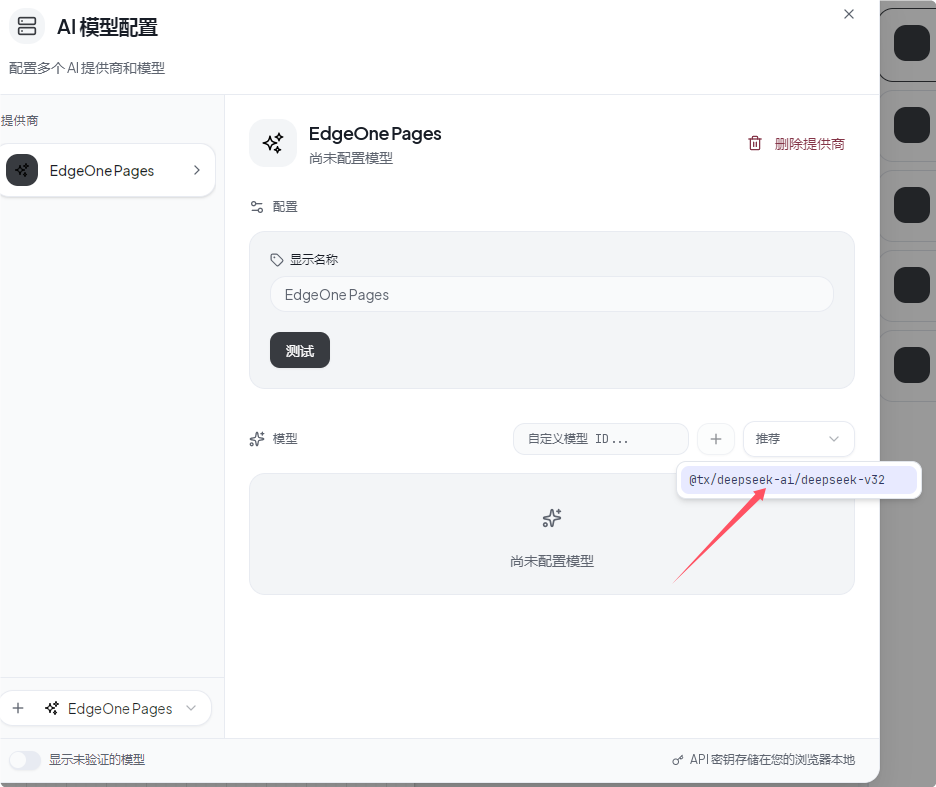
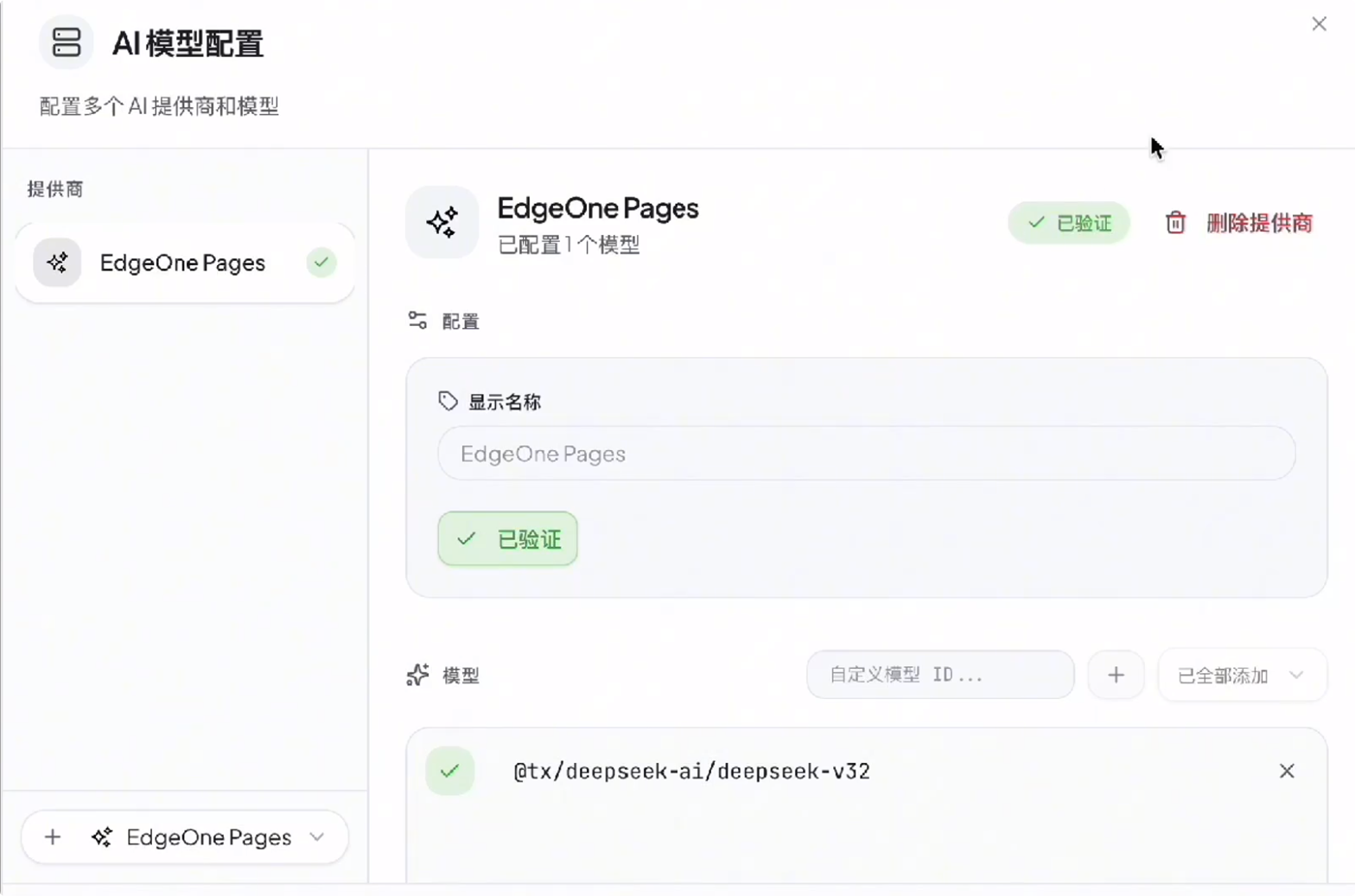
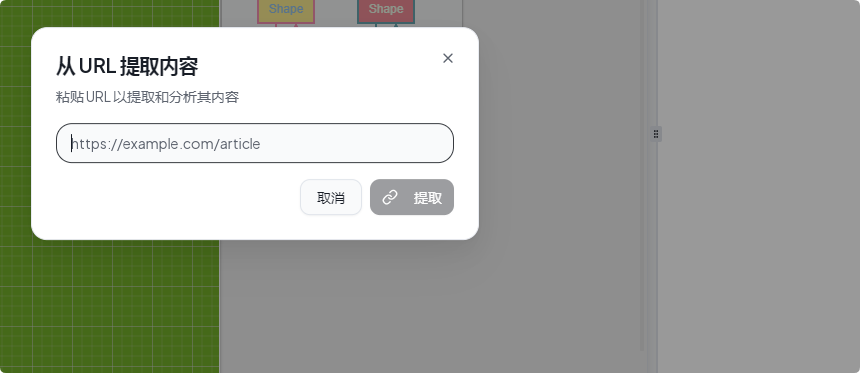
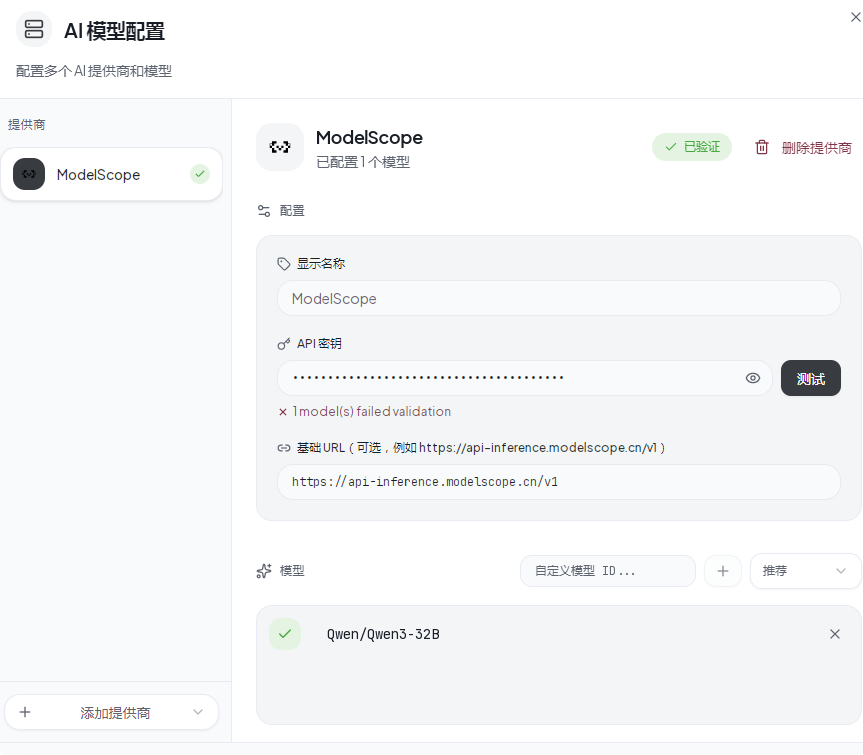
- 访问部署后的地址,进入应用首页,进行模型配置。
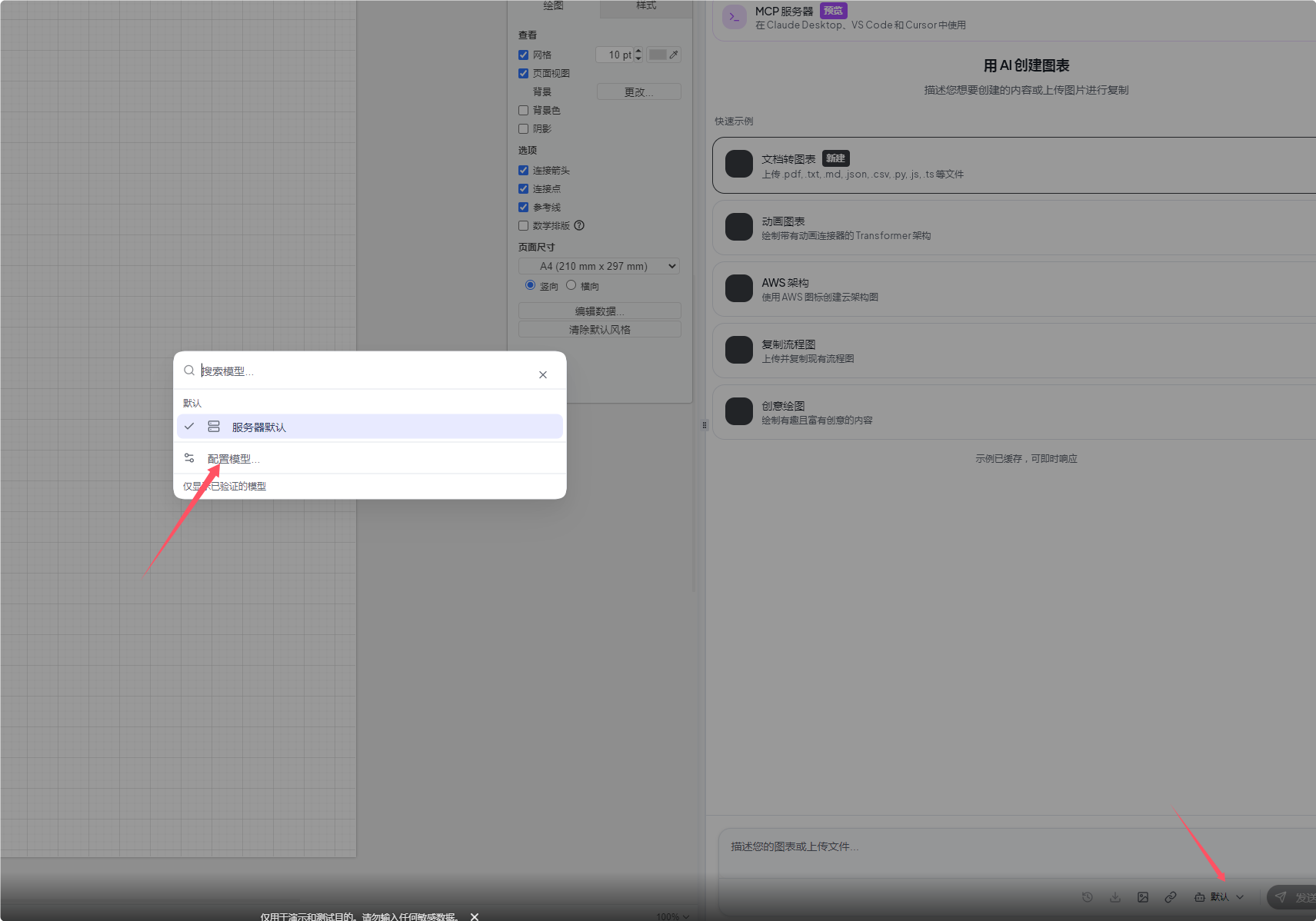
选择EdgeOnePages
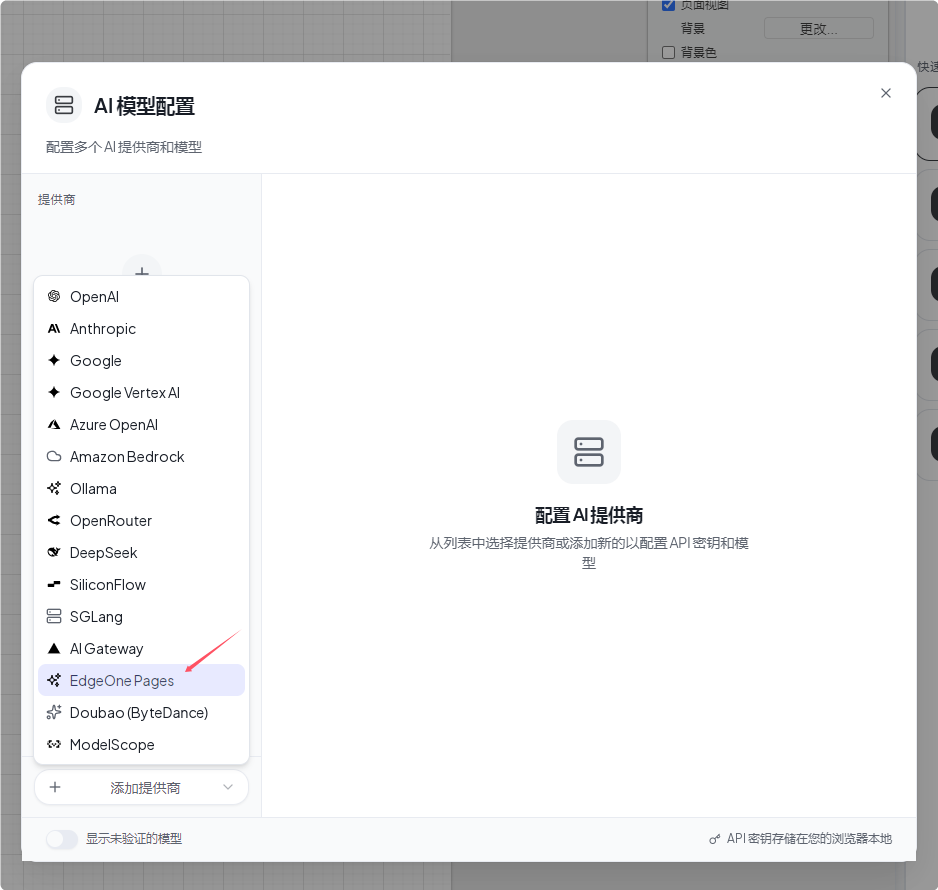
模型选择推荐的@tx/deepseek-ai/deepseek-v32。
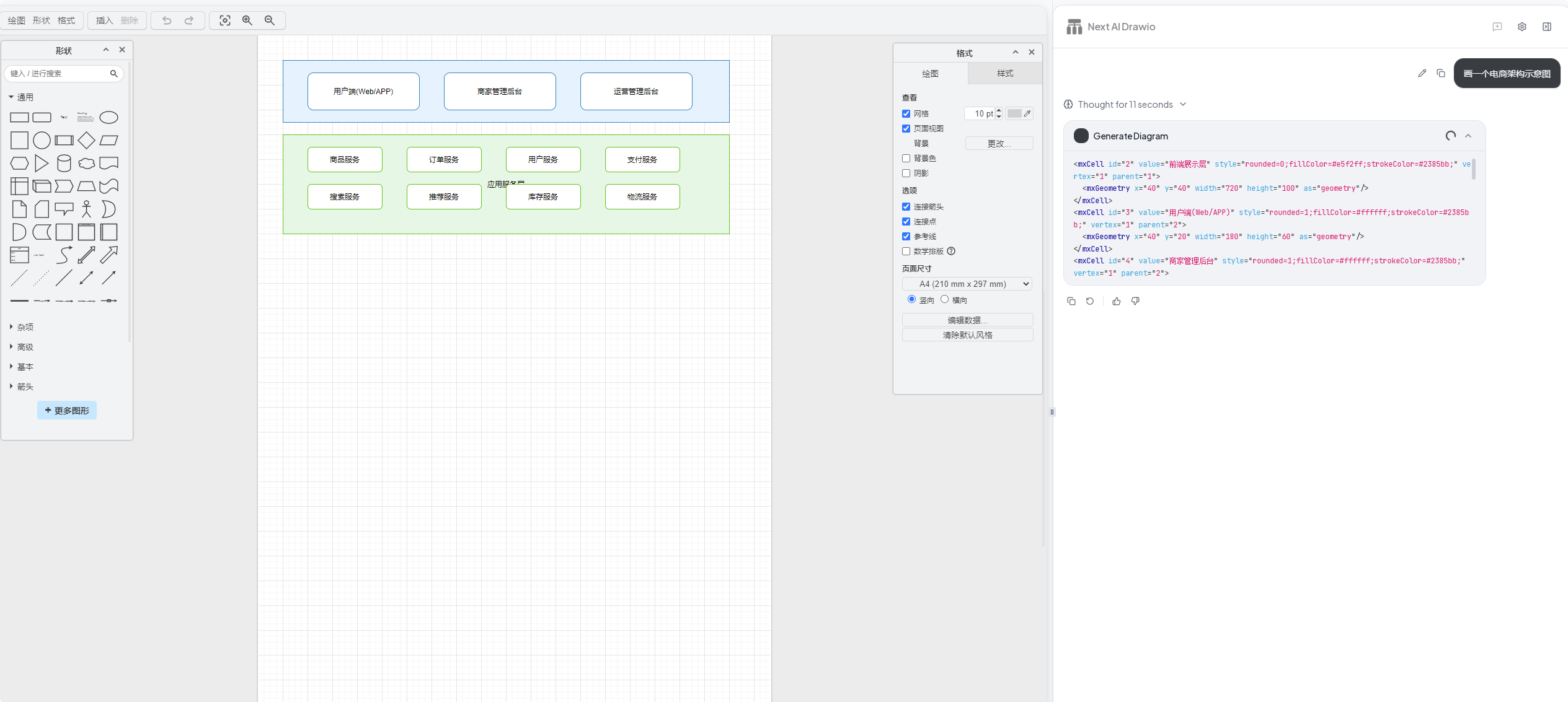
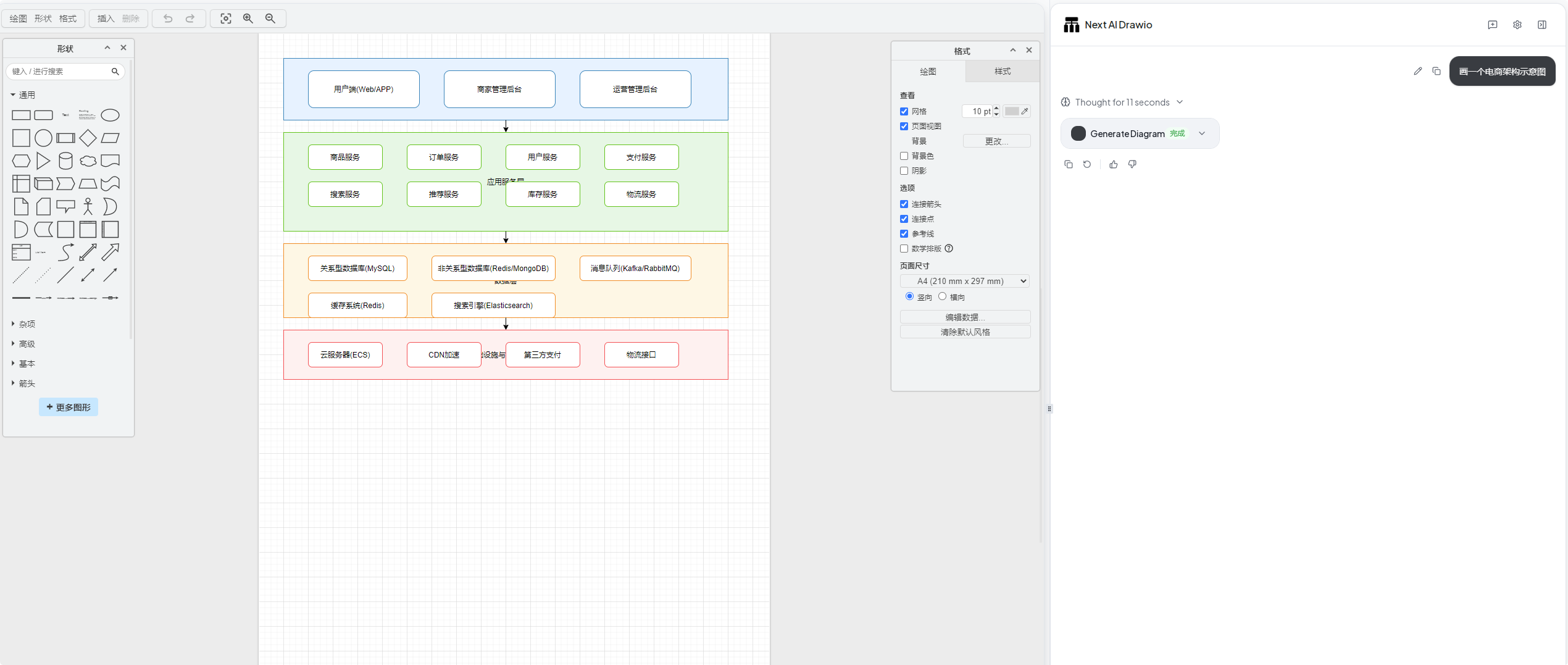
- 在输入框中输入自然语言命令,例如:
"画一个电商架构示意图"
- 系统将自动生成专业流程图,可直接编辑或导出
- 接着在输入框中输入自然语言命令,例如:
"修改为蓝色主题的流程图"
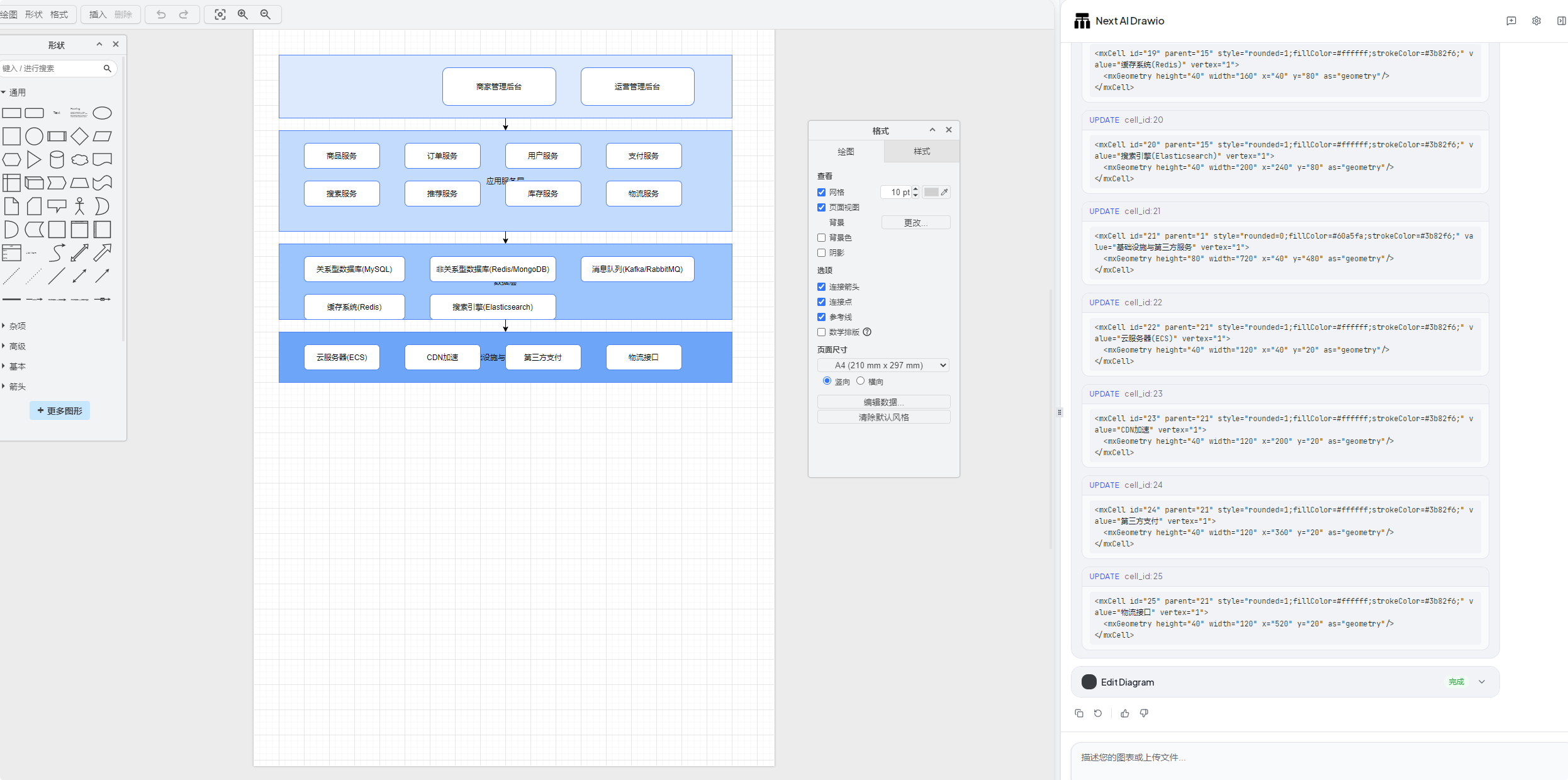
- 再输入框中输入自然语言命令,例如:
"添加数据流说明到图表"
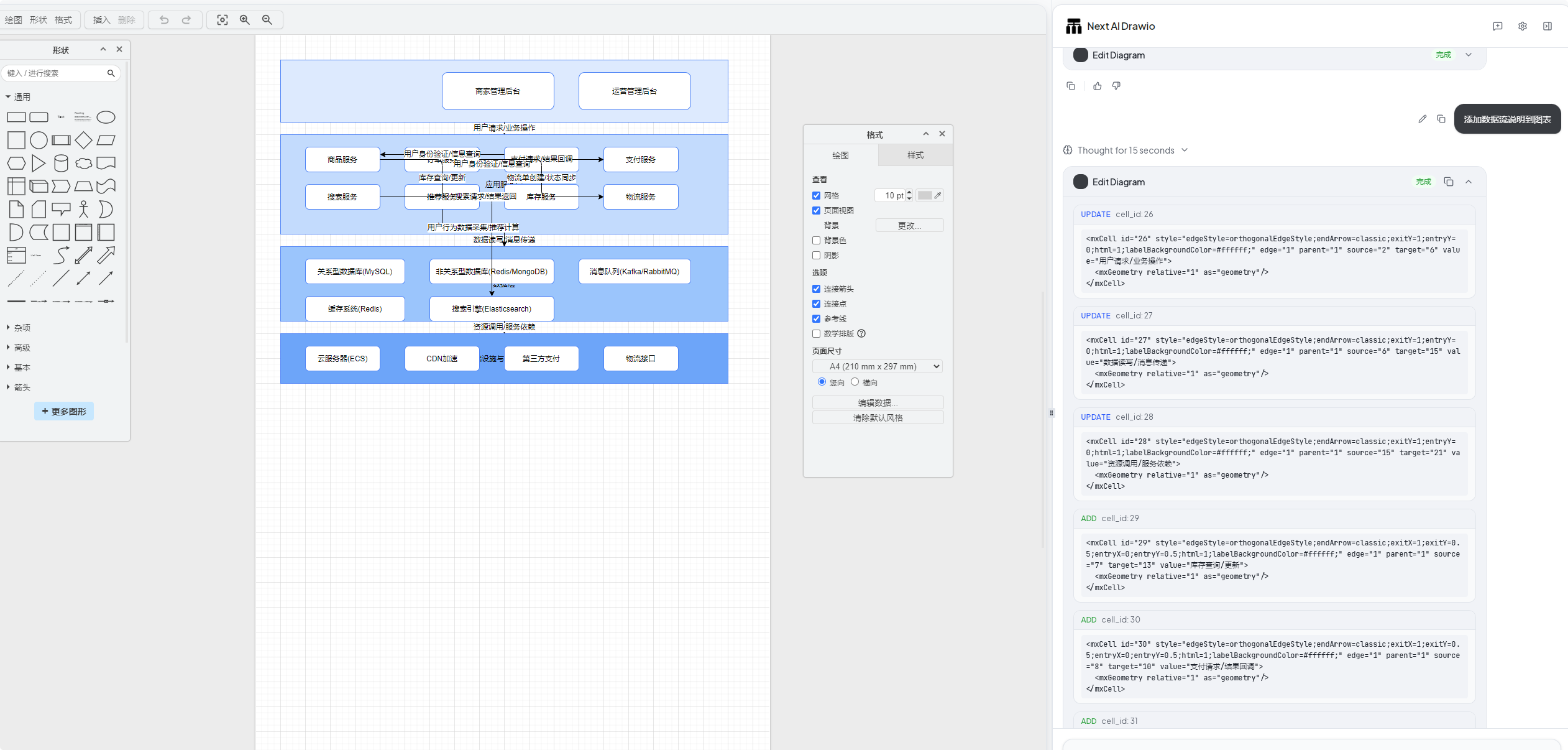
2、AI核心功能
1)文档转图表,支持上传pdf、txt、md、json、csv、py、js、ts等文件。
将一个txt文件内容转成图表,原内容如下:
graph TD
    A[开发阶段] --> B[编写 eBPF 程序]
    B --> B1[使用 C 语言]
    B --> B2[使用 libbpf]
    B --> B3[使用 eBPF 程序模板]

    B1 --> C[编译为字节码]
    C --> C1[使用 clang/llvm]
    C --> C2[生成 .o 文件]

    C1 --> D[加载到内核]
    D --> D1[使用 libbpf 或 bpftool]
    D --> D2[通过 BPF 系统调用]

    D1 --> E[内核验证]
    E --> E1[验证程序安全性]
    E --> E2[检查指令集]
    E --> E3[确保无无限循环]

    E1 -->|验证通过| F[绑定到事件点]
    E1 -->|验证失败| G[错误处理]

    F --> H[常见事件点]
    H --> H1[网络包处理]
    H --> H2[系统调用跟踪]
    H --> H3[性能监控点]
    H --> H4[安全策略触发]

    F --> I[事件触发]
    I --> J[执行 eBPF 程序]
    J --> K[数据收集]
    K --> K1[网络统计]
    K --> K2[安全检测]
    K --> K3[性能分析]
    K --> K4[日志记录]

    J --> L[行为修改]
    L --> L1[过滤网络包]
    L --> L2[修改系统调用]
    L --> L3[调整性能参数]

    K --> M[返回结果]
    M --> N[用户空间处理]
    N --> N1[可视化]
    N --> N2[生成报告]
    N --> N3[触发警报]

    N --> O[卸载程序]
    O --> P[释放资源]
    P --> Q[完成]

    G --> R[修复代码]
    R --> B
上传文件之后输入指令:
把文件中内容转换为图表 呈现出来
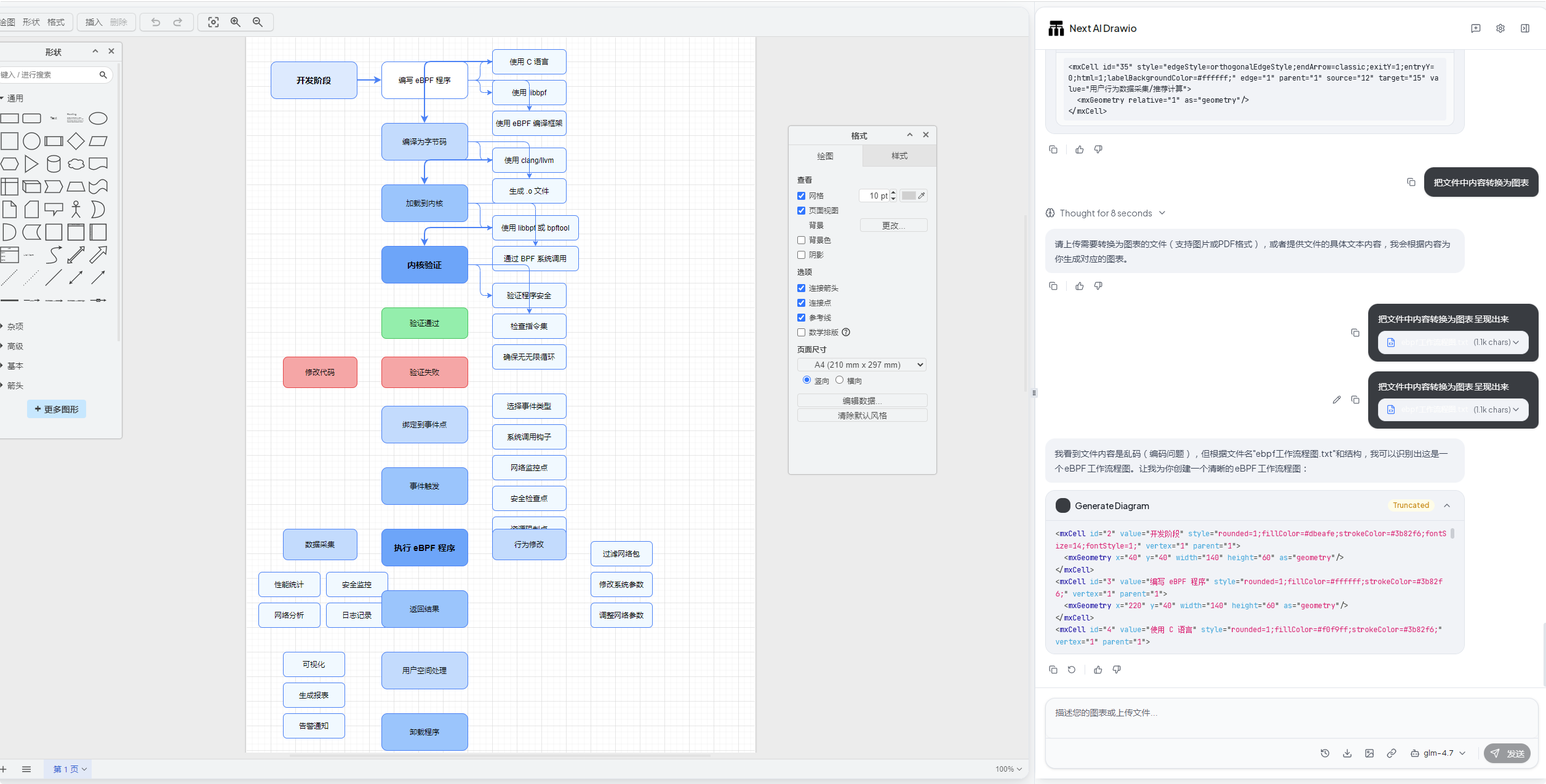
整体的效果还是很惊艳,直呼简直太强了。
2)动画图表,支持绘制带有动画连接器的Transformer架构。
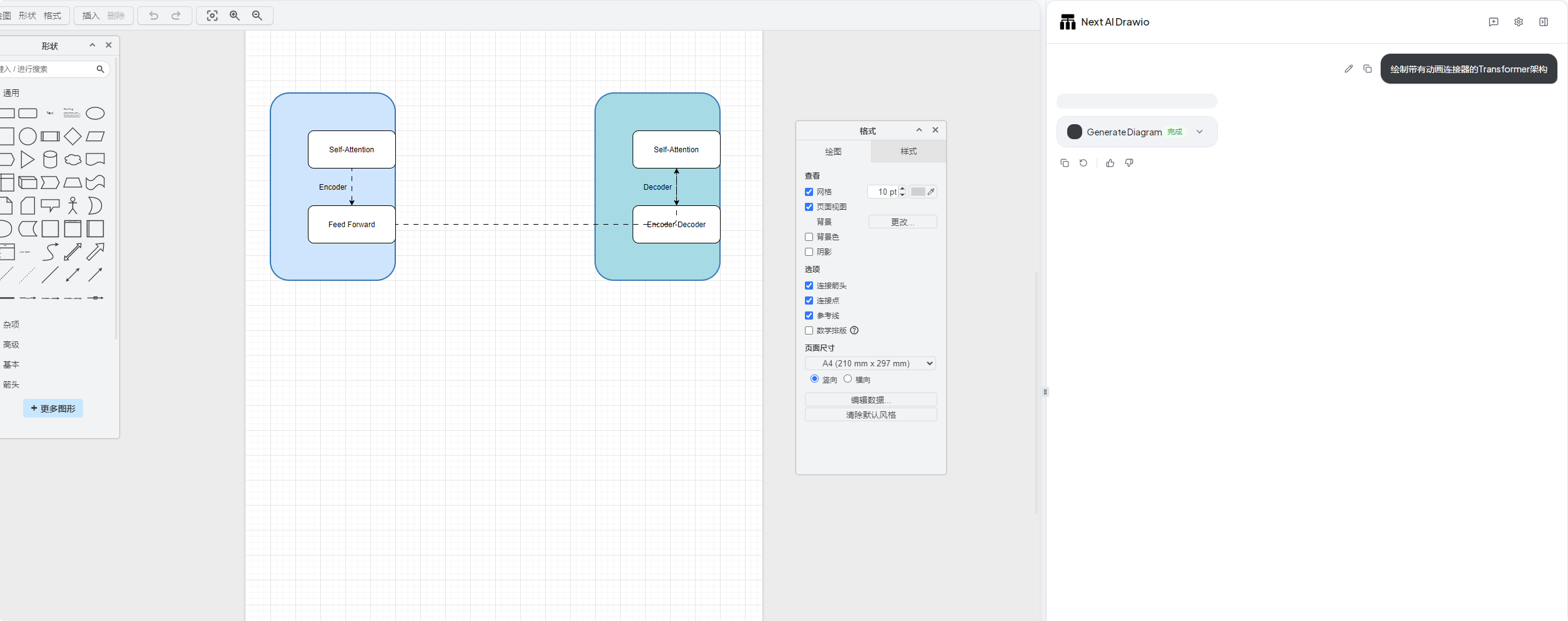
3)AWS架构,支持使用AWS图标创建云架构。
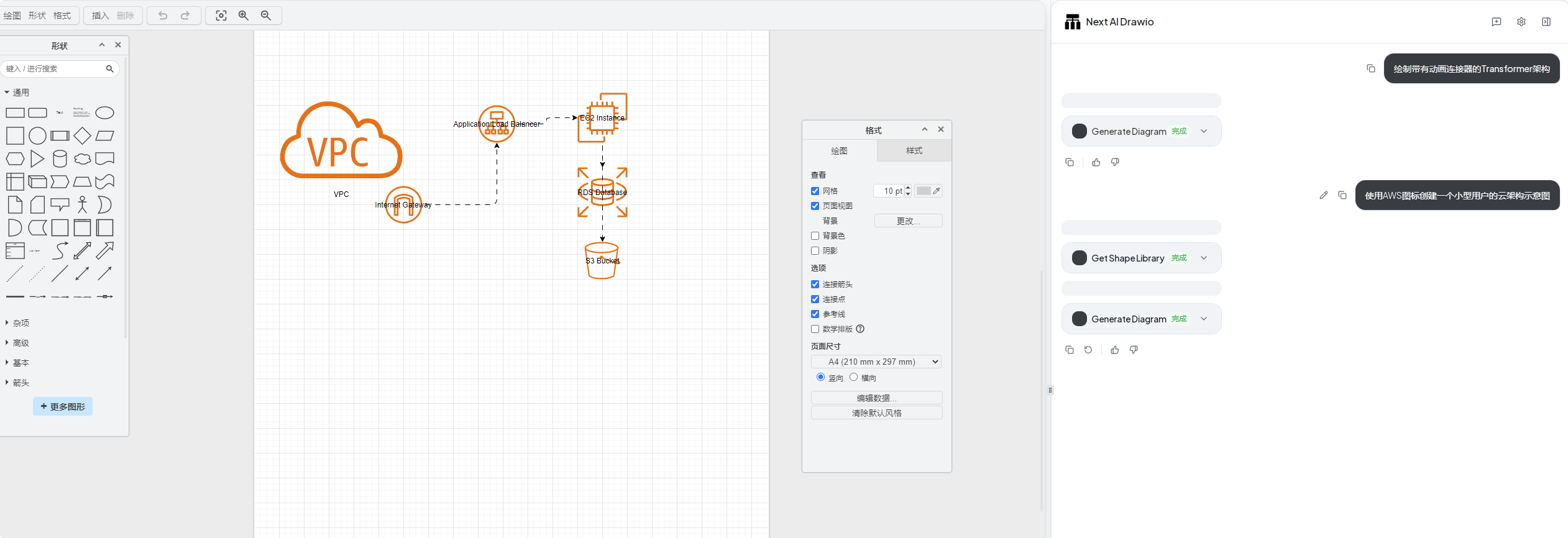
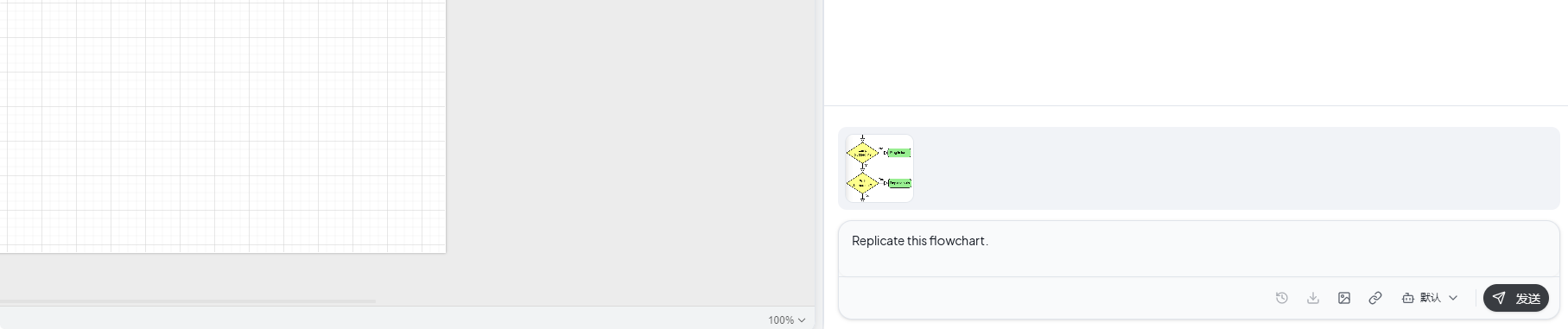
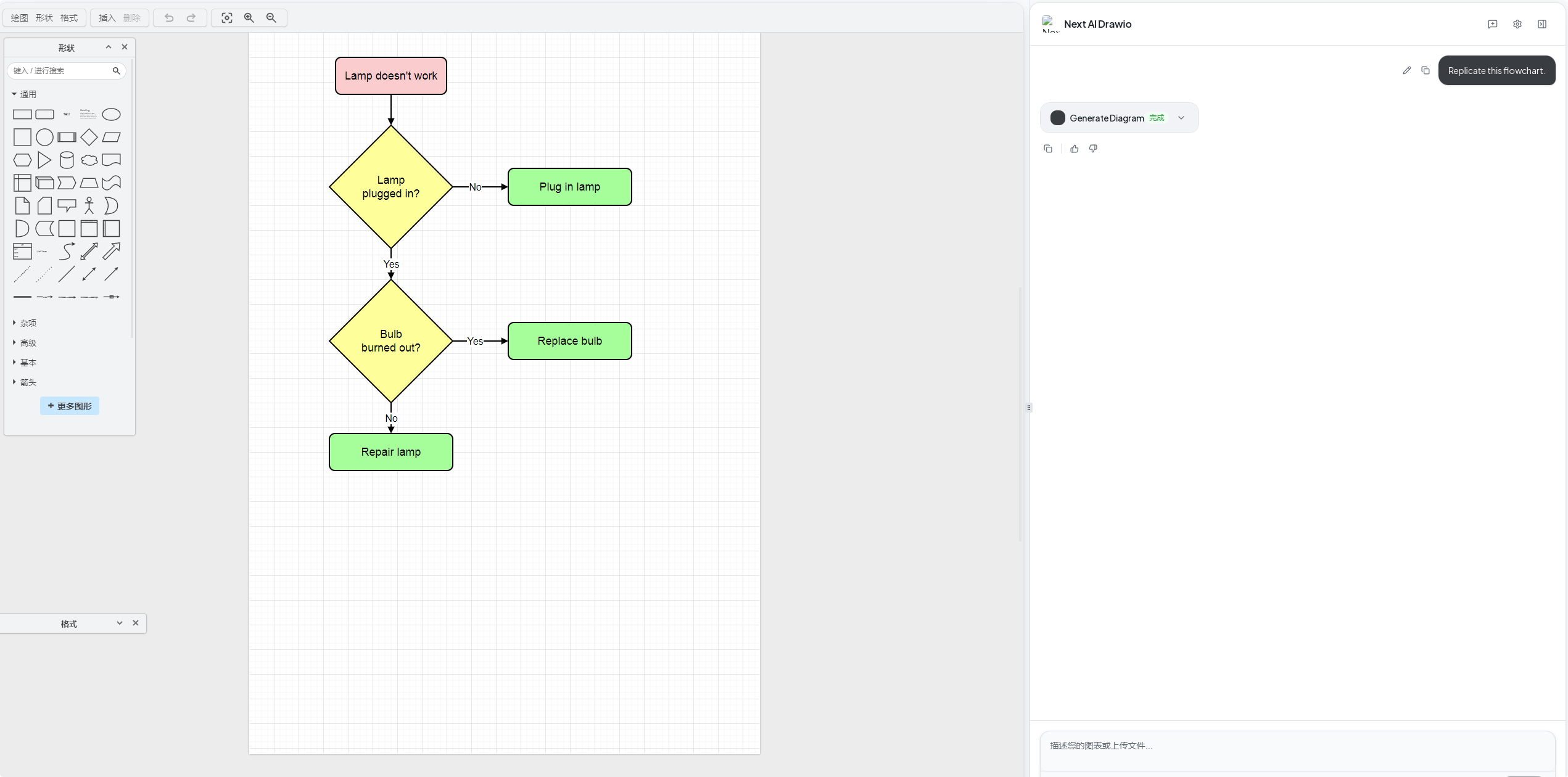
4)复制流程图,支持上传并复制现有流程图。
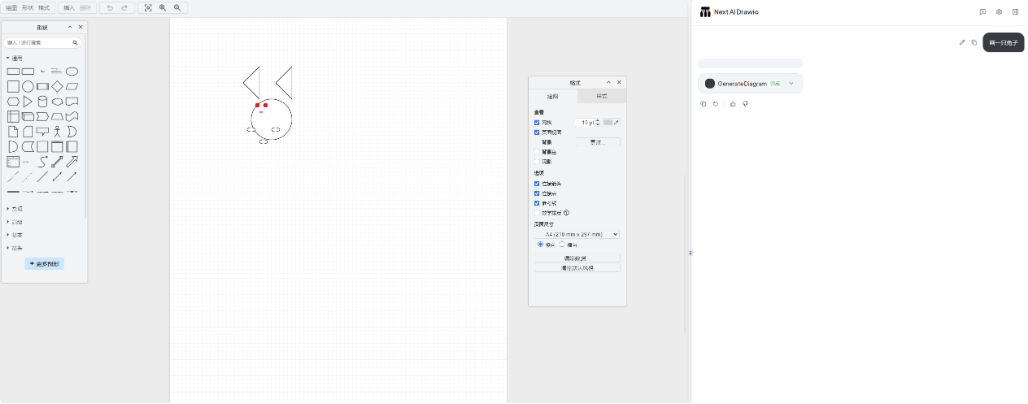
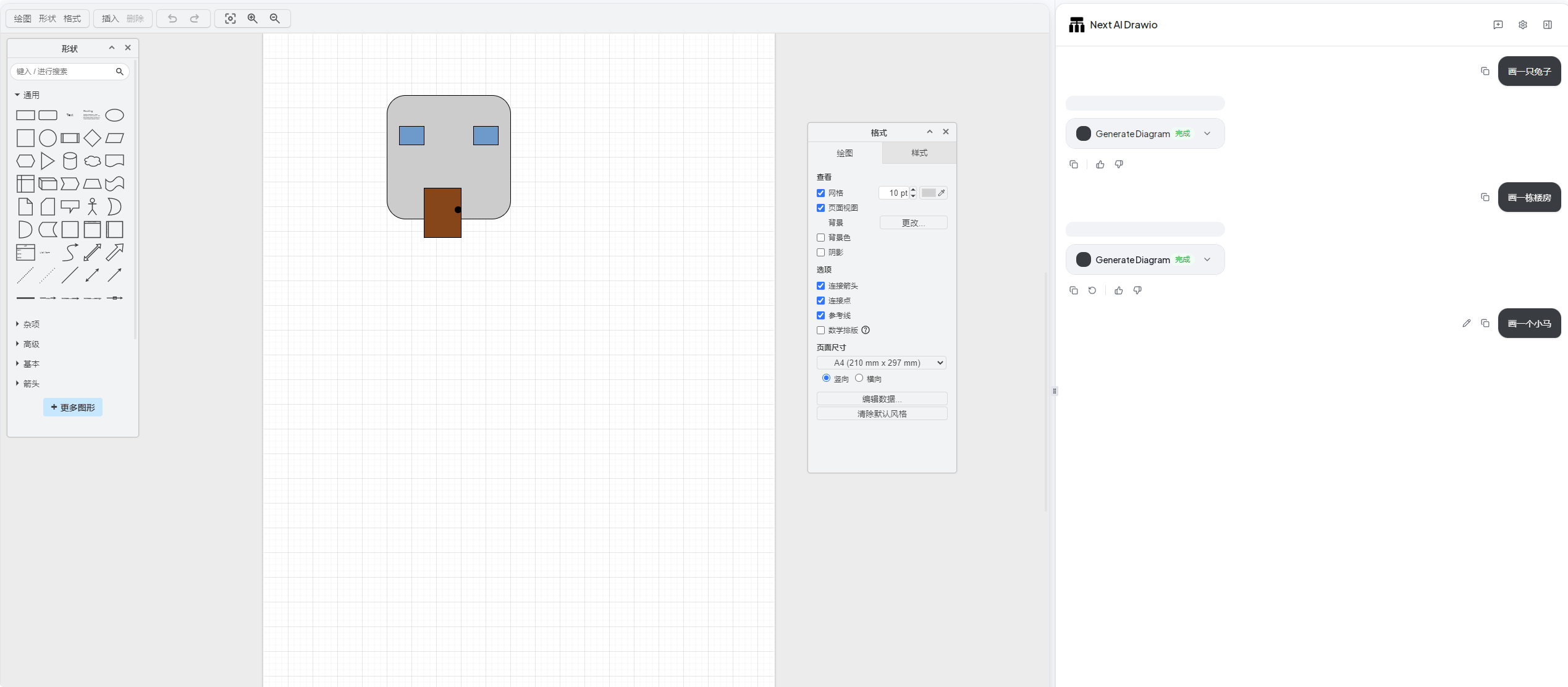
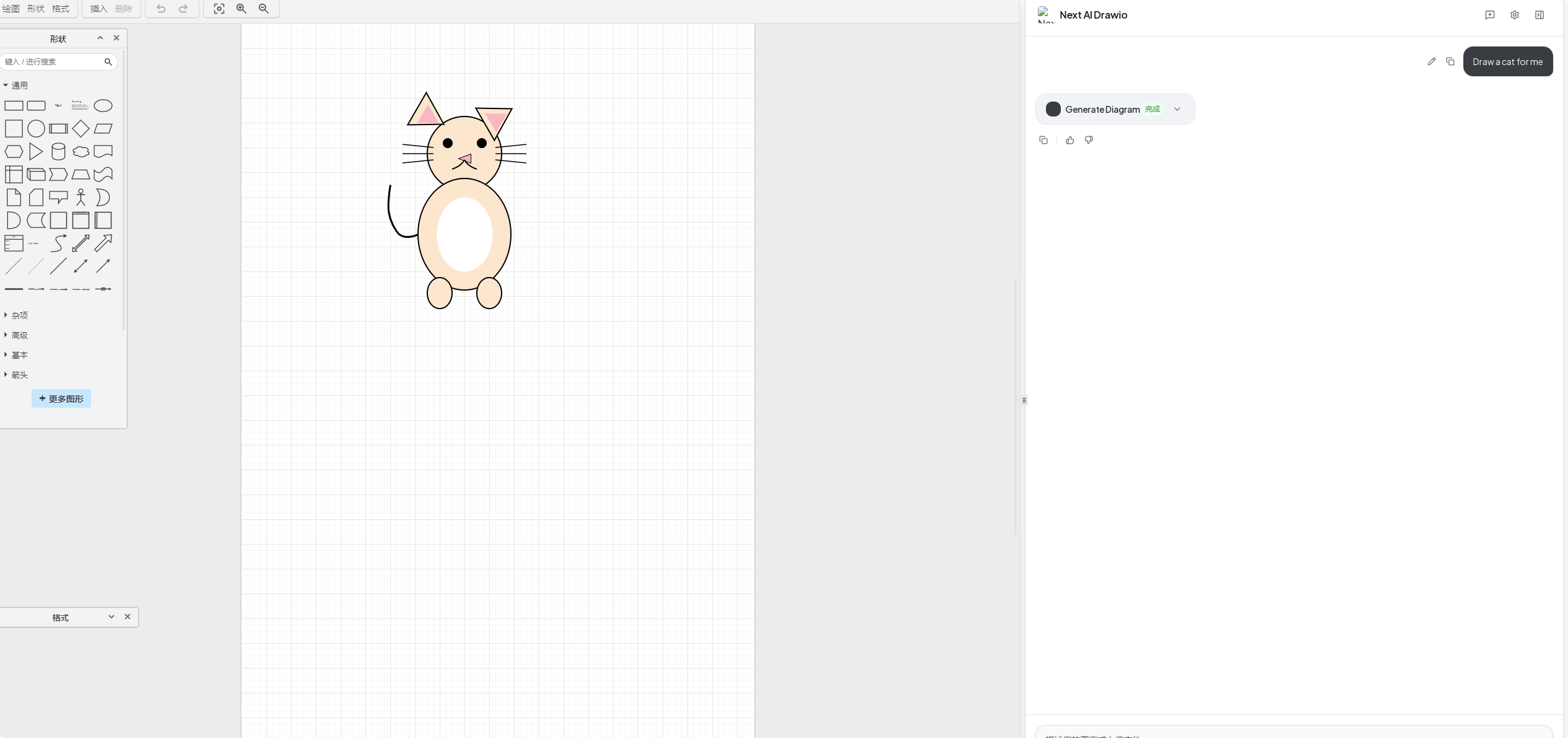
5)创意绘图,支持绘制有趣且富有创意的内容,不过现在很多画出来还有点抽象。
3、高级功能
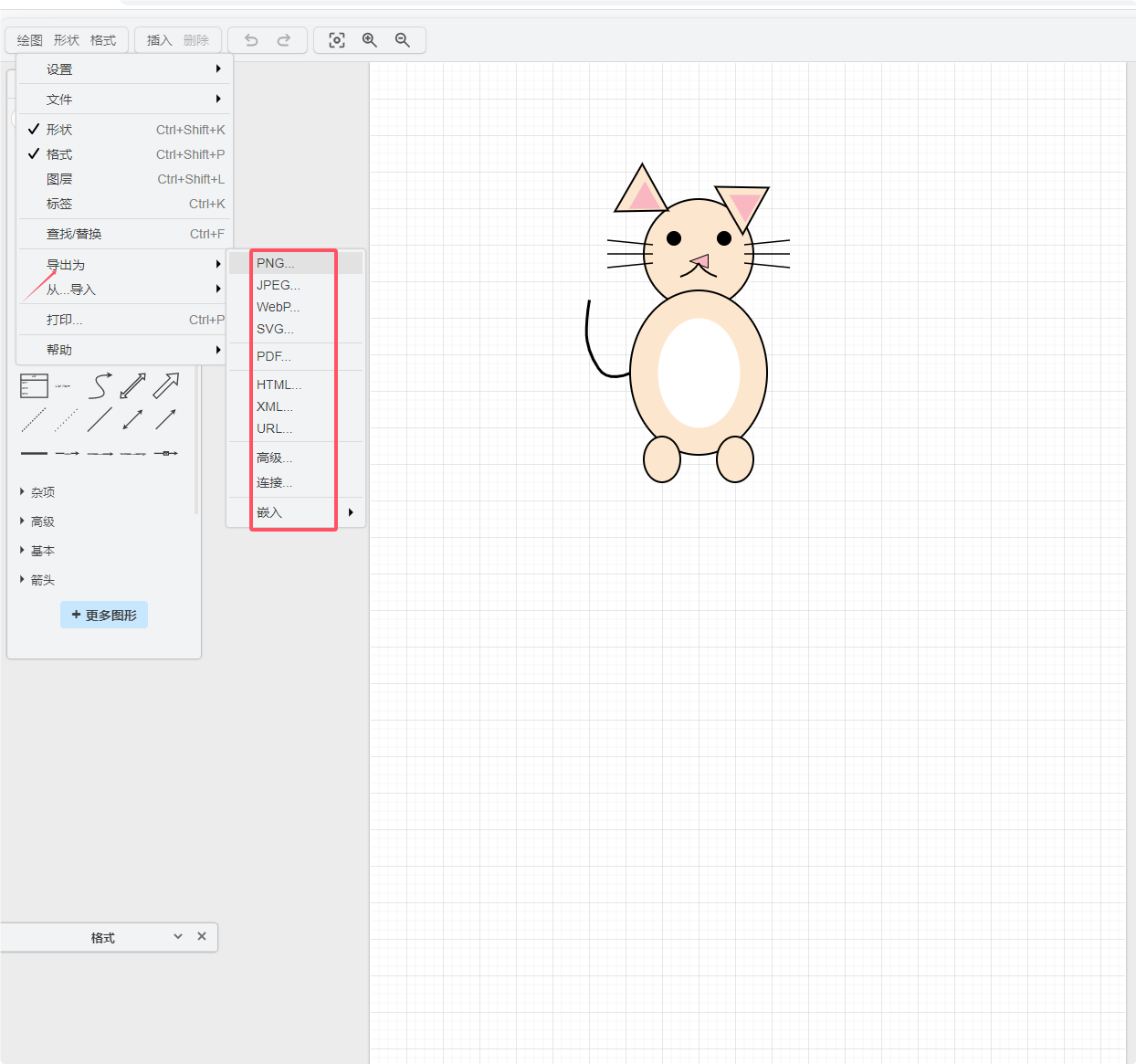
- 导出为 PNG/SVG:点击右上角"导出"按钮,主流的格式都支持。
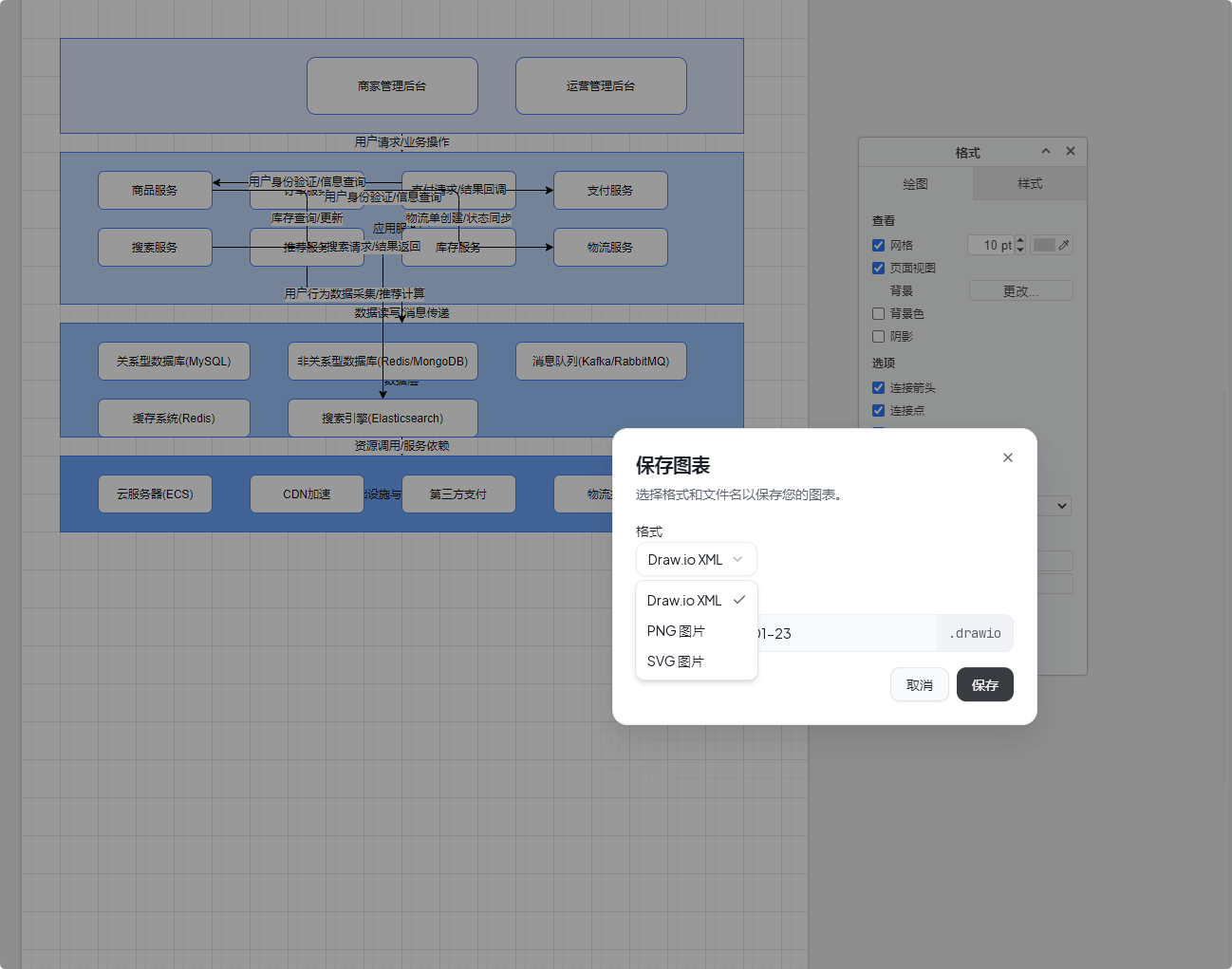
也可以在右下角保存。
- 团队协作:分享链接给同事,多人实时编辑。
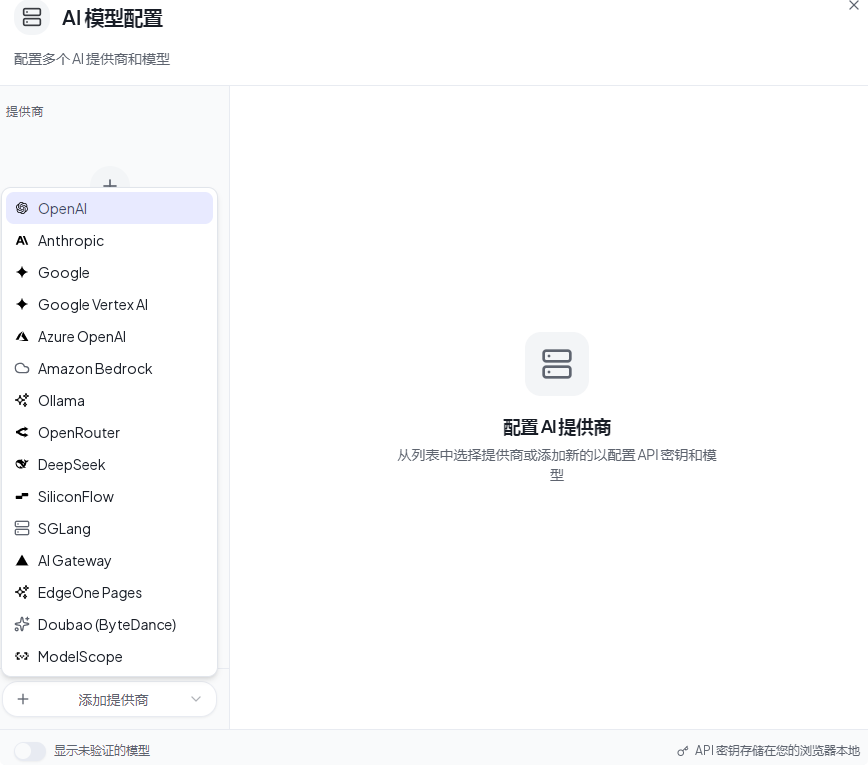
- AI 模型:支持OpenAI、Google、Azure、Amazon、DeepSeek、Doubao、ModelScope等10多种大模型。
五、常见问题解答
Q1、部署失败怎么办?
- 解决方案:检查 GitHub 仓库是否公开(需设为公开)
- EdgeOne 支持:点击控制台右下角 "Help" 获取实时支持
Q2、如何自定义域名?
- 在 EdgeOne 控制台,进入 "项目设置——域名管理" 选项
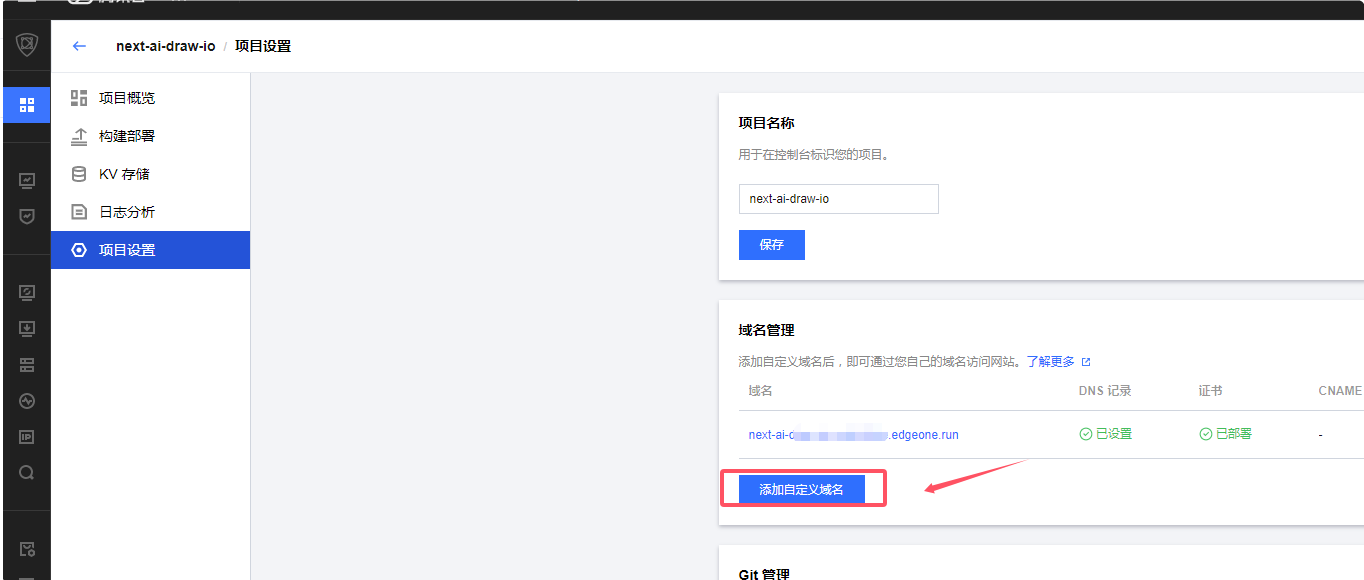
- 添加你的域名(如
ai-draw.yourcompany.com)
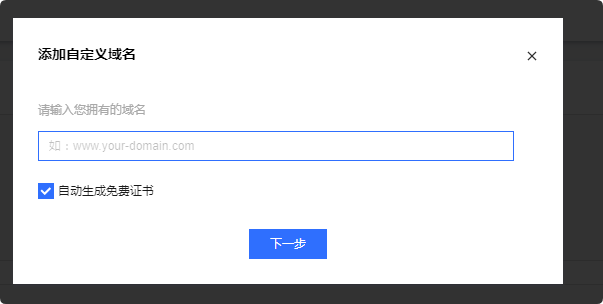
- 按照提示配置 DNS 记录(5 分钟生效)
Q3、免费额度够用吗?
- EdgeOne Pages 提供长期免费的用量套餐。所有用户均可在控制台一键开通,开通后即可享有以下核心权益:
不限量的网站安全加速流量与请求额度
平台级安全防护
多维度的指标与数据分析
每月定额的函数调用、KV 存储及项目构建次数
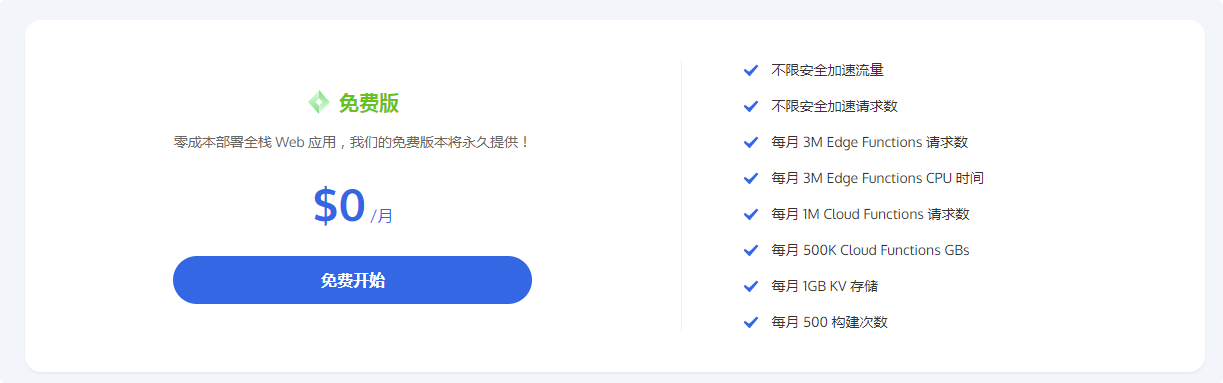
- 每日免费的 DeepSeek 模型额度(@tx/deepseek-ai/deepseek-v32,每天50次)
Q4、模型配置报错怎么办?
- EdgeOne Pages 配置时提示Unexpected end of JSON input。
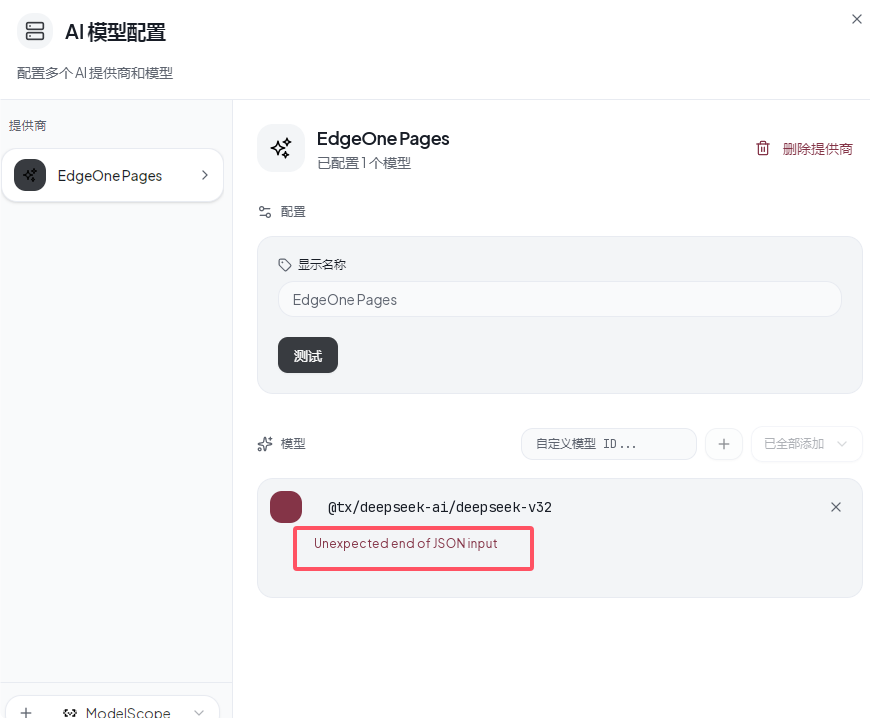
可以尝试联系EdgeOne支持或者更换其他模型。
六、为什么这是最佳部署方案?
- 零技术门槛:无需懂 DevOps,业务人员也能部署
- 极速上线:从点击部署到可用,2 分钟内完成
- 成本极低:免费额度覆盖 90% 的日常使用场景
七、结语
通过 EdgeOne Pages 部署 next-ai-draw-io,真正实现了"AI 绘图,开箱即用"。无需配置服务器、无需写代码、无需等待,点击部署按钮后,你就能立即开始用自然语言画图。这不仅是技术的简化,更是创作方式的革命——让创意不再被技术门槛阻挡。
现在就去 EdgeOne 部署你的 AI 绘图应用,让创作速度飞起来!
(部署链接:点击一键部署)

有“AI”的1024 = 2048,欢迎大家加入2048 AI社区
更多推荐

 9
9 0
0- 0


 已为社区贡献9条内容

所有评论(0)