三步实现:在本地虚拟机通过 Ollama 部署通义千问并接入 PyCharm 开发
在个人探索大模型的浪潮中,我们既渴望掌握前沿技术,又担忧公有云 API 的隐私风险与高昂费用。传统本地部署往往被贴上“配置复杂、硬件昂贵”的标签,让许多学习者望而却步。难道个人学习必须要在“数据隐私”和“钱包厚度”之间做取舍吗?
绝非如此。打破这一门槛的关键,在于利用 Ollama 工具一键部署 Qwen 模型。这套方案专为个人用户打造:零成本(免费开源)、极简操作(无需复杂环境配置,命令即运行),且能确保数据完全本地化。它让每个人都能以最低的试错成本,在自家电脑上拥有专属的“私人AI导师”,真正实现“零负担”的高效学习与自由探索。接下来,让我们一步步开启这段轻量级的智能之旅。
一、为什么选择本地部署 Ollama + Qwen
1、零成本
相比 API 调用,本地部署无 Token 费用
2、 高安全
数据完全私有化,代码不上传云端,适合企业敏感数据。
3、不降智
相比本地小参数模型,Qwen3.5:397b-cloud 满血版,享受到千亿级参数模型带来的顶尖智力水平和多模态处理能力。
二、部署前需要满足哪些环境与工具
1、硬件环境:WIN系统安装虚拟机(CentOS 9)
在 Windows 系统上安装虚拟机(如 CentOS 9)是开发者、运维人员和学习者常用的方案。结合您之前关注的“大模型本地部署”和“个人学习低成本”,对于个人学习和低成本实验而言,“Windows 宿主 + CentOS 9 虚拟机” 是最佳的平衡点:它既保留了 Windows 的易用性,又提供了一个安全、免费、可无限重置且接近真实生产环境的 Linux 实验室,是掌握运维技能和部署本地大模型的绝佳起点。
2、核心软件:Ollama 服务端程序(下载源及版本)
ollama官网:https://ollama.com/
3、模型文件:qwen3.5:397b-cloud
满血版核心优势在于打破了“高性能”与“高成本/低速度”之间的传统权衡。它通过先进的MoE架构,让用户在云端能以接近中型模型的成本,享受到千亿级参数模型带来的顶尖智力水平和多模态处理能力,是目前企业构建复杂AI应用(如全自动客服、代码助手、视频分析平台)的理想基座模型。
三、3步实操:部署通义千问并接入 PyCharm
1、环境搭建:虚拟机系统安装及 Ollama 服务启动
# 解压缩程序
sudo dnf install zstd -y
# ollama国内加速镜像安装
curl -fsSL https://cnb.cool/hex/ollama/-/git/raw/main/install.sh | sh
2、模型拉取:使用命令行拉取指定 Qwen 模型
# 安装大模型,此大模型是安装在Ollama云端,满血版但使用频次受限制,同时需要登录授权。
ollama run qwen3.5:397b-cloud
3、开发集成:PyCharm 插件配置及 API 接口对接测试
1、建立虚拟环境
# 需要创建虚拟环境的文件夹下 cmd

python -m venv langchain

# Windows cmd 命令 激活虚拟环境
lagnchain\Scripts\activate.bat

# 升级pip
python.exe -m pip install --upgrade pip
2、安装依赖包
# 0 langchain 0.3.x  ,官方要求是 3.8版本
# 1 Python 解释器环境:langchain 1.x 版本 官方要求 > Python 3.10---》我用了 Python 3.13,推荐你们用

# 2 安装LangChain
	pip install langchain # 装最新
    # 跟大模型 对接,正常来讲,对接不同大模型,需要装不同的模块
    pip install langchain-openai   # 不同厂商,绝大部分都会兼容openai接口---》对接千问,deepseek,都可以使用 langchain-openai对接,但是跟官方还是有少许区别
    pip install langchain-deepseek
    pip install langchain-ollama
    pip install -U langchain-anthropic # 对接 claude 模型
    pip install python-dotenv # 环境变量管理

# 3 最终:
pip install langchain  langchain-openai python-dotenv langchain-ollama
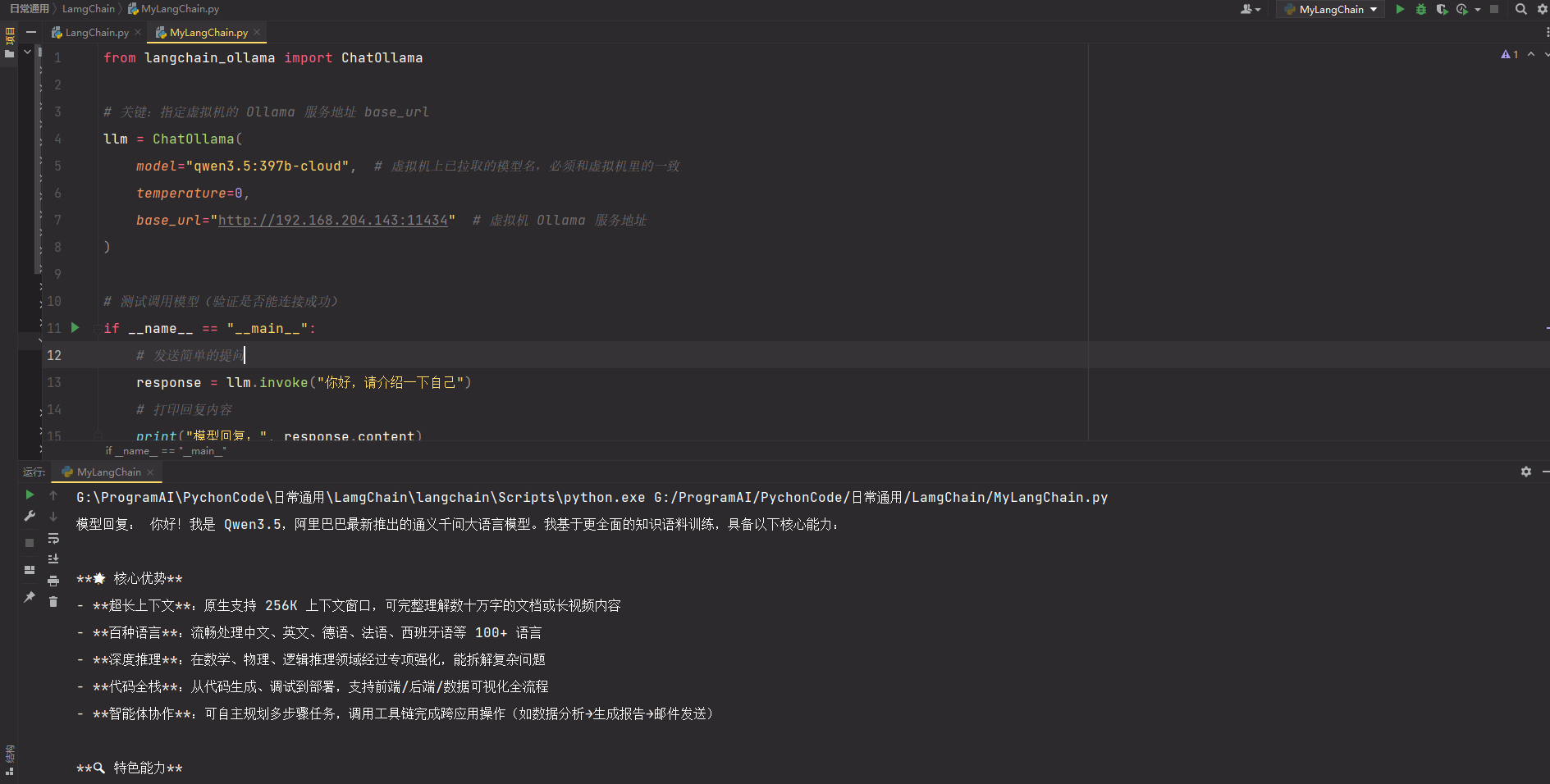
3、代码测试
from langchain_ollama import ChatOllama

# 关键:指定虚拟机的 Ollama 服务地址 base_urlllm = ChatOllama(
    model="qwen3.5:397b-cloud",  # 虚拟机上已拉取的模型名,必须和虚拟机里的一致
    temperature=0,
    base_url="http://192.168.204.143:11434"  # 虚拟机 Ollama 服务地址
)

# 测试调用模型(验证是否能连接成功)
if __name__ == "__main__":
    # 发送简单的提问
    response = llm.invoke("你好,请介绍一下自己")
    # 打印回复内容
    print("模型回复:", response.content)
4、测试结果

有“AI”的1024 = 2048,欢迎大家加入2048 AI社区
更多推荐

 7
7 0
0- 0


 已为社区贡献2条内容

所有评论(0)