openclaw安装教程(纯干货...不是)
最近很火的大龙虾(openclaw),也是跟着热度学习一波,本文用于本机部署,也可以选择扣子,千帆等平台进行一键部署,再简单的可以尝试当贝的molili,但是软件处于内测阶段,bug较多,看自己的选择。
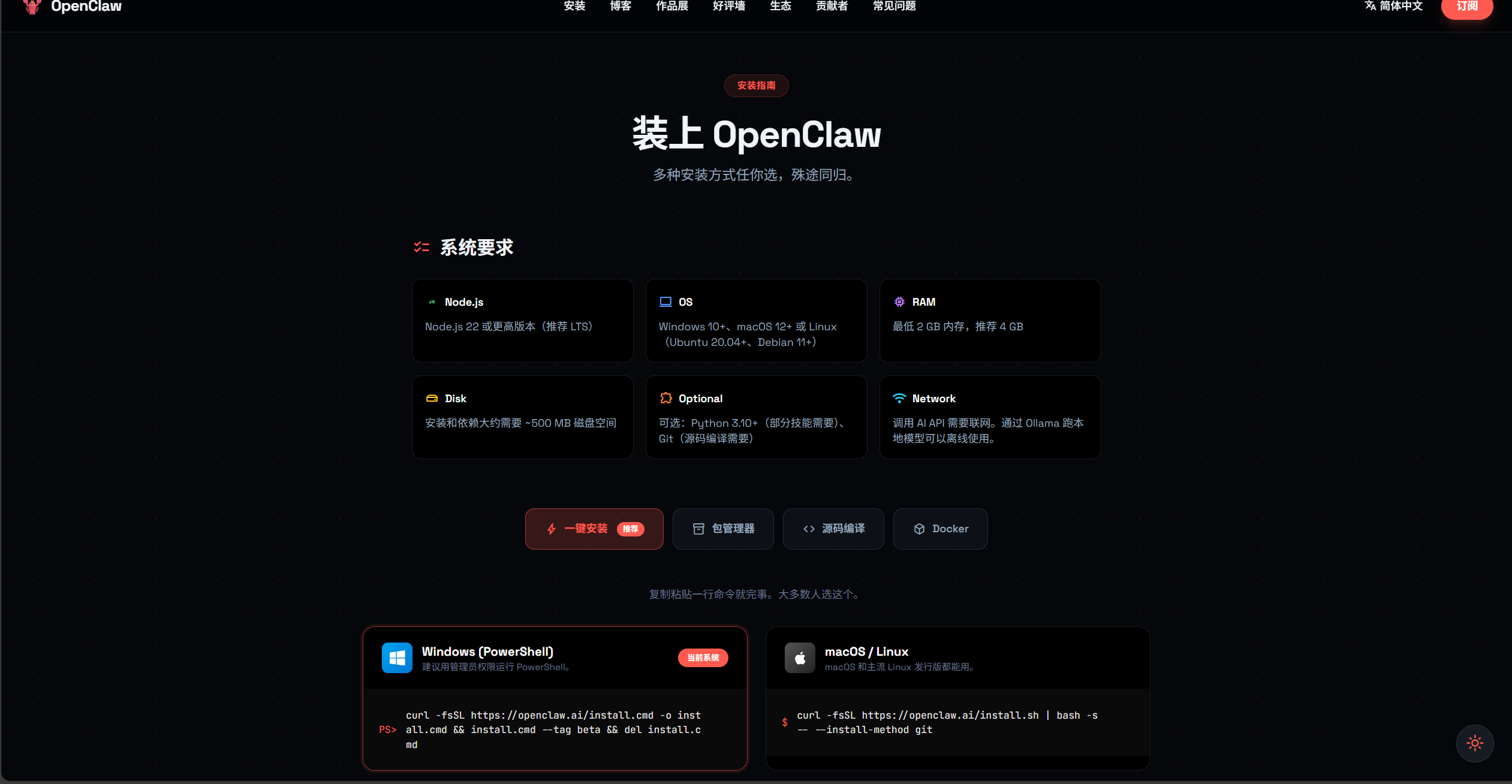
官方文档其实写的很清晰了,提供了较多的安装方式,包括一键部署,通过npm安装等,但是每种方式可能会遇到诸多问题,下面分别进行讲解
安装教程
1、一键安装(一波三折版)
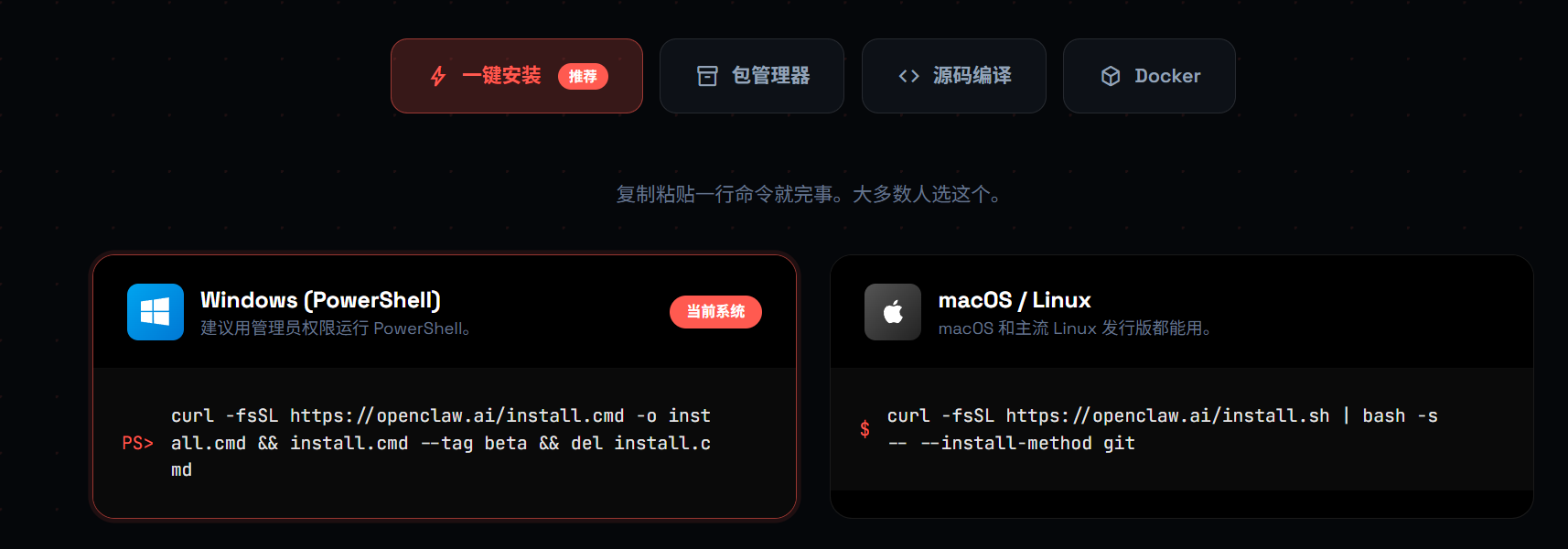
搜索powershell,选择管理员身份运行
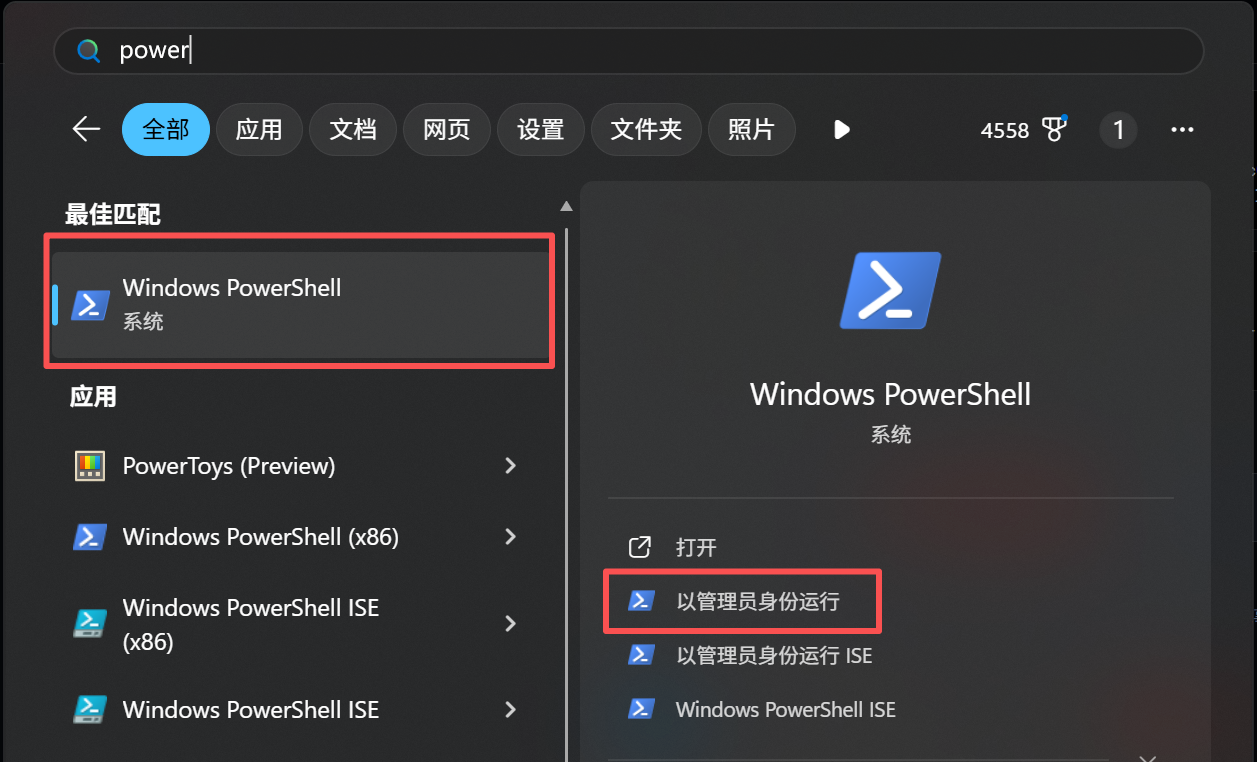
复制粘贴上面的命令,结果报错,这个错误是因为在 powershell中运行了使用 cmd 语法(&& 连接符)的命令。

fine,那我们换成cmd命令窗口,win+r打开运行窗,输入cmd,脚本开始运行,会检测当前系统和必要组件,node如果下载有问题可以手动安装,这个我放在文章末尾。

继续报错,问题应该是Git 或网络权限。

动用亿点科技(有需要的可以评论私信),等了几分钟还是一样的问题,草(一种植物),后来发现是杀毒软件的问题,把openclaw的gateway安装程序删了。。。
安装好后进入配置界面
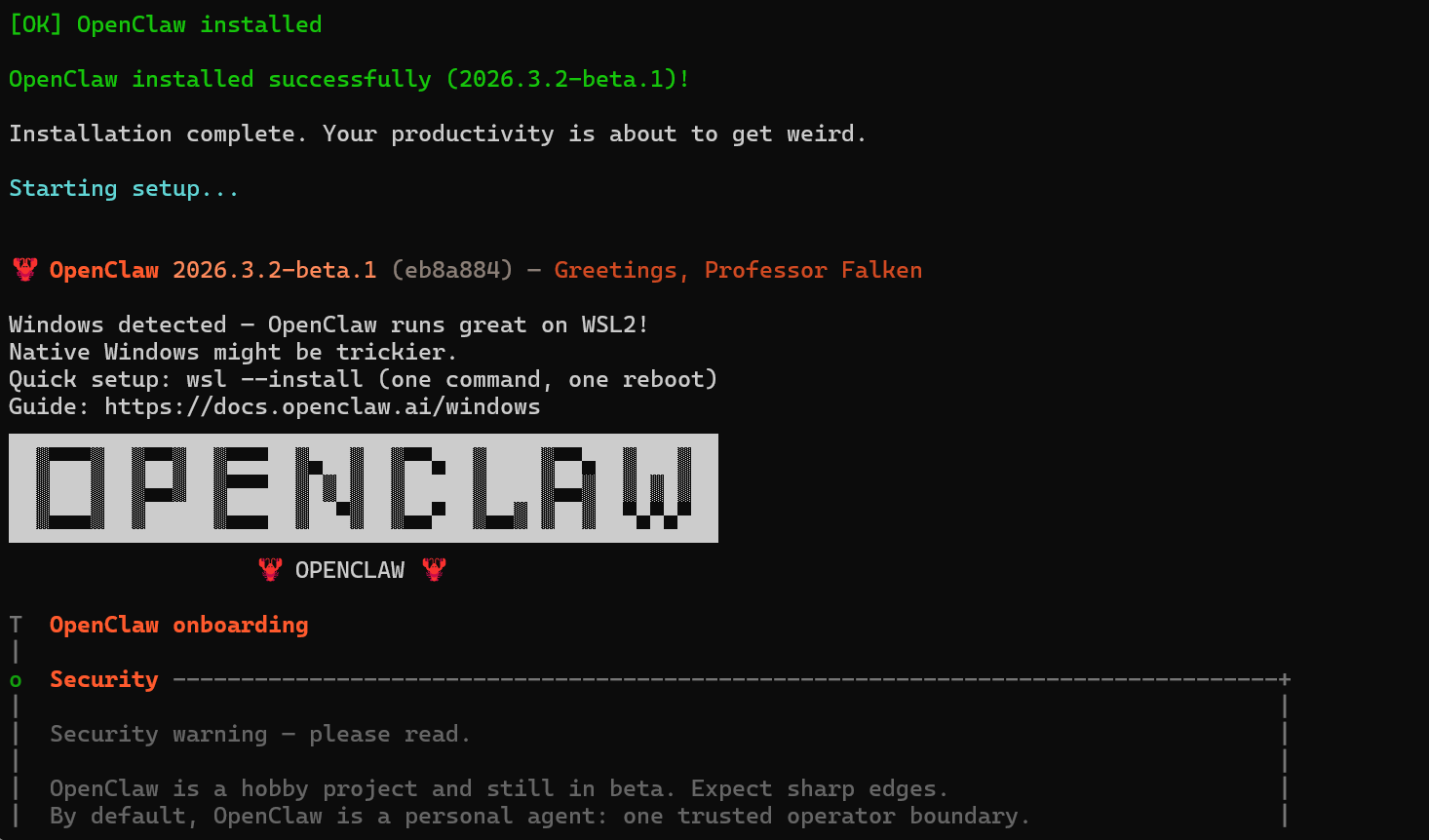
第一步,确认用于个人使用。

第二步,快速配置。

第三步,模型选择,这里提供了许多模型可供使用,自己如果有对应的api-key,可以选择对应的模型,这里以千问(Qwen)为例。键盘上下选择,enter确定。
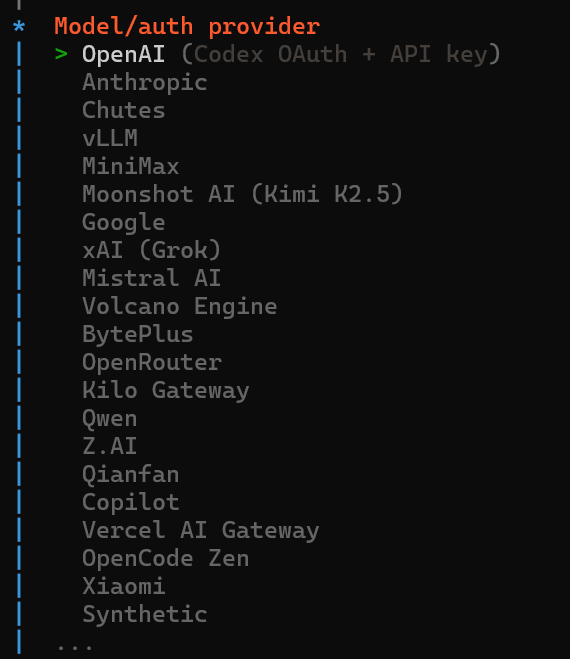
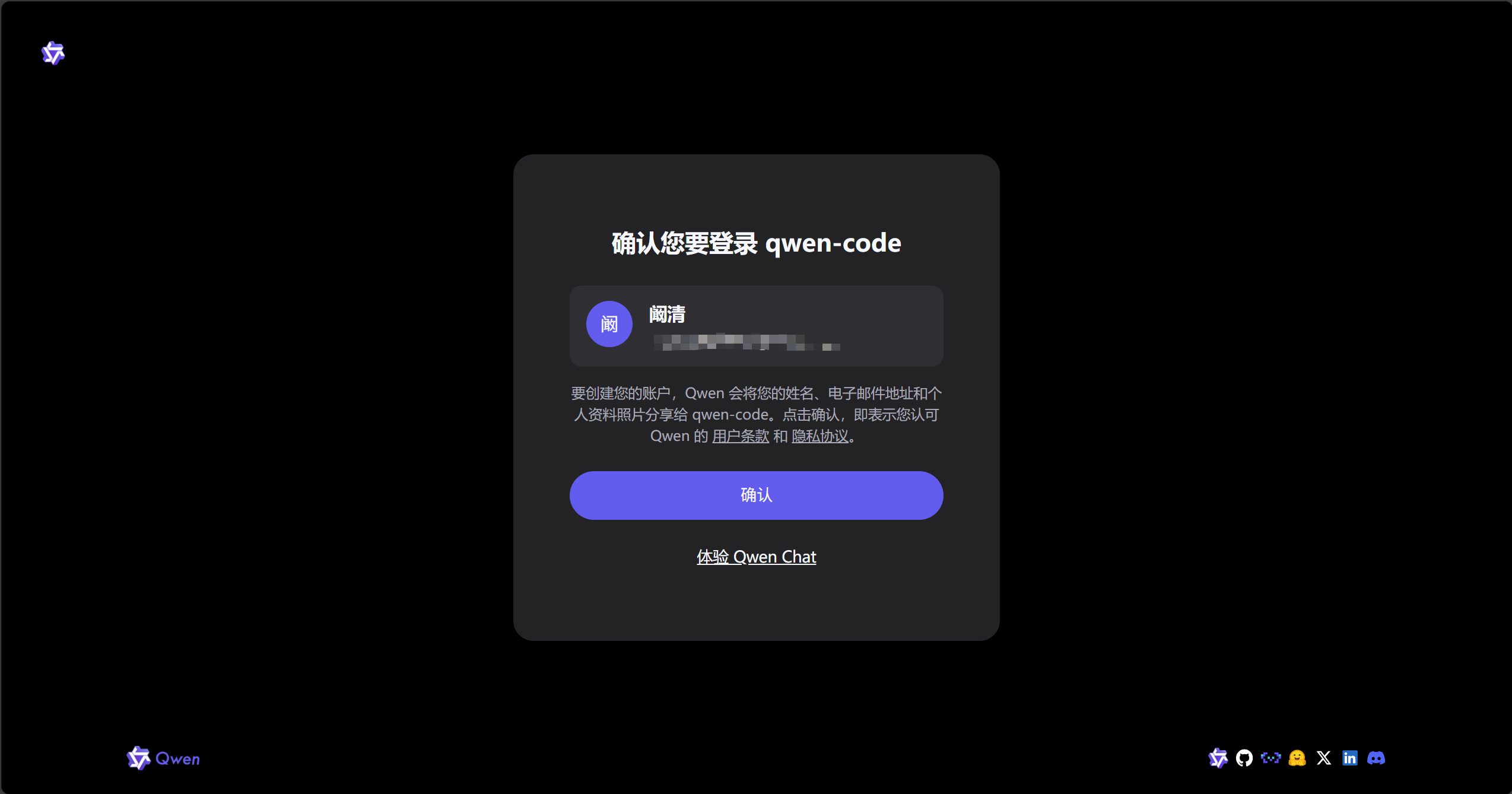
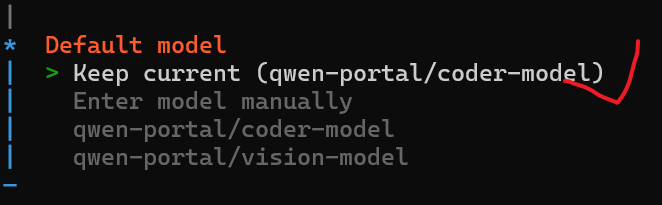
此时会自动跳转到认证界面,如果已经登录的可以点击确认,然后回到命令行窗口,选择对应的千问模型,这里默认即可。如果没有登录这里会提示你进行登录,登录完后,openclaw的认证可能会卡住,直接ctrl+c结束,然后执行
openclaw onboard重新配置
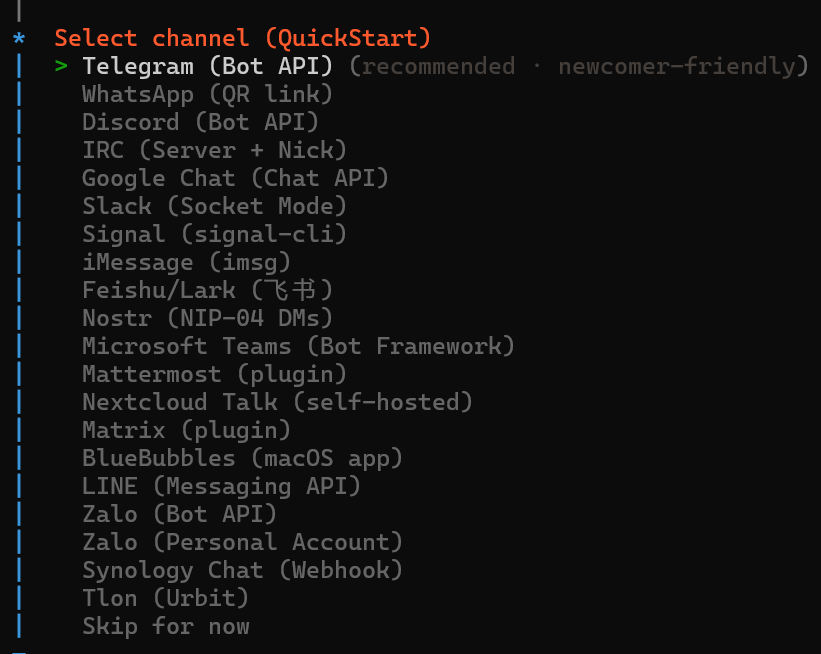
第四步,信息交互软件选择,这里也是提供了很多,国内选择飞书(Feishu)即可,这个因为太复杂了,放在后面更新,这里先不配置(Skip for now)。
第五步,配置技能,这里同样先跳过。

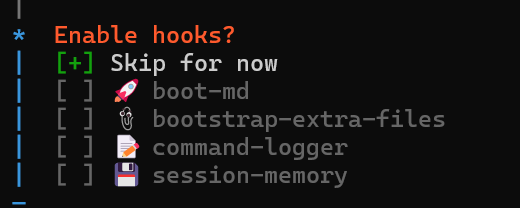
第六步,是否开启Hooks,这里还是跳过,上下选择,空格选定,enter确认。
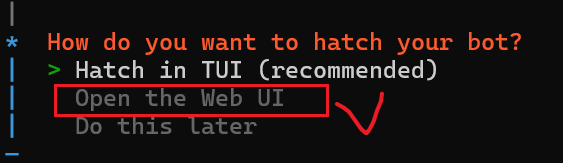
第七步,打开机器人的方式,这里选择web界面。
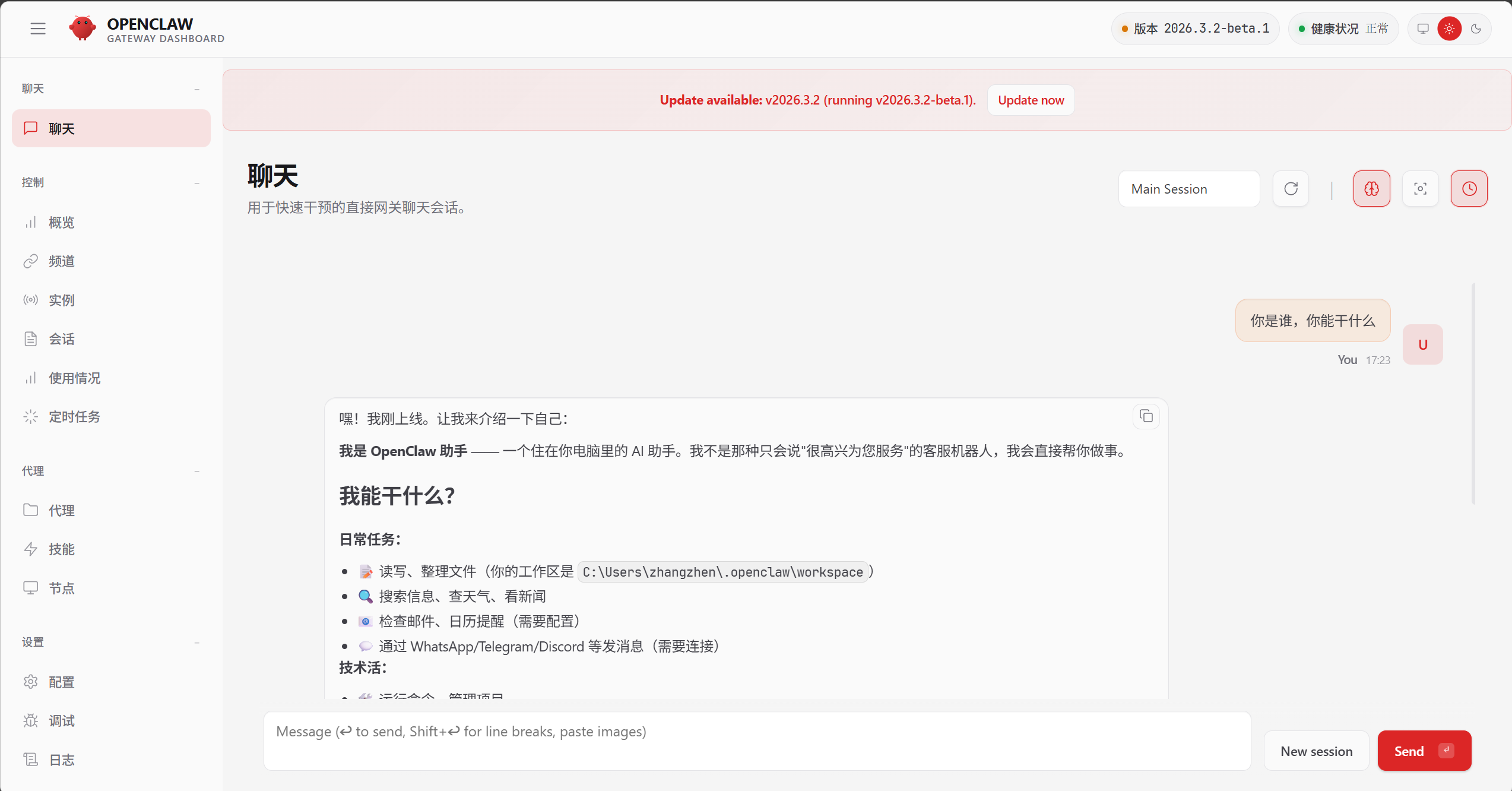
第八步,初步完结,可以尝试对话。
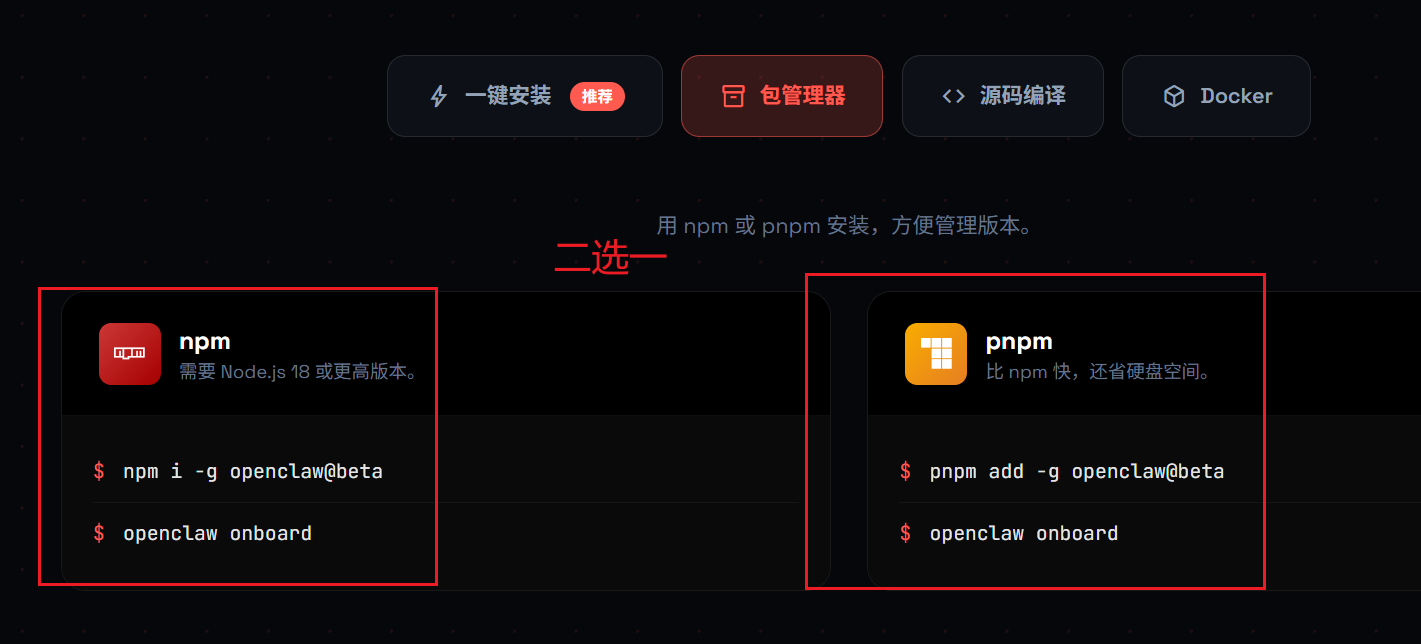
2、npm/pnpm安装(简单省事版)
事先安装好node,参考附录
打开cmd命令行,运行官方命令,由于我的系统已经安装了,为了防止出现问题,这里进行简单描述。第一行命令全局安装,会触发下载,速度一般,如需科技可以评论私信。第二行命令即打开控制面板,配置同上。
附录
1、node安装
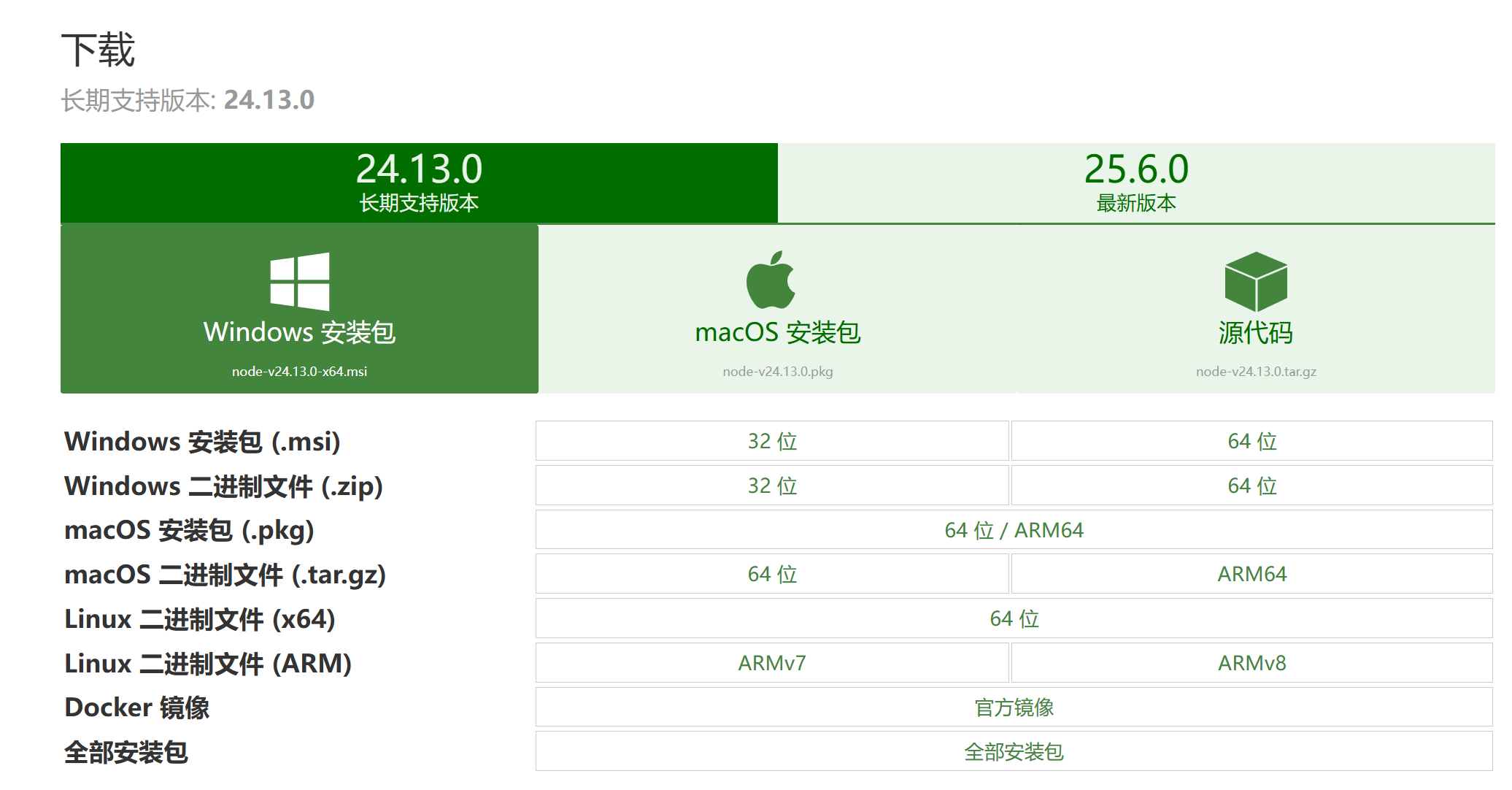
由于官方要求22以上,我们可以选择较新的,中文网地址:下载 | Node.js 中文网
选择对应版本的安装包,下载运行,这里以最新版为例,简单总结,能√就√,除了安装目录全部默认
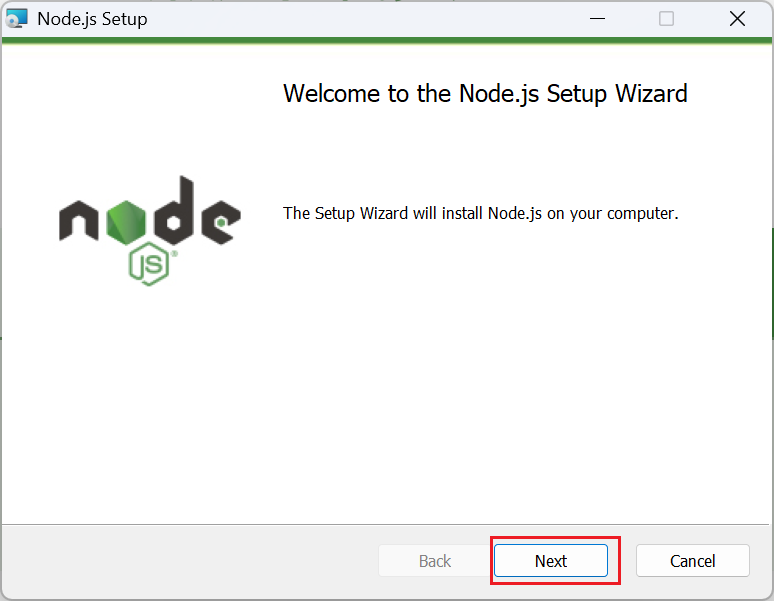

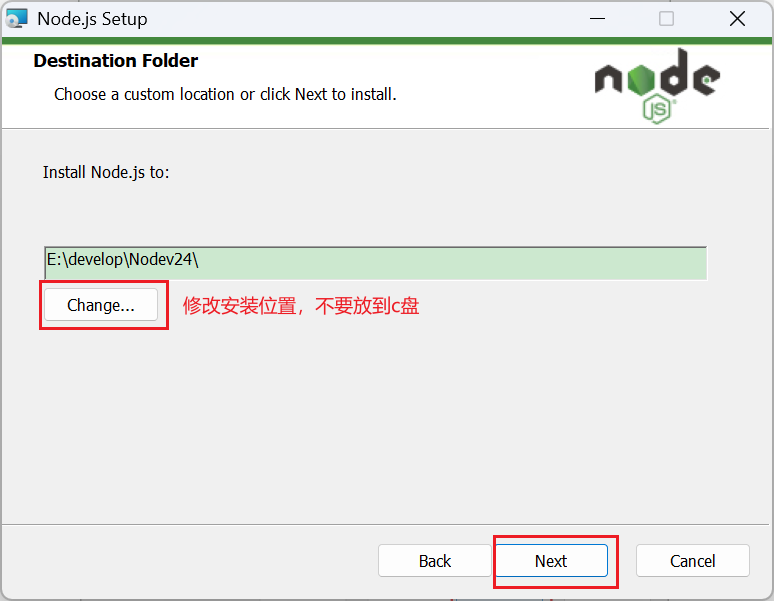
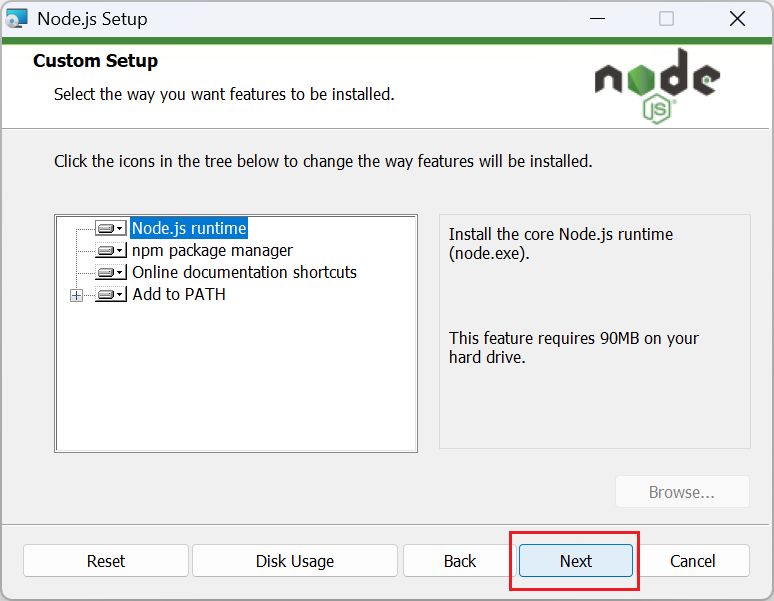
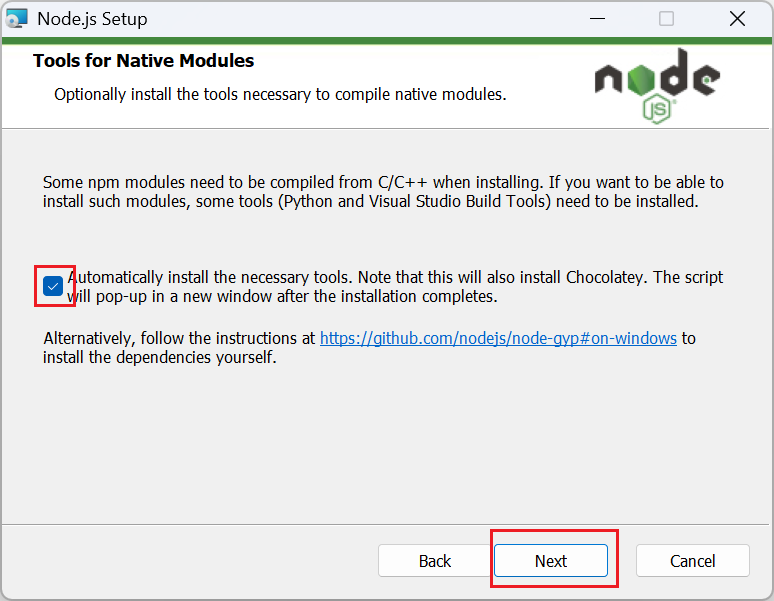
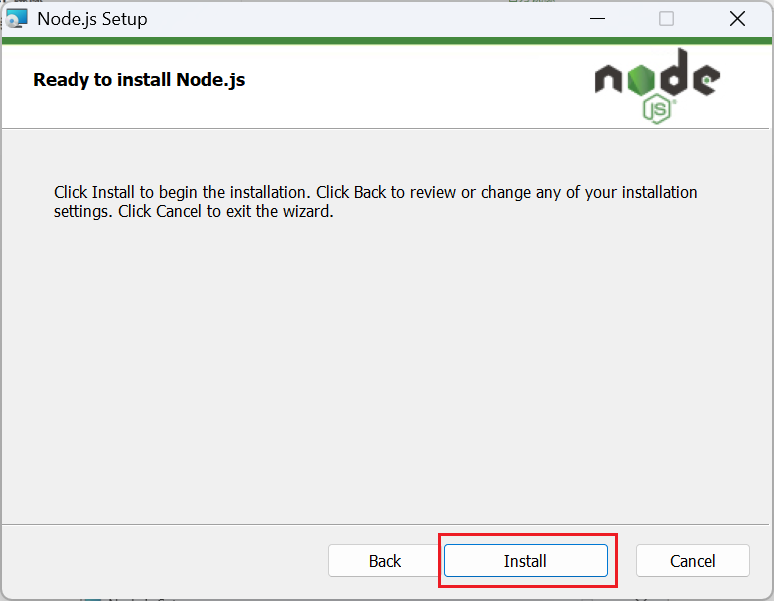
安装完成后会弹出一个命令窗口提示,提示成功,关闭即可,这里我没截取。
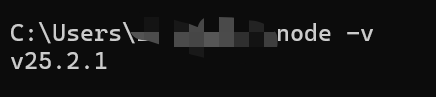
重新打开命令窗口,输入
node -v如图,安装完成
2、接入飞书(待更新)

有“AI”的1024 = 2048,欢迎大家加入2048 AI社区
更多推荐


 13
13 0
0- 0


 已为社区贡献3条内容

所有评论(0)