【AI赋能软件测试】docker部署系统+基础认识
目录
1、docker安装博客系统服务
1.1、安装docker
卸载旧版
sudo apt-get remove -y docker docker-engine docker.io containerd runc
安装依赖包
sudo apt-get update sudo apt-get install -y ca-certificates curl gnupg lsb-release
安装docker最新版
sudo apt-get update sudo apt-get install -y docker-ce docker-ce-cli containerd.io docker-buildx-plugin docker-compose-plugin
检验安装是否成功
# 1. 查看Docker版本(有输出则安装成功)
docker --version
# 2. 启动Docker服务并设置开机自启
sudo systemctl start docker sudo systemctl enable docker
# 3. 运行测试容器(验证Docker功能正常)
sudo docker run --rm hello-world
1.2、拉取项目的镜像
docker pull crpi-dnvvmwqk3y7594pa.cn-hangzhou.personal.cr.aliyuncs.com/blog_bite/blog_bite:V1.2


docker images ---查看所有的镜像

1.3、启动容器
docker container run -itd -p 9090:8080 crpi-dnvvmwqk3y7594pa.cn-hangzhou.personal.cr.aliyuncs.com/blog_bite/blog_bite:V1.2
创建新的容器:
检查容器是否启动成功-------docker container ls / docker ps ----输出所有启动的容器


1.4、进入容器
查看所有的容器----确定容器id
docker ps -a【查看所有容器,运行的和不运行的】
docker exec -it 自己的id bash

1.5、启动服务(mysql服务和博客系统服务)

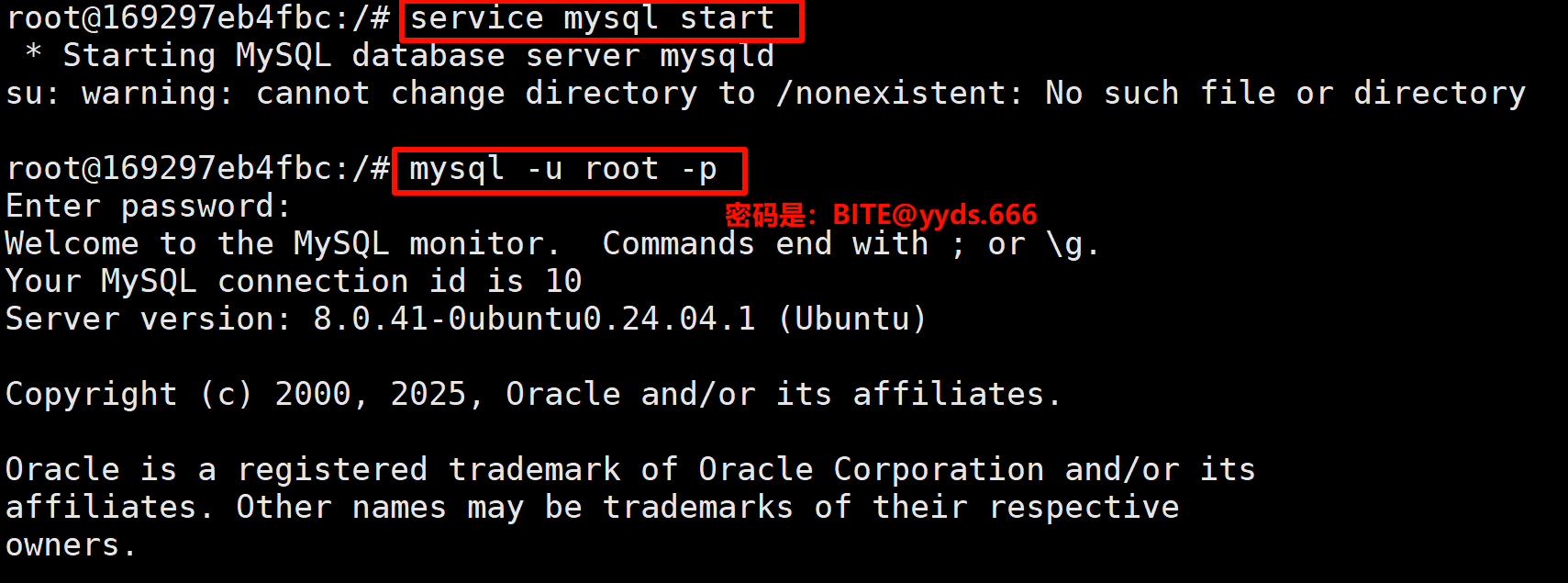
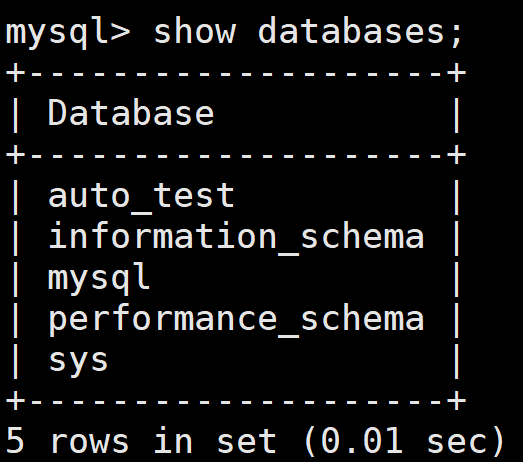
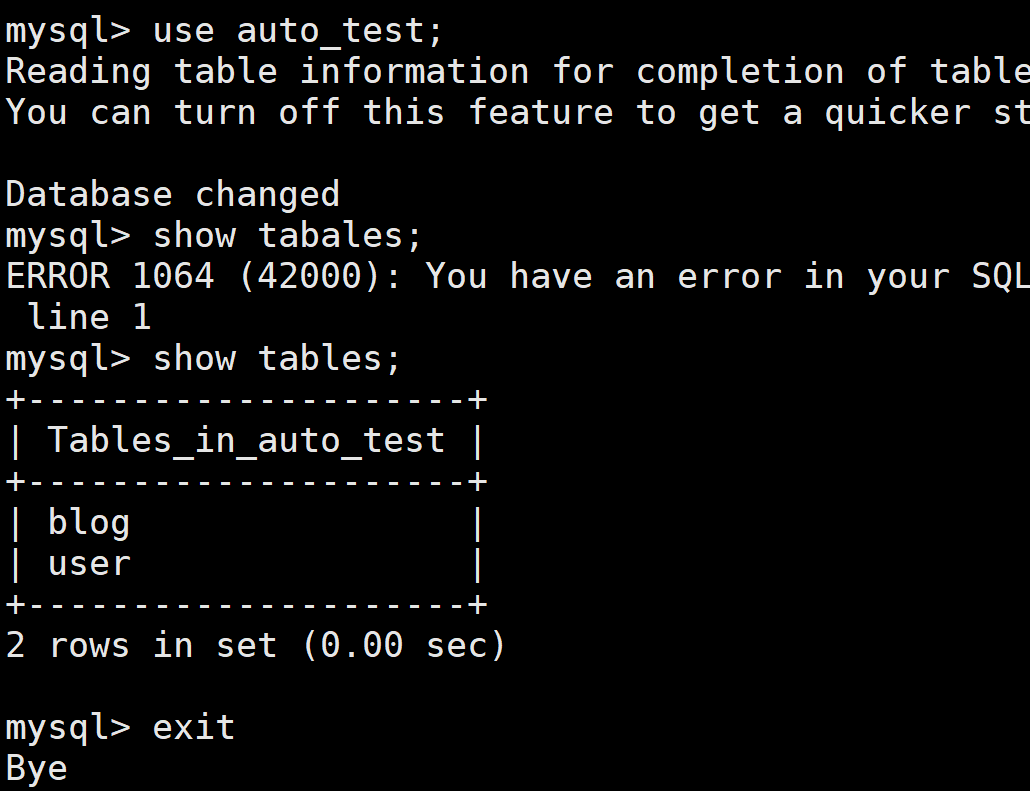
启动博客服务

nohup java -jar spring-blog-auto-test.jar &

ps -ef | grep spring

代表命令已启动成功
tail -f nohup.out
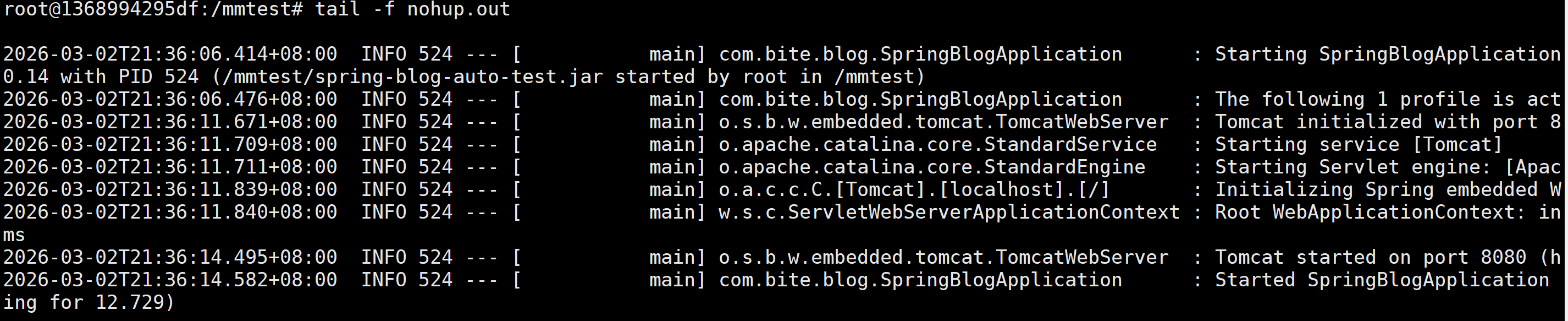
现在可以使用宿主机的ip和端口9090去浏览器访问博客系统
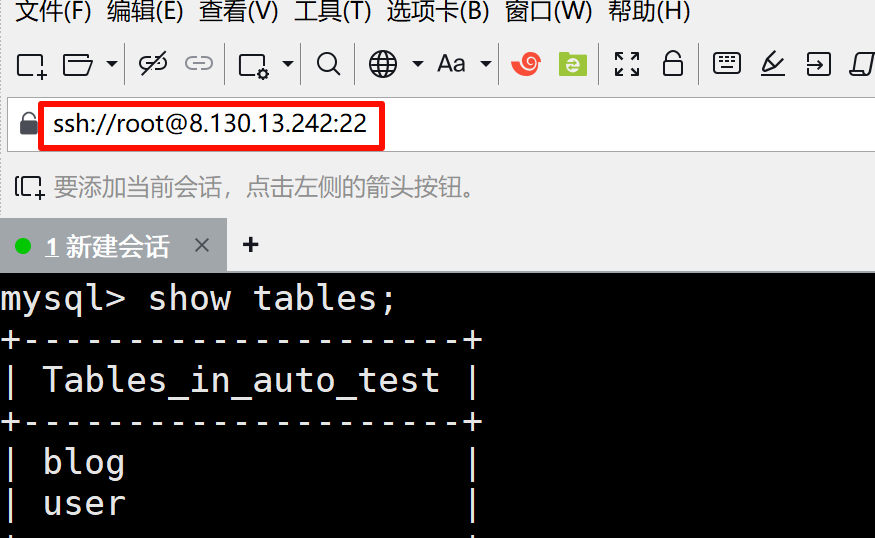
8.130.13.242.9090/blog_login.html
在浏览器输入url就可以访问
但是是云服务器的话一定要先开放9090端口,不然还是不能在浏览器上访问!!!!
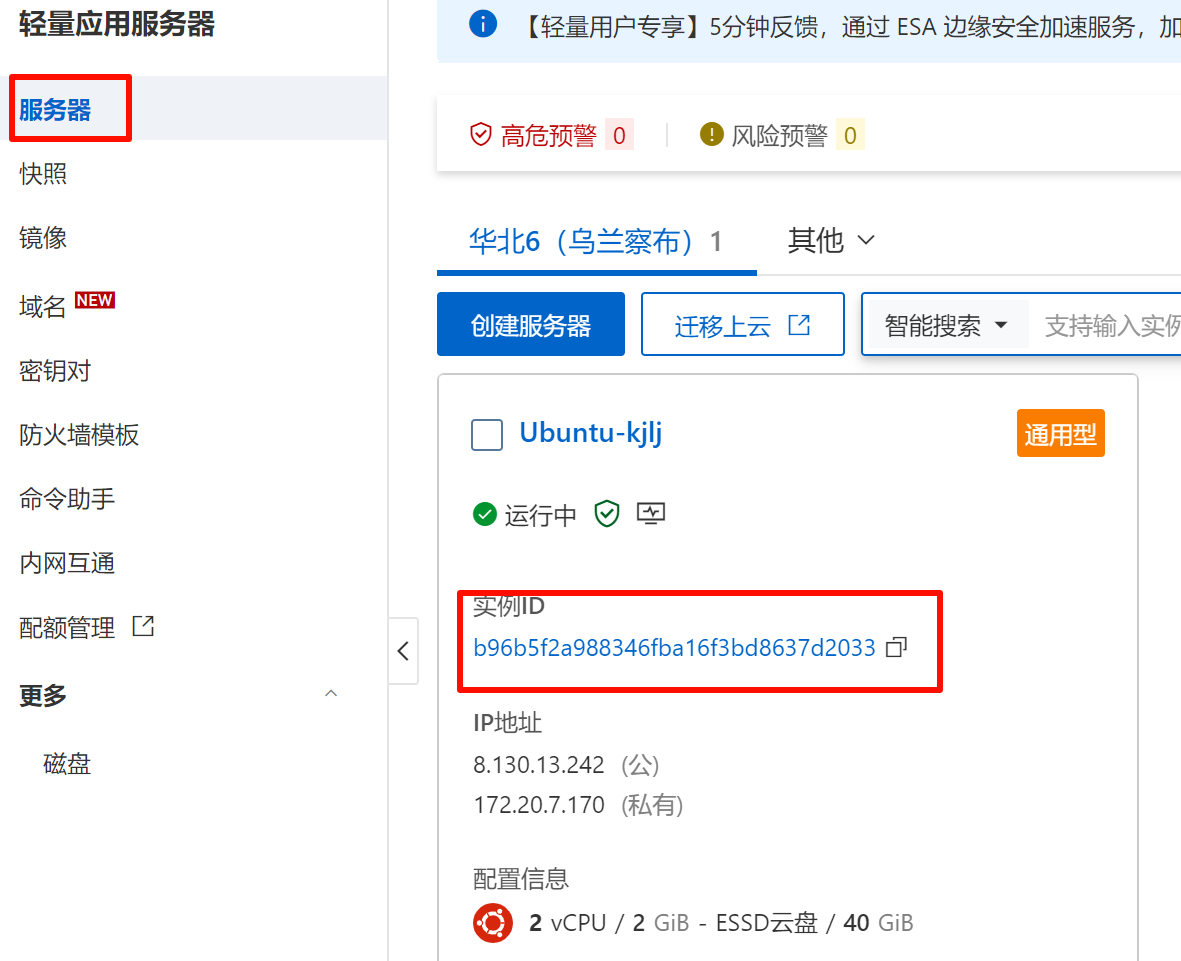
点击实例id
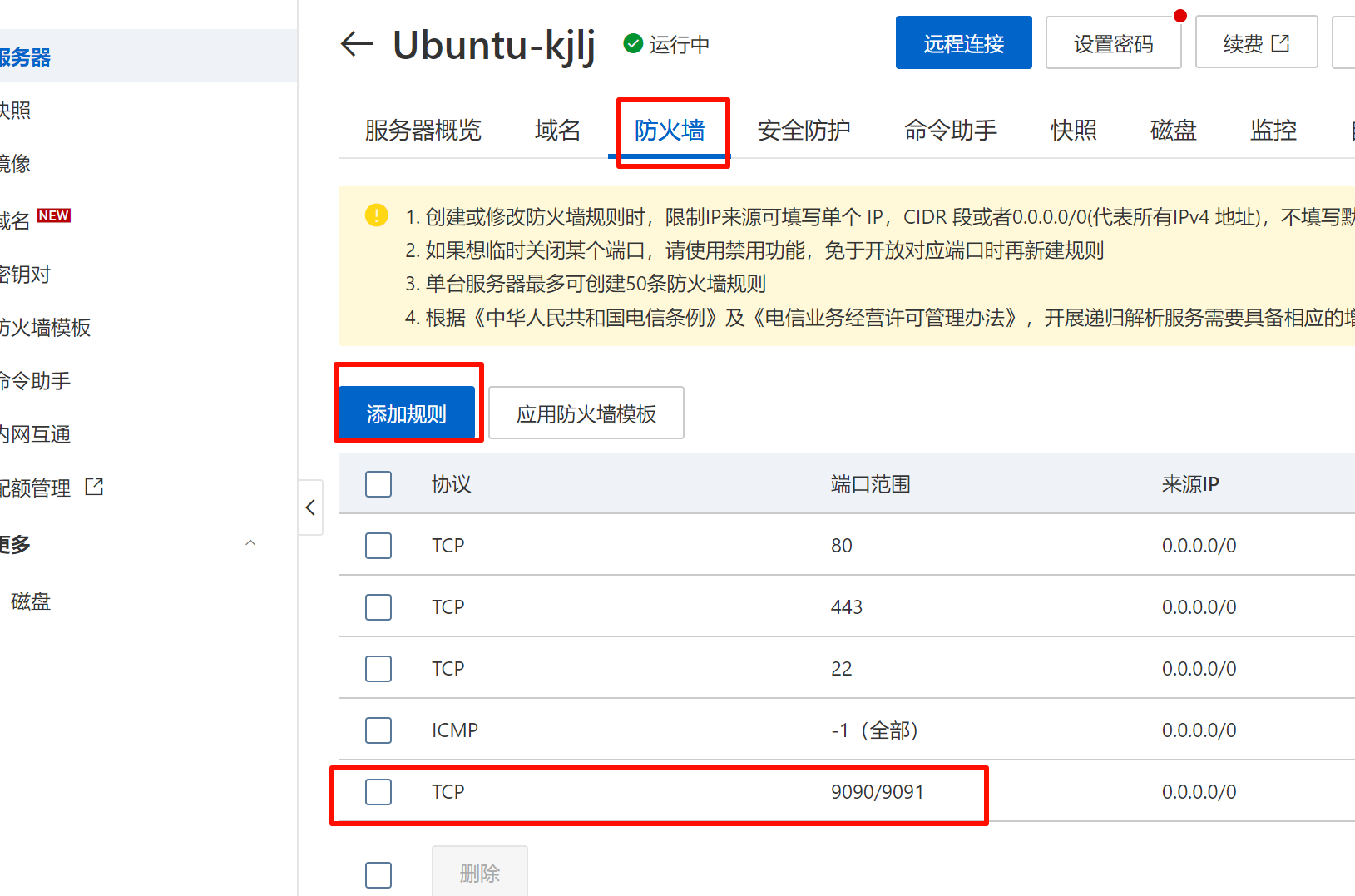
在这里配置完成之后就可以在浏览器上访问这个url,访问博客系统了。
【必须要启动mysql服务器和博客服务才能访问登录页面并进行登录】
数据库用户名 root 密码 BITE@yyds.666
博客系统登录账号和密码
zhangsan 123456
lisi 123456
【问题】为什么使用docker拉取项目镜像就可以使用宿主机的ip和指定端口进行访问系统?
- 你在浏览器输入
8.130.13.242:9090→ 相当于给「宿主机 9090 窗口」寄了一个「访问请求快递」;- 宿主机的
docker-proxy快递员收到快递 → 知道要转发到「邻居家(容器)的 8080 窗口」;- 容器内的 Spring Boot 应用收到快递(请求)→ 处理后返回登录页 HTML;
- 快递员把返回的 HTML 从容器 8080 窗口拿回宿主机 9090 窗口 → 最终传给浏览器
2、基础知识
1)软件测试的生命周期
需求分析--测试计划--测试设计(编写测试用例)--测试执行--测试评估(测试人员评估这个项目是否可以上线)--测试人员跟进上线--运行维护
这个过程会耗费大量的时间 随着ai的发展 我们也应该配合ai来进行测试

有“AI”的1024 = 2048,欢迎大家加入2048 AI社区
更多推荐

 8
8 0
0- 0


 已为社区贡献3条内容

所有评论(0)