Qt的绘图API
Qt的绘图API
🌟🌟hello,各位读者大大们你们好呀🌟🌟
🚀🚀系列专栏:【Qt的学习】
📝📝本篇内容:QPainter;图片类
⬆⬆⬆⬆上一篇:Qt之QSS
💖💖作者简介:轩情吖,请多多指教(>> •̀֊•́ ) ̖́-
1.QPainter
虽然 Qt 已经内置了很多的控件, 但是不能保证现有控件就可以应对所有场景.很多时候我们需要更强的 “⾃定制” 能力。Qt 提供了画图相关的 API, 可以允许我们在窗⼝上绘制任意的图形形状, 来完成更复杂的界⾯设计。所谓的 “控件” , 本质上也是通过画图的方式画上去的。
| 类 | 说明 |
|---|---|
| QPainter | “绘画者"或者"画家”. 用来绘图的对象,提供了一系列drawXXX方法,可以允许我们绘制各种图形. |
| QPaintDevice | “画板”. 描述了QPainter把图形画到哪个对象上.像咱们之前用过的QWidget也是一种QPaintDevice(QWidget是QPaintDevice的子类). |
| QPen | “画笔”. 描述了QPainter画出来的线是什么样的. |
| QBrush | “画刷”. 描述了QPainter填充一个区域是什么样的. |
绘图API的使用,一般不会在QWidget的构造函数中使用,而是要放到paintEvent事件中.
关于
paintEvent会在以下情况下被触发:
- 控件首次创建.
- 控件被遮挡,再解除遮挡.
- 窗口最小化,再恢复.
- 控件大小发生变化时.
- 主动调用
repaint()或者update()方法.(这两个方法都是QWidget的方法).- …
QPainter 在绘制时,是有一个默认的画笔的。在使用时也可以自定义画笔。在 Qt 中,QPen 类中定义了 QPainter 应该如何绘制形状、线条和轮廓。同时通过 QPen 类可以设置画笔的线宽、颜色、样式、画刷等。
画笔的颜色可以在实例化画笔对象时进行设置,画笔的宽度是通过 setWidth() 方法进行设置,画笔的风格是通过 setStyle() 方法进行设置,设置画刷主要是通过 setBrush() 方法。
在 Qt 中,画刷是使⽤ QBrush类 来描述,画刷⼤多⽤于填充。QBrush定义了QPainter的填充模式,具有样式、颜⾊、渐变以及纹理等属性。
画刷的格式中定义了填充的样式,使⽤ Qt::BrushStyle 枚举,默认值是 Qt::NoBrush,也就是不进⾏任何填充。可以通过 Qt 助⼿查找画刷的格式。
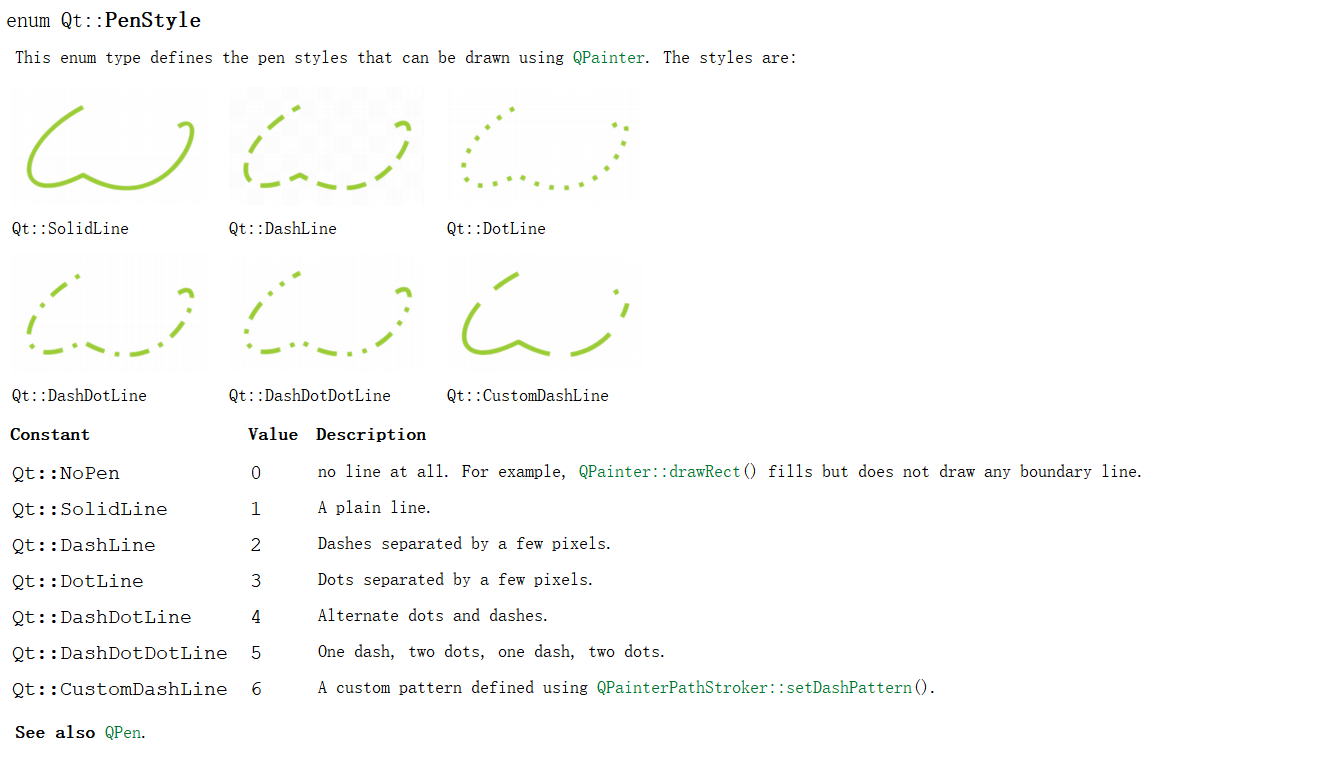
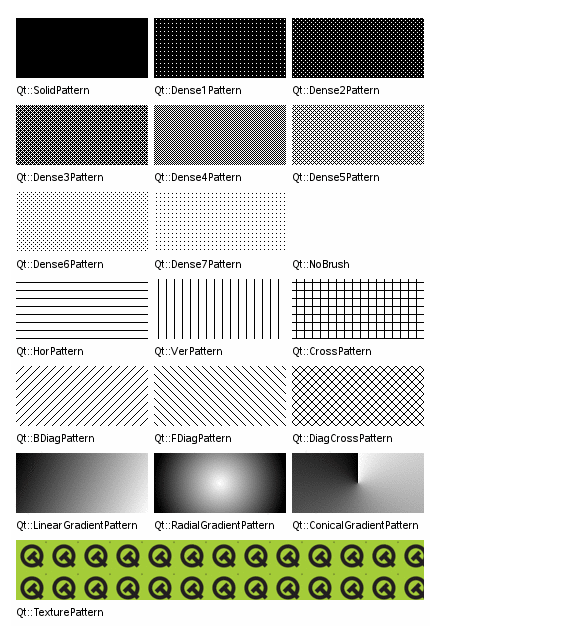
| 函数/方法声明 | 说明 |
|---|---|
QPainter painter(this) |
创建画家对象,this 指定绘制设备(如当前控件),而非父对象。 |
painter.drawLine(int x1, int y1, int x2, int y2) |
绘制直线,参数为起点 (x1,y1) 和终点 (x2,y2)。 |
painter.drawLine(QPoint p1, QPoint p2) |
重载版绘制直线,参数为起点 p1 和终点 p2(QPoint 封装坐标)。 |
painter.drawRect(int x, int y, int w, int h) |
绘制矩形,参数为左上角坐标 (x,y)、宽度 w、高度 h。 |
painter.drawEllipse(int x, int y, int w, int h) |
绘制椭圆/圆形(w=h 时为正圆),参数为外接矩形左上角 (x,y)、宽度 w、高度 h。 |
painter.setFont(const QFont &font) |
设置绘制文字的字体样式。 |
painter.drawText(int x, int y, const QString &text) |
在 (x,y) 位置绘制指定文本。 |
pen.setColor(const QColor &color) |
设置画笔颜色(线条/轮廓颜色)。 |
pen.setWidth(int width) |
设置画笔线条粗细。 |
pen.setStyle(Qt::PenStyle style) |
设置画笔线条风格(如实线、虚线等)。 |
brush.setColor(const QColor &color) |
设置画刷颜色(图形填充色)。 |
brush.setStyle(Qt::BrushStyle style) |
设置画刷填充样式(如纯色、交叉线等)。 |
painter.setPen(const QPen &pen) |
将自定义画笔应用到画家对象,后续绘图使用此画笔。 |
painter.setBrush(const QBrush &brush) |
将自定义画刷应用到画家对象,后续绘图使用此画刷。 |
#ifndef WIDGET_H
#define WIDGET_H

#include <QWidget>

QT_BEGIN_NAMESPACE
namespace Ui { class Widget; }
QT_END_NAMESPACE

class Widget : public QWidget
{
    Q_OBJECT

public:
    Widget(QWidget *parent = nullptr);
    ~Widget();
    void paintEvent(QPaintEvent *event);

private:
    Ui::Widget *ui;
};
#endif // WIDGET_H
#include "widget.h"
#include "ui_widget.h"
#include <QPainter>

Widget::Widget(QWidget *parent)
    : QWidget(parent)
    , ui(new Ui::Widget)
{
    ui->setupUi(this);
}

Widget::~Widget()
{
    delete ui;
}

void Widget::paintEvent(QPaintEvent *event)
{
  QPainter painter(this);//这个是定义在栈上的,不考虑释放,这里指定的this,不是父对象,而是指定绘制的设备(往啥东西上画)
  //画直线
  painter.drawLine(20,20,20,200);//竖线
  painter.drawLine(20,20,200,20);//横线
  painter.drawLine(QPoint(200,20),QPoint(200,200));


  //绘制矩形
  painter.drawRect(20,300,200,200);

  //绘制圆形
  painter.drawEllipse(250,100,50,50);

  //绘制⽂字
  QFont font("微软雅黑",20);
  painter.setFont(font);
  painter.drawText(250,200,"hello world");


  QPen pen;//画笔
  pen.setColor(QColor(255,0,0));//设置颜色
  pen.setWidth(4);//设置画笔粗细
  pen.setStyle(Qt::DashLine);//设置线条的风格
  QBrush brush;//画笔
  brush.setColor(QColor(0, 255, 0));//设置填充色
  // brush.setStyle(Qt::SolidPattern);
  brush.setStyle(Qt::CrossPattern);//设置样式
  painter.setPen(pen);
  painter.setBrush(brush);
  painter.drawEllipse(250,400,50,50);

}
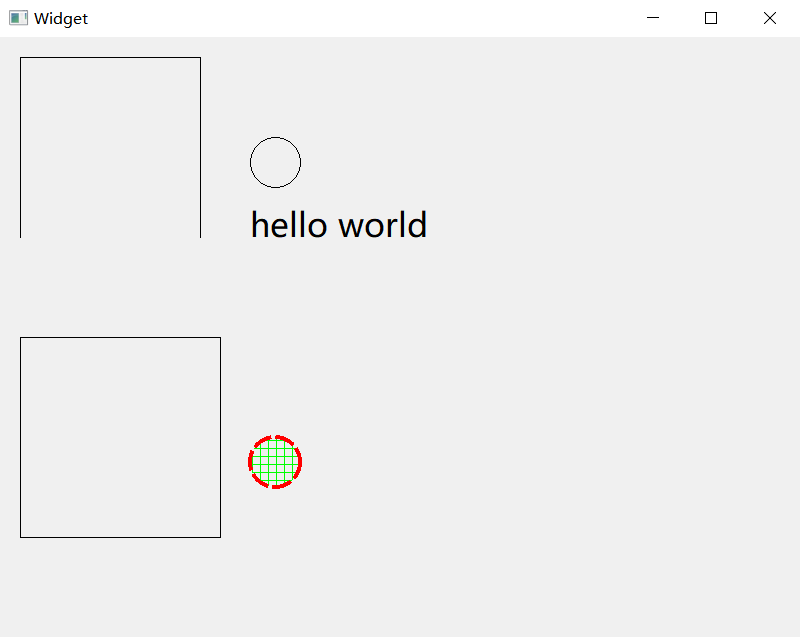
2.图片类
Qt 提供了四个类来处理图像数据:QImage、QPixmap、QBitmap 和 QPicture,它们都是常⽤的绘图设备。其中QImage主要⽤来进⾏ I/O 处理,它对 I/O 处理操作进⾏了优化,⽽且可以⽤来直接访问和操作像素;QPixmap 主要用来在屏幕上显示图像,它对在屏幕上 显示图像进⾏了优化;QBitmap是 QPixmap 的子类,⽤来处理颜⾊深度为1的图像,即只能显⽰⿊⽩两种颜⾊;QPicture ⽤来记录并
重演 QPainter 命令。这⼀节只讲解 QPixmap。
Qt QPainter 核心函数说明表
| 函数名 | 核心功能 | 最易踩的核心误区 | 误区纠正 & 关键提醒 |
|---|---|---|---|
rotate(angle) |
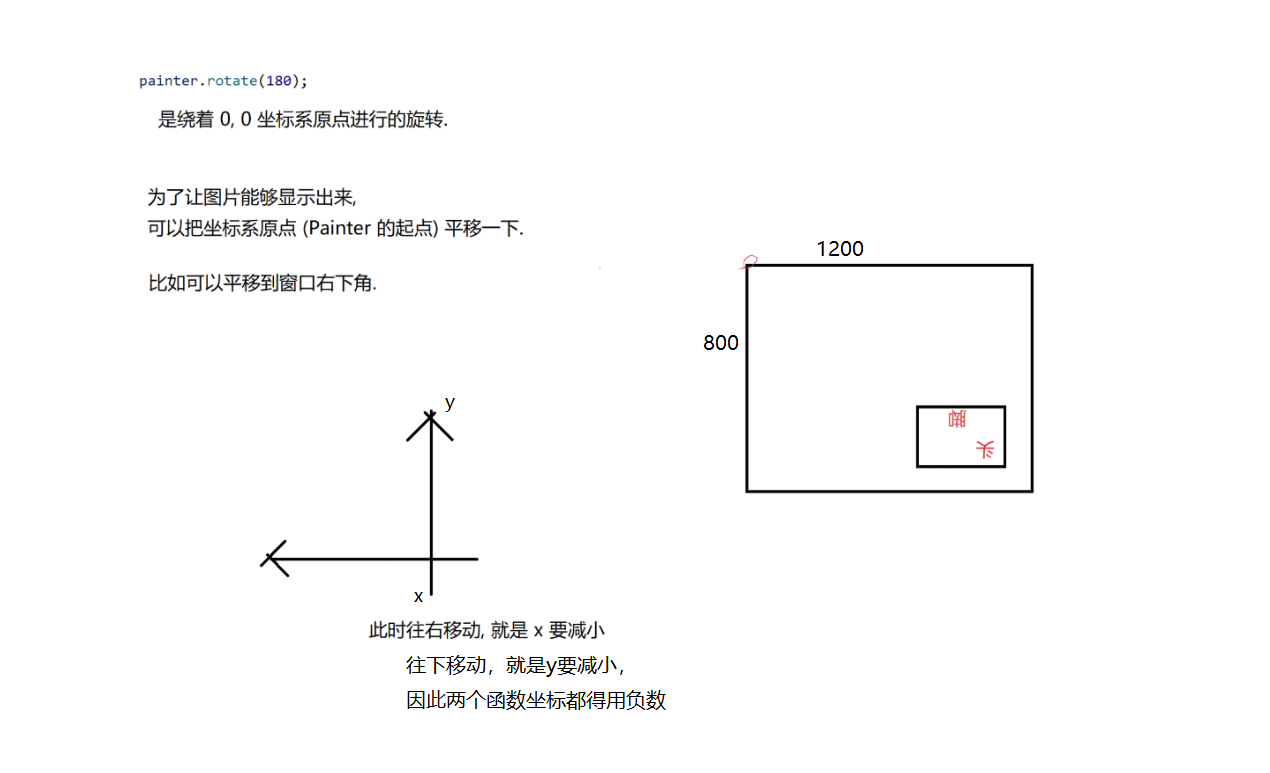
绕当前绘图原点顺时针旋转坐标系方向(仅改方向,原点位置不变) | 误以为旋转的是“原点”,或旋转的是“图片本身” | 1. 原点位置全程不变,只改变x/y轴的正方向; 2. 旋转的是“绘图规则”,不是“图片”; 3. 180°旋转后x+向左、y+向上(方向完全颠倒)。 |
translate(dx, dy) |
把绘图原点从当前位置平移到 (原x+dx, 原y+dy)(仅改原点,方向不变) |
1. 误以为改了“窗口物理原点”; 2. 旋转后仍用正数平移 |
1. 仅改“画家参考的原点”,窗口左上角(0,0)永远不变; 2. 旋转180°后需用负数平移,才能把图片拉回窗口内。 |
drawPixmap(x,y,w,h,pix) |
在(x,y)位置,绘制宽w、高h的图片 | (x,y)始终跟随坐标系变化: 直接画可能出窗口,需配合translate调整。 | |
save() / restore() |
保存/恢复当前绘图状态(坐标系、画笔等) | 忘记配对使用,导致后续绘图坐标系错乱 | 1. 旋转/平移前save,绘制后restore,一键还原默认状态; 2. 避免变换效果影响后续绘图。 |
总结(核心记忆点)
rotate= 原地转身(方向变,原点不动);translate= 挪脚走路(原点变,方向不动);- 旋转后位置不对 → 用
translate挪原点,而非改旋转参数。
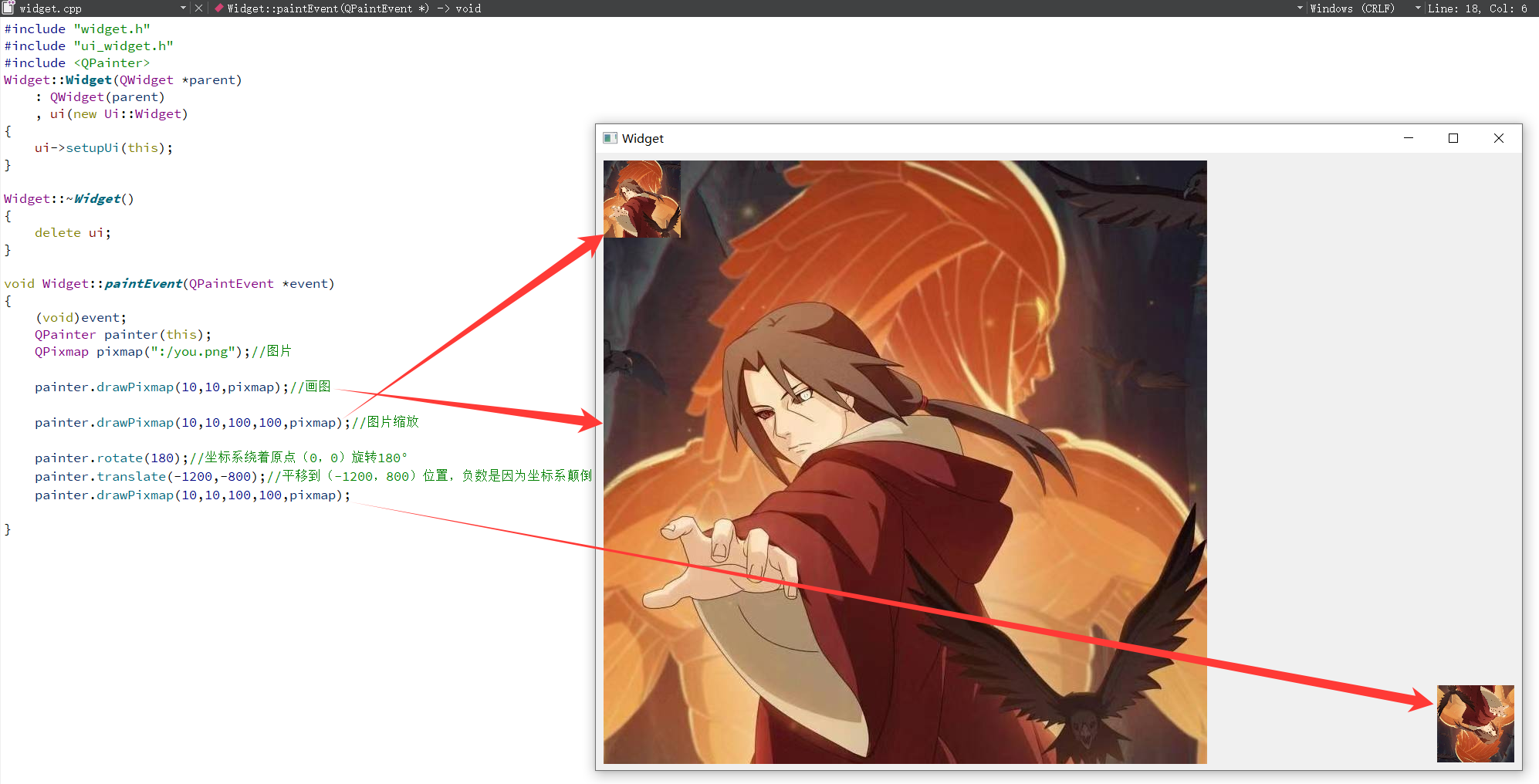
这边这个旋转可以看一下下面的图来
🌸🌸Qt的绘图API大概就讲到这里啦,博主后续会继续更新更多Qt的相关知识,干货满满,如果觉得博主写的还不错的话,希望各位小伙伴不要吝啬手中的三连哦!如有小伙伴需要Qt的安装包可以私信我,你们的支持是博主坚持创作的动力!💪💪

有“AI”的1024 = 2048,欢迎大家加入2048 AI社区
更多推荐

 13
13 0
0- 0


 已为社区贡献1条内容

所有评论(0)