Qt 墨邮MOYO 邮箱客户端 - 1
墨邮(MOYO)是一款基于Qt/QML开发的跨平台桌面邮件客户端,支持Windows、Mac和Linux系统。核心功能包括多协议邮件接入、邮件收发、联系人管理、富文本编辑等,提供完整的邮件处理闭环体验。产品采用模块化设计,包含登录配置、邮件浏览、写作发送、联系人管理等功能模块,界面采用"左导航+主工作区"布局。当前版本已实现暗色模式、系统托盘等桌面端特色功能,未来计划增强AI助
·
墨邮(MOYO) 整体功能介绍
本课程作为系列文章开篇,介绍 墨邮(MOYO) 当前版本的整体能力:产品定位、核心模块、界面结构,以及从“登录账号”到“收发邮件”的典型使用流程。你可以把本篇当作一张功能地图,后续再逐个模块深入。
本项目无任何第三方依赖,纯Qt C++开发,支持Mac、Linux、Windows简单轻量级部署。
一、产品定位与适用场景
墨邮(MOYO) 是一个基于 Qt/QML 构建的桌面端智能办公助手,目前以邮件能力为核心,并逐步向联系人管理、插件扩展与办公阅读器方向演进。
当前项目已具备的主线能力包括:
- 多协议邮件接入与登录流程:支持接入收件与发件配置(IMAP/POP/Exchange 与 SMTP 的产品目标在持续完善中)。
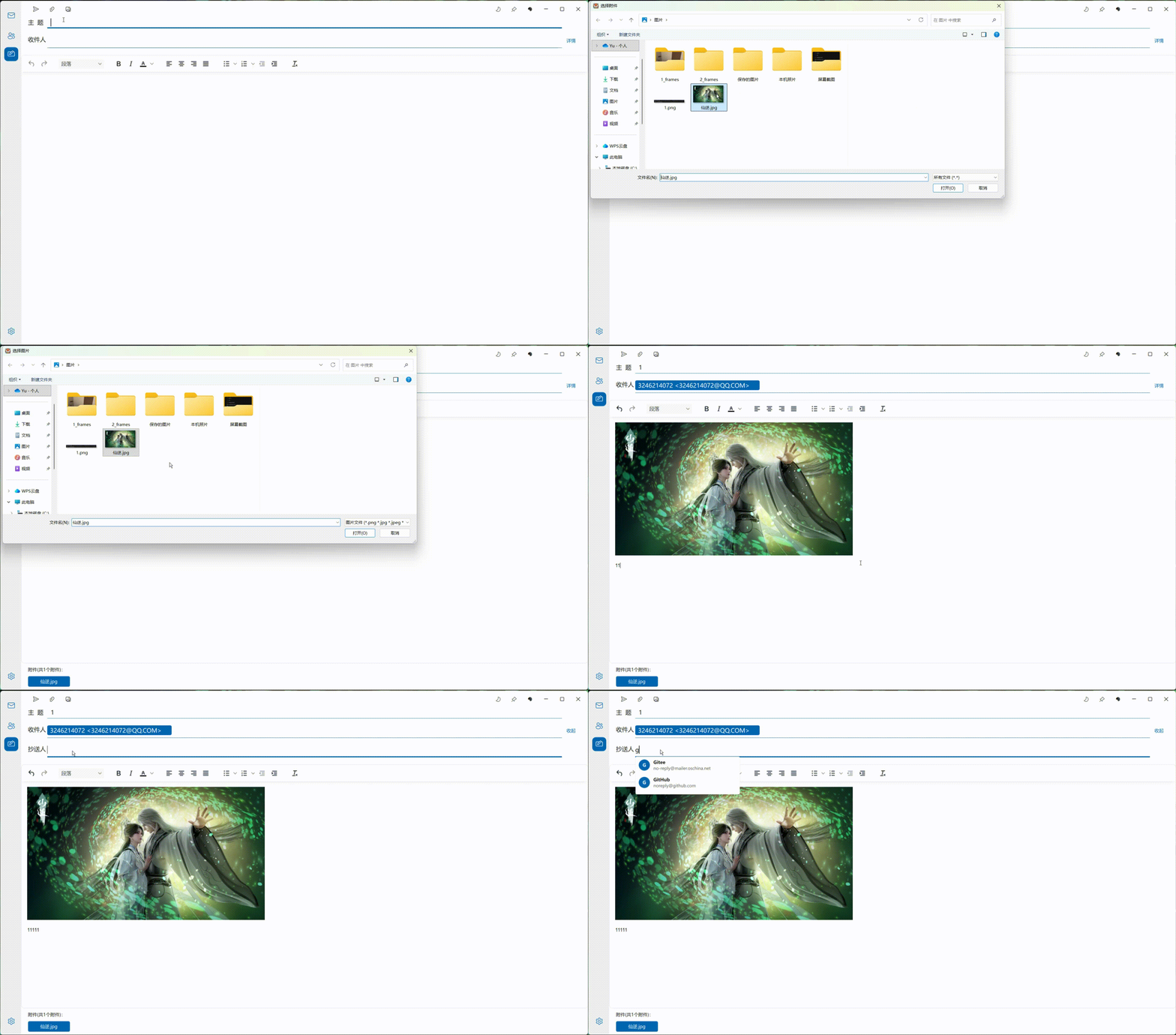
- 邮件收发闭环:支持邮件列表浏览、正文查看、写信发送(含附件与内联图片)。
- 联系人联想输入:写信时按收件人关键字检索联系人,快速补全地址。
- 桌面端体验能力:系统托盘驻留、窗口显示/隐藏切换、主题与显示模式设置。
- 模块化扩展基础:代码结构已经为 AI 模块、插件能力、阅读器能力预留扩展空间。
二、总体功能结构(模块视角)
从工程与功能视角看,墨邮(MOYO) 可拆分为以下模块:
-
登录与账号接入模块
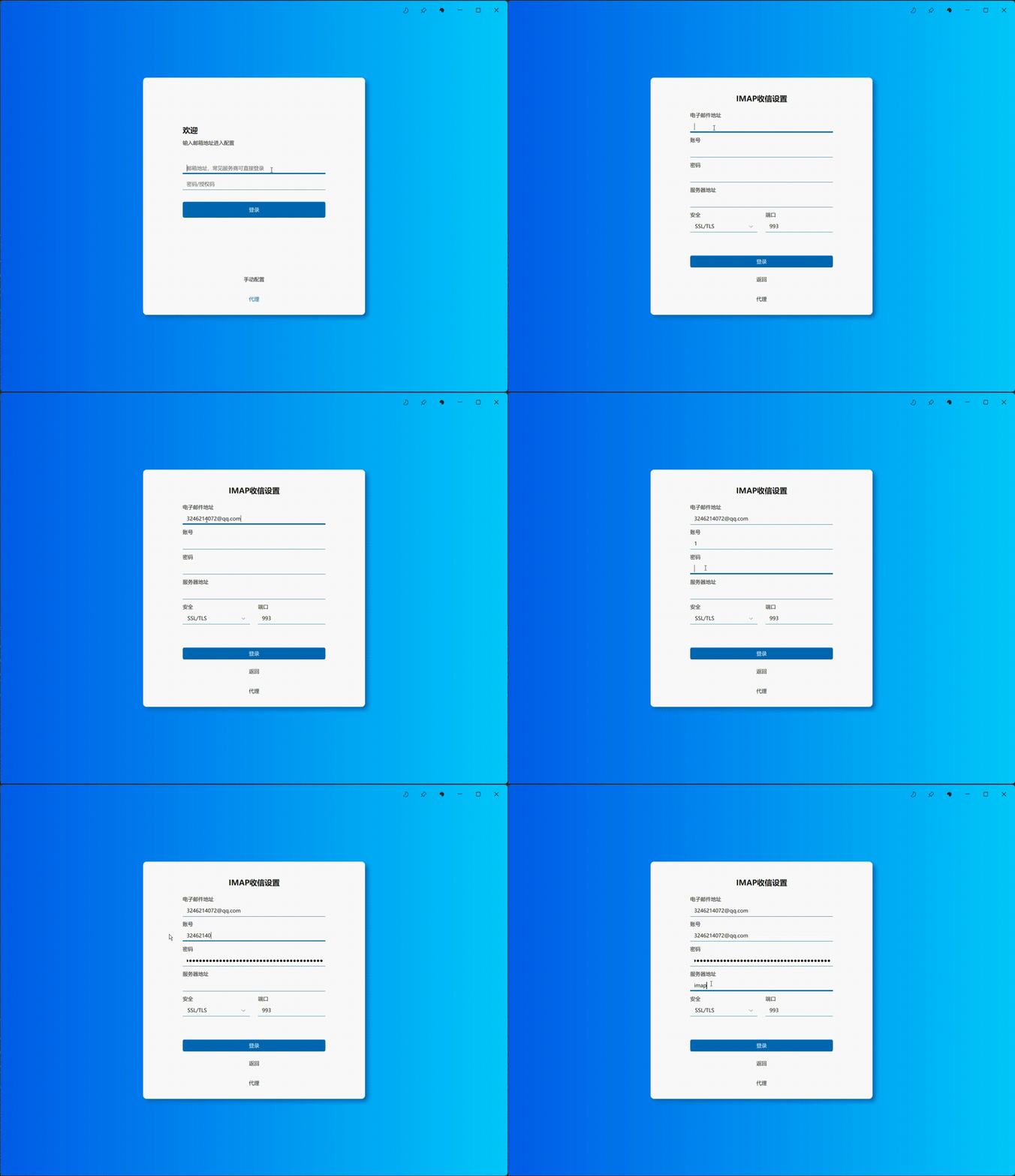
- 提供引导式登录页面(自动/手动配置)。
- 支持收件与发件上下文分别配置。
- 集成代理设置页(连接方式可配置)。
-
主框架与导航模块
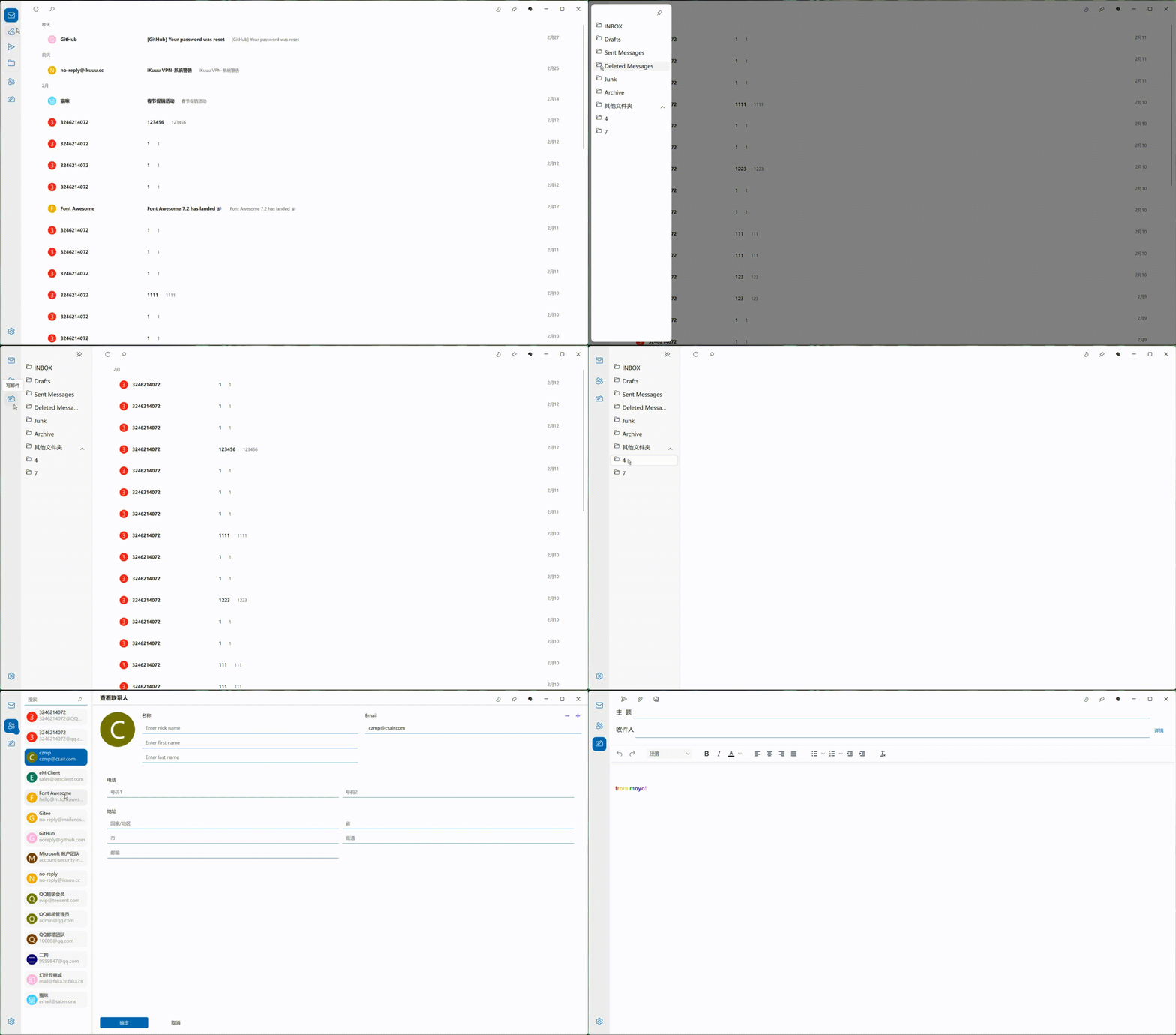
- 左侧侧边栏负责一级导航:邮件、联系人、写信、设置。
- 通过
StackView管理主内容区页面切换。
-
邮件浏览模块
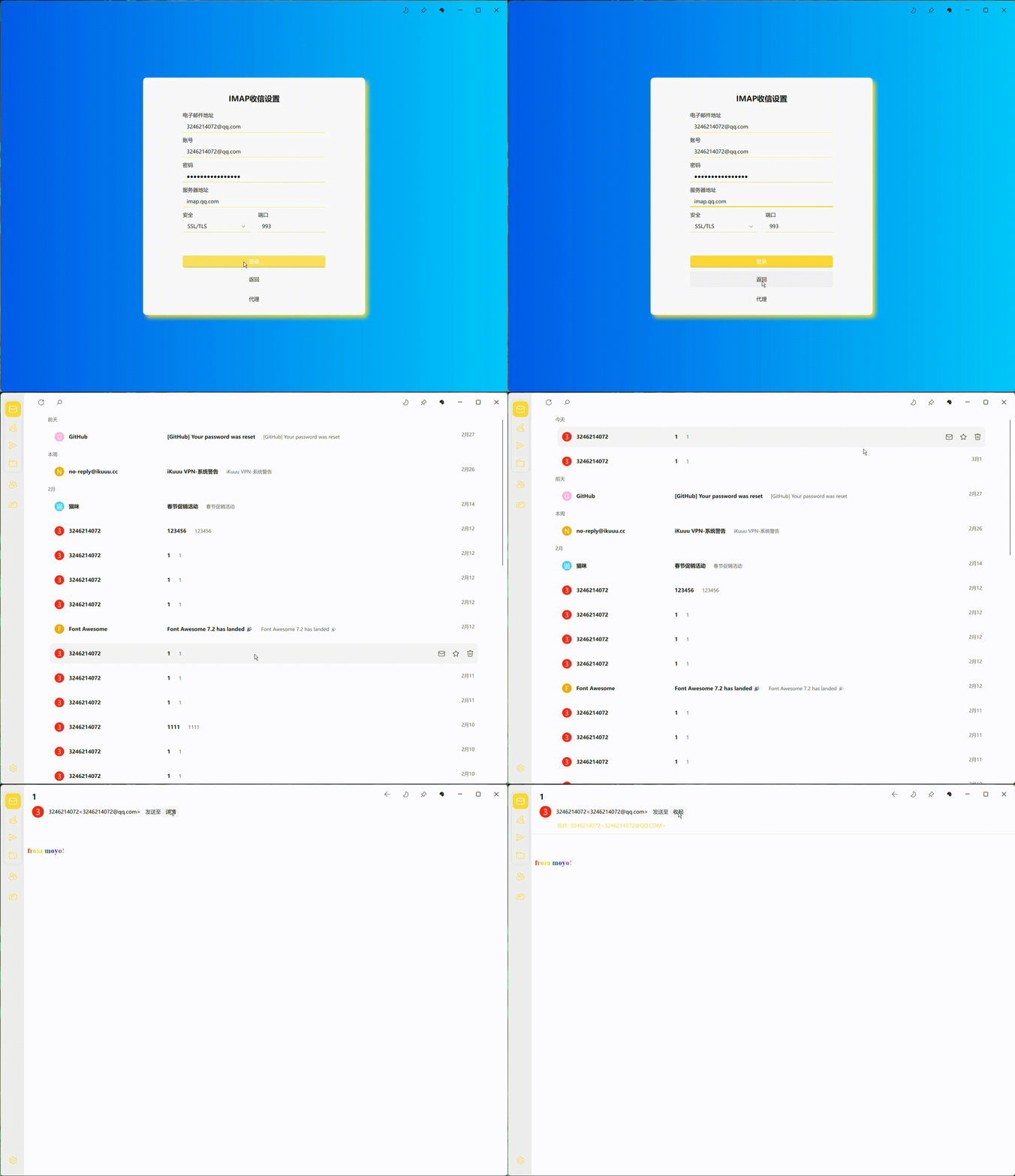
- 文件夹列表 + 邮件头列表 + 正文阅读三段式结构。
- 支持文件夹视图模式切换(如精简/展开模式)。
-
邮件写作与发送模块
- 主题、收件人、抄送输入。
- 富文本编辑器(WebEngine)编写正文。
- 支持普通附件与内联图片插入。
- 发送进度反馈、成功/失败提示、发送后表单清理。
-
联系人模块
- 联系人导航、列表与详情查看。
- 写信场景中提供联系人联想建议。
-
设置与偏好模块
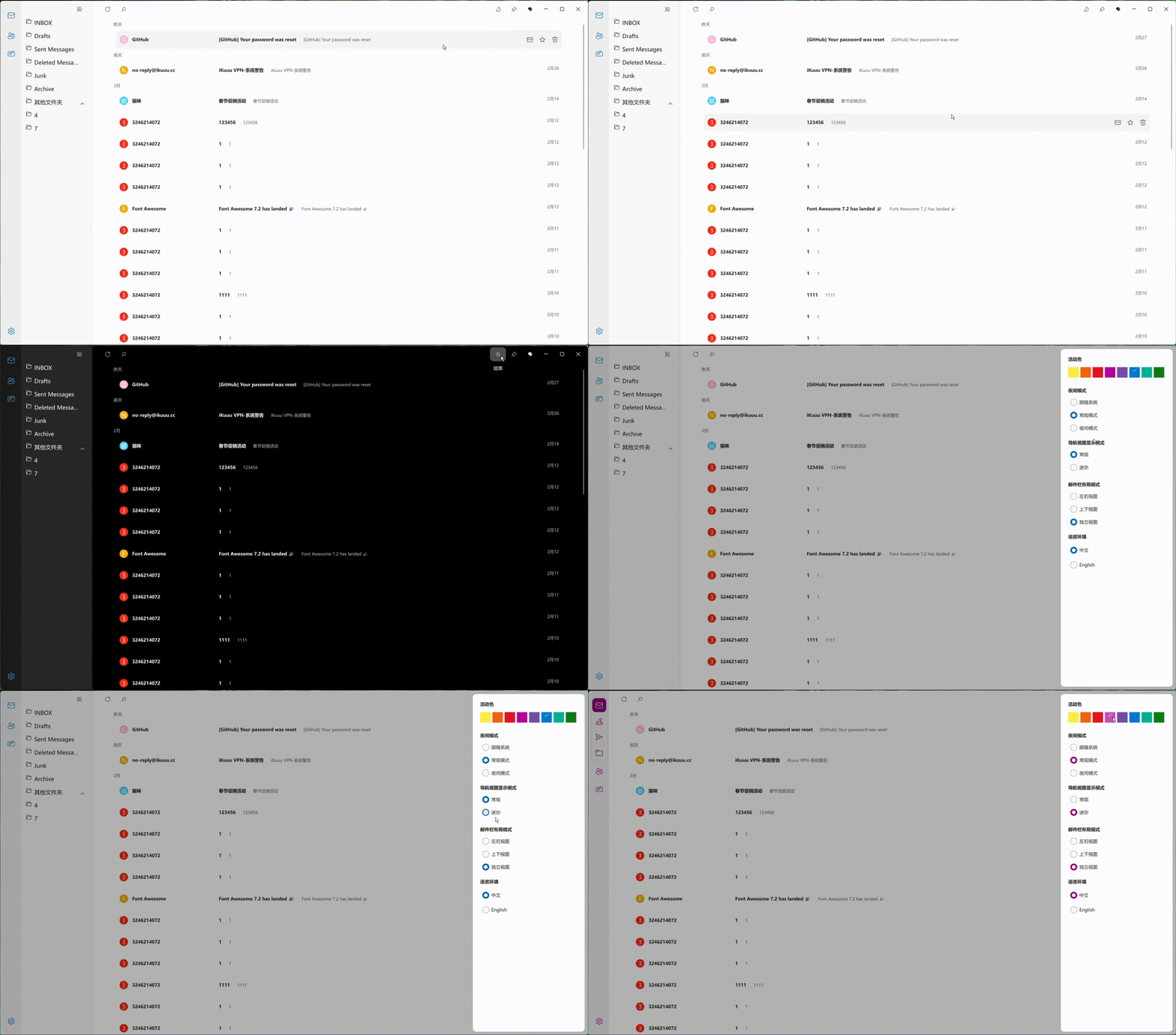
- 主题色、暗色模式、文件夹/邮件显示模式。
- 账号与反馈等设置入口。
-
桌面集成模块
- 系统托盘图标与菜单。
- 单击托盘图标快速隐藏/恢复主窗口。
三、界面分区总览
启动并登录后,可将主界面理解为“左导航 + 主工作区”结构:
-
左侧导航区
- 邮件快捷入口(收件箱/草稿/已发送/全部文件夹)
- 联系人入口
- 写邮件入口
- 底部设置入口
-
中右主工作区
- 根据导航切换为:邮件视图、联系人视图、写信视图、设置视图。
- 邮件视图下通常是文件夹区域与邮件内容联动。
-
全局浮层/弹窗能力
- 设置弹窗
- 附件选择、图片选择
- 发送状态与提示弹窗
四、典型业务流程:从登录到完成一次发送
可以将日常使用抽象为 4 个阶段:
1)账号登录与环境准备
- 打开应用进入登录页。
- 选择自动配置或手动填写收件/发件服务器信息。
- 如有网络要求,先在代理页完成代理设置。
- 登录成功后进入主工作区。
2)查看与筛选邮件
- 在左侧切换目标文件夹(收件箱、草稿、已发送等)。
- 在邮件列表中选择邮件。
- 在正文区阅读内容并处理附件。
3)撰写邮件
- 点击“写邮件”进入写信页。
- 输入主题、收件人、抄送人。
- 输入地址时可触发联系人联想,快速补全。
- 编辑正文,按需插入普通附件或正文内图片。
4)发送与反馈
- 点击发送按钮。
- 系统进行基础校验(如收件人不能为空、附件大小限制等)。
- 显示发送进度与状态。
- 成功后清空编辑态并提示发送成功;失败时展示错误原因便于重试。
五、当前版本亮点与后续演进方向
当前亮点
- 桌面端交互链路完整:登录、收件、阅读、写信、发送形成闭环。
- 写信体验较完善:地址标签化输入、联系人联想、附件/内联图片、发送进度反馈。
- UI 与主题能力完备:支持暗色模式与多种视觉配置。
后续演进方向(结合项目规划)
- 持续完善多协议邮箱接入稳定性与兼容性。
- 增强 AI 助手能力(如摘要、润色、自动分类等)。
- 推进插件体系,支持按场景扩展办公能力。
- 集成 PDF/OFD 阅读能力,构建统一办公工作台。

有“AI”的1024 = 2048,欢迎大家加入2048 AI社区
更多推荐
 6
6 0
0- 0


 已为社区贡献3条内容

所有评论(0)