AI模型在MCU端优化、验证、代码生成工具—STM32Cube AI Studio
关键词:STM32Cube AI Studio、X-CUBE-AI、手把手教你学STM32Cube AI Studio
文章目录
前言
软件 下载链接: STM32Cube AI Studio
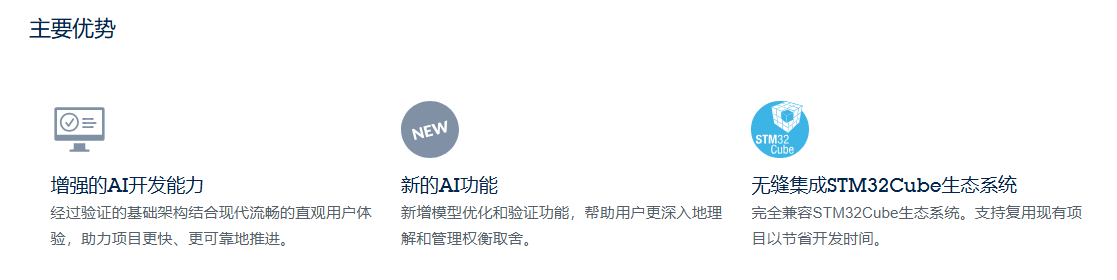
STM32Cube AI Studio 是一款全新的独立桌面工具,发布于2026年2月份,用来替代 X-CUBE-AI,专门帮助我们在 STM32 设备上准备、优化并验证 AI 模型。它保留了 X-CUBE-AI 中广受欢迎的设计思路,同时融合了 STM32 开发者云的一些优势,把模型验证、量化、可视化等关键能力都整合进了一个全新的界面里,让在边缘侧做机器学习变得更直观,也更好上手。
STM32Cube AI Studio 的第一版允许用户导入现有模型,用真实数据量化,利用 X-CUBE-AI 无法提供的多种选项进行优化,并对其进行目标基准测试,以测试延迟、内存占用、准确性等。甚至可以利用外部采集的数据进行验证。此外,经验较少的用户可以带着预量化模型,简单生成优化的 C 代码。
简单来说,STM32Cube AI Studio 既适合有多年经验的算法工程师,也适合刚开始做第一个项目的软件工程师。
一、STM32Cube AI Studio安装
1.1 软件安装
https://www.st.com.cn/content/st_com/zh/campaigns/edge-ai-toolchain-for-mcus-z14.html
点击链接进入下载,下载STM32Cube AI Studio。
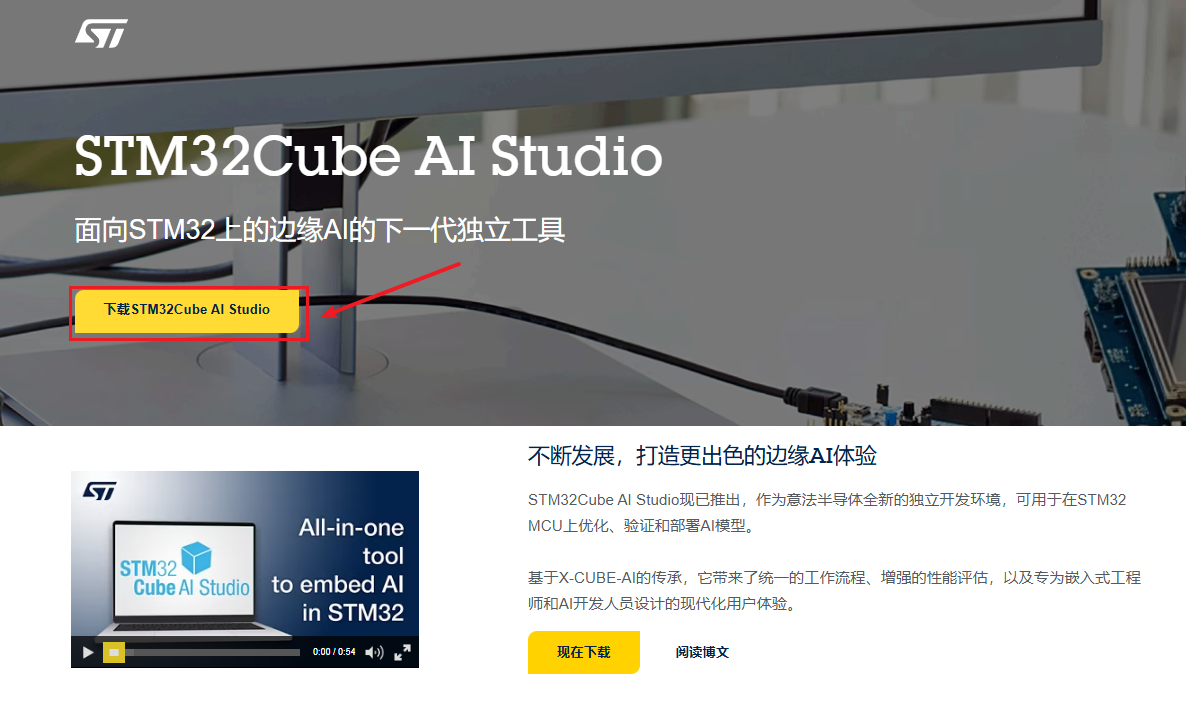
下载完成后,是一个如下图所示的exe文件,双击按照提示安装就可以啦。

同时,为了STM32Cube AI Studio正常运行,我们电脑上还要安装这些软件。
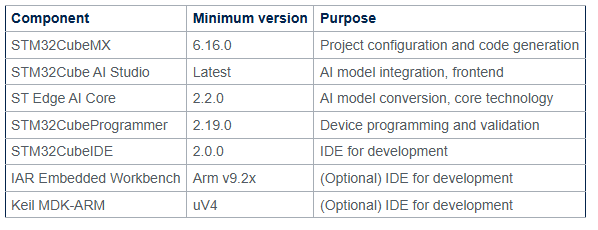
IAR或者Keil没有安装的小伙伴不用着急,生成工程时优先选择自己有的编译器就行。
1.2 检查 STM32Cube AI Studio 设置
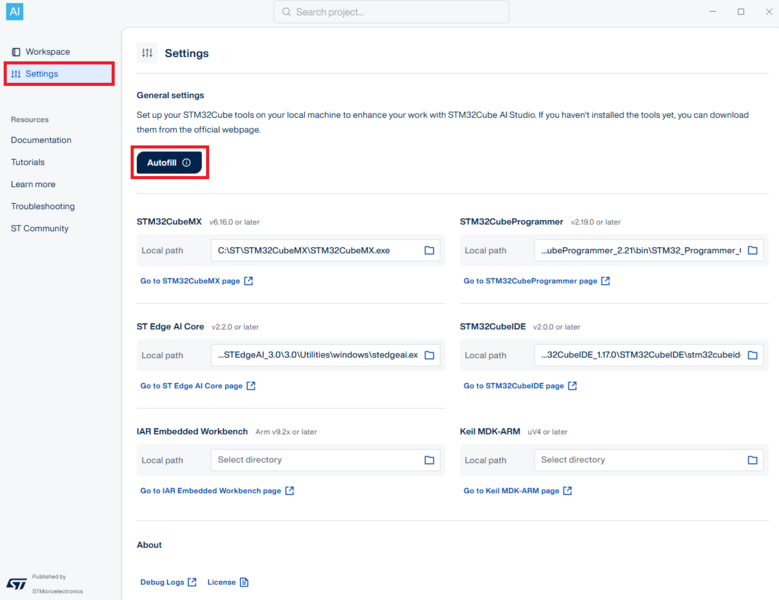
安装好上述软件后,双击打开STM32Cube AI Studio 。点击Settings -> Autofill,然后,STM32Cube AI Studio 会在你的电脑上自动检查前面提到的这些软件,并把找到的路径显示在对应软件的本地路径(Local Path)栏里。如下图所示。
二、在 STM32Cube AI Studio 中新建工程
2.1 创建新工程
点击工程按钮。
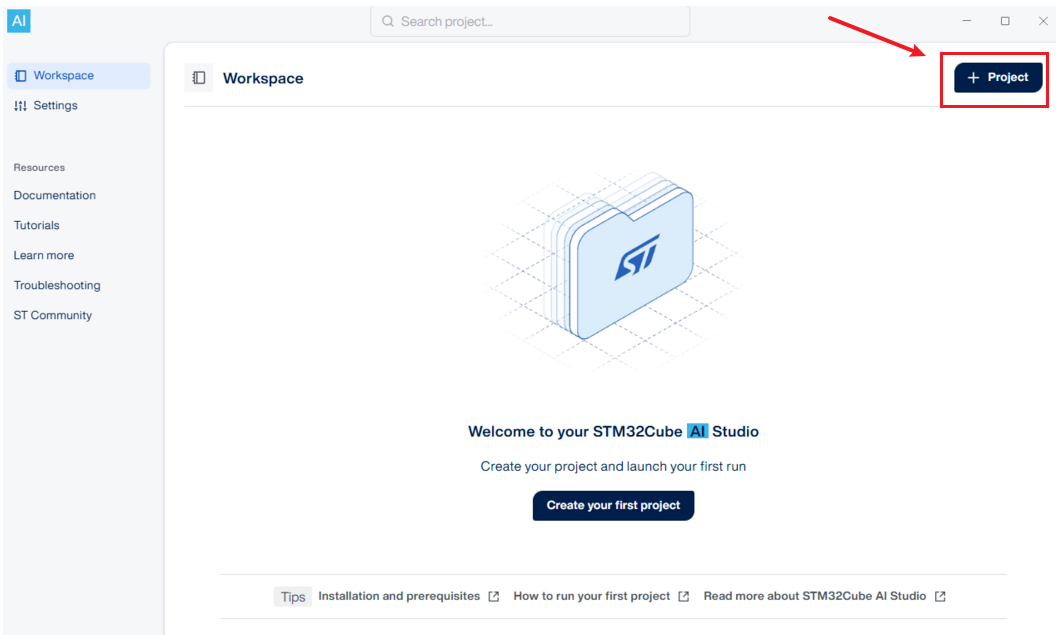
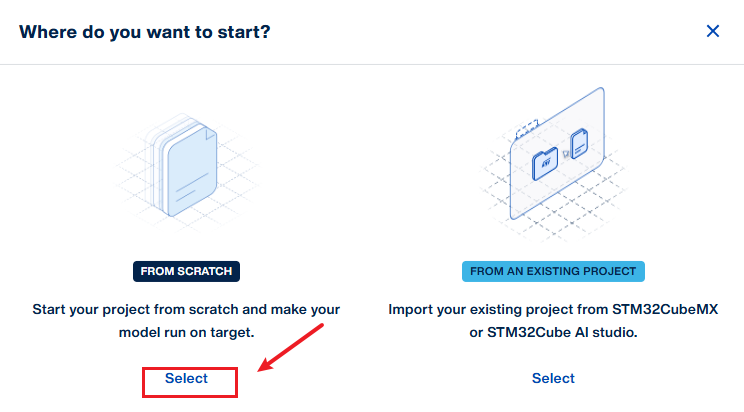
选择从零开始一个工程还是从已存在的工程开始(这里我选择从零开始)。
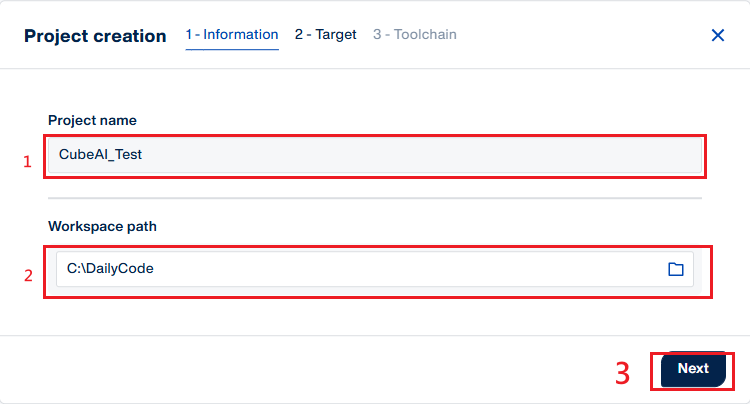
在弹出的对话框中输入工程名字、选择工程路径。
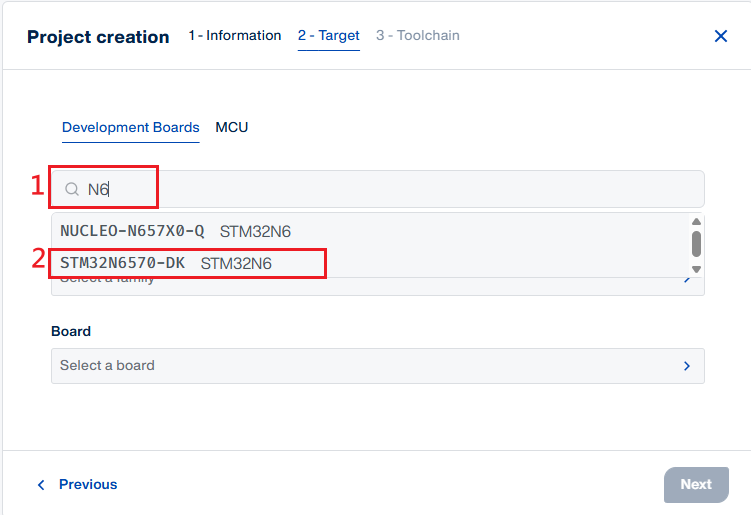
选择目标板(我这里选择STM32N6570-DK)
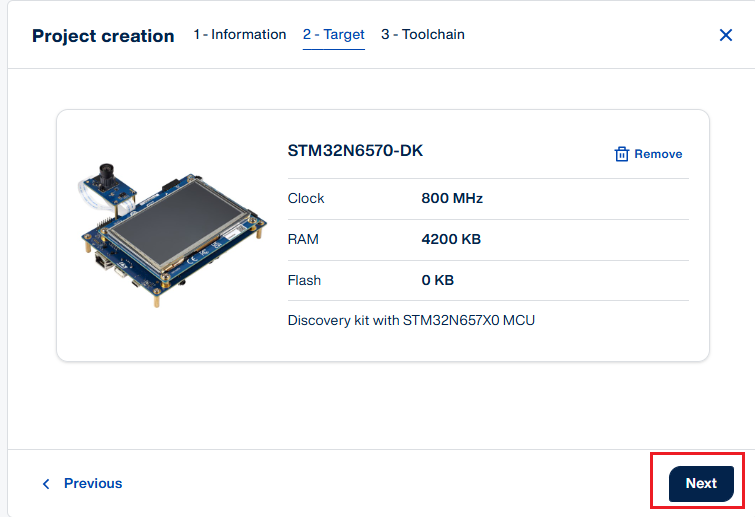
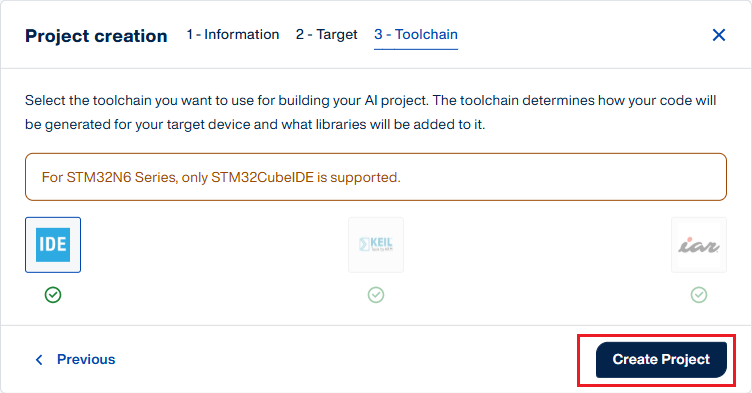
选择编译工具,点击创建工程。
来到如下界面。
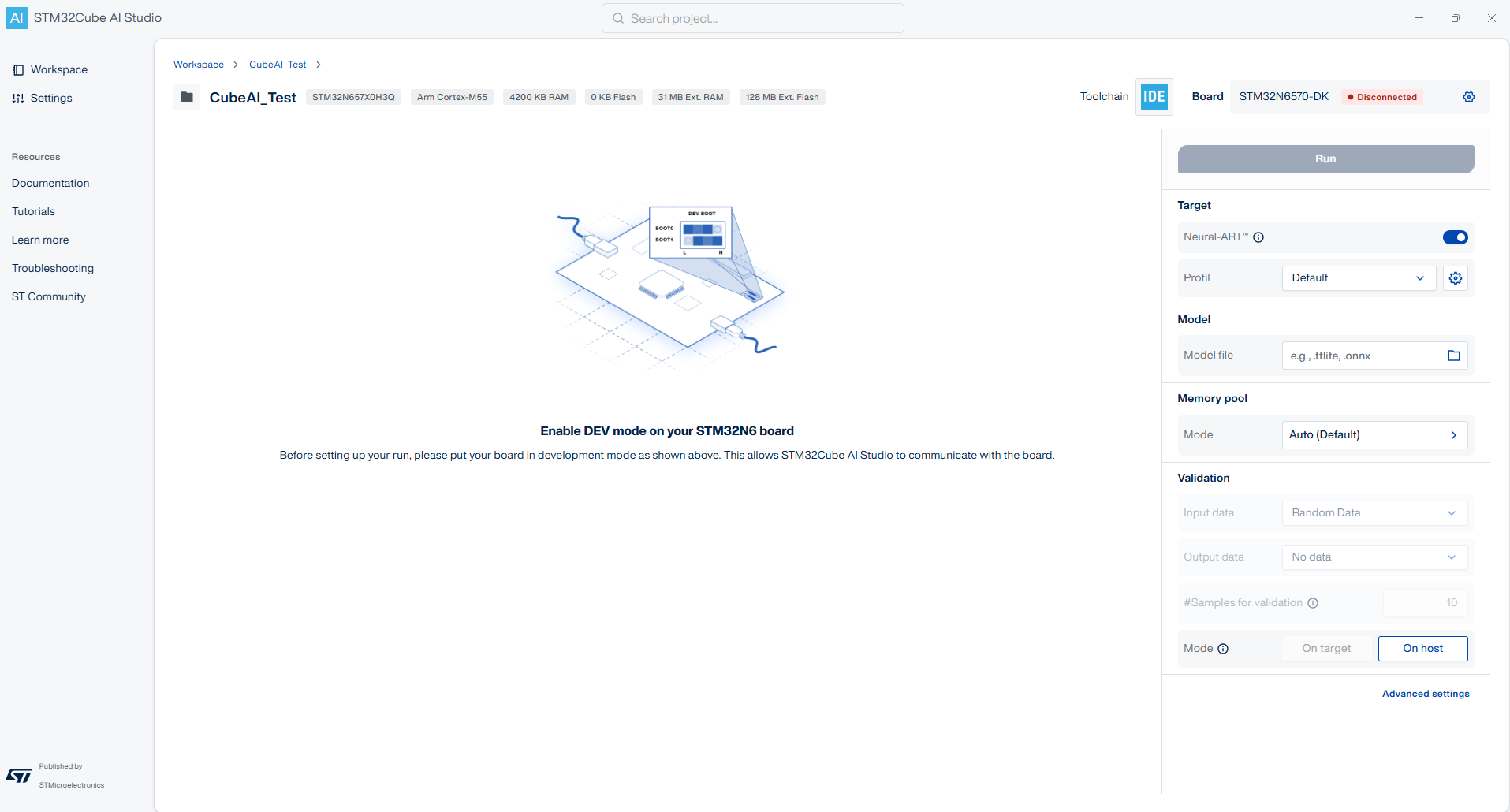
2.2 工程配置
开发板连接
开发板显示是未连接状态
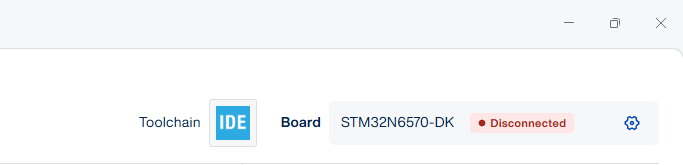
我们需要在电脑上连接上我们的开发板。连接成功后,如下图所示。

目标板设置
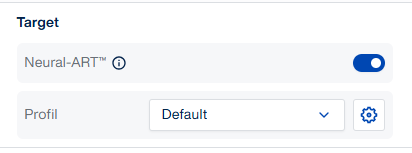
使能NPU,优化配置选择默认。
模型
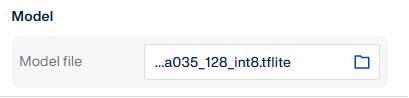
点击导入模型。这里我用的是stm32ai-modelzoo/object_detection/st_yoloxn/ST_pretrainedmodel_custom_dataset/st_person
/st_yoloxn_d033_w025_416/中的mobilenetv2_a035_128_int8.tflite模型。
支持的模型格式有:
- ONNX (.onnx)
- TensorFlow Lite (.tflite)
- Keras (.h5, .keras, .hdf5).
内存设置与验证设置
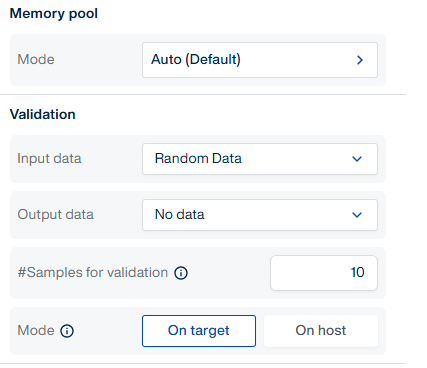
内存设置选择自动设置。验证模型选择On target。
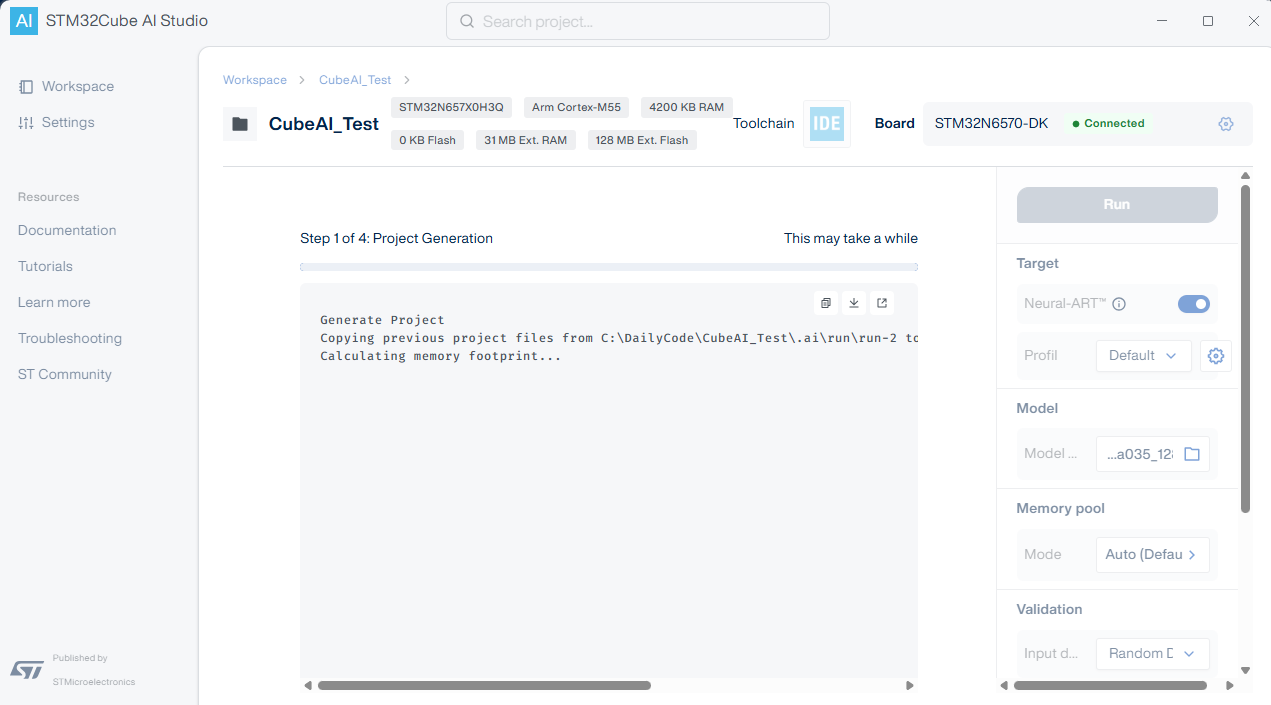
点击运行
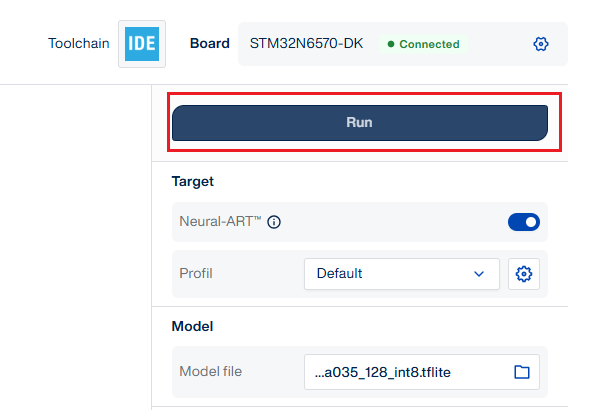
进入到下面的页面。
2.3 结果分析
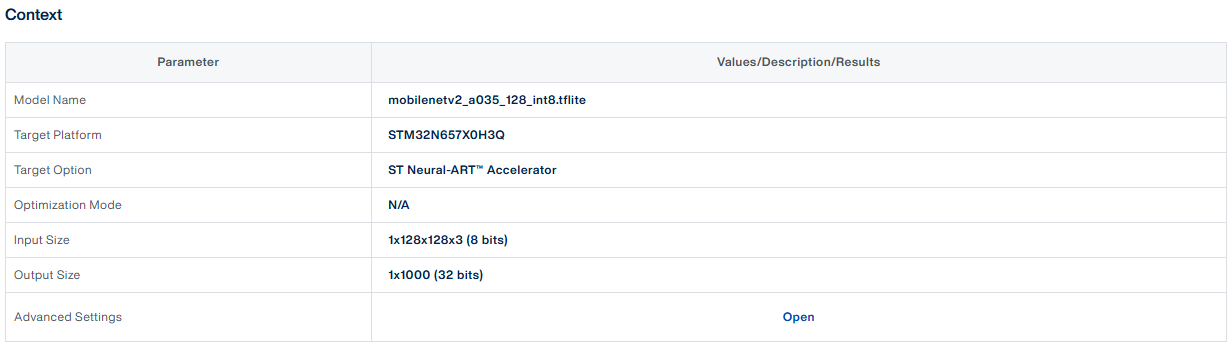
环境信息
该模型为int8量化MobileNetV2,使用平台为STM32N657X0H3Q,使用了ST NPU加速器。
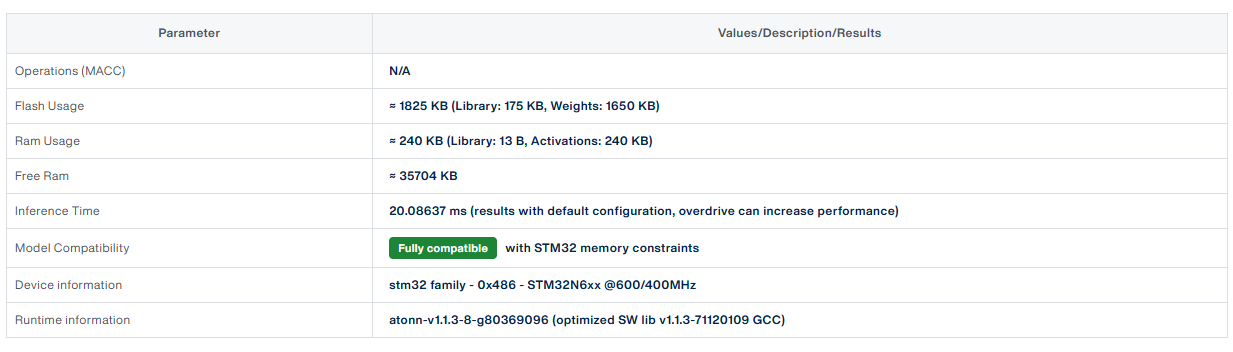
结果概览
结果概览中展示了模型所占硬件资源的大小(占Flash 1825 KB、Ram 240 KB );模型推理一次所用时间为20.08637ms;
模型性能指标

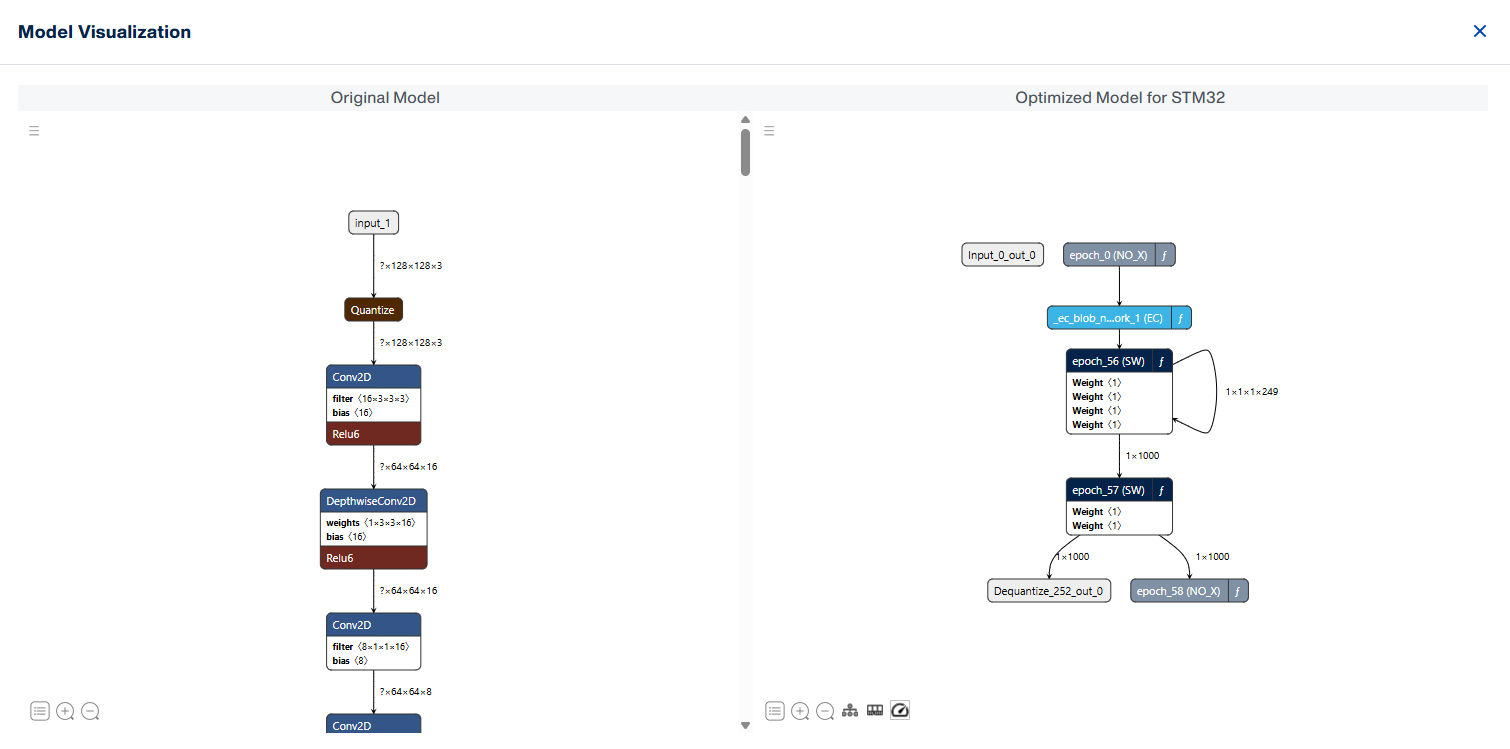
优化前后对比
2.4 生成代码
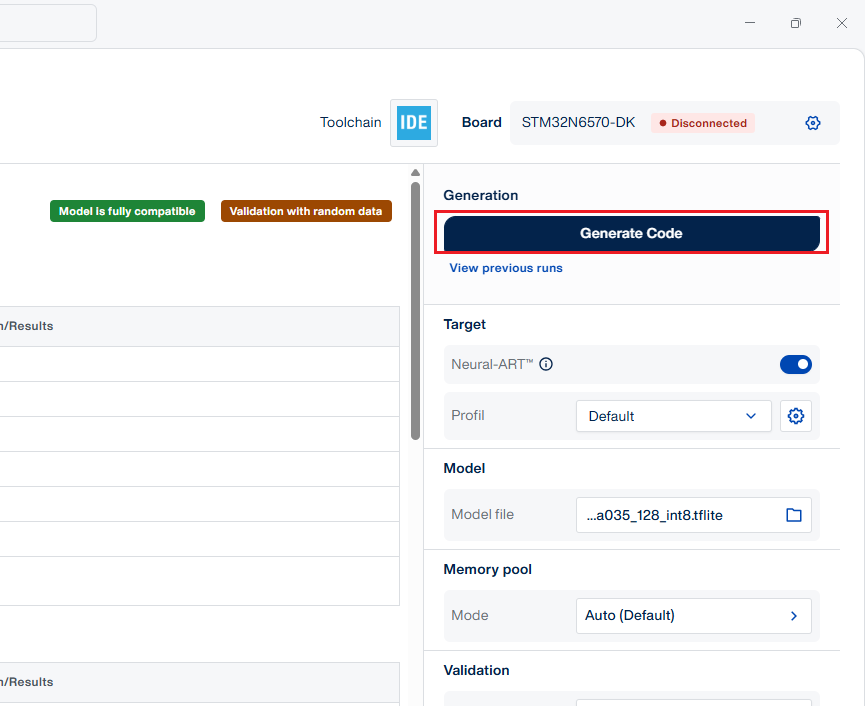
点击生成代码
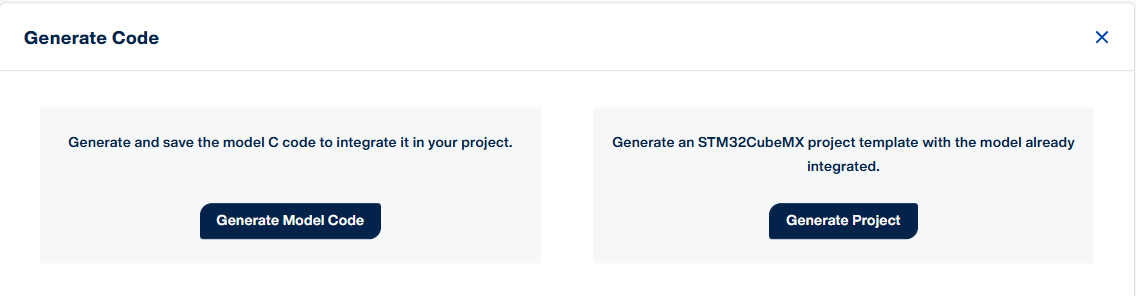
在弹出界面中选择生成模型C代码 or 生成基于CuebMX的完整工程。
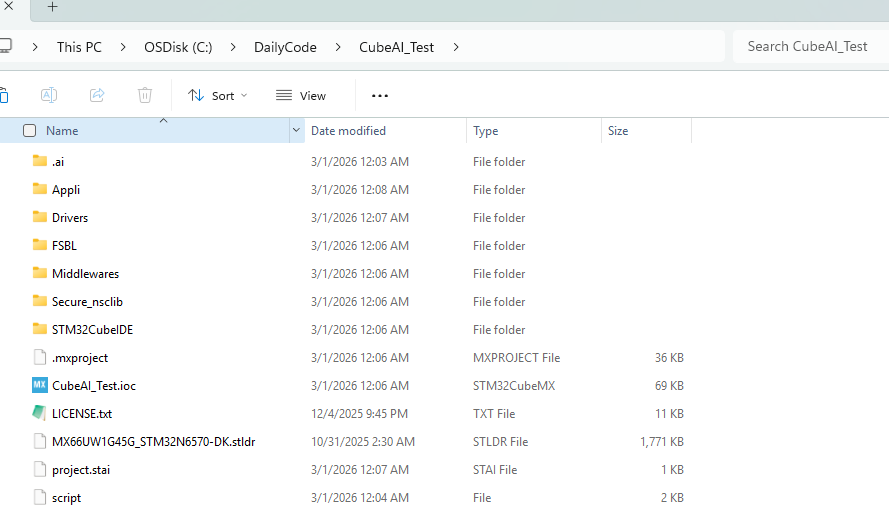
我这里选择生成完整工程。生成后目录结构如下:
总结
本文从安装环境、创建工程到模型导入、验证与优化,再到完整工程生成,系统梳理了 STM32Cube AI Studio 的使用流程。
依托 ST 强大的工具链与 NPU 加速能力,AI 在 STM32 上的部署变得高效、可控且易于上手。
为ST点赞!


有“AI”的1024 = 2048,欢迎大家加入2048 AI社区
更多推荐



 18
18 0
0- 0


 已为社区贡献3条内容

所有评论(0)