组装一台intel n95纯Linux Server服务器
时代变化很快,以前macmini2018是intel cpu,而且可以自己安装内存,现在已经arm cpu,内存已经是黄金内存了,还得益于炒ai概念,否则8G永流传,不过intel 12代性能提升还可以,所以干脆组装了专门的服务器,测试小主机满载也就23w左右,平时10w左右,还是x86的,在docker环境下很友好,毕竟很多镜像还是基于x86基础镜像做的,如果ARM自己编译也很麻烦。
前言
笔者自己的电脑是macmini m4,平时都是使用虚拟机来充当Linux服务器(系统Ubuntu Server),但是毕竟是ARM CPU,而且黄金内存,开不了几个虚拟机(加内存不划算),所以组装了intel n95的小主机(便宜),自己可以加内存,但是这类CPU内存为单通道,pcie分配不合理,有点不如n5xxx系列(这个又不支持avx指令集,支持双通道和pcie 3.0x4 ssd),也可以使用intel 12代酷睿(比较贵),最近龙虾🦞比较火,刚好可以跑🦞,就算出问题了,也就这个小主机有问题。
心得感悟
安装win10
笔者先安装win10,先跑个分
intel n95主板的BIOS建议先开启CPU C-states,否则单核睿频不正常,关闭CSM和secure boot,调整boot的启动顺序,当然也可以设置pl1和pl2,内存频率等(意义不大)
测试在15w默认pl1下,win10运行流畅(ssd加持),跑分达到intel 8100T的水平,当个电视盒子没问题,hdmi2.0原生接口
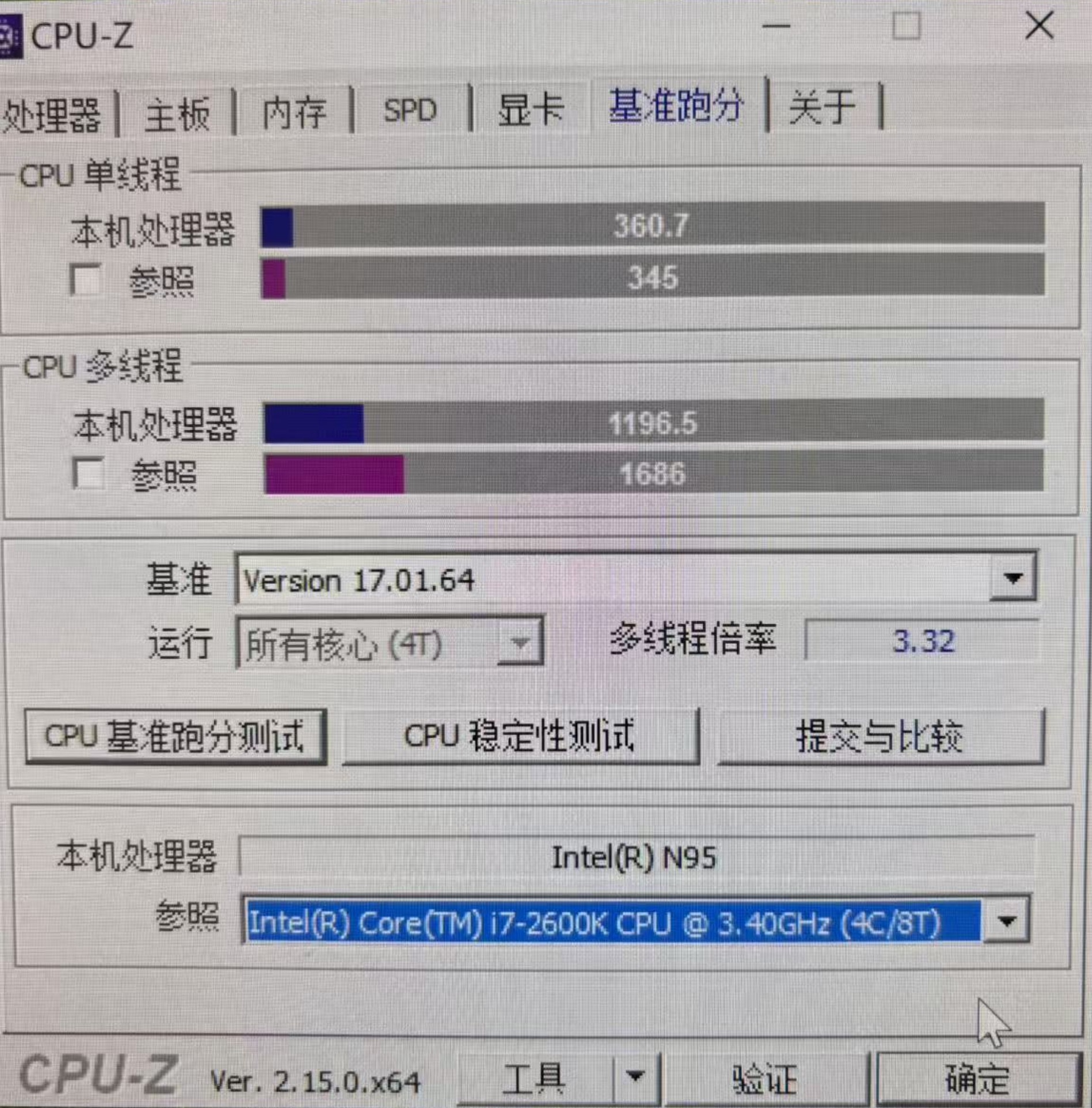
这类12代小核cpu,支持avx指令集,性能得到大幅度提升。前提是功耗给够,至少15w。
UbuntuServer
下载Ubuntu Server,烧录u盘,然后安装系统,注意Ubuntu Server22.04lts最小化安装默认是没有文本编辑命令的,vi都没有,建议不要最小化安装,或者插网线,笔者的无线网卡安装没法配置
安装时,建议选上open ssh Server,方便远程
无线网卡如果是intel ax200这类型的(内核自带驱动),可以在安装的时候连上,也可以安装好后,手动配置
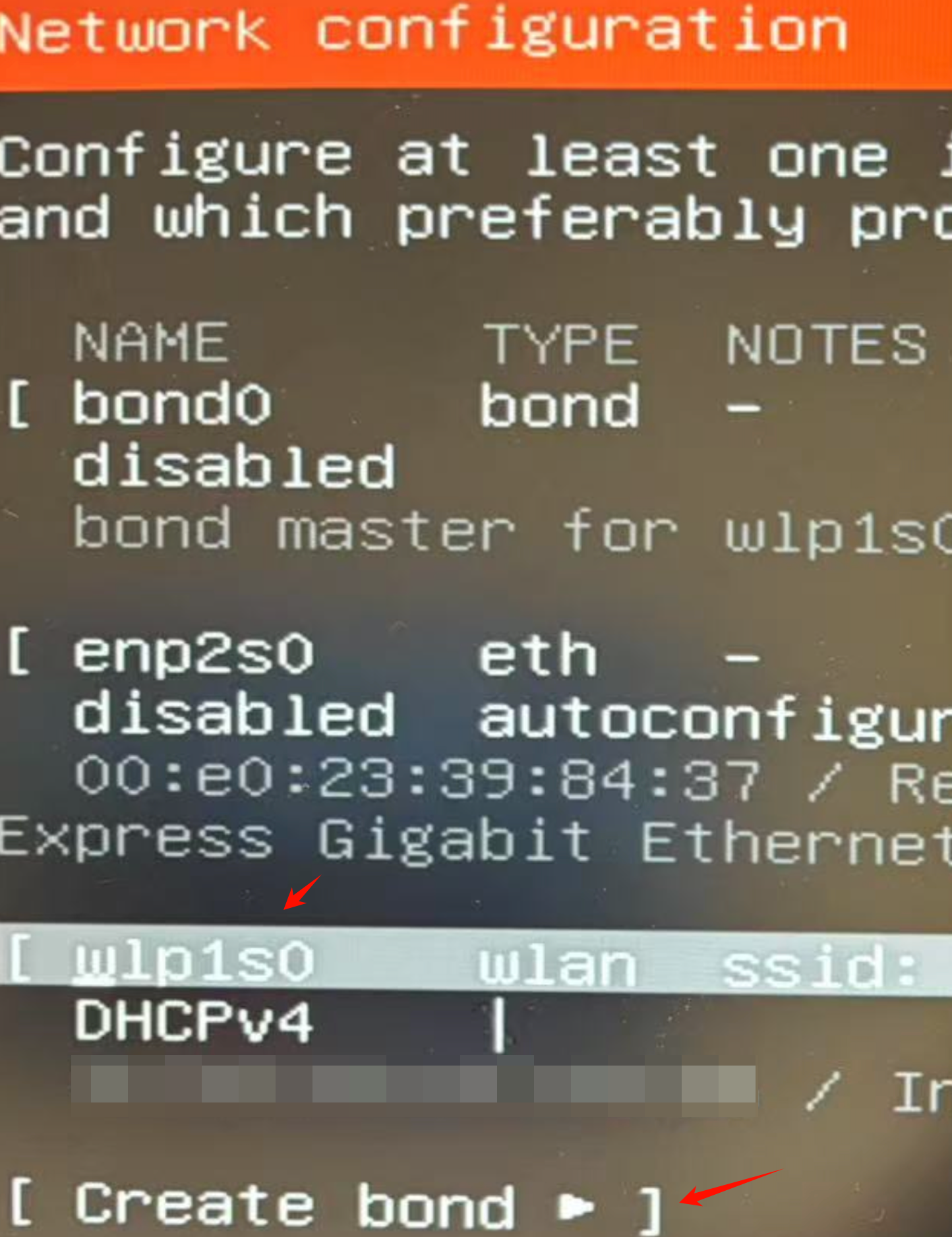
手动配置
使用ip a查看无线网卡在服务器的设备定义,默认自带,ifconfig需要安装net-tools
然后配置,笔者在上面配置了,然后进系统删掉配置,重新实测可以无线上网,笔者的WiFi设备id是wlp1s0
也可以ls /sys/class/net
然后在/etc/netplan下编辑50-cloud-init.yaml,需要root权限
network:
    ethernets: {} #笔者没连网线
    version: 2
    wifis: #wifi配置
        wlp1s0:
            dhcp4: true
            access-points: #如果多个wifi,则access-points配置多个
                "wifi的名称":
                    password: "wifi的密码明文"
            access-points: #如果多个wifi,则access-points配置多个
                "wifi的名称":
                    password: "wifi的密码明文"
然后执行sudo netplan generate & sudo netplan apply
此时wifi就可以连上了,但是虚拟机等场景wifi比较麻烦,所以笔者还是插网线使用,后面作为服务器补充mac的黄金内存,毕竟总价还不到600,后面通过kvm安装虚拟机来充当服务器。
Ubuntu Server网络的坑
配置dhcp,比如动态dhcp
network:
  version: 2
  ethernets:
    enp1s0: # 根据自己的网卡,使用ip a
      dhcp4: true
修改/etc/netplan下的配置每次被还原

而且笔者是最小化安装的,只能使用cat写文件
cat > xxx <<-EOF就可以多行编辑覆盖文件,使用EOF(end of file)结束写
cat >> xxx <<-EOF追加写
静态dhcp只需要配置好ip 网关就好,也可以使用路由器绑定ip和mac(交换机的能力)
网络不通
启动就会报A start job is running for wait for network to be Configured

可以在cd /etc/systemd/system/network-online.target.wants/的service下添加设置
TimeoutStartSec=5sec设置一个超时,默认2分钟超时
Ubuntu其他坑
虽然安装时配置了其他源,速度很快,但是security还是原生的,直接关闭吧

扩容磁盘
笔者换了一个磁盘,从nvme换成以前的sata(MLC),从新安装系统未注意,导致128G只使用了60多G,扩容磁盘也遇到坑了,根据网上的教程
huahua@huahua:/$ lsblk
NAME                      MAJ:MIN RM   SIZE RO TYPE MOUNTPOINTS
sda                         8:0    0 119.2G  0 disk
├─sda1                      8:1    0     1G  0 part /boot/efi
├─sda2                      8:2    0     2G  0 part /boot
└─sda3                      8:3    0 116.2G  0 part
  └─ubuntu--vg-ubuntu--lv 252:0    0  58.1G  0 lvm  /
root@huahua:/home/huahua# df -h
Filesystem                         Size  Used Avail Use% Mounted on
tmpfs                              366M  1.2M  365M   1% /run
efivarfs                           192K   89K   99K  48% /sys/firmware/efi/efivars
/dev/mapper/ubuntu--vg-ubuntu--lv   57G  5.5G   49G  11% /
tmpfs                              1.8G     0  1.8G   0% /dev/shm
tmpfs                              5.0M     0  5.0M   0% /run/lock
/dev/sda2                          2.0G  103M  1.7G   6% /boot
/dev/sda1                          1.1G  6.2M  1.1G   1% /boot/efi
tmpfs                              366M   12K  366M   1% /run/user/1000
可以看到硬盘并未分配完成,虽然做服务器,但是偶尔可以当个smb中转吧。要利用起来
可以看到笔者的磁盘使用安装时默认的分区,sda1 sda2 sda3,设备为sda文件,其中sda3是主分区,对应/,分区跟磁盘格式有关联,可以看到笔者的格式为EXT4,主流格式
root@huahua:/# lsblk --fs /dev/sda3
NAME                    FSTYPE      FSVER    LABEL UUID                                   FSAVAIL FSUSE% MOUNTPOINTS
sda3                    LVM2_member LVM2 001       uJ81Jd-SlNe-tjXQ-EP4m-6y24-Bqcg-hsCoii
└─ubuntu--vg-ubuntu--lv ext4        1.0            b2ec6080-7e9e-4d69-aeca-a83bb5221620     48.5G    10% /
先扩分区,笔者的主分区需要扩,在lsblk看是3分区
root@huahua:/# sudo growpart /dev/sda 3
NOCHANGE: partition 3 is size 243671695. it cannot be grown
然后resize
root@huahua:/# sudo resize2fs /dev/sda3
resize2fs 1.47.0 (5-Feb-2023)
resize2fs: Device or resource busy while trying to open /dev/sda3
Couldn't find valid filesystem superblock.
报错了,根据这个错误搜索,给出的解决思路都不对,说被占用啥的,实际上是需要分配空闲磁盘
root@huahua:/# lvextend -l +100%free /dev/mapper/ubuntu--vg-ubuntu--lv
  Size of logical volume ubuntu-vg/ubuntu-lv changed from 58.09 GiB (14872 extents) to <116.19 GiB (29744 extents).
  Logical volume ubuntu-vg/ubuntu-lv successfully resized.
成功,resize看看
root@huahua:/# resize2fs /dev/mapper/ubuntu--vg-ubuntu--lv
resize2fs 1.47.0 (5-Feb-2023)
Filesystem at /dev/mapper/ubuntu--vg-ubuntu--lv is mounted on /; on-line resizing required
old_desc_blocks = 8, new_desc_blocks = 15
The filesystem on /dev/mapper/ubuntu--vg-ubuntu--lv is now 30457856 (4k) blocks long.

root@huahua:/# df -h
Filesystem                         Size  Used Avail Use% Mounted on
tmpfs                              366M  1.2M  365M   1% /run
efivarfs                           192K   89K   99K  48% /sys/firmware/efi/efivars
/dev/mapper/ubuntu--vg-ubuntu--lv  115G  5.5G  104G   6% /
tmpfs                              1.8G     0  1.8G   0% /dev/shm
tmpfs                              5.0M     0  5.0M   0% /run/lock
/dev/sda2                          2.0G  103M  1.7G   6% /boot
/dev/sda1                          1.1G  6.2M  1.1G   1% /boot/efi
tmpfs                              366M   12K  366M   1% /run/user/1000
成功扩容,把未使用的磁盘用起来,免得浪费。
总结
时代变化很快,以前macmini2018是intel cpu,而且可以自己安装内存,现在已经arm cpu,内存已经是黄金内存了,还得益于炒ai概念,否则8G永流传,不过intel 12代性能提升还可以,所以干脆组装了专门的服务器,测试小主机满载也就23w左右,平时10w左右,还是x86的,在docker环境下很友好,毕竟很多镜像还是基于x86基础镜像做的,如果ARM自己编译也很麻烦。
Ubuntu Server实测可以使用wifi,但是因为没有图形界面,所以还是插网线,扔到角落,如果后面不用了还可以当电视盒子,毕竟电脑和电视收费2次的情况也很恶心。

有“AI”的1024 = 2048,欢迎大家加入2048 AI社区
更多推荐

 25
25 0
0- 0


 已为社区贡献17条内容

所有评论(0)