Codex 在 VS Code 中的完整使用指南(安装、登录、工作流与最佳实践)
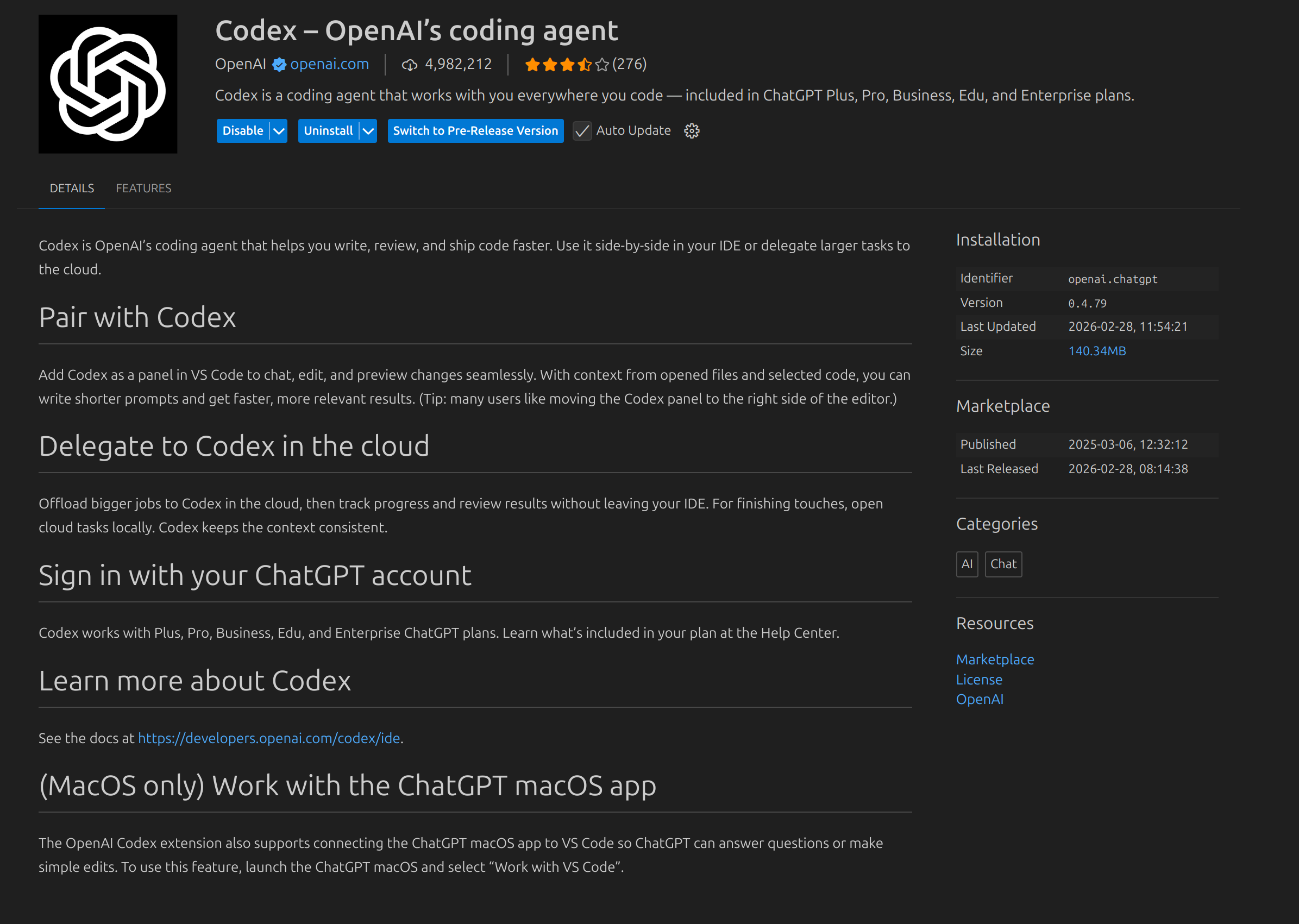
1. 安装 VS Code 扩展:**Codex – OpenAI’s coding agent**(发布者:OpenAI)。2. 打开 Codex 侧边栏 → **Sign in with your ChatGPT account**(浏览器授权)或选择 API Key。3. 打开你的工程目录(Workspace)→ 标记为 **Trusted**(可信工作区)。4. 在 Codex 输入框下方
📺 B站:博主个人介绍
📘 博主书籍-京东购买链接*:Yocto项目实战教程
📘 加博主微信,进技术交流群: jerrydev
Codex 在 VS Code 中的完整使用指南(安装、登录、工作流与最佳实践)
适用人群:希望在 VS Code 里“直接让 AI 帮你写、改、跑、验收代码”的开发者。本文面向实战:从安装登录,到可控工作流、配置与安全策略,给你一套能长期使用的打法。
0. 10 分钟上手路线(先跑通再优化)
- 安装 VS Code 扩展:Codex – OpenAI’s coding agent(发布者:OpenAI)。
- 打开 Codex 侧边栏 → Sign in with your ChatGPT account(浏览器授权)或选择 API Key。
- 打开你的工程目录(Workspace)→ 标记为 Trusted(可信工作区)。
- 在 Codex 输入框下方切到 Agent(默认)模式。
- 选中一段代码(或打开 2~3 个相关文件)→ 让它“先给计划,再提交补丁”。
跑通这 5 步,你就已经进入 Codex 的正确使用方式:工程上下文 + 可审查改动 + 可闭环验证。
1. Codex 到底是什么:它不是“聊天插件”,而是编码代理
很多人把 Codex 当作“IDE 里的 ChatGPT”。
更准确的定位:Codex 是一个编码代理(coding agent),目标是帮助你“写、评审、交付代码”。它的强项不是聊得多,而是:
- 读懂你的工程上下文:利用你打开的文件、选中代码、工作区结构。
- 以补丁(diff)方式产出改动:让你能审查、回滚、拆分提交。
- 能跑命令形成闭环:构建、测试、格式化、lint、日志分析,然后继续修。
- 可委托大任务到云端:把较大、较慢的任务交给 Codex Cloud 处理,再回到本地接棒验收。
一句话:把它当作“会提交补丁的同事”,你负责目标与验收,它负责执行与迭代。
2. 选哪个扩展:优先用 OpenAI 官方的 Codex
VS Code 市场里“GPT/ChatGPT”相关扩展很多。
如果你追求:
- 更稳定的登录、更新与能力一致性
- 更贴近官方工作流(Agent/Chat、审批与沙箱)
建议直接用 OpenAI 官方扩展:
- Codex – OpenAI’s coding agent(发布者:OpenAI)
第三方扩展也能用,但通常需要额外配置多家 API Key、权限策略,且体验差异较大。
3. 安装与登录:两种方式,优先用 ChatGPT 账号
3.1 安装
- VS Code → Extensions(扩展)
- 搜索 Codex – OpenAI’s coding agent
- 安装后,左侧活动栏会出现 Codex 图标(有时在折叠区)
3.2 登录方式 A:ChatGPT 账号(推荐)
- 打开 Codex 面板
- 点击 Sign in with your ChatGPT account
- 浏览器打开授权页 → 登录 → Allow/Approve
- 回到 VS Code,Codex 显示已登录
多数 ChatGPT 订阅(如 Plus/Pro/Business/Edu/Enterprise)包含 Codex 能力。
3.3 登录方式 B:API Key(可选)
如果你需要:
- 团队统一计费/配额
- 企业网络限制无法走账号授权
可选择 API Key 登录(在 Codex 面板/设置中选择 API Key 方式)。
3.4 常见登录卡点(快速排查)
- 点登录没反应:VS Code 命令面板 →
Developer: Reload Window。 - 浏览器授权成功但 VS Code 还没登录:退出重新登录;检查是否有拦截弹窗/第三方 cookie。
- 企业网络:尝试切换网络/代理规则;确保登录域名不被拦截。
4. 三个最重要的概念:模式、沙箱、审批
Codex 好用的关键,是把“能力”变成“可控”。你必须理解这三件事:
4.1 模式(Mode):Chat vs Agent vs Agent (Full Access)
- Chat:只讨论与规划,适合“先想清楚再动手”。
- Agent(默认):在工作目录内读/改/跑命令;访问工作区外或网络通常需要你确认。
- Agent (Full Access):权限更大,适合确实需要网络/更广范围操作的场景;建议短期开启,用完即关。
实战建议:日常开发 Agent 足够。除非你明确需要网络访问,否则不要常开 Full Access。
4.2 沙箱(Sandbox):它“技术上能做什么”
沙箱决定了 Codex 的可达范围,比如:
- 可写哪些目录
- 能不能访问网络
- 能不能运行某些命令
4.3 审批策略(Approval policy):它“什么时候必须问你”
审批策略决定它在执行动作前是否弹确认,例如:
- 运行命令
- 离开工作目录
- 访问网络
实战建议:选择“更窄的批准范围”更安全。不确定时,先 approve once(仅一次),再观察它的行为。
5. Codex 的“上下文”怎么喂:越精准越强
Codex 不是读心术,它靠上下文做判断。你提供得越清晰,它越稳定。
5.1 三种最有效的上下文来源
-
打开相关文件(2~5 个足够):入口文件、关键接口、调用点。
-
选中关键代码段:函数、结构体、配置块。
-
明确范围与约束:
- “只改这些文件:@a.c @b.h”
- “不要动 third_party/ vendor/ toolchain”
5.2 用 @文件 做精确引用
当工程大、路径深时,强烈建议用 @ 明确文件:
请解释 @drivers/foo.c 的 probe 流程,并指出资源释放路径。请基于 @meta-layer/recipes-app/app.bb 修复 do_install 报错,给出最小补丁。
5.3 让它先“复述任务理解”
你可以强制它先对齐目标:
在开始改动前,请用 5 行复述:你理解的目标、约束、验收标准。
这一步能显著减少“改偏了”。
6. 可复制的五类工作流(从简单到复杂)
6.1 工作流 1:读懂陌生仓库(建立心智地图)
目标:快速搞清入口、模块职责、关键数据结构、生命周期。
提示模板:
以 @main.c 为入口,输出模块级流程(编号列表),并标注每一步对应的文件/函数。列出这个模块最容易失败的 5 条路径(错误处理/资源释放/并发)。
6.2 工作流 2:修 Bug(最小改动 + 可验证)
目标:只修问题,不顺手大改;补测试或检查点防回归。
提示模板:
这是复现步骤与日志:...。请先定位根因,再提交“最小补丁”。不要重构。补一个回归测试或检查点。只允许改:@a.c @b.h。其它文件一律不改。
6.3 工作流 3:重构(先计划后补丁,分步提交)
目标:结构更清晰,但风险可控。
提示模板:
先给 6 步重构计划(含风险点与回滚策略),我确认后再生成 patch。验收标准:行为不变/测试通过。
6.4 工作流 4:新增功能(用验收标准驱动实现)
提示模板:
新增功能:X。验收标准:1)... 2)... 3)...。请拆成 3 个提交:接口/实现/测试与文档。
6.5 工作流 5:构建与日志闭环(非常适合 Yocto/内核/OTA)
提示模板:
这是 bitbake 报错/编译日志/链接错误:...。请定位根因,给出可执行修复步骤 + 最小补丁,并说明为什么这样改。这是 dmesg/journalctl:...。请指出最可能的触发链路,并建议我先验证的 3 个观察点(命令/路径)。
7. Prompt Playbook:10 条高命中提示词(复制即用)
只解释不修改:请解释 @file 的职责、入口、关键数据结构、失败路径。只改一个文件:只允许改 @foo.c,目标是修复这个崩溃点,给最小补丁。先计划:先输出修改计划 + 风险点 + 验收项,通过后再生成 patch。不要改变行为:只做重构(保持输出一致),并补充注释与边界检查。补测试:为这个 bug 增加最小回归测试,确保未来能被捕获。保持项目风格:不引入新依赖、不改命名风格、不做无关格式化。解释构建失败:解析这段 gcc/ld/bitbake 输出,定位根因并给修复提交。安全审查:检查是否有密钥泄漏、命令注入、不安全默认值,并给出修复建议。性能约束:只优化热点路径,给出基准方法与预期收益,避免过度设计。可回滚提交:拆成两次提交:功能 commit + 清理/文档 commit,便于回滚。
8. 最佳实践:让 Codex “稳、快、可控”的 8 条铁律
- 小步迭代:一次只解决一个目标(修 bug / 加日志 / 补测试)。
- 先计划后补丁:复杂任务必须先出计划与风险点。
- 写清验收标准:例如“编译通过、单测通过、行为不变”。
- 限制改动范围:明确“只改哪些文件/目录”。
- 所有改动必须 review diff:尤其是错误处理与资源释放。
- 先本地验证再合入:跑构建、跑测试、跑 lint。
- Git checkpoint:任务前后各一次提交,必要时用分支。
- 权限最小化:默认 Agent;只在必要时开 Full Access。
9. 配置:把 Codex 调成你的默认开发搭档
Codex 支持用户级与项目级配置,并且 CLI 与 IDE 扩展共享同一套配置层。
9.1 配置文件位置
- 用户级:
~/.codex/config.toml - 项目级:
<repo>/.codex/config.toml
为安全起见,Codex 只会在项目被标记为 Trusted 时加载项目级
.codex/config.toml。
9.2 从 VS Code 直接打开配置
通常在 Codex 面板右上角齿轮(⚙️)里,能找到类似:
Codex Settings→Open config.toml
9.3 一个建议的“保守型默认配置”(可直接粘贴)
# ~/.codex/config.toml
# 目标:日常开发稳定、安全、可控

# 默认模型(按你账户可用情况选择)
model = "gpt-5.2"

# 审批策略:更保守更安全(具体可选值以官方参考为准)
approval_policy = "on-request"

# 沙箱模式:只在工作区内写入(减少误操作范围)
sandbox_mode = "workspace-write"
如果你遇到“每一步都在问是否批准”的情况,通常与审批策略、沙箱模式、工作区是否 Trusted 有关。优先确认:工作区已 Trust,然后再调审批策略。
10. 安全与隐私:把它当“能动手的工具”来管理
建议坚持 5 条底线:
- 不要把密钥/Token/证书私钥放进对话(能用占位符就占位符)。
- 尽量不让它访问工作区外目录(除非你明确需要)。
- 网络访问谨慎批准:不确定就只 approve once。
- Web 信息不等于正确:命令与配置必须可验证。
- 所有改动都要可回滚:Git 分支/提交点必须先建好。
11. 常见问题与排查(最常见的 12 个坑)
- 看不到 Codex 图标:扩展是否装对(发布者是否 OpenAI);重启 VS Code。
- 无法登录:Reload Window;检查网络/代理/弹窗拦截;退出重登。
- Agent 不改代码:确认不是 Chat 模式;确认工作区 Trusted。
- 老是要批准:检查
approval_policy;确认沙箱模式;确认 Trusted。 - 不能跑命令:沙箱限制或审批未通过;先 approve once 验证流程。
- 工程很大它容易跑偏:用
@文件+ “只改这些文件”强制约束。 - 改动太大难 review:让它分 2~3 个 commit;或者拆任务。
- 它顺手重构导致引入风险:提示里写死“不要重构/不要改风格”。
- 构建失败反复循环:让它先列 3 个假设与验证点,再动手。
- 企业环境依赖私服:尽量本地跑命令并贴输出;不要强行开 Full Access。
- 混合系统(WSL/容器/远程)路径混乱:确保工作区在同一环境内,避免跨文件系统。
- 不确定它做了什么:要求它输出“改动摘要 + 文件清单 + 风险点”。
12. 嵌入式/Yocto/内核场景:Codex 的高价值用法
你做嵌入式与系统工程,Codex 最能省时间的地方通常在:
- 解析 bitbake 日志:do_compile/do_install 失败、依赖缺失、路径错误。
- 写/改 Yocto 菜谱与 bbappend:systemd service、安装路径、FILESEXTRAPATHS。
- 写启动脚本与 systemd unit:开机自启、依赖顺序、日志采集。
- 读 dmesg/journalctl:驱动 probe 失败、DT 匹配、资源申请失败。
- OTA 脚本与回滚策略:小步改动 + 明确验收。
示例提示(非常实用):
这是 do_install 报错(粘贴日志)。请指出是哪一步安装路径不对,并给最小补丁修复 @xxx.bb。这是 dmesg 中 i2c probe fail 的片段。请从 @driver.c 与设备树节点匹配关系推断最可能原因,并给我 3 个验证命令。
13. 30 分钟练习计划:把它用“顺手”
第 1 轮(10 分钟):
- 让它解释一个文件:入口、职责、失败路径。
第 2 轮(10 分钟):
- 选中一个小函数:让它只做“增加错误处理/日志”,不重构。
第 3 轮(10 分钟):
- 给一个真实构建/日志片段:让它先列根因假设与验证点,再给最小补丁。
只要你完成这 30 分钟,Codex 基本就能融入你的日常工程节奏。
结语
Codex 的正确打开方式不是“让 AI 替你写完一切”,而是:
- 你提供目标、约束、验收标准
- 它输出计划与补丁
- 你审查 diff、跑构建与测试
这样你获得的是稳定可控的工程效率提升,而不是不可预测的“自动化惊喜”。
📺 B站:博主个人介绍
📘 博主书籍-京东购买链接*:Yocto项目实战教程
📘 加博主微信,进技术交流群: jerrydev

有“AI”的1024 = 2048,欢迎大家加入2048 AI社区
更多推荐
 30
30 0
0- 0


 已为社区贡献57条内容

所有评论(0)