Vscode插件:Markdown Preview Mermaid Support介绍(Mermaid布局语法classDef)
文章目录
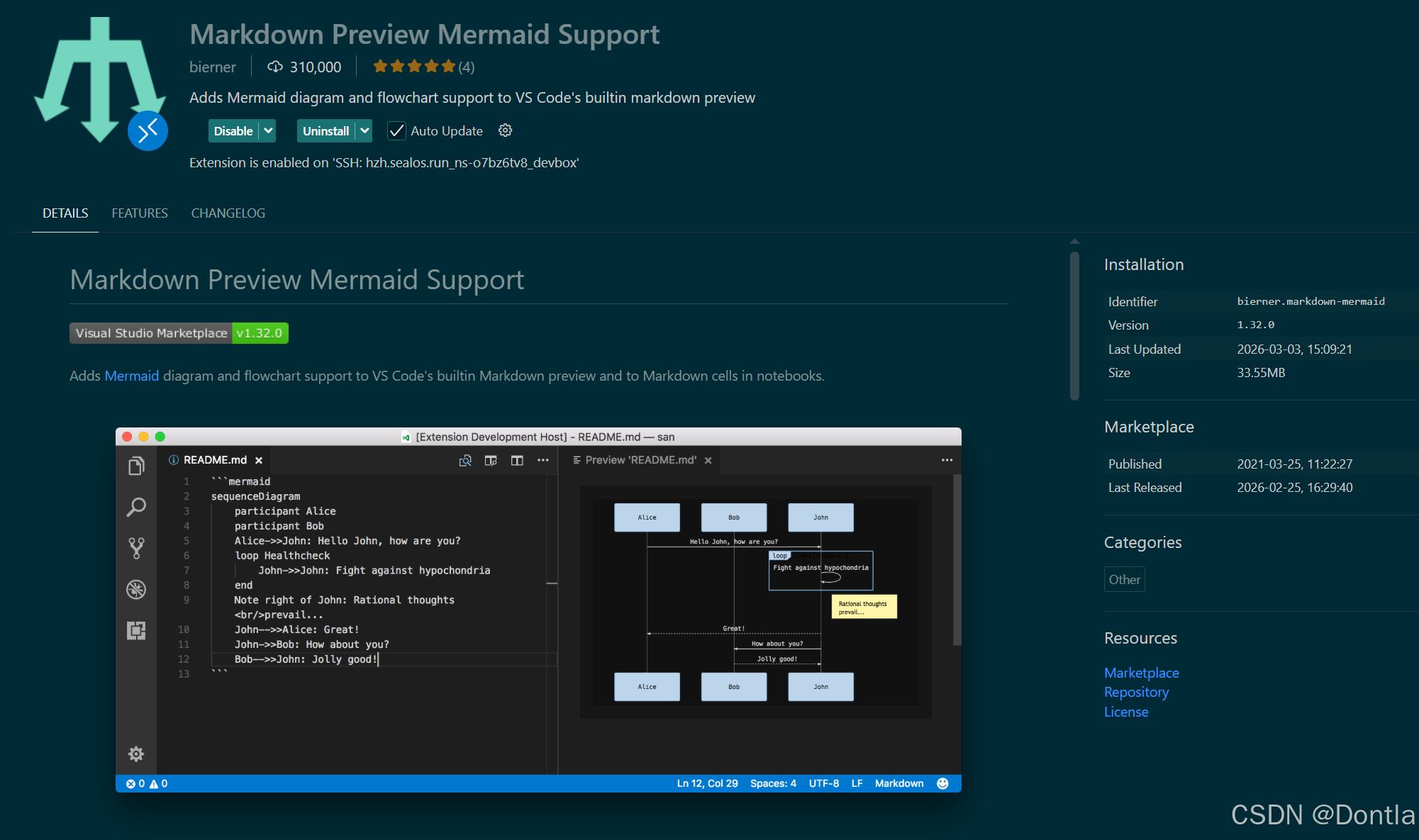
Markdown Preview Mermaid Support 插件介绍
插件简介
Markdown Preview Mermaid Support 是一款为 VS Code 提供 Mermaid 流程图/时序图/甘特图等图形渲染的插件。它的核心作用是:
在 VS Code 内置的 Markdown 预览中(右侧预览窗格),直接渲染你写在 Markdown 里的 Mermaid 图,而不需要再切浏览器或其它工具。
简单说:写 Markdown + Mermaid,在 VS Code 里就能“所见即所得”预览图表。
适用场景
- 技术文档:系统架构图、流程图、时序图、模块交互图
- 设计评审/方案说明:用文本版本管理图表,不需要手画工具
- 学习笔记:记录算法流程、网络协议时序、业务流程
- 项目文档版本控制:图是“代码”,和 Markdown 一起进 Git,方便 diff/回滚
安装方式
- 打开 VS Code
- 左侧点击 扩展(Extensions) 图标
- 搜索:
Markdown Preview Mermaid Support - 选择插件后点击 Install(安装)
- 安装完成后,重启或刷新一下 VS Code 即可生效
提示:通常插件名称里会写明 “Mermaid” 和 “Markdown Preview”,避免装错。
基本用法
1. 在 Markdown 中书写 Mermaid 代码块
在 .md 文件里,使用三引号代码块并标记 mermaid: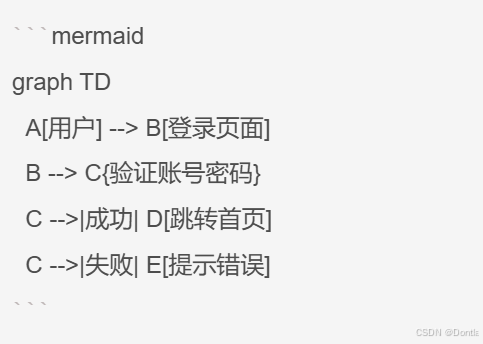
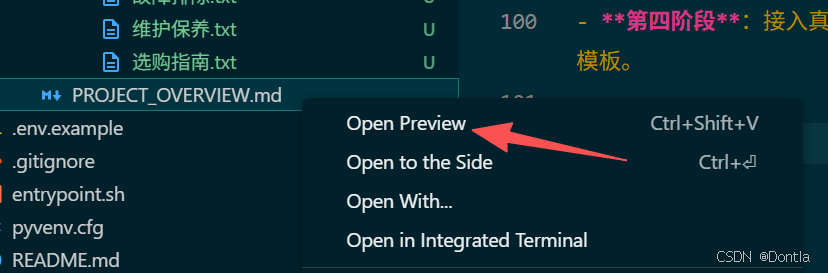
保存后,打开 Markdown 预览:
- 方式一:右键 → “Open Preview” / “打开预览”
- 方式二:快捷键(Windows / Linux):
Ctrl + K V - 方式三:编辑区右上角的小预览按钮
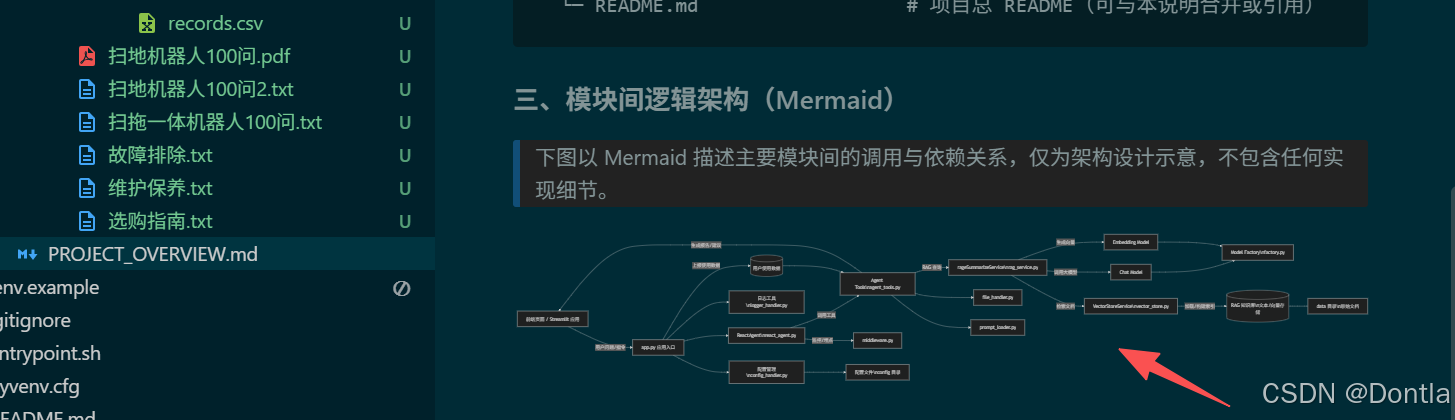
你会在预览面板中看到上面的流程图被渲染出来。
2. 常见图表示例
流程图(Flowchart)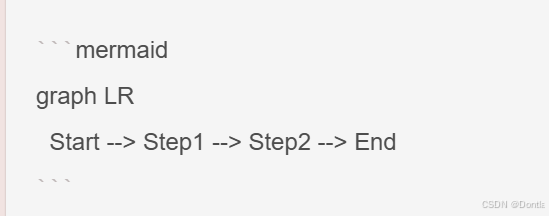
时序图(Sequence Diagram)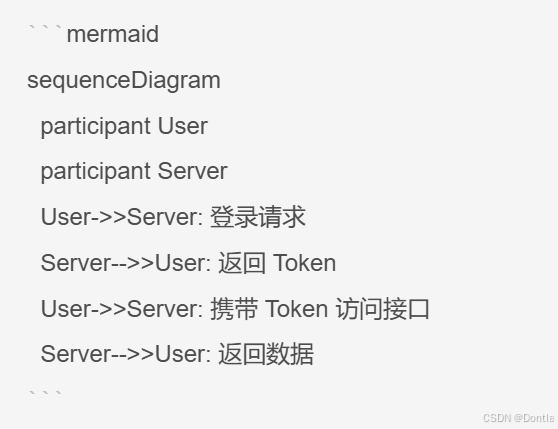
甘特图(Gantt)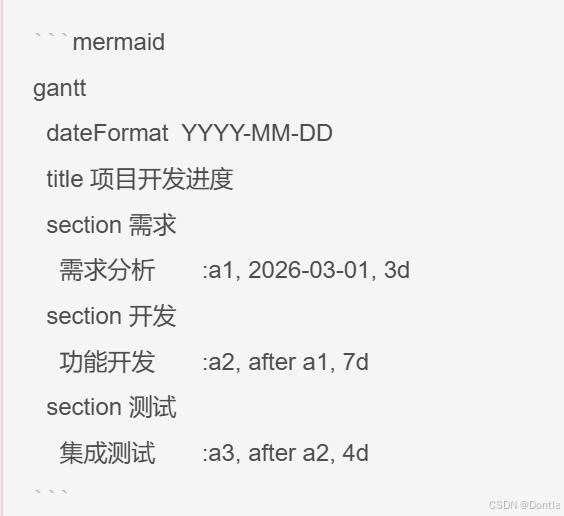
与 VS Code 原生 Markdown 预览集成方式
安装后,这个插件会增强 VS Code 自带的 Markdown 预览,并不是单独开一个新的预览窗口。
- 你仍然使用 VS Code 的原生预览(
Ctrl + Shift + V或Ctrl + K V) - 插件自动识别
```mermaid代码块 - 在预览中把这些代码块替换成渲染好的图形
这样有几个好处:
- 体验统一:预览界面依然是原生 Markdown 预览
- 无需额外操作:只要写代码块即可
- 和其它 Markdown 扩展兼容:例如数学公式、高亮、目录等扩展
常见配置与小技巧
(不同版本细节略有不同,大体思路类似)
-
主题适配
如果你使用深色主题,Mermaid 也可以设置为深色风格,通常可以在 VS Code 设置里搜索:- 关键词:
mermaid/markdown mermaid - 找到类似
theme或darkMode的配置(取决于当前插件版本) - 选择
dark或自动跟随 VS Code 主题
- 关键词:
-
图形尺寸与布局
Mermaid 本身支持通过配置来控制布局,比如: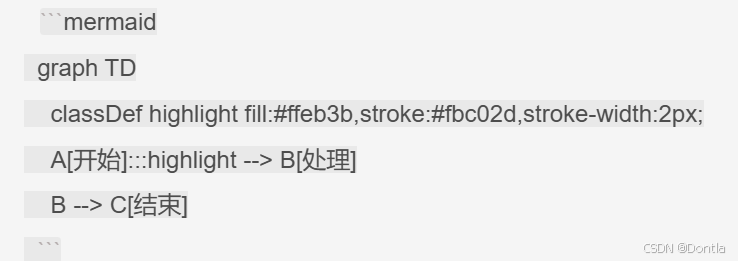
通过
classDef/class等方式,控制颜色、边框等。 -
避免图过大
- 把复杂流程拆分成多个小图
- 使用子图
subgraph,分块展示 - 在 Markdown 里用多个
mermaid代码块分章节展示
与其他方案对比
-
对比:手绘软件(Visio、ProcessOn、draw.io 等)
- 手绘:上手快,但版本管理差,修改容易“推倒重来”
- Mermaid:图是纯文本,可以 diff / merge / review,和代码一样管理
-
对比:在线 Mermaid 编辑器
- 在线:需要切浏览器复制粘贴,不适合频繁小修改
- VS Code 插件:写文档时就能直接看到图,改文档同时改图,效率更高
常见问题排查
-
预览中 Mermaid 不渲染,只显示代码?
- 检查是否正确安装了
Markdown Preview Mermaid Support - 确认代码块语言是
```mermaid(没有拼错、大小写正确) - 关闭预览重新打开一次,或重启 VS Code
- 检查是否正确安装了
-
报错:Syntax error in graph
- 通常是 Mermaid 语法问题:
- 箭头方向写错,如
->>/-->混用 - 没对齐的
subgraph/end - 忘记给图标 ID 命名
- 箭头方向写错,如
- 通常是 Mermaid 语法问题:
-
深色主题下图看不清?
- 打开 VS Code 设置,搜索
mermaid,检查是否有主题/颜色相关配置 - 或者直接在 Mermaid 代码中自定义颜色(如前文
classDef示例)
- 打开 VS Code 设置,搜索
写作与团队协作建议
-
图和文字紧密配合
在文档里:先简要解释业务/逻辑,再紧跟一个 Mermaid 图表,让读者先“看图再看字”。 -
图的命名与分章节
- 每个图的上方加标题(
### 登录流程图、### 服务调用时序图) - 超过 1 屏的复杂图,建议拆为多个小图,便于阅读和维护
- 每个图的上方加标题(
-
配合 Git 做文档评审
- PR 中可以直接看到 Mermaid 代码的 diff
- 评审人不需要本地打开绘图软件,只要在 VS Code 里打开 Markdown 预览即可看到效果
小结
- Markdown Preview Mermaid Support 的核心价值:
- 在 VS Code 原生 Markdown 预览中直接渲染 Mermaid 图
- 用“写代码”的方式画流程图/时序图/甘特图
- 适合团队文档、技术方案、学习笔记、版本化管理图表
如果你日常已经在用 VS Code 写 Markdown,又经常需要画流程图/架构图,非常推荐安装这款插件,把“画图”这件事变成“写文本 + 预览渲染”的自然一环。

有“AI”的1024 = 2048,欢迎大家加入2048 AI社区
更多推荐

 10
10 0
0- 0


 已为社区贡献457条内容

所有评论(0)