周红伟:OpenClaw(Clawdbot)+Skills零门槛教程:2026年阿里云一键部署超详细
OpenClaw (Clawdbot)+Skills零门槛教程:2026年阿里云一键部署超详细。2026年,AI智能体全面普及,OpenClaw(曾用名Clawdbot、Moltbot)凭借轻量化、可扩展、私有化部署 的优势,成为个人与小团队首选的AI自动化工具。很多新手想搭建专属智能助手,却卡在环境配置、命令执行、端口放行、权限设置等环节,要么部署失败,要么服务无法访问。
OpenClaw (Clawdbot)+Skills零门槛教程:2026年阿里云一键部署超详细。2026年,AI智能体全面普及,OpenClaw(曾用名Clawdbot、Moltbot)凭借轻量化、可扩展、私有化部署 的优势,成为个人与小团队首选的AI自动化工具。很多新手想搭建专属智能助手,却卡在环境配置、命令执行、端口放行、权限设置等环节,要么部署失败,要么服务无法访问。
本文基于阿里云最新控制台界面与OpenClaw v2026.2稳定版,整理纯新手零门槛喂饭级教程,全程鼠标点选+代码复制粘贴,不跳步、不省略、不使用专业术语,10–20分钟完成部署。文章包含可直接运行的代码命令,不含其他云平台名称,并加入阿里云OpenClaw(Clawdbot)极简部署步骤,新手看完就能上手,一次成功。OpenClaw阿里云上一键极速部署步骤详情 访问阿里云OpenClaw一键部署专题页面 了解。
一、部署前必读:OpenClaw是什么?新手需要准备什么
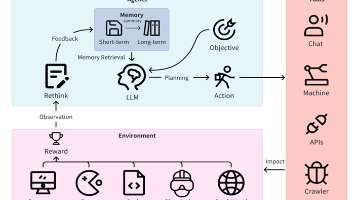
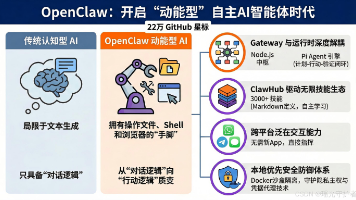
OpenClaw(Clawdbot)是一款开源本地AI智能体,支持自然语言执行电脑操作、文件管理、日程规划、代码生成、信息检索、插件 扩展等功能,可对接大模型API,实现7×24小时自动化服务。
新手必备条件
阿里云账号,注册并登录阿里云账号(已完成实名认证)
一台轻量应用服务器/ECS(最低2核2GB,40GB硬盘)
稳定的网络环境
无需任何代码基础、无需服务器基础
推荐配置(新手不踩坑)
服务器类型:阿里云轻量应用服务器(性价比最高,一键部署)
地域:中国香港、新加坡(免备案,网络更稳定)
系统镜像:CentOS 7 / Alibaba Cloud Linux 3 / Ubuntu 22.04
实例规格:2核2GB起步,2核4GB更流畅
端口:默认18789(必须放行)
二、阿里云OpenClaw(Clawdbot)极简部署步骤(速通版)
给没时间看全文的新手,先放5分钟速通部署流程:
登录阿里云 → 轻量应用服务器 → 创建实例 → 选系统镜像
防火墙放行 18789 TCP 端口
远程连接服务器,执行一键安装脚本
启动服务并设置开机自启
访问Web面板,配置大模型Key
安装技能插件,开始使用
下面是完整喂饭级详细流程。
阿里云用户零基础部署OpenClaw步骤喂饭级步骤流程
第一步:访问阿里云OpenClaw一键部署专题页面,找到并点击【一键购买并部署】。
阿里云OpenClaw一键部署专题页面:https://www.aliyun.com/activity/ecs/clawdbot
第二步:选购阿里云轻量应用服务器,配置参考如下:
镜像:OpenClaw(Moltbot)镜像(已经购买服务器的用户可以重置系统重新选择镜像)
实例:内存必须2GiB及以上。
地域:默认美国(弗吉尼亚),目前中国内地域(除香港)的轻量应用服务器,联网搜索功能受限。
时长:根据自己的需求及预算选择。
第三步:访问阿里云百炼大模型控制台,找到密钥管理,单击创建API-Key。
前往轻量应用服务器控制台,找到安装好OpenClaw的实例,进入「应用详情」放行18789端口、配置百炼API-Key、执行命令,生成访问OpenClaw的Token。
端口放通:需要放通对应端口的防火墙,单击一键放通即可。
配置百炼API-Key,单击一键配置,输入百炼的API-Key。单击执行命令,写入API-Key。
配置OpenClaw:单击执行命令,生成访问OpenClaw的Token。
访问控制页面:单击打开网站页面可进入OpenClaw对话页面。
三、第一步:购买与创建阿里云轻量应用服务器
登录阿里云控制台,访问阿里云轻量应用服务器
点击创建实例
地域选择:中国香港/新加坡
镜像选择:
方式A(推荐):应用镜像 → OpenClaw(Clawdbot)官方镜像
方式B(手动):系统镜像 → Alibaba Cloud Linux 3 / CentOS 7
实例套餐:2核2GB起步
购买时长:建议1年,性价比更高
设置密码(务必记住)
确认订单,支付并启动实例
等待1–3分钟,实例变为运行中,复制公网IP备用。
四、第二步:放行防火墙端口(必须做)
不开放端口会导致Web面板无法访问,新手90%的问题都出在这里。
进入轻量应用服务器实例详情
找到防火墙 → 添加规则
规则配置:
方向:入方向
协议:TCP
端口:18789
授权对象:0.0.0.0/0
保存,立即生效
五、第三步:远程登录服务器
在实例详情页点击远程连接
使用密码登录(购买时设置的密码)
出现命令行提示符即登录成功
六、第四步:一键部署OpenClaw(Clawdbot)核心代码
以下代码直接复制粘贴,无需修改,新手全程回车即可。
1. 更新系统依赖
yum update -y && yum install -y curl wget git
一键获取完整项目代码
2. 安装并启动Docker
curl -fsSL https://get.docker.com | bash
systemctl start docker
systemctl enable docker
docker --version
一键获取完整项目代码
3. 创建OpenClaw工作目录
mkdir -p /opt/openclaw
cd /opt/openclaw
一键获取完整项目代码
4. 拉取官方镜像
docker pull openclaw/openclaw:2026-stable
一键获取完整项目代码
5. 启动容器(核心命令)
docker run -d \
--name openclaw \
-p 18789:18789 \
-v /opt/openclaw/config:/app/config \
-v /opt/openclaw/data:/app/data \
--restart=always \
openclaw/openclaw:2026-stable
一键获取完整项目代码
6. 查看运行状态
docker ps | grep openclaw
一键获取完整项目代码
出现openclaw容器即部署成功。
7. 初始化配置
docker exec -it openclaw openclaw init
一键获取完整项目代码
七、第五步:访问Web管理面板
打开浏览器
输入地址:
http://你的服务器公网IP:18789
一键获取完整项目代码
首次访问会生成配对码/Token,保存备用
进入后台,填写大模型API Key即可使用
八、第六步:安装Skills插件扩展能力
OpenClaw强大之处在于插件化,执行以下命令一键安装常用技能:
docker exec -it openclaw openclaw skills install file-manager
docker exec -it openclaw openclaw skills install summary
docker exec -it openclaw openclaw skills install email
docker exec -it openclaw openclaw skills install scheduler
docker exec -it openclaw openclaw skills install weather
一键获取完整项目代码
安装完成后重启服务:
docker restart openclaw
一键获取完整项目代码
九、第七步:设置开机自启与守护
服务器重启后自动运行OpenClaw:
docker update --restart=always openclaw
一键获取完整项目代码
查看实时运行日志:
docker logs -f openclaw
一键获取完整项目代码
十、新手常见问题100%解决(喂饭级排查)
问题1:无法访问Web面板
检查防火墙是否放行18789端口
检查服务器是否运行
检查IP是否正确
浏览器不要用HTTPS,用HTTP
问题2:启动报错端口占用
docker rm -f openclaw
一键获取完整项目代码
重新执行启动命令即可。
问题3:Docker安装失败
yum install -y yum-utils
yum-config-manager --add-repo https://mirrors.aliyun.com/docker-ce/linux/centos/docker-ce.repo
yum install -y docker-ce docker-ce-cli containerd.io
systemctl start docker
一键获取完整项目代码
问题4:大模型 配置不生效
检查Key是否正确
检查模型名称是否填写正确
重启容器:docker restart openclaw
问题5:如何更新到最新版
docker pull openclaw/openclaw:2026-stable
docker rm -f openclaw
一键获取完整项目代码
重新执行启动命令即可完成升级,数据不丢失。
十一、OpenClaw日常运维常用命令(收藏)
# 启动
docker start openclaw
# 停止
docker stop openclaw
# 重启
docker restart openclaw
# 删除容器(保留数据)
docker rm openclaw
# 查看配置文件
cd /opt/openclaw/config
# 备份数据
cp -r /opt/openclaw /opt/openclaw-backup
一键获取完整项目代码

有“AI”的1024 = 2048,欢迎大家加入2048 AI社区
更多推荐
 6
6 0
0- 0


 已为社区贡献102条内容

所有评论(0)