【ETestDEV5教程12】测试需求管理之需求管理
ETestDEV是一款面向测试系统的测试软件开发环境,主要应用于嵌入式软件测试、快速原型验证、硬件在环测试、工业自动化测试等场景。本教程针对ETestDEV5的使用方法进行详细说明。若有疑问,欢迎留言。
文章目录
测试需求是测试活动的起点,它定义了测试的目标、范围、策略和预期结果。对于测试管理者而言,它是规划、组织、执行和监控测试活动的蓝图。通过测试需求概述,测试团队能够明确测试的重点,合理分配资源,确保测试活动的有效性和效率。
测试需求由被测设备和需求组成:
- 被测设备:每个项目下可以有多个被测设备,主要包括被测设备的基本信息、测试序列的关联(可选)和ICD关联(可选);
- 需求:根据需求文件,将产品需求转化、分解为一个个可测试、可验证的条目。
点击【测试需求】模块,进入测试需求管理页面,包括测试设备和需求两个折叠面板,折叠面板默认为展开状态,如下图所示。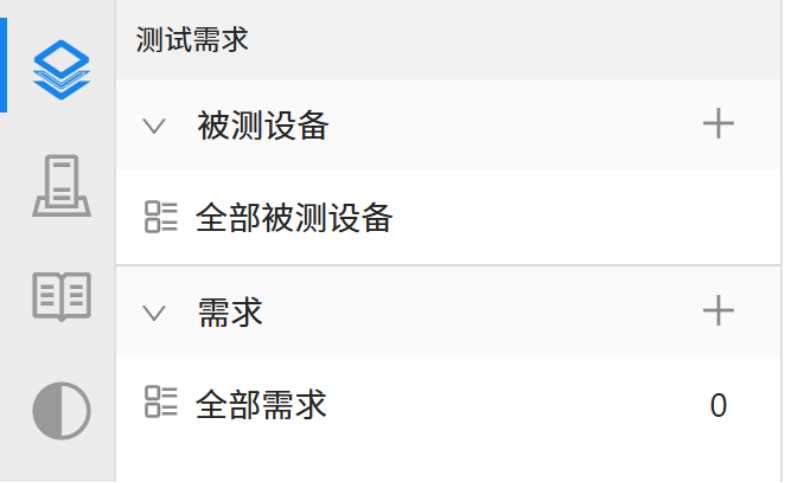
需求管理
点击【测试需求】模块,进入测试需求管理页面,展开【需求】折叠面板,展示所有需求的模块,“全部需求”面板后面显示需求总数量,每个模块后面显示此模块下的需求总数量,如下图所示。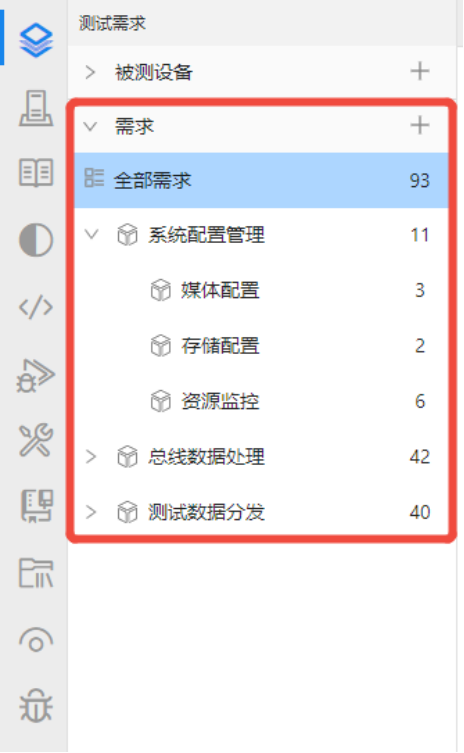
1 新增模块
点击“需求”折叠面板上的“+”按钮,列表自动新增需求模块的编辑框,光标显示在名称编辑框内,如下图所示。编辑模块名称后回车,新增需求模块成功。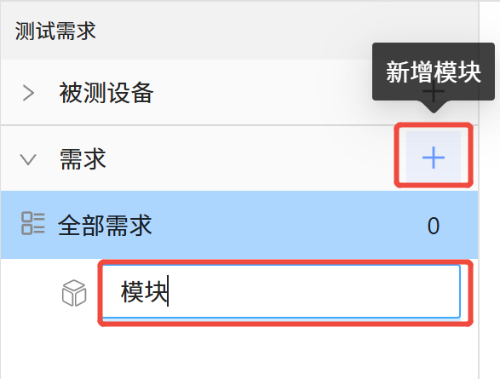
2 针对模块的操作
2.1 新增子模块
模块支持子模块的嵌套,将鼠标移入模块名称,点击模块名称的“更多”按钮,在弹出菜单中选择“新增子模块”,如下图所示。光标显示在名称编辑框内,编辑子模块名称后回车,子模块新增成功。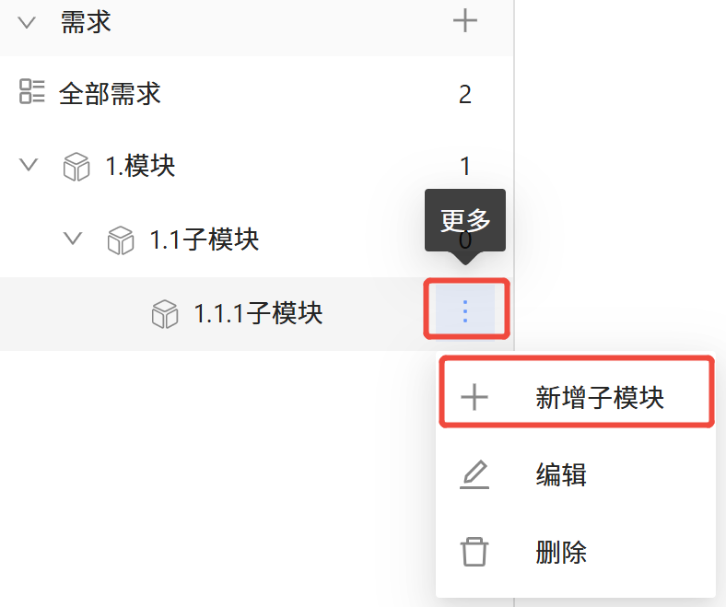
2.2 编辑
模块支持编辑操作,将鼠标移入模块名称,点击模块名称的“更多”按钮,在弹出菜单中选择“编辑”,光标显示在名称编辑框内,编辑模块名称后回车,编辑模块名称成功,如下图所示。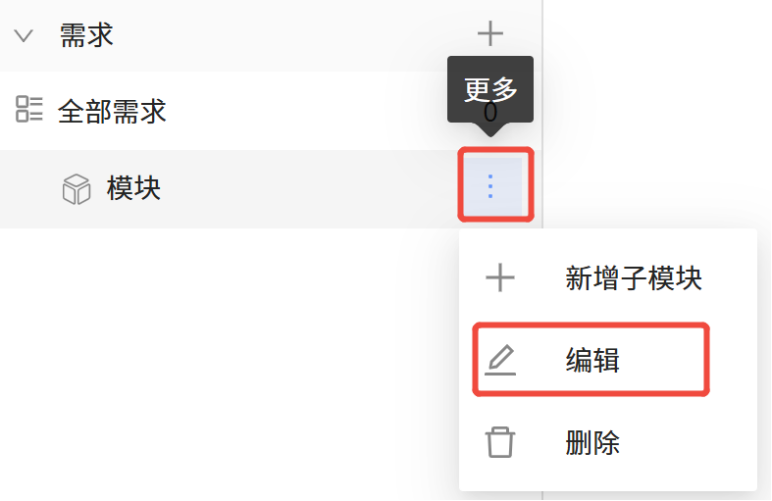
2.3 删除
模块支持删除操作,将鼠标移入模块名称,点击模块名称的“更多”按钮,在弹出菜单中选择“删除”,如下图所示。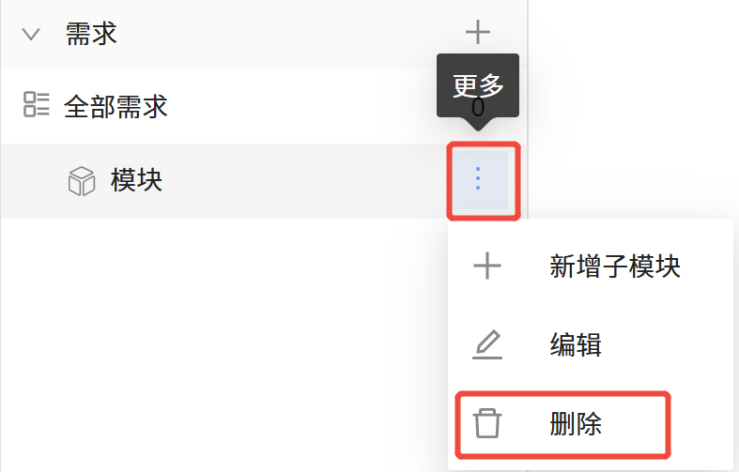
在弹出“确认删除”弹框中点击“确认”,删除模块名称成功,如下图所示。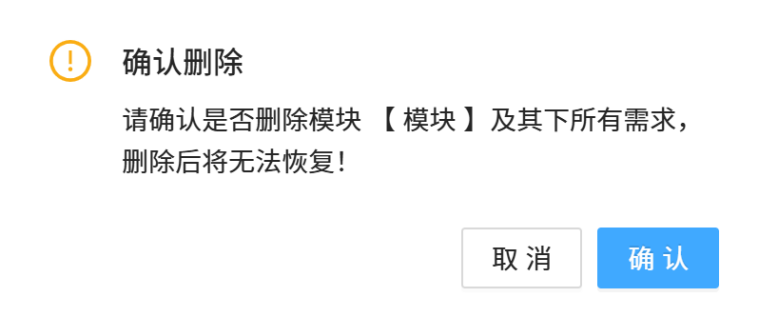
3 新建需求
点击“全部需求”或模块名称,页面右侧显示该模块的需求列表页面,点击“+”按钮,如下图所示,列表新增一条可编辑的需求,光标显示在需求名称的编辑框内,输入需求名称后回车,需求新增成功。
4 编辑需求
4.1 基本信息
在需求列表中,点击需要编辑的需求名称,弹出需求编辑窗口,可编辑需求名称、需求编号和需求描述,如下图所示,点击“确定”后保存成功。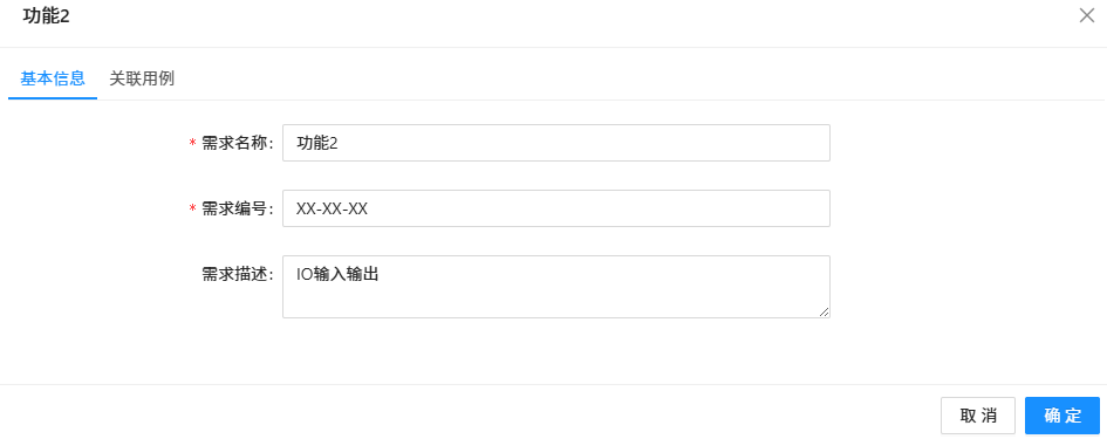
需求基本信息同时支持表格内编辑,在需求列表中,鼠标移入需要修改的列,点击“编辑”按钮,可快捷修改需求名称、编号、描述,如下图所示。
4.2 关联用例
在需求列表中,点击需要关联的需求名称,弹出需求编辑窗口,在选项卡中点击“关联用例”,点击“添加用例”,在弹出“添加用例”弹窗中勾选需要关联的用例,如下图所示。勾选完成后,鼠标移出弹框,点击弹框外区域,用例添加到关联列表中,完成关联用例。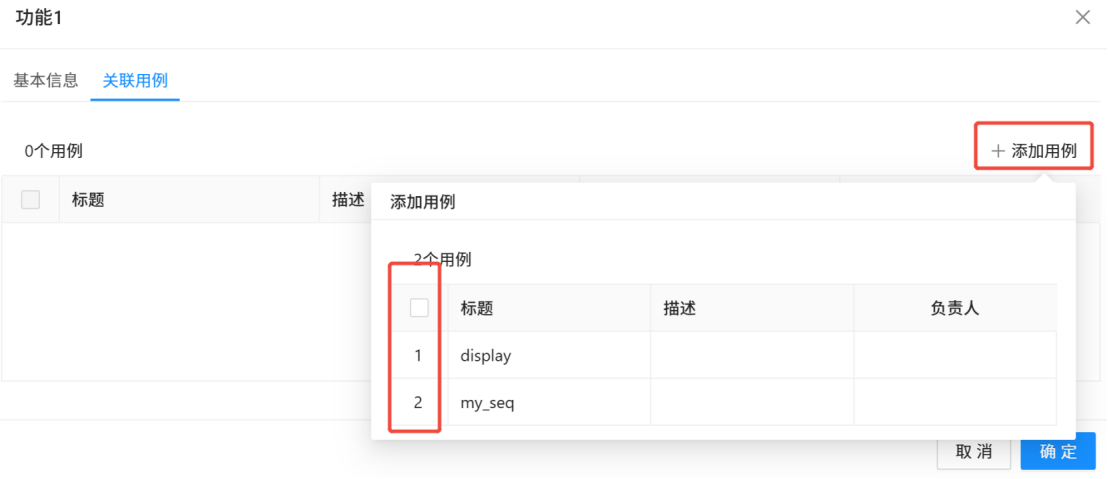
4.3 取消关联
在需求列表中,点击需要取消关联的需求名称,弹出需求编辑窗口,在选项卡中点击“关联用例”,勾选需要取消关联的用例序号,点击“取消关联”,如下图所示,取消后点击“确认”按钮,完成取消关联。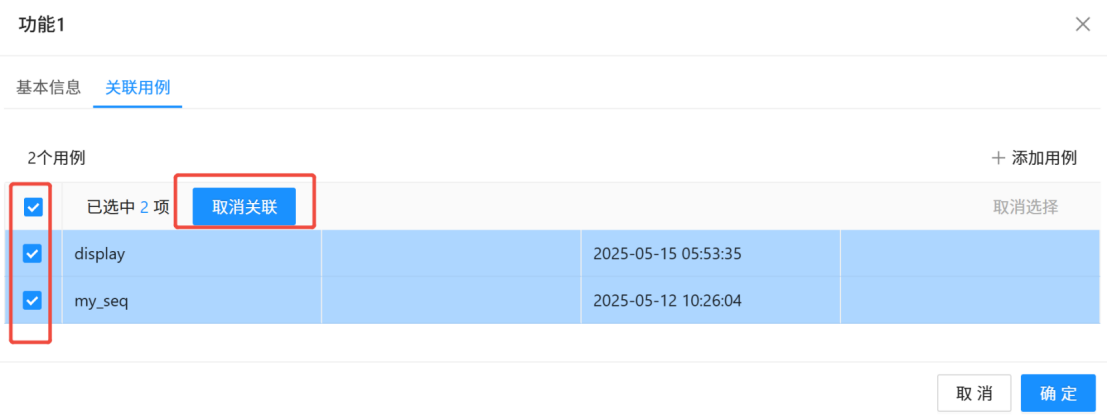
5 其他功能
5.1 模板下载
需求支持按模板导入,提供了需求模板下载功能。点击“全部需求”,打开需求列表,点击“模板下载”按钮,如下图所示,需求模板会下载到浏览器的下载文件夹下。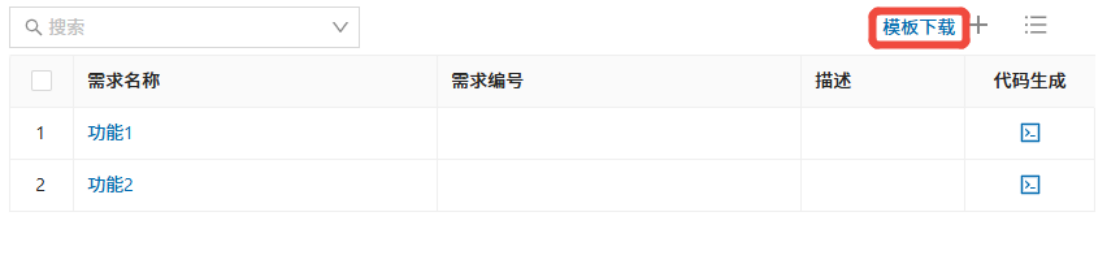
5.2 json导入需求
点击“全部需求”,打开需求列表,点击“更多”按钮,在弹出菜单中选择“json导入需求”,弹出文件选择窗口,选择需要导入的json文件,如下图所示。
5.3 全部导出
点击“全部需求”,打开需求列表,点击“更多”按钮,在弹出菜单中选择“全部导出”,如图 429所示,导出文件会下载到浏览器的下载文件夹下。
5.4 需求统计
点击“全部需求”,列表显示需求列表里所有模块下创建的需求。需求列表上方显示统计数据,包括需求数、需求覆盖率、用例总数、关联用例次数,显示对应的统计数据结果,如图 430所示。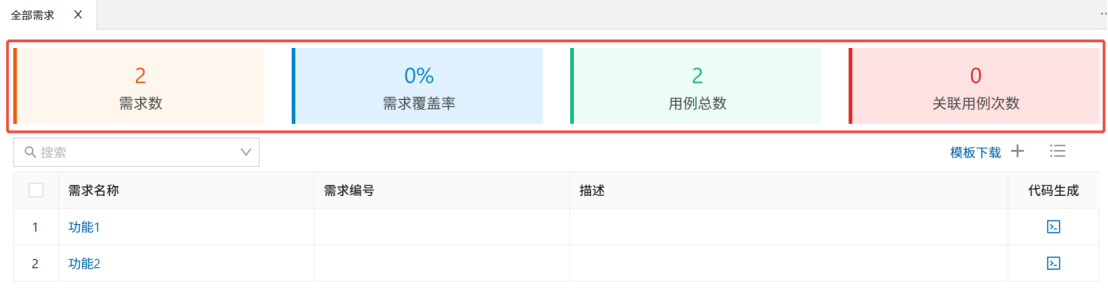
5.5 生成需求
需求支持根据需求大纲/需求规格说明书自动生成需求列表(需配置正确的AI API Key)。点击“全部需求”,打开需求列表,点击“更多”按钮,在弹出菜单中选择“生成需求”,如下图所示,弹出文件选择框,选择一个需求大纲文档,当选择好相应的需求大纲或者需求规格说明书后,系统会根据所选择的内容进行处理,从而生成对应的需求。
5.6 从需求自动生成测试脚本
模块提供代码生成功能,支持从需求自动生成测试脚本功能(需配置正确的AI API Key)。点击“全部需求”,需求新增成功后,在需求列表页面,点击代码生成图标,会自动根据需求生成对应的Python,等待代码生成完毕后会在测试开发页面新建一个Python文件,如下图所示。
根据需求描述自动生成的代码示例,如下图所示。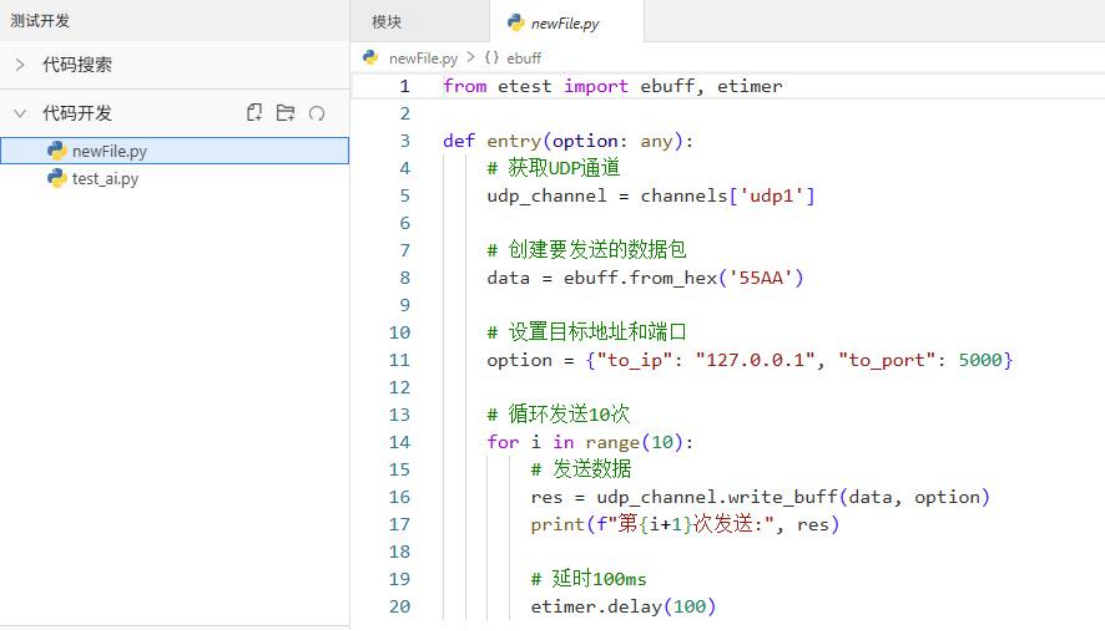

有“AI”的1024 = 2048,欢迎大家加入2048 AI社区
更多推荐



 15
15 0
0- 0


 已为社区贡献3条内容

所有评论(0)