使用「OpenClaw (Moltbot) + 飞书」打造你的AI小助手!详细教程!!!
本教程详细记录如何使用OpenClaw / Moltbot(ClawdBot)接入飞书,搭建一个可以帮你整理文件、清理电脑垃圾、浏览网页、控制应用的个人 AI 助手。全程国内可用,免费。
【国内可用🆓】🔥 使用「OpenClaw (Moltbot) + 飞书」打造你的AI小牛马!
🤖 使用 OpenClaw(Moltbot) + 飞书 打造个人 AI 助手 — 完整搭建教程
本教程详细记录如何使用OpenClaw / Moltbot(ClawdBot)接入飞书,搭建一个可以帮你整理文件、清理电脑垃圾、浏览网页、控制应用的个人 AI 助手。全程国内可用,免费。
📋 前置准备
- 一台电脑(Mac/Windows/Linux 均可)
- 终端/命令行工具
- 飞书账号(需要能创建企业自建应用)
- 网络连接
🗺️ 全流程总览
安装 OpenClaw  → 选择 Qwen 模型 → 配置 WebUI 测试
     ↓
安装飞书网关插件
     ↓
飞书开放平台创建应用 → 添加机器人能力
     ↓
获取 App ID / App Secret → 终端配置凭证
     ↓
添加 12 项权限 → 配置 4 个事件订阅 → 配置回调
     ↓
创建版本并发布 → 飞书群聊中添加机器人 → 测试
第一部分:安装 OpenClaw
🏷️ 步骤 1:访问 OpenClaw 官网
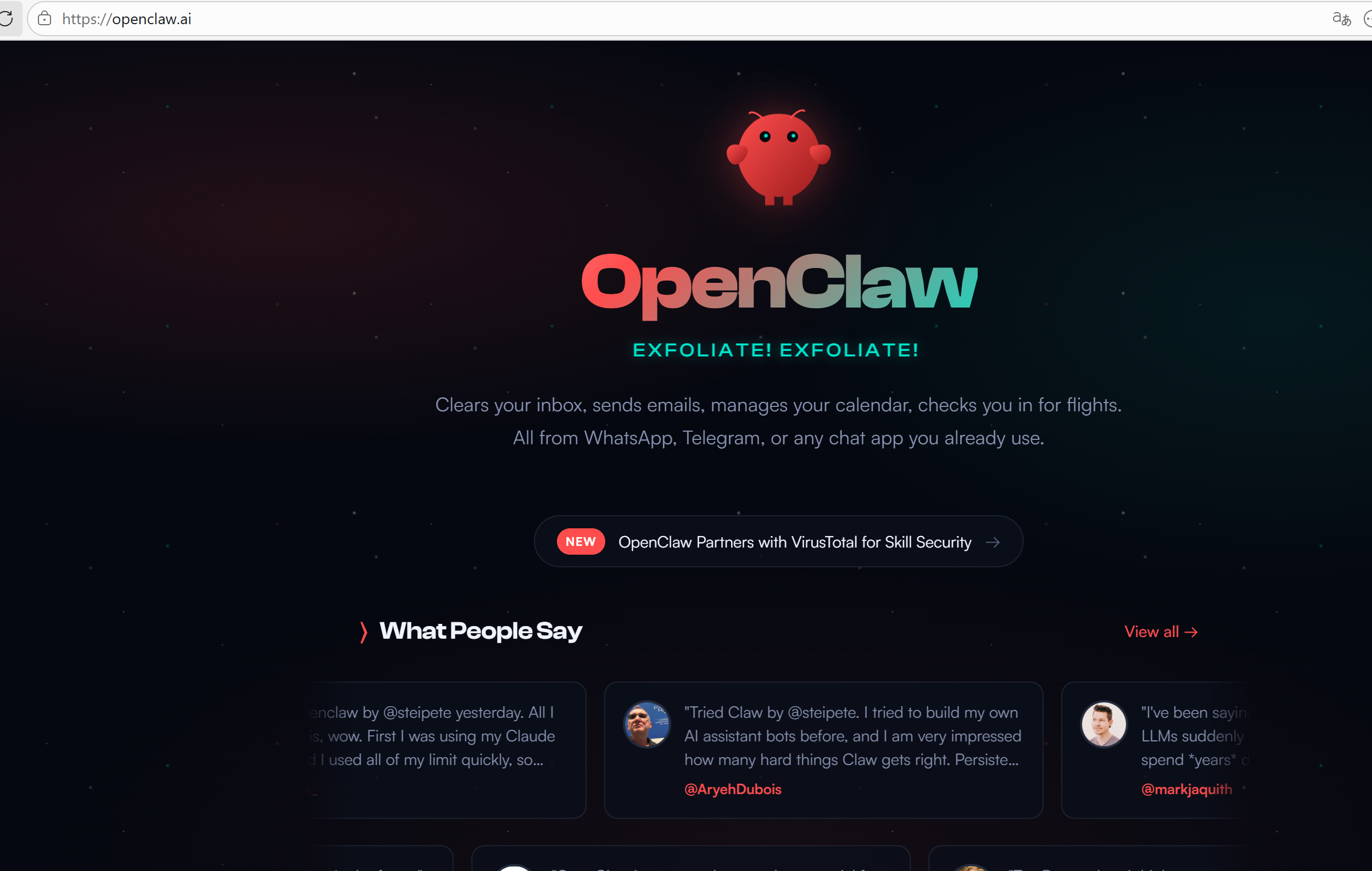
打开浏览器,访问 Moltbot 官网:
https://OpenClaw.com
在官网页面找到安装命令,复制到终端执行。
💡 步骤 2:终端执行安装命令
在终端中粘贴从官网复制的安装命令并运行。安装过程中会出现一系列配置选项。
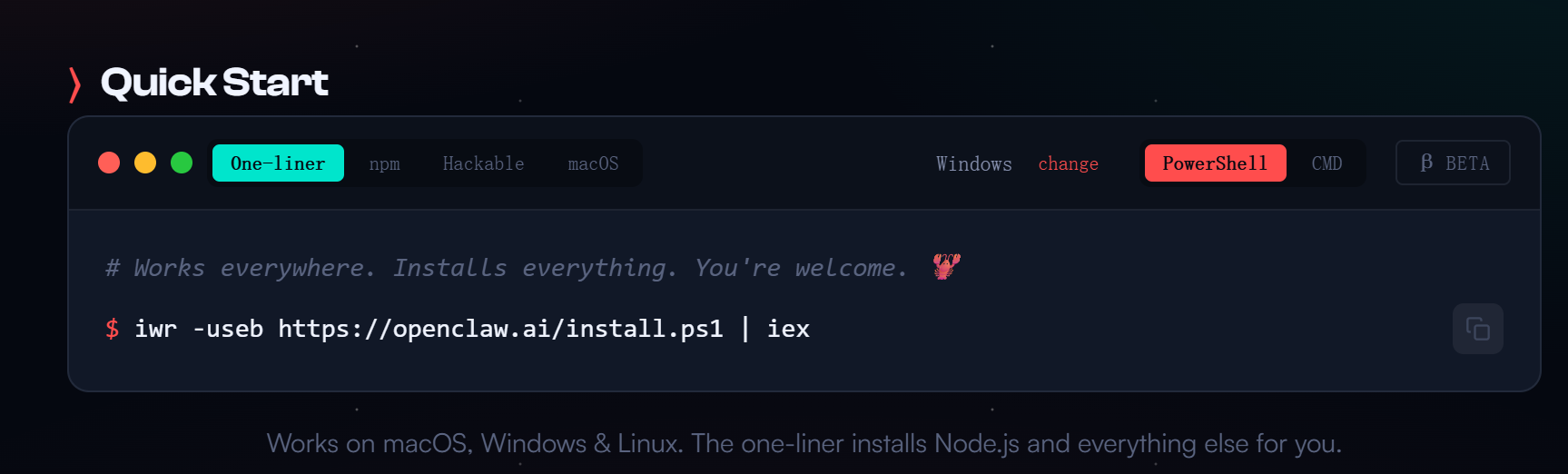
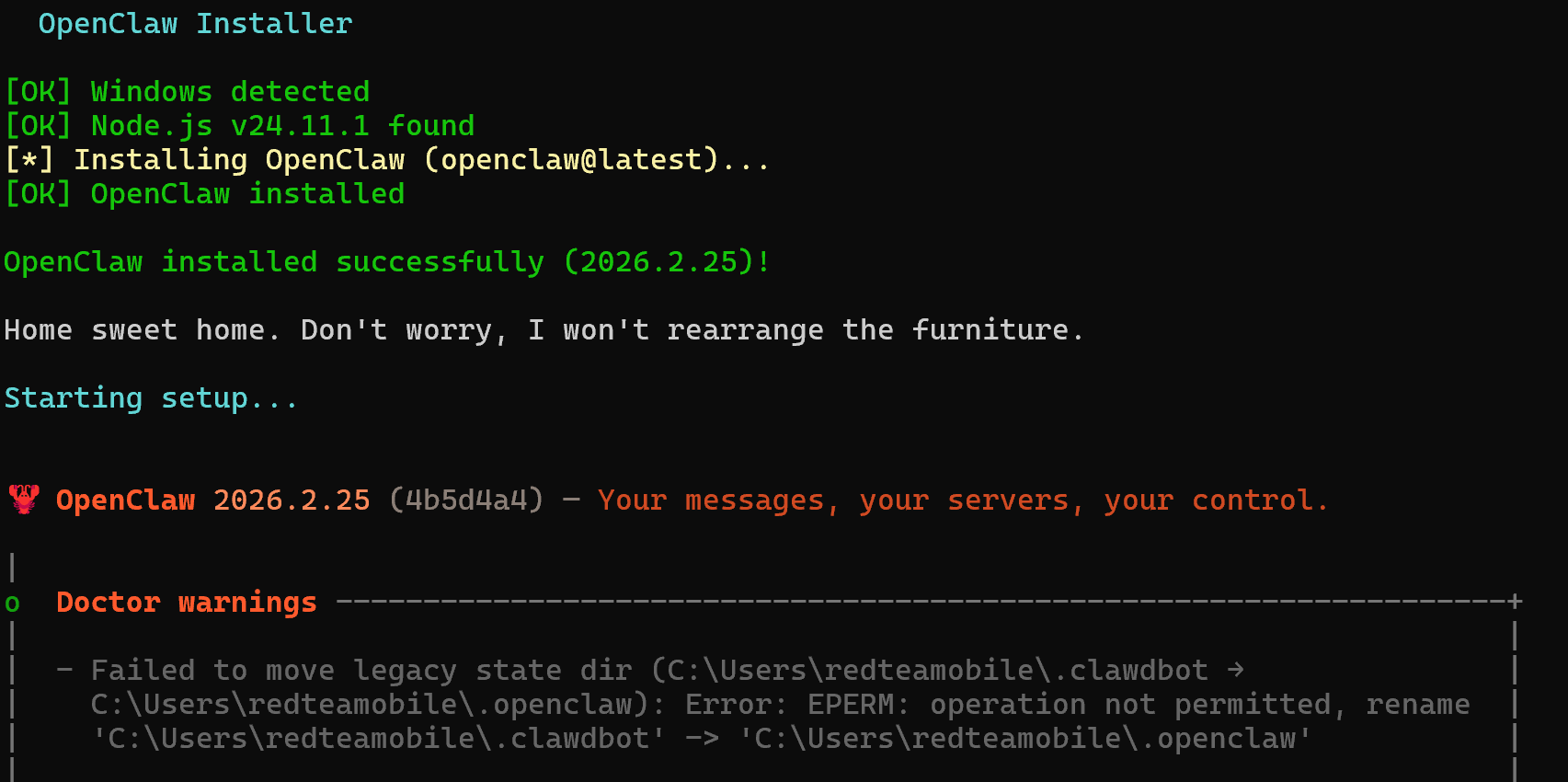
🍎 步骤 3:选择快速开始并验证
选择 “快速开始” 选项,然后进行 Qwen 的验证流程。

🧠 步骤 4:选择模型提供商(Model/auth provider)
在这里插入图片描述
安装向导会询问模型提供商,这里我们选择国内可用的 Qwen(通义千问):
Model/auth provider: Qwen
Qwen auth method: Qwen OAuth
-
选择 Qwen 作为模型提供商(国内免费可用)
-
认证方式选择 Qwen OAuth(通过 OAuth 验证)。验证后选择保持当前
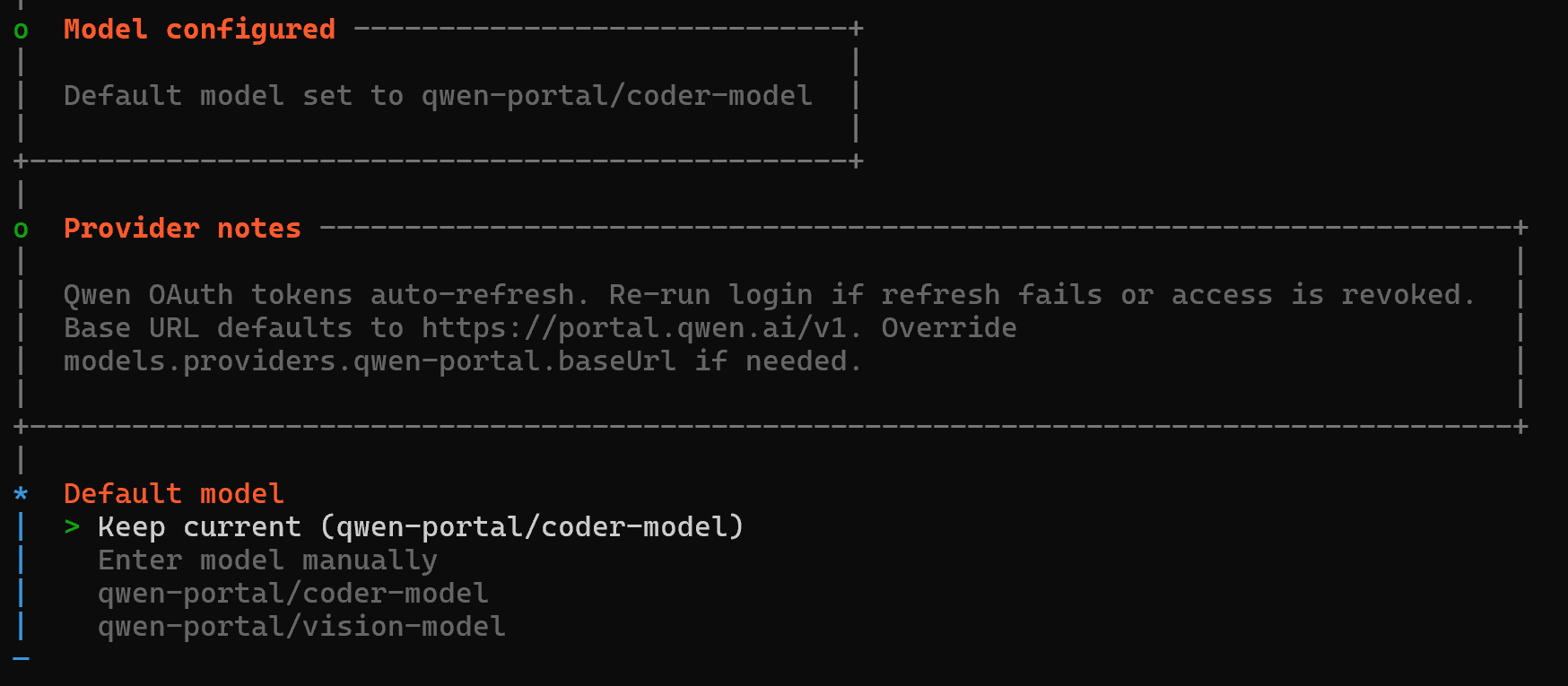
- 我们使用的是飞书,使用这里可以随便选
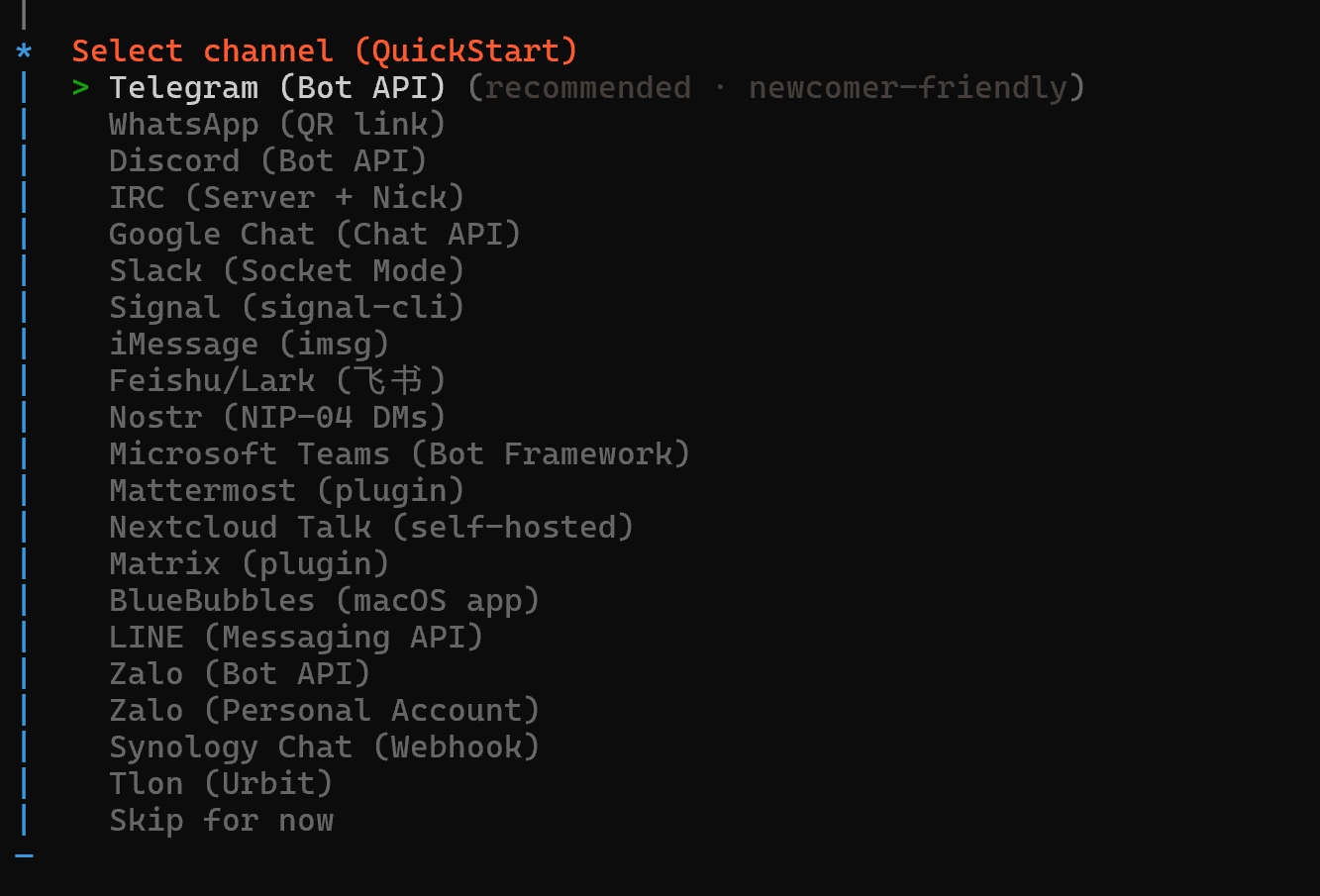
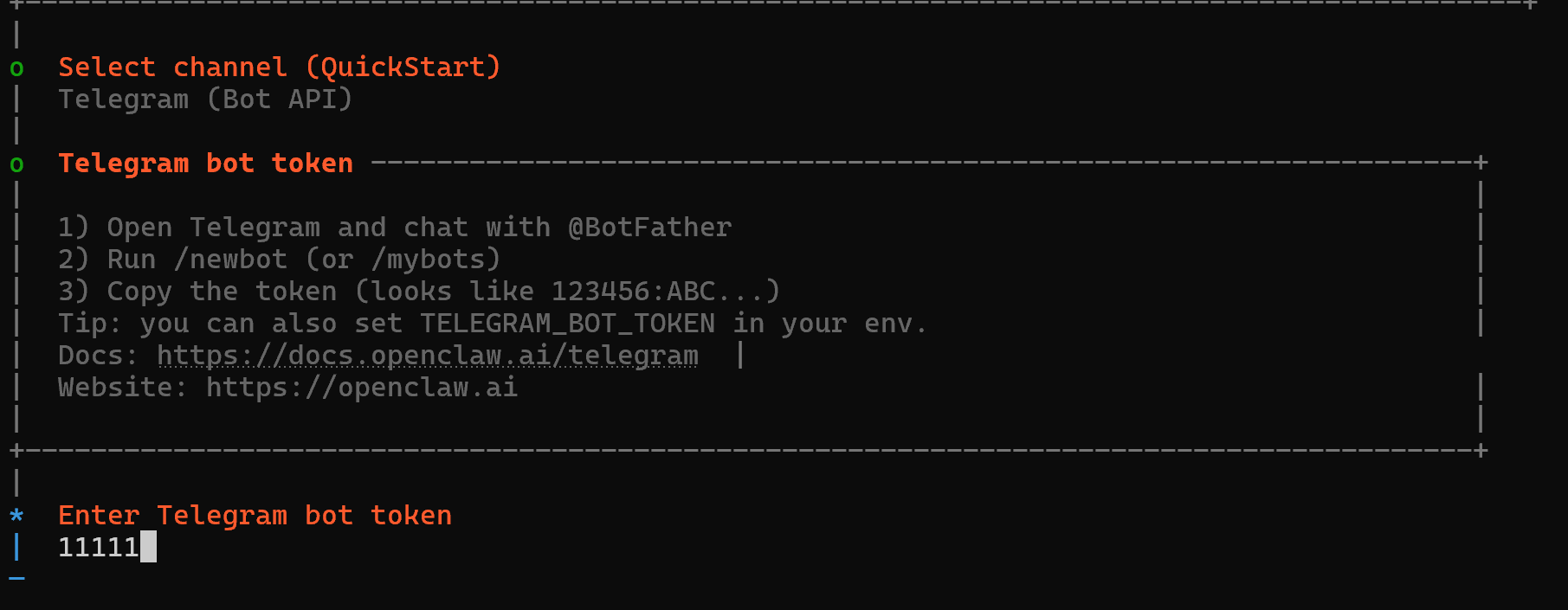
- 暂时不用skills
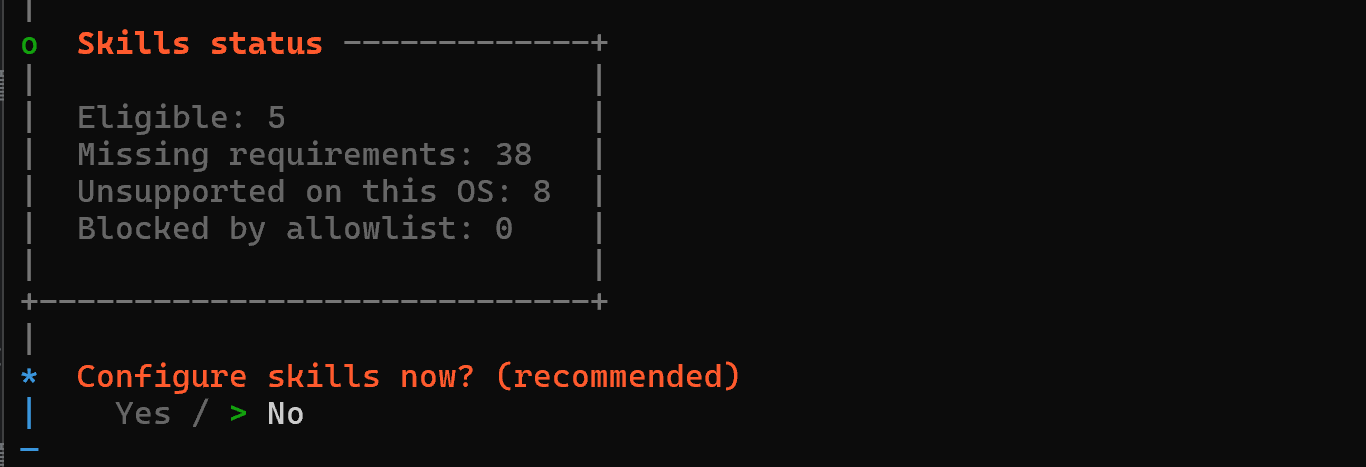
🔑 步骤 5:配置 Hooks 和 Skills
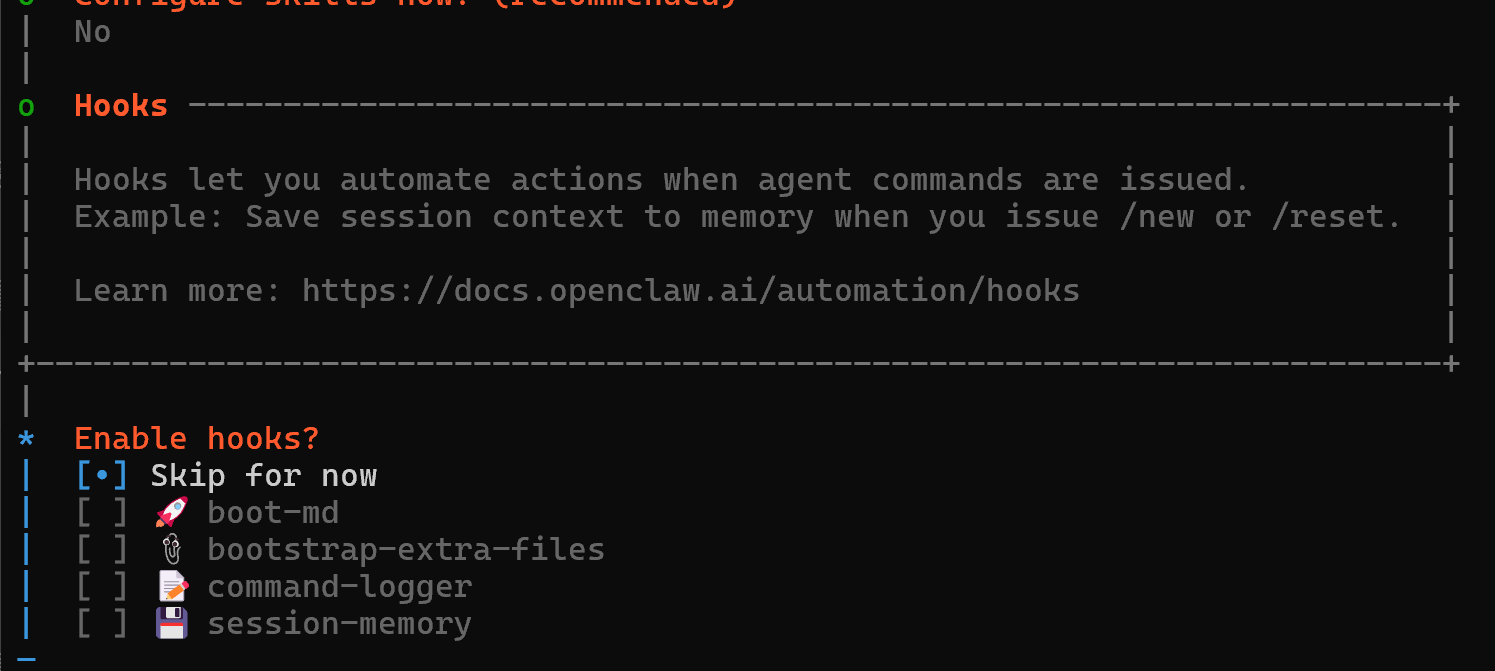
安装向导会询问是否启用 Hooks:
Enable hooks?
◻ Skip for now        ← 选择这个
◻ 🚀 boot-md
◻ command-logger
◻ 📁 session-memory
- 选择 “Skip for now”(暂时跳过)
- 因为我们是用飞书接入,所以聊天界面随便选
- 按空格跳过后回车确认
🔢 步骤 6:选择 WebUI 并测试
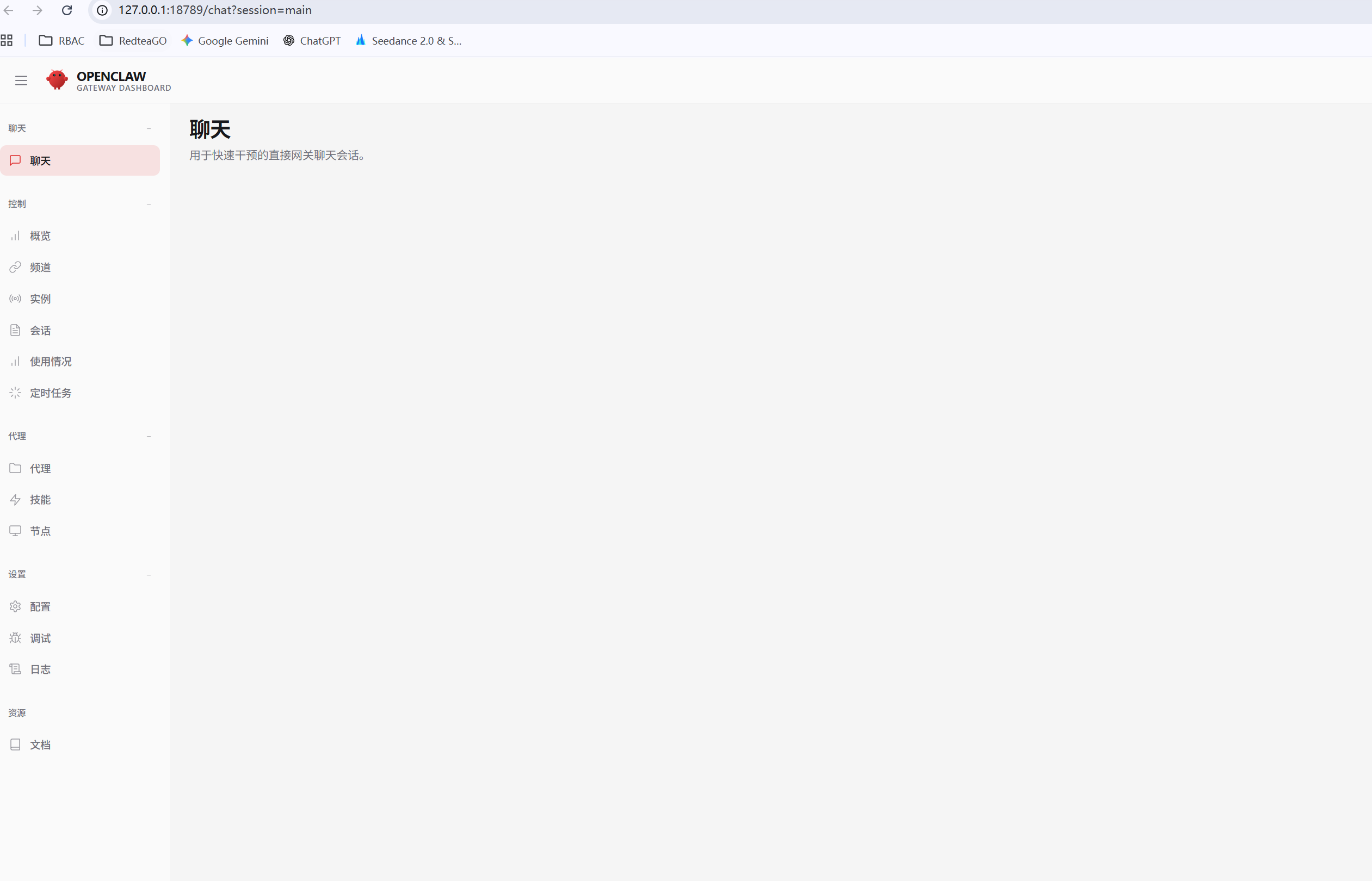
选择 WebUI 作为交互方式,然后测试一下,确认基本功能正常。
打开浏览器访问 Moltbot 的 WebUI 地址(通常是 127.0.0.1 的本地地址),可以看到 CLAWDBOT 的 Chat 界面,包含左侧菜单:
- Chat(聊天)
- Statuses / Prompts / Extensions / Resources / Cron Jobs(各种设置)
- Skills / Routes(技能和路由)
- Config / Debug / Logs(配置和调试)
发送一条测试消息,确认机器人能正常响应。
如果访问聊天页面失败了,在终端里依次运行:
-
先启动网关(让服务跑起来):
npx openclaw gateway -
再打开一个新的终端窗口,运行:
npx openclaw dashboard
这样控制面板就会在浏览器中打开了。
如果发送消息失败了,在终端输入npx openclaw configure重新配置,按提示完成验证
第二部分:安装飞书插件
🧱 步骤 7:安装飞书网关插件
打开网站[m1heng/clawdbot-feishu],复制命令
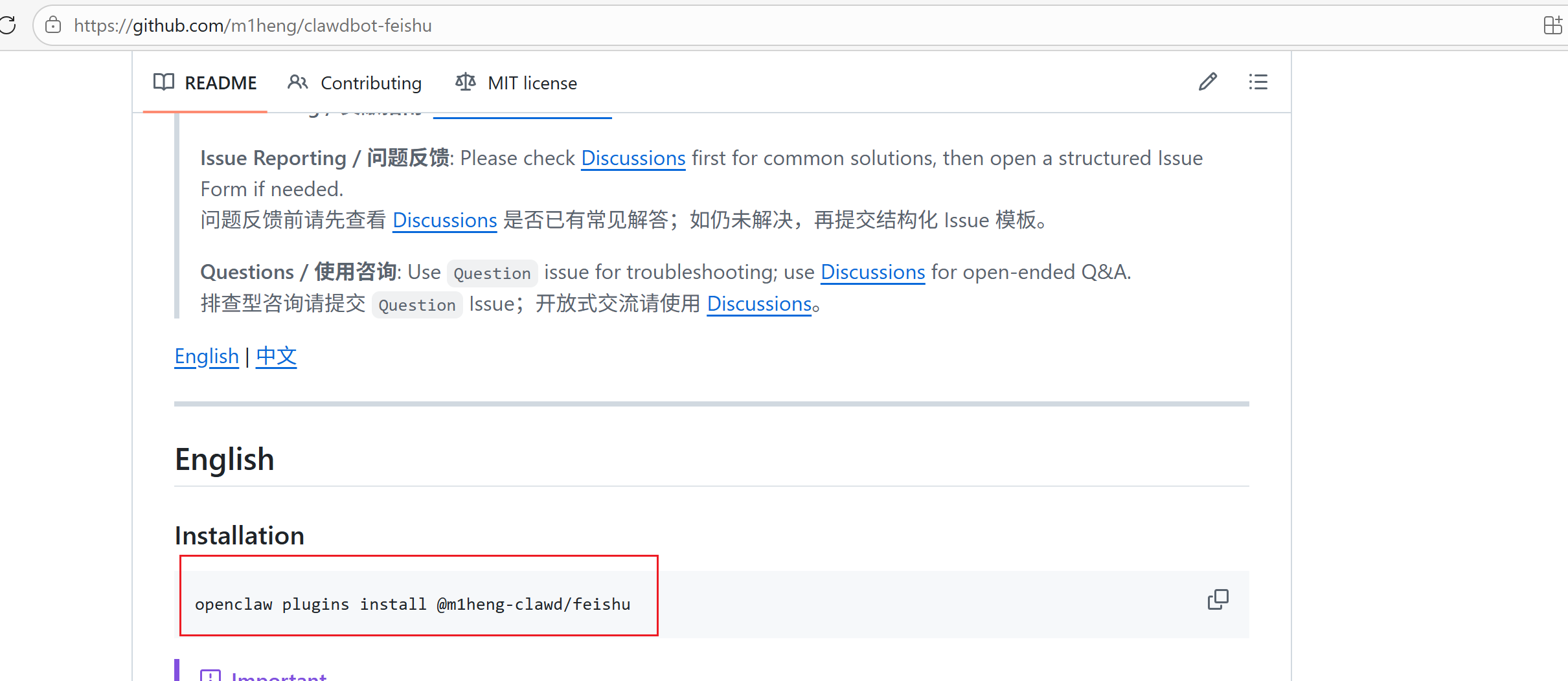
⚠️ 安装完成后会提示 需要重启网关来加载这个插件
npx openclaw gateway。
第三部分:配置飞书应用
🎯 步骤 8:创建飞书企业自建应用
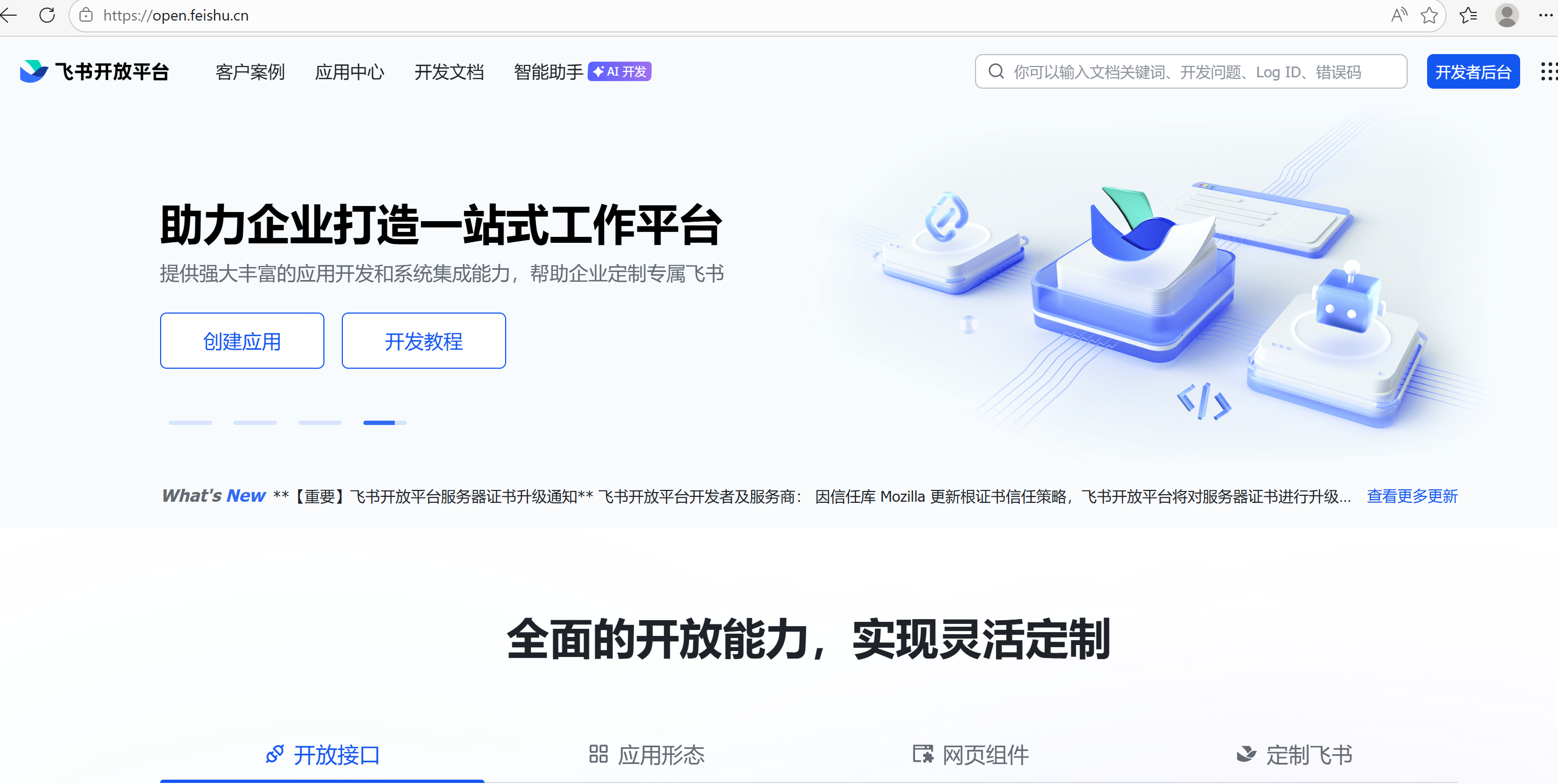
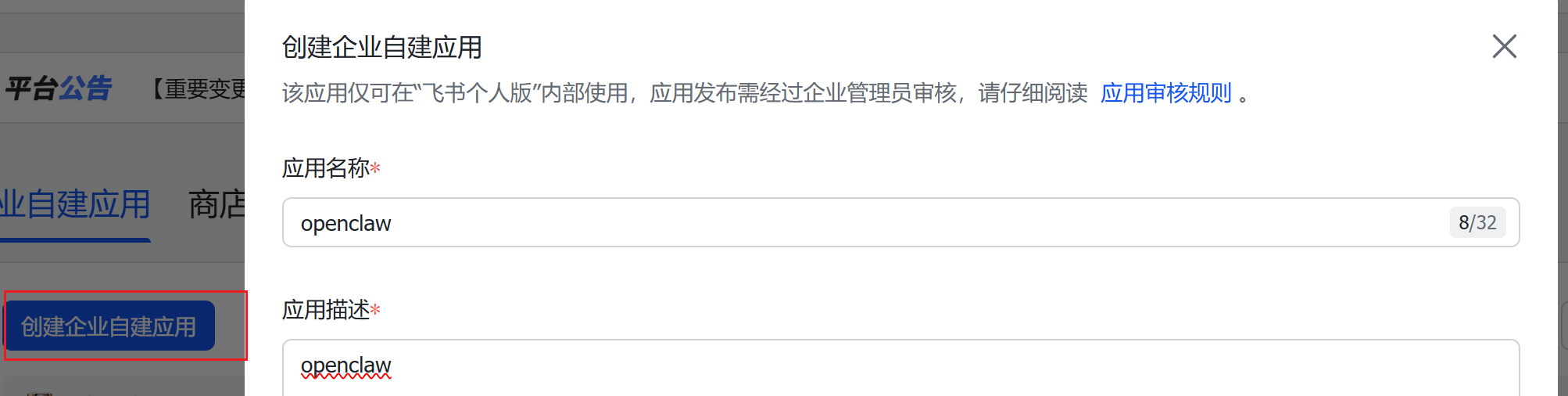
- 打开 飞书开放平台:https://open.feishu.cn
- 点击 开发者后台
- 点击 创建企业自建应用
- 在弹出的对话框中:
- 填写 应用名称(如
test) - 填写 应用描述(如
test) - 选择一个 应用图标
- 填写 应用名称(如
- 点击 创建
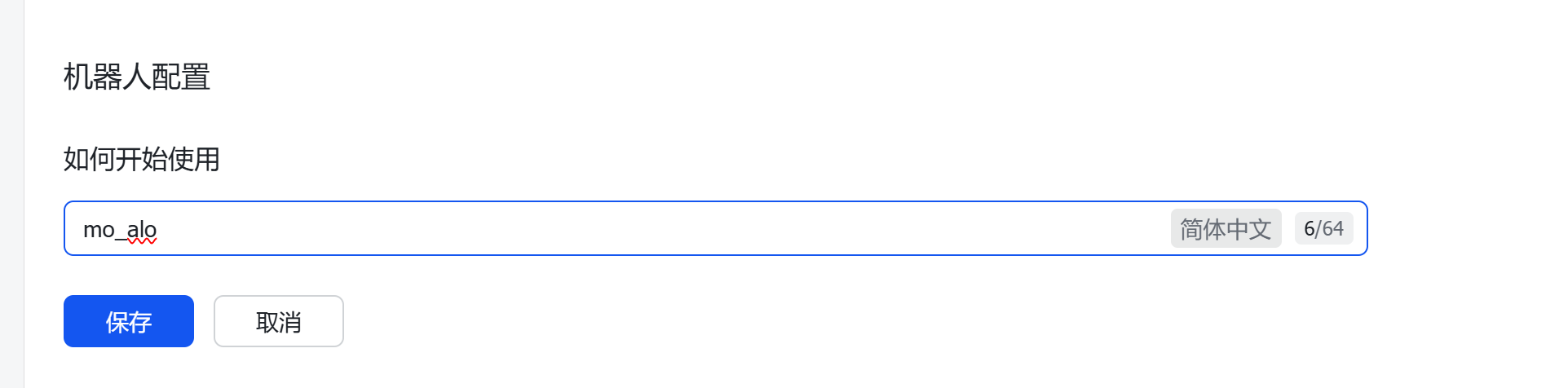
💡 创建后需要给应用 添加机器人能力:在应用的「添加应用能力」中找到「机器人」并添加,给机器人取一个名字。
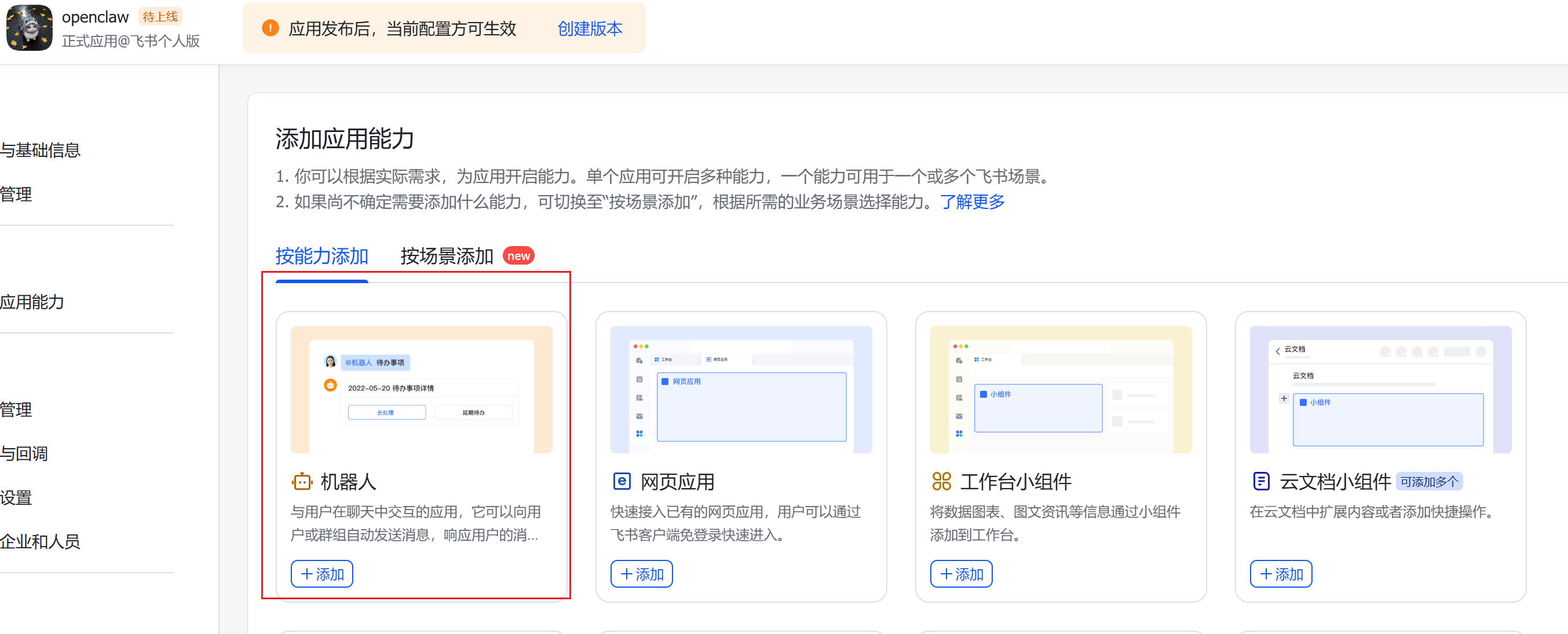
配置机器人,给机器人取名字
🏷️ 步骤 9:获取应用凭证(App ID 和 App Secret)
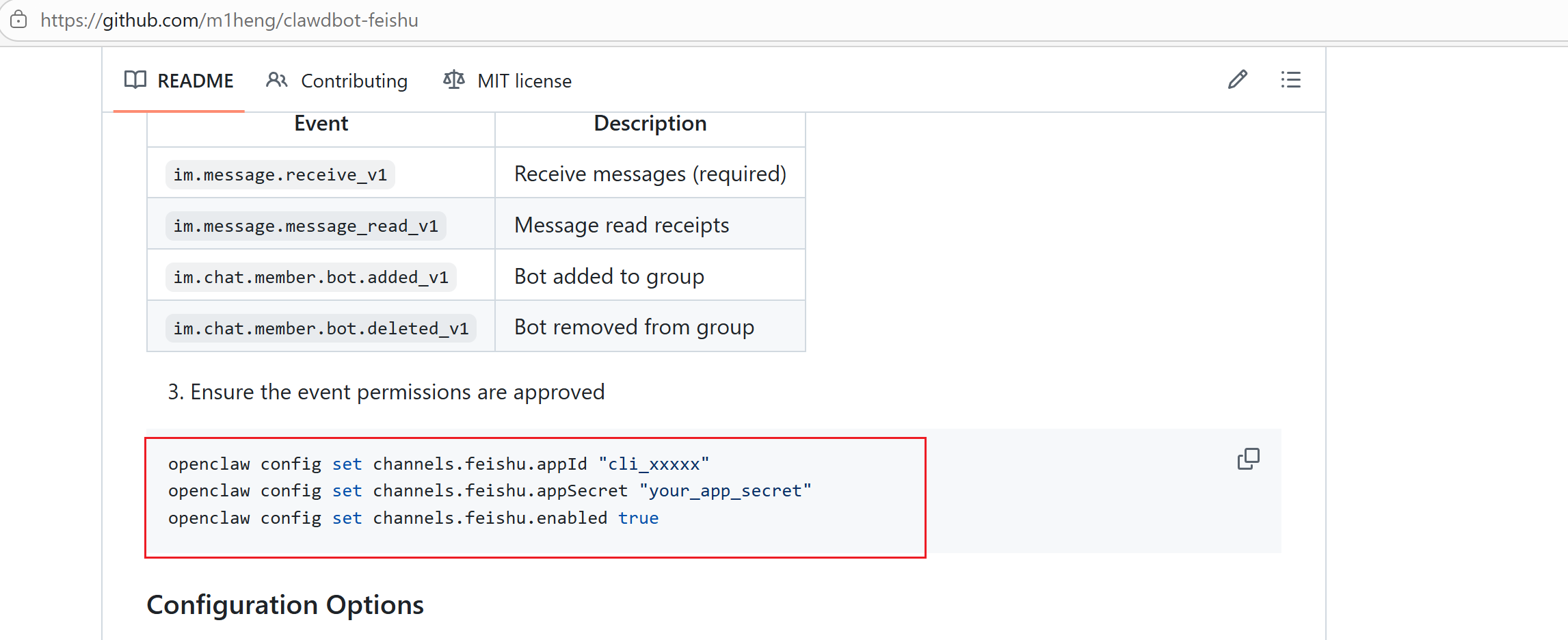
回到github复制这块命令
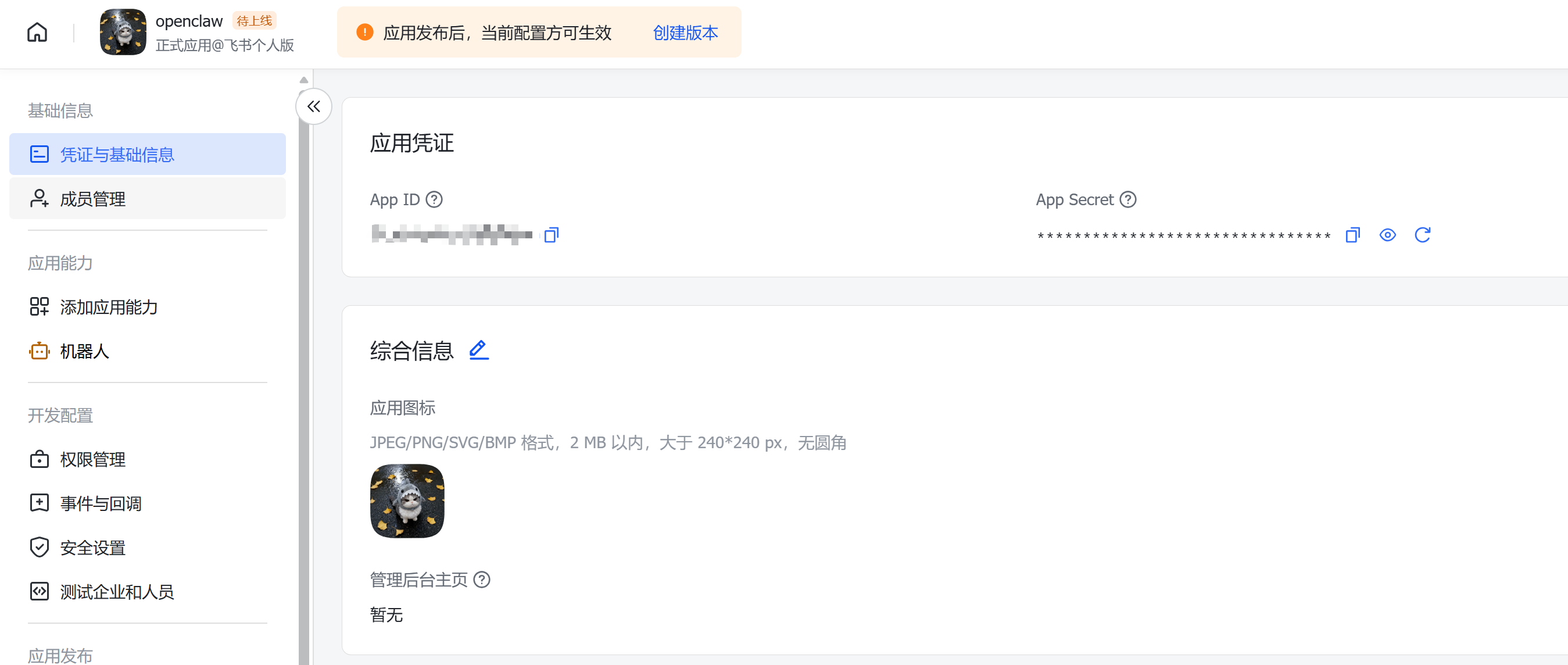
在飞书开放平台的应用页面:
- 点击左侧 凭证与基础信息
- 找到 应用凭证 区域,获取:
- App ID:复制
- App Secret:点击查看并复制
- 填入命令
⚠️ 请妥善保管 App Secret,不要泄露给他人。
💡 步骤 10:在终端中配置飞书凭证
返回终端,执行以下命令,将飞书的 App ID 和 App Secret 配置到 Moltbot 中:
openclaw config set channels.feishu.appId "cli_xxxxx"
openclaw config set channels.feishu.appSecret "your_app_secret"
openclaw config set channels.feishu.enabled true
在终端中粘贴你从飞书开放平台复制的 App ID 和 App Secret。完成后可以重启一下openclaw的网关
第四部分:配置飞书权限
🧠 步骤 11:开通权限
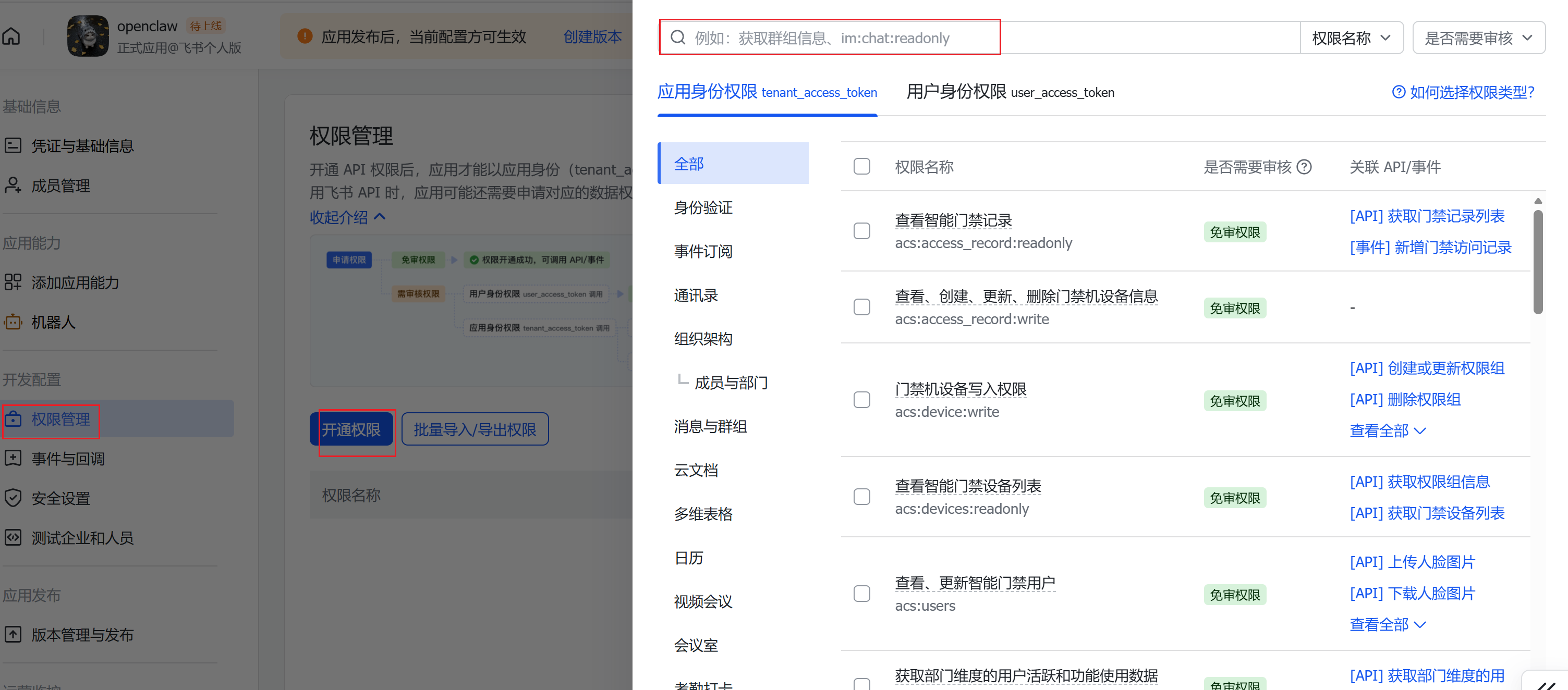
在飞书开放平台的应用页面:
- 点击左侧 权限管理
- 点击 开通权限
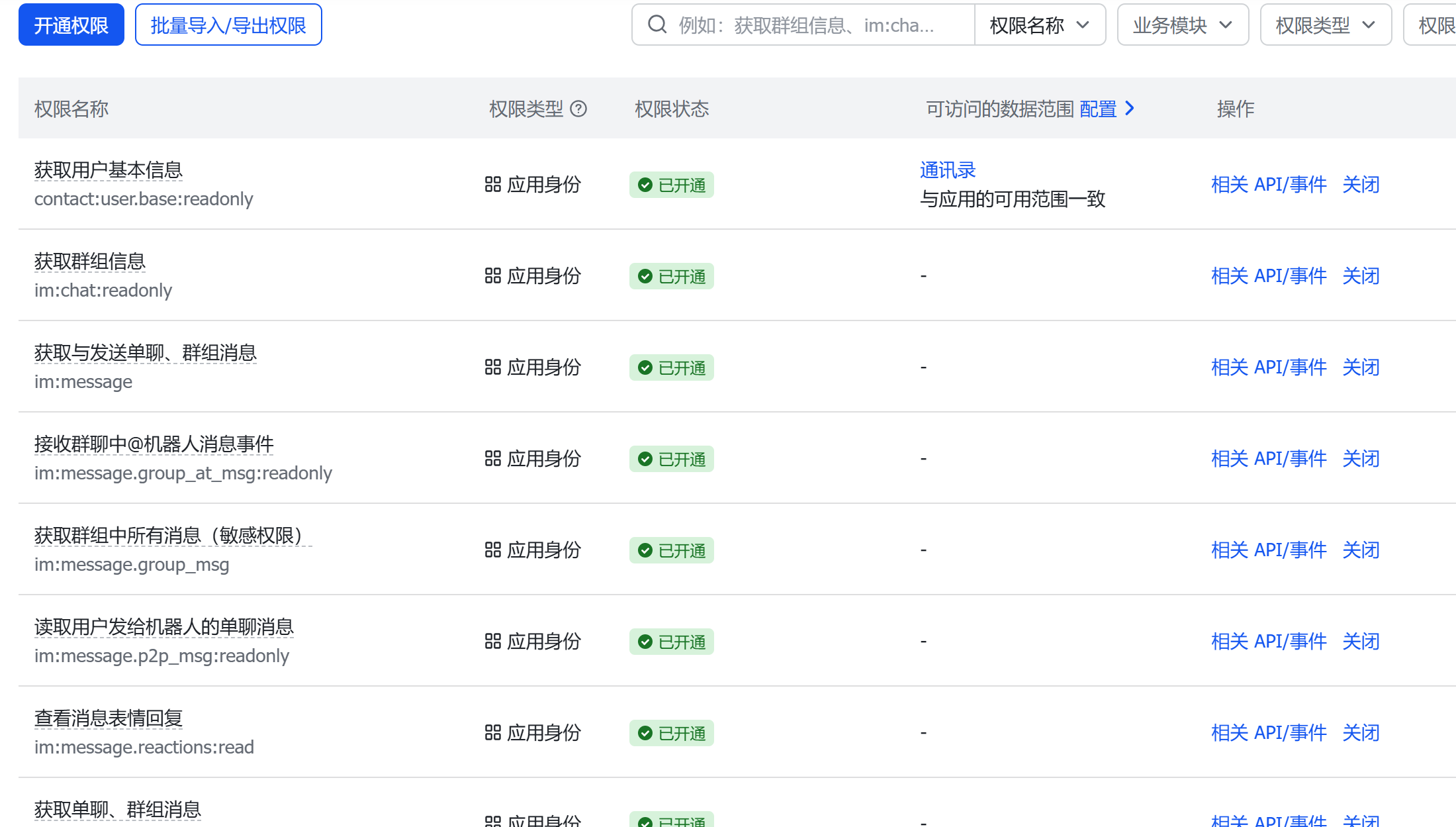
- 在权限列表中搜索并 依次添加以下全部权限:
contact:user.base:readonly
im:chat:readonly
im:message
im:message.group_at_msg:readonly
im:message.group_msg
im:message.p2p_msg:readonly
im:message.reactions:read
im:message:readonly
im:message:recall
im:message:send_as_bot
im:message:update
im:resource
⚠️ 这些权限缺一不可,请逐一搜索添加,确保全部开通。
第五部分:配置事件与回调
🍎 步骤 12:配置事件订阅 — 选择长连接
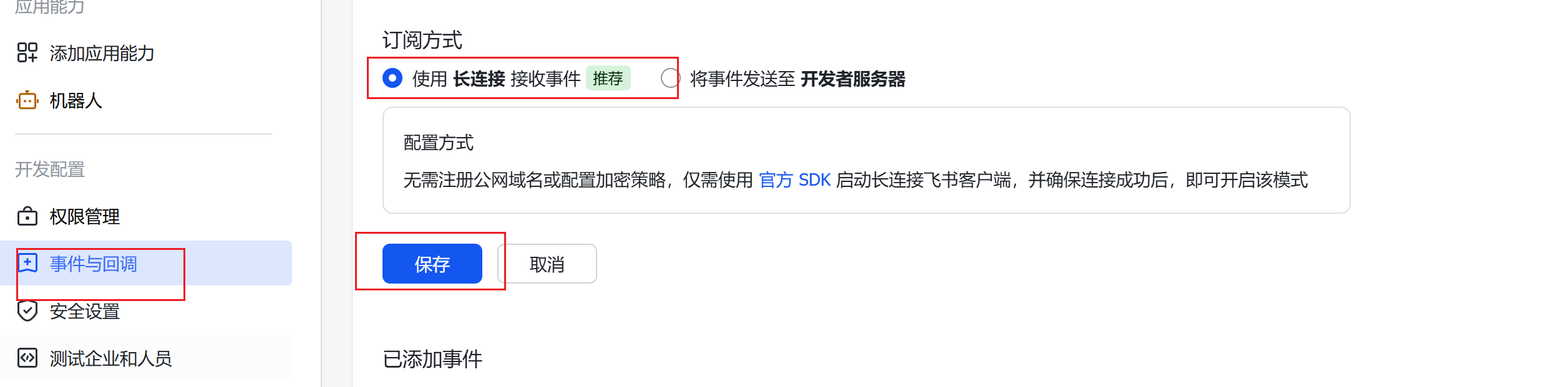
- 点击左侧 事件与回调
- 在 订阅方式 中选择:
- ✅ 使用长连接接收事件(推荐)
- 无需注册公网域名或配置加密策略,仅需使用官方 SDK
- 点击 保存
🔑 步骤 13:添加事件订阅
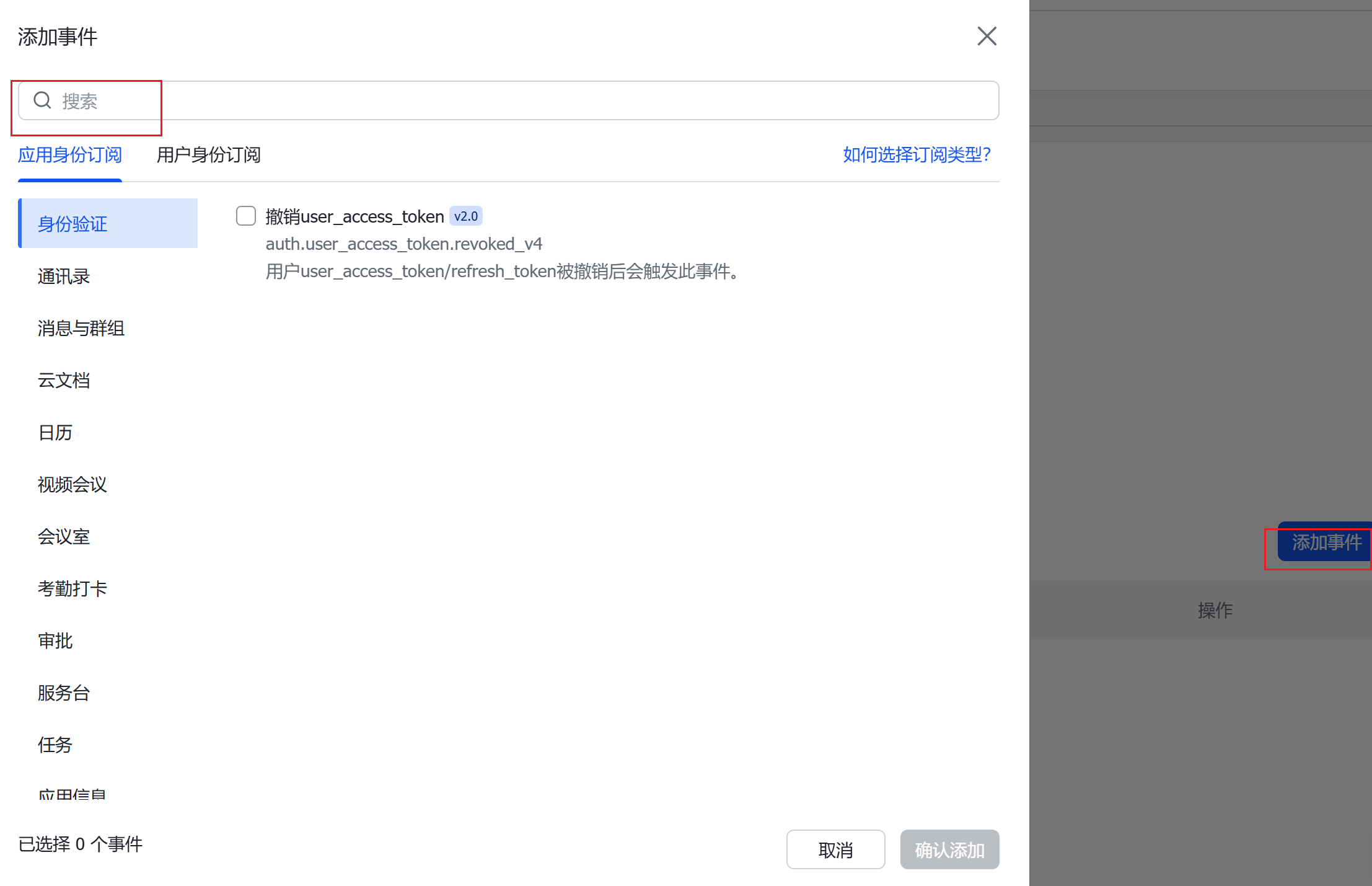
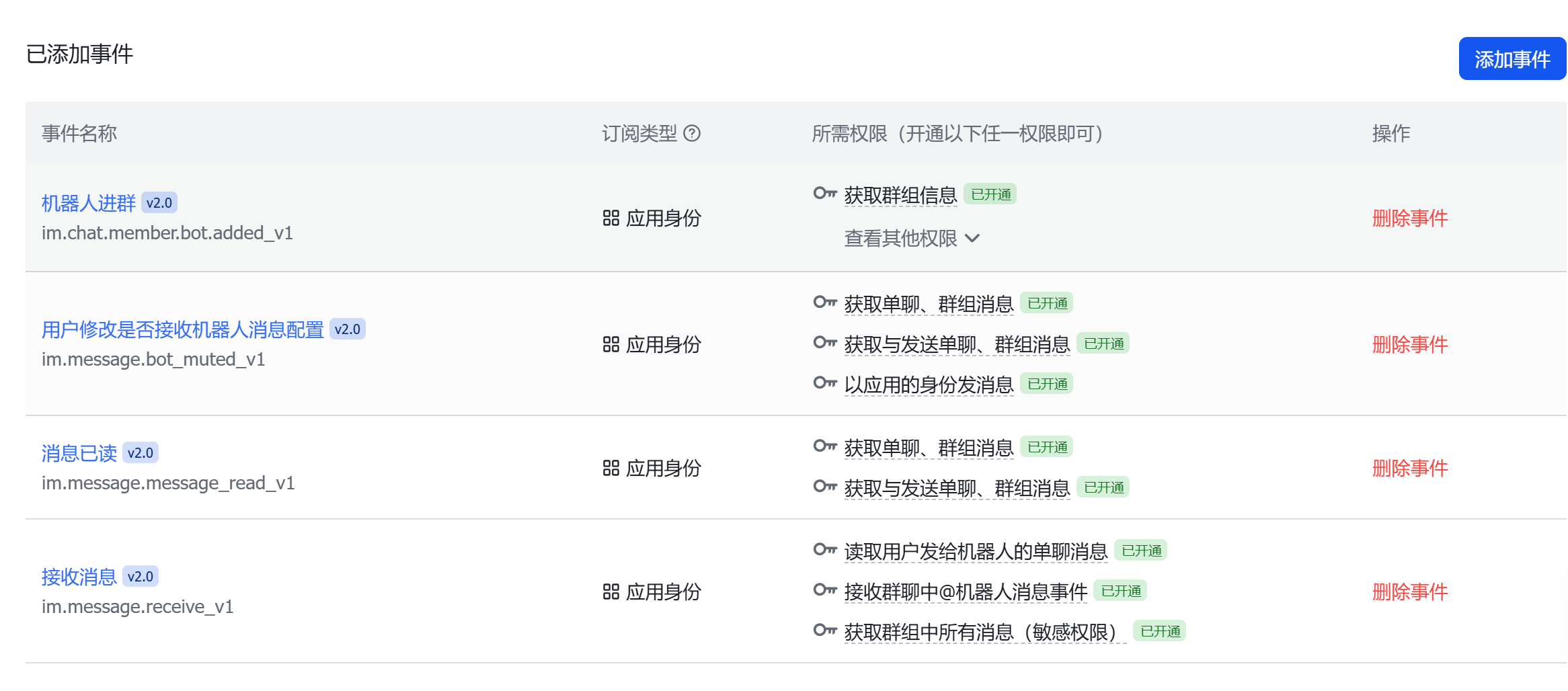
在事件配置页面中,点击 添加事件,依次添加以下全部事件:
im.chat.member.bot.added_v1        — 机器人进群事件
im.message.bot_muted_v1            — 用户消息是否被机器人静音事件
im.message.message_read_v1         — 消息已读事件
im.message.receive_v1              — 接收消息事件
💡 添加完成后,可以在「已添加事件」列表中看到所有已订阅的事件。
🔢 步骤 14:配置回调 — 长连接 + 卡片回传交互
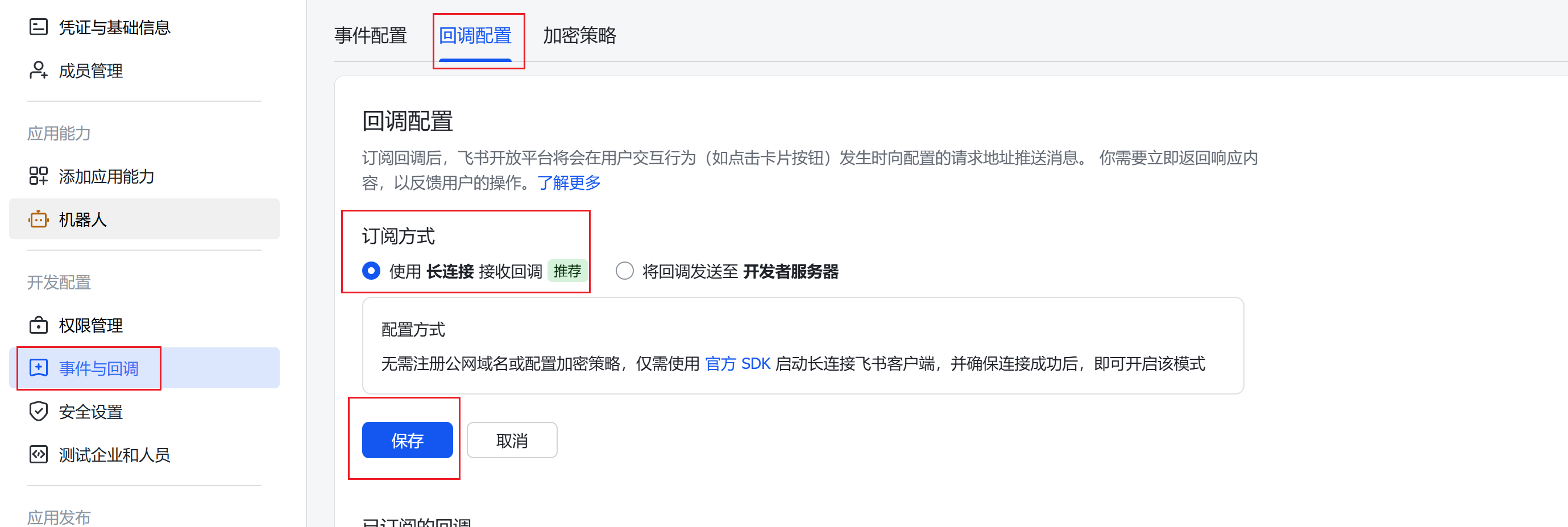
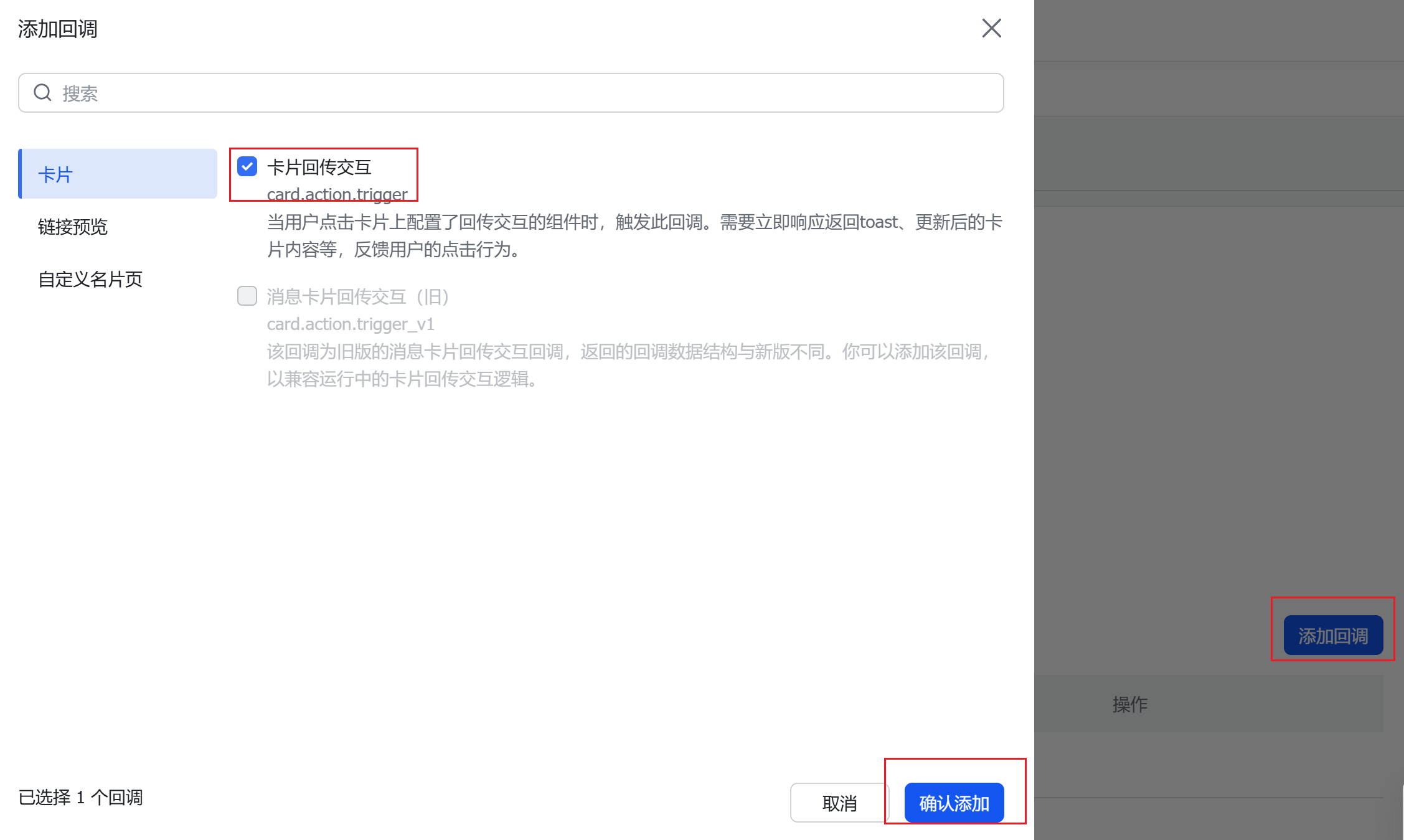
- 点击 回调配置 标签
- 订阅方式选择 长连接
- 点击 添加回调
- 添加 卡片回传交互(
card.action.trigger)
第六部分:发布应用
🧱 步骤 15:创建版本并发布
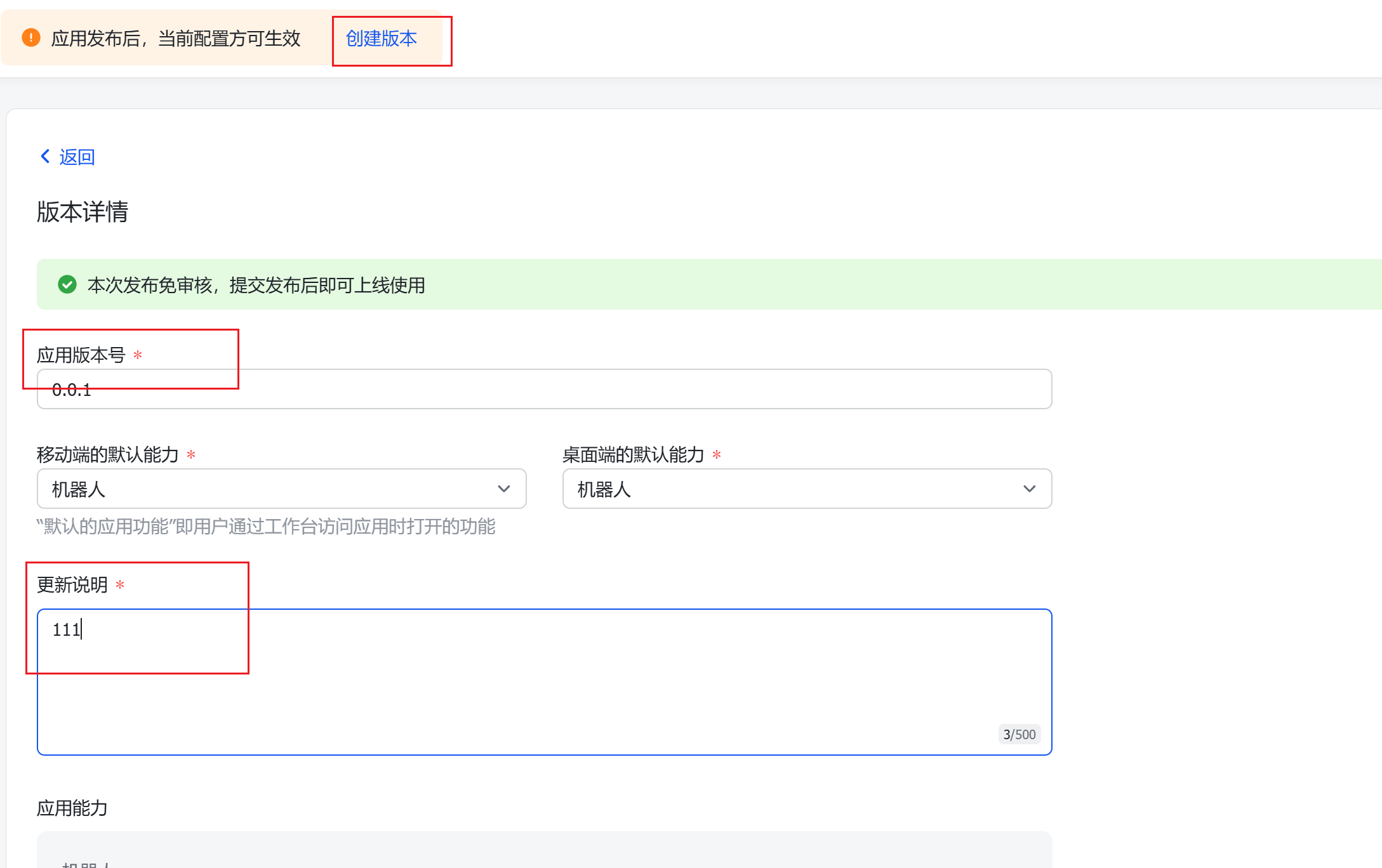
- 点击左侧 版本管理与发布
- 点击 创建版本
- 填写版本信息,点击 保存
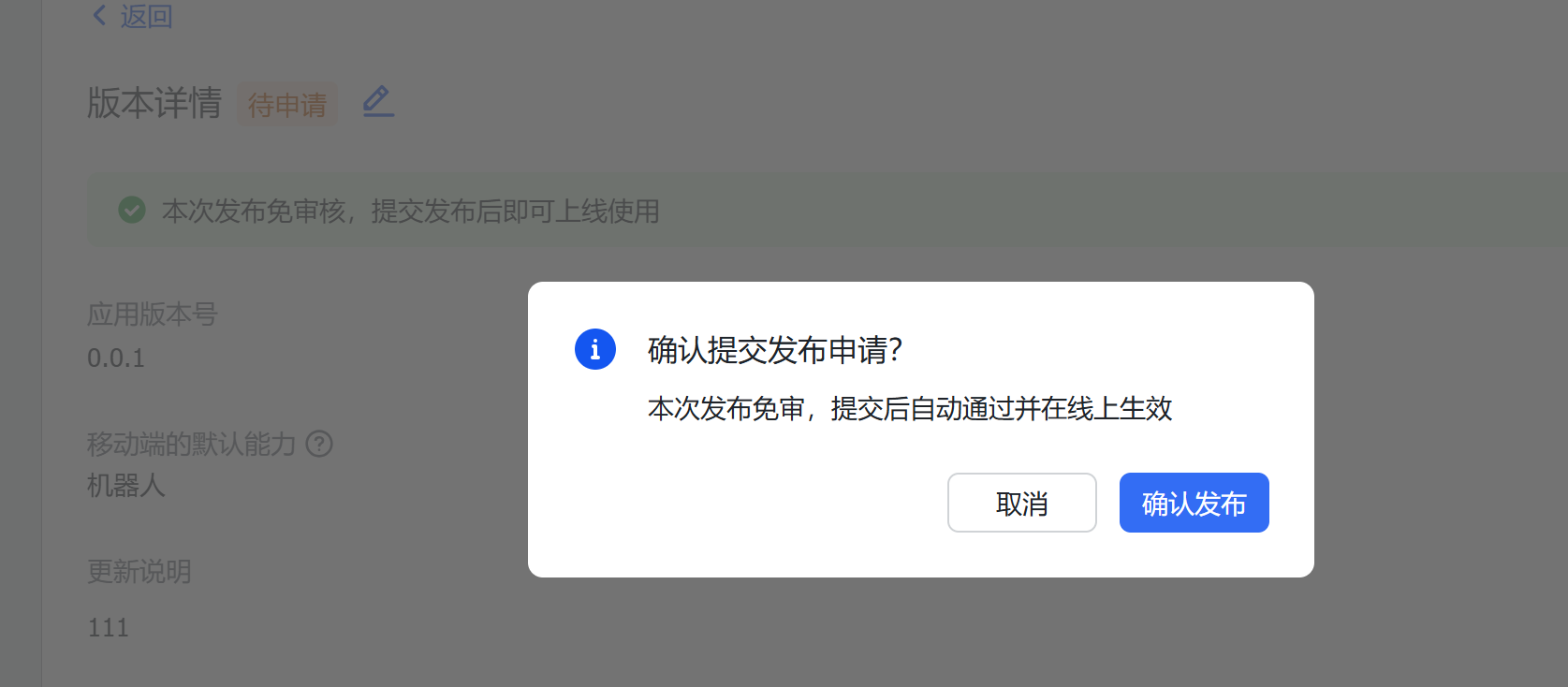
- 点击 发布
- 在弹出的确认框中点击 确认发布
💡 发布审核会经过审批流程,提交后很快会通过。
第七部分:测试机器人
🎯 步骤 16:在飞书中创建群组并添加机器人
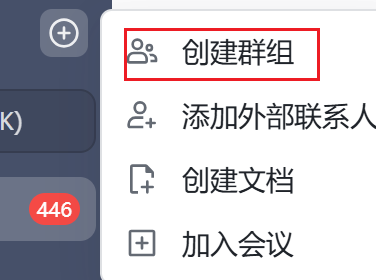
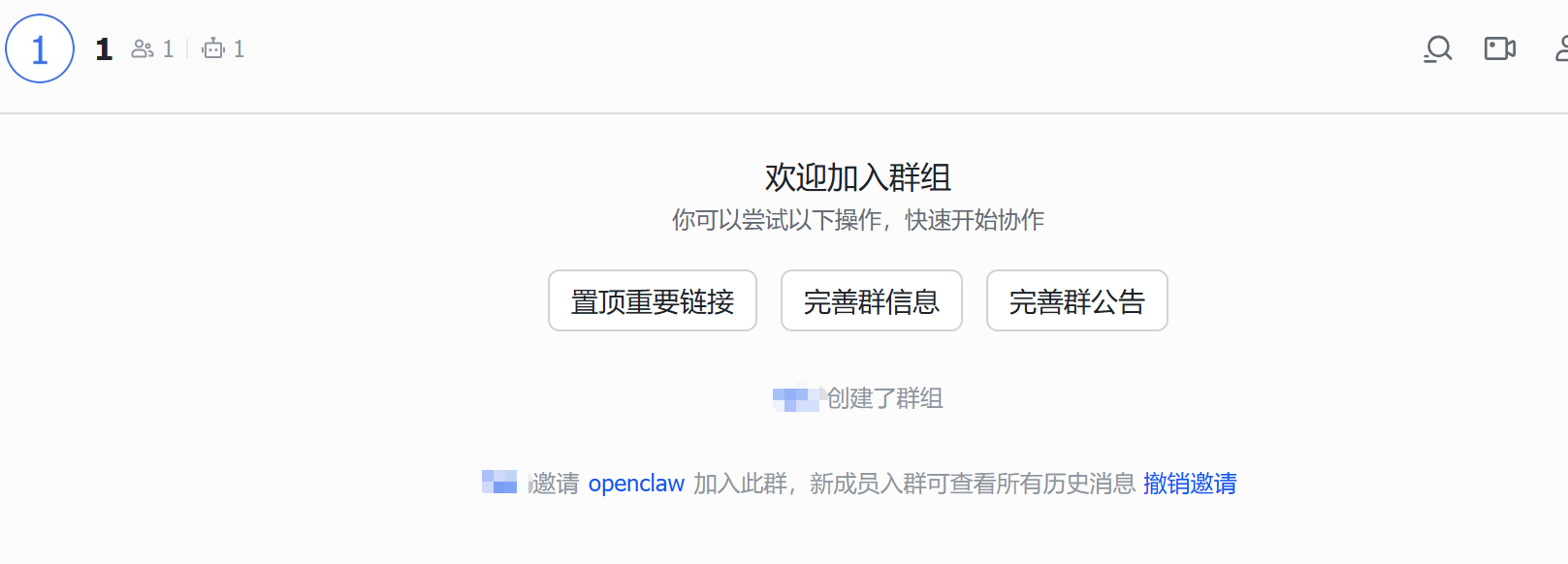
- 打开 飞书客户端
- 创建一个 群组
- 在群设置中找到 群机器人
- 点击 添加机器人,找到你创建的机器人并添加
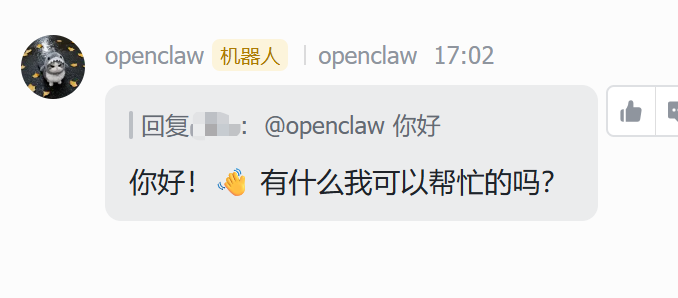
- 在群聊中给机器人 发送消息
如果机器人成功响应,说明搭建完成!🎉
第八部分:实际使用演示
🏷️ 演示 1:整理下载目录的文件
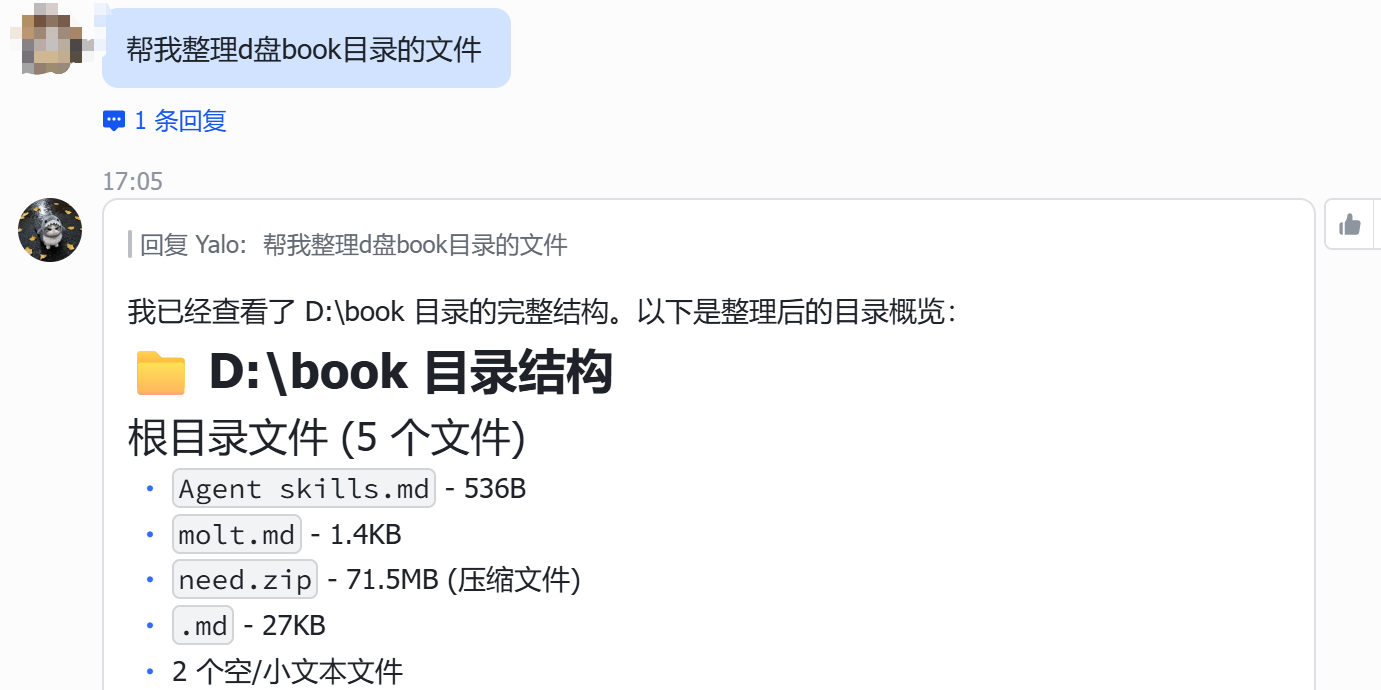
向机器人发送指令:
帮我整理目录的文件
🧠 演示 2:打开 网易云 音乐
向机器人发送:
打开网易云音乐
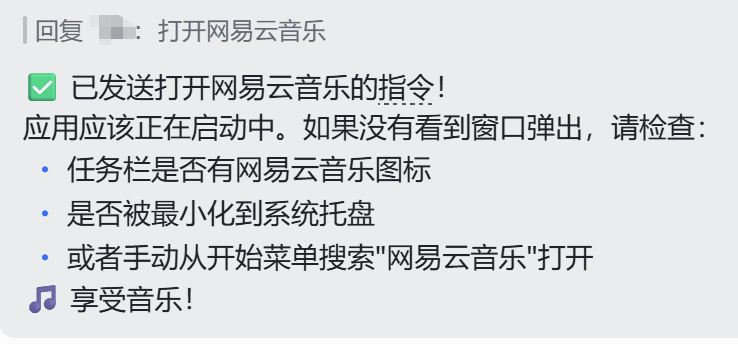
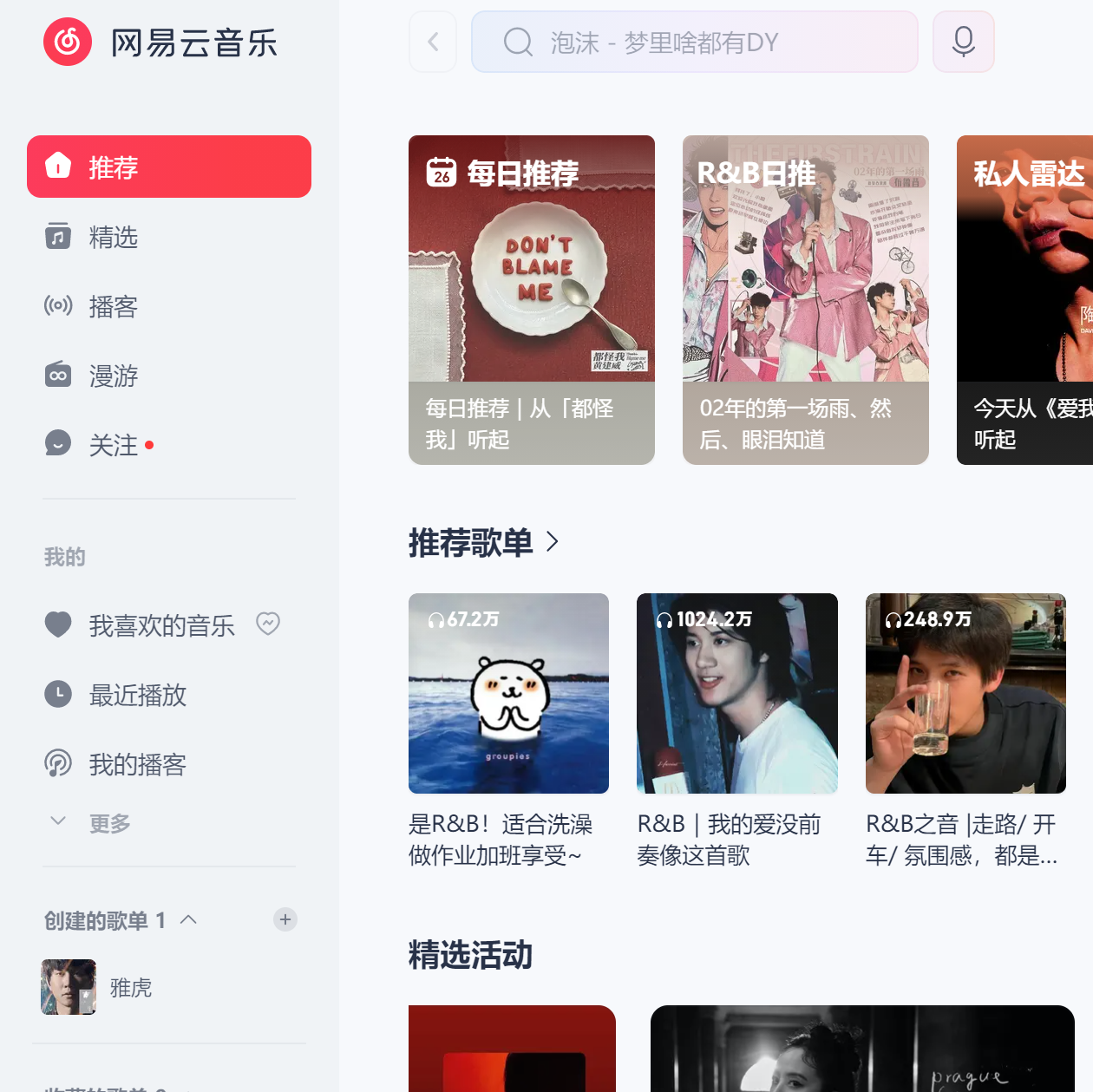
机器人确认已成功打开 Apple Music 并开始播放。还可以继续发送指令:
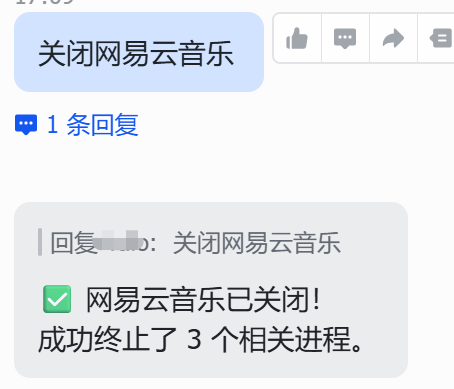
🍎 演示 3:更多能力展示
机器人还能自动打开浏览器搜索新闻等信息。
配置浏览器搜索功能
-
1. 打开 Brave Search API 页面
在浏览器中打开:
https://brave.com/search/api/

2. 注册 / 登录
• 点击 Get Started 或 Sign in
• 用 Google / GitHub 或邮箱注册并登录

3. 创建 API Key
• 登录后进入 Dashboard
• 找到 API Keys 或 Create API Key
• 点击创建,会得到一个以 BSA 开头的密钥(例如 BSAxxxxxxxxxxxxxxxxxxxxxxxx)

4. 在 OpenClaw 里配置
在终端执行:
现在无法访问编辑器。 若要启用屏幕阅读器优化模式,请使用 Shift+Alt+F1
按提示选择启用 web search,并把刚才复制的 Brave API Key 粘贴进去。
或者用环境变量(PowerShell 当前会话):
现在无法访问编辑器。 若要启用屏幕阅读器优化模式,请使用 Shift+Alt+F1
然后启动 OpenClaw / gateway 即可。
💡 以上只是最基础的能力,更多的能力需要自己慢慢探索。

有“AI”的1024 = 2048,欢迎大家加入2048 AI社区
更多推荐

 4
4 0
0- 0


 已为社区贡献7条内容

所有评论(0)